「最近、PCが突然落ちるようになった」「起動に時間がかかるようになった気がする」「ゲーム中やファイルの書き出し中に電源が落ちて困っている」——こんな経験、ありませんか?
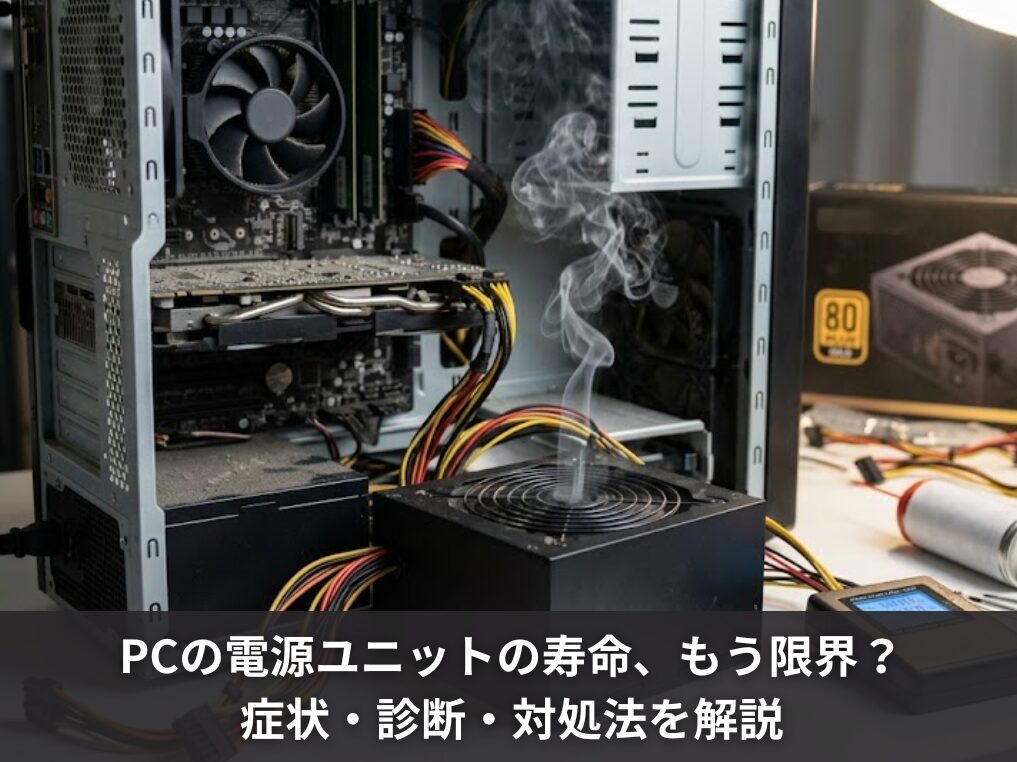
PCが不安定になると、真っ先にウイルス感染やOSの不具合を疑いがちですが、実は原因が電源ユニットの寿命にあることは非常に多いです。
電源ユニットはPCの中でも地味な存在ですが、すべてのパーツへ電力を送る”心臓部”とも言えるパーツで、ここが劣化するとシステム全体が不安定になります。
この記事では、PC電源ユニットの寿命の目安から、電源が突然落ちる・電源が入らないといった具体的な症状、電源チェッカーやWindowsイベントログ(Kernel-Power 41)を使った診断方法、さらに電源ユニットを長持ちさせるためのメンテナンス方法まで、まとめて解説します。
「もしかして電源の寿命かも?」と感じている方は、ぜひ最後まで読んでみてください。症状の切り分けから対処法まで、ひと通り把握できるはずです。
- PC電源ユニットの平均的な寿命の目安と、寿命に影響する要因
- 電源ユニットが寿命を迎えつつあるときに現れる症状と見分け方
- 電源チェッカーやWindowsログを使った具体的な診断手順
- 電源ユニットを長持ちさせるメンテナンスと、交換・買い替えの判断基準

運営者:柏原(かしわばら)
中古パソコン初心者購入ガイド 管理人
ThinkPad、Let's note、MacBookなど、中古パソコンを30台以上自腹で買って使ってきました。買うたびに付属品の欠品、バッテリーの劣化具合、そしてショップ表示の状態ランクと実物の差を記録しています。今使っているPC・タブレット・スマホはすべて中古です。

同じ「Aランク」でも店によって中身は違います。中古はコスパが良く、失敗は機種よりも買う場所を外したときに起きがちです。だからこのサイトでは、機種選びと同じくらい「どこで買うか」を扱っています。
仕様や制度はメーカー公式サイトのほか、IPA(情報処理推進機構)、消費者庁、国民生活センターなどの一次情報で確認しています。紹介料の有無で順位や評価を変えることはしません。
PC電源ユニットの寿命はどのくらい?
まず気になるのは「うちのPCの電源ユニット、そもそもあとどのくらいもつの?」という点だと思います。一般的な目安と、寿命を左右する要因をあわせて確認しておきましょう。
電源ユニットの平均的な寿命の目安
PC電源ユニットの寿命は、一般的に2年〜5年程度が目安とされています。ただし、これはあくまで目安であり、使い方や環境によって大きく前後します。
たとえば、毎日数時間使う一般的なデスクトップPCなら5年近く問題なく使えることもありますが、高負荷な環境で連続稼働させていたり、安価なモデルを使っていたりすると、2〜3年で不具合が出始めることもあります。
逆に、高品質なコンデンサを使った上位モデルを適切な環境で使い続けると、7〜10年ほど安定して動作するケースも珍しくありません。寿命の目安を参考にしながら、日頃の「症状のサイン」を見逃さないことが大切です。
なお、製品の品質や使用環境によっては10年近く使えるケースもあり、あくまで一般的な目安としてご参考ください。
寿命に影響する主な要因
電源ユニットの寿命を大きく左右するのは、主に以下の3つです。
- 内部温度(熱):コンデンサは熱に弱く、内部温度が10℃上昇するたびに寿命が約半分になるとも言われています
- 電力負荷:定格出力の限界に近い状態で長時間使い続けると、部品への負担が増えて劣化が早まります
- 稼働時間:24時間稼働のような連続運転は、想定外の負荷をかけ続けることになります
特にホコリが内部に蓄積してエアフローが悪くなると、冷却ファンがフル回転し続けて熱だまりが生じます。これが内部コンデンサを急速に劣化させる最大の原因のひとつです。
タコ足配線で電力が不安定だったり、雷サージにさらされたりすることも、電源ユニットへのダメージにつながります。
80PLUS認証と寿命の関係
電源ユニットを選ぶ際によく目にする80PLUS認証は、電力の変換効率を示す指標です。スタンダード・ブロンズ・シルバー・ゴールド・プラチナ・チタンとグレードが分かれており、グレードが高いほど変換効率が良く、無駄な発熱が少なくなります。
発熱が少なければ冷却ファンへの負荷も下がり、コンデンサの熱劣化も遅くなる——つまり、80PLUSのグレードが高い製品を選ぶことは、そのまま電源ユニットの寿命を延ばすことに直結します。
下の表にグレード別の効率と発熱傾向をまとめました。電源を選ぶときの参考にしてみてください。
| 認証グレード | 変換効率の目安(負荷50%時) | 発熱の傾向 | 寿命への影響 |
|---|---|---|---|
| スタンダード | 約85% | 比較的多い | 基準となる寿命 |
| ブロンズ | 約88% | やや少ない | 標準的な寿命を確保 |
| シルバー | 約90% | 少ない | 安定した長期稼働 |
| ゴールド | 約92% | 非常に少ない | 熱劣化の有意な遅延 |
| プラチナ/チタン | 約94〜96% | 極めて少ない | 最大限の寿命延長効果 |
※上記の変換効率はあくまで目安です。80PLUS認証の正式な基準値はグレードや電圧環境によって異なります。
コストを抑えたい気持ちはよくわかりますが、電源ユニットだけは「安い=お得」とは言い切れないパーツです。ゴールド以上のグレードを選んでおくと、長い目で見たときのコストパフォーマンスは十分に高いと思います。
電源ユニットが寿命を迎えるサインと症状
電源ユニットが劣化してくると、PCにさまざまな不具合が現れるようになります。「なんかおかしいな」と感じたときに確認すべきサインをまとめました。症状が複数重なっているほど、電源ユニットの寿命を疑う根拠が強くなります。
電源が突然落ちる・再起動を繰り返す
作業中に前触れなく電源が落ちる、または突然再起動がかかる——これは電源ユニットの寿命を疑うべき代表的な症状のひとつです。
特にゲームや動画編集など高負荷な作業中に落ちやすい場合は、電源ユニットの出力が追いつかず、過電流保護(OCP)や過負荷保護(OPP)が強制的に作動している可能性が高いです。
ここで、よくある実例を紹介させてください。
あるユーザーが「2週間ほど前からPCが突然落ちるようになった」と相談したケースがあります。最初はウイルス感染やWindowsのアップデート不具合を疑って、OS再インストールまで試みたそうです。
しかし症状は一向に改善せず、イベントビューアーで確認したところ「イベントID 41(Kernel-Power)」のログが繰り返し残っていました。最終的に電源ユニットを別のものに交換したところ、嘘のようにピタリと症状が止まったとのことです。
OSを疑って時間とお金をかけてしまう前に、まず電源を疑ってみることが一番の近道になることも多いんですよね。
また、突然落ちた後に慌てて電源ボタンを連打したり、コンセントを抜き差ししたりを繰り返すのはNGです。書き込み途中のデータが破損したり、HDDやSSDにダメージが蓄積する可能性があります。
フリーズや強制終了が必要になったときの正しい対処法は、パソコンがフリーズした時の強制終了の正しい手順と注意点もあわせて確認してみてください。
起動しない・電源ボタンが反応しない
電源ボタンを押しても何も起きない、またはファンが一瞬回って止まる——これも電源ユニットの劣化が疑われます。
正常な電源ユニットであれば、マザーボードに対して常時微弱な電力(スタンバイ電源)を供給し続けています。これが弱くなると、起動の初期動作すらできなくなります。
ただし、コンセントの抜けや帯電(静電気の蓄積)が原因のこともあります。まずは以下を順番に試してみてください。
- コンセントを壁の差込口に直接つなぎ直す(タコ足配線を外す)
- 電源ケーブルを完全に抜いて、電源ボタンを数回空押しし、数分放置してから再接続する(放電作業)
- USBメモリや外付けドライブなどをすべて外した「最小構成」で試す
それでも起動しない場合は、電源ユニット自体の物理的な故障を疑ったほうがよいでしょう。症状別の詳しい切り分け方は、突然パソコンの電源がつかない!原因と今すぐできる全対処法でも詳しく解説しています。
異音・異臭・発煙が出たら即使用中止
電源ユニットのファンから「カリカリ」「カラカラ」という異音がする場合、軸受けの摩耗やホコリの詰まりが原因です。冷却能力が失われると、内部温度が急上昇してコンデンサの破裂や半導体の熱破壊につながります。
さらに危険なのが、焦げ臭い匂いや煙が出ているケースです。
電源ユニットから異臭・発煙・異常な破裂音が確認できたら、OSのシャットダウン操作を待たずに、即座にコンセントから電源ケーブルを物理的に引き抜いてください。電源ユニットはPC内部で唯一、100Vの交流高電圧を直接受け取っているパーツです。内部でショートや絶縁破壊が起きると、発火リスクに直結します。
煙や異臭を確認したら、絶対に再起動せず、周辺の燃えやすいものを遠ざけた上で専門業者へ相談してください。この状態まで至った電源ユニットは修復不可能であり、即交換の対象となります。
USBやスリープ復帰に不具合が出る
外付けHDDやスマートフォンなどをUSBに接続しても認識されない、またはスリープ状態から復帰できない——これも電源ユニットの出力低下が原因のことがあります。
電源ユニットが弱ってくると、マザーボード経由でUSBポートに供給されるべき電力(+5V)が不足し始めます。すべての周辺機器を取り外した最小構成で動作が安定するなら、電源ユニットの出力容量が限界に近づいているサインと考えてよいでしょう。
スリープ復帰の失敗も同様です。省電力状態から一気に各パーツへ電力を再配分する際に、劣化した電源が急激な負荷変動に対応できなくなることで起きます。復帰中にブルースクリーンが発生するケースも報告されています。
電源ユニットの寿命を診断する方法
症状が出ているとき、「本当に電源が原因なのか?」を確かめるためには、体系的な診断が必要です。闇雲にパーツを交換する前に、まず切り分けを行いましょう。費用をかけずにできる確認から順番に試すのが基本です。
最小構成で切り分けテストをする
電源が怪しいと感じたときに、費用をかけずに試せる最初の診断が「最小構成でのテスト」です。USBメモリ・外付けドライブ・プリンターなどの周辺機器をすべて外し、マウスとキーボードのみを残した状態でPCを起動します。
この状態で安定して動作する場合、電源ユニットの出力容量が低下しており、すべての機器を動かすだけの余力がなくなってきている可能性があります。また、電源ケーブルをタコ足配線のタップからではなく、壁のコンセントへ直接つなぎ直すことも重要な確認ポイントです。
タップ経由では電圧が不安定になりやすく、それが電源ユニットへの負担になっているケースも意外と多いです。
「放電作業」も有効な初期対応です。PCをシャットダウンしてコンセントを完全に抜き、電源ボタンを数回空押しして数分放置。これだけで帯電(静電気の蓄積)が解消され、正常に起動するケースもあります。
電源チェッカーで電圧を確認する
最小構成テストで電源の疑いが濃くなったら、次はPC電源チェッカーを使った定量的な診断です。PCショップや通販で1,000〜3,000円前後で購入でき、専門知識がなくても使えます。
使い方は非常にシンプルです。PCから取り外した電源ユニットのメインコネクタ(24ピン)やCPU補助電源(4/8ピン)をチェッカーに接続するだけで、チェッカーが電源を強制起動して各電圧ラインを測定・表示してくれます。
- +3.3V(マザーボード・メモリ用)
- +5V(USB・ストレージ用)
- +12V(CPU・GPU用)
- +5VSB(スタンバイ電源)
- PG信号(電圧安定を知らせるシグナル)の遅延時間
各電圧が規定値(基準値の±5%以内が目安)から外れていたり、アラームが鳴ったりした場合は、速やかに交換を検討すべきです。
汎用のデジタルマルチメーター(テスター)でも測定は可能ですが、ATX電源を擬似的に起動させるためにピンショートが必要になったりと手順が煩雑なので、手軽さを優先するなら専用チェッカーの購入をおすすめします。
【Rinker設置箇所】
商品名:PC電源チェッカー(ATX電源テスター)
商品URL:https://www.amazon.co.jp/s?k=PC+%E9%9B%BB%E6%BA%90+%E3%83%81%E3%82%A7%E3%83%83%E3%82%AB%E3%83%BC+ATX
Windowsのエラーログで原因を特定する
PCが突然落ちたり再起動した後、Windowsはその記録を「イベントビューアー」に残しています。電源トラブルで特に確認すべきなのが、「イベントID:41、ソース:Kernel-Power」のエラーです。
イベントビューアーの確認手順
スタートメニューで「イベントビューアー」と検索して開く → 左側のツリーから「Windowsログ」→「システム」を選択 → 「重大」レベルのエラーを探す、という流れで確認できます。
Kernel-Power 41(KP41)は「システムが正常なシャットダウン手順を経ずに再起動した」ことを示すもので、一般に”KP41病”とも呼ばれています。
このログが繰り返し記録されている場合、電源ユニットの劣化による電力供給の不安定さが主因である可能性が高いです。
ただし、KP41はソフトウェア側の問題でも発生します。電源チェッカーで異常が出なかった場合は、以下も試してみてください。
- BIOSが古い場合はアップデートを試みる(電源管理の不具合が修正されることがある)
- 「高速スタートアップ」をオフにする(コントロールパネル→電源オプションから設定可能)
- オーバークロックをしている場合はすべて定格に戻す
これらを試しても改善しない場合は、電源ユニットの物理的な故障として対処を進めましょう。
電源ユニットの寿命を延ばすメンテナンス
電源ユニットの寿命は、日々の使い方とメンテナンス次第で大きく変わります。コストをかけずにできることも多いので、ぜひ習慣にしてほしいポイントをまとめました。
定期的なホコリ掃除でエアフローを維持
電源ユニットの最大の敵は「熱」であり、熱の原因の多くは「ホコリ」です。吸気ファンや排気口にホコリが詰まると、空気の流れ(エアフロー)が悪化して内部に熱がこもり、コンデンサの劣化が一気に加速します。
3ヶ月に1度を目安に、エアダスター(圧縮空気スプレー)でPCケース内部のホコリを吹き飛ばしましょう。電源ユニット内部には金属棒などを絶対に差し込まず、外から風を送り込んでホコリを排出する形にとどめてください。
ノートパソコンの場合は、底面や側面にある排気スリット周辺のホコリを丁寧に除去するだけでも、冷却効率が大きく改善することがあります。


室温管理と設置環境の見直し
PCを設置する部屋の温度も、電源ユニットの寿命に直結します。夏場に室温が30℃を超えるような環境では、PC内部の冷却が追いつかず熱暴走のリスクが高まります。エアコンで室温を20〜25℃程度に保つことが理想です。
また、デスクトップPCを床に直置きしているとホコリを大量に吸い込みやすくなります。デスクの上や台の上に置くだけで、ホコリの侵入量をかなり減らすことができます。
加えて、電源ユニットの排気口周辺に壁や他の機器を近づけすぎると排熱が阻害されます。背面に少なくとも10cm、できれば15cm以上のスペースを確保するようにしましょう。
使わないときはこまめにシャットダウン
家庭用PCは、サーバーのような24時間連続稼働を前提に設計されてはいません。使っていないときも電源をつけっぱなしにしておくと、コンデンサやトランスに持続的な熱的・電気的ストレスがかかり続けます。
就寝前や長時間席を外すときはシャットダウンを習慣にすることで、電源ユニットに休息の時間を与えられます。地味ですが、これだけで寿命が大きく変わることもあります。
また、マルウェア(ウイルス)感染もバックグラウンドでCPUやメモリを常時圧迫し、消費電力の高止まりを引き起こします。信頼性の高いセキュリティソフトで定期的にスキャンし、PCをクリーンな状態に保つことは、ハードウェア保護の観点からも大切なことです。
電源ユニットの交換・買い替えの判断基準
メンテナンスを試みても症状が改善しない、あるいは診断の結果、電源ユニットに明確な異常が認められた場合は、交換か買い替えかを判断する必要があります。
PCの年数で修理か買い替えかを判断
デスクトップPCで他のパーツ(CPUやマザーボード、SSD)がまだ新しく、電源ユニット単体に問題がある場合は、電源だけを交換するのがコスパ的に優れた選択肢です。
規格(ATX・SFXなど)と必要な容量(W数)を確認して新しい電源を購入し、配線を繋ぎ直すだけでシステムは復活します。新品の電源ユニットには一般に1〜10年のメーカー保証が付いており(グレードが高いほど長い傾向があります)、初期不良や早期故障も安心です。
一方で、PCが購入から5年以上経過している場合は、話が変わってきます。電源だけ交換しても、直後にCPUやHDD、マザーボードが次々と寿命を迎えるリスクが高く、修理費用が積み重なる「連鎖故障」になりがちです。
そういった場合は電源の修理費用をかけるより、最新の規格で統一された新しいPC環境への移行を検討するほうが、中長期的には合理的な判断といえます。
- 電源ユニットのみ交換が向いているケース:他のパーツが比較的新しく、PC全体の購入から3〜4年以内
- PC丸ごと買い替えが向いているケース:PC全体が5年以上経過しており、CPUやストレージも老朽化している
判断に迷う場合は、修理業者に診断を依頼することも選択肢のひとつです。修理費用の見積もりと新品・中古PCの費用を比較した上で判断することをおすすめします。最終的な判断はぜひ専門家にご相談ください。
古い電源ユニットの正しい廃棄方法
取り外した電源ユニットは金属・基板・電子部品の複合素材であり、一般的な可燃ゴミとして捨てることはできません。以下の方法で適切に処分してください。
| 処分方法 | 費用の目安 | 主な条件・留意点 |
|---|---|---|
| 専門業者への持ち込み | 無料 | 直接店舗や指定回収拠点へ運搬できる場合に限る |
| 専門業者への配送 | 送料自己負担(同梱時は無料) | PC本体等と同一梱包で着払い適用になるサービスもあり |
| 自治体回収(不燃・金属) | 原則無料 | 一辺30cm未満が目安。自治体のルールに要確認 |
| 自治体回収(粗大ゴミ) | 数百円程度 | 規定サイズ超過の場合。事前申込と処理券が必要 |
| 買取店への売却 | プラス収益(買取額) | 正常動作する高年式モデル。80PLUS Gold以上は高評価 |
廃棄ルールは自治体によって異なるため、詳細は各自治体の公式ホームページで事前に確認することをおすすめします。
PC電源ユニットの寿命に関するまとめ
PC電源ユニットの寿命と対処法について、ここまで詳しく解説してきました。最後に要点を整理します。
- PC電源ユニットの寿命の目安は2〜5年。熱・負荷・稼働時間によって大きく変わる
- 突然の電源断・再起動・起動不能・異音・異臭は、電源ユニット寿命の代表的なサイン
- 診断は「最小構成テスト」→「電源チェッカー」→「Windowsイベントログ(KP41)確認」の順に進めると効率的
- ホコリ清掃・室温管理・使わないときのシャットダウンが、寿命を延ばす基本のメンテナンス
- PC全体が5年以上経過している場合は、電源だけの修理より買い替えが合理的なことも多い
「最近PCの調子が悪いな」と感じているなら、まずは電源ユニットを疑ってみることをおすすめします。原因の切り分けをせずにOSの再インストールや高額な修理を依頼してしまうのは、時間もお金ももったいないです。
なお、本記事で紹介した対処法はあくまで一般的な目安であり、個々の環境によって最適な対応は異なります。費用をかける前に、できれば専門業者への相談も検討してみてください。
信頼できる中古パソコン専門店3選
電源ユニットの寿命は一般的に2〜5年とされており、それを過ぎると修理よりも買い替えのほうがコスト面でも安心面でも合理的です。私が実際に自腹で購入してきた中から、特に信頼できる中古パソコン専門店を3つ紹介します。
いずれもプロによる動作確認・クリーニング・OS再インストール済みで、保証付き。突然の電源断やフリーズといった電源トラブルが起きにくい状態に整備された一台が、新品の半額以下で見つかることも珍しくありません。
クオリット(Qualit):外観・バッテリー品質重視なら

引用:Qualit

横河レンタ・リース株式会社が運営する専門店で、大企業のリースアップ品を独自の厳格な品質基準でチェックしてから販売しています。
バッテリー容量80%以上保証付き(一部対象外あり)で、12ヶ月の長期保証が標準装備。外観のきれいさと品質管理の厳しさは業界トップクラスです。
実際に購入したLet's note SV8は、バッテリーの劣化がほぼゼロで中古とは思えないコンディションでした。
\12ヶ月保証&バッテリー80%以上保証付き!/
/新規会員登録で今なら10%offクーポンあり\

PC WRAP:保証の長さで選ぶなら

引用:PC WRAP

3年間の長期保証が付いており、さらに商品到着から7日以内なら理由を問わず返品可能(送料PC WRAP負担)という太っ腹なサービスが魅力です。「万が一のときの安心感」を最重視する方に向いています。
\業界最長3年保証&理由不問の返品保証!/

/返品時の送料もPCWRAPが負担!\

中古パソコン直販:コスパと品揃えなら

引用: 中古パソコン直販
株式会社ブロードリンクが運営し、法人リースアップ品を中心に取り扱っています。品揃えが豊富で180日保証付き。コスパを重視しつつ品質もしっかり確保したい方におすすめです。
\180日保証&コスパ抜群の品揃え!/
/新規会員登録で500円OFF\

各ショップの詳細な比較や自腹レビューは、中古パソコンを買うならどこ?全店自腹購入した管理人が選ぶ専門店6選をご覧ください。