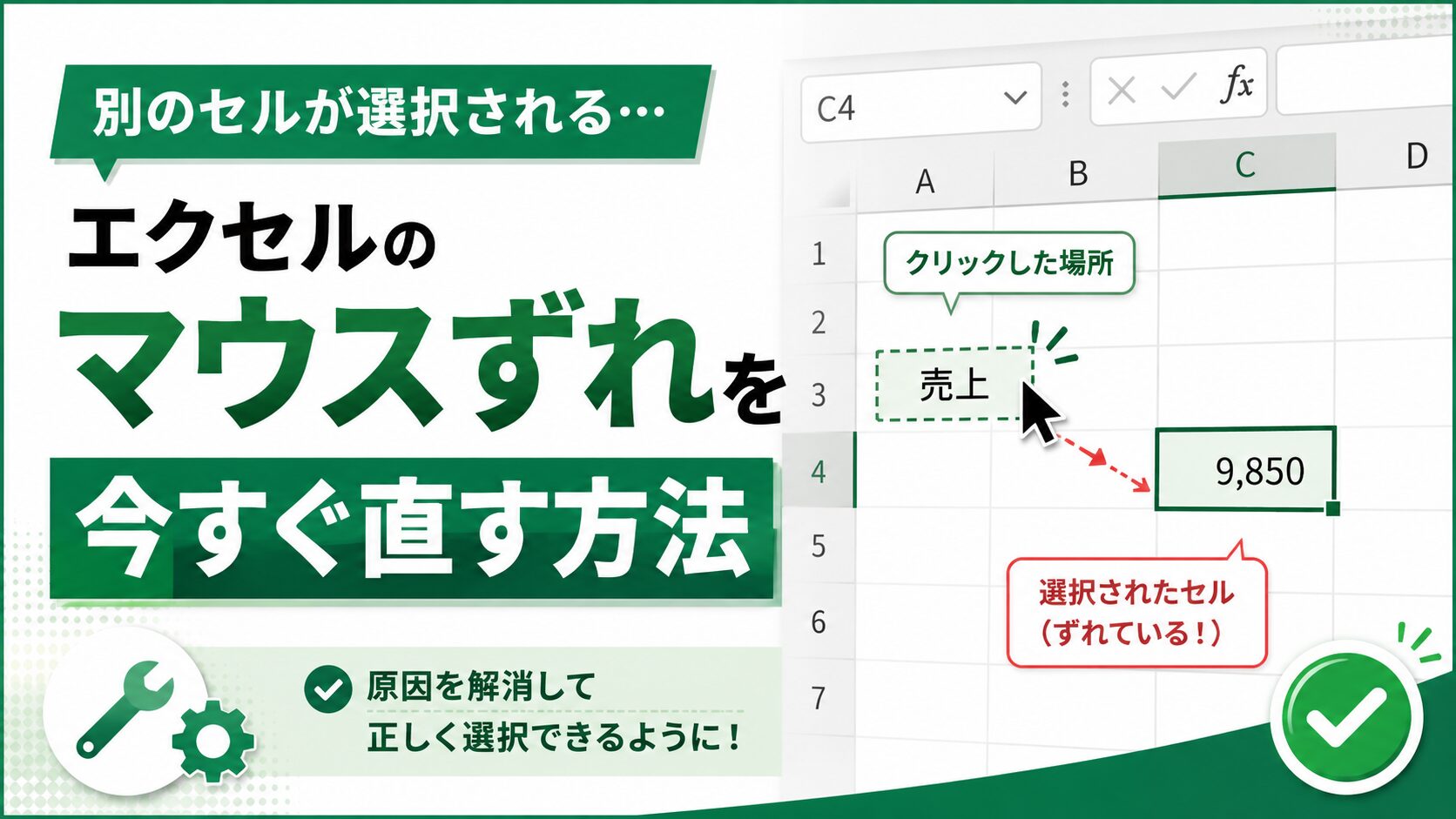
エクセルで作業していると、クリックした場所とは別のセルが選択されたり、図形や画像の操作でマウスの位置がずれたりすることはありませんか?
「自分だけ?」と思いながら何度もクリックし直して、気がつけば余計な時間を消耗してしまう、あのストレスはかなりつらいですよね。
エクセルのマウスずれは、ズーム倍率や画面のスケーリング設定、デュアルモニター環境での拡大率の違い、タッチパッドの誤作動など、さまざまな原因が絡み合って起きています。
「再起動しても直らない」「マウスを変えても変わらない」と感じている場合、根本原因が別のところにある可能性が高いです。
この記事では、エクセルでマウスがずれる現象の原因を分かりやすく整理し、今すぐ試せる解決策から、Windowsの設定変更、それでも直らないときの対処法まで順を追って解説します。
Scroll Lockの影響やセーフモードでの確認方法なども含めて網羅していますので、ぜひ最後まで読んでみてください。
- エクセルでマウスがずれる主な原因のパターン
- ズーム倍率やスケーリング設定が与える影響
- デュアルモニター環境でのずれを解消する具体的な手順
- それでも直らないときのセーフモード・ドライバ更新の対処法

運営者:柏原(かしわばら)
中古パソコン初心者購入ガイド 管理人
ThinkPad、Let's note、MacBookなど、中古パソコンを30台以上自腹で買って使ってきました。買うたびに付属品の欠品、バッテリーの劣化具合、そしてショップ表示の状態ランクと実物の差を記録しています。今使っているPC・タブレット・スマホはすべて中古です。

同じ「Aランク」でも店によって中身は違います。中古はコスパが良く、失敗は機種よりも買う場所を外したときに起きがちです。だからこのサイトでは、機種選びと同じくらい「どこで買うか」を扱っています。
仕様や制度はメーカー公式サイトのほか、IPA(情報処理推進機構)、消費者庁、国民生活センターなどの一次情報で確認しています。紹介料の有無で順位や評価を変えることはしません。
エクセルでマウスがずれる現象とは
まずは「そもそもどういう状態か」を整理しておきましょう。一口に「ずれる」といっても、症状のパターンはいくつかあります。自分の状況と照らし合わせながら確認してみてください。
クリックした位置と選択されるセルがずれる
最もよく報告されているのが、「A5セルをクリックしたのにF5セルが選択される」「クリックした場所の2〜3行下が選択される」といったケースです。
スクロール後にこの現象が起きやすく、特にタッチパッドで横スクロールした直後にクリックするとずれる、という報告がMicrosoft Q&Aにも数多く寄せられています。
Microsoftの公式ドキュメントでも「セルを選択した後にスクロールすると間違ったセルが選択される」という不具合が過去に既知の問題として記録されています(一部バージョンでは修正済み)。
「なぜかたまにずれる」という場合も、スクロール操作が引き金になっていることが多いです。
ずれる方向も一定ではなく、画面を縮小すると下方向にずれ、拡大すると上方向にずれるパターンもあります。これは後述するズーム倍率の問題と深く関わっています。
図形や画像のクリック位置もずれる場合がある
セル選択だけでなく、シート上に配置した図形・画像・ボタンなどをクリックしようとしても、少しずれた位置をクリックしないと反応しないことがあります。
ドラッグで図形を移動させようとすると、マウスポインタの位置と図形が大きく乖離してしまい、正確な配置が難しくなります。
電子捺印ツールやアドインを使っている場合も、捺印位置が意図したセルから大きくずれて配置されるというトラブルが起きやすいです。この現象は、エクセルの表示倍率(ズーム)が100%以外のときに特に顕著に現れます。
どんな環境で起きやすいか
マウスのずれが発生しやすい環境には、いくつかの共通点があります。自分の環境と照らし合わせてチェックしてみてください。
| 環境・状態 | ずれが起きやすい理由 |
|---|---|
| Windowsのスケール設定が125%・150%以上 | OSとエクセルの座標計算がずれやすくなる |
| デュアルモニターでモニターごとの拡大率が異なる | サブ画面に移動したとき表示基準が混乱する |
| ノートPCのタッチパッドで操作している | スクロール後のクリックでセルがずれる既知の不具合あり |
| エクセルのズーム倍率が100%以外 | 座標の計算誤差が生じてクリック位置がずれる |
| ブラウザ版エクセルでブラウザの拡大率を変更している | ブラウザの描画座標とエクセルの座標が噛み合わなくなる |
これらの環境で「なんかクリックがずれてる気がする……」と感じたら、まずはズーム倍率とスケール設定を疑ってみるのがおすすめです。
エクセルでマウスがずれる主な原因
「なんで突然ずれ始めたんだろう」と思うかもしれませんが、原因は大きく3つのカテゴリに整理できます。エクセル自体の設定、Windowsのディスプレイ設定、そしてハードウェア・ドライバ系の問題です。一つずつ見ていきましょう。
ズーム倍率が100%以外になっている
エクセルでマウスがずれる原因として最も多いのが、エクセルのズーム倍率(表示倍率)が100%以外になっていることです。
エクセルはセルの座標を内部的に計算してクリック位置を判定しています。ズーム倍率が変わると、この座標計算に微細な誤差が生じて、クリックした位置と実際に選択されるセルがずれてしまいます。
特に75%・80%といった縮小表示や、125%・150%といった拡大表示で顕著に現れます。
「特に設定を変えた覚えはないのに……」という場合も多いですが、実は気づかないうちにズーム倍率が変わっていることがよくあります。その主な原因が次の項目です。
Ctrl+マウスホイールの誤操作で倍率が変わっている
エクセルでは、Ctrlキーを押しながらマウスホイールを回すとズーム倍率が変わる仕様になっています。
便利な機能なのですが、タイピング中やスクロール操作の途中に誤ってCtrlキーに触れてしまうと、知らないうちに倍率が98%や105%といった中途半端な数値に変わってしまうことがあります。
わずかなズレでも、セルが密集したシートではクリック位置が1〜2セルずれるには十分な誤差になります。「さっきまで正常だったのに急におかしくなった」という場合、この誤操作が原因であることが非常に多いです。
エクセルのオプションから「IntelliMouseのホイールで倍率を変更する」のチェック状態を確認しておきましょう。この設定がオンになっていると、Ctrlキーを押さなくてもホイールを回すだけで倍率が変わってしまい、誤操作の原因になります。既定ではオフですが、何らかの拍子にオンになっている場合はチェックを外しておくと安心です。ズーム倍率を直しても、ま
Windowsの表示スケーリング設定の影響
Windows側の表示スケーリング設定も、エクセルのマウスずれに大きく影響します。4Kモニターや高解像度ディスプレイを使っている場合、文字が小さすぎて見づらいため、スケーリングを125%や150%に設定しているケースが多いと思います。
この設定がエクセルの座標計算と噛み合わないと、マウスのクリック位置とエクセルが認識する座標の間にずれが発生します。特に画面の端に近い位置(右下のセルなど)ほどずれが大きくなる傾向があります。
Windowsのカスタムスケーリングが原因と明示されているケースも多く報告されており、Microsoftの公式サポートでも高DPIデバイスにおけるスケーリング問題として取り上げられています(出典:Microsoft サポート「高 DPI デバイスの Windows スケーリングの問題」)。
デュアルモニターの拡大率の違いによるずれ
デュアルモニター(2画面)環境でサブディスプレイにエクセルを移動させたとき、急にクリック位置がずれ始めた……という経験がある方は多いかと思います。
原因はシンプルで、メインモニターとサブモニターの表示スケール(拡大率)が異なっていることです。
たとえばメインが150%、サブが100%に設定されていると、エクセルをサブ画面に移動させた際に、エクセルがどちらのスケールで表示すればいいか迷ってしまい、マウス位置とセル位置がズレてしまいます。
この問題はデュアルモニター環境では特に頻繁に報告されており、企業の現場でも日常的に起きているトラブルの一つです。
タッチパッドのスクロール操作後に起きるずれ
ノートパソコンのタッチパッドを使っている場合、タッチパッドでスクロールした直後にセルをクリックすると、意図したセルとは別のセルが選択されることがあります。
Microsoft Q&Aでも同様の症状が多数報告されており、トラックパッドでスクロールした後のクリック動作とExcelの座標認識が噛み合わないことが原因と考えられています。
また、タイピング中に手のひらがタッチパッドに触れてしまう「誤タッチ(パームタッチ)」が原因で、アクティブセルが突然別の場所にジャンプすることもあります。外付けマウスを使っていても、タッチパッドが有効なままだと干渉することがあります。
Scroll Lockが有効になっている
意外と見落としがちなのが、Scroll Lock(スクロールロック)キーが有効になっているケースです。Scroll Lockがオンになっていると、矢印キーでセルが移動せずシート全体がスクロールしてしまい、クリック操作にも影響して「ずれた」ように見えることがあります。
また、F8キーを誤って押してしまうと「選択範囲の拡張」モードが有効になり、セルをクリックすると起点のセルからクリックした位置までが範囲選択される状態になります。
これも「マウスがおかしい」と感じる原因の一つです。エクセルの画面下部のステータスバーに「ScrollLock」や「選択範囲の拡張」と表示されていたら、まずそれを疑ってください。
すぐ試せるエクセルのマウスずれの直し方
原因が特定できなくても、まずは手軽に試せる対処法から順番に確認していきましょう。設定変更なしで解消できることも多いので、焦らず一つずつ試してみてください。
ここで少し私の話をさせてください。以前、読者の方から「月末の集計作業中にエクセルのクリックがずれて、別のセルに数値を上書きしてしまった」という相談を受けたことがあります。
気づいたのは翌日で、上司への報告と修正対応で1時間以上消耗したと話していました。原因はズーム倍率が95%になっていたこと。Ctrlキーに触れながらホイールを回してしまったのが原因でした。
「たった5%のズレでそんなことが起きるの?」と思うかもしれませんが、セルが密集したシートではそれで十分なんですよね。だからこそ、まずズーム倍率を疑ってほしいんです。
ズーム倍率を100%にリセットする手順
エクセルのマウスずれで最初に確認すべきは、ズーム倍率(表示倍率)です。100%以外になっていると座標の計算誤差が生まれ、クリック位置がずれる原因になります。
リセットの手順は以下の2通りです。どちらでも同じ結果なので、やりやすい方を選んでください。
- 【方法①】エクセル右下のズームスライダーを「100%」に合わせる
- 【方法②】リボンの「表示」タブ → 「ズーム」グループ → 「100%」ボタンをクリック
図形や画像のクリックがずれている場合は、この操作だけで問題が解消するケースが非常に多いです。まずここから試してみてください。
IntelliMouseの設定も合わせて確認を
ズーム倍率を直しても、またすぐ変わってしまう場合は、エクセルの設定も確認しておきましょう。
- 「ファイル」→「オプション」→「詳細設定」を開く
- 「IntelliMouseのホイールで倍率を変更する」がオンになっていればチェックを外す
- 「OK」で閉じる
これでホイールを回すだけで倍率が変わってしまう誤動作を防ぐことができます。
シートの切り替えで画面を再描画する
ズーム倍率が正常でもずれが続く場合は、エクセルの描画エンジンに一時的な不整合が起きている可能性があります。そのときに有効なのが、シートの切り替えによる強制再描画です。
操作はシンプルで、画面下部の別のワークシートタブを一度クリックし、すぐに元のシートに戻るだけです。これだけで描画エンジンがリフレッシュされ、座標マッピングの不整合がリセットされることがあります。
根本解決ではありませんが、急いでいるときの応急処置として覚えておくと役立ちます。
Scroll Lockを解除する方法
エクセルのステータスバーに「ScrollLock」と表示されている場合は、キーボードの「Scroll Lock」キーを押して解除してください。ノートパソコンでは単体のScroll Lockキーがない機種も多く、その場合は機種によって以下のいずれかで解除できます。
- Fn + Scroll Lock
- Fn + C(機種によって異なる)
- Fn + S(機種によって異なる)
ステータスバーの「ScrollLock」表示が消えたことを確認してください。また、F8キーによる「選択範囲の拡張」モードが有効になっている場合も、もう一度F8キーを押せば解除できます。
タッチパッドを一時的に無効にする
ノートパソコンで外付けマウスを使いながら作業している場合、タッチパッドが干渉している可能性があります。一時的にタッチパッドを無効にして、ずれが解消するかどうか確認してみましょう。
- 「設定」→「Bluetoothとデバイス」→「タッチパッド」を開く
- 「タッチパッド」のトグルをオフにする
- ずれが解消したか確認する
タッチパッドを無効にすると、外付けマウスなしでは操作できなくなります。必ず外付けマウスを接続した状態で行ってください。
タッチパッドを無効にしてずれが解消した場合、原因はタッチパッドの誤操作(パームタッチ)にあります。
Windowsの「設定」→「Bluetoothとデバイス」→「タッチパッド」→「タップ」から「タッチパッドの感度」を「低い感度」に変更することで、タッチパッドを有効にしたままでも誤操作を減らせることがあります。
Windowsの設定からマウスずれを解消する方法
エクセル内の操作だけでは解消しない場合、Windows側のディスプレイ設定を見直す必要があります。特にデュアルモニターを使っている方や、高解像度ディスプレイでスケーリングを変更している方は、ここが根本原因になっていることがほとんどです。
ディスプレイのスケーリングを100%に変更する
Windowsのスケーリング設定が100%以外になっている場合、エクセルの座標計算とOSの座標計算の間にズレが生じます。可能であればスケーリングを100%に統一するのが最も確実な解決策です。
- Windowsの「スタート」→「設定」→「システム」→「ディスプレイ」を開く
- 「拡大縮小とレイアウト」の「テキスト、アプリ、その他の項目のサイズを変更する」を「100%(推奨)」に設定する
- サインアウトして再度ログインし、設定を反映させる
ただし、4Kモニターなどでスケーリングを100%にすると文字が小さすぎて見づらくなることもあります。視認性とのバランスを考えながら設定してみてください。
スケーリングを変更した後は、必ずサインアウト→再ログインして設定を反映させてください。再起動なしでは変更が正しく適用されないことがあります。
デュアルモニターの拡大率をそろえる手順
デュアルモニター環境でマウスがずれる場合、メインとサブのスケーリング(拡大率)が異なっていることが主な原因です。両方のモニターの拡大率を同じ値に統一することで解消できます。
- 「設定」→「システム」→「ディスプレイ」を開く
- 画面上部のモニター図でサブディスプレイを選択する
- 「拡大縮小とレイアウト」のスケールをメインと同じ値(理想的には両方100%)に変更する
- 設定後はサインアウトして再ログインする
今すぐ試せる応急処置
スケールの統一が難しい場合は、この方法も有効です。
- エクセルのウィンドウをいったん縮小(タスクバー上の最小化ではなく、ウィンドウサイズを小さくする)する
- 使いたいモニターの上に移動させる
- 再度最大化する
これだけでエクセルがそのモニターのスケールに合わせて表示を再調整し、ズレが解消することがあります。設定変更の時間がないときの応急処置として覚えておいてください。
「互換性のために最適化」設定を使う方法
スケーリングを100%に変更できない場合や、変更しても改善しない場合は、エクセル自体のディスプレイ最適化の動作を変更する「互換性のために最適化」設定を試してみてください。
この設定は、エクセルの描画処理をマルチモニター環境の互換性優先に切り替えることで、クリック位置のオフセット問題を補正する効果があります。Excel 2016・Excel 2019・Excel 2021・Excel 2024・Microsoft 365で利用できます。
- 「ファイル」→「オプション」→「全般」を開く
- 「ユーザーインターフェイスのオプション」の中にある「複数のディスプレイを使用する場合」の項目で「互換性のために最適化」を選択する
- 設定を変更したら必ずエクセルを再起動して反映させる
この設定はエクセルのバージョンや環境によって表示される項目名が若干異なる場合があります。正確な名称はMicrosoftの公式サポートページでご確認ください。
それでも直らないときの対処法
ここまでの方法を試しても改善しない場合は、ソフトウェアの干渉やドライバの問題、あるいはエクセル自体のバグが原因の可能性があります。少し手順は増えますが、順番に確認していきましょう。
Excelをセーフモードで起動して確認する
アドインやマクロがクリック位置のずれを引き起こしているケースがあります。セーフモードで起動すると、これらをすべてオフにした状態でエクセルを立ち上げられるので、原因の切り分けができます。
- 【方法①】Ctrlキーを押したままエクセルのアイコンをダブルクリックする
- 【方法②】Windowsの「ファイル名を指定して実行」(Win+R)に「excel /safe」と入力してEnter
セーフモードでずれが解消した場合、原因はアドインやマクロにあります。通常起動に戻してから「ファイル」→「オプション」→「アドイン」でアドインを一つずつ無効化しながら原因を特定してください。
セーフモード中はアドインやカスタマイズされたリボン・マクロが使えません。あくまで原因の特定を目的とした確認用の起動方法です。
マウスドライバを最新版に更新する
マウスドライバが古かったり、破損していたりすると、クリック座標の取得に問題が生じることがあります。特に無線マウスや多ボタンのゲーミングマウスを使っている場合は、専用ドライバのバージョンが影響することがあります。
- スタートボタンを右クリック→「デバイスマネージャー」を開く
- 「マウスとそのほかのポインティングデバイス」を展開する
- 使用中のマウスを右クリック→「ドライバーの更新」→「ドライバーを自動的に検索」を選択する
- 更新後にPCを再起動する
また、別の外付けUSBマウスを接続して症状が改善するかどうか確認することも、原因の切り分けに有効です。マウスのクリックが反応しない原因と直し方も参考にしてみてください。
Excelのアップデートを適用する
エクセル自体にバグがある場合、アップデートで修正パッチが提供されることがあります。特にWindows 11(24H2以降)の環境でExcelの動作に関する不具合がコミュニティで報告されており、マイナーアップデートで修正されるケースが確認されています。
- エクセルを開いて「ファイル」→「アカウント」を選択する
- 「更新オプション」→「今すぐ更新」をクリックする
- 更新後はエクセルを再起動して変更を反映させる
同時にWindows Update(「設定」→「Windows Update」→「更新プログラムのチェック」)も実行して、OSおよびグラフィックドライバも最新の状態にしておくことをおすすめします。
エクセルの描画機能はGPUのハードウェアアクセラレーションに依存している部分があるため、グラフィックドライバの更新が効果的なこともあります。
ブラウザ版エクセルのキャッシュをクリアする
Excel for Web(ブラウザ版エクセル)でずれが起きている場合、原因はブラウザ側にあることがほとんどです。まずブラウザのズーム倍率を100%にリセットし、それでも改善しない場合はキャッシュ・Cookieの削除を試してください。
- ブラウザのズーム倍率を100%にする(Ctrl+0で即リセットできる)
- ブラウザの設定からキャッシュ・Cookie・閲覧履歴をすべて削除する
- ブラウザを再起動してエクセルを開き直す
- 改善しない場合はMicrosoft Edgeなど別のブラウザで試してみる
キャッシュを削除すると、保存されているパスワードや閲覧履歴なども消える場合があります。削除前に必要な情報はメモしておくか、「キャッシュされた画像とファイル」のみを選択して削除することをおすすめします。
- クリックが反応しない・二重クリックになる場合はマウスのチャタリングが原因のことがあります
- マウスポインタが突然消える場合はマウスポインタが消える原因と直し方も参考にしてみてください
まとめ:エクセルのマウスずれは原因を特定して解決しよう
エクセルでマウスがずれる現象は、一見するとマウス本体の故障や気のせいのように思えますが、実際にはズーム倍率やWindowsのスケーリング設定、デュアルモニターの拡大率の違いなど、ソフトウェアや設定まわりの問題がほとんどです。
- まずズーム倍率を100%にリセットする
- Scroll LockやF8キーによるモード変更を確認する
- デュアルモニターの場合は両モニターの拡大率をそろえる
- Windowsのスケーリングを100%に変更する、または「互換性のために最適化」設定を試す
- 改善しない場合はセーフモードでアドインの干渉を確認する
- エクセル・Windows・マウスドライバをそれぞれ最新版に更新する
それでも解決しない場合は、Microsoftの公式サポートページで最新の既知バグ情報を確認することをおすすめします。エクセルのバージョンや環境によって原因が異なる場合もあるため、最終的な判断は専門のITサポートにご相談いただくのが確実です。
エクセルのマウスずれは放っておくと誤入力やデータの上書きにもつながります。早めに原因を特定して、快適な作業環境を取り戻してください。