パソコンを買い替えるとき、「メールアドレスってそのまま使えるの?」「過去のメールはどうなるの?」と不安になる方、多いんじゃないかなと思います。
結論から言うと、メールアドレス自体は買い替えても変わりません。ただ、メールの種類によっては新しいパソコンで使えるようにするための設定が必要だったり、過去のメールデータを手動で移す作業が発生したりします。
この記事では、GmailやYahoo!メールのようなWebメール、OutlookやThunderbirdといったメールソフト、プロバイダメール(OCNなど)まで、種類別に引き継ぎ手順をわかりやすく解説します。
パスワードを忘れた場合の対処法や、よくある失敗パターンとその解決策も合わせてまとめているので、これを読めばひと通りの疑問が解決できるはずです。
パソコンの買い替えを機に、メール環境をスッキリ整理したい方もぜひ参考にしてみてください。
- メールアドレスの引き継ぎに事前確認が必要なこと
- メールの種類別(Gmail・Outlook・プロバイダメールなど)の具体的な引き継ぎ手順
- パスワード忘れや過去メール消失などのよくある失敗と対処法
- 引き継ぎ作業を楽にするデータ移行ソフトの選び方

運営者:柏原(かしわばら)
中古パソコン初心者購入ガイド 管理人
ThinkPad、Let's note、MacBookなど、中古パソコンを30台以上自腹で買って使ってきました。買うたびに付属品の欠品、バッテリーの劣化具合、そしてショップ表示の状態ランクと実物の差を記録しています。今使っているPC・タブレット・スマホはすべて中古です。

同じ「Aランク」でも店によって中身は違います。中古はコスパが良く、失敗は機種よりも買う場所を外したときに起きがちです。だからこのサイトでは、機種選びと同じくらい「どこで買うか」を扱っています。
仕様や制度はメーカー公式サイトのほか、IPA(情報処理推進機構)、消費者庁、国民生活センターなどの一次情報で確認しています。紹介料の有無で順位や評価を変えることはしません。
パソコン買い替え時のメールアドレス引き継ぎは必要?
「メールの引き継ぎ」と聞くと、なんだか難しそうに感じるかもしれませんが、まず落ち着いて確認してほしいことがあります。メールアドレスそのものは、パソコンを変えても消えたり変わったりするものではありません。
ただ、「引き継ぎが必要かどうか」はメールの種類によって全然違います。ここを理解しておくだけで、作業の見通しがぐっと立てやすくなります。
メールアドレス自体は変わらないケースがほとんど
まず安心してほしいのは、メールアドレス(〇〇@gmail.comや〇〇@yahoo.co.jpなど)はパソコンを買い替えても変わらないということです。
メールアドレスはサービス側のサーバーに紐づいているものなので、パソコンというハードウェアには依存していません。スマートフォンを機種変更してもLINEのアカウントが消えないのと同じ感覚です。
新しいパソコンでいつものメールアドレスを使うためにやるべきことは、シンプルに言えば「新しいパソコンでログインし直す」か「メールソフトに設定を入れ直す」かのどちらかです。
引き継ぎが必要なのはメールデータとアカウント情報
メールアドレス自体は変わらなくても、次の2点は意識して対応する必要があります。
- メールデータ(過去の送受信履歴):ローカル保存型のメールソフトを使っている場合、データが古いパソコンの中にしか存在しないことがある
- アカウント情報(IDとパスワード):新しいパソコンでログインするために必須。忘れていると詰まる
特に注意が必要なのは、OutlookをPOP接続で使っていたケースです。この場合、メールデータがパソコンの中にしか保存されていないため、何もしないまま古いパソコンを手放してしまうと過去のメールがすべて消えてしまいます。
一方、GmailやYahoo!メールをブラウザで使っているだけなら、新しいパソコンでログインするだけで全部見られます。引き継ぎ作業はほぼゼロです。
「自分はどのタイプ?」を先に確認しておくのが、スムーズな引き継ぎの第一歩です。
引き継ぎ前に確認すべき接続方式の違い
メールの引き継ぎ作業に入る前に、ひとつだけ専門的な話をさせてください。「IMAPとPOPの違い」です。難しく聞こえるかもしれませんが、要は「メールデータがどこに保存されているか」の違いです。
これを知っておくだけで、引き継ぎ作業の手間が大きく変わります。
IMAPとPOPの違いと引き継ぎへの影響
IMAP(アイマップ)は、メールデータをサーバー(インターネット上)に保存する方式です。
パソコンやスマートフォンなど複数のデバイスから同じメールボックスを見られるのが特徴で、新しいパソコンでアカウントを設定すればすぐに過去のメールも表示されます。引き継ぎの手間がほとんどかかりません。
POP(ポップ)は、メールをサーバーからパソコンにダウンロードして保存する方式です。一度ダウンロードされたメールはパソコンの中にしか存在しなくなります(設定によってはサーバーに残る場合もあります)。
つまり、古いパソコンの中にしかメールデータが存在しない可能性があるため、引き継ぎ作業が必要になります。
| 項目 | IMAP | POP |
|---|---|---|
| データの保存場所 | サーバー(クラウド) | パソコンの中(ローカル) |
| 複数デバイスでの利用 | ○ どのデバイスでも同じ状態 | △ 基本的に1台のみ |
| PC買い替え時の手間 | ログインするだけでOK | データを手動でバックアップ・移行が必要 |
| 代表的なサービス | Gmail、Yahoo!メール、Outlook.com | プロバイダメール(OCNなど)の古い設定 |
自分のメールがIMAPかPOPか確認する方法
Outlookを使っている場合は、メニューの「ファイル」→「アカウント情報」から確認できます。アカウント名の下に「IMAP」または「POP/SMTP」と表示されています。
Thunderbirdの場合は、アカウント設定を開いて「サーバー設定」を確認するとプロトコルの種類が表示されています。
プロバイダメール(OCNやso-netなど)は、契約したときの設定案内を確認するか、プロバイダの公式サポートページで確認するのが確実です。
GmailやYahoo!メール、Outlook.comなどのWebメールサービスは基本的にIMAP方式(またはそれに近い仕組み)なので、ブラウザでログインするだけでOKです。
メールの種類別・引き継ぎ手順
メールの引き継ぎ方は、使っているサービスやソフトによってかなり違います。自分の環境に合った手順を確認してみてください。
GmailやYahoo!メールはログインするだけでOK
GmailやYahoo!メールをブラウザ(ChromeやEdgeなど)で使っているだけなら、引き継ぎ作業は驚くほど簡単です。
新しいパソコンでブラウザを開き、GmailやYahoo!メールのページにアクセスして、いつものメールアドレスとパスワードでログインする。それだけです。過去のメール、フォルダの構成、連絡先(アドレス帳)も、すべてクラウドに保存されているので自動的に表示されます。
唯一の注意点は「パスワードを覚えているかどうか」です。古いパソコンでは自動ログインになっていてパスワードを意識していなかった、という方は多いので、買い替え前に一度パスワードを確認しておくことをおすすめします。
Googleアカウントのパスワードは、Chromeの設定→「パスワードマネージャー」から確認できることがあります。Yahoo!メールも同様に、ブラウザの保存パスワードから確認してみてください。
Gmailのアドレス帳(連絡先)はGoogleアカウントのサーバーに保存されているため、新しいパソコンでログインした瞬間に自動的に同期されます。別途インポート作業をする必要はありません。
プロバイダメールの設定を新しいPCに移す方法
OCN、so-net、@niftyなどのプロバイダ(インターネット回線の契約会社)から提供されているメールアドレス(例:〇〇@ocn.ne.jp)を使っている場合、新しいパソコンのメールソフトに設定を入れ直す必要があります。
設定に必要な情報は以下の通りです。
- メールアドレス(〇〇@ocn.ne.jpなど)
- パスワード
- 受信メールサーバー(POPまたはIMAP)のホスト名
- 送信メールサーバー(SMTP)のホスト名
- ポート番号と暗号化の種類(SSL/TLSなど)
これらはプロバイダの公式サイトのサポートページに「メール設定情報」として掲載されています。「OCN メール設定」などで検索するとすぐ見つかります。必ず最新の公式情報を参照してください。
プロバイダメールをPOP接続で使っていた場合、過去のメールデータは古いパソコンの中に保存されています。新しいパソコンへの設定移行だけでなく、データのバックアップも先に済ませておきましょう。
設定を入力してもメールが送受信できない場合は、ポート番号や暗号化設定が間違っているケースがほとんどです。プロバイダの公式サポートページの設定値と一字一句見比べて確認してみてください。
Outlookのメールデータをバックアップして移す手順
OutlookをPOP接続で使っている場合は、メールデータを古いパソコンからエクスポート(取り出し)して、新しいパソコンにインポート(取り込む)する作業が必要です。手順は少し多めですが、一つずつ進めれば難しくはありません。
古いパソコンでのエクスポート手順
- Outlookを開き、「ファイル」→「開く/エクスポート」→「インポート/エクスポート」をクリック
- 「ファイルにエクスポート」を選択して「次へ」
- 「Outlookデータファイル(.pst)」を選択して「次へ」
- バックアップしたいフォルダ(最上位のアカウントを選ぶとすべて含まれる)を選択
- 保存先をUSBメモリや外付けHDDなどの外部メディアに指定して「完了」
エクスポートが完了すると「.pst」という拡張子のファイルが保存されます。これがメールデータの入ったファイルです。容量が大きい場合は時間がかかることがあるので、余裕を持って作業してください。
新しいパソコンでのインポート手順
- 新しいパソコンにOutlookをインストールしてアカウント設定を済ませる
- 「ファイル」→「開く/エクスポート」→「インポート/エクスポート」をクリック
- 「他のプログラムまたはファイルからのインポート」→「Outlookデータファイル(.pst)」を選択
- USBメモリなどに保存した.pstファイルを参照して選択し「完了」
インポートが完了すると、Outlookの左側のフォルダ一覧に「Outlookデータファイル」という項目が追加され、過去のメールを閲覧できるようになります。
連絡先(アドレス帳)だけを別のソフトやWebメールに移したい場合は、.pst形式ではなくCSV形式でエクスポートするのがおすすめです。CSVはGmailやYahoo!メールの連絡先インポートにも対応しています。
実は私も以前Outlookを使っていたのですが、古いパソコンでの設定がうまくいかないことが続いて、結局Gmailに乗り換えてしまいました。Outlookは機能が豊富な分、設定が複雑で、慣れていないと躓きやすいんですよね。
今はGmailだけに統一したおかげで、パソコンを変えるときもログインするだけで済むのでとても楽です。Outlookの設定に悩んでいる方は、この機会にGmailへの乗り換えを検討してみるのもひとつの手かなと思います。
Thunderbirdのプロファイルをそのまま移行する方法
Mozilla Thunderbirdは、メールデータや設定情報をまとめて「プロファイルフォルダ」という場所に保存しています。
このフォルダをそのままコピーして新しいパソコンに持っていくだけで、アカウント設定・過去のメール・アドレス帳をまとめて移行できます。
プロファイルフォルダの場所(Windows)
Windowsの場合は、エクスプローラーのアドレスバーに以下を入力してEnterキーを押すと開けます。
%APPDATA%\Thunderbird\Profiles
この中にある「〇〇〇〇.default」のようなフォルダがプロファイルです。これをUSBメモリなどにコピーしておきます。
新しいパソコンへの移行手順
- 新しいパソコンにThunderbirdをインストールして一度起動し、すぐ閉じる(空のプロファイルが生成される)
- 上記と同じパスを開いて、自動生成されたプロファイルフォルダの中身を、バックアップしたプロファイルフォルダの中身で上書きコピーする
- Thunderbirdを再起動すると、元の環境がそのまま復元されている
Thunderbirdはこの「プロファイルをまるごとコピー」という方法が一番シンプルで確実です。エクスポート・インポートよりも手順が少なく、設定の再入力も不要なので初心者の方にもやりやすい方法です。
メールアドレスの引き継ぎでよくある失敗と対処法
「手順通りにやったはずなのに、うまくいかない」という声はとても多いです。ここでは特によく起きるトラブルとその対処法をまとめました。事前に知っておくだけで防げるものばかりなので、ぜひ確認してみてください。
過去のメールが消えた?POPからIMAP切替時の注意点
「新しいパソコンに設定したら、過去のメールが全部消えてしまった」というのは、パソコン買い替え時に最も多いトラブルのひとつです。
これはデータが本当に消えたわけではなく、POPで受信していたメールが古いパソコンの中にしか存在しなかったというケースがほとんどです。
特に注意が必要なのは、古いパソコンでPOP接続を使っていて「サーバーにメールのコピーを残さない」設定になっていた場合です。
この設定だと、メールをダウンロードした瞬間にサーバー上のデータが削除されるため、新しいパソコンでIMAP接続を設定しても、空のサーバーと同期されてしまいます。
- STEP1:古いパソコンでPOP環境のまま、すべてのメールをPSTファイルにエクスポートしてバックアップを取る
- STEP2:新しいパソコンでIMAPアカウントを設定した後、バックアップしたPSTファイルをローカルフォルダにインポートして参照できるようにする
古いパソコンをまだ手元に持っている場合は、今すぐPSTファイルにエクスポートしてバックアップを取ってください。
古いパソコンがすでに手元にない場合は、プロバイダのサポートに「サーバーにメールが残っているか」を問い合わせてみる価値はありますが、POPで「コピーを残さない」設定だった場合、残念ながら復元は難しいケースが多いです。
パスワードを忘れたときのアカウント回復方法
新しいパソコンでログインしようとしたら、パスワードが思い出せない。これもよくある話です。古いパソコンで長年自動ログインを使っていると、パスワードを入力する機会がなくなって記憶から消えてしまうんですよね。
Googleアカウント(Gmail)の場合
Googleのログインページで「パスワードをお忘れですか?」をクリックすると、登録済みのスマートフォンや代替メールアドレスに確認コードを送って再設定できます。スマートフォンでGmailにログインしたままであれば、そこから本人確認できることもあります。
Microsoftアカウント(Outlook.com)の場合
Microsoftのログインページから「パスワードを忘れた場合」を選択し、アカウント回復の手順を進めます。登録した電話番号や代替メールアドレスへの確認コード送信で対応できることが多いです。
プロバイダメールのパスワードを忘れた場合
プロバイダごとに手続きが異なります。公式サイトの「パスワード再設定」ページから手続きするか、サポートセンターに電話して本人確認を経て再設定してもらう流れになることが多いです。
登録していた電話番号(スマートフォン)を機種変更していて使えない、代替メールアドレスも覚えていない、という状況になるとアカウント回復が非常に困難になります。買い替え前に必ずセキュリティ情報(登録電話番号・代替メール)を確認・更新しておくことを強くおすすめします。
「パスが無効」エラーが出たときの解決手順
Outlookを起動したときに「ファイルへのパスが無効です」というエラーが出て、メールが開けなくなるトラブルがあります。特に新しいパソコンに移行した直後に発生しやすいです。
原因のほとんどは、OneDriveの同期設定とPSTファイルの保存場所の競合です。
Windows 10・11では「ドキュメント」フォルダがOneDriveの同期対象になっていることが多く、そこにPSTファイルが保存されていると、OneDriveがファイルをクラウドに移動させてしまい、Outlookが参照先を見失うことがあります。
解決手順
- PSTファイルをOneDriveの同期対象外の場所(例:C:\Users\ユーザー名\AppData\Local\Microsoft\Outlook)に移動する
- コントロールパネルから「メール(Microsoft Outlook)」を開き、データファイルの参照先パスを新しい保存場所に変更する
- Outlookを再起動して確認する
そもそもPSTファイルはOneDriveで同期すべきファイルではありません。最初からOneDriveの対象外フォルダに保存しておくと、このトラブルを未然に防げます。新しいパソコンにPSTをコピーする際は、保存先に注意してください。
引き継ぎ作業を楽にするデータ移行ソフトの活用
ここまで紹介してきた手順を見て「ちょっと大変そう…」と感じた方には、データ移行ソフトを使う方法もあります。メールだけでなくパソコン全体の環境をまるごと引っ越しできるので、作業量を大幅に削減できます。
移行ソフトを使うメリットと選び方
データ移行ソフトは、メールの設定やデータだけでなく、ブックマーク・Wi-Fiの設定・アプリの設定など、パソコン丸ごとの引っ越しを自動でやってくれるソフトです。
代表的なソフトとしては以下のようなものがあります。
| ソフト名 | 特徴 | こんな人向け | 費用感 |
|---|---|---|---|
| おまかせ引越 Pro 2(ソースネクスト) | 3ステップの簡単操作。ファイル・アプリ・設定をまるごと移行。万一引越できない場合の返金保証あり | PC初心者・安心感重視 | 5,390円(税込) |
| ファイナルパソコン引越し(AIデータ株式会社) | 法人向けで導入実績多数。個人利用にも対応した定番ソフト | 法人・ビジネス利用 | 有料(エディションによる) |
| 完全パソコン引越13 | ウィザード形式でわかりやすい。操作が直感的 | シニア・初めての移行 | 有料 |
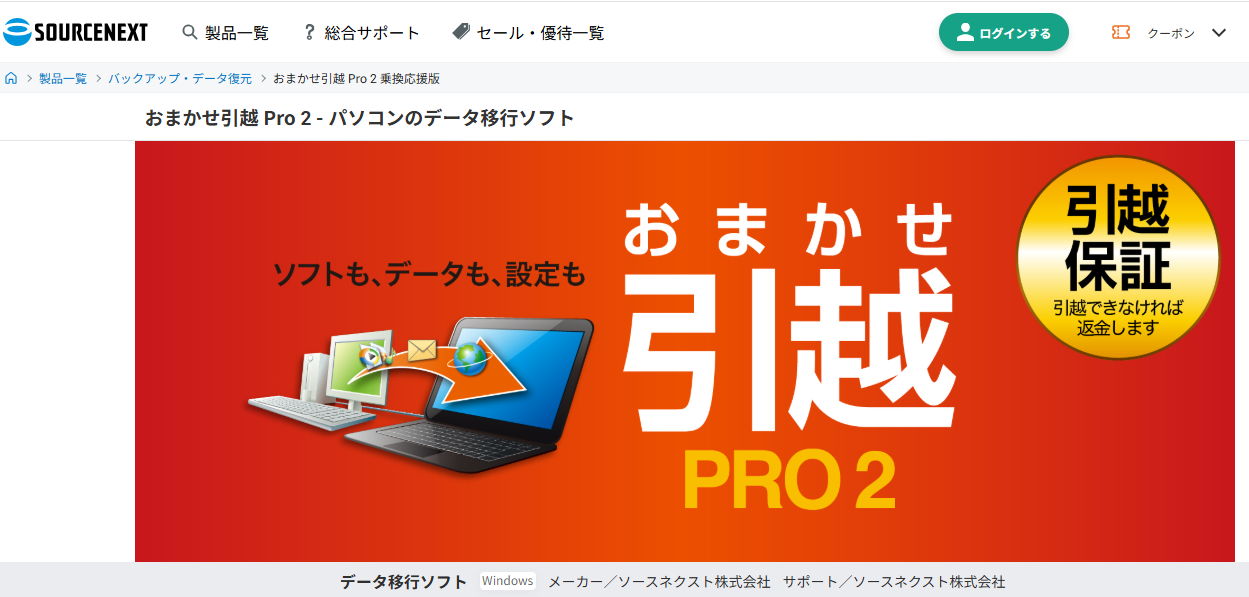
個人利用でとくにおすすめしたいのが、ソースネクストのおまかせ引越 Pro 2です。
引用:おまかせ引越 Pro 2
接続→起動→引越の3ステップで操作できるシンプルな設計で、PC初心者でも迷わず進められます。ファイルやフォルダだけでなく、インストール済みのアプリやブラウザの設定まで丸ごと移行できるのが強みです。
また、万一うまく引越できなかった場合は購入後30日以内なら返金対応、さらに動作はするが引越できなかった場合は購入後1年以内の「引越保証」も用意されているので、はじめてデータ移行ソフトを使う方でも安心して試せます。
イギリスのマイグレーション専門メーカーが開発した海外版(定価$169)をソースネクストが国内向けに低価格で提供しているもので、信頼性と実績のある製品です。
移行ソフトを使っても完璧ではありません。古いパソコンで動いていたソフトが新しいOSに非対応だったり、ライセンスが移行先で使えなかったりすることがあります。移行ソフトを使う前でも、必ず古いパソコンのデータをバックアップしておきましょう。万が一移行に失敗したときに元に戻せるよう、保険をかけておくことが大事です。
なお、各ソフトの最新の対応OS・機能・価格については、必ず公式サイトでご確認ください。
まとめ:パソコン買い替え時のメールアドレスの引き継ぎ方
パソコンの買い替え時にメールアドレスの引き継ぎをスムーズに進めるために、この記事のポイントをまとめます。
- メールアドレス自体はパソコンを変えても変わらない。必要なのはデータとアカウント情報の引き継ぎ
- GmailやYahoo!メールはログインするだけでOK。最も手間がかからない
- OutlookをPOP接続で使っている場合はPSTファイルのエクスポートが必須
- Thunderbirdはプロファイルフォルダをまるごとコピーするのが一番確実
- プロバイダメールは公式サイトのサーバー設定情報を参照して再設定する
- パスワードは買い替え前に必ず確認しておく
- 手動での作業が不安な場合はデータ移行ソフトの活用も選択肢のひとつ
メール環境の引き継ぎで一番大事なのは、古いパソコンを手放す前に確認と準備を済ませておくことです。手放した後では取り返しのつかないケースも出てきます。
なお、記事内で紹介した手順はあくまで一般的な目安です。お使いのサービスやソフトのバージョンによって手順が異なる場合がありますので、正確な情報は各サービスの公式サポートページをご確認ください。
信頼できる中古パソコン専門店3選
メール設定の引き継ぎに手間取るくらいなら、いっそ環境ごとリセットして新しいパソコンに移行してしまうのが合理的です。Gmailなら新しいパソコンでログインするだけで済むので、移行コストはほぼゼロ。
私が実際に自腹で購入してきた中から、特に信頼できる中古パソコン専門店を3つ紹介します。
いずれもプロによる動作確認・クリーニング・OS再インストール済みで、保証付き。メール設定の引き継ぎ失敗やデータ消失といったトラブルとは無縁のクリーンな環境が、新品の半額以下で手に入ります。
クオリット(Qualit):外観・バッテリー品質重視なら

引用:Qualit

横河レンタ・リース株式会社が運営する専門店で、大企業のリースアップ品を独自の厳格な品質基準でチェックしてから販売しています。
バッテリー容量80%以上保証付き(一部対象外あり)で、12ヶ月の長期保証が標準装備。外観のきれいさと品質管理の厳しさは業界トップクラスです。
実際に購入したLet's note SV8は、バッテリーの劣化がほぼゼロで中古とは思えないコンディションでした。
\12ヶ月保証&バッテリー80%以上保証付き!/
/新規会員登録で今なら10%offクーポンあり\

PC WRAP:保証の長さで選ぶなら

引用:PC WRAP

3年間の長期保証が付いており、さらに商品到着から7日以内なら理由を問わず返品可能(送料PC WRAP負担)という太っ腹なサービスが魅力です。「万が一のときの安心感」を最重視する方に向いています。
\業界最長3年保証&理由不問の返品保証!/

/返品時の送料もPCWRAPが負担!\

中古パソコン直販:コスパと品揃えなら

引用: 中古パソコン直販
株式会社ブロードリンクが運営し、法人リースアップ品を中心に取り扱っています。品揃えが豊富で180日保証付き。コスパを重視しつつ品質もしっかり確保したい方におすすめです。
\180日保証&コスパ抜群の品揃え!/
/新規会員登録で500円OFF\

各ショップの詳細な比較や自腹レビューは、中古パソコンを買うならどこ?全店自腹購入した管理人が選ぶ専門店6選をご覧ください。