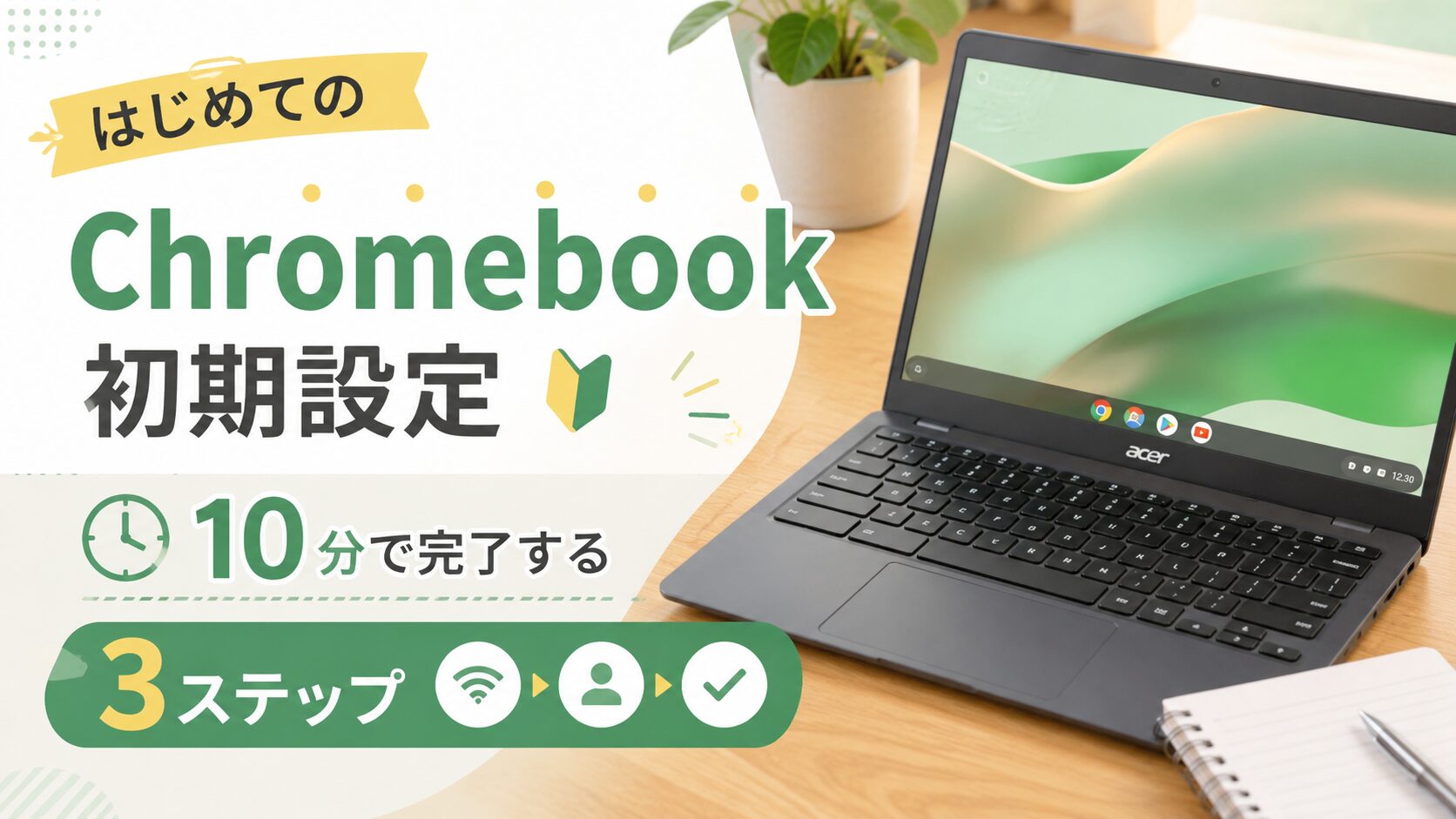
Chromebookを手に入れたはいいけれど、「初期設定って何をすればいいの?」「必要なものは?」「学校から持ち帰った端末を家のWi-Fiにつなぎたい」など、最初の一歩で戸惑っている方は少なくないと思います。
Windowsのセットアップと比べると、Chromebookの初期設定は驚くほどシンプルです。必要なものはWi-Fiの接続環境とGoogleアカウントのみ。手順さえわかっていれば10分もかからずデスクトップ画面まで到達できます。
この記事では、初期設定の手順をわかりやすく解説するとともに、セットアップ後に最初にやっておくべきおすすめの設定、学校から持ち帰ったChromebookを家のWi-Fiに接続する方法、動かないときのトラブル対処法まで一通りまとめました。
ChromebookをこれからはじめてセットアップするすべてのChromeOS初心者の方に向けた内容です。
- Chromebookの初期設定に必要なものと基本手順
- セットアップ後に最初にやっておくべきおすすめ設定
- 学校のChromebookを家のWi-Fiに接続する方法
- 固まった・動かないときのトラブル対処法

運営者:柏原(かしわばら)
中古パソコン初心者購入ガイド 管理人
ThinkPad、Let's note、MacBookなど、中古パソコンを30台以上自腹で買って使ってきました。買うたびに付属品の欠品、バッテリーの劣化具合、そしてショップ表示の状態ランクと実物の差を記録しています。今使っているPC・タブレット・スマホはすべて中古です。

同じ「Aランク」でも店によって中身は違います。中古はコスパが良く、失敗は機種よりも買う場所を外したときに起きがちです。だからこのサイトでは、機種選びと同じくらい「どこで買うか」を扱っています。
仕様や制度はメーカー公式サイトのほか、IPA(情報処理推進機構)、消費者庁、国民生活センターなどの一次情報で確認しています。紹介料の有無で順位や評価を変えることはしません。
Chromebookの初期設定に必要なもの
初期設定を始める前に、次の2つを手元に用意してください。
- Wi-Fi環境(自宅のルーター・モバイルルーター・スマホのテザリングいずれもOK)
- Googleアカウント(GmailアドレスとパスワードのセットでOK)
充電器は付属しているものを使えば問題ありません。ローカルへの大量ダウンロードやアプリのインストールが不要なクラウドOSなので、Windowsのような複雑な準備はほぼいりません。
Googleアカウントをまだ持っていない場合は、セットアップ画面の途中で「アカウントを作成」から無料で作れます。
Wi-Fiルーターのネットワーク名(SSID)と暗号化キー(パスワード)は、ルーター本体の側面や裏面のシールに記載されています。事前にメモしておくとスムーズです。
初期設定の手順をわかりやすく解説
Chromebookの初期設定は大きく3つのステップで完了します。それぞれ詳しく見ていきましょう。
電源を入れて起動する
電源ボタンは機種によって本体側面やキーボード上部に配置されています。ボタンを押すとChromebookが起動し、「Chromebookへようこそ」というウェルカム画面が表示されます。最近のモデルではディスプレイを開くだけで自動的に電源が入る機種も増えています。
画面の言語と地域が「日本語」「日本」になっているか確認してください。異なる場合はその場で変更できます。確認できたら「次へ」を押して進みます。
Wi-Fiに接続する
クラウドベースのOSであるChromeOSは、インターネットへの接続が設定の前提条件となります。ウェルカム画面を進むと周辺のWi-Fiネットワーク一覧が表示されるので、自宅のルーターのネットワーク名(SSID)を選択してパスワードを入力してください。
パスワードは大文字・小文字・数字・記号が混在していることが多く、入力ミスが一番起こりやすいポイントです。入力欄の「パスワードを表示」アイコンをタップして文字を確認しながら入力すると確実です。Wi-Fiマーク(扇形のアイコン)が白く点灯したら接続成功です。
モバイルルーターやスマホのテザリングでも接続可能ですが、初回設定時のアップデートで数百MBのデータ通信が発生する場合があります。ギガ数に余裕のある回線を使うことをおすすめします。
Googleアカウントでログインする
Wi-Fiへの接続が完了すると、Googleアカウントのログイン画面に進みます。GmailのメールアドレスとパスワードをそのままChromebookに入力するだけでOKです。
ログインが承認されると、以前にChromeブラウザで使っていたブックマークや拡張機能、Googleドライブのファイルが自動的に同期され、手元の環境がそのまま再現されます。
Androidスマートフォンとの連携機能を使えば、スマホからWi-FiのパスワードやGoogleアカウント情報を自動転送することもできます。複数アカウントを持っている方は、使いたいメインアカウントを選んでください。ここまでで基本的な初期設定は完了です。
Googleの公式ヘルプ「クイックスタートでChromebookを設定する(Chromebook ヘルプ)」では、Androidスマートフォンとの連携手順も画像付きで解説されています。参考にしてみてください。
セットアップ後に最初にやること
デスクトップ画面(シェルフ)が表示されたら初期設定は完了ですが、快適に使うためにいくつか最初にやっておくと便利な設定があります。
設定画面は画面右下の時計エリアをクリックして歯車アイコンを選ぶと開けます。「Shift+Alt+S」を押すと同じステータスエリア(クイック設定パネル)がすぐに表示されるので、そこから歯車アイコンを選んでも構いません。
タッチパッドと画面を調整する
Chromebookのタッチパッドは標準で2本指スクロールや3本指でのタブ切り替えなど多機能ですが、デフォルトの感度が合わないと感じる方は多いです。
設定メニューの「デバイス」→「タッチパッド」からカーソル速度や「タップしてクリック」の有効化、スクロール方向などを自分好みに変更できます。
ディスプレイについては「デバイス」→「ディスプレイ」から表示サイズ(スケール)を調整可能です。文字が小さいと感じたら一段階大きくするだけで見やすさがぐっと変わります。
夜間や暗所での使用が多い方は同じ設定画面からダークモードをオンにしておくと目の疲れを抑えられます。
通知や印刷などの便利設定
使い始めると各アプリからの通知が頻繁に届いて気が散ることがあります。「設定」→「アプリの通知」から、不要なアプリの通知をまとめてオフにしておくのがおすすめです。
プリンターを使いたい場合は「設定」→「Bluetoothとデバイス」→「プリンターと印刷」から追加できます。同一Wi-Fiネットワーク上にある対応プリンターは自動検出されることが多いので、まずは「プリンターを追加」ボタンを押して一覧を確認してみてください。
自宅のWindowsパソコンにChromebookからリモートアクセスしたい場合は「Chromeリモートデスクトップ」も最初にやっておくと便利です。Chromeウェブストアから拡張機能をインストールするだけで利用を開始できます。
子ども用はファミリーリンクを設定
13歳未満のお子さん用にChromebookをセットアップする場合は、ファミリーリンクを使った子ども用アカウントの設定を最初にやっておくことを強くおすすめします。
初期設定画面でアカウントを入力するステップで「お子様が使用」を選択し、「お子様のGoogleアカウントを作成する」フローへ進んでください。お子さんの名前・生年月日・希望するメールアドレスなどを入力し、最後に保護者のGoogleアカウントで承認すると設定完了です。
ファミリーリンクが有効になると、以下のような保護機能が自動で適用されます。
- 成人向けサイトのウェブフィルタリング(高強度で自動適用)
- Google検索のセーフサーチが強制オン
- 12歳以上向けを基準としたアプリのフィルタリング
- 利用時間の制限・おやすみ時間の設定(保護者のスマホアプリから管理)
設定後は保護者のスマートフォンに「ファミリーリンク」アプリ(iOS・Android両対応)をインストールすることで、外出先からでも管理ができます。
学校から持ち帰ったときのWi-Fi設定
GIGAスクール構想によって多くの学校で1人1台のChromebookが配布されています。学校から端末を持ち帰って家のWi-Fiに接続しようとすると「インターネットに接続されていません」と表示されて困った、という声はよく聞きます。
学校のChromebookは学校のWi-Fiにしか自動接続しないため、家ではあらためてWi-Fiの設定が必要です。
家のWi-Fiへの接続手順
手順は個人のChromebookと同じです。画面右下の時計エリアをタップしてWi-Fiアイコンを選択し、自宅のルーターのネットワーク名(SSID)を選んでパスワードを入力してください。
接続が完了すれば、次回から自宅に持ち帰ったときに自動でそのWi-Fiに接続されます。Google ClassroomやGoogleドキュメントなど、クラウド上の学習プラットフォームにすぐアクセスできます。
うまくつながらないときの確認点
Wi-Fiのパスワードは正確に入力しているはずなのにつながらない、というケースでは次の点を確認してみてください。
- パスワードの大文字・小文字・記号を再確認(可視化して入力するとミスが減る)
- 2.4GHz帯と5GHz帯でSSIDが分かれている場合はどちらに接続しているか確認
- Wi-Fiルーターを再起動(コンセントを抜いて30秒後に差し直す)
- Chromebookのシャットダウン後に再度電源を入れ直す
学校端末の制限について
学校から貸与されたChromebookは、教育委員会やITの担当部署がMDM(モバイルデバイス管理)という仕組みで一括管理しています。これにより、個人のChromebookでは自由にできる設定の一部が意図的にロックされていることがあります。
たとえばWi-Fiの詳細設定にアクセスできない、特定のアプリをインストールできない、ゲストモードが使えないといった制限が生じるのはこのためです。「端末が壊れているのでは?」と心配しなくて大丈夫です。
学校端末で通常の再起動や強制再起動を試みても改善しない場合は、自分で初期化(Powerwash)を試みるのはNGです。管理コンソールとの通信エラーが起きてより複雑な状況になる場合があります。必ず担任の先生や学校のIT担当窓口に相談してください。
また、家庭のWi-Fiを接続登録した後に学校へ持ち戻ったとき、校内ネットワークへの再接続でトラブルが起きるケースがまれに報告されています。その場合は学校側で家庭のWi-Fi設定を削除してもらう対応が必要になるため、学校の指示に従ってください。
Chromebookが動かないときの対処法
ChromeOSは軽量で安定したOSですが、それでも画面が固まったり起動しなくなったりするトラブルが起きることはあります。症状の深刻度に応じて段階的に対処しましょう。
再起動・強制再起動の手順
まず試してほしいのが通常の再起動です。画面右下の時計エリアをクリックして円形の電源アイコンから「再起動」を選択します。マウス操作ができる状態なら、これが最も安全にメモリを解放できる方法です。
画面が完全に固まってマウスも動かない場合は強制再起動を行います。電源ボタンを10秒以上長押しして強制的に電源を切り、数秒後に再度電源ボタンを押して起動します。作業中の保存前データは失われる可能性があります。
強制再起動でも改善しない場合は「ハードウェアリセット」を試します。電源を切った状態で「更新キー(🔄)を押しながら電源ボタンを押す」という操作です。
起動が始まったら更新キーを離してください。タブレット型(デタッチャブル型)の場合は「音量大ボタン+電源ボタンを10秒以上長押し」が対応する操作になります。
初期化(Powerwash)の進め方
再起動系の操作を試しても不具合が続く場合や、ログインできなくなった場合は「Powerwash(初期化)」を検討します。
Powerwashを実行すると本体のダウンロードフォルダにあるファイルやAndroidアプリのデータは消えますが、GoogleドライブやGmailなどクラウド保存のデータは消えません。
初期化後に同じGoogleアカウントでログインすれば、ブックマークや設定が自動的に復元されます。
Powerwashの手順は2通りあります。
- ログインできる場合: 設定画面 → システム環境設定 → Powerwash → リセット
- ログインできない場合: ログイン画面で「Ctrl+Shift+Alt+R」を押す → 「再起動」→「Powerwash」→「続行」
リカバリで完全復元する方法
「Chrome OSが見つからないか、破損しています」といったエラー画面が表示されて全く起動しない場合は、OSそのものが破損しています。このときはリカバリモードを使って外部メディアからOSを再インストールします。
- 別のパソコンとUSBメモリ(8GB以上)を用意する
- 別のパソコンのChromeブラウザで「Chromebookリカバリユーティリティ」拡張機能を使い、復元用メディアを作成する
- 対象のChromebookで電源を切った状態で「Esc+更新キーを押しながら電源ボタン」でリカバリ画面を表示する
- 作成したUSBメモリを挿入すると自動でOSの再インストールが始まる
リカバリを実行すると本体ストレージのデータはすべて消去されます。クラウド保存のデータは残りますが、ローカルに保存していたファイルは戻りません。事前にGoogleドライブへのバックアップを確認してください。
よくある質問
- Googleアカウントを持っていない場合はどうすればいい?
-
初期設定の途中でログイン画面が表示されるので、そこで「アカウントを作成」を選んでください。GmailアドレスとパスワードをGoogleの画面に従って設定するだけで無料で作れます。すでに別の用途でGmailを使っている場合は、そのアカウントをそのまま使えばOKです。
- Chromebookはインターネットなしで使えますか?
-
基本的にはインターネット接続が前提のOSですが、事前にオフライン設定をしておけばWi-Fiなしでも一部機能を使えます。Googleドキュメントやスプレッドシートはオフライン編集が可能で、次回接続時に自動でクラウドに同期されます。ただし初回の初期設定にはインターネット接続が必須です。
- Powerwash(初期化)するとGoogleドライブのデータも消えますか?
-
Googleドライブやメール・カレンダーなどクラウド保存のデータは消えません。消えるのは本体のダウンロードフォルダに保存したファイルやAndroidアプリのデータのみです。初期化後に同じGoogleアカウントでログインすれば、クラウドのデータや設定・ブックマークはすぐに復元されます。
- 学校のChromebookを自分で初期化してもいいですか?
-
基本的にNGです。学校端末はMDMという管理システムでロックされていることが多く、無断でPowerwashを実行すると管理コンソールとの通信エラーが発生し、かえって使えなくなるケースがあります。不具合がある場合は自分で対処せず、必ず担任の先生や学校のIT担当窓口に相談してください。
Chromebook初期設定のまとめ
Chromebookの初期設定について、押さえておきたいポイントをまとめます。
| やること | ポイント |
|---|---|
| 初期設定 | Wi-Fi接続 → Googleアカウントでログイン。10分以内に完了 |
| 最初にやること | タッチパッド・画面の調整、通知設定。子ども用はファミリーリンク |
| 学校Chromebook | 家のWi-Fiは手動でSSIDとパスワードを入力して登録。制限は学校に相談 |
| トラブル時 | 再起動→強制再起動→Powerwash→リカバリの順で対処 |
Chromebookの初期設定は、Wi-Fi接続とGoogleアカウントのログインさえ済めば実質的に完了です。Windowsのセットアップと比べるとずっとシンプルで、初めての方でも迷わず進められるのが大きな魅力かなと思います。
セットアップ後はタッチパッドや画面の調整を最初にやっておくだけで使い心地がぐっとよくなります。お子さんへの設定ならファミリーリンク、学校端末の家Wi-Fi接続で詰まった場合はこの記事の手順を参考にしてみてください。
もし動かなくなったときも、再起動からPowerwash、リカバリと段階的に対処すればほとんどのトラブルは解決できます。