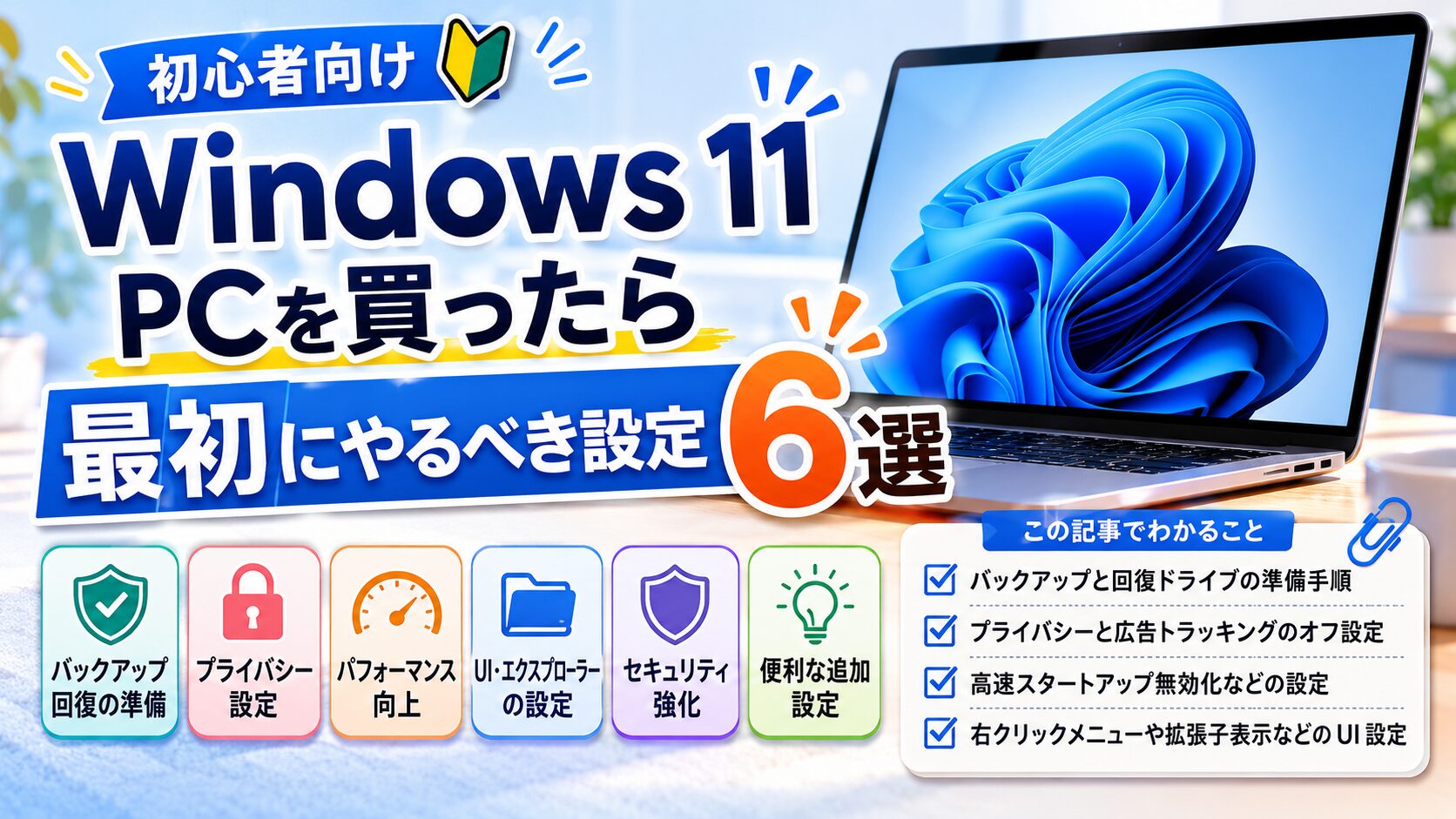
新しいWindows 11のPCを手に入れたとき、「とりあえず使い始めよう」とそのままにしている方がほとんどでしょう。
でも実は、デフォルト設定のままではプライバシーデータがMicrosoftに送り続けられていたり、不要な常駐アプリがメモリを食い続けていたりします。ちょっとした初期設定をするだけで、快適さもセキュリティも大きく変わるんです。
この記事では、Windows 11を買ったらやるべき設定を6つのカテゴリにまとめて解説します。バックアップの準備からプライバシー設定、パフォーマンスチューニング、UIの整理まで、順番通りに進めれば初心者の方でも迷わず設定できますので、ぜひ参考にしてください。
- バックアップと回復ドライブの準備手順
- プライバシーと広告トラッキングのオフ設定
- 高速スタートアップ無効化などのパフォーマンス設定
- 右クリックメニューや拡張子表示などのUI設定

運営者:柏原(かしわばら)
中古パソコン初心者購入ガイド 管理人
ThinkPad、Let's note、MacBookなど、中古パソコンを30台以上自腹で買って使ってきました。買うたびに付属品の欠品、バッテリーの劣化具合、そしてショップ表示の状態ランクと実物の差を記録しています。今使っているPC・タブレット・スマホはすべて中古です。

同じ「Aランク」でも店によって中身は違います。中古はコスパが良く、失敗は機種よりも買う場所を外したときに起きがちです。だからこのサイトでは、機種選びと同じくらい「どこで買うか」を扱っています。
仕様や制度はメーカー公式サイトのほか、IPA(情報処理推進機構)、消費者庁、国民生活センターなどの一次情報で確認しています。紹介料の有無で順位や評価を変えることはしません。
バックアップと回復の準備
設定を始める前に、まず「何かあったときに戻せる環境」を作っておきましょう。これが一番地味ですが、一番重要です。OSが起動しなくなってから慌てても遅いので、PCがクリーンな今のうちに済ませておくのが鉄則です。
回復ドライブの作成方法
「回復ドライブ」はWindowsが起動しなくなったときに使うUSB起動メディアです。スタートアップ修復やシステムの初期化ができるので、1本作っておくと安心です。
- 32GB以上の空きのあるUSBメモリを用意(作成中に中身がすべて消去される)
- 他の外付けドライブやUSBデバイスはすべて取り外しておく
- スタートの検索欄で「回復ドライブ」と入力して開く
- 「システムファイルを回復ドライブにバックアップします」にチェックを入れて次へ
- ノートPCはACアダプターを繋いだままにしておく(途中で電源が切れると作成が失敗する)
作成中にスリープに入ってEnterキーを押すと「キャンセル」として処理されることがあります。作成前に設定→システム→電源とバッテリーから「スリープ」を一時的に「なし(無効)」にしておくと安心です。

 ポチップ
ポチップ
システムの復元ポイントの有効化
アプリのインストールやドライバの更新でPCの挙動がおかしくなったとき、ソフトウェアの変更だけ巻き戻せる機能です。Windows 11では初期状態でオフになっていることがあるので確認しましょう。
- 検索欄で「復元ポイントの作成」と入力して開く
- 「システムのプロパティ」→「システムの保護」タブでCドライブを選んで「構成」をクリック
- 「システムの保護を有効にする」を選択し、ディスク使用量を10GB程度に設定してOK
復元ポイントはシステム設定やレジストリを巻き戻しますが、写真やドキュメントなどの個人ファイルには影響しません。大事なデータはクラウドや外付けドライブにも別途バックアップしておきましょう。
プライバシー設定を見直す
Windows 11はデフォルトでかなり多くのデータをMicrosoftに送る設定になっています。すべての項目を完全にオフにする必要はありませんが、知らないうちにプロファイリングされていると気分が悪いので、基本的なものはオフにしておきましょう。
広告IDと診断データをオフにする
設定→プライバシーとセキュリティ→「全般」を開くと、以下の項目があります。すべてオフにして問題ありません。
- 広告IDを使ってアプリがパーソナライズされた広告を表示する → オフ
- ウェブサイトが言語リストにアクセスする → オフ
- Windowsがアプリの起動を追跡する → オフ
続いて同じメニュー内の「診断とフィードバック」で、「オプションの診断データを送信する」をオフにし、「カスタマイズされたエクスペリエンス」も無効にします。ブラウザの閲覧履歴やアプリ使用時間の送信を止められます。
ウェルカム通知とスタート広告を消す
作業中に「Windowsのウェルカムエクスペリエンス」や「ヒントと提案」がポップアップしてくるのを止めます。設定→システム→「通知」の一番下にある「追加の設定」を展開して、関連するチェックを外します。
スタートメニューにMicrosoft Storeへの誘導や「おすすめのタイトル(広告)」が表示される場合は、設定→個人用設定→「スタート」で「最近追加されたアプリ」「おすすめのファイル」などをオフにできます。
Recall機能は必ずオフにする
最近のWindows 11(特にCopilot+ PC)には「Recall(リコール)」という機能が搭載されています。これは数秒ごとに画面のスクリーンショットを撮り続け、後から「あのとき見ていた情報」をAIで検索できるという機能です。
Recallはパスワード入力画面・クレジットカード情報・銀行残高・メッセージなど、画面に表示されたすべての内容をキャプチャします。マルウェアに感染した場合にこのデータが丸ごと流出するリスクがあります。セキュリティ専門家から強い懸念が示されている機能なので、使わないなら必ずオフにしてください。
設定→プライバシーとセキュリティ→「Recall & スナップショット」からオフにできます(参考: Microsoft「リコール エクスペリエンスのプライバシーと制御」)。お使いのPCに機能が搭載されていない場合は、この設定項目が表示されません。
PCを軽くするパフォーマンス設定
「新しいPCなのになんか重い」と感じる方は多いと思います。デフォルト設定ではいくつかの仕組みがCPUやメモリを無駄に使っています。以下の設定を変えると体感速度が改善します。
高速スタートアップを無効にする
名前は「高速」ですが、これをオフにする方がトラブルが減り、結果的に快適になります。この機能はシャットダウン時にOSの状態を保存して次の起動を早くする仕組みですが、SSDが普及した今では速度の差はほぼなく、むしろ弊害の方が大きいです。
- 前回の軽微なエラーやメモリリークが引き継がれ、長期使用で不安定になる
- USBマウスやWi-Fiアダプターが起動後に認識されないトラブルの主な原因になる
- 毎回数GBの書き込みが発生し、SSDの寿命を無駄に消耗する
なお、高速スタートアップが原因で「シャットダウンしたのに次の起動時にデバイスが認識されない」「電源を切ったはずなのにまた再起動している」といった症状が出ている場合は、Windows11がシャットダウンしても再起動する原因と解決策も参考にしてください。
無効化の手順:コントロールパネル→システムとセキュリティ→電源オプション→「電源ボタンの動作を選択する」→「現在利用可能ではない設定を変更します」→「高速スタートアップを有効にする」のチェックを外して保存。
スタートアップアプリを整理する
PC起動時に自動で立ち上がるアプリが多いほど、起動が遅くなりメモリが圧迫されます。タスクバーを右クリック→「タスクマネージャー」→「スタートアップ アプリ」タブを開き、不要なものを右クリックして「無効化」します。
| アプリ種別 | 無効化の推奨度 | 備考 |
|---|---|---|
| Teams / Skype / Discord | 高(手動起動で十分) | 必要なときだけ起動すれば問題なし |
| OneDrive / Google Drive | 中(用途による) | 常時同期が必要なら残す |
| メーカー製ユーティリティ | 高 | ドライバ更新通知など不要なら無効化 |
| Windows Defender | 無効化厳禁 | セキュリティが無防備になる |
電源モードとストレージセンサー
電源モードは設定→システム→電源とバッテリーから変更できます。デフォルトは「バランス」ですが、デスクトップPCやACアダプター接続のノートPCなら「最適なパフォーマンス」に変えるとCPUの制限が解除され、動作がキビキビします。
ストレージセンサーは、一時ファイルやブラウザキャッシュを自動で削除する機能です。設定→システム→ストレージから有効にし、実行タイミングを「毎週」に設定しておくと、ストレージが自動でクリーンな状態を保てます。
UIとエクスプローラーの設定
Windows 11のUIはデザインが大きく変わり、使いにくいと感じる部分もあります。少しの設定変更でWindowsの使い勝手が大幅に改善します。
拡張子と隠しファイルを表示する
これはセキュリティ上も非常に重要な設定です。拡張子が非表示のままだと、「請求書.pdf.exe」(実はウイルス)を「請求書.pdf」と誤認してクリックしてしまう危険があります。
- エクスプローラーを開き、上部の「表示」メニューをクリック
- 「表示」→「ファイル名拡張子」にチェック
- 「表示」→「隠しファイル」にもチェックを入れておく
右クリックメニューを旧仕様に戻す
Windows 11の右クリックメニューは「切り取り」「コピー」などがアイコン表示になり、従来のメニューを出すために「その他のオプションを表示」をクリックするひと手間が増えました。以下のコマンドで旧仕様に戻せます。
スタートを右クリックして「ターミナル(管理者)」を開き、以下を貼り付けてEnterを押します。
reg.exe add "HKCUSoftwareClassesCLSID{86ca1aa0-34aa-4e8b-a509-50c905bae2a2}InprocServer32" /f /ve「この操作を正しく終了しました」と表示されたら、エクスプローラーを再起動(またはPC再起動)すると元のメニューに戻ります。Windows 11のデフォルトに戻したい場合は同じキーをレジストリエディターから削除するだけです。
タスクバーとウィジェットを整理する
タスクバーのアイコンが中央揃えになっているのが気になる方は、タスクバーの空きスペースを右クリック→「タスクバーの設定」→「タスクバーの動作」→「タスクバーの配置」を「左揃え」に変更できます。
「ウィジェット」「Copilot」「タスクビュー」などは使わなければタスクバーから非表示にできます。タスクバーの設定でそれぞれのトグルをオフにするだけです。
検索ボックスもタスクバーの設定で「非表示」にできます。Windowsキーを押してそのまま入力すれば検索できるので、常に表示しておく必要はありません。
セキュリティと便利な追加設定
最後に、セキュリティ面での確認と、知っておくと便利な機能を紹介します。
デバイスの暗号化を確認する
最近のWindows 11搭載PCでは、セットアップ完了と同時にデバイスの暗号化(BitLocker)が自動でオンになることがあります。盗難・紛失時のデータ保護には有効ですが、マザーボードの交換や特定のハードウェア変更後に「回復キー」を要求されてデータにアクセスできなくなるリスクがあります。
設定→プライバシーとセキュリティ→「デバイスの暗号化」で現在の状態を確認できます。オンになっている場合は、Microsoftアカウントに回復キーが保存されているか確認してください(参考: Microsoft「BitLocker 回復キーの検索」)。
回復キーを保存していない状態でハードウェア変更を行うと、暗号化を解除できなくなりドライブ内のデータに一切アクセスできなくなります。バックアップがない場合は暗号化を無効化するか、必ず事前に回復キーを保存してください。
既定ブラウザとクリップボード履歴
Chromeを既定のブラウザに変更するには、設定→アプリ→「既定のアプリ」を開き、検索欄に「Google Chrome」と入力して「既定値に設定」ボタンを押すだけです。バージョン22H2以降は一度のクリックでHTTP/HTTPSなど主要な関連付けがまとめて変更されます。
クリップボード履歴は、過去にコピーしたデータを複数保持して呼び出せる機能です。設定→システム→「クリップボード」でオンにします。貼り付け時に「Windowsキー+V」を押すと履歴パネルが開き、過去のコピー内容を選んで貼り付けられます。資料作成やコード入力で重宝します。
よくある質問
- Windows 11を買ったら最初にやることは何ですか?
-
まず回復ドライブの作成と復元ポイントの有効化でバックアップ体制を整えるのが先決です。その後、プライバシー設定(広告IDのオフ)、高速スタートアップの無効化、拡張子の表示設定の3つを行うと、安全性と快適さが大きく改善します。
- 高速スタートアップはオフにして大丈夫ですか?
-
SSD搭載PCでは起動速度の差はほとんどなく、むしろオフにした方が安定します。USBデバイスの認識不良やフリーズが減ったという報告が多く、現代のPCでは無効化が推奨されています。
- 右クリックメニューを旧仕様に戻すと何かデメリットはありますか?
-
特にデメリットはありません。レジストリに1つのキーを追加するだけで、Windowsの基幹機能には影響しません。元に戻したい場合はそのキーを削除するだけで即座に元の仕様に戻ります。
- BitLockerを無効にするとセキュリティ上の問題はありますか?
-
自宅での使用が主で、PCが盗まれるリスクが低い環境なら無効化しても実用上は問題ありません。ただしノートPCを外に持ち出す機会が多い場合は、盗難・紛失時のデータ漏洩対策として有効にしておく方が安全です。その場合は必ず回復キーを保存しておいてください。
まとめ Windows11でやるべき設定一覧
Windows 11を快適・安全に使うためにやるべき設定を整理しました。
| カテゴリ | 設定項目 | 目的 |
|---|---|---|
| バックアップ | 回復ドライブ作成(32GB) / 復元ポイント有効化 | トラブル時の復旧手段を確保 |
| プライバシー | 広告ID・診断データオフ / Recall無効化 | 不要なデータ送信を止める |
| パフォーマンス | 高速スタートアップ無効 / スタートアップアプリ整理 | 起動を安定化・動作を軽くする |
| UI | 拡張子表示 / 右クリックメニュー旧仕様化 / タスクバー整理 | 使いやすさとセキュリティを向上 |
| セキュリティ | BitLocker確認 / 回復キー保存 | データ消失リスクを防ぐ |
| 便利設定 | 既定ブラウザ変更 / クリップボード履歴オン | 日常の操作効率を上げる |
最初から全部やる必要はありません。「高速スタートアップの無効化」「拡張子の表示」「広告IDのオフ」あたりから始めるだけでも十分効果があります。
Windows 11は大型アップデートのたびに一部の設定がリセットされることがあるので、アップデート後に主要な項目を確認する習慣をつけておくと安心です。最終的な判断はご自身の使用環境に合わせてご検討ください。
なお、中古PCを購入した直後に行うべき初期不良チェックやハードウェアの動作確認については、中古パソコンを買ったらやること全解説もあわせて参考にしてください。