
Chromeを開いたときに、毎回いつものページがパッと出てきてくれたら便利だと思いませんか。
「chrome スタート ページ 設定」で検索する方の多くは、起動時に好きなページを表示したい、あるいは新しいタブの味気ない画面を変えたい、と考えていらっしゃるはずです。
中には、設定したのに変わらない、スマホだと設定できない、いつの間にか知らないページに勝手に変わってしまった、という困りごとを抱えている方もいると思います。
私はこれまで中古パソコンを20年・30台以上自腹で買って初期設定をしてきましたが、ブラウザの起動ページまわりは「最初に整えておくと毎日ちょっと快適になる」定番の設定です。
この記事では、パソコンでの起動ページの設定方法から、ホームページとの違い、Yahoo!などお気に入りページを複数同時に開くやり方、スマホ(Android・iPhone)での設定、そして設定が反映されない・hao123のような見知らぬページが出てくるトラブルの対処まで、初心者の方にもわかるように一通り整理します。
- 起動ページ・ホームページ・新しいタブの違い
- 起動時に好きなページを開く具体的な設定手順
- スマホ版Chrome(Android・iPhone)での設定方法
- 設定が変わらない・勝手に変わる時の対処法

運営者:柏原(かしわばら)
中古パソコン初心者購入ガイド 管理人
ThinkPad、Let's note、MacBookなど、中古パソコンを30台以上自腹で買って使ってきました。買うたびに付属品の欠品、バッテリーの劣化具合、そしてショップ表示の状態ランクと実物の差を記録しています。今使っているPC・タブレット・スマホはすべて中古です。
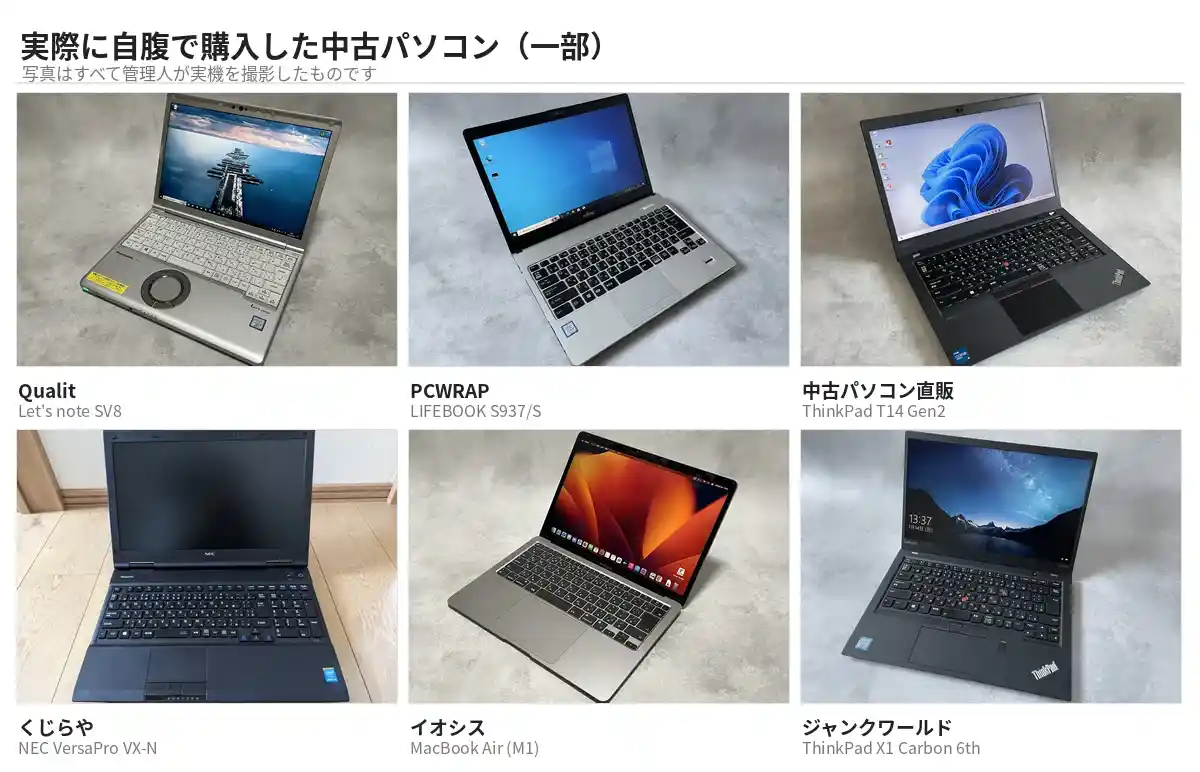
同じ「Aランク」でも店によって中身は違います。中古はコスパが良く、失敗は機種よりも買う場所を外したときに起きがちです。だからこのサイトでは、機種選びと同じくらい「どこで買うか」を扱っています。
仕様や制度はメーカー公式サイトのほか、IPA(情報処理推進機構)、消費者庁、国民生活センターなどの一次情報で確認しています。
Chromeのスタートページとは何か
まず最初に、ここでつまずく方がとても多いポイントを整理しておきます。Chromeには「起動ページ(スタートページ)」「ホームページ」「新しいタブページ」という、似ているようで役割の違う3つの画面があります。
この違いがわかると、自分がどこを設定すればいいのかが一気にハッキリしますよ。
スタートページとホームページの違い
起動ページ(スタートページ)は、Chromeというアプリを最初に立ち上げた瞬間に表示されるページのことです。いわばブラウジングの「入り口」ですね。
一方でホームページは、アドレスバーの左側にある家のアイコン(ホームボタン)を押したときに飛ぶページのこと。この2つは完全に独立した別の機能で、それぞれ違うページを設定できます(もちろん同じページにしてもOKです)。
たとえば、起動時には仕事で使う複数のページをまとめて開いておき、作業の途中でホームボタンを押したら検索エンジンに戻る、といった使い分けができるわけです。
「ホームページを設定したつもりなのに起動時に出てこない」という勘違いは、この2つを混同していることが原因のケースが本当に多いです。
「スタートページ」「起動ページ」「初期ページ」は、呼び方が違うだけでほぼ同じものを指しています。Chromeの設定画面では「起動時」という名前で出てくる、と覚えておくと迷いません。
新しいタブページとの違い
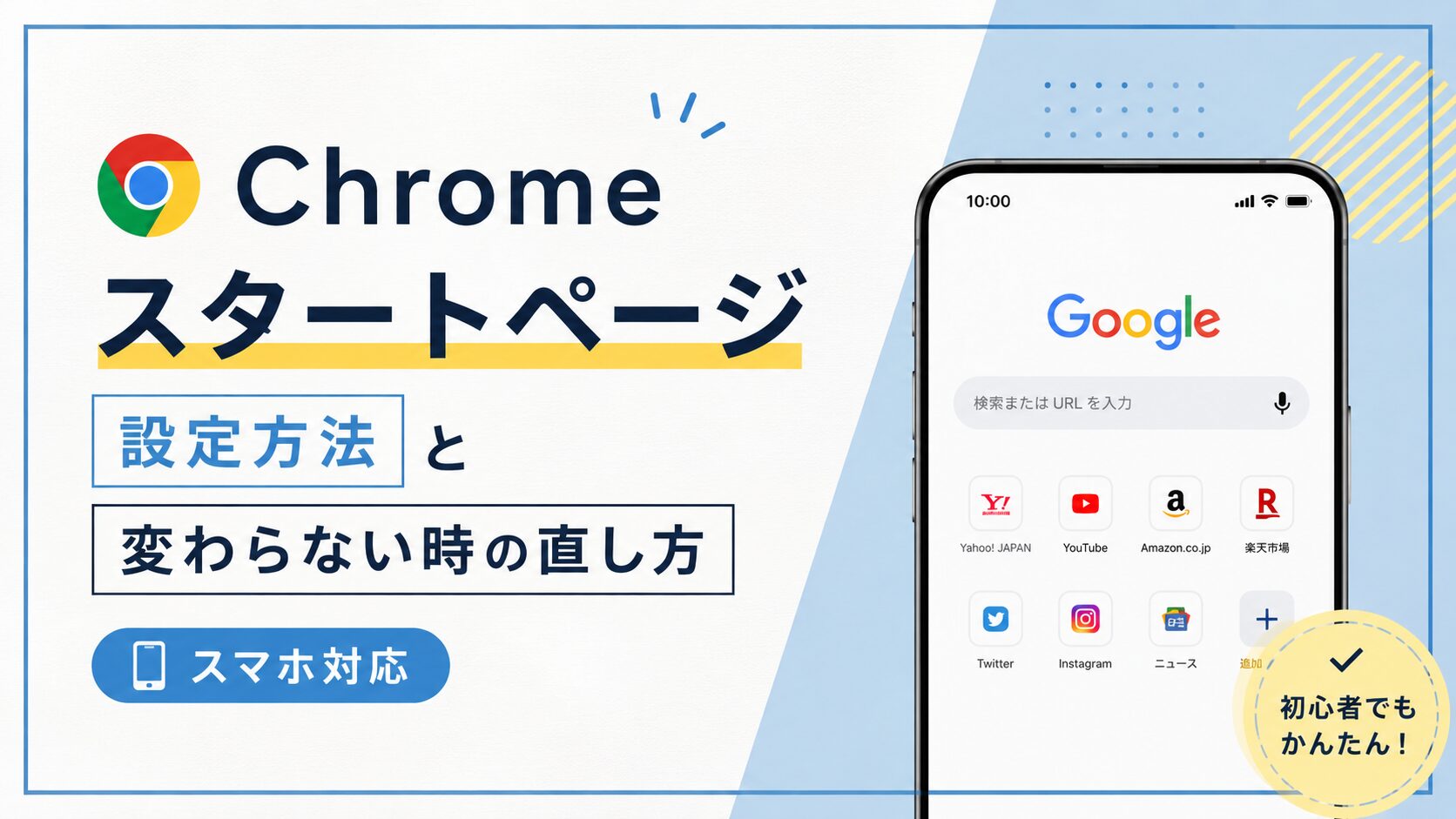
もう一つが「新しいタブページ」です。これはChromeを使っている最中に、タブの右側にある「+」を押したときに開く、Googleの検索窓とよく使うサイトのショートカットが並んだあの画面のこと。
起動ページの選択肢の一つとして「新しいタブページを開く」を選ぶこともできるので、ここも混ざりやすいところです。
ややこしいのは、この3つの設定できる範囲がパソコンとスマホで違うという点です。先に全体像を見ておきましょう。
| デバイス | 起動ページの設定 | ホームページの設定 |
|---|---|---|
| パソコン(Windows/Mac) | できる | できる |
| Android | できる | できる |
| iPhone・iPad | 限定的 | できない |
このとおり、一番自由に設定できるのはパソコンです。「iPhoneでホームページが設定できない」のは、あなたの操作ミスではなく、もともとそういう仕様だったりします。
ここを知らずに設定画面を探し回ると時間を無駄にしてしまうので、後ほどスマホの章でくわしく触れますね。
起動時に開くページを設定する方法
ここからは実際の手順です。パソコン版Chromeは設定の自由度が一番高いので、まずはこちらから。起動時の動作は「新しいタブ」「前回の続き」「特定のページ」の3パターンから選べます。
Chromeの設定画面を開く手順
どのパターンを選ぶ場合も、入り口は同じです。次の手順で設定画面を開きます。
- Chromeを開き、画面右上の「︙(縦三点リーダー)」アイコンをクリック
- メニューから「設定」をクリック
- 設定画面の左メニューにある「起動時」を選択
この「起動時」の画面に、これから説明する3つの選択肢が並んでいます。設定は選んだ瞬間に自動で保存されるので、「保存」ボタンを探す必要はありません。
新しいタブページを開く設定
1つ目は「新しいタブページを開く」。これがChromeの標準状態で、起動するとGoogleの検索窓とよく使うサイトのショートカットが並んだ画面が出ます。動作が軽く、特に決まった行き先がない方にはこれが一番ラクですね。
「余計なものは出てこなくていい」という方は、これを選んでおけば間違いありません。
前回開いていたページを開く設定
2つ目は「前回開いていたページを開く」。前回Chromeを閉じたときのタブの状態を、そっくりそのまま復元してくれる機能です。調べ物の途中でうっかり閉じてしまっても続きから再開できるので、たくさんタブを開いて作業する方にはかなり便利かなと思います。
この設定は、前回ログインしていたサービスにログインしたまま復帰することがあります。家族と共用のパソコンや、中古で人に譲る予定のパソコンでは、メールやSNSが開かれっぱなしになるリスクがあるので注意してください。共用機なら「新しいタブページ」のほうが無難です。
特定のページを指定して開く設定
3つ目が、検索する方からの需要が一番高い「特定のページまたはページセットを開く」です。これを選ぶと、起動時に表示したいページのURLを自分で登録できます。手順は次のとおりです。
- 「特定のページまたはページセットを開く」を選択
- 「新しいページを追加」をクリックし、開きたいページのURLを入力
- 今開いているタブをそのまま登録したい場合は「現在のページを使用」をクリック
ポイントは、ここに複数のページを登録できること。たとえばメール・カレンダー・よく見るニュースサイトをまとめて登録しておけば、Chromeを起動するだけで全部のタブが一気に開きます。
毎朝のルーティンが決まっている方には、これがかなり時短になりますよ。Yahoo! JAPANをスタートページにしたい場合も、ここに「https://www.yahoo.co.jp/」と入力すればOKです。
ホームボタンとホームページの設定方法
起動ページとは別に、ブラウジング中いつでも決まったページに戻れる「ホームボタン」も設定しておくと便利です。実はChromeの初期状態では、このホームボタン自体が表示されていません。まずは表示させるところから始めます。
ホームボタンを表示する手順
ホームボタン(家のアイコン)を表示するには、設定画面の左メニューから「デザイン」を選び、「ホームボタンを表示する」のスイッチをオンにします。これでアドレスバーの左側に家のアイコンが出てきます。
ホームボタンのリンク先を設定する
スイッチをオンにすると、その下に「新しいタブページ」にするか「カスタムのウェブアドレス」にするかを選ぶ欄が出ます。カスタムを選んでURLを入力すれば、家のアイコンを押すたびにそのページへ一発で飛べるようになります。よく使う検索サイトや、社内ポータルなどを入れておくと快適です。
ちょっとした豆知識ですが、ホームボタンの表示を後でオフに戻しても、設定したURL自体は消えずに残っています。なので「とりあえず非表示にしておく」も気軽にできますよ。
新しいタブページをカスタマイズする方法
起動時に「新しいタブページ」を使う方は、この画面そのものを自分好みに整えておくと、毎回ちょっと気分が上がります。背景画像とショートカットの2つをいじれます。
背景画像を変更する手順
新しいタブを開いた状態で、画面右下に表示される「Chrome をカスタマイズ」ボタン(鉛筆のアイコン)をクリックします。すると、Chromeが用意した風景や模様などの背景テーマから選んだり、自分のパソコンに保存している好きな画像をアップロードして背景にしたりできます。
お気に入りの写真にしておくと、味気なかった起動画面がぐっと自分のものになります。
ショートカットを追加・編集する
新しいタブの検索窓の下に並ぶショートカット(よく使うサイトのアイコン)も、自分で編集できます。アイコンにマウスを乗せると出てくる3点メニューから「編集」を選べば名前やURLを変えられますし、「ショートカットを追加」で好きなサイトを登録することも可能です。
よく開くページをここに集めておけば、新しいタブを開くだけでワンクリックでアクセスできて便利ですね。
スマホや設定できない時の対処法
ここからは、スマホでの設定と、「設定が反映されない」「勝手に変わる」といったトラブルの対処をまとめます。検索でこの記事にたどり着いた方の多くが、実はこの部分で困っているのではないかなと思います。
スマホ版Chromeでの設定方法
スマホはAndroidとiPhoneで事情がかなり違います。まずAndroidは、GoogleがOSもChromeも作っているだけあって自由度が高めです。
Chromeアプリの右上「︙」→「設定」→「ホームページ」と進み、機能をオンにしたうえで好きなURLを入力すれば、ホームボタンの行き先を指定できます。
一方のiPhone・iPadは、ここが大きな落とし穴です。iOS版のChromeには、特定のURLをホームページに設定する機能がそもそもありません。
Google公式のヘルプでも「ホームページを設定できるのは、パソコンまたはAndroidの場合のみ」とハッキリ書かれています(出典:Google Chrome ヘルプ)。なので、いくら設定画面を探しても見つからないのは当たり前なんですね。
それでも「iPhoneでも起動時に決まったページを開きたい」という場合は、iPhoneに最初から入っている「ショートカット」アプリを使う裏ワザがあります。ショートカットアプリで「ChromeでURLを開く」アクションを作り、開きたいページのURLを設定して、それをホーム画面に追加します。
すると、そのアイコンをタップするだけでChromeが起動して目的のページが開く、という疑似的なスタートページが作れます。Chrome本体の設定ではありませんが、「特定のページから始めたい」という目的はちゃんと叶います。
設定が元に戻る場合の原因と対処
「設定したはずなのに画面が変わらない」という場合、まず疑いたいのがキャッシュです。キャッシュは一度見たページのデータを一時保存して表示を速くする仕組みですが、これが古いまま残っていると、設定変更後も前の画面が表示され続けることがあります。
対処としては、まずページ上で強制的な再読み込み(スーパーリロード)を試し、それでもダメなら閲覧データの削除に進みます。削除する項目で迷ったら、まずは下の表を参考にしてください。
| 削除する項目 | 中身 | 削除した時の影響 |
|---|---|---|
| キャッシュされた画像とファイル | 画像やデザインの一時データ | 表示崩れ・古い表示が直る。ログイン状態はそのまま |
| Cookieとサイトデータ | ログイン状態や個別設定 | 各サイトからログアウトされる |
| 閲覧履歴 | 見たページの履歴 | アドレスバーの予測候補が消える |
設定の反映だけが目的なら、まずは「キャッシュされた画像とファイル」だけを削除するのがおすすめです。Cookieまで一緒に消すと、使っている全部のサービスからログアウトされてしまって面倒なので。
原因がキャッシュかどうかを切り分けたいときは、キャッシュの影響を受けない「シークレットウィンドウ」で同じページを開いて見比べると、ハッキリしますよ。
それでも直らない、あるいは設定がぐちゃぐちゃに絡まっている感じがするときは、Chromeの「設定のリセット(設定を元の既定値に戻す)」が確実です。スタートページや検索エンジン、拡張機能などが初期状態に戻ります。
ここで安心してほしいのは、リセットしてもブックマーク・保存したパスワード・閲覧履歴は消えないという点。意外とハードルが高く感じる操作ですが、大事なものは守られるので、思い切ってやって大丈夫です。
意図しないページが開く時の対処
正直に言うと、私も昔これにやられたことがあります。何のソフトを入れたのかは今となっては思い出せないんですが、ある日ブラウザを開いたら見覚えのない「hao123」というページがいきなりドーンと出てきて、かなりギョッとしました。
設定で直しても、起動するたびにまた出てくる——あの「何度消しても戻ってくる」気味の悪さは、経験するとなかなか忘れられません。
これは単なる設定ミスではなく、ブラウザハイジャッカーと呼ばれる迷惑なソフトに乗っ取られている状態です。フリーソフトをインストールするときに、こっそり抱き合わせで入り込んでくるのが典型的なパターン。
中古パソコンを買ってよくわからないソフトが入っていた、という場面でも起こり得ます。何度直しても戻るのは、Chromeの設定だけでなく、もっと深いところを書き換えられているからなんですね。
退治するには、次の順番でチェックしていくのが効果的です。特に見落としがちなのが、3つ目の「ショートカットのリンク先」です。
- Windowsの「設定」→「アプリ」から、見覚えのない怪しいソフトをアンインストールする
- Chromeの「設定」→「起動時」と「検索エンジン」に不審なURLがないか確認して削除する
- デスクトップやタスクバーのChromeショートカットを右クリック→「プロパティ」を開き、「リンク先」の末尾(chrome.exe” の後ろ)に余計なURLが付いていないか確認し、あれば削除する
- 「拡張機能」(chrome://extensions/)に身に覚えのないものがないか確認して削除する
- それでも直らなければ、Chromeの「設定のリセット」とセキュリティソフトでのスキャンを実行する
私のときも、結局はChrome内の設定だけ直しても再発して、ショートカットのリンク先に妙な文字列がくっついていたのが原因でした。ここを直して、ようやく落ち着いた記憶があります。
Androidで同じことが起きた場合は、セーフモードで再起動してから怪しいアプリを1つずつ消し、Playプロテクトでスキャンする流れが安全です。
会社や学校から貸与されたパソコン・Chromebookでは、起動ページや検索エンジンが管理者によって固定されていて、自分では変更できないことがあります。設定項目がグレーアウトしていたり「ブラウザは組織によって管理されています」と出る場合がこれです。この場合は管理者に相談するのが正解で、自力でいじろうとしても解決しません。
よくある質問
- スタートページをYahoo! JAPANにするにはどうすればいいですか?
-
パソコンなら「設定→起動時→特定のページまたはページセットを開く」を選び、「新しいページを追加」に「https://www.yahoo.co.jp/」と入力すればOKです。検索もYahoo!にしたい場合は、別途「検索エンジン」の設定からデフォルトをYahoo!に変更してください。
- スマホでも起動時に複数のページを開けますか?
-
複数ページを一括で起動できるのは基本的にパソコン版の機能です。スマホ版は単一ページ中心の設計なので、複数サイトをまとめて開きたい場合はパソコンを使うのが確実です。iPhoneは特定ページの自動起動自体がショートカットアプリでの代用になります。
- 設定を変えても反映されません。どうすれば?
-
まずキャッシュ(キャッシュされた画像とファイル)を削除し、シークレットウィンドウで挙動を確認してみてください。それでも直らない場合は「設定のリセット」が有効です。起動するたびに見知らぬページに戻る場合は、ハイジャッカーの可能性が高いので、ショートカットのリンク先も確認しましょう。
chromeスタートページ設定のまとめ
最後に、chromeスタートページ設定で押さえておきたいポイントを整理します。流し読みでも要点がつかめるようにまとめました。
- 起動ページ・ホームページ・新しいタブは別物
- パソコンは「設定→起動時」で3パターンから選べる
- 「特定のページ」を選べば複数サイトを一括起動できる
- iPhoneはホームページ設定不可、ショートカットアプリで代用
- 変わらない時はまずキャッシュ削除、最終手段は設定リセット
- 勝手に変わるのはハイジャッカー、ショートカットも要確認
Chromeのスタートページは、一度ちゃんと設定してしまえば毎日の使い心地がぐっと良くなる、コスパの高いカスタマイズです。まずは自分が「新しいタブ派」なのか「特定のページを開きたい派」なのかを決めて、設定→起動時から選ぶところから始めてみてください。
もし設定が反映されなかったり、見知らぬページが出てくるようなら、あわてずこの記事のトラブル対処を上から順に試せば、たいていは解決できるはずです。安心して快適なブラウジング環境を整えていきましょう。