ブログを始めようと思ったとき、「どんなパソコンを選べばいいのか」と迷う方は多いと思います。
メモリはどのくらい必要か、WindowsとMacはどちらがいいのか、そもそも中古パソコンでもブログ運営はできるのか——そういった疑問が次々と出てきますよね。
この記事では、ブログ運営におすすめなパソコンのスペックや選び方を、初心者にもわかりやすく解説します。副業ブログや収益化を目指している方に向けて、コスパ重視の中古パソコンという選択肢もしっかり紹介しています。
スマホでもブログは書けますが、WordPressでの記事作成やアイキャッチ画像の制作、SEO対策を本格的に進めるなら、やはりパソコンは欠かせないツールです。
「ノートパソコンかデスクトップか」「MacかWindowsか」「新品か中古か」、それぞれの違いと選び方のポイントをわかりやすく整理しましたので、ぜひ最後まで読んでみてください。
- ブログ運営にパソコンが必要な理由とスマホとの違い
- ブログにおすすめなパソコンのスペックと選び方の基準
- 用途別(外出先・自宅・副業)のパソコン選びのポイント
- 中古パソコンがブログ用途に使える理由と失敗しない買い方
ブログ用パソコンの選び方【2026年最新版】
まず前提として、「どんなパソコンを選ぶか」の前に「なぜパソコンが必要なのか」を理解しておくことが大切です。ここを理解すると、自分に必要なスペックや予算感が自然と見えてきます。
ブログはスマホではなくパソコンが必要な理由
スマホでもWordPressにログインして記事を書くことは一応できます。ただ、実際にやってみるとすぐ限界を感じるはずです。
画面が小さくて文章全体を俯瞰できない、タグの編集がしにくい、画像の配置やサイズ調整が思うようにできない——こうした操作上のストレスが積み重なると、更新頻度が落ちてブログが続かなくなります。
ブログで収益を上げるには、記事の質と量を継続的に積み上げることが必要です。そのためには、作業効率が高い環境が欠かせません。
パソコンがあれば、WordPressの編集・画像加工・キーワード調査・競合分析をマルチウィンドウで同時にこなせます。これはスマホでは再現できない生産性です。
パソコンがないと困る3つの場面
具体的にどんな場面でパソコンが必要になるか、整理してみます。
① アイキャッチ画像や図解の作成
CanvaやFigmaを使って画像を作るとき、スマホだと操作が煩雑でレイヤーの調整や細かいデザインが難しいです。パソコンのマウス操作があってこそ、クオリティの高い画像が作れます。
② キーワード調査と競合分析
ラッコキーワードやGoogleキーワードプランナーなど、複数のツールを同時に開きながらスプレッドシートでデータをまとめる作業は、スマホでは事実上不可能です。
③ WordPressのカスタマイズ
テーマの設定変更、プラグインの導入、CSS編集など、サイトの見た目や機能を整えるためのカスタマイズ作業は、パソコンの広い画面と精密なポインタ操作が必須です。
スマホをメインにして「パソコンはたまに使う」スタイルも、ブログ初期にはありがちです。ただ実際に記事を量産していくと、早い段階でパソコン中心の環境に移行したくなります。最初からパソコンを用意しておくほうが、結果的にブログ成長のスピードが上がりやすいです。
ブログにおすすめなパソコンのスペック目安
次に、ブログ用パソコンを選ぶときに確認すべきスペックを解説します。4Kの動画編集や最新ゲームができるほどの高性能は不要ですが、最低限のラインを下回るとストレスの原因になります。
OSはWindowsとMacどちらがおすすめ?
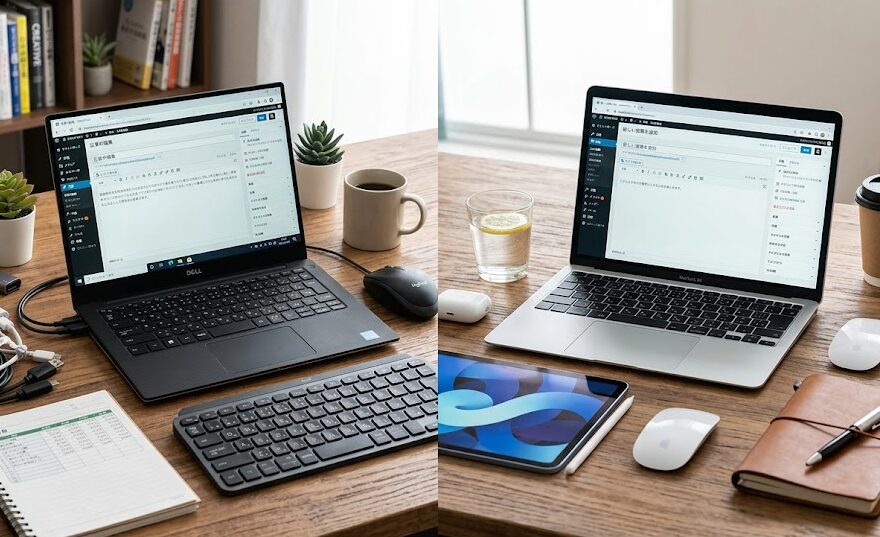
ブログ運営においては、WindowsでもMacでもWordPressの操作や記事の公開に支障はありません。どちらを選んでも記事は書けます。
ただ、コスト・選択肢の幅・モチベーションの面では違いがあるので、自分のスタイルに合わせて選ぶことが重要です。
| 比較項目 | Windows | Mac |
|---|---|---|
| 初期費用 | 安い(3万円台〜) | 高め(10万円〜) |
| 機種の選択肢 | ◎ 多数のメーカーから選べる | △ Apple製品のみ |
| バッテリー持ち | 機種による | ◎ 最大18時間前後 |
| Apple製品との連携 | △ | ◎ AirDrop・Sidecar等 |
| モチベーション・所有感 | 実用重視 | ◎ デザイン・ブランド力 |
Windowsがおすすめな人
コストを抑えたい方、副業・在宅ワーク兼用を考えている方はWindowsが向いています。メーカーや価格帯の選択肢が豊富で、予算や用途に合わせて自由に選べるのが大きな強みです。
Microsoft Officeとの親和性も高く、本業でもパソコンを使う方には使い慣れた環境で始められるメリットもあります。
Macがおすすめな人
iPhoneやiPadと連携させたい方、カフェでの作業が多くデザイン性や所有感を重視する方はMacが向いています。バッテリー持ちが圧倒的で、ファンレス設計のMacBook Airは静音性も抜群です。
「お気に入りのパソコンを開きたい」という気持ちも、ブログを継続させる立派な動機になります。また、Apple製品はリセールバリューが高く、数年後に売却しても値崩れしにくい点も長期的なコスト計算に入れておく価値があります。
CPUはどのくらい必要か
CPUはパソコンの処理能力を決める中枢です。ブログ用途では超高性能は必要ありませんが、Intel Core i5(第8世代以降)またはAMD Ryzen 5以上を目安にすると快適に使えます。
CeleronやPentiumといったエントリークラスのCPUは、ブラウザで複数タブを開くだけで動作が重くなることがあります。「記事を書きながらYouTubeで音楽を流す」「画像編集ソフトを開く」といった、ごく普通のマルチタスクでもストレスを感じやすくなるため、避けるのが無難です。
また、CPUの「世代」も重要です。型番の数字で確認でき、たとえば「Core i5-8250U」なら第8世代です。第7世代以前はWindows 11の公式サポート対象外になるため、中古を選ぶ際は特に注意してください。
- 「Core i5-7200U」→ 第7世代(Windows 11非対応・避けるべき)
- 「Core i5-8250U」→ 第8世代(Windows 11対応・最低ライン)
- 「Core i5-10210U」→ 第10世代(快適に使える)
- 「Core i5-1145G7」→ 第11世代(余裕のある性能)
メモリは何GBあれば快適か
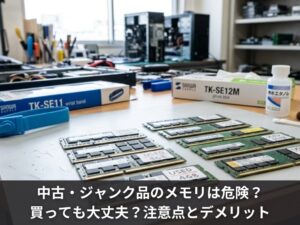
メモリはパソコンが同時に処理できる作業量を決めるパーツです。ブログ用途では最低8GB、できれば16GBを選ぶのがおすすめです。
| メモリ容量 | 使用感 | 判定 |
|---|---|---|
| 4GB | ブラウザ数タブで重くなる。フリーズしやすい | ❌ 非推奨 |
| 8GB | WordPressや画像編集ツールも快適に動く | ✅ 最低ライン |
| 16GB | 複数ツールを同時起動しても余裕がある | ✅ 推奨 |
4GBモデルは価格が安く見えますが、実際に使うとフリーズが頻発してストレスになります。特にCanvaやFigmaなどの画像編集ツールはメモリを多く使うため、余裕のある8GB以上を選んでおくと安心です。
ストレージはSSD一択な理由
ストレージはデータの保存場所ですが、種類によって体感速度が大きく変わります。HDD(ハードディスク)は絶対に避けてください。起動に数分かかったり、アプリの読み込みが異常に遅かったりと、作業効率を大幅に落とします。
SSD搭載モデルであれば、起動は10〜20秒程度、アプリの立ち上がりも快速です。容量は256GB以上が目安で、画像や動画ファイルを多く扱うなら512GBあると余裕が持てます。
画面サイズと解像度の選び方
ブログの執筆は長時間の作業になりがちです。画面サイズは13〜15インチが使いやすさのバランスが良い範囲です。13インチ未満は目が疲れやすく、長時間作業には向きません。
解像度はFHD(1920×1080)以上を選ぶと文字がくっきり表示されて快適です。また、画面の縦横比が16:10や3:2のモデルは縦方向の表示領域が広く、WordPressの編集画面やブラウザでの情報収集がしやすくなります。
一般的な16:9より少し縦に広いだけで、作業効率がかなり変わります。
ブログ用パソコンのスペックまとめ
| スペック | 避けるべきライン | おすすめの目安 |
|---|---|---|
| CPU | Celeron・Pentium・第7世代以前のCore i | Core i5 第8世代以降 / Ryzen 5以上 |
| メモリ | 4GB以下 | 8GB以上(16GB推奨) |
| ストレージ | HDD・128GB未満のSSD | SSD 256GB以上 |
| 画面サイズ | 12インチ以下 | 13〜15インチ |
| OS | Windows 10(サポート終了済み) | Windows 11 / macOS最新 |
【用途別】ブログにおすすめなパソコンの選び方
スペックの基準がわかったら、次は「どんな環境で使うか」によって選び方を絞り込みましょう。同じ予算でも、使い方に合った機種を選ぶかどうかで満足度が大きく変わります。
外出先で書くならノートパソコン一択
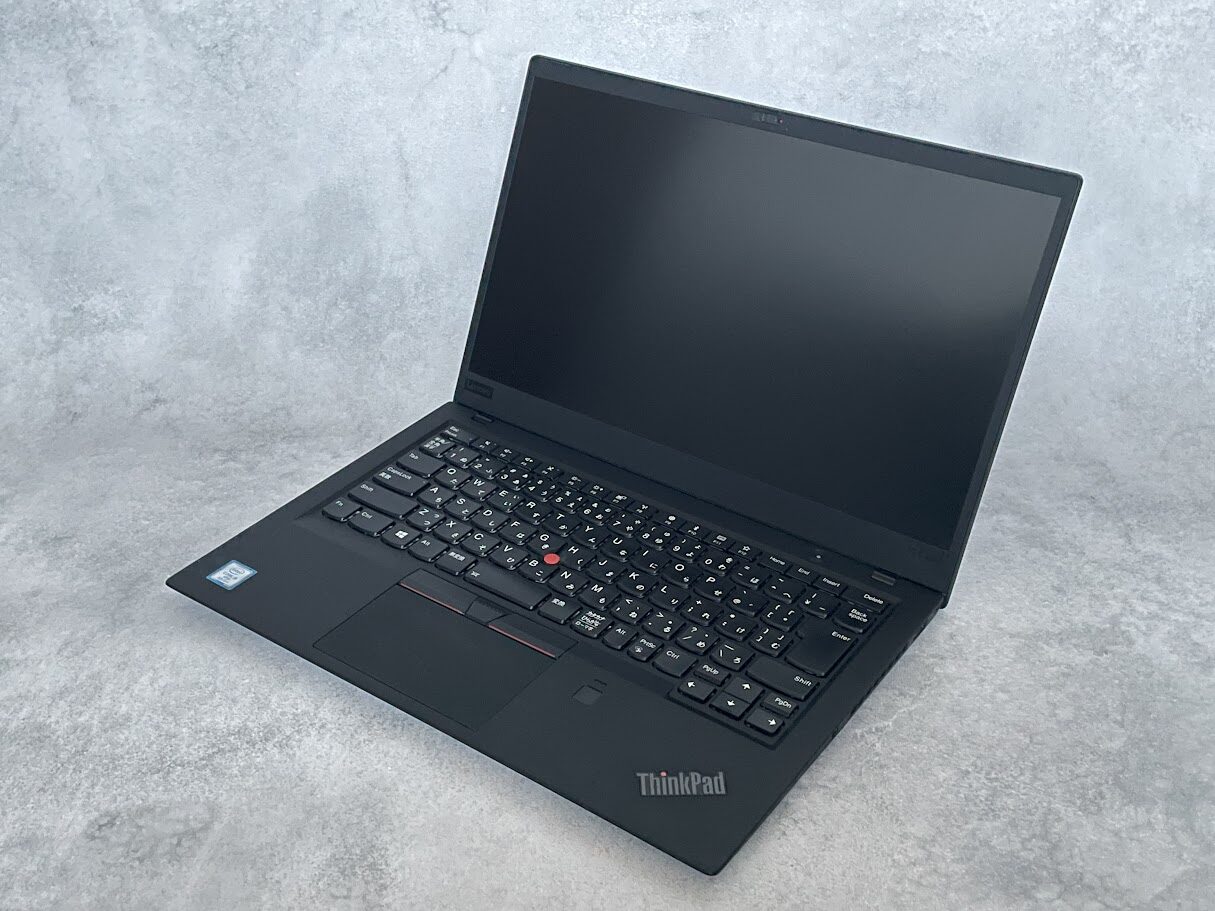
カフェや図書館、コワーキングスペースなどで作業することが多い方は、持ち運びのしやすさが最優先です。重量は1.5kg以下を目安にすると、毎日のカバンへの収納が苦になりません。
バッテリー駆動時間も重要で、最低でも8時間以上持つモデルを選ぶと、充電を気にせず集中して作業できます。MacBook AirやPanasonicのLet’s noteシリーズは、バッテリーの持ちが特に優秀で外出先での作業に向いています。
- 重量:1.5kg以下が理想(1kg以下なら最高)
- バッテリー:公称値10時間以上を目安に
- 画面サイズ:13〜14インチが携帯性と視認性のバランスが良い
- 充電端子:USB-C充電対応なら荷物が減らせる
自宅メインなら大画面モデルが快適
自宅で腰を据えて作業することが多い方には、15インチ以上の大きめの画面サイズがおすすめです。画面が広いと、左側にリサーチ用のブラウザ、右側にWordPressの編集画面、という2画面分割作業がしやすくなります。
さらに外部モニターを接続すると作業効率が一段と上がります。ノートパソコン本体をPCスタンドで目の高さに合わせ、外部モニターと合わせてデュアルディスプレイ環境を作れば、プロのライターと同じような執筆環境が手に入ります。
ノートパソコンは外出先でも使いつつ、自宅では大画面で——というハイブリッドな運用が、ブログ運営においては一番コスパが良いスタイルだと思います。
副業ブログなら中古パソコンも選択肢に入る
本業をしながら副業としてブログを始める場合、最初から高いパソコンに投資するのはリスクが高いと感じる方も多いはずです。そういった方には、信頼できる専門店の中古パソコンがコスパの観点で非常に優れた選択肢になります。
中古パソコンなら、新品では10万円以上するモデルが3〜5万円程度で手に入ることも珍しくありません。ブログが軌道に乗って収益化できたタイミングで、より良いパソコンに買い替えるという方法も現実的な戦略です。
「最初は安く抑えて、稼げるようになったらいいものを買う」という順番は、副業ブログでは王道の考え方です。中古パソコンはその”最初の一台”として非常に理にかなった選択肢です。
ブログ運営で使うおすすめソフト・ツール
パソコンを選んだら、次はブログ運営を効率化するためのソフトやツールを揃えましょう。ここでは、特にブログ初心者が最初に入れておくべき2つのツールを紹介します。
WordPressテーマはSWELLがおすすめ

WordPressでブログを作るとき、サイトのデザインと機能を決めるのが「テーマ」です。テーマの選択はSEOにも影響するため、最初に慎重に選んでおくことが大切です。
2026年現在、ブロガーの間で圧倒的な支持を集めているのが有料テーマの「SWELL(スウェル)」です。17,600円の買い切り型で一見高く感じますが、HTMLやCSSの知識がなくても美しいデザインを実現できる直感的な操作性が大きな魅力です。
SWELLを使えば、装飾やレイアウトにかける時間を大幅に短縮できます。デザインに悩む時間をゼロにして、記事を書くことに集中できる、それがSWELLへの投資が「記事生産性への投資」と言われる理由です。
私もSWELL を買ってからWordPressでのテーマはSWELL一択になりました。多機能なので、余計なプラグインを入れなくていいのも大きいです。
SWELLは一度購入すれば複数サイトで使えます。将来的にブログを増やしたいと考えている方にも、コスパの良い選択です。
アイキャッチ画像の作成にはCanvaが便利
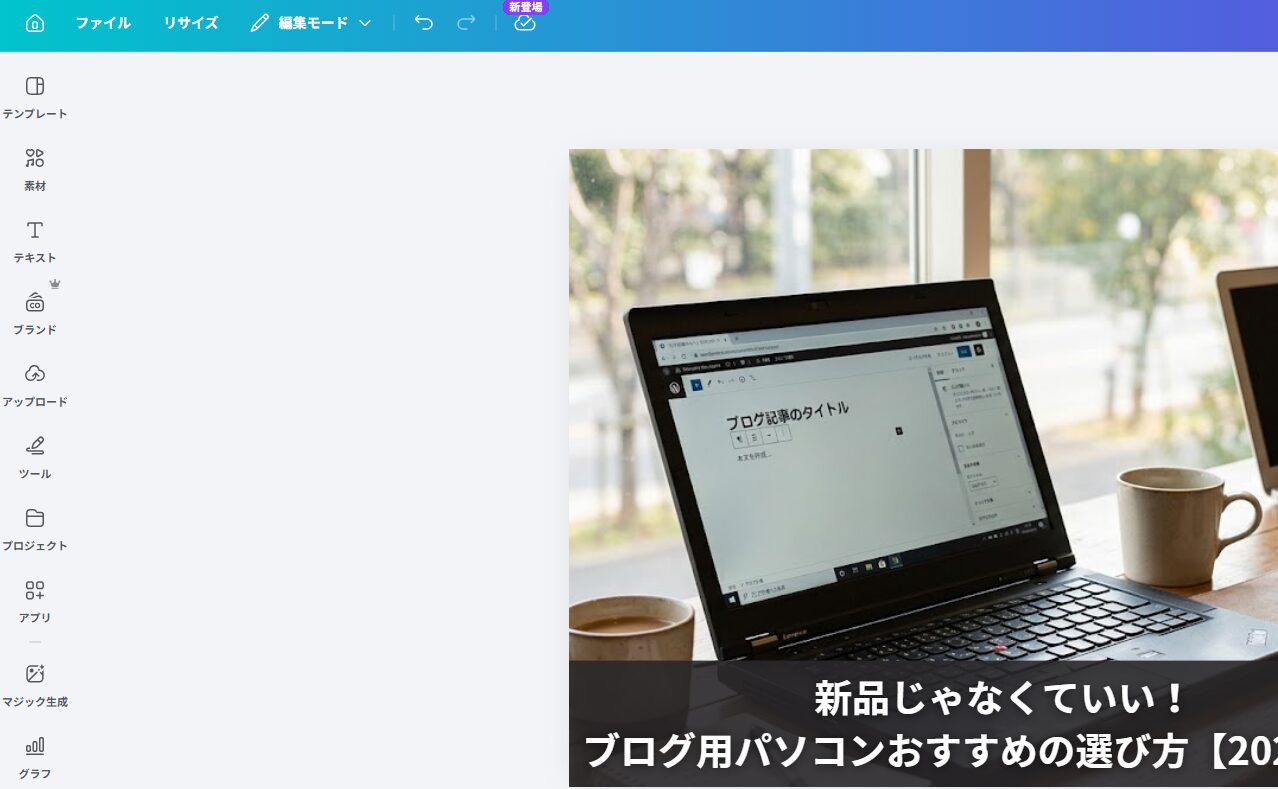
記事のアイキャッチ画像や本文中の図解を作るなら、「Canva(キャンバ)」がおすすめです。ブラウザ上で動作するデザインツールで、豊富なテンプレートからデザインを選んでテキストや画像を差し替えるだけで、プロっぽいビジュアルが作れます。
無料プランでも十分使えますが、有料のCanva Proにすると使えるテンプレートや素材の幅が大幅に広がります。Canvaで作ったオリジナル画像は、フリー素材の使い回しと違いSEO的にも差別化になります。
記事ごとにオリジナルのアイキャッチを用意する習慣がつくと、クリック率の改善にもつながります。
中古パソコンはブログ用途に使えるか
「中古パソコンって実際どうなの?」という疑問は多くの方が持っています。結論から言うと、信頼できる専門店から購入すれば、ブログ用途で中古パソコンは十分すぎるほど使えます。
中古パソコンのメリット・デメリット
| 項目 | 内容 |
|---|---|
| メリット | 同スペックの新品より大幅に安い(半額以下になることも)。法人リース品は使用頻度が低く状態が良い場合が多い。初期費用を抑えて収益化後に買い替えができる |
| デメリット | バッテリーが劣化している場合がある。フリマや無名ショップでは品質にバラつきがある。最新CPUや最新機能は搭載されていない |
デメリットのほとんどは「どこで買うか」によって解決できます。信頼できる専門店であれば、バッテリー容量の確認・クリーニング・OS再インストールが済んでいる状態で販売されているため、フリマで買うのとはリスクの次元が違います。
失敗しない中古パソコンの選び方
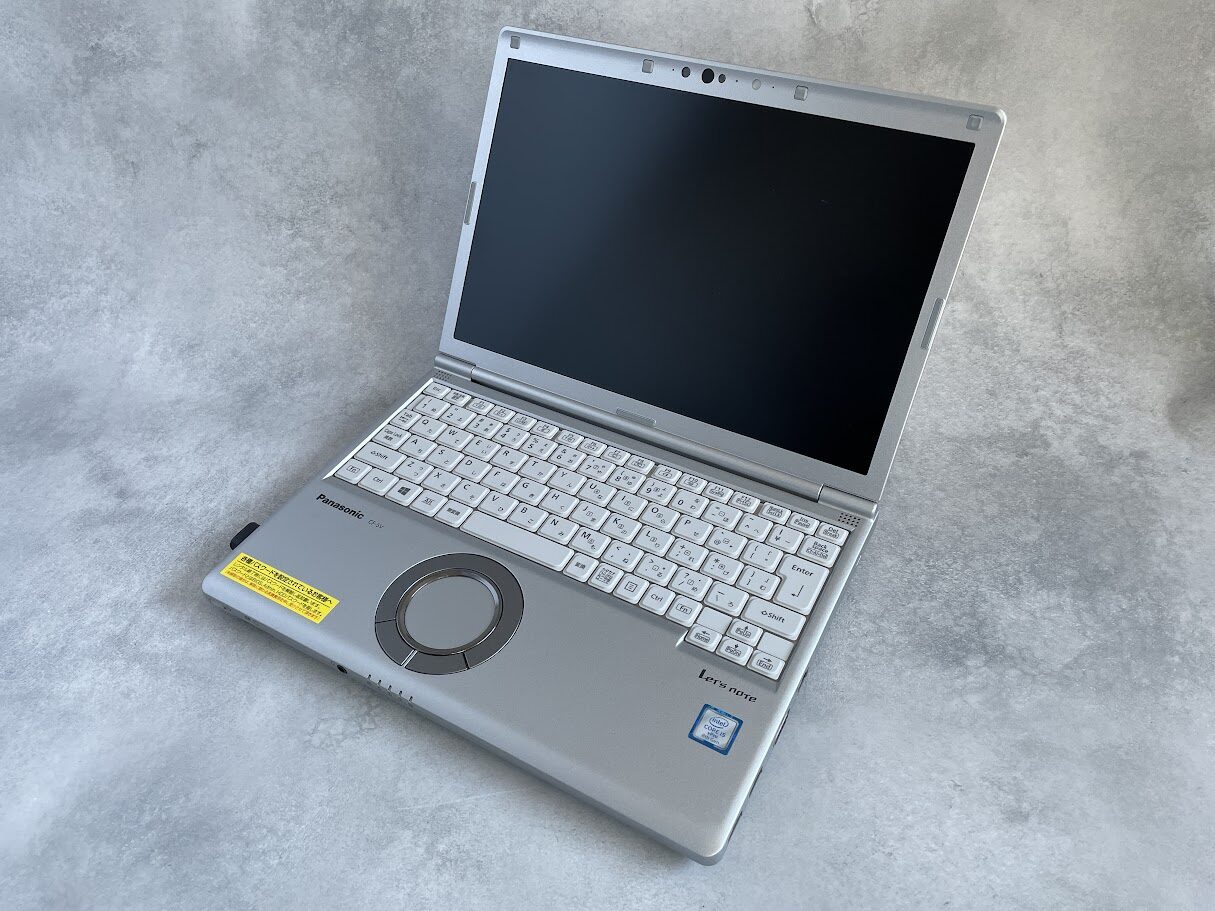
中古パソコンショップクオリット
 で購入したレッツノートSV8
中古パソコンで失敗する最大の原因は「購入先の選択ミス」です。私自身、過去にヤフオクやメルカリで中古パソコンを何台も購入して、苦い経験を重ねてきました。
写真に写っていない傷が複数あったり、「美品」と書かれているのにキーボードの隙間にスナック菓子のカスが詰まっていたり、英字配列と日本語配列を間違えて購入してしまったり——フリマでの購入は「出品者の自己評価」を信じるしかなく、実物との乖離が生まれやすいです。
その経験から専門店に切り替え、クオリット
で購入したQualitのLet’s note SV8は、バッテリーの劣化がほぼゼロで、外観も中古とは思えないコンディションでした。
専門店では30項目以上の品質チェックが入っているため、届いてから「こんなはずじゃなかった」という事態になりにくいです。フリマと専門店では、品質管理のレベルが根本的に違います。
>>【実体験あり】中古パソコンの危険性と失敗しない買い方を全解説
避けるべきスペックと狙い目のスペック
中古パソコンを選ぶ際のスペックの基準を整理します。
- OS:Windows 11対応モデル(TPM 2.0搭載)を選ぶ。Windows 10は2025年10月にサポート終了済みのため非推奨
- CPU:Intel Core i5 第8世代以降(型番8000番台〜)またはRyzen 5以上
- メモリ:8GB以上。4GBは避ける
- ストレージ:SSD 256GB以上。HDDは絶対に選ばない
メモリ4GBのモデルは価格が安くて魅力的に見えますが、実際に使うとブラウザ数タブで動作が重くなります。「安物買いの銭失い」になりやすいので、ここだけはケチらないようにしましょう。
>>初心者も安心!中古パソコンのおすすめスペックと選び方【2026年版】
ブログ用途におすすめの中古モデル3選
「結局どの機種を選べばいいの?」という方のために、中古市場で流通量が多く品質が安定している3つのシリーズを紹介します。
| 機種 | 特徴 | こんな人向け |
|---|---|---|
| ThinkPad シリーズ(Lenovo) | 耐久性が高く、キーボードが打ちやすい。法人リース品が豊富で品質が安定している | テキスト中心・コスパ重視の方 |
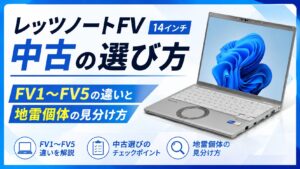
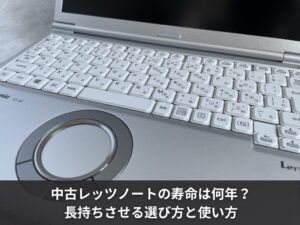
| Let’s note シリーズ(Panasonic) | 軽量・長時間バッテリー・バッテリー交換が容易。日本製ならではの堅牢性 | 外出先メインで持ち運び重視の方 |
| MacBook Air(Apple) | ファンレスで静音・バッテリー最大18時間・Apple製品との連携が抜群 | iPhone・iPadと一緒に使いたい方 |
Let’s note、ThinkPad、MacBookについては、狙い目の機種や世代の選び方を詳しくまとめた記事があります。
>>どこで買う?中古レッツノートのおすすめ機種と注意点【2026年版】
>>MacBookの中古はどこで買うのが正解?狙い目モデルと失敗しない購入先
まとめ:ブログにおすすめなパソコンの選び方
ブログ用におすすめなパソコンの選び方を、スペックから用途別・ツール・中古の活用法まで解説しました。最後に要点を整理します。
- ブログ運営にパソコンは必須。スマホでは画像編集・キーワード調査・マルチタスクに限界がある
- スペックの目安はCPU Core i5(第8世代以降)・メモリ8GB以上・SSD 256GB以上・画面13インチ以上
- OSはWindowsとMacどちらでもOK。GRCを使いたいならWindows、Apple製品との連携重視ならMac
- WordPressテーマはSWELL、画像作成はCanvaがブログ運営の定番ツール
- 副業ブログなら中古パソコンも有力な選択肢。ただしフリマではなく信頼できる専門店を選ぶことが絶対条件
パソコン選びで一番大切なのは、スペックの数値よりも「そのパソコンで作業を続けたいと思えるかどうか」です。
ブログは短距離走ではなく長距離走。使うたびに気分が上がる環境を整えることが、継続という最大のハードルを越える力になります。
なお、本記事で紹介したスペックや価格はあくまで一般的な目安です。最新情報や正確な仕様については、各メーカー・販売店の公式サイトをご確認ください。
信頼できる中古パソコン専門店3選
メモリ16GB・SSD512GB搭載のパソコンが快適に使える最低ラインと聞いて、今の環境を見直したくなった方もいるのではないでしょうか。
スペック不足の新品を買い直すより、信頼できる専門店で中古を選ぶほうが、コストと性能のバランスが格段に良いケースも多いです。私が実際に自腹で購入してきた中から、特に信頼できる中古パソコン専門店を3つ紹介します。
いずれもプロによる動作確認・クリーニング・OS再インストール済みで、保証付き。ブラウザタブを複数開いても固まらない、Canvaで画像を編集してもフリーズしない、そんなブログ執筆に最適な環境が場合によっては新品の半額以下で手に入ることもあります。
クオリット(Qualit):外観・バッテリー品質重視なら

引用:Qualit
横河レンタ・リース株式会社が運営する専門店で、大企業のリースアップ品を独自の厳格な品質基準でチェックしてから販売しています。
バッテリー容量80%以上保証付き(一部対象外あり)で、12ヶ月の長期保証が標準装備。外観のきれいさと品質管理の厳しさは業界トップクラスです。
実際に購入したLet's note SV8は、バッテリーの劣化がほぼゼロで中古とは思えないコンディションでした。
\12ヶ月保証&バッテリー80%以上保証付き!/
/新規会員登録で今なら10%offクーポンあり\

PC WRAP:保証の長さで選ぶなら

引用:PC WRAP

3年間の長期保証が付いており、さらに商品到着から7日以内なら理由を問わず返品可能(送料PC WRAP負担)という太っ腹なサービスが魅力です。「万が一のときの安心感」を最重視する方に向いています。
\業界最長3年保証&理由不問の返品保証!/

/返品時の送料もPCWRAPが負担!\

中古パソコン直販:コスパと品揃えなら

引用:中古パソコン直販
株式会社ブロードリンクが運営し、法人リースアップ品を中心に取り扱っています。品揃えが豊富で180日保証付き。コスパを重視しつつ品質もしっかり確保したい方におすすめです。
\180日保証&コスパ抜群の品揃え!/
/新規会員登録で500円OFF\

各ショップの詳細な比較や自腹レビューは、中古パソコンを買うならどこ?全店自腹購入した管理人が選ぶ専門店6選をご覧ください。