 美咲
美咲 柏原
柏原この記事では、中古MacBookのメモリは16GBが基準である理由を、8GBとの差から解説します。
中古のMacBookを選ぶとき、メモリを8GB・16GB・32GBのどれにするかで手が止まる人は多いはずです。
動画編集や開発が主な用途でなければ、中古MacBookのメモリは16GBを基準に選べば失敗が少なくなります。
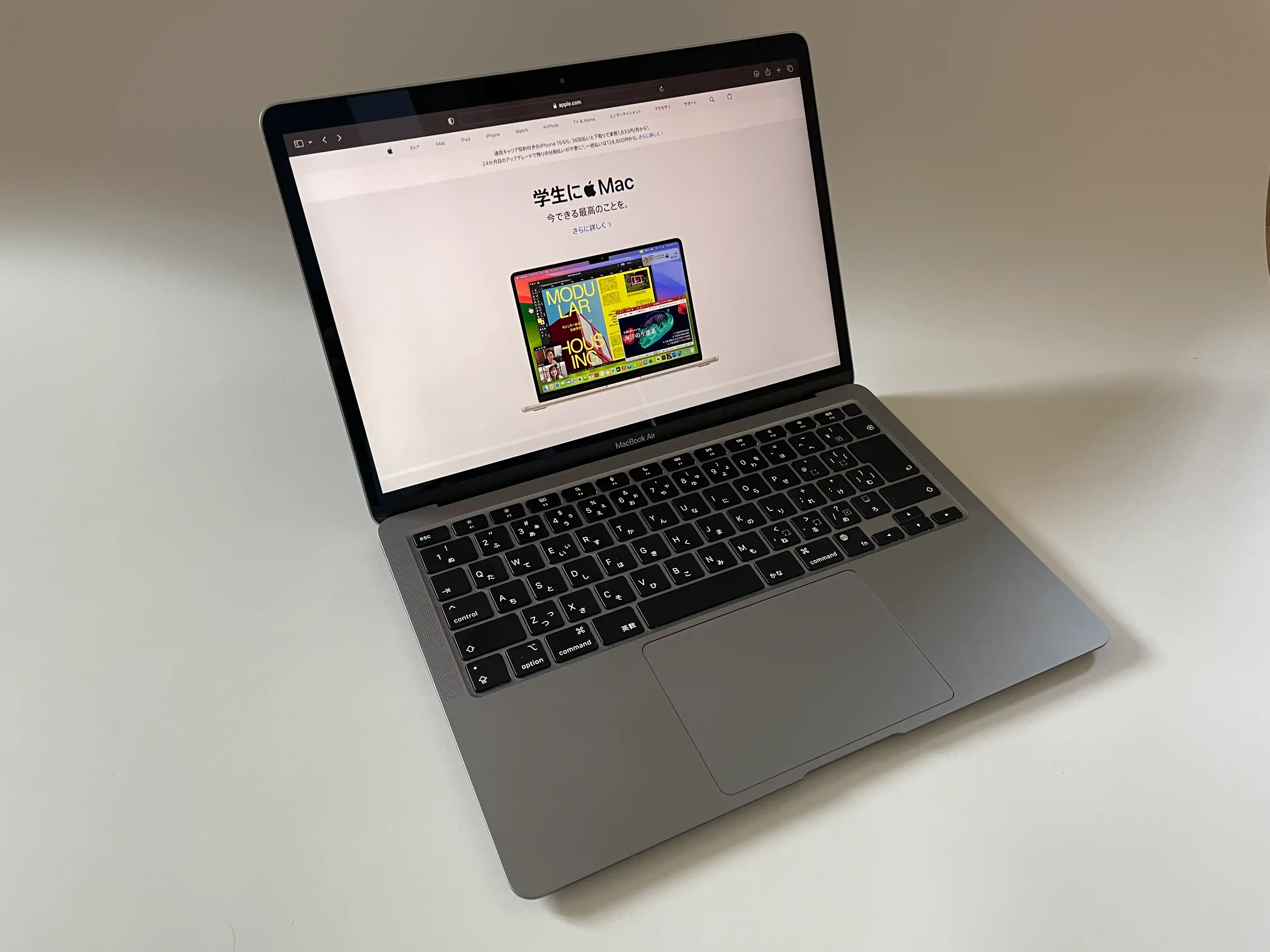
しかもMacBookは、買ったあとにメモリを足せません。
同じ16GBでも、型落ちのM1と最新世代では意味が変わる点も、中古ならではの引っかかりです。
- ネット・文書・在宅ワークが中心の人は、16GBで余裕
- 8GBでも動くが、複数作業や数年使う前提なら16GBが手堅い
- 動画編集・開発が主な人だけ、32GB以上を検討
- 迷ったら、メモリと世代で絞り込めるイオシスの中古MacBookで型落ちM1・M2の16GBを探す
そもそもどの店で買うか決めていない人は、購入先を横並びで比べたMacBookの中古はどこで買うのが正解かをまとめた記事も参考になります。
イオシスはApple silicon(Appleが自社で作った頭脳チップ、M1以降)世代の在庫が厚く、型落ちのM1・M2から16GBの個体を絞り込めるのが強みです。
イオシスの中古MacBookの価格や在庫は、下のボタンから確認できます。
\ 型落ちM1・M2の16GBを探す /
運営者:柏原(かしわばら)
中古パソコン初心者購入ガイド 管理人
ThinkPad、Let's note、MacBookなど、中古パソコンを30台以上自腹で買って使ってきました。買うたびに付属品の欠品、バッテリーの劣化具合、そしてショップ表示の状態ランクと実物の差を記録しています。今使っているPC・タブレット・スマホはすべて中古です。
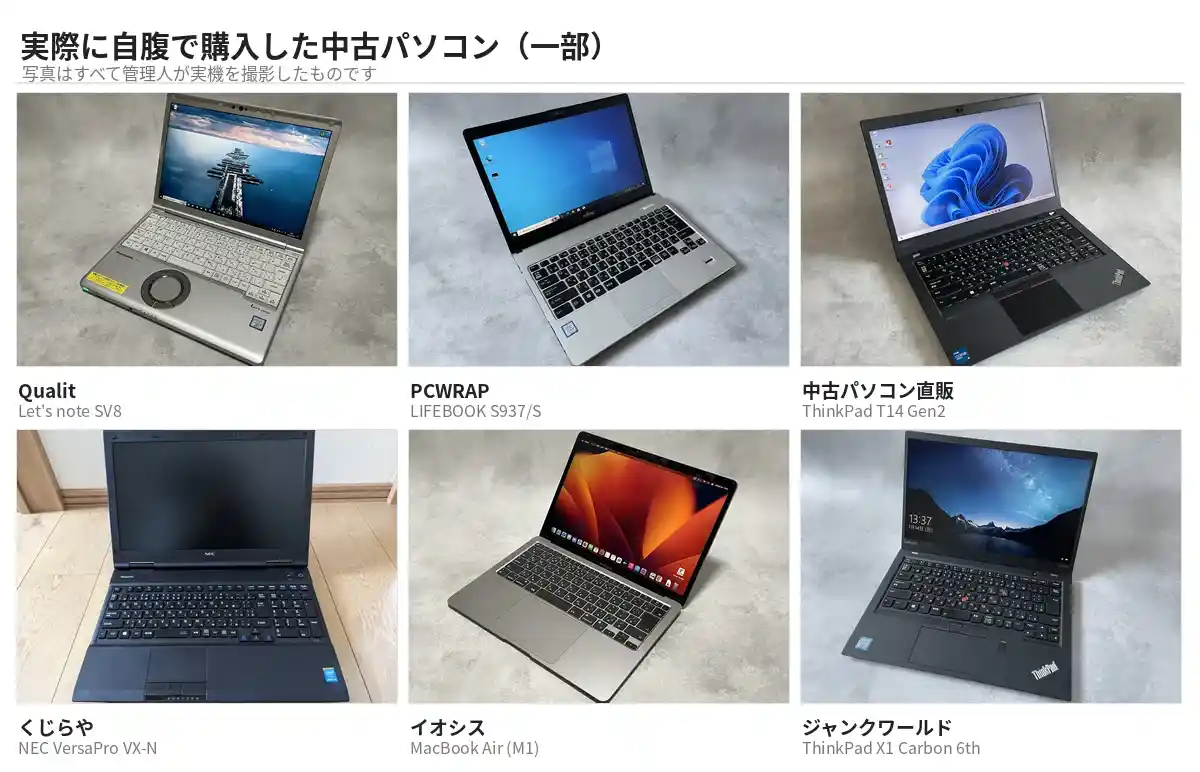
同じ「Aランク」でも店によって中身は違います。中古はコスパが良く、失敗は機種よりも買う場所を外したときに起きがちです。だからこのサイトでは、機種選びと同じくらい「どこで買うか」を扱っています。
仕様や制度はメーカー公式サイトのほか、IPA(情報処理推進機構)、消費者庁、国民生活センターなどの一次情報で確認しています。紹介料の有無で順位や評価を変えることはしません。
中古MacBookは16GBが基準!まずこれで十分
16GBを基準にできるのは、ネットも仕事も写真整理もこなす一般的な使い方なら、16GBで動作に余裕が出るからです。
重い制作を仕事にしない多くの人には、16GBが過不足のない基準になります。
ネット・文書・在宅ワークなら16GBで余裕
ブラウザでタブをいくつも開き、Officeで資料を作り、ビデオ会議をつなぐ、といった一般的な使い方なら16GBで余裕があります。
写真の軽い整理やレタッチを合わせても、16GBならアプリの行き来で引っかかりにくいのが強みです。
16GBは、アプリを何個も開いたまま進めたい人に向いています。ブラウザ・メール・資料・チャットを開きっぱなしにしても、切り替えで待たされにくいのが心強いところです。
在宅ワークとプライベートを1台でこなすなら、16GBが基準になります。
8GBでも動くが、長く使うなら16GB
8GBでも、ネット閲覧や文書作成に用途を絞れば問題なく動きます。
ただアプリをいくつも並べたり、数年先まで使う前提だと、8GBは頭打ちを感じやすいのが正直なところです。
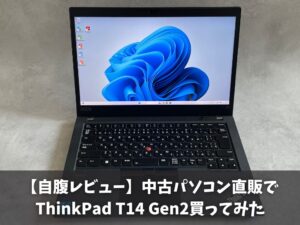
私自身、イオシスで中古のMacBook Air M1(メモリ8GB)を自腹で買い、実機の状態をレビュー記事にまとめました。
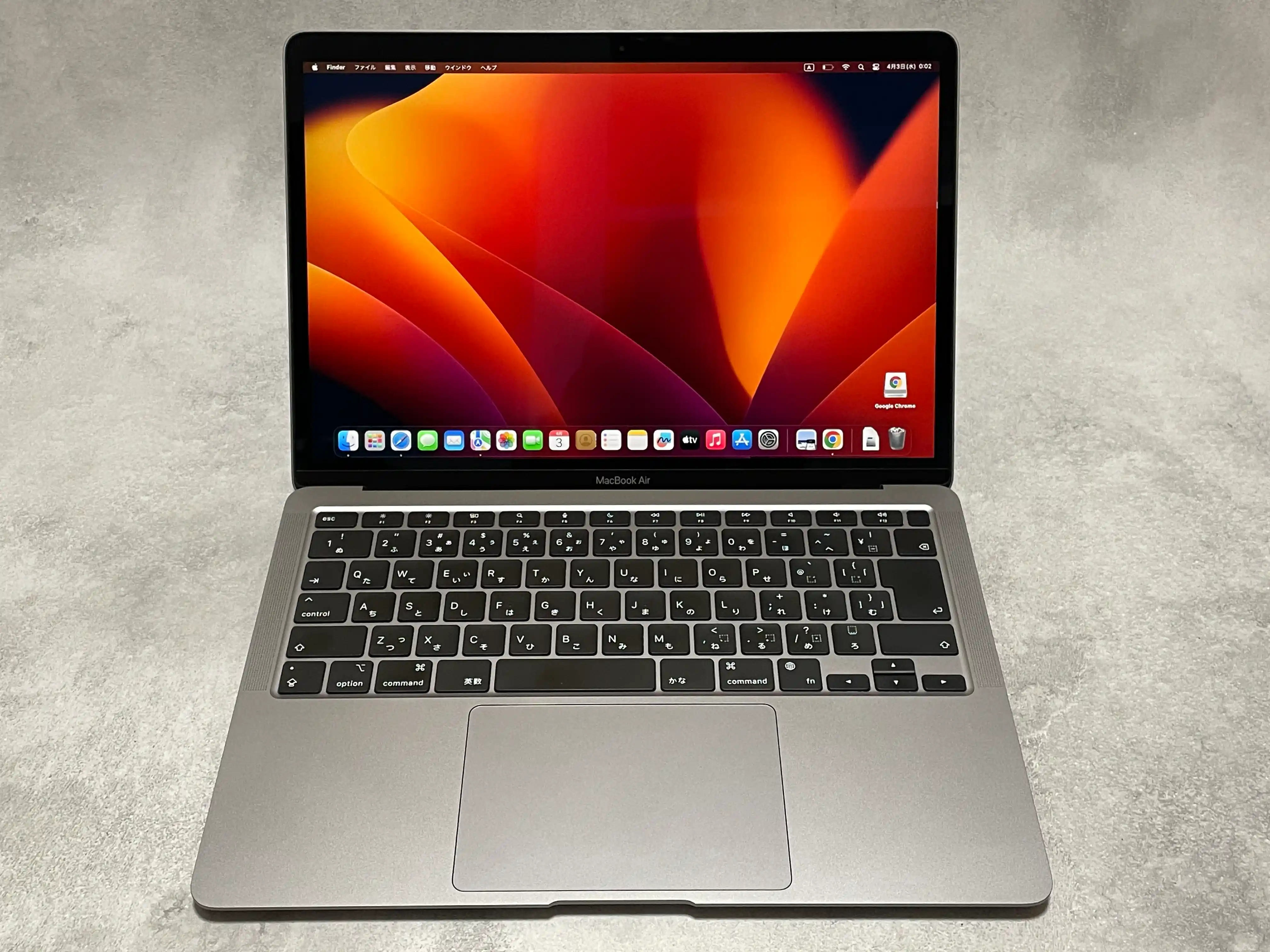
軽い作業は快適でしたが、ブラウザのタブと画像編集アプリを同時に広げると、動きがもたつく場面もありました。
メモリが足りないと、MacはSSDの一部を代わりに使うスワップ(足りない分をストレージで肩代わりする動き)で補いますが、これが増えるほど反応は鈍く感じます。
8GBは、用途を絞れば戦えますが余力は少なめ。タブとアプリを同時に広げる機会が増えるなら、長く使う前提で16GBを選ぶほうが安心です。
長く使うつもりの人は、8GBより16GBを選んでおくと安心して使い続けられます。
迷ったら型落ちM系の16GBが手堅い
どれにするか決めきれない人は、型落ちのM系(M1・M2)の16GBから見るのが手堅い選び方です。
16GBを標準に近い価格で狙いやすく、Apple silicon世代なので最新のmacOSにも対応します。
決めきれない人は、メモリと世代で絞り込めるイオシスの中古MacBookで型落ちM1・M2の16GBを探すところから始めてみましょう。
型落ちM系が本命なのは、16GBを無理なく狙えるからです。最新世代の16GBはまだ数が少なく価格も高めなので、同じ16GBなら型落ちM系のほうが手に届きやすいといえます。
中古MacBookは用途で選ぶ:8GB・16GB・32GBの目安
 美咲柏原
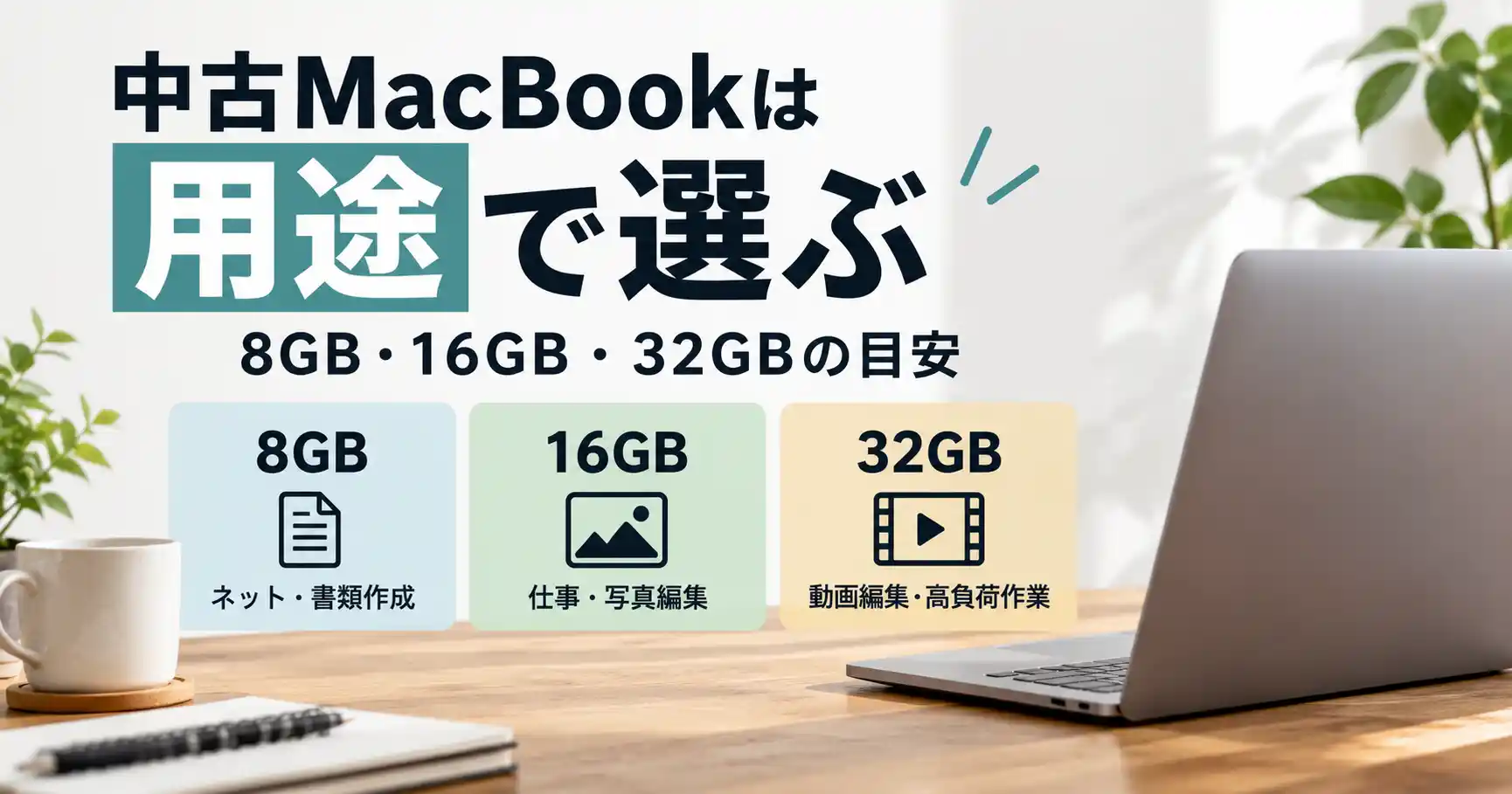
美咲柏原必要なメモリは、何をするかで変わります。
ネット・動画視聴・文書中心:8GBの守備範囲
ネットと動画視聴、文書作成が中心なら、8GBでも実用的に動きます。
ただしタブを開きすぎたり、アプリを同時に立ち上げると、8GBは頭打ちになりやすい点に注意です。
8GBは、用途をしぼれる人向けの守備範囲。タブを開きっぱなしにしたり、画像編集を挟む使い方が増えるなら、16GBのほうが余裕を持てます。
軽作業だけと割り切れる人には、8GBも選択肢です。
複数作業・在宅ワーク・軽い写真編集:16GBが基準
アプリを並行して開く使い方や、将来の重い用途を見越すなら、16GBが基準線になります。
在宅ワークでチャット・ブラウザ・資料・ビデオ会議を同時に動かすなら、16GBが安心の目安です。
16GBは、仕事とプライベートを1台でこなしたい人に向いています。
16GBを基準にすると、使い方が増えても対応しやすくなるのが利点です。買ったあとに用途が広がっても、メモリに余力を残せるのが16GBの強みといえます。
動画編集・開発・音楽制作:32GB以上を検討
4K動画の編集やプログラミング、音楽制作(DTM)をメインにするなら、32GB以上を検討する場面です。
Adobe系のアプリやFinal Cut Proは、快適に動かす目安として16GB以上のメモリを推奨環境に挙げています。
こうした重い制作を日常的にこなす人には、32GB以上が候補です。
32GB以上が要るのは、重い制作を仕事にする人。そうでない多くの人には、16GBのほうが値ごろで扱いやすい選択になります。
世代で変わる中古MacBookの16GB、狙い目は型落ちM系
 美咲柏原
美咲柏原同じ16GBでも、どの世代のMacBookかで位置づけが変わります。
| 世代(発売年) | 標準メモリ | 構成できる容量 |
| MacBook Air M1(2020) | 8GB | 8・16GB |
|---|---|---|
| MacBook Air M2(2022) | 8GB | 16・24GB |
| MacBook Pro M3(2023) | 8か16GB | 16・24GB |
| MacBook Air M4(2025) | 16GB | 24・32GB |
| MacBook Air M5(2026) | 16GB | 24・32GB |
表のとおり、M1〜M3世代は8GBが標準で、16GBは注文時に追加料金を払うBTO(構成カスタマイズ、注文時に容量などを選ぶ仕組み)で選んだ個体です。
M4以降は16GBが標準搭載(追加料金なしで最初から付く容量)に変わりました。
M1〜M3世代:16GBは追加料金のアップグレード扱い
M1〜M3世代のMacBookは、8GBが標準で、16GBは購入時に追加料金を払ってアップグレードした個体です。
そのため中古市場では16GBの玉数(在庫の数)がやや少なく、8GB構成より割高になりやすい傾向があります。
型落ちの16GBは、数がやや少なめです。とはいえ流通量そのものは多い世代なので、根気よく絞り込めば16GBの個体は見つかります。
数の少なさは、絞り込み機能のある店を使えば十分に補える範囲です。
M4以降:16GBが標準搭載に変わった
M4(2024年後半)以降は、16GBが標準搭載に変わりました。
標準の底上げは、8GBでは手狭になってきたことの裏返しともいえます。
ただし中古の出回りはまだ少なく、価格も高め。
新しい世代では、16GBがもう当たり前です。M4・M5は16GBが標準なので、予算が合う人には新しい世代の16GBも候補になります。
中古16GBの狙い目は型落ちM1・M2
標準に近い価格で16GBを狙うなら、型落ちのM1・M2が本命です。
メモリの容量で直接しぼって探したい人は、8GB・16GB・24GB・32GBで絞り込めるPCWRAPや、CPU世代とメモリで検索できるクオリットも選択肢。
メモリで絞り込めるかは、店によって違います。イオシス・クオリット・PCWRAPはメモリや世代でしぼり込めるので、16GBの個体に最短でたどり着けるのが強みです。
見た目のきれいさで選びたい人は、レンタルアップ品(法人向けレンタルの返却品)が中心で美品が多い、クオリットで中古ノートパソコンを買ったレビュー記事も参考になります。
何から見ればいいか迷う人は、型落ちM1・M2の在庫が厚いイオシスから絞り込むのが近道です。
MacBookのメモリは後から足せない、中古16GBは一発勝負
 美咲柏原
美咲柏原MacBookのメモリは、買ったあとに自分で足したり交換したりできません。
ユニファイドメモリで基板に直付け
Apple silicon世代のMacは、ユニファイドメモリ(CPUとGPUで分け合う一体型のメモリ)をチップと同じパッケージに組み込んでいます。
メモリはオンボード(基板直付け、部品を基板に直接はんだ付けした状態)で実装されているため、あとから増設や交換をする作りではありません。
つまり、購入後にメモリを足すことは基本的にできない構造です。
メモリ増設は、基本的にできないと考えておきましょう。だからこそ、買う前に容量を決めきることが中古では大切になります。
新品と違い中古はその1台を選ぶかどうかの勝負
新品なら注文時に容量を足せますが、中古は「この個体を選ぶか」の一発勝負です。
だからこそ、最初から16GBを選んでおく意味が大きくなります。
中古は、届いた1台がそのまま完成形です。増やせない前提で選ぶなら、余力のある16GBが心強い選択になります。
メモリと同じくSSD(データを保存する部品)の容量も後から変えにくいので、メモリを優先しつつSSDの残り容量も見ておきましょう。
メモリやSSDの選び方をもっと知りたい人は、中古パソコンのおすすめスペックと選び方の記事も合わせてどうぞ。
中古で16GBのMacBookを選ぶときの見極めポイント
同じ16GBでも、中古では世代や状態で中身が変わります。
IntelチップのMacBookは同じ16GBでも基準が違う
中古には、Intel(インテル製の旧世代チップ)を積んだMacBookも残っています。
Intel世代は同じ16GBでも、Apple siliconより処理の余裕が少なめです。
さらに2026年9月にリリースされたmacOS 27はApple silicon専用で、Intel搭載Macには対応しません。
Intelは、長く使う前提では選ばないのが基本です。価格は下がっていますが、最新OSの対象から外れるぶん、更新の面で不利になります。
今から中古を選ぶなら、長く使えるApple silicon世代を優先しましょう。
高容量ほど在庫が少ない、古い32GBより新しい16GB
16GB以上の高容量モデルは、中古の玉数が少なく割高になりがちです。
世代が古い32GBより、新しい世代の16GBのほうが快適に感じる場面もあります。
チップの性能が上がっているぶん、容量の数字だけでは比べきれません。
容量の数字だけで選ばないのがコツです。世代と容量の組み合わせで見ると、型落ちM系の16GBが値ごろで扱いやすい選択になります。
状態・バッテリー・付属品もあわせて確認
メモリ容量が合っていても、中古は状態のチェックが欠かせません。
外装の状態ランク(見た目の傷や使用感を店が段階で表した等級)や付属品の有無、通電確認(電源を入れて正常に動くか確かめること)を見ておきましょう。
とくにバッテリーは、多くの中古店で消耗品扱いとなり保証の対象外です。
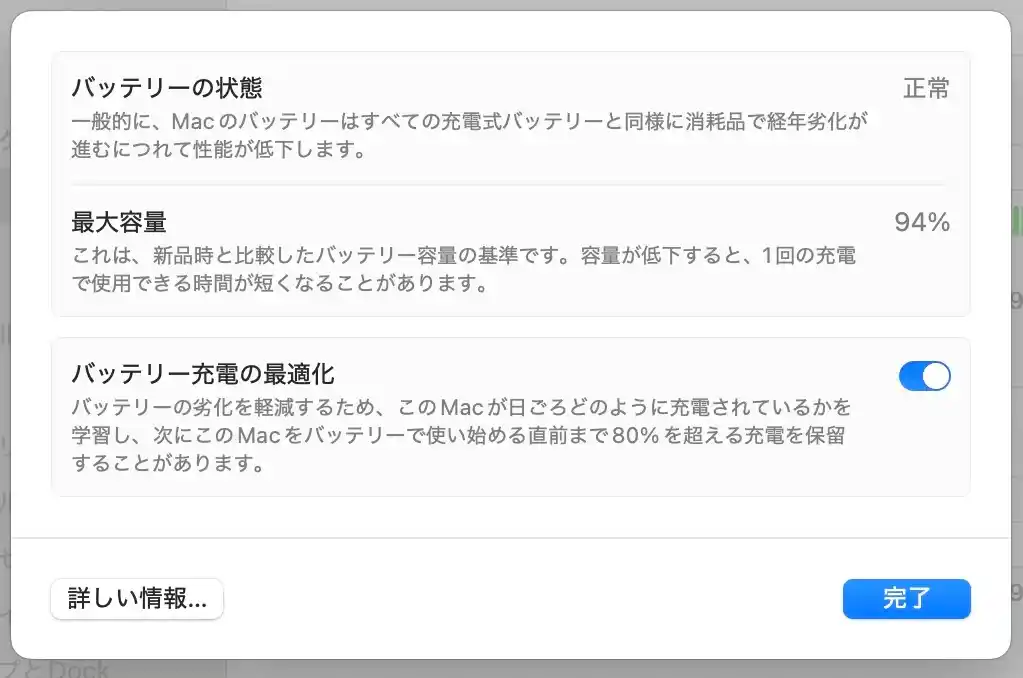
私が買ったM1の個体は、バッテリーの容量表示がこの個体では94%でした。
Appleが公開しているバッテリーの設計仕様は、次のとおり。
MacBookのバッテリーは、フル充電サイクルを1,000回繰り返した時に、本来の容量の最大80%を維持できるように設計されています。
バッテリーの容量表示と充放電回数をセットで見ると、へたり具合の見当がつきます。
中古メモリそのものの注意点は中古・ジャンク品のメモリは危険かをまとめた記事、バッテリーの確認方法は中古ノートのバッテリー確認方法の記事も合わせてどうぞ。
16GBの中古MacBookは何年使える?将来性とAI機能
 美咲柏原
美咲柏原将来の重い用途やAI機能を見越しても、16GBが基準線になります。
将来の重い用途を見越すなら16GBに余裕を持たせる
数年使う前提や、あとから用途が増える前提なら、8GBより16GBが余力を残せます。
買った当初は軽い作業でも、写真や動画を扱う機会は増えていくものです。
メモリを足せない以上、最初に余裕を持たせておくと長く付き合いやすくなります。
余裕は、あとから足せないぶん最初に確保するのが得策です。増設できないMacBookだからこそ、将来を見越した16GBが安心の目安になります。
Apple Intelligenceのメモリ要件を正確に
AI機能(Apple Intelligence、Appleの生成AI機能)を視野に入れる人も、16GBなら安心です。
Apple Intelligenceの基本機能は、M1以降のMacで利用できます。
macOS 27で追加された上位のオンデバイス機能は、M3以降のチップかつメモリ12GB以上が条件です。
Mac models with M3 and later and at least 12GB of unified memory
型落ちのM1・M2でも基本機能は使えますが、上位機能はM3以降のチップが条件になる点は知っておきましょう。
AIを見据えるなら、メモリは12GB以上が一つの目安です。16GBを選べばメモリ側の条件はクリアでき、あとはチップ世代で上位機能の可否が分かれます。
16GB搭載の中古MacBookを探すには
16GBの個体を効率よく探すなら、メモリと世代で絞り込める店から見るのが近道です。
メモリ・世代で絞り込めるイオシス
イオシスは、チップ世代(M1〜M5を個別に選べる)とメモリ・ストレージで絞り込めるので、型落ちM系の16GBを探しやすい店です。
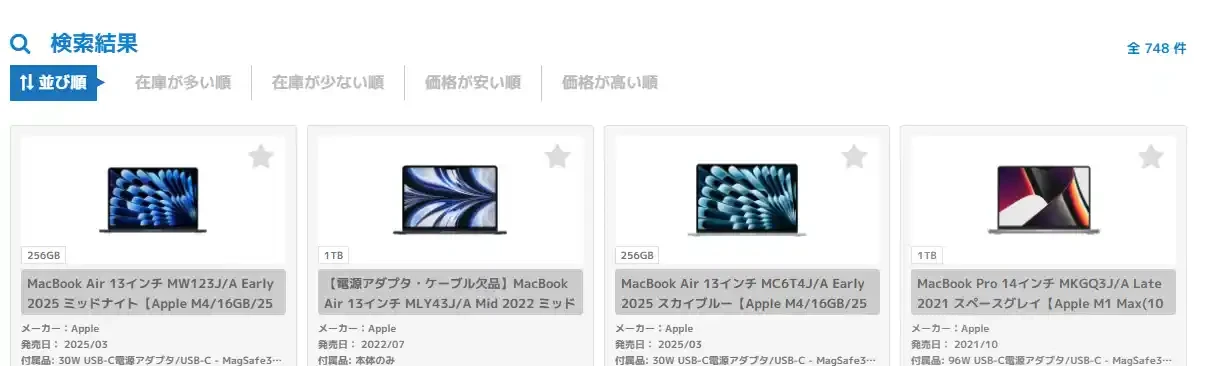
2026年9月7日に売り場を見たときは、Intelを除いたApple silicon搭載だけで748件が並んでいました。
在庫が入れ替わっても、メモリと世代で候補をすぐ狭められるのが強みです。
型落ちM1・M2の16GBを条件で探したい人には、イオシス。チップ世代とメモリを指定して並べれば、狙った構成の個体に短時間でたどり着けます。
型落ちM系の16GBを条件で選ぶなら、イオシスの中古MacBook一覧から見るのがおすすめです。
型落ちM1・M2の16GBの価格や在庫は、下のボタンから確認できます。
\ 16GBの型落ちM1・M2を探す /
ほかの選択肢とApple整備済みの位置づけ
イオシス以外にも、選択肢はあります。
メモリの容量で直接しぼりたい人は、8GB・16GB・24GB・32GBで絞り込めるPCWRAPや、CPU世代とメモリで検索できるクオリットが使いやすいはずです。
現物写真で選びたい人は大手のゲオオンラインストア、海外の整備品も見たい人はBack Marketも候補になります。
Apple認定整備済製品(リファービッシュ、Appleが点検・整備して再販する製品)は、型落ちが並びにくい点に注意です。2026年9月時点の並びはM4・M5が中心で、型落ちのM1〜M3世代は見当たりません。
16GBの型落ちを安く狙うなら、専門店やイオシスのほうが候補は多くなります。
どれか迷う人は、在庫が厚いイオシスから絞り込むのが手堅い一手です。
どこで買うか迷うなら購入先まとめへ
店ごとの詳しい比較や狙い目のモデルは、購入先をまとめた記事へ。
MacBookに絞った購入先の選び方はMacBookの中古はどこで買うのが正解かをまとめた記事、中古パソコン全体の購入先は中古パソコンを買うならどこかをまとめた記事が参考になります。
探す店に迷ったら、まず在庫の厚い店から見れば大丈夫です。メモリと世代で絞り込める店を起点にすれば、16GBの個体に最短でたどり着けます。
中古MacBookの16GBでよくある質問
中古MacBookのメモリは16GBで足りますか?
動画編集や開発が主でなければ、16GBで十分です。ネット・文書・在宅ワーク・軽い写真編集なら動作に余裕があります。詳しくは16GBが基準の章を見てください。
8GBと16GBでは体感でどれくらい差がありますか?
用途を絞れば8GBでも動きますが、アプリを同時に開くと8GBは頭打ちを感じやすくなります。複数作業をするなら16GBのほうが待たされにくいです。用途別の目安は用途で選ぶ章にまとめています。
32GBが必要になるのはどんな用途ですか?
4K動画の編集・プログラミング・音楽制作など、重い制作を仕事にする場面です。こうしたアプリは16GB以上を推奨環境に挙げています。詳しくは32GB以上を検討する章を見てください。
どの世代から16GBが標準になりましたか?
M4(2024年後半)以降で16GBが標準搭載になりました。M1〜M3世代は8GBが標準で、16GBは追加料金のアップグレード扱いでした。世代差は世代で変わる章を見てください。
中古MacBookはメモリを後から増やせますか?
Apple silicon世代は、メモリがチップと同じパッケージに組み込まれていて、あとから増設や交換をする作りではありません。だから買う前に容量を決めきることが大切です。理由は後から足せない章で解説しています。
16GB搭載の中古MacBookは見つけやすいですか?
メモリと世代で絞り込める店を使えば見つけやすくなります。イオシス・クオリット・PCWRAPなら、メモリでしぼり込めるのが便利です。探し方は探すには章にまとめています。
IntelのMacBookでも16GBあれば十分ですか?
Intel世代は同じ16GBでもApple siliconより処理の余裕が少なめになります。macOS 27はApple silicon専用でIntelには対応しないため、長く使うなら避けるのが基本です。詳しくはIntelの章を見てください。
16GBあれば何年くらい使えますか?
サポート年数は公式に明言されていないため断定はできませんが、メモリを足せないぶん16GBなら余力を残せます。用途が増えても対応しやすいのが強みです。将来性は何年使える章で解説しています。
Apple Intelligenceを使うには16GB必要ですか?
基本機能はM1以降のMacで使え、メモリ12GB以上は求められません。macOS 27の上位機能はM3以降+12GB以上が条件なので、16GBならメモリ側の条件は満たせます。詳しくはAI機能の章を見てください。
型落ちのM1・M2で16GBを選んでも大丈夫ですか?
大丈夫です。Apple silicon世代で最新のmacOSにも対応し、16GBを標準に近い価格で狙えます。狙い目は型落ちM1・M2の章を見てください。
まとめ:中古MacBookは16GBを選べば長く使える
 美咲柏原
美咲柏原動画編集や開発が主でない人は、中古MacBookのメモリは16GBを基準に選べば失敗が少なくなります。
同じ16GBでも、型落ちのM1・M2なら標準に近い価格で狙えるので、メモリと世代で絞り込めるイオシスから探すのが手堅い進め方です。
- ネット・文書・在宅ワークが中心なら、16GBで余裕(16GBが基準の章)
- メモリは後から足せないので、最初に16GBを選ぶ意味が大きい(増設できない章)
- M1〜M3は16GBが追加料金、M4以降は標準搭載(世代で変わる章)
- 迷ったら、メモリと世代で絞り込めるイオシスの中古MacBookで型落ちM1・M2を探す
メモリの答えが出たら、あとは16GBの個体をどこで探すかが残るだけ。
在庫が厚く、チップ世代とメモリで型落ちを絞り込めるイオシスなら、16GBの候補を短時間で狭められるのが強みです。
イオシスの中古MacBookの価格や在庫は、下のボタンから確認できます。
\ 型落ちM1・M2の16GBを見る /
メモリの容量で直接しぼりたい人は、8GB・16GB・24GB・32GBで絞り込めるPCWRAPも選択肢になります。