中古のThinkPad L13を探すと、同じGen 2でも3万円台から6万円台まで価格に差があります。ところが、型番や世代だけを見ても、その理由は分かりません。
注意したいのが画面です。Lシリーズには、同じ型番の中に1366×768の低解像度パネルと、1920×1080以上の高解像度パネルが混在しています。価格が高いほど画面が良いとは限らず、同じ4万円前後でも解像度が異なる個体があります。
そこで今回は、2026年7月時点で主要な中古ショップ5店の在庫を1台ずつ確認しました。調べたところ、L13 Gen 3は在庫19台すべてが1920×1200でした。一方で、世代によっては低解像度パネルや増設できないメモリを搭載した個体もあります。
この記事では、画面で失敗しにくい型番をはじめ、Windows 11に対応する世代の下限や、購入前に確認したい仕様の違いをまとめます。
- 中古で選びやすいのは13型と15型で、14型は在庫が少ないこと
- Windows 11が動く世代の下限と、型番だけでは判断できない例外
- 同じ型番・同じ値段でも画面の解像度が違うという落とし穴
- 型番ごとの実勢価格と、実際に在庫がある店

運営者:柏原(かしわばら)
中古パソコン初心者購入ガイド 管理人
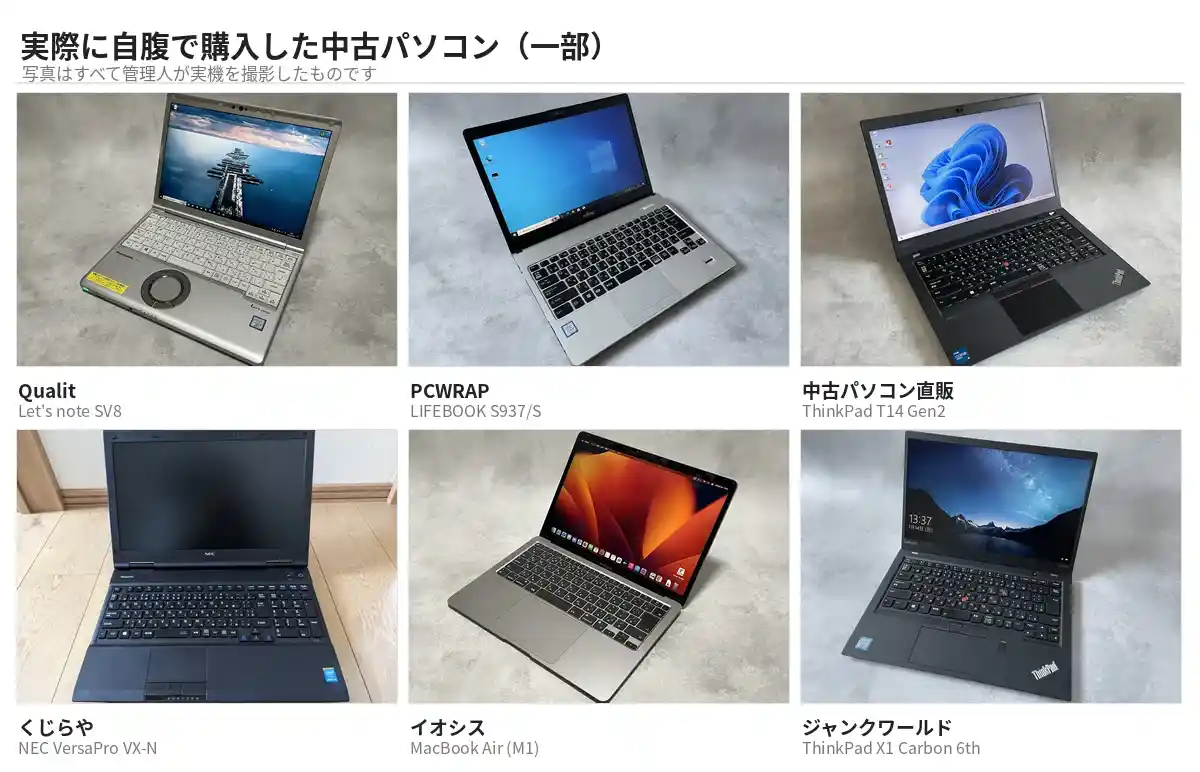
ThinkPad、Let's note、MacBookなど、中古パソコンを30台以上自腹で買って使ってきました。買うたびに付属品の欠品、バッテリーの劣化具合、そしてショップ表示の状態ランクと実物の差を記録しています。今使っているPC・タブレット・スマホはすべて中古です。
同じ「Aランク」でも店によって中身は違います。中古はコスパが良く、失敗は機種よりも買う場所を外したときに起きがちです。だからこのサイトでは、機種選びと同じくらい「どこで買うか」を扱っています。
仕様や制度はメーカー公式サイトのほか、IPA(情報処理推進機構)、消費者庁、国民生活センターなどの一次情報で確認しています。紹介料の有無で順位や評価を変えることはしません。
中古でThinkPad Lシリーズを買うならこの3台
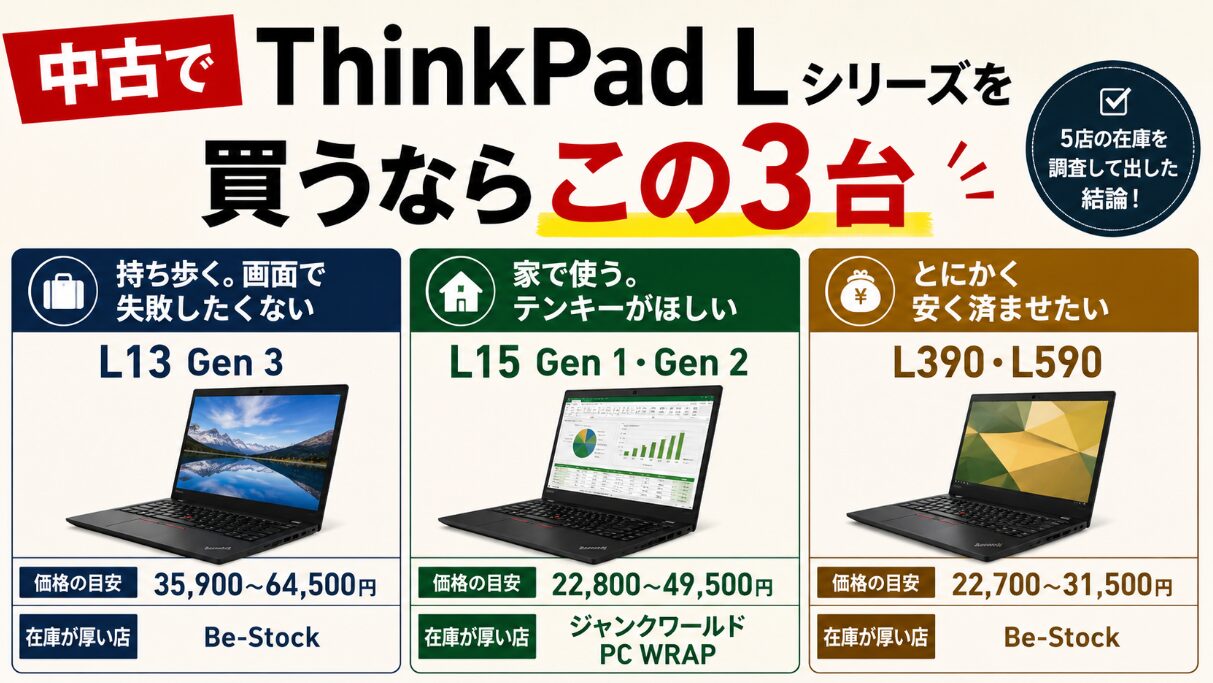
細かい話に入る前に、5店の在庫を見たうえでの結論を出しておきます。用途が決まっているなら、この3つのどれかで足ります。
| こういう人 | 買う型番 | 価格の目安 | 在庫が厚い店 |
|---|---|---|---|
| 持ち歩く。画面で失敗したくない | L13 Gen 3 | 35,900〜64,500円 | Be-Stock
 |
| 家で使う。テンキーがほしい | L15 Gen 1・Gen 2 | 22,800〜49,500円 | ジャンクワールド PC WRAP |
| とにかく安く済ませたい | L390・L590 | 22,700〜31,500円 | Be-Stock
|
この3つを軸にした理由は、あとの章で1つずつ説明します。まず値段の理由が分かりやすいのがL13 Gen 3です。ビーストックに19台ありましたが、19台すべてが1920×1200の高解像度パネルでした。Lシリーズで唯一、画面のハズレを引きようがない世代です。
検索でよく見かける「L13 Gen 5」「L14 Gen 5」は、5店すべてに在庫がありませんでした。どちらも2024年の世代で、新品はGen 7まで進んでいます。中古を待つよりGen 3が現実的です。なお「L15 Gen 5」は存在しません。L15はGen 4が最後で、後継は16型のL16です。
中古で選びやすいのは13型と15型
中古で出回るLシリーズは、13.3型のL13、14型のL14、15.6型のL15の3サイズです(新品には2024年から16型のL16も加わりました)。
カタログには3つとも並んでいるので、中古でも同じように選べると思ってしまいます。ところが実際の在庫は違いました。
13型のL13は1.2kg台から選べる
L13は世代が進むほど軽くなっています。無印が約1.38kg、Gen 2が1.39kg、Gen 3で1.26kg、Gen 5では1.23kgまで落ちました。毎日カバンに入れて持ち歩くなら、1.2kg台のGen 3以降にしてください。
もうひとつの違いが画面の縦幅です。Gen 3から画面比率が16対10に変わり、1920×1200という縦に広いパネルになりました。ExcelやWordを縦にスクロールする作業だと、この縦の広さが効きます。無印とGen 2は16対9のままです。
在庫はビーストックが厚く、L13系だけで32台ありました。ジャンクワールドとPC WRAP、イオシスにもあります。13.3型なら選ぶ余地は十分あります。
15型のL15はテンキー付きの据え置き機
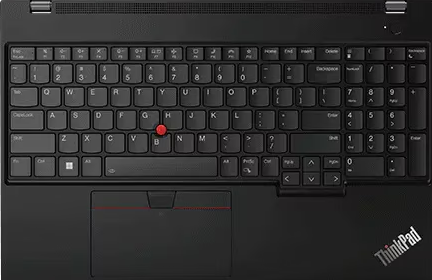
L15は全世代テンキー付きです。重さはGen 2が1.98kg、Gen 3が1.76kg、Gen 4が1.77kg。旧型のL580が約2.0kg、L590が約2.03kgあります。2kg前後という数字は、毎日持ち歩く重さではありません。
家やオフィスの机に置いて使うなら、この値段で15.6型が買えるのは大きいです。数字を打つ仕事があるならテンキーは効きますし、画面も15.6型あります。ジャンクワールドではL15系が36台あり、安いものは22,800円からでした。
L15は最後まで16対9の画面のままでした。縦に広い16対10の画面がほしい場合、Lシリーズの15.6型では手に入りません。縦の広さを優先するならL13 Gen 3以降を選ぶことになります。
14型のL14は調査5店で3台だけ
問題は14型です。ビーストック、ジャンクワールド、PC WRAP、イオシス、中古パソコン直販の5店を確認して、14型のLは3台しかありませんでした。すべてビーストックにあったもので、内訳はL14 Gen 1が2台(40,300円と42,500円)、旧型のL480が1台(28,200円)です。
L14 Gen 2からGen 5にいたっては、5店すべてでゼロでした。新品では現行のL14 Gen 7まで出ているのに、中古市場には流れてきていません。
14型のLを前提に予算を組むと、探す時間ばかりかかって決まりません。13.3型か15.6型に切り替えたほうが、同じ予算で状態の良い個体が手に入ります。
どうしても14型が欲しいときは
それでも14型でなければ困る事情もあると思います。その場合、選択肢はメルカリなどのフリマ、Amazonの整備済み品、楽天市場の中古出品に移ります。台数だけで言えば、専門店より見つかります。

 ポチップ
ポチップ
ただ、中古PCが初めての方には勧めません。私はフリマで、キーボード一面にお菓子が散らばった個体や、タバコの匂いが染み付いた個体を引いています。匂いは写真に写りません。揉めても運営は「当事者同士で解決してください」で終わります。
専門店なら、何かあったときに連絡できる相手がいます。私がフリマで引いた失敗は中古パソコンの危険性と失敗しない買い方に全部書きました。
14型にこだわって1万円から2万円の上乗せとリスクを取るくらいなら、13.3型のL13 Gen 3か15.6型のL15を選んでください。
外すと後悔する2つの線引き
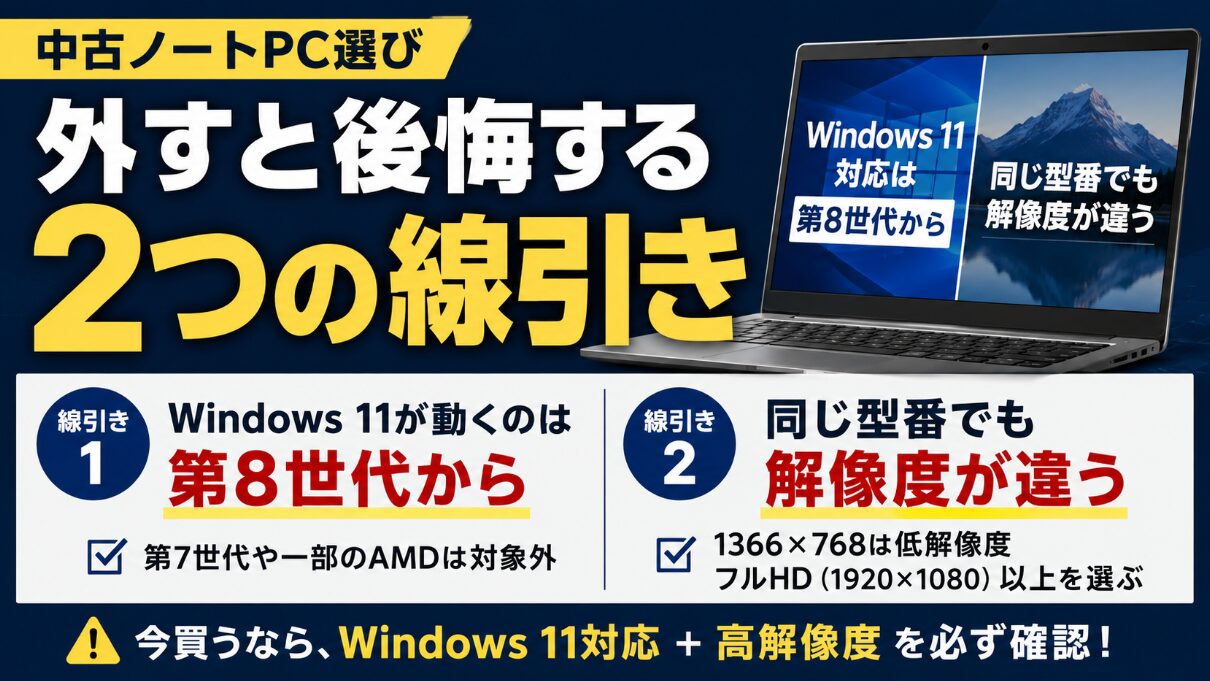
サイズが13.3型か15.6型に決まったら、次は世代です。ここには外すと取り返しがつかない線が2本あります。1本目はWindows 11が動くかどうか、2本目は画面です。順に見ていきます。
Windows 11に正式対応する目安はIntel第8世代以降
Windows 11の最小要件は、1GHz以上で2コア以上の64bit互換プロセッサ、メモリ4GB、ストレージ64GB以上、そしてTPM 2.0です(出典: Microsoft「Windows 11 の仕様と要件」)。数字だけ見ると緩そうですが、実際に効くのはCPUの対応リストのほうです。
Microsoftが公開している対応プロセッサ一覧を見ると、Core i3・i5・i7では第8世代が下限でした。第7世代にもi7-7820HQという例外が1つだけ載っていますが、これは一部の機種に限られた話です。中古で出回る第7世代のノートは対象外と考えてください。
AMD側はRyzen 5 2600など2000番台の一部からで、同じ2000番台でもRyzen 3 2200GとRyzen 5 2400Gは載っていません。Ryzen 1000シリーズも対象外です。
Windows 10は2025年10月14日にサポートが終了しています。今から中古を買うなら、第8世代以上は妥協できない条件だと考えてください。
ここで注意したいのがL380です。L380には第7世代のCoreを積んだ構成と第8世代の構成の両方があります。同じL380という型番でも、個体によってWindows 11が動きません。
商品ページのCPU欄で、i5-8250Uのように8から始まる型番かどうかを必ず確かめてください。L390とL590は第8世代なので、この点は問題ありません。
ちなみに私自身の基準は、この数年で変わりました。以前はCore i5の第8世代、メモリ8GB、SSD 256GBあれば特に不満はなかったんです。Office、動画視聴、Zoom、ネット閲覧といった使い方なら、今でもこの構成で足ります。
ただ最近はAIを使う機会が増えて、同時に複数の作業を走らせることも多くなりました。今の私が自分用に買うなら、CPUは第10世代以上、メモリは最低16GB、できれば32GBほしいところです。
用途で線を引いてください。事務作業とネットが中心なら第8世代の8GBで困りません。
同じ型番でも解像度が違う
そしてもう1本の線が画面です。Lシリーズで見落とされやすいのはここです。
Lシリーズの一部世代には、1366×768という低い解像度のパネルが用意されていました。しかも安いパネルはTN方式で、視野角が狭く色も浅いものです。同じ型番の中に、1920×1080のIPSパネルを積んだ個体と混在しています。
どのくらい違うのか、L14 Gen 4の仕様で比べます。1366×768のパネルは明るさ220ニトで、視野角は左右が45度、上が15度、下が35度。1920×1080のIPSパネルは250ニトから400ニトで、視野角は上下左右とも85度です。同じ型番でも、画面はここまで違います。
ビーストックの在庫54台を1台ずつ確認したところ、23台が1366×768のパネルでした。半分近くです。しかも値段は高いほうにも安いほうにも散らばっていました。
| 型番 | 1366×768だった個体 | FHD以上だった個体 |
|---|---|---|
| L13(無印) | 32,600円/34,800円/34,800円/41,400円 | なし |
| L13 Gen 1 | 32,600円/34,800円 | 34,800円/37,000円/41,400円 |
| L13 Gen 2 | 40,300円/42,500円 | 29,300円/49,100円 |
| L13 Gen 3 | なし(19台すべて1920×1200) | 35,900〜64,500円 |
L13 Gen 1の行を見てください。同じ34,800円で、1366×768の個体とフルHDの個体が両方売られています。型番も値段も同じで違うのは画面だけです。商品ページの解像度欄を見なければ、違いに気づかないまま注文してしまいます。
逆にL13 Gen 2は、29,300円のフルHD個体より、40,300円の1366×768個体のほうが高いという逆転まで起きていました。ランクや保証の差はありますが、画面だけで見れば安いほうが上です。
商品ページで必ず解像度を確認してください。1366×768、FWXGA、HDと書かれていたら低解像度のパネルです。1920×1080はフルHDまたはFHD、1920×1200はWUXGAと表記されます。
世代で言うと、低解像度パネルが存在するのはL380、L580、L390、L590、L13無印、L13 Gen 2、L15 Gen 2、L14 Gen 4です。逆にL13 Gen 3以降は1920×1200のみ、L15 Gen 3とGen 4はフルHDのIPSのみなので、低解像度パネルを引く心配はありません。
型番別の狙い目と実勢価格
世代の下限と画面の見方が分かったところで、具体的な型番に落とします。5店で実際に在庫があったものだけを挙げます。
一番失敗しにくいThinkPad L13 Gen 3
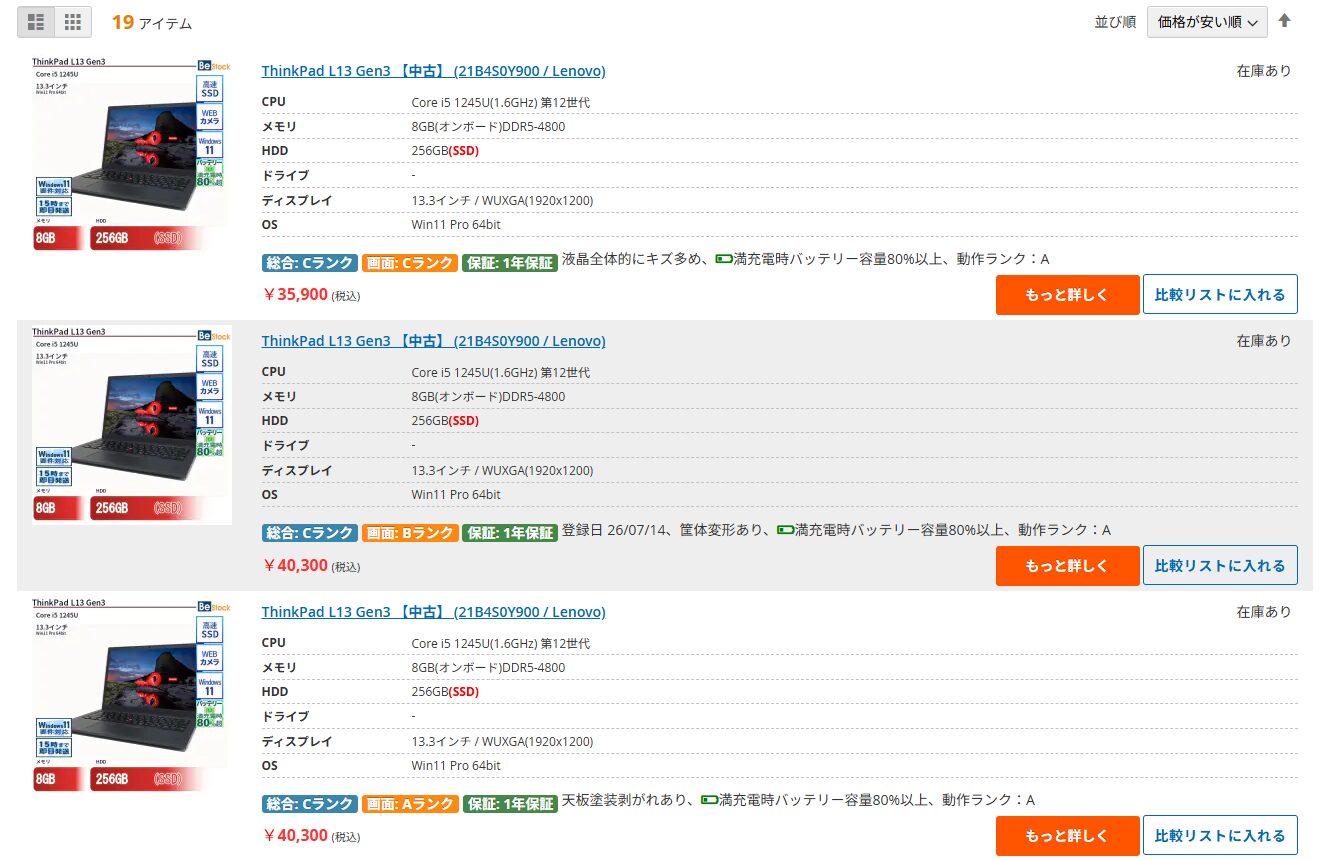
迷ったらこれです。Be-Stock
に19台あり、価格は35,900円から64,500円でした。第12世代のCore i5-1245Uが中心で、重さは1.26kg。バッテリー容量80%以上と書かれた個体も並んでいました。
推す理由は単純で、19台すべてが1920×1200のWUXGAパネルだったからです。この世代には低解像度パネルの構成が存在しません。商品ページで解像度を確認し忘れても、画面でハズレを引きません。中古が初めてなら、確認することが1つ減るだけでも楽です。
価格に幅があるのは、状態だけでなくCPUやメモリ構成も異なるためです。
35,900円の個体には「液晶全体的にキズ多め」、40,300円には「筐体変形あり」、42,500円には「バッテリーなし(ACアダプタで動作します)」と備考が付いていました。値段が安い個体には、こうした備考が付いています。
状態を優先するなら51,300円前後、外見も含めて綺麗なものがほしければ60,100円や62,300円のAランク個体という並びでした。予算に余裕があるなら、i7と16GBの64,500円という手もあります。
予算を抑えるならL13 Gen 2と無印
Gen 3に手が届かない場合、1つ前のGen 2か無印まで下げます。ここは店によって価格差が大きい部分です。
| 店 | L13 Gen 2 | L13(無印・Gen 1) |
|---|---|---|
 ジャンクワールド ジャンクワールド | 27,800〜43,800円 | 16,800円〜43,800円 |
| Be-Stock
| 29,300〜49,100円 | 32,600〜41,400円 |
| イオシス | 38,800/43,800円 | 33,800〜39,800円 |
| PC WRAP | 46,200円 | 34,100〜44,000円 |
最安はジャンクワールドの16,800円でした。ただしこれはCore i3の第10世代でメモリ4GBという構成です。メモリ4GBはWindows 11の最小要件は満たしますが、動かすと重く感じます。しかもL13はメモリを増設できません。この点はあとの章で詳しく書きます。
Gen 2を選ぶ利点は、第11世代のCPUに加えてThunderbolt 4が使えることです。ドックを1本のケーブルで繋ぐ使い方をするなら、ここが差になります。ただし低解像度パネルの構成が存在する世代なので、解像度の確認は必須です。
メモリ16GBが必要なら、PC WRAPに41,800円から44,000円の16GB構成がありました。L13はあとから増設できないので、16GBが要るなら最初から16GBの個体を買うしかありません。
15型ならL15 Gen 1とGen 2
15.6型に移ります。L15はGen 1とGen 2が中古の主流で、Gen 3以降は値段が跳ね上がります。
いちばん選べるのがジャンクワールドで、L15系が36台ありました。
Core i3-1115G4にメモリ8GB、SSD 512GBという構成のGen 2が27,800円から29,800円で並んでいます。Core i5-1135G7に16GBの上位構成でも47,800円から48,800円でした。
PC WRAPにはCore i3のL15 Gen 2が49,500円で52台ありました。同じ構成がまとまって入ってくるのは、法人のリース明けがそのまま流れてくるためです。在庫切れの心配をせずに選べます。
予算を切り詰めるなら、PC WRAPの「訳あり」ランクのL15 Gen 1が17,600円から22,000円でした。Core i5-10210Uにメモリ8GB、SSD 256GBという構成です。今回見た中で、いちばん安い15.6型です。
ただしこの訳あり4台には、他の個体に付いている「3年保証」の表示がありませんでした。保証がほしいなら訳あり品は避けてください。中古が初めてなら、数千円のために保証を捨てる買い方は勧めません。
もうひとつ、L15 Gen 2には1366×768の構成があります。ビーストックのL15 Gen 2は40,300円も53,500円も1366×768でした。15.6型で1366×768は、13.3型で同じ解像度を使うより粗さが目立ちます。ここは必ず確認してください。
2万円台で狙えるL390とL590
もっと安く済ませたい場合は、2018年から2019年に出た旧命名のモデルに下がります。ここで知っておきたいのが名前の切り替わりです。
2019年から2020年にかけて命名ルールが変わりました。13.3型のL380とL390が2019年秋にL13へ、15.6型のL580とL590が2020年にL15へ切り替わっています。中身の系譜は同じなのに、名前だけが別です。
つまり「L13」で検索しただけではL390が引っかかりません。安い個体を探すなら、L390とL590という古い名前でも検索してください。ここを知らないだけで、2万円台の在庫を丸ごと見落とします。
Be-Stock
の在庫では、L390が22,700円から27,100円で5台、L590が22,700円から31,500円で3台ありました。L380が23,800円、14型のL480が28,200円です。どれも第8世代Coreなので、Windows 11の下限はクリアしています。
ただし正直に書いておきたいことがあります。この年代の個体は、発売から7年前後が経っています。
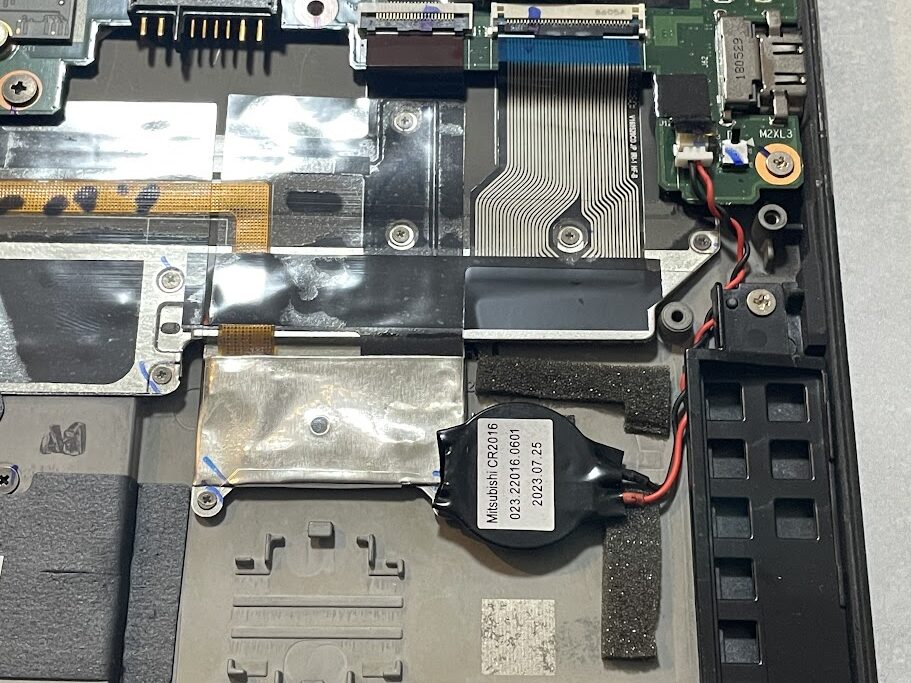
私が持っているX1 Carbonの2018年モデルは、内蔵電池が切れました。起動するたびにピーピー鳴って、毎回BIOSで時刻を合わせ直す羽目になり、結局交換しています。ここで言う内蔵電池は、普段使うバッテリーとは別の小さな電池のことです。
L390やL590で必ず起きるとは言いません。ただ、どれも2019年前後の機械です。発売から7年たっています。2万円台で買えるのはそのためです。
加えて、L390とL590の在庫はどれも1366×768でした。予算が最優先で、画面の粗さは我慢できるという人向けです。あと1万円出せるなら、L13無印やL15 Gen 1のフルHD個体まで手が届きます。
買ってから気づく落とし穴
型番の候補が絞れたら、買ったあとの話をしておきます。Lシリーズには、届いてから気づく仕様の差がいくつかあります。あとから直せない部分なので、注文前に見てください。
L13はメモリを増設できない
これが最大の落とし穴です。L13は無印からGen 5まで、全世代でメモリが基板に直付けされています。スロットがないので、あとから足せません。8GBの個体を買ったら、その先ずっと8GBです。
無印は4GB、8GB、16GBの構成があり、Gen 3では8GB、16GB、32GBから選ぶ形でした。Gen 2は、Intel版が4GBから、AMD版は8GBからです。中古で買うときは、その個体に載っている容量がそのまま最終形になります。
一方でL14 Gen 4とL15 Gen 2、L590は差し替え式のスロットが2本あり、最大64GBまで積めます。L390は32GB、L580も32GBまでです。あとから増やす前提で安く買うなら、13.3型ではなく15.6型を選ぶことになります。
商品ページの表記で見分けられます。ビーストックの場合、L13には「8GB(オンボード)」、L15やL590には「8GB(空き1)」と書かれていました。オンボードと書かれていたら増設は無理です。
メモリを足せる型番かどうかで選びたい場合は、中古ThinkPad Tシリーズの型番別に増設可否をまとめた記事も参考になります。TシリーズもLと同じで、世代によって増設の可否が分かれます。
SSDが2242で市販品が載らない世代
SSDにも世代差があります。ノートPCのSSDには長さの規格があり、市販品でいちばん流通しているのは80mmの2280という規格です。ところがLシリーズの一部世代は、42mmの2242という短い規格しか入りません。
2242しか使えないのはL13 Gen 3、L14 Gen 4、L15 Gen 3、L15 Gen 4です。容量が足りなくなったから安いSSDを買ってきて交換しよう、と考えても、店頭でよく見かける2280は物理的に入りません。2242は種類も少なく、同じ容量なら割高です。
逆にL13の無印は2242と2280の両方に対応していました。L580、L590、L15 Gen 2のIntel版にいたっては、2.5インチのSATAベイも備えているので、SSDを足して2台構成にする余地があります。同じGen 2でもAMD版にはこのベイがありません。
おすすめしたL13 Gen 3が2242である点は、正直なところ弱点です。ただ中古で買う個体は256GBか512GBが載っていますし、外付けSSDやクラウドで足りる使い方なら困りません。容量を自分で増やして長く使いたいなら、L15 Gen 2にしてください。
Type-C充電とThunderboltの差
端子まわりで見るところは2つです。
まず充電から。USB Type-Cでの充電は、2018年のL380の時点で対応済みです。今回調べたL380、L390、L580、L590、L13の全世代、L14 Gen 4とGen 5、L15 Gen 2からGen 4まで、すべてType-C給電に対応していました。
Type-Cで充電できない型番は見つかりません。純正以外を使う場合は、USB PDに対応し純正アダプターと同等の出力を持つ充電器とケーブルを選んでください。Type-C端子があっても、低出力のスマホ用充電器をそのまま共用できるとは限りません。
注意点はThunderbolt 4のほうです。これが付くのはIntel版だけです。L13 Gen 2、L13 Gen 3、L14 Gen 4、L15 Gen 2からGen 4のIntel構成には付きますが、同じ型番のAMD版はUSB-C 3.2止まりで搭載していません。
また、L390、L590、L380、L13の無印はそもそもThunderbolt非搭載です。Thunderbolt対応ドックや高速な外付けSSDを使うなら、Intel版のGen 2以降が候補となります。外部ディスプレイを何台つなげるかは、パソコンだけでなくドック側の仕様も確認してください。
そのほか細かい差を表にまとめます。中古では構成違いが混ざるので、必要な装備がある場合は商品ページで個別に確認してください。
| 装備 | 状況 |
|---|---|
| 有線LAN端子 | L14 Gen 4とL15 Gen 4は本体に内蔵。L13の無印は非搭載で専用アダプタが必要 |
| LTE(SIM) | L13 Gen 3以降、L14 Gen 4、L15 Gen 2以降、L590に対応構成あり。L13の無印とGen 2、L390は非対応 |
| 指紋認証 | L13無印・L13 Gen 2・L15 Gen 2はパームレスト、L13 Gen 3・L14 Gen 4は電源ボタン一体型。無しの構成もあり |
| 顔認証(IRカメラ) | 全世代でオプション扱い。中古では非搭載の個体が普通にある |
ThinkPad LはTより安い分、どこが削られているのか
ここまで読んで、まだ引っかかっている人がいると思います。同じThinkPadなのにLが安いのは、上位のTシリーズから何かを削っているからではないか、という点です。
何がどう違うのかを数字で確かめました。同じ世代の同じサイズであるL14 Gen 4とT14 Gen 4の仕様を並べています。
天板の材質とトラックパッドの実寸
| 項目 | L14 Gen 4 | T14 Gen 4 |
|---|---|---|
| 天板の材質 | アルミまたはPC-ABS樹脂 | アルミまたはカーボンファイバー混合材 |
| 底面の材質 | PC-ABS樹脂またはPC-CF | PPS樹脂 |
| 重量 | 1.4kg | 1.32kg |
| トラックパッド | 56×115mm | 61×115mm |
| Thunderbolt 4 | 1基 | 2基 |
| 画面の上限 | 16対9のフルHD・400ニトまで | 16対10の2.8K有機ELまで |
| メモリ最大 | スロット2本で64GB | 直付け+スロット1本で40GB |
違いは、筐体の材質、重さ、トラックパッド、端子、画面、メモリです。なかでも仕様上の差が大きいのは画面でしょう。
重さの差は80g、単三電池1本分ですね。しかもこれは一番軽い組み合わせどうしを比べた数字です。Tはバッテリーを大きくしたり天板の色を変えたりすると1.42kgまで重くなります。選び方しだいでLのほうが軽くなります。トラックパッドの5mmも、定規を当てれば分かる、くらいの差です。
ただ、画面だけは違いました。Lは一番良いものでも1920×1080どまりです。Tには2.8Kの有機ELがあります。中古は中身が決まった状態で売られているので、あとから画面だけ替えるわけにはいきません。文字を細かく出したい、色をきれいに見たい。そう思うなら、画面だけを理由にTにしてください。
Thunderbolt 4の数は、IntelのCPUが入った機種どうしの話です。AMDの機種はLもTも付いていません。AMDを買うなら差はゼロです。
メモリはLの勝ちです。L14 Gen 4はメモリを挿す場所が2つあって、合計64GBまで積めます。T14 Gen 4は1枚が基板に直付けで、挿す場所は1つだけ。上限は40GBです。DDR5やAMDの機種はもっと少なくなります。あとからメモリを足して長く使いたいなら、80gよりこちらが効きます。
落としたり濡らしたりの耐久試験(MIL-STD-810H)は、LもTも合格と書かれています。ここは同じです。ただし試験に通ったという意味で、壊れない保証ではありません。
家に置いて使って、あとからメモリを足すつもりならLで十分です。画面が一番大事ならTにしてください。
キーボードはT14と同じ部品
ThinkPadを選ぶ理由はキーボードだ、という人は多いと思います。私もその一人。
L14 Gen 4のキーボードは、T14 Gen 4と同じ部品です。修理用の交換キーボードを扱う店を見ると、T14 Gen 3・Gen 4、L14 Gen 3・Gen 4、P14s Gen 3・Gen 4に同じ品番(5N21D68058など)が付いています。キーの沈み込みもどちらも1.5mmです。
Lにしたからキーボードで我慢する、ということはありません。ただし2018年ごろのThinkPadは1.8mm沈みました。昔のThinkPadの打ち心地を期待して買うと、LでもTでも浅く感じます。
同じ予算でTも買えるが、在庫が無い
私は中古パソコン直販でT14 Gen 2を43,800円で買っています。第11世代のCore i5に16GB、SSDは256GBという中身です。
同じ第11世代のL13 Gen 2は、ビーストックで29,300円から49,100円でした。値段はほぼ同じです。同じ予算でTもLも買えます。
ではなぜLを勧めるのか。今回まわった5店に、Tの中古在庫がほとんど無かったからです。Tは選ぼうにも在庫がありませんでした。Lの利点は世代の新しさではなく、13.3型と15.6型なら在庫が多くて選べることです。
在庫が実際にある店で買う
型番が決まったら、あとは買う場所です。中古は1点物なので、在庫が無い店をいくら見てもしかたありません。
ここで挙げる店では、ジャンクワールドでThinkPad X1 Carbon、中古パソコン直販でThinkPad T14 Gen 2、PC WRAPで富士通のLIFEBOOK、イオシスでMacBook Air M1を自腹で買っています。
届いた実物の話も交えながら、今回の在庫を整理します。
| 店 | Lシリーズの在庫 | 厚いのはここ |
|---|---|---|
| PC WRAP | 88台 | L15 Gen 2が52台、L13系が31台 |
| ビーストック | 54台 | L13 Gen 3が19台。L390・L590など旧型も |
| ジャンクワールド | 48台 | L15系が36台 |
| イオシス | 18台 | L13無印が13台 |
| 中古パソコン直販 | 0台 | 掲載はあるが9件すべて売り切れ |
13型を探すならビーストック
13.3型を買うならここが第一候補です。L13 Gen 3が19台あり、Gen 1が5台、Gen 2が4台、無印が4台。13.3型のLだけで30台以上から選べます。
この店の良いところは、商品ページの備考が具体的なことです。「メモリ1スロット使用不可」「キーボードベゼルワレあり」「充電ポート使用不可(右のポートで充電可)」「バッテリーなし(ACアダプタで動作します)」といった具合に、不具合が値段と一緒に書かれています。
安い個体には理由がある、という当たり前のことが確認できるので、納得して選べます。「満充電時バッテリー容量80%以上」と明記された個体が多いのも、中古PCでは判断材料になります。
保証はパソコンが1年で、この対応にかかる送料は店側の負担です。加えてお届け日から30日以内なら、送料を購入者が負担する形で同等品への交換にも応じています。届いてから思っていたのと違った、という事態への逃げ道があるのは大きいでしょう。ノートPCの送料は1台につき1,100円でした。
15型を探すならジャンクワールド
15.6型ならこちらです。L15系が36台あり、22,800円から選べます。Core i3-1115G4にメモリ8GB、SSD 512GBのGen 2が29,800円前後で何台も並んでいる状態でした。
この店では私も1台買っています。ThinkPad X1 Carbonの6th genを訳あり品として27,800円で購入しました。商品ページには「Webカメラ不良、液晶ベゼルにベタつき」と書かれています。
届いた実物もそのとおりでした。カメラは使えず、液晶のフレームは少しベタつく。天板と底面には細かい傷と擦れがありました。
大事なのは、書かれていない不具合が無かったことです。キーボードには薄いテカリがあるものの印字は残っていて、画面本体に傷はありませんでした。注文の24時間後には発送され、梱包も緩衝材がしっかり詰まった状態で届いています。
訳あり品というのは、店が欠点を隠さず値段を下げているという意味だと分かりました。何が欠けているかを読んで、自分が困らない欠点なら拾いに行く。そういう買い方をする店です。
ただし保証は30日と短めで、一部の商品は対象外という但し書きが付きます。返品も初期不良のみです。送料は一律900円(沖縄は1,400円)でした。初めての1台なら、訳あり品ではなく通常品を選んでください。
PC WRAPとイオシスにも在庫がある
この2店も候補に入ります。PC WRAPは今回の5店で最多の88台でした。特にL15 Gen 2が52台まとまっているので、売り切れを気にせず選べます。L13系も31台あり、16GB構成が41,800円から手に入ります。
この店の特徴は保証の長さです。商品ページに「3年保証」と表示された個体があり、中古PCでは長いほうに入ります。初期不良は到着予定日から7日間で、この期間は送料も店の負担。1年目までは発送元負担で修理に応じ、13ヶ月目以降は修理のみで返金には応じない形です。送料は10,000円以上の購入で無料でした。
私がここで買ったのは富士通のLIFEBOOK S937/Sです。特選品という上位ランクでしたが、天板には結構目立つキズがありました。それ以外は問題なく動いています。ランクの呼び方も基準も店ごとに違うので、ランク名だけで判断せず、写真と備考まで読んでください。
イオシスは18台と数は少なめですが、L13の無印が13台あって33,800円から選べます。保証は自社で3ヶ月。中古PCの保証としては短い部類なので、価格と相談してください。
この店ではMacBook Air M1を買いました。Aランクを選んだところ傷は1つも見つからず、バッテリー残量も94%。ランク表記どおりの状態で届いています。ランクの精度という点では信頼している店です。
中古パソコン直販については、商品ページ自体は残っているものの、Lシリーズは9件すべて売り切れでした。14,800円のL580など安い値札が並んでいますが、注文はできません。ここを当てにして探すのは時間の無駄になります。
今回の4店以外も含めて店ごとの違いを比べたい場合は、中古ThinkPadを扱う専門店6社を比較した記事にまとめてあります。
保証年数より、バッテリーの扱いを見る
最後に、店選びで見落としてはいけない部分を書いておきます。
| 店 | 保証期間 | 返品・交換 | 送料 |
|---|---|---|---|
| PC WRAP | 商品により3年表示あり | 初期不良7日は店負担で対応 | 10,000円以上で無料 |
| ビーストック | パソコン1年 | 30日以内は同等品へ交換可 | ノート1台1,100円 |
| イオシス | 3ヶ月 | 不良時は修理・交換・返金 | 640円〜 |
| ジャンクワールド | 30日(一部商品を除く) | 初期不良のみ | 900円 |
今回見た4店はすべて、バッテリーを保証の対象外と公式に明記しています。ビーストックは内蔵電池も、PC WRAPはACアダプタとCMOS電池も対象外です。「1年保証」「3年保証」と書かれていても、バッテリーがへたっていた場合は自己負担になります。
保証年数の長さで、バッテリーの安心は買えません。見るのは商品ページの表示です。ビーストックは一部の個体に「満充電時バッテリー容量80%以上」と書いています。表記がない個体は、購入前にはバッテリーの状態が分からないものとして判断してください。
届いたら最初に状態を確かめてください。Windowsの検索欄にcmdと入れてコマンドプロンプトを開き、powercfg /batteryreportと打つと、設計容量に対する現在の容量がHTMLファイルで出力されます。
私がT14 Gen 2で劣化ゼロだと分かったのも、この方法です。
数字が低くてもバッテリーそのものは保証されません。ただし「80%以上」と書かれていた個体がそれを下回っていたなら話は別です。保証ではなく、説明と違う商品が届いたという扱いになります。ビーストックの30日交換や各店の初期不良の窓口が使えるので、届いたらすぐ測ってください。
よくある質問
- L13 Gen 5やL14 Gen 5の中古は買えますか?
-
2026年7月に調べた5店では、どちらも在庫が見つかりませんでした。2024年に出た比較的新しい世代なので、中古市場に流れてくるまでには時間がかかります。今の時点で買うなら、L13 Gen 3を狙うほうが現実的です。
- L15 Gen 5はどこで売っていますか?
-
L15はGen 4が最終世代なので、Gen 5は存在しません。後継は16型のL16シリーズに移りました。15.6型にこだわるならGen 4までを探し、画面の大きさを優先するならL16を新品で見ることになります。
- L13のメモリを16GBに増やせますか?
-
L13は無印からGen 5まで全世代でメモリが基板に直付けなので、あとから足せません。16GBが必要なら最初から16GB搭載の個体を選んでください。増設したいなら、スロットが2本あるL15 Gen 2やL590が向きます。
- 1366×768の画面はそんなに使いにくいですか?
-
表示できる情報量が減るので、Excelなら一度に見える行数がフルHDより少なくなります。L14 Gen 4の仕様では明るさも220ニトと低めでした。同じ値段でフルHDの個体が並んでいる以上、あえて選ぶ理由は薄いです。
- 中古のLシリーズにOfficeは付いていますか?
-
店によって違います。今回調べた4店では、Officeが標準で付くという表記は見当たりませんでした。必要な場合は商品ページの付属品欄を確認するか、Microsoft 365を別途契約する前提で予算を組んでください。
中古ThinkPad Lシリーズ選びのまとめ
長くなったので、決め方を整理します。順番に3つ確認すれば、Lシリーズで大きく外すことはありません。
- サイズ:実質的に選びやすいのは13.3型と15.6型。14型のL14は5店で3台しかなく、選択肢が限られる
- 世代:Windows 11が動くのは第8世代のCoreから。L380だけは第7世代の個体が混ざるのでCPU型番を確認する
- 解像度:同じ型番・同じ値段でも1366×768とフルHDが混在する。ビーストックの54台中23台が1366×768だった
- 持ち歩くなら:L13 Gen 3。在庫19台すべてが1920×1200で、画面のハズレが存在しない
- 据え置きなら:L15 Gen 1かGen 2。ジャンクワールドとPC WRAPに2万円台から並ぶ
- 予算最優先なら:L390かL590。ただし7年落ちで、画面は1366×768になる
Lシリーズは、Tの下位という位置づけで語られがちです。ただ実際に在庫を見て回ると、13.3型と15.6型で選べる台数が多いのはLのほうでした。メモリの拡張性ではTを上回る型番もあります。安いから妥協する買い物ではありません。
最優先で確認するのは、解像度とメモリです。そのうえでCPUの世代とバッテリーの表記まで見れば、大きく外すことはありません。あとは予算と、持ち歩くかどうかで決まります。
価格と在庫は変動します。購入前に、各店の商品ページで最新の状況を確認してください。
\在庫19台はすべて1920×1200/

/パソコンは1年保証・30日以内なら交換対応\
\15.6型テンキー付きが2万円台から/
/L15系36台・訳あり品は状態を明記\