「よく使うサイトをワンクリックで開けるようにしたいだけなのに、Chromeのショートカットが作成できない」――そんなモヤモヤを抱えてここにたどり着いた方は多いと思います。
私自身、中古パソコンを20年・30台以上セットアップしてきた中で、この手のつまずきは初心者の方から本当によく相談されます。
厄介なのは、ひとことで「作成できない」と言っても原因がバラバラなことなんですね。
メニューの場所が変わって見つからないだけのケース、タスクバーにピン留めできないケース、Windows11にしたらショートカットアイコンが白いまま直らないケース、そもそもメニューが反応しないケース……。原因が違えば直し方も変わります。
この記事では、Chromeでショートカットが作成できないときの原因を症状別に切り分けて、デスクトップ・タスクバー・Mac環境それぞれの作成手順から、メニューが効かないときの手動作成、Windows11でのアイコン白化の修復まで、初心者の方でも順番にたどれる形で解説します。
読み終わるころには、自分の状況に合った解決策が見つかるはずです。
- 「ショートカットを作成」メニューが見つからない原因と最新の手順
- タスクバーへのピン留めやMacでの作成方法
- メニューが反応しないときの手動での作り方
- Windows11でアイコンが白くなったときの直し方

運営者:柏原(かしわばら)
中古パソコン初心者購入ガイド 管理人
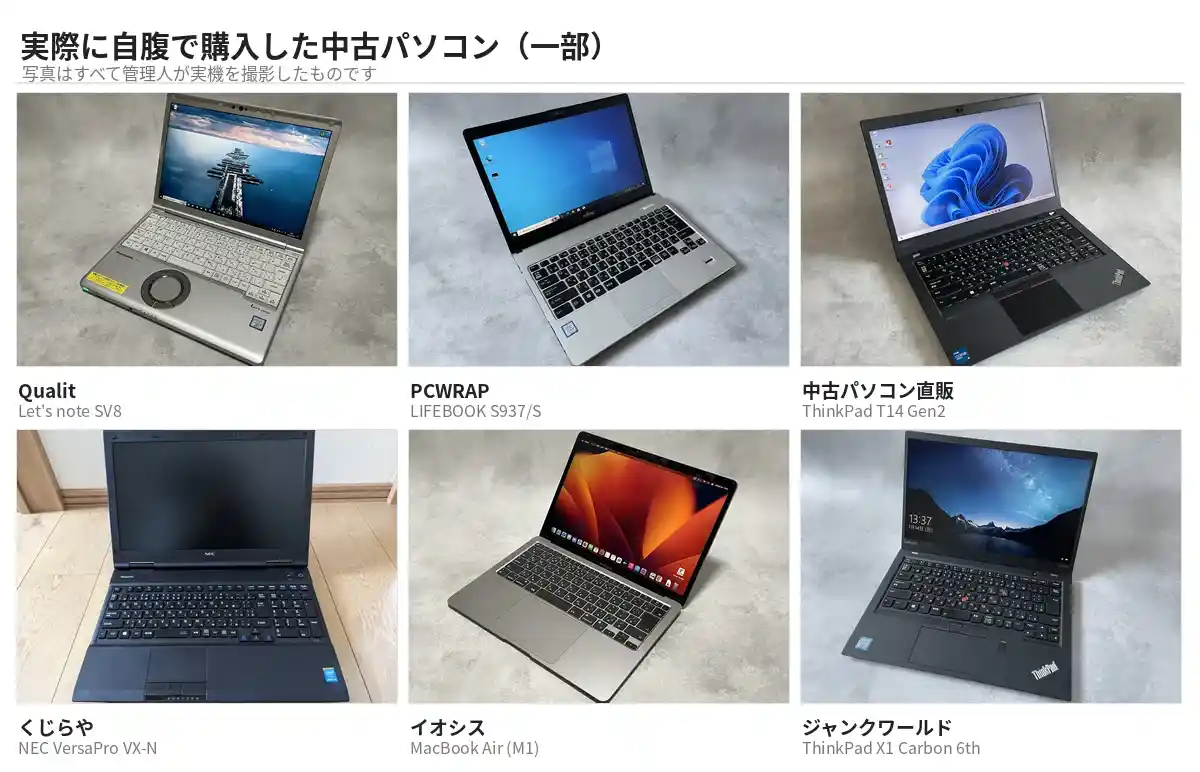
ThinkPad、Let's note、MacBookなど、中古パソコンを30台以上自腹で買って使ってきました。買うたびに付属品の欠品、バッテリーの劣化具合、そしてショップ表示の状態ランクと実物の差を記録しています。今使っているPC・タブレット・スマホはすべて中古です。
同じ「Aランク」でも店によって中身は違います。中古はコスパが良く、失敗は機種よりも買う場所を外したときに起きがちです。だからこのサイトでは、機種選びと同じくらい「どこで買うか」を扱っています。
仕様や制度はメーカー公式サイトのほか、IPA(情報処理推進機構)、消費者庁、国民生活センターなどの一次情報で確認しています。
ショートカット作成メニューが見つからない原因
まず一番多いのがこれです。「前はあったメニューが消えた」「手順どおりやっても項目が見当たらない」というケースのほとんどは、Chromeのアップデートでメニューの場所が変わっただけなんですね。
機能自体が消えたわけではないので、落ち着いて新しい場所をたどれば作成できます。
古い解説記事を見ながら操作していると、当時の「その他のツール」の中を探してしまって「無い…」となりがちです。まずは現在の正しい場所を押さえておきましょう。
「保存と共有」内に移動した作成手順
現在のChromeでは、ウェブページのショートカットを作る項目は「キャスト、保存、共有」(環境により「保存と共有」と表示)というメニューの中に移動しています。ここが見つからない最大のポイントです。手順は次のとおりです。
- ショートカットにしたいウェブページをChromeで開く(ページが完全に表示された状態にする)
- 画面右上の「︙」(縦三点リーダー)をクリックしてメニューを開く
- 「キャスト、保存、共有」(または「保存と共有」)にカーソルを合わせる
- その中の「ショートカットを作成」をクリック
- 名前を入力して「作成」を押すと、デスクトップにショートカットができる
「その他のツール」の中ばかり探していた方は、ここで見つかることが多いはずです。
Chromeはわりと頻繁にメニュー構成を変えるので、見つからないときは焦らず右上の「︙」から探すと覚えておくと、今後のアップデートでも応用が効きますよ。
なお、最新の正式な操作手順はGoogle Chrome ヘルプ(公式)でも確認できます。
表示される文言はバージョンによって「キャスト、保存、共有」「保存と共有」などと微妙に異なります。言い回しが違っても、右上「︙」の中にショートカット作成の項目がある、という構造は同じです。
「ウィンドウとして開く」の使い分け
ショートカット作成のポップアップには、名前の入力欄の下に「ウィンドウとして開く」というチェックボックスが出ることがあります。ここ、地味ですが意外と大事なんですね。チェックの有無で、できあがるショートカットの動きが変わります。
| 設定 | 開き方 | 向いている用途 |
|---|---|---|
| チェックなし | Chromeの新しいタブとしてページが開く | あとで読むサイトや、普通にブラウザで見たいページ |
| チェックあり | タブやアドレスバーのない独立した1枚の窓で開く | 業務ツールなど、アプリのように集中して使いたいサービス |
「ウィンドウとして開く」にチェックを入れると、アドレスバーやタブのないスッキリした画面で起動します。ウェブサービスをまるでアプリのように扱える感覚で、作業に集中したいツールにはこちらが便利かなと思います。
逆に「ただのお気に入り代わり」でいいなら、チェックは外したままで十分です。用途に合わせて選んでみてください。
デスクトップ以外への配置やMacでのChrome操作
「作成できない」と感じている状況の中には、実はデスクトップではなくタスクバーやスタートメニューに登録したいのにうまくいかない、というケースも混ざっています。また、Macの場合はWindowsと操作のやり方そのものが違うので、ここも分けて見ておきましょう。
タスクバーにピン留めできない時の対処
Chromeそのものをタスクバーに常駐させたいなら、ショートカット作成ではなく「ピン留め」を使います。手順はシンプルです。
- 画面下の「スタート」ボタンを開き、アプリ一覧から「Chrome」を探す
- Chromeのアイコンを右クリックする
- 「タスクバーにピン留めする」を選ぶ
ここで「ピン留めを押しても増えない」「反応しない」という相談がたまにあります。これ、Chrome側の不具合ではなく、タスクバーがいっぱいで空きがないことが原因の場合があるんですね。
タスクバーは画面の解像度や表示倍率によって並べられるアイコン数に上限があり、いっぱいだと新しいピン留めが静かに無視されてしまうことがあります。
追加できないと感じたら、まずタスクバー上の使っていないアイコンを右クリックし、「タスクバーからピン留めを外す」で空きを作ってから、もう一度試してみてください。これだけで解決することが意外と多いです。
Macでショートカットを作成する手順
Macの場合は、Windowsとは操作の発想が違っていて、ドラッグ&ドロップが基本になります。これが分かっていないと「メニューを探しても作成できない」と感じてしまうんですね。
やり方は、Chromeでショートカットにしたいページを開き、アドレスバーのURL左側にあるアイコン(鍵マークや調整アイコンなど)をマウスで押したまま、デスクトップの空いている場所までドラッグして離すだけ。
これでそのページへのショートカットが作られます。もちろんMac版でも右上「︙」メニューからの作成は使えるので、どちらでもOKです。
Macでありがちな落とし穴が「フルスクリーン表示」です。Chromeを全画面にしているとデスクトップが見えないため、ドラッグ&ドロップで置く場所がありません。一度フルスクリーンを解除して、ウィンドウとデスクトップの両方が見える状態にしてから操作してください。
メニューが反応しない時の手動作成方法
「メニューの場所は分かったのに、クリックしても何も起きない」「拡張機能やセキュリティの設定でメニューがブロックされているっぽい」――そんな深いケースもあります。
こういうときは、Chromeのメニューに頼らず、Windowsの仕組みを使って自分でショートカットを組み立てる方法が確実です。
少し上級者向けに見えますが、手順どおりやれば難しくありません。Chrome本体がきちんとインストールされていることが前提です。
実行ファイルから手動で作成する手順
- エクスプローラーを開き、Chromeの本体がある場所(一般的に C:\Program Files\Google\Chrome\Application)を開く
- その中の「chrome.exe」を右クリックし、「ショートカットの作成」を選ぶ(「デスクトップに作成しますか?」と聞かれたら「はい」)
- できたデスクトップのショートカットを右クリックして「プロパティ」を開く
- 「リンク先」の末尾に半角スペースを1つ入れ、続けて開きたいサイトのURL(例: https://www.example.com)を追記する
- 「OK」で保存すると、ダブルクリックでそのサイトが直接開くショートカットになる
これは、Chromeを起動するときに「このURLを開いてね」という指示(起動オプション)を一緒に渡している、というイメージです。
ブラウザのメニューやUIの状態に左右されないので、メニューがどうしても反応しないときの最終手段として覚えておくと安心ですよ。
「リンク先」を編集する前の元の文字列は、メモ帳などにコピーして控えておくと安心です。万が一おかしくなっても元に戻せます。
Windows11でアイコンが白くなる時の対処
「ショートカット自体は作れているのに、デスクトップのアイコンが真っ白になって見分けがつかない」――これも「作成できない」と一緒によく検索される、別系統のトラブルです。
とくにWindows10からWindows11にアップグレードした直後に起きやすい現象なんですね。
これはChromeの不具合というより、Windows側の表示(描画)の問題です。仕組みを知っておくと、どの直し方を選べばいいか判断しやすくなります。
アイコンが白くなる主な原因
- アイコンの画像をまとめて保存している「アイコンキャッシュ」が壊れている
- アップグレードでアプリの場所の情報がズレ、アイコンの参照先が切れている
- 古い環境の一時ファイルが残っていて、新しいOSの表示処理とぶつかっている
- セキュリティソフトがキャッシュの再作成を邪魔している
Windowsは、アイコンを毎回読み込むと重くなるので、画像をまとめた「アイコンキャッシュ」という台帳にしまっています。
アップグレードのタイミングでこの台帳が壊れると、正しい絵を出せなくなって白いアイコンになってしまう、というわけです。原因はいくつかありますが、多くはこのキャッシュを作り直せば直ります。
アイコンキャッシュを削除して直す手順
まずは手軽な方法から試すのが鉄則です。いきなり難しい操作をする必要はありません。
- パソコンを再起動してみる(これだけで直ることもあります)
- デスクトップの何もない場所で右クリック→「表示」→「最新の情報に更新」(または F5)を試す
- それでも直らなければ、下記のアイコンキャッシュの作り直しに進む
再起動などで直らない場合は、壊れたアイコンキャッシュをいったん削除して作り直します。コマンド操作になるので、初心者の方は少しドキドキするかもしれませんが、表示される指示どおり1行ずつ進めれば大丈夫です。
Windowsのスタートボタンを右クリックして「ターミナル(管理者)」または「コマンドプロンプト(管理者)」を開き、次を1行ずつ実行してEnterを押していきます。
| 順番 | 入力するコマンド | 意味 |
|---|---|---|
| 1 | taskkill /IM explorer.exe /F | デスクトップ表示を一時停止(画面が暗くなるが正常) |
| 2 | cd /d %userprofile%\AppData\Local | キャッシュがある場所へ移動 |
| 3 | attrib -h IconCache.db | 隠しファイル属性を外す |
| 4 | DEL IconCache.db | 壊れたキャッシュを削除 |
| 5 | start explorer.exe | デスクトップ表示を再開(キャッシュが自動で作り直される) |
5番を実行するとタスクバーやデスクトップが復活し、その際にWindowsがキャッシュを新しく作り直してくれます。
最後に念のためパソコンを再起動すると、白かったアイコンがきれいに戻ることがほとんどです。なお、Windows11ではアイコンの台帳の本体が別の場所にあり、上記だけで直らないことがあります。
その場合は、エクスプローラーのアドレスバーに `%LocalAppData%\Microsoft\Windows\Explorer` と入力して開き、「iconcache」で始まるファイルをすべて削除してから、もう一度パソコンを再起動してみてください(隠しファイルの表示をオンにすると見つけやすいです)。
1番を実行すると画面のアイコンやタスクバーが一瞬すべて消えて黒くなりますが、これは想定どおりの動きなので慌てないでください。5番まで進めれば元に戻ります。コマンド操作に強い不安がある場合は、無理をせず詳しい人やメーカーサポート、修理サービスに相談するのも立派な選択です。
症状から原因を切り分けるチェックリスト
ここまでいろいろな原因を見てきましたが、「結局、自分はどれに当てはまるの?」と迷うかもしれません。そこで、症状から原因と対処をサッと判断できるよう、よくあるパターンを表にまとめておきます。
| 今の症状 | 主な原因 | 見るべき対処 |
|---|---|---|
| 作成メニューが見当たらない | メニューの場所が変わった | 「保存と共有」内の作成手順 |
| メニューを押しても反応しない | UIや拡張機能の不具合 | 実行ファイルから手動で作成 |
| タスクバーに追加できない | タスクバーの空き不足 | 不要なピン留めを外して空ける |
| アイコンが白い | アイコンキャッシュの破損 | 再起動→キャッシュの作り直し |
| Macで作成できない | 操作方法の違い・全画面表示 | ドラッグ&ドロップで作成 |
判断のコツは、まず「アイコンは出ているか?」「メニューは反応するか?」「WindowsかMacか?」の3つを自分に問いかけることです。ここが分かれば、上の表でどの対処を読めばいいか一発で絞れます。
原因を取り違えなければ、解決はぐっと早くなりますよ。
よくある質問
- スマホ(Android)で「ホーム画面に追加」を押すと「アプリをインストール」と出て追加できません
-
そのサイトがアプリのように動く設定(PWA)に対応していると、「ホーム画面に追加」の表示が「アプリをインストール」に変わることがあります。表示どおりに進めれば、ホーム画面にはきちんとアイコンが追加されるので、別物ではなく同じ役割と考えて大丈夫です。それでも追加されない場合は、Chromeを最新版に更新してから再度試してみてください。
- 作ったショートカットをダブルクリックすると普通のタブで開きます。アプリのように開くには?
-
作成時のポップアップで「ウィンドウとして開く」にチェックを入れると、タブやアドレスバーのない独立した窓で開くようになります。すでに作ってしまったショートカットは、いったん削除して、チェックを入れた状態で作り直すのが手早いです。
Chromeのショートカット作成のまとめ
Chromeでショートカットが作成できないとき、原因は「単純なメニュー移動」から「OS側のアイコン表示トラブル」まで幅広く、ひとつの正解を当てはめるより、自分の症状に合わせて段階的に対処するのが近道です。
最後にポイントを整理しておきます。
- メニューが無いときは右上「︙」→「保存と共有」の中を確認
- 用途に応じて「ウィンドウとして開く」のチェックを使い分け
- タスクバーに追加できないときは空きを作ってからピン留め
- Macはドラッグ&ドロップが基本で全画面は事前に解除
- メニューが効かないときは chrome.exe から手動で作成
- Windows11でアイコンが白いときはアイコンキャッシュを作り直す
まずは一番多い「メニューの場所が変わっただけ」を疑い、それでもダメなら症状別に切り分けていけば、たいていは解決できるはずです。
コマンド操作などで不安が残る場合は、無理をせず公式のヘルプや詳しい人を頼るのも安全な判断です。あなたの環境に合った方法で、よく使うサイトをサッと開ける快適な状態を取り戻してくださいね。