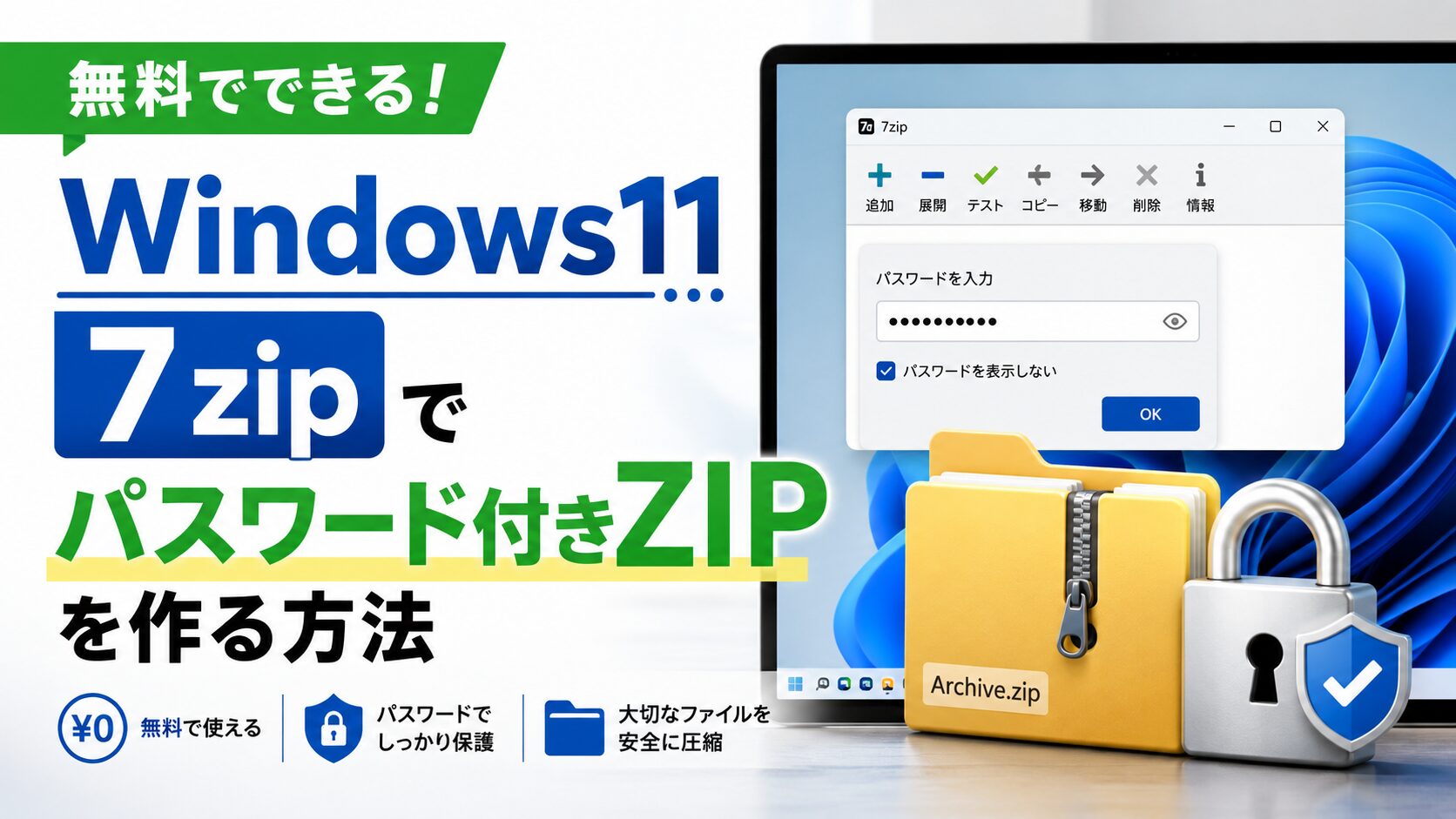
Windows 11で「ファイルにパスワードをかけて送りたいだけなのに、右クリックしてもそれらしい項目が見当たらない」…そんな場面で検索してこのページにたどり着いた方が多いのではないでしょうか。
実はWindows 11の標準機能だけでは、パスワード付きZIPファイルは作れません。だからこそ、無料ソフトの7-Zipが昔から定番として使われ続けています。
この記事では、windows11で7zipを使ってパスワードを設定する手順を、初心者の方でも迷わないように画面の流れに沿って解説します。
Windows 11でつまずきやすい「右クリックメニューから7-Zipが消えて見える」問題の解決法、AES-256での暗号化、ファイル名まで隠せる7z形式、解凍のやり方、MacとのやりとりでありがちなZIPの文字化け、そしてパスワードを忘れたときのリスクまで、ひと通りカバーします。
読み終わるころには、安全にファイルへ鍵をかけて渡せるようになっているはずです。
- Windows 11標準でパスワード付きZIPが作れない理由
- 7-Zipを安全に入れて最新版に保つ方法
- 右クリックからAES-256でパスワードをかける手順
- 解凍・文字化け・パスワード忘れへの対処法

運営者:柏原(かしわばら)
中古パソコン初心者購入ガイド 管理人
ThinkPad、Let's note、MacBookなど、中古パソコンを30台以上自腹で買って使ってきました。買うたびに付属品の欠品、バッテリーの劣化具合、そしてショップ表示の状態ランクと実物の差を記録しています。今使っているPC・タブレット・スマホはすべて中古です。
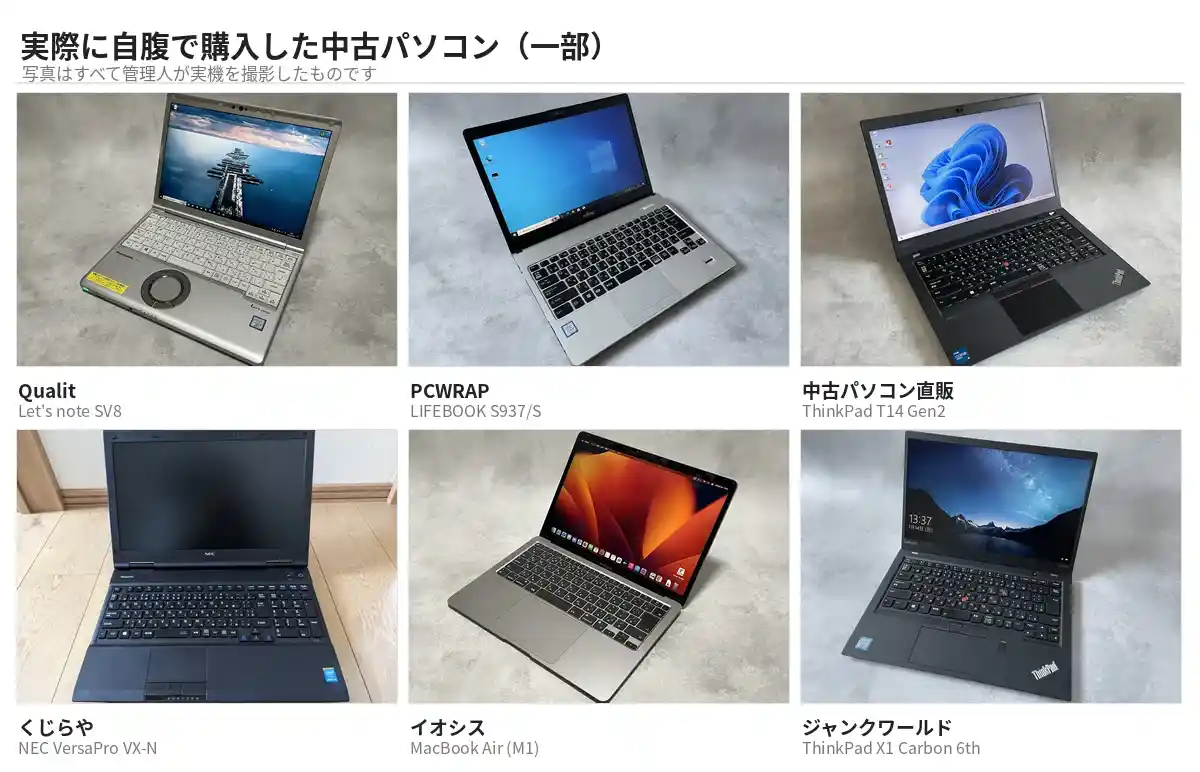
同じ「Aランク」でも店によって中身は違います。中古はコスパが良く、失敗は機種よりも買う場所を外したときに起きがちです。だからこのサイトでは、機種選びと同じくらい「どこで買うか」を扱っています。
仕様や制度はメーカー公式サイトのほか、IPA(情報処理推進機構)、消費者庁、国民生活センターなどの一次情報で確認しています。
Windows11標準ではパスワード設定できない
まず最初に、多くの人がつまずくポイントをはっきりさせておきますね。Windows 11は、ファイルをZIPにまとめる機能こそ標準で持っていますが、そのZIPにパスワードをかける機能は持っていません。
ここを知らないと「設定項目を探しているのに永遠に見つからない」という迷子になりがちです。
標準のZIP圧縮でできることできないこと
Windows 11のエクスプローラーには、ファイルやフォルダを右クリックして「ZIPファイルに圧縮する」を選べば圧縮でき、「すべて展開」で解凍(展開)できる機能が標準で入っています。
容量を小さくしたり、複数ファイルを1つにまとめて送ったりするだけなら、これで十分です。
ただ、ここにパスワードをかける機能はありません。かつてのWindows XPの時代には簡易的な暗号化ZIPを作る機能がありましたが、Windows Vista以降で廃止され、今は標準機能では使えません。
背景には、当時使われていた古いZIP暗号化(ZipCryptoと呼ばれる方式)が今の基準では弱い、という指摘があります。つまり「標準機能から消えた」のは不便にするためではなく、中途半端に弱い鍵を持たせない、というセキュリティ上の判断なんですね。
| やりたいこと | Windows 11標準 | 7-Zip(無料) |
|---|---|---|
| ZIPに圧縮する | できる | できる |
| ZIPを解凍する | できる | できる |
| パスワードをかける | できない | できる(AES-256) |
| ファイル名まで隠す | できない | できる(7z形式) |
ちなみに「BitLocker」や「EFS」というWindows標準の暗号化機能もありますが、これらはドライブ全体や端末の盗難対策のための仕組みです(BitLockerはWindows 11 Pro以上が対象)。
メールやオンラインストレージで特定のファイルだけ安全に渡したいという用途には向きません。ファイル単位で鍵をかけたいなら、やはりZIP(または7z)+パスワードが現実的です。
パスワード付きにするには7-Zipが必要
そこで登場するのが7-Zipです。7-Zipは無料で使えるオープンソースの圧縮・解凍ソフトで、商用・個人を問わずライセンス費用なしで利用できます。
圧縮率が高いのはもちろん、パスワード付きZIPや独自の7z形式を作れるのが大きな強みです。
とくに重要なのが、7-ZipがAES-256という強力な暗号化方式に対応している点です。AESは米国の標準技術研究所(NIST)が定めた暗号規格で、政府の機密情報の保護にも使われているレベルのもの。総当たりでパスワードを破ろうとしても現実的な時間では解けない、と言われるほど頑丈です。
古いZIP暗号化(ZipCrypto)とは安全性の桁が違う、と考えてもらって大丈夫です。
7-Zipは中古PCを買って最初に入れる「定番フリーソフト」のひとつです。ZIPだけでなくRARやISOなど多くの形式を開けるので、1本入れておくと圧縮・解凍まわりでほぼ困らなくなりますよ。
7-Zipの安全なインストールと最新版への更新
7-Zipを使うには、まずインストールが必要です。ここは「どこから落とすか」と「バージョンを新しく保つか」の2点さえ押さえれば難しくありません。セキュリティに関わるソフトだからこそ、入手元と更新は丁寧にいきましょう。
公式サイトからダウンロードする手順
7-Zipは7-Zip公式サイトから無料でダウンロードできます。検索して上位に出てくる配布サイトの中には、余計なソフトを抱き合わせる偽物まがいのものもあるので、必ず公式サイトから入手するのが鉄則です。手順はシンプルです。
- 7-Zip公式サイトを開く
- 自分のパソコンに合う版を選ぶ(多くの場合は「64-bit x64」でOK)
- ダウンロードしたインストーラーを実行し、画面に従って進める
- インストール完了。再起動は基本不要です
版の選び方だけ補足しておくと、いまのパソコンはほとんどが64ビットなので「64-bit x64」を選べば問題ありません。古い機種なら「32-bit x86」、一部の省電力ノートやARM搭載機なら「ARM64」版が用意されています。
自分の種類が分からなければ、設定の「システム」→「バージョン情報」でシステムの種類(64ビットか32ビットか)を確認できますよ。
古いバージョンは脆弱性に注意
意外と見落とされがちなのが、7-Zip自体を最新に保つことの大切さです。「AES-256で鍵をかけたから安全」と思っていても、ソフト本体に欠陥(脆弱性)があると、悪意あるファイルをただ解凍しただけでパソコンが乗っ取られる、といった危険が生じることがあります。
実際、7-Zipでも過去に深刻な脆弱性が報告されており、古いバージョンを使い続けるのはおすすめできません。開発元はこまめに修正版を出していて、執筆時点では2026年4月にバージョン26.01が公開されています。
難しく考えず、「気づいたら最新版に入れ直す」くらいの意識で十分です。
「7-Zip 最新版」などで検索すると、公式に似せた偽サイトが混ざっていることがあります。ダウンロード元のアドレスが公式(7-zip.org)かどうかを必ず確認してください。少しでも怪しいと感じたら、そこからは入れないのが安全です。
Windows11で7-Zipのパスワードを設定する
いよいよ本題、パスワードのかけ方です。ここがこの記事のいちばん大事なところ。Windows 11ならではの「右クリックメニュー問題」を乗り越えれば、あとは入力するだけです。順番に見ていきましょう。
右クリックで7-Zipのメニューを出す方法
Windows 11では右クリックメニューがすっきり整理された結果、7-Zipの項目が最初の画面に出てきません。
Windows 10まではインストール直後から右クリックですぐ7-Zipが選べたので、「あれ、消えた?」と戸惑う方がとても多いポイントです。これはバグでも不具合でもなく、メニューが一段奥にしまわれているだけなので安心してください。
- パスワードをかけたいファイルやフォルダを右クリックする
- メニュー下のほうにある「その他のオプションを確認」をクリックする
- 従来型のメニューが開くので、その中の「7-Zip」にカーソルを合わせる
- 「圧縮…」(アーカイブに追加)を選ぶと、設定画面が開く
「その他のオプションを確認」は、キーボードのShiftキーを押しながら右クリックすると一発で開くこともできます。毎回奥をたどるのが面倒な人は、こちらのほうが早いかもしれません。
なお、レジストリ編集や専用ソフトで7-Zipを最初のメニューに常時表示させる方法もありますが、初心者のうちは無理に触らず、上の手順で十分です。
AES-256でパスワードをかける手順
設定画面(圧縮ダイアログ)が開いたら、右下のあたりにある「暗号化」の欄に注目します。ここでパスワードを決めて入力すれば、鍵がかかります。具体的にはこの流れです。
- 「アーカイブ形式」で「zip」または「7z」を選ぶ(相手環境に合わせる。後述)
- 「暗号化」欄にパスワードを入力し、下の確認欄にも同じものを入力する
- 「暗号化方式」が「AES-256」になっていることを確認する
- 「OK」を押すと、パスワード付きの圧縮ファイルが作られる
形式の選び方を迷ったら、ざっくりこう考えてください。相手が7-Zipを持っているか分からない、とにかく開いてほしいなら「zip」。
Windowsの標準機能ではAES-256のZIPは開けませんが、相手も7-Zipを入れていれば問題なく開けます。一方、自分や決まった相手とのやりとりで、より強く守りたいなら次に説明する「7z」が有利です。
パスワードは、英大文字・小文字・数字・記号を混ぜて長めにするほど安全です。逆に短い・単純なパスワードだと、せっかくのAES-256でも破られやすくなります。ここは「長く・推測されにくく」を意識しましょう。
ファイル名まで隠せる7z形式の暗号化
もう一歩踏み込んだ安全策が、7-Zip独自の「7z」形式と「ファイル名を暗号化」オプションの組み合わせです。実は、普通のZIPにパスワードをかけても中身のデータは守られますが、ファイル名そのものは隠れません。
パスワードを入れなくても、専用ソフトで「どんな名前のファイルが入っているか」は覗けてしまうんですね。
たとえば「2026年度_〇〇社_重要契約.pdf」のようなファイル名は、それ自体が情報漏えいになりかねません。そこで形式を「7z」にしたうえで、設定画面の「ファイル名を暗号化」にチェックを入れると、ファイル名やフォルダ構成も含めてまるごと暗号化されます。
第三者が開こうとした瞬間にパスワードを求められ、正しい鍵がないとファイル名すら見えない状態になります。機密性の高いデータを扱うなら、ぜひ使いたいオプションです。
ひとつだけ注意点を。
7z形式は便利な反面、パスワードやファイル名を暗号化した7zファイルは、後から中身のファイルをドラッグ&ドロップで安全に追加するような操作には向きません(追加したファイルが暗号化されないなどの不具合が起きやすいためです)。ファイルを足したいときは、一度解凍してから作り直すのが確実です。
普通のZIPなら追加できることが多いので、「あとで中身を足すかどうか」も形式選びの判断材料にするとよいですよ。
パスワード付きファイルを解凍する方法
鍵をかけられるようになったら、次は受け取る側の操作、つまり解凍(展開)です。基本はかけるときと同じく、Windows 11の奥のメニューから7-Zipを呼び出します。あわせて、初心者が一番ハマりやすい「文字化け」への対処もここで押さえておきましょう。
受け取ったファイルを展開する手順
パスワード付きのファイルを受け取ったら、次のように展開します。事前に送り主からパスワードを教えてもらっておきましょう(できればファイルとは別の手段で。理由は後述します)。
- 圧縮ファイルを右クリックし、「その他のオプションを確認」を開く
- 「7-Zip」→「ここに展開」(または展開先を選ぶ項目)を選ぶ
- パスワードの入力画面が出たら、教わったパスワードを入れて「OK」
- 正しければ解凍され、中のファイルが取り出せる
1点知っておくと安心なのが、ひとつの圧縮ファイルの中に暗号化されたファイルと暗号化されていないファイルが混在している場合、パスワードを一度入れると、その中身すべてのロックがまとめて外れる仕組みだということ。
ファイルごとに個別認証されるわけではないので、機密のものとそうでないものが同じファイルに同居しているときは、展開後の扱いに気をつけてくださいね。
Macとのやり取りで文字化けを防ぐ
「7zip パスワード 設定 windows11」で調べる人が、すぐ隣でぶつかりやすいのがZIPの文字化けです。
とくにMacユーザーとファイルをやりとりすると、解凍したらファイル名が「???」や謎の記号になっていた…という経験、心当たりのある方も多いと思います。これは不具合ではなく、WindowsとMacで使っている文字コードの歴史的な違いが原因です。
ざっくり言うと、Macは新しい国際標準のUTF-8でファイル名を記録するのに対し、昔ながらのWindowsはShift_JISという別の方式で読もうとするため、ズレて化けてしまうのです。下の表のように、OSやバージョンによって相性が変わります。
| 環境 | 文字化けのしやすさ |
|---|---|
| Mac | UTF-8で作るので国際標準に準拠 |
| Windows 7以前 | Shift_JISで読むため化けやすい |
| Windows 10 / 11 | 改善されたが完全ではない |
対策はシンプルです。受け取る側(Windows)なら、化けたZIPを標準機能ではなく7-Zipで開くと、文字コードをうまく解釈して正しい日本語で解凍できることが多いです。
BandizipやLhaplusといった別の解凍ソフトも自動判別が得意なので、状況に応じて使い分けると安心です。
逆にWindowsからMacへ送る側なら、相手側での化けを防ぐために、最初からファイル名をUTF-8で圧縮しておくと親切です。
7-Zipの圧縮設定にあるパラメータ欄に指定する方法もありますが、初心者のうちは「相手がMacなら、相手にKekaやThe Unarchiverといった文字化けに強い解凍アプリで開いてもらう」とお願いするのがいちばん簡単で確実かなと思います。
パスワードを忘れたときのリスクと管理術
最後に、強い暗号化の「裏側」についてもきちんと触れておきます。AES-256は頑丈だからこそ、パスワードを忘れると自分でも開けなくなるという、笑えないリスクがあります。ここを軽く見ていると、大事なファイルを永遠に失いかねません。
7-Zipのパスワードは基本的に解除できない
まず大前提として、7-Zipのパスワードを忘れた場合、基本的に元に戻す手段はありません。BitLockerのような「回復キー」の仕組みが7-Zipには用意されていないからです。
AES-256はそれほど強力で、ある程度の長さのパスワードなら、今のコンピューターで総当たりしても現実的な時間では解けません。これは安全性の証である一方、忘れた本人にとっては逃げ道がない、ということでもあります。
「パスワードを忘れたけど、あとで何とかなるだろう」は通用しません。鍵をかける前に、まずパスワードの控え方を決めておくのが鉄則です。とくに仕事の重要ファイルは、忘却=データ消失と考えて慎重に。
回復ソフトの危険性と安全な保管方法
ネットを探すと「7z パスワード 回復」をうたう復元ソフトがいくつも見つかります。
これらは総当たり(ブルートフォース)、覚えている一部を手がかりにする方法(マスク攻撃)、よくある単語を試す方法(辞書攻撃)などでロック解除を試みるものですが、過度な期待は禁物です。パスワードが8文字を超えて複雑になると、回復はほぼ絶望的だと考えてください。
さらに問題なのが、無料の回復ソフトにはマルウェア(ウイルス)が仕込まれているものが少なくないことです。困っている人ほど飛びつきやすいぶん、かえって個人情報を抜き取られる二次被害につながりかねません。
安易にあれこれインストールするのは、むしろ危険な行為だと知っておいてください。
結局のところ、回復は「最終手段で、しかも成功する保証はない」もの。だからこそ、忘れない仕組みづくりが何より大切です。具体的には次のような備えがおすすめです。
- パスワードは記憶任せにせず、信頼できるパスワード管理ソフトに保存する
- ファイルとパスワードは「別の手段」で相手に渡す(同じメールに書かない)
- 本当に大事な原本は、暗号化前のコピーを安全な場所にも残しておく
最後の「別の手段で渡す」は、セキュリティ的にも意味があります。パスワード付きZIPをメールで送り、すぐ次のメールでパスワードを送る…というやり方(いわゆるPPAP)は、同じ経路を一緒に盗み見られたら無意味になるため、近年は国や大企業で見直され、禁止する動きも広がっています。
鍵とファイルは別々のルートで、と覚えておくと安心です。
よくある質問
- 7-Zipは本当に無料ですか?仕事で使っても大丈夫?
-
はい、7-Zipは無料で、個人でも仕事でもライセンス費用なしで使えます。ただし入手は必ず公式サイトから行い、できるだけ最新版に保っておくと安全です。
- パスワードをかけたファイルは、相手のWindows標準機能だけで開けますか?
-
AES-256で暗号化したZIPや7zは、Windowsの標準機能だけでは開けないことが多いです。確実に開いてほしい相手には、事前に7-Zip(など対応ソフト)を入れてもらうか、対応状況を確認しておくと安心です。
- スマホでパスワード付きZIPは開けますか?
-
対応アプリを入れれば開けることもありますが、文字化けや非対応のケースもあります。重要なファイルを確実に扱いたいなら、パソコンで7-Zipを使うのがいちばん確実です。
windows11の7zipパスワード設定のまとめ
ここまで、windows11で7zipを使ってパスワードを設定する流れを見てきました。
最初の「標準ではできない」「右クリックから7-Zipが消えて見える」という2つの壁さえ越えれば、あとは入力するだけでしっかり鍵がかけられます。最後にポイントを整理しておきますね。
- Windows 11標準ではパスワード付きZIPは作れないので7-Zipを使う
- 7-Zipは公式サイトから入れ、こまめに最新版へ更新する
- 右クリック→その他のオプション→7-ZipでAES-256のパスワードをかける
- ファイル名まで隠すなら7z形式+ファイル名の暗号化
- パスワードは忘れたら基本戻せない。管理ソフトで安全に保管する
パスワード付きの圧縮は、ちょっとした手間で大切なファイルを守れる、覚えておいて損のないスキルです。仕組みが分かれば怖くありません。
なお、セキュリティの基準やソフトの最新情報は変わっていくので、重要なやりとりの前には7-Zipやお使いの環境の最新情報もあわせてご確認ください。まずは手元の練習用ファイルで一度試してみると、すぐに感覚がつかめると思いますよ。