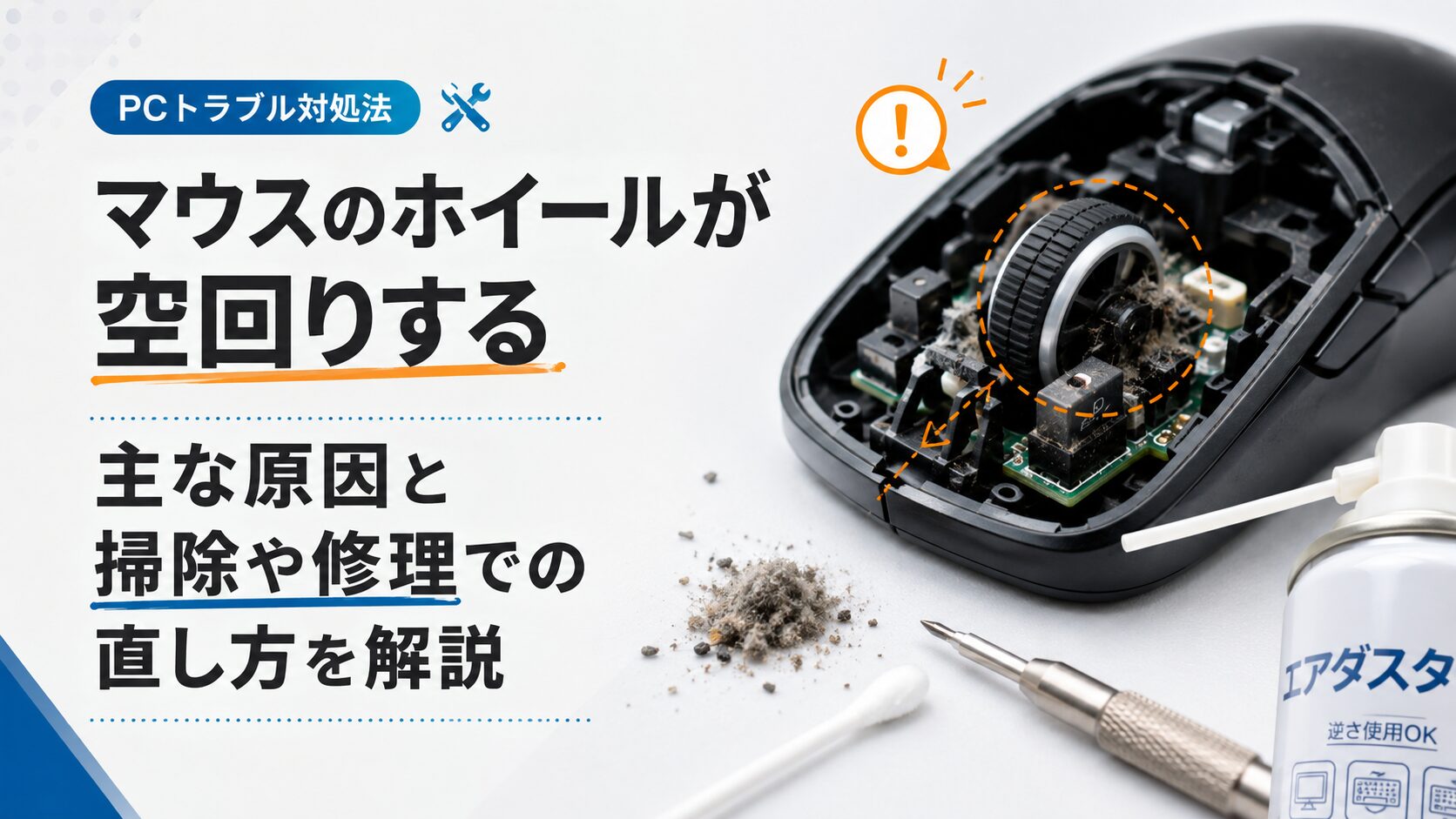
マウスのホイールを回しても画面がスクロールしない、回した方向と逆に動く、上下にガタガタとブレる。こうした「マウス ホイール 空回り」のトラブルは、作業の真っ最中に起きると本当にストレスですよね。
私は中古パソコンと周辺機器を20年以上、自腹で買っては検証してきましたが、マウスの寿命は意外と短く、ホイール周りはとくにトラブルが起きやすい部分です。
ただ、いきなり買い替えるのはちょっと待ってください。空回りの原因は、ホコリやゴミ、ワイヤレスマウスの電池切れ、エンコーダーの劣化によるチャタリング、そしてホイール軸の破断まで、いくつかのパターンに分かれます。
原因さえ切り分けられれば、エアダスターでの掃除や接点復活剤を使った修理で、分解せずに直せることも多いんです。
この記事では、空回りの原因と直し方を、まず分解せずにできる対処から、逆流・逆戻りの対処、接点復活剤を使った本格的な修理、さらに修理と買い替えの見極めまで、初心者の方にもわかるように順番に解説していきます。
- マウスのホイールが空回りする主な原因
- 分解せずにできる空回りの直し方
- 逆流や逆戻り・上下にブレる時の対処法
- 接点復活剤を使った本格的な修理と買い替えの見極め

運営者:柏原(かしわばら)
中古パソコン初心者購入ガイド 管理人
ThinkPad、Let's note、MacBookなど、中古パソコンを30台以上自腹で買って使ってきました。買うたびに付属品の欠品、バッテリーの劣化具合、そしてショップ表示の状態ランクと実物の差を記録しています。今使っているPC・タブレット・スマホはすべて中古です。
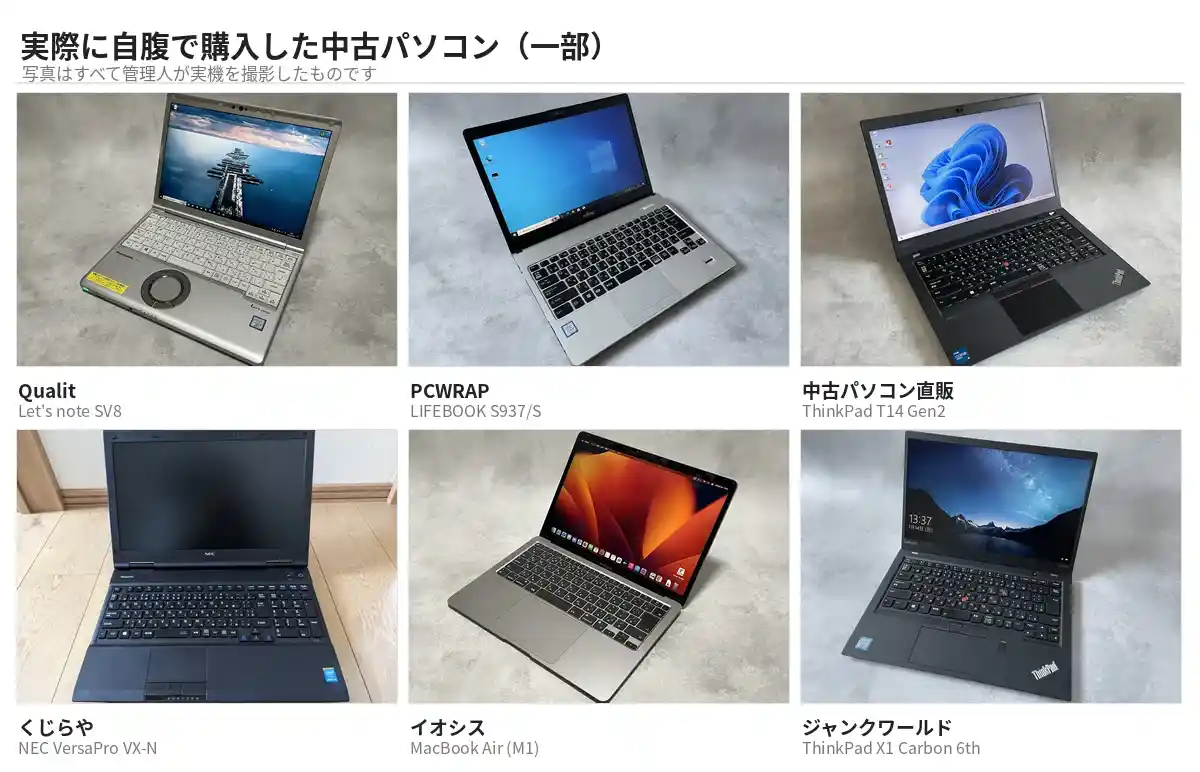
同じ「Aランク」でも店によって中身は違います。中古はコスパが良く、失敗は機種よりも買う場所を外したときに起きがちです。だからこのサイトでは、機種選びと同じくらい「どこで買うか」を扱っています。
仕様や制度はメーカー公式サイトのほか、IPA(情報処理推進機構)、消費者庁、国民生活センターなどの一次情報で確認しています。
マウスのホイールが空回りする主な原因
「空回り」と一口に言っても、実は中で起きていることはバラバラです。指の感触だけで判断すると原因を取り違えやすいので、まずはどんなパターンがあるのかを知っておくと、後の対処がぐっとスムーズになります。
原因は大きく分けて、物理的なもの・電気的なもの・ソフトウェア的なものの3つの層に分かれると考えると整理しやすいですよ。
ホコリやゴミによる物理的な接触不良
いちばん多いのが、ホイールの隙間にホコリやゴミが溜まって起きる接触不良です。マウスのホイール部分は構造上いつも外に露出していて、指でずっと触り続ける場所。そのため長く使っていると、手垢や室内のホコリ、ペットの毛といった細かい異物が内部にどんどん入り込んでいきます。
これらが、回転の動きを電気信号に変換するロータリーエンコーダー(ホイールの回転を読み取る部品のことですね)の隙間に溜まると、回転が正しく検出されなくなります。
結果として、ホイールは回っているのに画面が動かない「空回り」の状態になるわけです。何年も掃除せずに使ってきたマウスなら、まずこれを疑っていいと思います。
ワイヤレスマウスの電池切れと通信不良
意外と見落とされがちなのが、ワイヤレスマウスの電池切れです。電池の残量が下がってくると、無線モジュールを安定して動かすための電圧が足りなくなり、マウスからPC側のレシーバーへの電波が不安定になります。
スクロールはポインタの移動と同じで連続的にデータを送り続ける操作なので、電波が途切れがちになると、PC側では入力がポツポツ抜けたように処理されます。これが「いくら回しても反応しない=空回りしている」ように感じる正体です。
特に新品マウスに付属している「動作確認用電池」は要注意です。あれは工場出荷時のテスト用で容量がごくわずか。数日でへたることもあります。「新品だから電池切れのはずがない」と思い込んで初期不良と勘違いするのは、本当によくあるパターンなんですよね。
エンコーダーの劣化とチャタリング
長く使ったマウスで起きやすいのが、エンコーダーの劣化によるチャタリングです。チャタリングというのは、内部の金属接点に酸化皮膜ができたり摩耗粉が溜まったりして、信号がノイズだらけになり、誤作動を起こす現象のこと。
マウスのスクロール方向と量は、エンコーダー内部で発生する2つのパルス信号のタイミングのズレを読み取って計算されています。
接点が劣化してこの信号が乱れると、下に回しているのに一瞬だけ上方向と誤認したりして、画面が激しくブレたり逆流したりします。エアダスターの掃除では直りきらず、後で紹介する接点復活剤の出番になることが多い症状です。
ホイール軸が破断して空転するケース
少し珍しいですが、根が深いのがこのパターンです。ホイールのタイヤ部分(指で触れるゴムやプラスチックの部分)と、その回転をエンコーダーに伝える回転軸の結合が壊れて、タイヤだけが完全に空転してしまうケースがあります。
こうなると、どれだけホイールを回しても内部の軸はまったく回っていないので、電気信号そのものが生まれません。
これは掃除や接点復活剤では絶対に直らない、純粋な力学的な破断です。回した時にスカスカと手応えがなく、引っかかりすら感じない場合は、これを疑ってみてください。
分解せずにできる空回りの直し方
原因の見当がついたら、いよいよ対処です。大事なのは、いきなり分解やケミカル修理に手を出さないこと。リスクが低くて道具もいらない方法から順番に試していくのが、機器を壊さずに直す鉄則です。
ここでは分解せずにできる3ステップを紹介します。
まず電池交換や充電で通信を安定させる
ワイヤレスマウスなら、真っ先にやるべきは電池交換、または充電式なら満充電にすることです。さっきも触れたとおり、電圧が下がると無線通信が不安定になって、スクロールの取りこぼしが起きやすくなります。
新しくて容量のしっかりしたアルカリ乾電池などに替えるだけで、見かけ上の空回りや反応の遅れがあっさり解消することは本当に多いです。ハードの故障を疑う前に、まずここを通過しておきましょう。地味ですが、いちばんコスパのいい一手ですよ。
エアダスターでホイールの隙間を掃除する
電源まわりに問題がなければ、次は外側からの掃除です。ホイールの隙間に溜まったゴミがエンコーダーをふさいでいる場合、エアダスター(圧縮空気のスプレー)がとても有効で、しかも安全な方法です。
マウスを分解せず、ホイールと本体のわずかな隙間にエアダスターの細いノズルを当て、ホイールを少しずつ回しながら、いろんな方向から空気を吹き込みます。これでセンサーの邪魔をしていた髪の毛やホコリを外に飛ばせます。
エアダスターは可燃性ガスを使っている製品も多いので、火気のそばで使わない、吹きすぎて中身が冷えたら少し待つ、といった基本は守ってくださいね。掃除用に1本持っておくと、キーボードやPC内部のホコリ飛ばしにも使えて便利です。

 ポチップ
ポチップ
別の機器につないで原因を切り分ける
電池交換もエアダスターも効かない場合は、原因がマウス本体(ハードウェア)にあるのか、PC側(ソフトウェアやOS設定)にあるのかを切り分けます。これをアイソレーション・テストと呼びます。
やり方はシンプルで、問題のマウスを今のPCから外し、別のPCやスマホ、タブレットなど、まったく別の機器につないでスクロールを試すだけ。
- 別の機器でも同じ症状が出る → マウス本体の故障(エンコーダーの劣化など)
- 別の機器ではスムーズに動く → マウスは正常。元のPCのOS設定やドライバ、常駐ソフトが原因
この切り分けができると、このあと「修理に進むべきか」「設定を見直すべきか」の方向がはっきりします。遠回りに見えて、実はいちばん確実な近道なんですよね。
スクロールが逆流・逆戻りする時の対処
「空回り」と並んでよく検索されるのが、スクロールが逆方向に動く、逆流する、上下にブレるといった症状です。これも原因がOSの設定によるものと、ハードの故障によるものの両極端に分かれます。まずはどっちなのかを見分けるのがポイントです。
OSの自然なスクロール設定を見直す
規則正しく毎回きっちり逆方向に動く場合、それは故障ではなく自然なスクロール(ナチュラルスクロール)という設定のせいかもしれません。
昔のWindowsでは、ホイールを手前に回すと画面が下に動くのが標準でした。ところがスマホの普及で、Macやスマホ・タブレットでは、紙を直接押し上げるような操作感に合わせて、手前に回すと画面が上に動く設定が標準になっています。
この設定がオンになっていると、慣れたWindowsの感覚と逆になって戸惑うわけです。
Macなら「システム設定」のマウス項目で、スクロール方向(ナチュラルなスクロール)の設定をオフにすれば、従来どおりの動きに戻せます。Android端末でも機種やOSのバージョンによっては同様の設定がありますが、項目の有無や名称は端末ごとに異なります。
見分け方は簡単で、毎回きれいに規則的に逆へ動く(ブレや不規則さがない)なら、まず設定を疑ってください。
上下にブレるならチャタリングを疑う
一方で、一方向に進まず「上下にガタガタする」「数行進んだ直後に逆戻りする」といった、不規則でめちゃくちゃな動きをする場合は、設定ではなくハードのチャタリングの可能性が高いです。
これは前に触れたとおり、エンコーダー内部の接点が酸化・摩耗して、信号が乱れている状態。設定をいじっても、エアダスターで吹いても根本的には直らないことが多く、後述する接点復活剤での修理が必要になってきます。
チャタリング対策ソフトの限界を知る
「分解はしたくないから、ソフトでなんとかならないか」と考える方も多いと思います。実際、チャタリングキャンセラーのような常駐ソフトで、異常な連続信号を無視するという手はあります。
ただ、正直に言うと、これはあくまで対症療法です。発生したエラーをOS側で後から隠しているだけで、接点の酸化や摩耗そのものは直っていません。
とくにスクロールは指で素早く連続的に動かす操作なので、フィルターを強くかけすぎると、自分が意図した速いスクロールまで「異常な入力」としてキャンセルされて、かえって使いにくくなることがあります。
接点の劣化は時間とともに確実に進むので、いずれソフトの設定でもカバーできなくなります。一時しのぎとしては悪くないですが、根本解決には物理的な修理が必要、と割り切っておくのがいいかなと思います。
接点復活剤を使った本格的な修理方法
基本的な対処でもソフトでも直らず、メーカー保証も切れている。そんなマウスに対して、いちばん支持されている根本修理が接点復活剤を使ったエンコーダーの洗浄です。
はんだ付けのような難しい作業がいらないわりに、劇的に復活することが多い方法です。ただし手順と養生を守らないと、逆にマウスを壊すリスクもあるので、ここは丁寧にいきましょう。
分解はメーカー保証が切れる行為で、失敗するとマウスが完全に使えなくなる可能性もあります。あくまで「壊れてもともと、捨てる覚悟がある」マウスでの最終手段として、自己責任で行ってください。保証が残っているならメーカー修理や交換を優先しましょう。
用意する工具と接点復活剤の選び方
まず道具をそろえます。ここをケチると失敗のもとです。マウスの筐体はプラスネジで留められている機種が多いものの、星型の特殊ネジ(T6やT8など)を採用した機種もあります。
まず「自分のマウスの型番+分解」で検索してネジの形状を確かめ、それに合ったドライバー(プラス/トルクスなど)を用意しましょう。
肝心の接点復活剤は、KURE(呉工業)の「接点復活スプレー #1424」や、防錆効果の高い「KURE 2-26」あたりがコスパも実績も定番です。メーカーの製品情報でも、スイッチやリレー、プリント基板などの接点部の酸化皮膜を取り除いて導通を回復する用途がうたわれています(出典: 呉工業 公式製品情報)。
あわせて、液剤の飛び散りを防ぐマスキングテープとティッシュ、細かい汚れを拭き取る工業用綿棒(繊維のほつれが少ないもの)もそろえておきましょう。
| 用意するもの | 役割・選び方のポイント |
|---|---|
| ドライバー | 機種に合った形状を用意。プラスネジの機種が多いが、星型の特殊ネジ(T6・T8など)を使う機種にはトルクスドライバーが必須。精密ドライバーセットで対応 |
| 接点復活剤 | KURE #1424 や 2-26 が定番。酸化皮膜を溶かし導通を回復。プラスチックを侵さない処方のものを選ぶ |
| マスキングテープ・ティッシュ | センサーレンズや他の部品に液剤が飛ぶのを防ぐ養生用。怠ると故障の原因に |
| 工業用綿棒 | 溶け出した汚れや余分な液剤を拭き取る。繊維くずが残りにくいものを |

分解から接点洗浄までの手順と注意点
修理の第一歩は、筐体を開けてロータリーエンコーダー(ホイールの軸が刺さっている、基板に立った部品)を露出させることです。隠しネジは、底面のマウスソール(滑り止めシート)の裏や、シリアル番号のラベルの下に隠れていることが多いです。
行き当たりばったりで開けると壊しやすいので、「自分のマウスの型番 + 分解」で事前に検索して、ネジの位置や手順を確認しておくのを強くおすすめします。ソールはドライヤーで軽く温めて粘着を弱めながら、慎重に剥がしてください。
中を開けたら、塗布の前に必ず養生です。マスキングテープとティッシュで、周りの電子部品と、とくに底面の光学センサーのレンズをしっかり覆ってください。接点復活剤には油分があり、これがレンズに付くとカーソルの動きがおかしくなる二次災害を招きます。
養生ができたら、エンコーダーの隙間に接点復活剤をごく少量だけピンポイントで吹きます。大量に吹く必要はまったくありません。そのあとホイールを上下に数十回しっかり回して液剤をなじませ、毛細管現象で接点まで行き渡らせます。最後に工業用綿棒で、あふれた液剤や溶け出した黒い汚れを拭き取れば完了です。
仮組みでPCにつないで、チャタリングや空回りが消えているか確認してから本組みしましょう。
ホイール軸の空転は瞬間接着剤で固定
空回りの原因が接点不良ではなく、前に触れたホイール軸の物理的な空転だった場合、接点復活剤はまったく効きません。これは電気の問題ではなく、回す力がセンサーに伝わっていない力学的な断裂だからです。
この場合は、空転している接合部にゼリー状(高粘度)の瞬間接着剤をごく少量、3点くらいに分けて点付けし、タイヤと軸を固定して同期させる方法が有効とされています。
ここで絶対にやってはいけないのが、サラサラした液状(低粘度)の瞬間接着剤を使うこと。毛細管現象で内部の奥まで一気に流れ込み、ホイールが完全に固着して二度と回らなくなる、取り返しのつかない壊し方をしてしまいます。必ず流れ込まない「ゼリー状」を選び、ほんの少量にとどめてください。
自分で修理か買い替えかの見極め
ここまで直し方を紹介してきましたが、正直なところ、すべてのマウスを修理する必要はありません。手間や時間、失敗のリスクを考えると、買い替えたほうが結果的にトクなケースも多いです。
最後に、その見極め方と、買い替える場合のマウス選びを整理しておきます。
直すべきか買い替えるべきかの判断基準
判断の軸はシンプルで、「そのマウスにかける価値があるか」です。私の感覚だと、ざっくり次のように考えると迷いにくいですよ。
- 高価なゲーミングマウスや、握りが手に馴染んだお気に入り → 接点復活剤での修理に挑戦する価値あり
- 数千円以下の安いマウス、軸が破断して空転 → 手間とリスクを考えると買い替えが無難
- 分解が不安、保証が残っている → 無理せずメーカー修理か買い替え
マウスの寿命はだいたい3〜5年、ハードに使う人だと1〜3年とも言われます。一度ホイールが劣化したマウスは、ほかの部分も寿命が近いことが多いので、何度も再発するようなら買い替えを前向きに考えてもいいと思います。
失敗したくない人向けのマウスの選び方
買い替えるなら、せっかくなので長く使えるものを選びたいですよね。ホイールの空回りやチャタリングを少しでも避けたいなら、選ぶときのポイントはいくつかあります。
まず、ホイールの耐久性をうたっているモデルや、信頼できるメーカーを選ぶこと。ロジクールやエレコム、サンワサプライといった定番メーカーは、サポートや保証もしっかりしていて初心者でも安心です。あわせて、有線か無線か、自分の用途と手の大きさに合うかも確認しておきましょう。
無線の手軽さは魅力ですが、電池や充電の管理が必要になる点は頭に入れておいてください。
最新の価格や在庫、保証条件は変動します。購入前に各メーカーやショップの公式サイトで最新情報を確認し、最終的にはご自身の用途に合わせてご検討くださいね。
 ポチップ
ポチップ
よくある質問
- マウスのホイールの寿命はどのくらいですか?
-
一般的に3〜5年が目安と言われます。仕事やゲームでハードに使う場合は1〜3年で不調が出ることもあります。ホイールが空回りし始めたら、ほかの部分も寿命が近いサインと考えておくといいですよ。
- エアダスターの代わりに息を吹きかけてもいいですか?
-
おすすめしません。息には水分が含まれていて、内部の基板に湿気を呼び込んでしまう可能性があります。ホコリ飛ばしは、水分を含まないエアダスターを使うのが安全です。
- 接点復活剤の代わりにパーツクリーナーを使ってもいいですか?
-
避けたほうが無難です。パーツクリーナーはプラスチックを溶かすタイプがあり、マウスの部品を傷める恐れがあります。接点用には、プラスチックを侵さない処方の接点復活剤を選んでください。
- 分解すると保証はどうなりますか?
-
原則として、自分で分解するとメーカー保証は受けられなくなります。保証期間が残っているマウスは、まずメーカーの修理や交換を利用しましょう。分解修理は、保証切れで「壊れてもいい」覚悟のあるマウス限定の最終手段です。
マウスのホイール空回りに関するまとめ
マウスのホイールが空回りする原因は、ホコリやゴミ、ワイヤレスの電池切れ、エンコーダーの劣化によるチャタリング、ホイール軸の破断と、いくつもの層に分かれています。
だからこそ、いきなり買い替えたり分解したりせず、リスクの低い順に切り分けていくのが遠回りなようで確実です。最後に、対処の流れを整理しておきます。
- まずは電池交換(充電)で通信を安定させる
- エアダスターでホイールの隙間のホコリを飛ばす
- 別の機器につないで本体故障かPC設定かを切り分ける
- 逆流は、規則的ならOSの自然なスクロール設定、不規則ならチャタリングを疑う
- 保証切れで捨てる覚悟があるなら、接点復活剤の洗浄やゼリー状瞬間接着剤での軸固定に挑戦
この順番を押さえておけば、たいていのトラブルには落ち着いて対処できます。マウスは毎日手で触れる、PCとの大事な接点です。少しの手入れで寿命はぐっと延ばせますし、それでも限界が来たら無理せず買い替える。
そのメリハリで、ストレスのない快適な操作環境を保っていきましょう。