こんにちは、中古パソコン初心者購入ガイドの柏原です。
中古のレッツノートを見ていると、CF-SZ6、CF-SV8、CF-SV9のような似た名前が並び、「Windows 11が正式に使えるのはどれだろう」と手が止まりますよね。価格が安くても、買ったあとで非対応だと分かれば困ります。
私はこれまで30台以上の中古パソコンを自腹で購入し、レッツノートCF-SV8も実際に使ってきました。その経験から言うと、確認すべきなのはWindows 11の表示だけではありません。CPUの正確な型番、メモリ容量、バッテリー、液晶、純正ACアダプター、保証まで見て、ようやく買ってよい個体か判断できます。
この記事では、Windows 11対応機の見分け方からSV8・SV9・LV9の違い、購入前の状態確認、フリマと専門店の差まで順番に解説します。読み終えるころには、あなたの予算と用途に合う一台を選べるはずですよ。
>>Windows11対応の中古レッツノートはどこで買う?おすすめショップ5選
- 中古レッツノートでWindows 11を正式に使える機種の見分け方
- CF-SV8・CF-SV9・CF-LV9の違いと向いている用途
- メモリ・SSD・バッテリー・液晶を確認する順番
- フリマと中古パソコン専門店を選び分ける基準

運営者:柏原(かしわばら)
中古パソコン初心者購入ガイド 管理人
ThinkPad、Let's note、MacBookなど、中古パソコンを30台以上自腹で買って使ってきました。買うたびに付属品の欠品、バッテリーの劣化具合、そしてショップ表示の状態ランクと実物の差を記録しています。今使っているPC・タブレット・スマホはすべて中古です。

同じ「Aランク」でも店によって中身は違います。中古はコスパが良く、失敗は機種よりも買う場所を外したときに起きがちです。だからこのサイトでは、機種選びと同じくらい「どこで買うか」を扱っています。
仕様や制度はメーカー公式サイトのほか、IPA(情報処理推進機構)、消費者庁、国民生活センターなどの一次情報で確認しています。紹介料の有無で順位や評価を変えることはしません。
中古レッツノートでWindows11は使えるの?
使えるかどうかは機種と構成で決まります。中古の商品名に「Windows 11搭載」と書かれていても、それだけで正式対応とは限りません。まずCPU型番を見て、TPM 2.0やUEFIなど本体側の条件も満たすか確かめましょう。
Windows11の動作要件とは
Microsoftが示すWindows 11の最低要件には、対応する64ビットCPU、4GB以上のメモリ、64GB以上のストレージ、UEFI、セキュアブート、TPM 2.0などがあります。ただし、4GBと64GBは起動のための最低線であり、中古パソコンを快適に使う目安ではありません。
- CPU:Microsoftの対応CPU一覧に載る正確な型番か確認
- メモリ:最低4GB、普段使いは8GB以上が現実的
- ストレージ:最低64GB、購入時はSSD 256GB以上が目安
- 本体要件:TPM 2.0、UEFI、セキュアブートへの対応
レッツノートの中古では、Core i5-8350UやCore i5-8365Uなどの第8世代、Core i5-10310Uなどの第10世代を搭載した個体が多く出回っています。これらはWindows 11対応CPUの候補ですが、世代名だけでなく商品ページのCPU型番まで読むのが確実です。
購入候補は第8世代以降、迷ったら第10世代以降を目安にすると、2026年の中古市場では選びやすくなります。第8世代は公式対応の入口、第10世代は価格と残りの使用期間を考えた狙い目、という感覚です。
非対応機へ要件回避の手順でWindows 11を入れた商品は、正式なサポートを前提にできません。「Windows 11 Pro搭載」という表記だけで決めず、CPU型番と本体要件を確認してください。
対応するCPU世代の見分け方
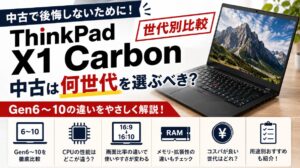
シリーズ名の数字とCPU世代は同じ意味ではありません。たとえばSV8は第8世代ですが、SV9は第10世代、SV1は第11世代です。数字が一周するため、SV1はSV9より古いのではなく新しいモデルになります。
| 型番の例 | 発売時期の目安 | 主なCPU世代 | 購入判断 |
|---|---|---|---|
| CF-SZ6 | 2017年 | 第7世代 | Windows 11正式対応を前提にしない |
| CF-SV7 | 2018年 | 第8世代 | CPU型番と本体要件を確認 |
| CF-SV8・CF-LV8 | 2019年 | 第8世代 | 予算優先なら候補 |
| CF-SV9・CF-LV9 | 2020年 | 第10世代 | 2026年の本命候補 |
CPU名が「Core i5-8365U」なら、i5の後ろにある最初の数字8から第8世代と読めます。「Core i5-10310U」なら先頭の10が第10世代です。近年のCoreやCore Ultraは命名法が変わったため、この読み方は旧来のCore iシリーズに限って使ってください。
同じSV8でも、メモリ容量、SSD、光学ドライブ、LTE、Officeの有無が異なります。完全品番だけで全部を暗記する必要はありません。商品ページでCPU、メモリ、SSD、付属品の欄を一つずつ見る方が間違いません。シリーズ全体を見比べたい方は、レッツノートの型番一覧と世代の読み方も参考にしてください。
型番末尾の英数字は販売構成を区別する情報です。CPU世代を推測だけで決めず、「Core i5-8365U」のような実際のCPU名を確認しましょう。
非対応機種を無理に使うリスク
CF-SZ6は軽くて価格も魅力的ですが、中心となる第7世代CPUはWindows 11の正式対応を前提にできません。Windows 10の通常サポートは2025年10月14日に終了しています。対象端末向けの延長セキュリティ更新という経過措置はあるものの、新しく中古を買うなら正式対応のWindows 11機を選ぶ方が素直です。
要件を回避してWindows 11を入れた端末は、更新や動作の継続を約束されたものではありません。仕事の資料、ネット銀行、家族の写真などを扱う端末なら、数千円の差を優先して土台の不確かな機種を選ぶ価値は薄いかなと思います。
中古レッツノートは第8世代以降を入口にし、2026年に長く使うなら第10世代以降も比較する。
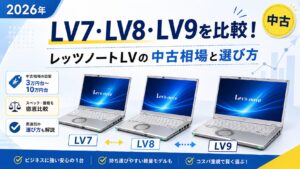
Windows11対応の中古レッツノート3機種
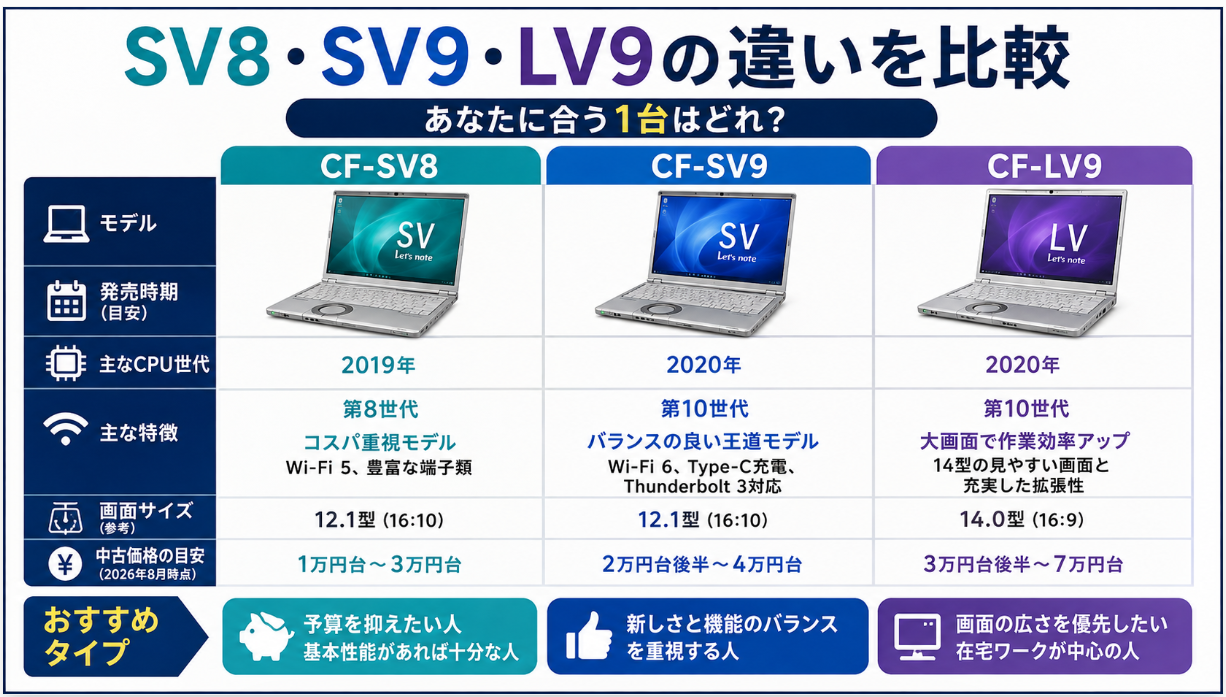
持ち運び重視なら12.1型のSV、画面の広さを優先するなら14型のLVが中心です。ここでは中古在庫を見つけやすいSV8・SV9・LV9を比べます。価格は状態や保証で動くため、あくまで2026年8月時点の在庫例を判断材料にしてください。
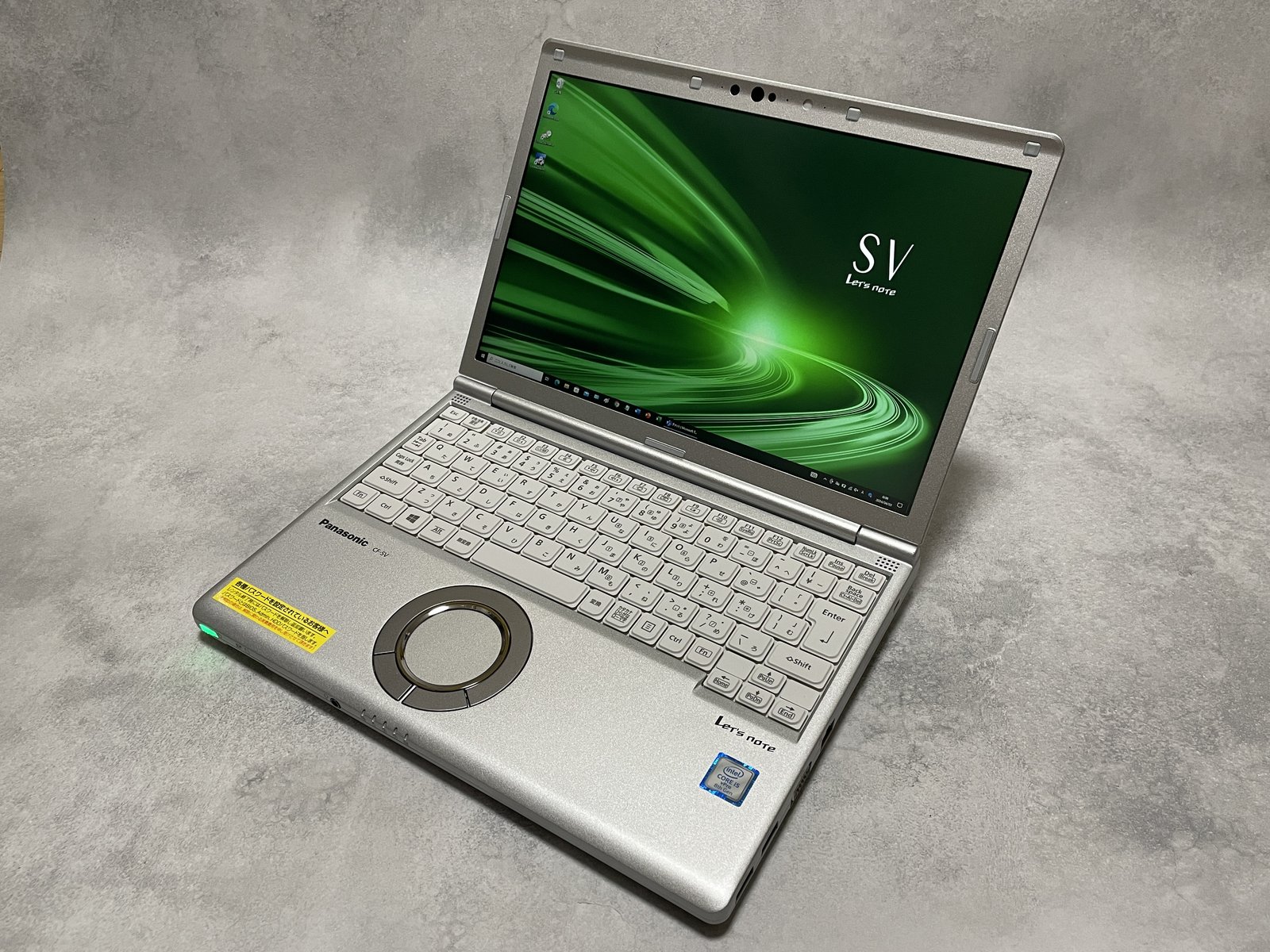
CF-SV9が王道のバランス型な理由
CF-SV9は、価格と新しさの釣り合いがよい本命候補です。主な構成では第10世代Core i5-10310Uなどを搭載し、Wi-Fi 6、USB Power Delivery、Thunderbolt 3対応のUSB Type-C端子を備えます。
2026年8月の在庫調査では、8GB・SSD 256GBの訳あり品や並品が2万円台後半〜3万円台、16GB・SSD 256GBが4万円台で見つかる例がありました。状態や付属品で価格は変わりますが、SV8との差が小さければSV9を優先してよいでしょう。
Wi-Fi 6は対応ルーターと組み合わせたときに混雑時の通信を改善できます。Web会議をしながらクラウド上の資料を開く人にはうれしい差です。ただし、本体質量はバッテリーや光学ドライブなどの構成で変わります。「約900g台」と一括りにせず、購入する完全品番の仕様を見てください。
- 3〜4万円前後を目安に仕事用モバイルPCを探す人
- Wi-Fi 6やUSB Type-C充電を使いたい人
- 第8世代より新しいCPUを優先したい人
- 外出先でも自宅でも一台を使い回したい人
CF-SV8はコスパ重視派に最適
CF-SV8は、予算を抑えてWindows 11対応機を手に入れたい人に合います。主なCPUは第8世代Core i5-8365Uで、文書作成、Web閲覧、動画視聴、軽い表計算なら今も実用になります。
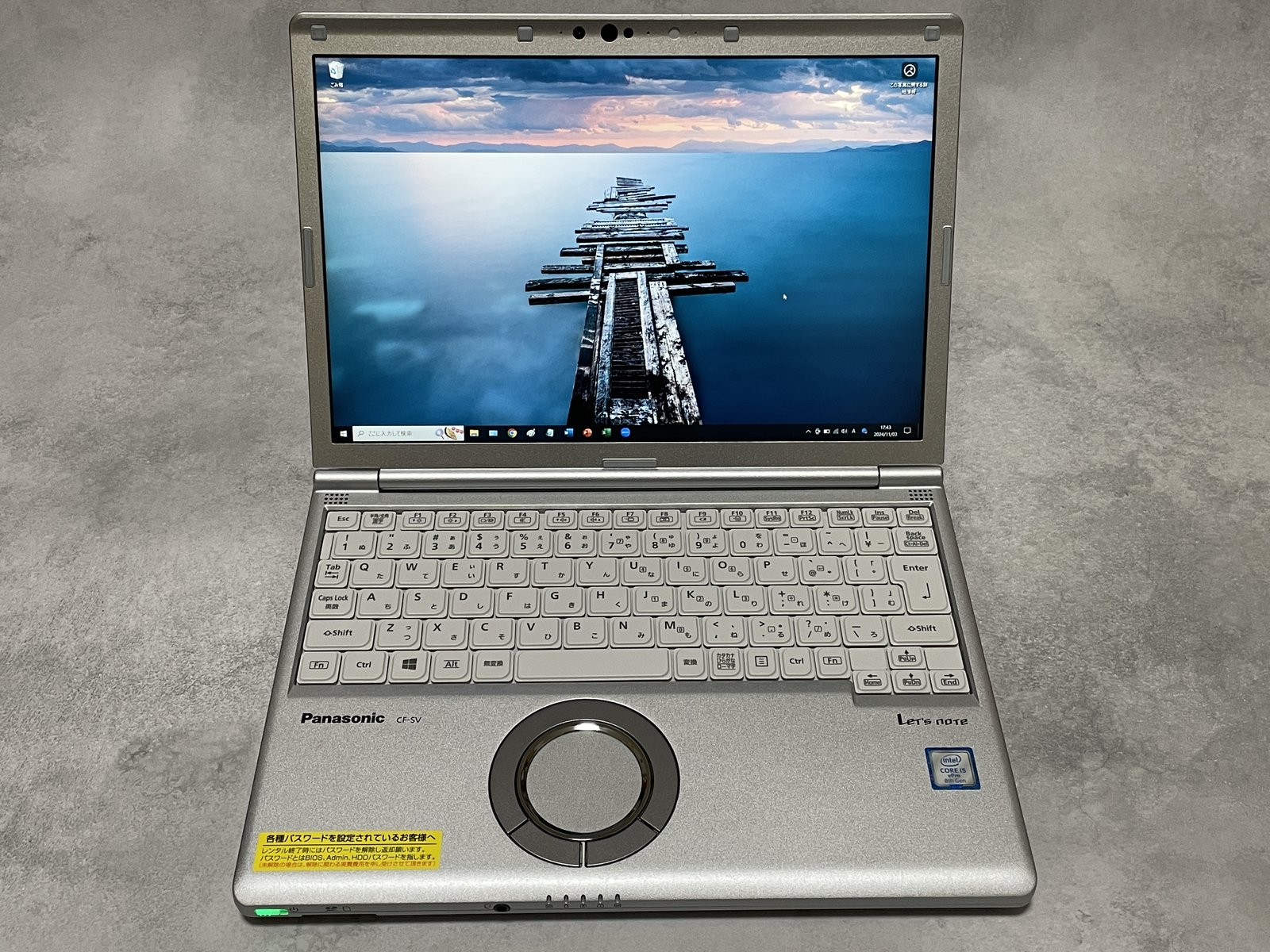
私もサブ機としてSV8を使っています。派手さはありませんが、USB-A、USB Type-C、HDMI、VGA、有線LANが本体にそろい、古い会議室のプロジェクターへ変換アダプターなしでつなげられるのが便利でした。持ち歩くケーブルを減らせる点は、数字以上に効きます。
一方で、無線LANはWi-Fi 5で、設計年もSV9より古めです。訳ありなら1万円台の例もありますが、液晶の白シミやバッテリー劣化が含まれることがあります。標準ランクのSV8とSV9の差が1万円未満なら、長く使う前提ではSV9に目を向けてください。
世代ごとの細かな差は、レッツノートSV7・SV8・SV9の違いでCPU、SSD、Wi-Fiまで比べています。
CF-LV9は在宅ワークや大画面派向け
CF-LV9は14型の画面を優先したい人に向いています。第10世代Core i5・Core i7の構成があり、Windows 11対応候補として選べます。表計算の列を広く表示したり、ブラウザと資料を横に並べたりするなら、12.1型との差を感じるでしょう。
USB Power DeliveryとThunderbolt 3に対応するUSB Type-C、HDMI、有線LANなども備えています。2026年8月の在庫例では3万円台後半から7万円台まで幅がありました。SVより高い個体もあるため、画面の広さに差額を払うかを考えてください。
毎日カバンに入れるならSV9、主に自宅や事務所で使い、ときどき持ち出すならLV9という分け方が自然です。14型でも約1.2kg台の構成がありますが、ACアダプターを含めた持ち運び重量も見ておくと現実に近い比較になります。
型番の見方と世代の調べ方
中古ショップでは「CF-SV8RDCVS」のような完全品番が表示されます。最初のCF-SV8でシリーズと大まかな世代をつかみ、次にCPU欄で「Core i5-8365U」のような型番を確認してください。最後にメモリ、SSD、光学ドライブ、無線通信、付属品を見ます。
商品名に「Core i5」としか書かれていない場合は、世代が分からないため避けるか販売店へ質問しましょう。Core i5でも第7世代と第10世代では、Windows 11への対応状況も余裕も違います。
確認する順番は「シリーズ名→CPU型番→メモリ→SSD→付属品」です。この順なら、見た目や安さに引っ張られにくくなります。
中古レッツノート購入前に確認すべきスペック
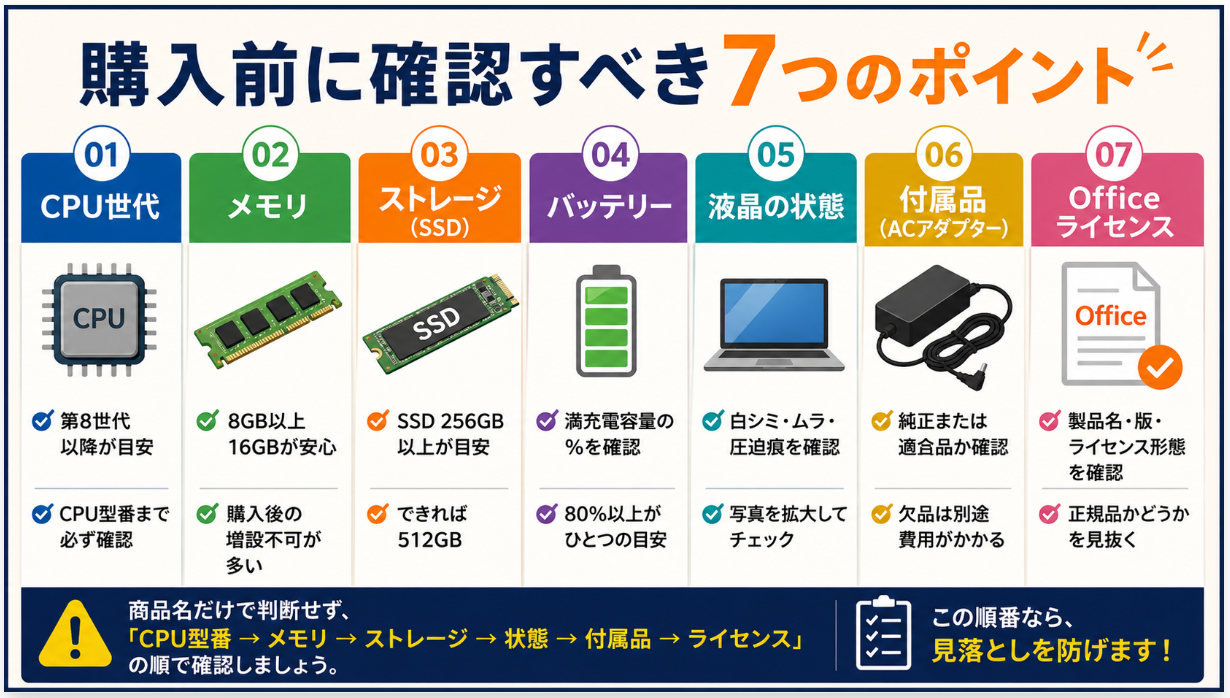
Windows 11へ正式対応できる見込みを確認したら、次は実際の使い方に足りる性能かを見ます。レッツノートはメモリを購入後に増やせないモデルが多いため、ここで妥協すると買い直しにつながります。
メモリは8GBと16GBどちらを選ぶ?
SV・LVシリーズの多くはメモリが基板へ直接取り付けられており、購入後に容量を増やせません。SSDは交換できる機種でも、メモリは別。8GBか16GBかは購入時に決め切る必要があります。
| メモリ | 向いている使い方 | 購入前の注意 |
|---|---|---|
| 8GB | Web閲覧、文書作成、動画視聴、軽い表計算 | 会議と多数タブの同時利用では余裕が減る |
| 16GB | Web会議、複数アプリ、多数タブ、長期利用 | 在庫が少なく価格は上がるが後から増設できない |
メール、Word、数個のWebページが中心なら8GBでも使えます。ZoomやTeamsを開きながら、表計算と20個前後のタブを行き来するなら16GBが無難です。数年使う予定で迷うなら、私は16GBを先に探します。
法人で一括導入された個体は8GB構成が多く、16GBは見つけたときが買いどきになることもあります。容量の確認場所や機種別の事情は、中古レッツノートのメモリ増設可否で詳しく解説しています。
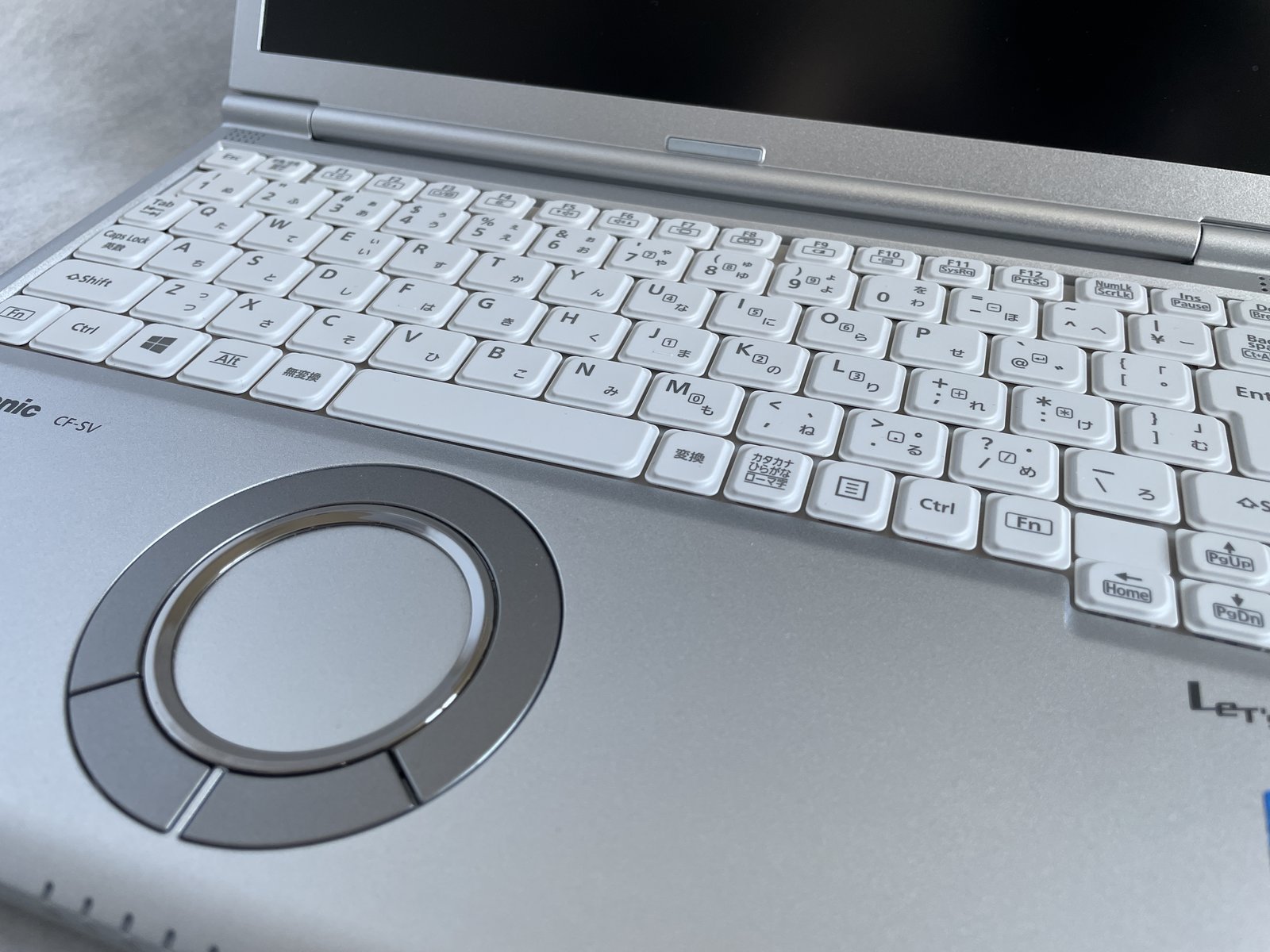
SSDとHDDの見分け方と注意点
第8世代以降のレッツノートではSSD搭載品が中心です。ただし、商品説明は必ず読みましょう。「ストレージ256GB」だけでは種類が分からないため、「SSD」「M.2 NVMe」「M.2 SATA」などの記載を探します。
文書やクラウド保存が中心なら256GB、写真や動画を本体へ置くなら512GBが目安です。128GBはWindows Updateやアプリで空きが減りやすく、長く使うには窮屈かもしれません。HDD搭載品は起動や更新に時間がかかるため、特別な理由がなければSSDを選んでください。
NVMeはSATAより高速ですが、Web閲覧や文書作成では容量の差の方が体感に影響することもあります。規格だけでなく、空き容量と保証を合わせて見ましょう。
光学ドライブは必要か否か
同じSV8やSV9でも、DVDドライブ搭載と非搭載が混在します。仕事の資料がDVDで配られる、手持ちの音楽CDを取り込みたい、古いソフトのディスクを使うなら搭載モデルを選びましょう。
クラウドとUSBメモリだけで足りるなら、光学ドライブは必須ではありません。非搭載構成は軽い場合があり、故障する部品も一つ減ります。外付けDVDドライブで補う方法もあるので、年に数回しか使わないなら本体へ内蔵する必要は薄いですよ。
商品写真だけではドライブの有無を見落とすことがあります。「DVD」「光学ドライブ」「ドライブなし」の記載を注文前に確認してください。
中古レッツノートの状態チェックと注意点
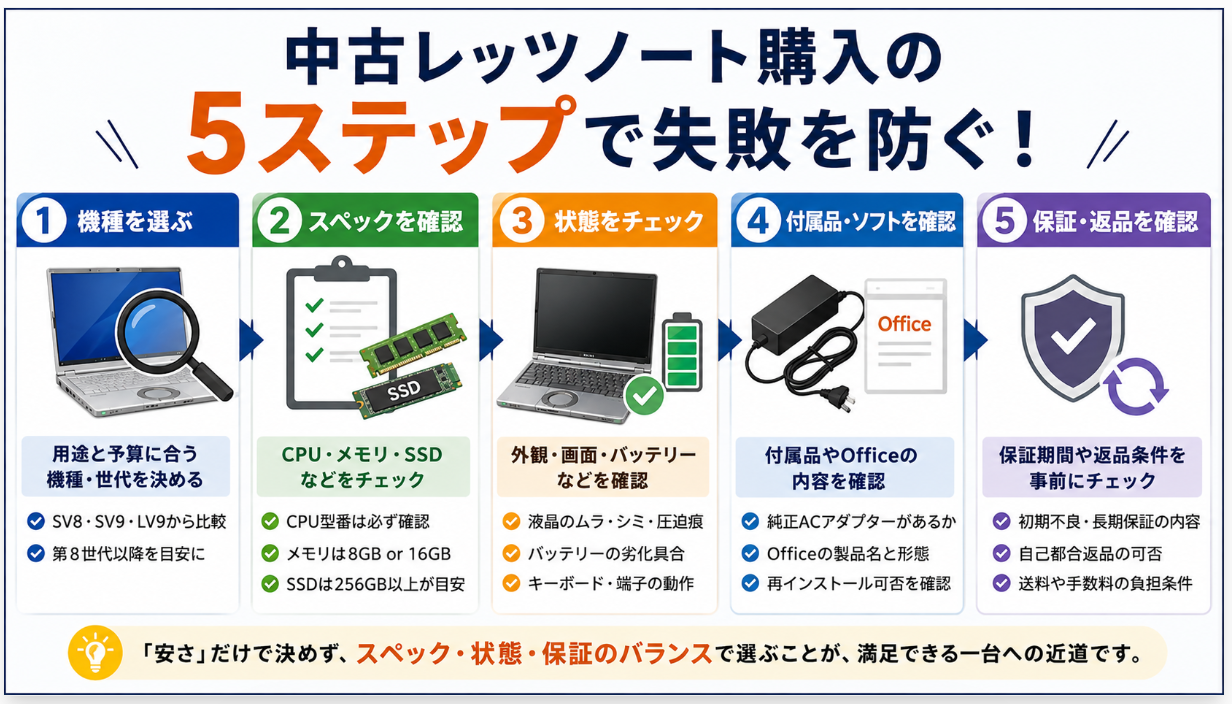
同じ型番とスペックでも、中古は一台ごとに状態が違います。レッツノートは持ち運ばれる機会が多いため、バッテリー、液晶、天板、角、キーボード、端子、ACアダプターを順番に見てください。
バッテリー劣化の確認方法
バッテリーは消耗品なので、発売時の駆動時間がそのまま残っているとは考えない方がよいです。通販では、満充電容量が新品時の何%か、販売店独自の検査基準があるかを確認します。「バッテリー良好」だけでは基準が分からないため、数値があれば優先しましょう。
届いたあとは、Windowsのターミナルやコマンドプロンプトで「powercfg /batteryreport」を実行すると、設計容量と現在の満充電容量を確認できます。たとえば設計容量40,000mWhに対して満充電容量32,000mWhなら、単純計算では80%です。ただし、実際の駆動時間は画面の明るさや通信、アプリでも変わります。
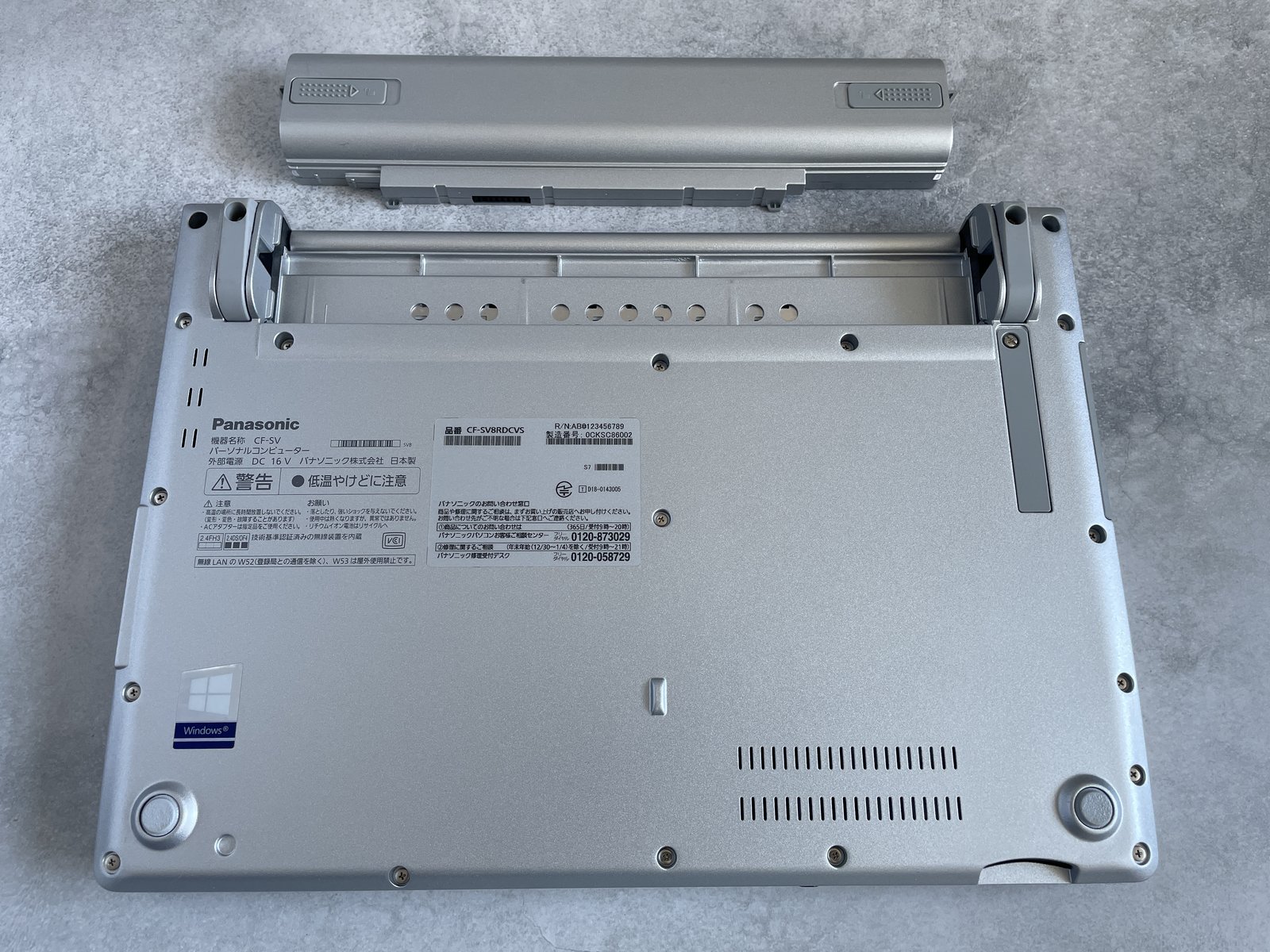
SV・LVシリーズの多くは、工具なしで着脱できるバッテリーパックを採用しています。内蔵式のノートより交換の負担が少ないのはレッツノートのよいところです。交換するなら対応する純正品を基本にし、完全品番とバッテリー品番の適合を確かめてください。
Qualitでは、バリュー品・訳あり品を除く対象商品について、バッテリーテスト80%以上という販売基準を案内しています。80%は業界共通ではなく同店独自の基準です。
液晶の状態と修理費用のリスク
中古レッツノートでは、液晶の白シミ、色ムラ、圧迫痕、キーボードとの接触跡を確認します。小さな傷は作業へ影響しないこともありますが、白い画面で目立つムラは文書作成のたびに視界へ入ります。毎日使うなら値段だけで我慢しない方がよいでしょう。
液晶交換は部品代と工賃がかかり、中古本体との価格差が小さくなる場合があります。そのため「液晶に白シミ」「圧迫痕あり」と明記された訳あり品は、外部モニター中心で使う人や状態を理解して買う人向けです。
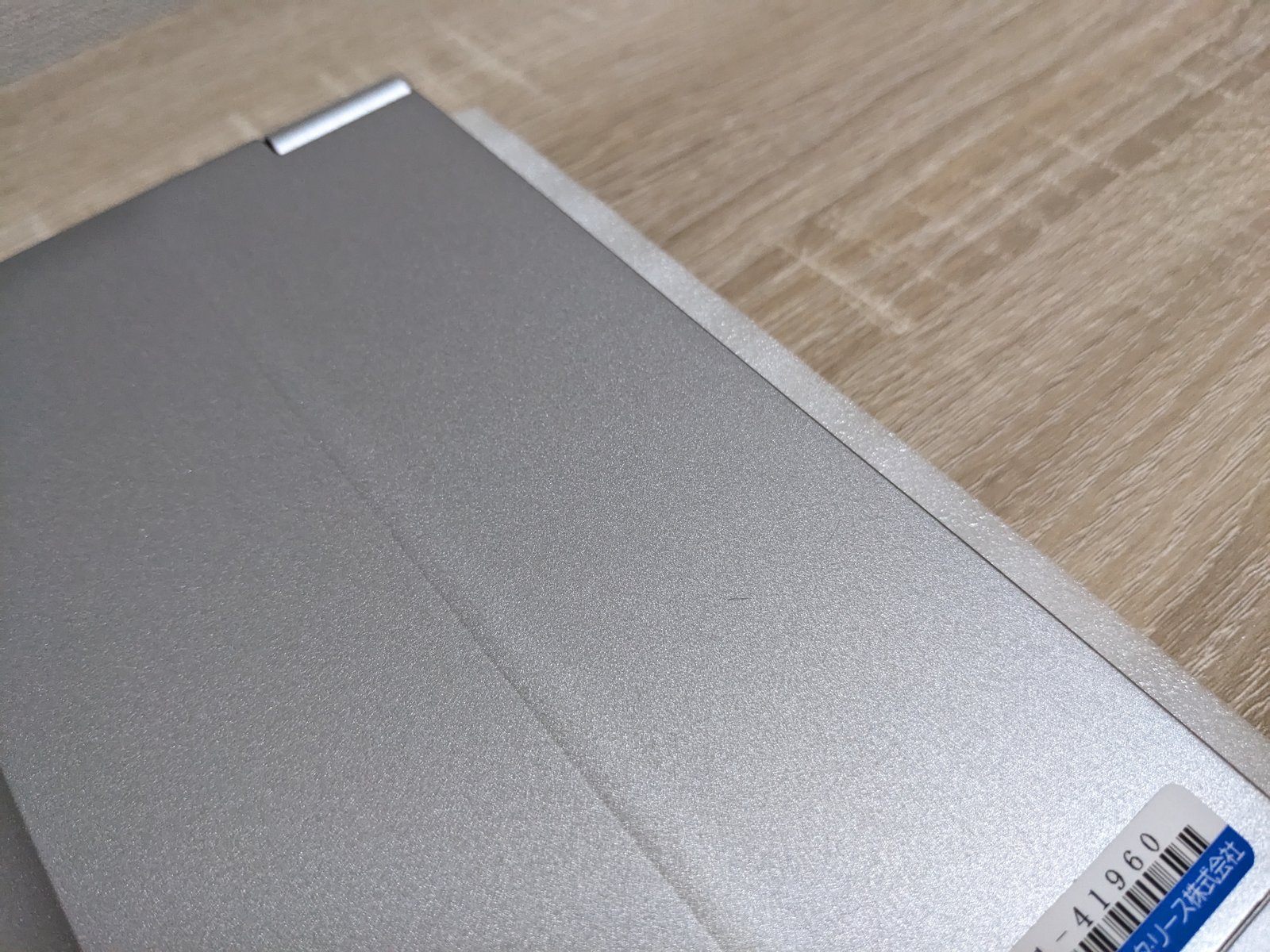
私もヤフオクで「美品」とされたノートパソコンを買い、届いてから液晶の縁に複数の傷を見つけた経験があります。掲載写真にない部分は判断できません。個人売買で気になる箇所があれば、電源を入れた白背景の画面、四隅、ヒンジ、天板の追加写真を頼んでください。
専門店でもランク名だけで決めず、個体説明を読みます。店によってA・B・Cの基準が違うためです。「Bランクだから同じ品質」とは限りません。液晶と外装が別々に評価されている店なら、より判断しやすくなります。
純正ACアダプター付属の重要性
ACアダプターは付属の有無だけでなく、純正品または仕様に合う製品かを確認してください。電圧、電流、出力が合わないアダプターでは、警告が出たり、高負荷時に充電が追いつかなかったりする場合があります。
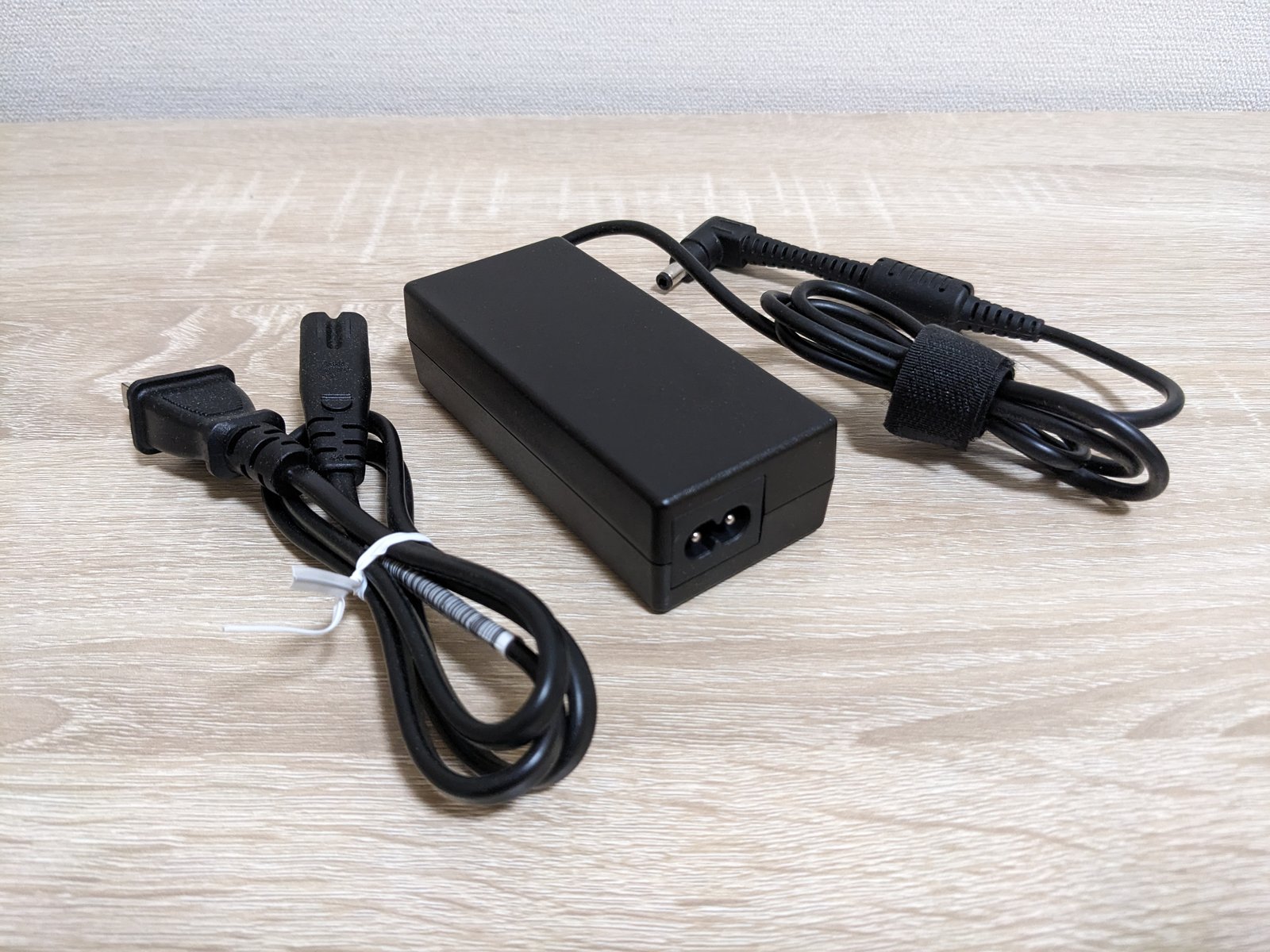
2026年8月の在庫にも、ACアダプター欠品のSV9が本体のみで掲載されていました。安く見えても、対応するアダプターを別に買えば差額が縮まります。商品説明の「付属品」欄を読み、写真にも写っているか確認しましょう。
SV8・SV9はUSB Type-CのPower Deliveryにも対応する構成がありますが、すべての充電器との動作が保証されるわけではありません。必要な出力と対応規格を確認してください。
Officeライセンスの正規品を見抜く方法
「Office付き」は、Microsoft Officeとは限りません。Microsoft 365、買い切り版のMicrosoft Office、WPS Officeなど別の商品が同じように見える形で掲載されることがあります。必要なソフト名を決めてから商品説明を読んでください。
- 製品名と版:Microsoft Office Home & Business 2024など
- ライセンス形態:買い切りか、Microsoft 365の契約か
- 認証方法:購入後に自分のアカウントで使えるか
- 再インストール:初期化後も利用できるか
「永久版Office」「すぐ使えるOffice」とだけ書かれ、製品名や再インストール方法が不明な激安品は避けます。法人向けライセンスの不正流用などがあれば、あとから認証できなくなる可能性があるためです。
Officeを毎日使わないなら、Officeなしの個体を買い、Web版や必要なサービスを別途選ぶ方法もあります。購入価格だけでなく、使う期間の総額で比べてください。料金やライセンス条件は変わるため、正確な情報はMicrosoftと販売店の公式サイトで確認しましょう。
購入場所はどこが安心?フリマと専門店の違い
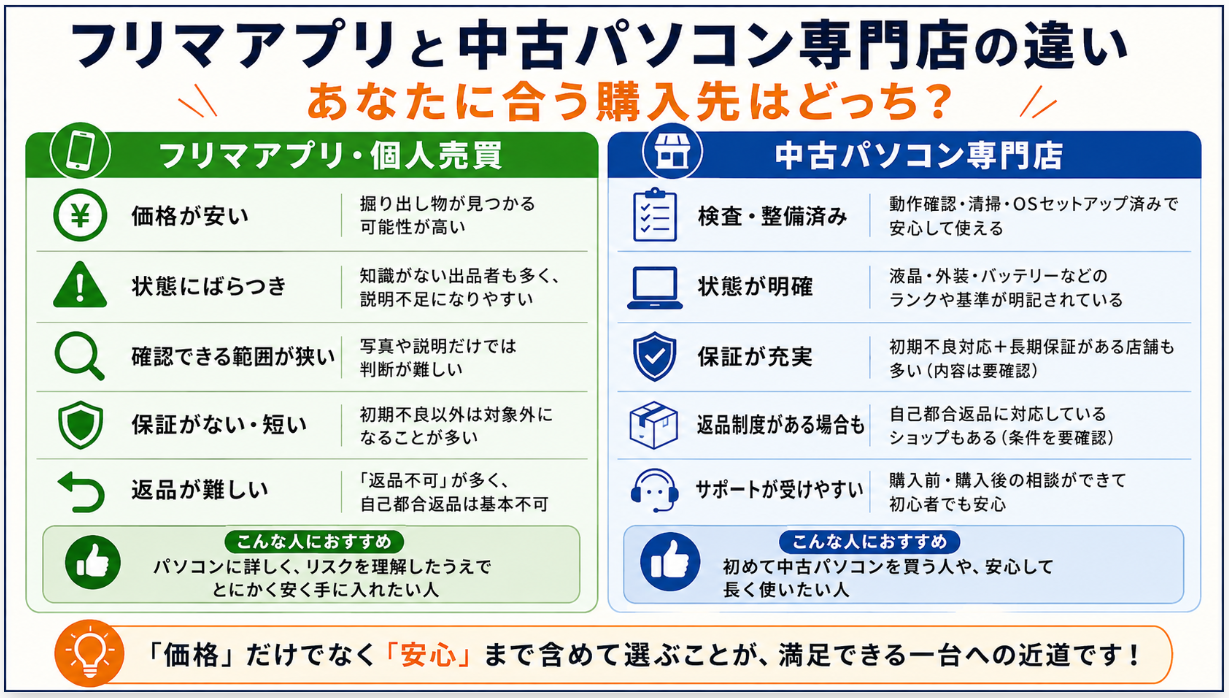
型番と状態の見方が分かっても、個人売買と専門店では確認できる範囲が違います。価格だけを横並びにせず、検査内容、保証、返品条件、問い合わせ先まで含めて購入場所を決めましょう。
フリマアプリで買う際のリスク
メルカリやヤフオクでは、専門店より安い個体が見つかることがあります。ただし、出品者がパソコンに詳しいとは限らず、「Windows 11が起動した」「電源が入った」という確認だけで販売される場合があります。
私がヤフオクで買った個体には、説明にない液晶周辺の傷がありました。別のフリマ購入では、キーボードの隙間に菓子くずが多く残っていたこともあります。外観なら清掃で済む場合もありますが、バッテリー、SSD、BIOSパスワード、組織の管理登録は写真では分かりません。
とくに注意したいのが、第7世代以前の機種へ要件を回避してWindows 11を入れた商品です。商品名にWindows 11とあっても、CPUがCore i5-7300Uなどなら正式対応とは別の話。出品者へCPU型番とインストール方法を尋ね、答えが曖昧なら見送ってください。
個人売買では「返品不可」とされることがあります。届いた当日に外観、液晶、全キー、端子、Wi-Fi、カメラ、音声、バッテリー、Windows認証を確認できない初心者には負担が大きめです。
中古パソコン専門店を選ぶメリット
専門店の利点は、安さよりも確認項目が見えることです。多くの店ではデータ消去、動作確認、清掃、OSセットアップを行い、独自のランクと保証を付けています。ただし「整備済み」は全国共通の品質規格ではなく、工程は店ごとに違います。
- データ消去とWindows再セットアップの記載
- 液晶、キーボード、端子、無線などの検査範囲
- バッテリー基準と消耗品の保証範囲
- 初期不良、長期保証、自己都合返品の条件
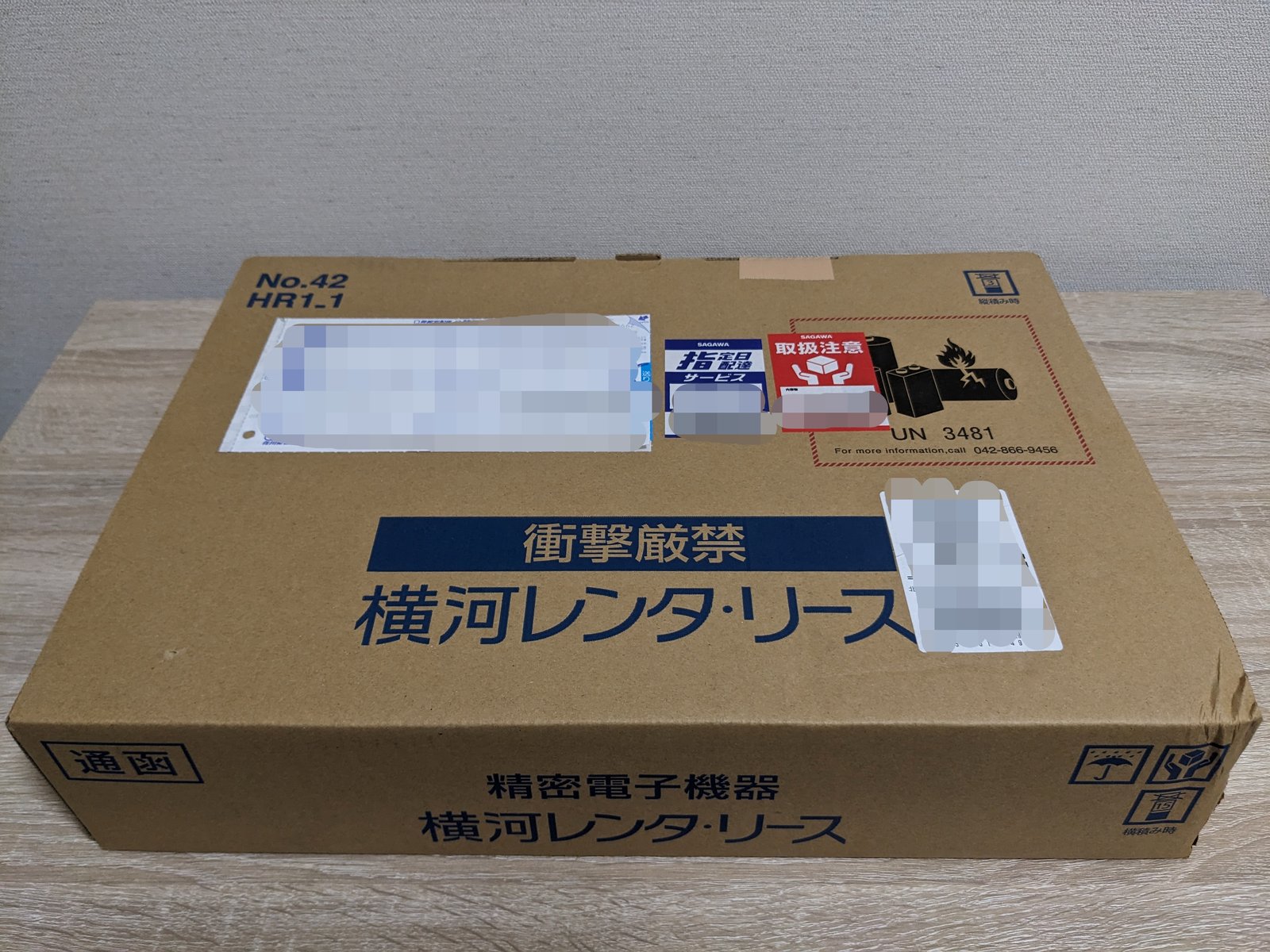
私はメルカリ、オークション、リサイクルショップ、専門店から中古パソコンを買ってきました。初めての一台で失敗を避けたいなら、状態説明と返品窓口がある専門店の方が気持ちは楽です。届いたあとに疑問を聞ける場所があるのも大きいですよ。
保証期間と返品条件の確認ポイント
保証は期間の長さだけで比べないでください。液晶、バッテリー、ACアダプター、送料が対象か、修理できない場合は交換か返金かまで読みます。通販には訪問販売のようなクーリング・オフがないため、自己都合返品は販売店の規定が重要です。
| 確認項目 | 見る内容 | 見落とした場合 |
|---|---|---|
| 初期不良 | 期限、連絡方法、返送料 | 到着確認が遅いと期限を過ぎる |
| 長期保証 | 対象部品、年次で変わる条件 | 期間内でも対象外になる |
| 返品 | 自己都合の可否、期限、費用 | サイズや状態が合わなくても戻せない |
| 消耗品 | バッテリーや付属品の扱い | 保証期間だけ見て誤解する |
2026年8月時点では、Qualitは訳あり品などを除く対象商品に12カ月保証とバッテリーテスト80%以上を案内しています。バッテリーを重視するならQualit
 を候補にするとよいでしょう。
PC WRAPは対象商品に3年保証があり、到着予定日から7日以内は自己都合返品の制度も案内しています。ただし、保証は時期によって送料や返金条件が変わるため、長期保証と返品を重視する方はPC WRAP
 で最新規定を確認してください。
ショップ別の在庫や価格は入れ替わります。中古レッツノートの購入先5社比較では、機種ごとの在庫、保証、返品条件を見比べています。正確な情報は各ショップの公式サイトで確認し、個体の状態に不明点があれば購入前に販売店へ相談してください。
よくある質問
中古レッツノートとWindows 11について、購入直前に迷いやすい点へ短く答えます。商品名よりCPU型番と個体条件を見る、という基本を押さえておけば大きく外しません。
- 中古レッツノートでWindows11を使うなら、どの機種を選べばいいですか?
-
CPU型番とTPM 2.0などの要件を確認したうえで、SV8・SV9・LV9が候補です。予算優先ならSV8、仕事で長く使うなら第10世代のSV9を先に比べてください。
- CF-SZ6はWindows11で使えますか?
-
CF-SZ6の中心となる第7世代CPUは正式対応を前提にできません。要件回避で入れたWindows 11ではなく、正式対応の第8世代以降を購入候補にしてください。
- 中古レッツノートのメモリは8GBでも足りますか?
-
Web閲覧や文書作成が中心なら8GBでも使えます。Web会議、表計算、多数のタブを同時に開くなら16GBが無難です。SV・LVは購入後に増設できない構成が多くあります。
- CF-SV8とCF-SV9ならどちらがおすすめですか?
-
安さを優先するならSV8、Wi-Fi 6と第10世代CPUを重視するならSV9です。状態と保証が同程度で価格差が小さければ、SV9を選ぶ方が納得しやすいでしょう。
- 中古レッツノートはフリマで買っても大丈夫ですか?
-
状態確認と到着後の検査を自分でできる人なら候補です。初心者は、CPU型番、液晶、バッテリー、Windows認証、保証を明記した中古パソコン専門店から選ぶ方が安心です。
まとめ:Windows11対応機は第8世代以降
中古レッツノートでWindows 11を使うなら、商品名の表示だけで決めず、CPU型番と本体要件を確認してください。第8世代以降が入口で、2026年に仕事用として買うなら第10世代のSV9やLV9も有力です。
- Windows 11はCPU型番、TPM 2.0、UEFIなどを確認する
- CF-SZ6より、正式対応を確認できるSV8・SV9・LV9を優先する
- 予算優先はSV8、新しさと通信規格ならSV9、画面の広さならLV9
- メモリは増設できない構成が多く、迷ったら16GBを探す
- バッテリー、液晶、ACアダプター、Officeの正規性を確認する
- 初心者は保証と返品条件を明記した専門店から選ぶ
同じCF-SV9でも、8GBと16GB、液晶の状態、バッテリー、ACアダプターの有無で価値は変わります。本体価格が最安というだけでは、いちばん得な個体とは言えません。交換費用と保証まで含めて比べるのがコツです。
バッテリー基準を優先するならQualit
、長期保証と返品制度を重視するならPC WRAP
から在庫を見てみてください。まずCPU型番、次にメモリ、最後に状態と保証。この順で候補を絞れば、初めてでも選びやすくなります。
あなたが毎日使う場面を思い浮かべ、安さだけでなく「届いた日から安心して使えるか」で選んでみてください。