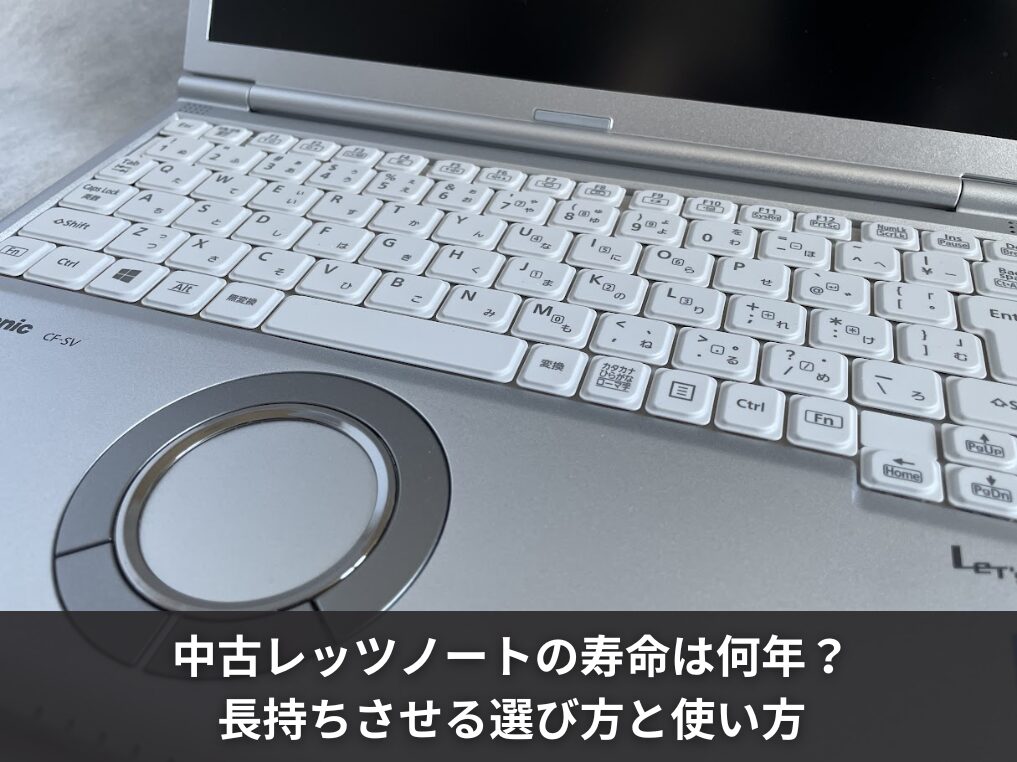
「中古のレッツノートって、実際どのくらい使えるんだろう?」と気になっている方は多いはずです。法人リース落ちで安く手に入るのは魅力的だけど、すでに数年使われた個体をさらに長く使い続けられるのか、不安ですよね。
結論から言うと、正しいモデルを選んで適切に使えば、中古レッツノートは5年以上の長期運用も十分に現実的です。ただし、選び方を間違えると「買ってすぐに寿命が来た」なんてことにもなりかねません。
購入前に知っておきたいのが、レッツノートの寿命には「論理的寿命」「物理的寿命」「バッテリーの寿命」という3つの軸があるということ。この記事では、それぞれの観点から徹底的に解説します。
Windows 10のサポート終了、リコール対象の危険機種、バッテリーの劣化対策まで、中古レッツノートの寿命に関わるすべての情報をまとめました。
>>長く使える個体を選べる中古レッツノートのおすすめショップ5選
- 中古レッツノートの平均的な寿命と一般的なノートパソコンとの違い
- Windows 11対応の可否を左右するCPU世代の境界線と注意すべき機種
- バッテリーの劣化を遅らせるための具体的な設定方法と管理術
- 長く使えるモデルの選び方と信頼できる購入先の見分け方

運営者:柏原(かしわばら)
中古パソコン初心者購入ガイド 管理人
ThinkPad、Let's note、MacBookなど、中古パソコンを30台以上自腹で買って使ってきました。買うたびに付属品の欠品、バッテリーの劣化具合、そしてショップ表示の状態ランクと実物の差を記録しています。今使っているPC・タブレット・スマホはすべて中古です。

同じ「Aランク」でも店によって中身は違います。中古はコスパが良く、失敗は機種よりも買う場所を外したときに起きがちです。だからこのサイトでは、機種選びと同じくらい「どこで買うか」を扱っています。
仕様や制度はメーカー公式サイトのほか、IPA(情報処理推進機構)、消費者庁、国民生活センターなどの一次情報で確認しています。紹介料の有無で順位や評価を変えることはしません。
中古レッツノートの寿命は何年?
まずは「そもそもレッツノートって何年使えるのか」という基本から整理しましょう。一般的なノートパソコンの目安と比較しながら、レッツノートの寿命が長い理由を解説します。
一般的なノートパソコンの寿命の目安
一般的なノートパソコンの買い替え目安は、使い方によっておよそ次のとおりとされています。あくまで参考値ですが、ひとつの基準として知っておくと役立ちます。
- メールやネット閲覧中心のライトユーザー:約4〜6年
- Officeやオンライン会議を日常的に使うビジネスユーザー:約3〜5年
- 動画編集や3Dレンダリングなど高負荷用途:約2〜4年
この年数はハードウェアの物理的な摩耗と、ソフトウェア要件の進化によって処理能力が追いつかなくなるまでの期間から導き出された経験則です。
ただし、これはあくまで一般的な目安であり、個々の使用環境によって大きく変わります。正確な判断は、ご自身の使用状況に合わせてご検討ください。
レッツノートが長持ちする理由
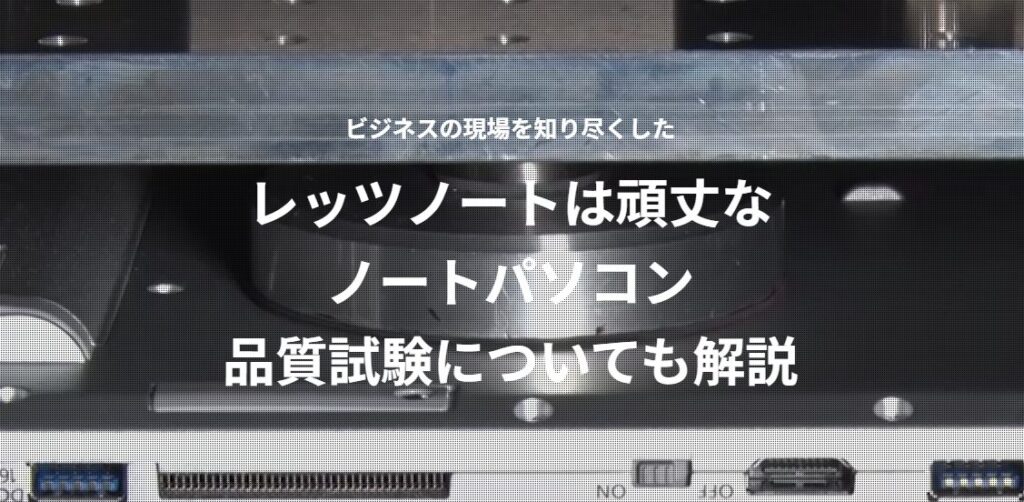
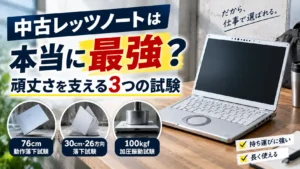
引用:レッツノートは頑丈なノートパソコン品質試験についても解説
中古のレッツノートに一般的な寿命の目安をそのまま当てはめるのは、実はかなり的外れです。レッツノートは設計の段階から、一般的なコンシューマー向けノートパソコンとは根本的に異なる耐久基準を持っています。
ボディに使われているのはマグネシウム合金。軽量でありながら高い強度を持つ素材で、満員電車での圧迫や、外出先での落下といった過酷な環境を想定した品質試験をクリアすることが義務づけられています。
具体的には76cmからの落下試験、100kgfの加圧試験などをパスした個体だけが市場に出回ります。
さらに、パナソニックの神戸工場での一貫生産体制と徹底した品質管理も、長寿命を支える大きな要因です。法人向けに設計されているため、一般的なコンシューマー向けモデルよりも耐久性が高く設計されているのです。
レッツノートが実質的な「寿命」を迎えるのは、筐体が物理的に崩壊するときではありません。多くの場合、OSのサポート終了や特定部品の劣化が原因です。つまり「何を寿命と定義するか」次第で、見え方がガラッと変わります。
中古レッツノートの平均的な寿命
実際のところ、適切に選んで管理すれば中古レッツノートの実用的な寿命は5〜7年程度を見込めます。
法人リース落ちで出回る個体は、企業のIT部門による管理のもとで使われていたものが多く、個人使用の中古品よりも状態が安定しているケースが目立ちます。
ただし、これはあくまで目安です。重要なのは「購入時の状態」と「その後の管理」によって寿命が大きく変わるという点。この記事で解説する選び方と使い方を実践することで、中古購入後もトータルで3〜5年以上快適に使い続けることは十分に現実的です。
Windows 11対応で変わる寿命の見方
中古レッツノートの「論理的な寿命」を左右する最大の要因が、Windows 11への対応状況です。これを理解しておかないと、買ってすぐに使えなくなる機種をつかんでしまう可能性があります。
Windows 10サポート終了と論理的寿命
MicrosoftによるWindows 10の公式サポートは2025年10月14日に終了しています(出典:Microsoft「Windows 10、Windows 8.1、Windows 7 のサポート終了」)。サポートが切れたOSをビジネスやオンライン決済に使い続けることは、セキュリティの脆弱性が修正されなくなるため、マルウェア感染や情報漏洩のリスクが著しく高まります。
これが「論理的寿命の終焉」です。ハードウェアがどれだけ元気でも、セキュリティ上の理由から安心して使い続けられない状態になれば、実質的な寿命を迎えたと言えます。
Windows 10サポート終了後もそのまま使い続けることは、ハードウェアが壊れていなくてもセキュリティリスクが大きく高まります。特に業務用途やインターネットバンキングを使う場合は、Windows 11対応モデルへの移行を強くおすすめします。
第8世代CPUが寿命の分岐点になる理由
Windows 11を正式に動作させるには、処理速度だけでなくハードウェアレベルのセキュリティ要件が必要です。具体的にはTPM 2.0の搭載とUEFIセキュアブートへの対応が必須です。
Intelのプロセッサでこの条件を満たす境界線が、第8世代(Core i5-8xxx、Core i7-8xxx以降)です。この世代の壁は、中古レッツノート市場において非常に明確な選別ラインを引いています。
なぜ第8世代以降でなければ長く使えないのかは、中古レッツノートは第8世代以降が正解の理由でも詳しく解説しています。
かつて人気を誇ったCF-SXシリーズやCF-NXシリーズ、そしてFHD化を実現して高く評価されたCF-SZ6も、搭載CPUが第7世代以前であるためWindows 11には正式対応していません。
非公式な方法でWindows 11を強制インストールすることは技術的には可能ですが、将来のメジャーアップデートが適用できなくなるリスクや突然のシステムクラッシュを招く危険性があります。業務用途での安定性を考えると、この「抜け道」は避けるべきです。
Windows 11に対応しているシリーズ一覧
以下の表は、中古市場で流通している主要なレッツノートのWindows 11対応状況をまとめたものです。中古レッツノートを選ぶ際の判断基準としてご活用ください。
各シリーズがWindows 11に対応しているかの詳細は、中古レッツノートでWindows11は使えるかでも機種別にまとめています。
| シリーズ・モデル | CPU世代 | Windows 11対応 | 中古市場での評価 |
|---|---|---|---|
| CF-SX / NXシリーズ | 第2〜5世代 | ❌ 非対応 | 論理的寿命は終了。リコール対象機種も含まれ選択すべきでない |
| CF-SZ6 | 第7世代 | ❌ 非対応 | 安価だが2025年10月以降のセキュリティリスクが高い |
| CF-SV7 | 第8世代 | ✅ 対応 | Windows 11対応の最低ライン。予算を抑えたい場合の選択肢 |
| CF-SV8 | 第8世代 | ✅ 対応 | 性能と価格のバランスが良く、長期運用に適した定番モデル |
| CF-SV9 | 第10世代 | ✅ 対応 | Wi-Fi 6対応で今から数年使うなら最有力候補 |
| CF-LVシリーズ(LV7以降) | 第8世代以降 | ✅ 対応 | 14インチ大画面でデスクトップ代替機として人気 |
中古でレッツノートを選ぶなら、第8世代CPU以降のモデルであることが事実上の必須条件です。これは推奨事項ではなく、長く使い続けるための前提条件と考えてください。なお、個別の機種のWindows 11対応可否は、Microsoft公式の「PC正常性チェック」アプリ等で最終確認することをおすすめします。
より詳しいモデル比較については、レッツノートSV7・SV8・SV9の違いと後悔しない選び方も参考にしてください。
買ってはいけない地雷機種と見分け方
中古レッツノートには、安さに引かれて手を出すと後悔する「地雷個体」が一定数混在しています。ここでは、避けるべき機種と、購入前に確認すべき劣化のサインを解説します。
リコール対象機種(SX・NXシリーズ)の危険性
中古市場で今も安価に流通しているCF-SXシリーズとCF-NXシリーズには、バッテリー発火のリコール歴があります。
パナソニックは過去に、劣化の進んだバッテリーパックから発火する可能性があるとして、複数回にわたりリコール社告を発表しました。
2011年2月から2018年3月に製造されたCF-SX1〜SX4、CF-NX1〜NX4、CF-S10、CF-N10、CF-AX2、CF-AX3、タフブックCF-C2が主な対象です。
2016年から2018年にかけて発火・焼損事故が12件発生したことが公表されており、パナソニックはバッテリーの劣化状態を診断する「バッテリー診断・制御プログラム」の提供で対応しました(出典:パナソニック公式サポートページ「ノートパソコン バッテリー発火防止のためのリコール社告について」)。
ソフトウェアによる対策で発火リスクをある程度抑えることはできても、根本的なセルの劣化リスクが消えるわけではありません。これらのシリーズは「Windows 11非対応」という論理的な問題に加え、「発火リスク」という安全上の問題も抱えています。業務用や中長期利用を目的とするなら、選択肢から外すべきです。
HDD搭載・メモリ4GBモデルを避けるべき理由
机の上でしか使わないなら問題ないように思えるかもしれませんが、HDD(ハードディスクドライブ)搭載モデルは現代のビジネス環境では致命的に遅いです。
OSの起動やWindowsアップデートに異常なほど時間がかかり、作業効率を大きく損ないます。また、物理的な磁気ディスクを持つHDDは衝撃によるデータ損失リスクも高く、モバイル用途には向きません。
メモリ容量についても同様です。Windows 11を複数のタブやOfficeアプリと同時に快適に動かすには、最低8GB以上のメモリが必要です。
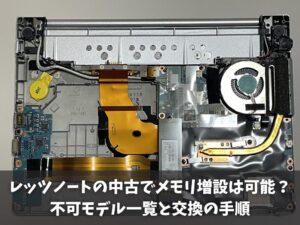
特に注意が必要なのが、レッツノートのSVシリーズはメモリがマザーボードに直付け(オンボード)されており、後から増設することが物理的に不可能な点です。購入時に4GBモデルを選んでしまうと、その時点でパフォーマンスの上限が確定します。
詳しくはレッツノートの中古でメモリ増設は可能?不可モデル一覧と交換の手順で確認しておくことをおすすめします。
- CPU:Intel 第8世代以降(Core i5-8xxx以上)
- ストレージ:SSD搭載であること(HDD搭載は避ける)
- メモリ:8GB以上(4GBは後から増設できないため避ける)
冷却ファンの異音・液晶の白シミの確認方法
ハードウェアの劣化を見極めるうえで、特に重要なのが冷却系とディスプレイの状態確認です。
冷却ファンの異音チェック
内部の冷却ファンから「カラカラ」や「ガラガラ」という異音がする場合、ベアリングの摩耗やファンブレードの劣化を示すサインです。
ファンが正常に機能しなくなると熱がこもり、システムが処理速度を強制的に落とす「サーマルスロットリング」が頻発します。これは作業効率を著しく下げるだけでなく、マザーボードへの継続的な熱ストレスとなって最終的な故障につながります。
購入後に異音が発覚しても、フリマや個人間取引では返品できないことがほとんどです。専門ショップであれば動作確認済みの個体を販売しているため、このリスクを大幅に抑えられます。
液晶の黄ばみ・白シミの確認
レッツノートの液晶は、堅牢な筐体と比較してデリケートな部位です。経年によるバックライトの黄ばみ(通称「尿液晶」)や、満員電車などでの圧迫痕による白いシミが発生している個体があります。
文字が読める程度の劣化は機能上の問題がない場合もありますが、写真編集やデザイン作業を想定している場合は致命的です。
また、14インチ大画面のLVシリーズ(CF-LV9など)はベゼルが非常に薄いため、液晶パネルへの直接的な圧力で破損しやすいという構造的な弱点があります。
液晶パネルの修理は専門技術が必要で、費用が本体の中古購入価格を上回るケースもあるため、購入前の液晶状態の確認は最重要チェックポイントです。
万が一故障したときの修理費用の目安
中古レッツノートが故障した場合の修理費用は、パーツによって大きく異なります。「修理すべきか、買い替えるべきか」を判断するための参考として、以下の目安をご確認ください。
なお、費用はショップや状態によって変動します。最終的な費用は専門業者への相談をおすすめします。
| 修理箇所 | 費用の目安 | 備考 |
|---|---|---|
| バッテリー交換 | 5,000円〜15,000円前後 | レッツノートは着脱式なので自分での交換も可能 |
| 液晶パネル交換 | 15,000円〜40,000円前後 | 割れ具合・機種によって変動大。LVシリーズは特に高額になりやすい |
| キーボード交換 | 10,000円〜30,000円前後 | 一体型の機種は高額になりやすい |
| SSD換装・交換 | 15,000円〜35,000円前後 | データ移行費が別途かかる場合あり |
| マザーボード交換 | 40,000円〜90,000円前後 | 中古パソコンが買えるレベルの出費になることも |

レッツノートはバッテリーが着脱式なので、バッテリー交換は自分でもできます。互換バッテリーであれば執筆時点の目安で5,000円前後から入手できるため、バッテリー劣化だけが原因なら比較的低コストで延命できます。ただし互換品は品質にばらつきがあるため、信頼性の高いメーカー品を選ぶようにしましょう。
バッテリーの寿命を延ばす使い方
中古レッツノートを長く使い続けるうえで、バッテリー管理は非常に重要なテーマです。リチウムイオンバッテリーは充放電を繰り返すことで化学的な劣化が避けられませんが、レッツノートにはこれを意図的に遅らせるための機能が備わっています。
エコモード(満充電制御)の設定方法
リチウムイオンバッテリーの劣化を加速させる最大の要因は「100%の満充電状態を長時間維持すること」です。パナソニックは充電による劣化を抑えるため、バッテリーの状態に応じて充電量を自動的に制御する機能を搭載しています。
実は、私が実際に購入したクオリットのCF-SV8(バリュー品)でバッテリーを診断してみたところ、設計容量(DESIGN CAPACITY)が42,480mWhであるのに対し、フル充電容量(FULL CHARGE CAPACITY)が45,920mWhと、設計容量を上回るという結果でした。
これはバッテリーがほとんど劣化していない証拠です。クオリットのバリュー品は外観こそお買い得品扱いですが、バッテリーの状態はほぼ新品同様——正直、届いたときは驚きました。
一方で、個人間取引や安価なショップで購入した中古レッツノートでは、バッテリーの劣化状況にばらつきがあります。「フル充電したはずなのに2時間しか持たない」「残量表示が急に0%になる」といった声は、劣化したバッテリーを検査せずに流通させた個体に多く見られる典型的な症状です。
この充電制御はシステム側で自動的に管理されるため、ユーザーが個別に設定する必要はありません。
- エコモード(満充電制御)を有効にして充電上限を80%に設定する
- Windowsの電源モードを「トップクラスの電力効率」に設定する
- バッテリー節約機能を「常時オン」にしてバックグラウンド処理を抑制する
- 長期間使わないときはバッテリーを50〜60%程度に保って保管する
バッテリ・リフレッシュ&診断ツールの活用
中古レッツノートを購入したら、最初にやるべきことのひとつが「バッテリー残量表示補正ユーティリティ」の実行です。
リチウムイオンバッテリーは、浅い充放電を繰り返すことでOSが認識する残量と実際の化学的な残量にズレが生じます。このツールを使えば、OSが認識するバッテリー残量のズレを補正できます。パナソニックの公式サポートページからダウンロードして実行してください。
同時に現在のバッテリー劣化状態(パフォーマンス)を数値で確認できる診断機能も備わっています。
購入直後にこのツールを実行して実際の劣化度合いを把握し、適切な充電モードを設定しておくことが、バッテリー寿命管理の第一歩です。
「バッテリー残量80%と表示されているのに急に電源が落ちる」という症状は、OSの認識するバッテリー残量と実際の化学的な残量のズレが原因であることが多いです。リフレッシュ作業でこのズレを補正することで、表示の精度が改善されます。
Windowsのコマンドでバッテリー状態を数値確認する方法
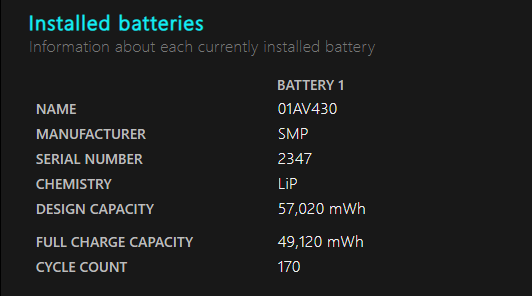
レッツノート専用ツール以外に、Windowsの標準機能でもバッテリーの劣化度合いを数値で確認できます。スタートボタンを右クリックして「コマンドプロンプト(管理者)」を開き、powercfg /batteryreport と入力してEnterキーを押すだけです。
生成されたHTMLレポートを開くと「DESIGN CAPACITY(設計容量)」と「FULL CHARGE CAPACITY(フル充電容量)」が表示されます。
フル充電容量が設計容量の80%以上あれば、まだ実用的に使えるバッテリーと判断できます。バッテリーの確認方法について詳しく知りたい方は、中古ノートパソコンのバッテリー確認方法と80%以上保証のショップ紹介もあわせてご覧ください。
バッテリー駆動時の充電でやってはいけないこと
バッテリー管理において盲点になりやすいのが、バッテリー駆動中にスマートフォンをUSBで充電する行為です。これはPCのバッテリーに急速かつ継続的な放電負荷をかけるため、消耗を著しく加速させます。
ACアダプターに接続していない外出時には、スマートフォンの充電はモバイルバッテリーや別の充電器を使うようにしましょう。これらの日常的な運用ルールを徹底することで、バッテリーの劣化カーブをなだらかにし、実用的な駆動時間を長く維持し続けることが可能です。
バッテリーが着脱式のレッツノートは、万が一劣化が進んでも自分でバッテリーを交換できます。互換バッテリーはAmazonなどで入手できますが、品質にばらつきがあるため、できる限り信頼性の高いメーカー品や純正品を選ぶことをおすすめします。
寿命が長い中古レッツノートの選び方
ハードウェアの知識を押さえたら、次は「どのモデルを、どこから買うか」という実践的な選定基準です。正しい選び方をすれば、中古でも新品に匹敵するパフォーマンスと寿命を手にできます。
おすすめモデル(SV7・SV8・SV9)の比較
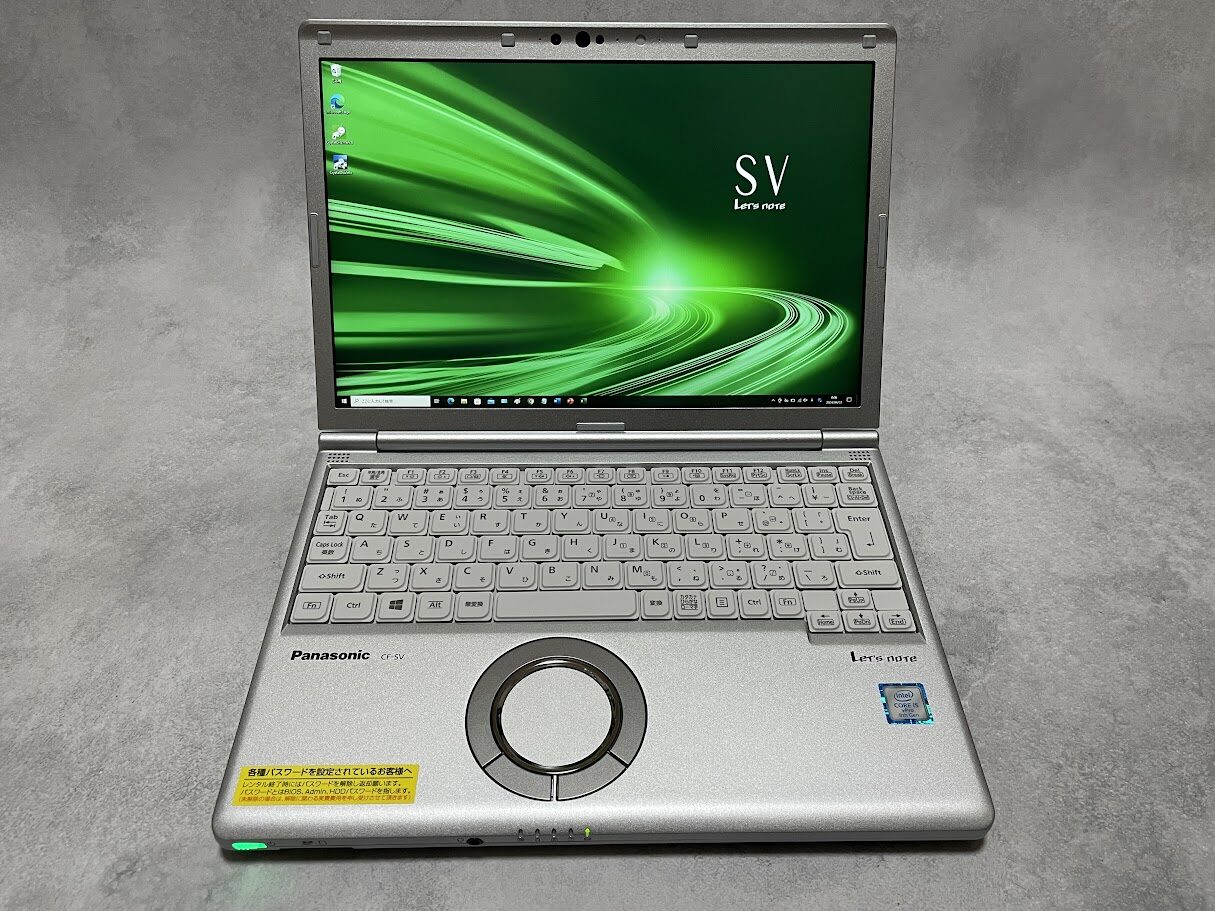
2026年現在の中古市場でコスパに優れた選択肢は、SVシリーズの第8世代以降モデルです。外見はほぼ同じですが、中身には無視できない差があります。
| モデル | CPU世代 | Wi-Fi | 中古相場(目安) | こんな人に向く |
|---|---|---|---|---|
| CF-SV7 | 第8世代 | Wi-Fi 5 | 約2〜3万円台 | とにかく安く抑えたい方 |
| CF-SV8 | 第8世代 | Wi-Fi 5 | 約3〜4万円台 | コスパと安定性のバランスを求める方(最もおすすめ) |
| CF-SV9 | 第10世代 | Wi-Fi 6 | 約4〜5万円台 | 今後数年間快適に使いたい方 |
2026年現在で個人的に最もバランスが良いと感じるのはCF-SV8です。定価は約26万円だった高級機が、中古なら3〜4万円台(執筆時点の目安)で手に入ります。Windows 11に正式対応しており、Thunderbolt 3も使えて拡張性も十分。
予算に余裕があって「今後5年以上使い続けたい」という方はCF-SV9も有力な選択肢です。Wi-Fi 6対応でネットワーク環境の将来的な変化にも対応しやすくなっています。
法人リース落ち品を選ぶメリット
中古レッツノートの多くは企業が数年使った後に返却した「法人リースアップ品」です。個人の買取品と比べて、企業のIT部門による定期メンテナンスが施されていることが多く、極端な酷使を免れている傾向があります。
また、同一スペックの個体が一度に大量放出されるため、状態の良い個体を比較検討しやすいという構造的なメリットもあります。法人リース落ち品を中心に扱う専門ショップを選ぶことが、状態の安定した個体を入手するための近道です。
フリマサイトやオークションで出品されている個体は、バッテリーの劣化度合いや冷却ファンの状態、液晶のシミといった不都合な情報が正確に開示されていないケースがあります。激安価格に引かれて購入した直後に高額な修理が発生するリスクを考えると、専門ショップの検査・保証に対するわずかなコスト差は「寿命を全うさせるための必要経費」です。
正規Officeライセンスの確認が必須な理由
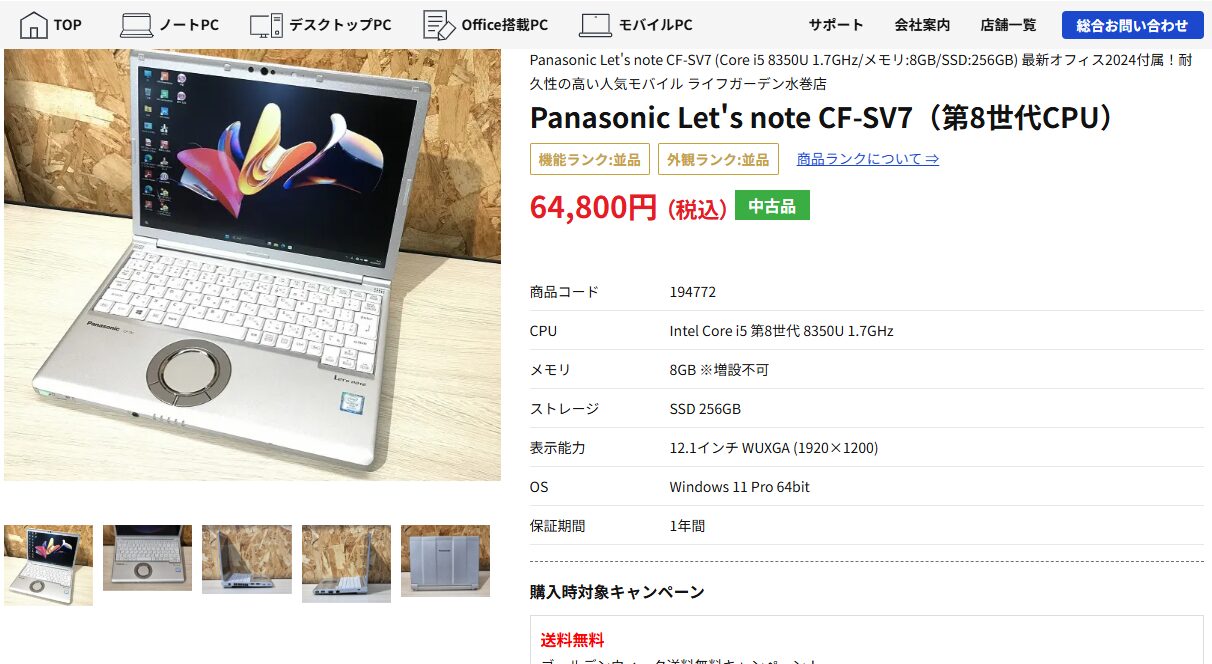
引用:パソコン市場

ハードウェアの状態に加え、見落としがちなのがプリインストールされているMicrosoft Officeのライセンス確認です。
中古市場には、企業向けボリュームライセンスを不正に流用したOfficeが搭載された個体が一定数存在します。
こうした非正規ライセンスは、Microsoftの認証サーバーによるチェックでいつか突然無効化されるリスクを抱えており、ハードウェアが健全でも、文書作成ができなくなるという事態が発生します。
購入時には「正規の永続版ライセンスか」「プロダクトキーが物理カード等で付属するか」を購入前にしっかり確認してください。正規ライセンスの有無は、導入時の隠れたコストを評価するうえで非常に重要なチェック項目です。
正規ライセンスセットの中古レッツノートを探している方には、パソコン市場
がおすすめです。
よくある質問
- 中古のレッツノートは何年くらい使えますか?
-
第8世代以降のCPUを搭載したモデルを選び、バッテリー管理を適切に行えば、中古購入後も3〜5年以上の実用が十分見込めます。レッツノートはマグネシウム合金ボディと法人向けの品質基準で作られているため、一般的なノートパソコンより筐体の耐久性が高いのが特徴です。ただし中古は個体差があるため、購入時の状態確認が重要ですね。
- Windows 10のままの中古レッツノートを買ってもいいですか?
-
おすすめしません。Windows 10は2025年10月14日にMicrosoftの公式サポートが終了しており、セキュリティ更新が提供されないため、ネットバンキングや業務利用にはリスクが大きいです。第8世代以降のCPUを搭載したWindows 11対応モデルを選びましょう。対応可否はMicrosoft公式の「PC正常性チェック」等で確認できます。
- バッテリーが劣化していたら自分で交換できますか?
-
レッツノートの多くのモデルはバッテリーが着脱式のため、自分で交換できます。バッテリーパックは執筆時点の目安で5,000円〜15,000円前後で入手可能です。ただし互換品は品質にばらつきがあるため、できるだけ信頼性の高いメーカー品や純正品を選ぶのが安心ですね。
- 中古レッツノートで避けるべき機種はありますか?
-
CF-SX・NXシリーズなどの旧世代機は、Windows 11非対応に加えてバッテリー発火のリコール歴があるため避けるべきです。また、HDD搭載モデルやメモリ4GBのモデルも、長く快適に使うのは難しいです。第8世代以降のCPU・SSD搭載・メモリ8GB以上を最低ラインとして選びましょう。
- 中古レッツノートはどこで買うのが安心ですか?
-
動作確認・クリーニング・保証が整った中古パソコン専門店での購入がおすすめです。フリマや個人間取引はバッテリーの劣化度合いや液晶のシミなどの情報が開示されていないことがあり、購入後のトラブルにつながりやすいためです。保証条件はショップごとに異なるので、購入前に各ショップの公式サイトで確認しましょう。
まとめ:中古レッツノートの寿命を最大限に活かすには
「レッツノートの中古の寿命」というテーマを整理すると、答えはシンプルです。正しいモデルを選んで、正しく管理すれば、中古であっても5年以上の実用的な寿命を見込めます。
長く使えるモデルを型番から探すなら、レッツノートの型番一覧で世代ごとに整理しています。
逆に、Windows 11非対応の旧世代モデルやリコール対象機種を選んでしまうと、ハードウェアが元気でも短命に終わります。
購入時に確認すべきポイントをまとめると、次のとおりです。
- CPU:Intel 第8世代以降(CF-SV7・SV8・SV9が実用的な選択肢)
- ストレージ:SSD搭載であること(HDDは避ける)
- メモリ:8GB以上(後から増設不可なので購入時に確認)
- 機種:CF-SX/NXシリーズなどリコール対象機種は除外
- バッテリー:診断ツールで劣化度合いを購入直後に確認
- Officeライセンス:正規の永続版かプロダクトキー付きかを確認
中古レッツノートの寿命は「買い方」と「使い方」で大きく変わります。この記事で紹介した選定基準と運用ルールを実践することで、コストを抑えながら長く快適に使い続けることができるはずです。
これから中古レッツノートを購入するなら、動作確認・保証体制が整った専門店を選ぶことが、結果的に寿命を延ばす一番の近道です。状態の良い一台が新品の半額以下(執筆時点の目安)で見つかることも珍しくありません。
レッツノートの取り扱いに強いショップの比較は、状態の良い個体を選べる中古レッツノートの購入先で詳しく紹介しています。参考にしてくださいね。