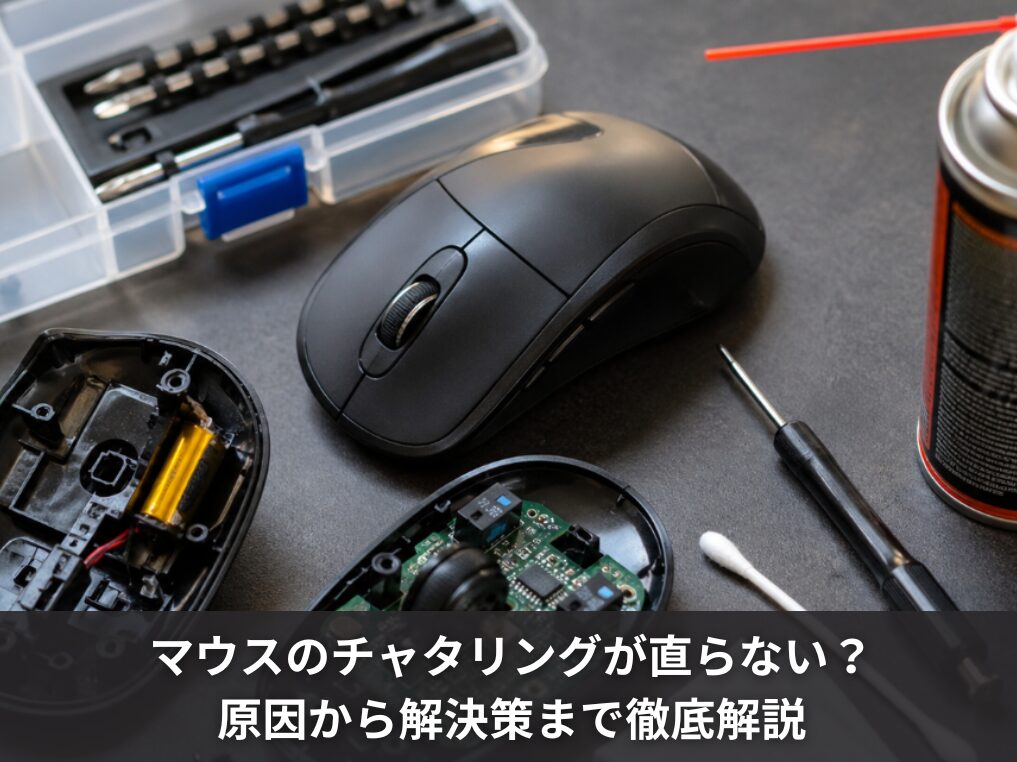
マウスを1回クリックしただけなのに、なぜかダブルクリック扱いになってしまう。ファイルをドラッグしていたら途中でスルッと外れてしまう。Excelで範囲選択しようとしたら、急に選択が解除された……そんな経験、ありませんか?
その症状、マウスのチャタリングが原因かもしれません。
チャタリングは、マウス内部のスイッチ劣化や静電気、ドライバの不具合などさまざまな原因で起こります。
「いきなりダブルクリックになる」「シングルクリックが連打判定になる」「ドラッグ操作がおかしい」といった症状はすべてチャタリングの典型例です。ロジクールなどの定番メーカーのマウスでも、使い込めば発生します。
この記事では、チャタリングの意味や仕組みから、チェックツールを使った確認方法、放電・接点復活剤・フリーソフトを使った直し方まで、順を追ってわかりやすく解説します。
「まず何を試せばいいか」がはっきりわかるように整理しましたので、ぜひ参考にしてみてください。
- マウスのチャタリングの意味・症状・仕組み
- チャタリングが起きる原因の種類と見分け方
- 無料ツールを使った症状の確認・テスト方法
- 放電・接点復活剤・フリーソフトによる直し方と買い替えの判断基準

運営者:柏原(かしわばら)
中古パソコン初心者購入ガイド 管理人
ThinkPad、Let's note、MacBookなど、中古パソコンを30台以上自腹で買って使ってきました。買うたびに付属品の欠品、バッテリーの劣化具合、そしてショップ表示の状態ランクと実物の差を記録しています。今使っているPC・タブレット・スマホはすべて中古です。

同じ「Aランク」でも店によって中身は違います。中古はコスパが良く、失敗は機種よりも買う場所を外したときに起きがちです。だからこのサイトでは、機種選びと同じくらい「どこで買うか」を扱っています。
仕様や制度はメーカー公式サイトのほか、IPA(情報処理推進機構)、消費者庁、国民生活センターなどの一次情報で確認しています。紹介料の有無で順位や評価を変えることはしません。
マウスのチャタリングとは何か
まずは「チャタリングって何?」というところから整理しておきましょう。症状の正体を知っておくと、その後の対処がぐっとスムーズになります。
チャタリングの意味と症状
チャタリング(Chattering)とは、マウスのボタンを1回押しただけなのに、コンピューターが複数回のクリックとして認識してしまう現象のことです。
具体的にはこんな症状として現れます。
- シングルクリックがダブルクリックになる
- ドラッグ中に突然マウスボタンが離れてしまう(ドラッグ失敗)
- ファイルを選択しようとすると勝手に開いてしまう
- Excelやドキュメントで選択範囲が途中で崩れる
- 右クリックメニューがすぐ消える
特に仕事中のExcel作業でドラッグ選択がうまくいかない状況は、ストレスがかなり大きいですよね。「マウスが壊れた」と感じる人が多いのも当然です。
なお、キーボードでも同じ「チャタリング」という言葉が使われます。キーを1回押しただけで「aaa」のように同じ文字が連続入力される現象がそれです。今回はマウスのチャタリングに絞って解説します。
ダブルクリックや誤作動が起きる仕組み
チャタリングがなぜ起きるのか、仕組みを簡単に説明します。
マウスのボタンの内部には「マイクロスイッチ」と呼ばれる小さな部品があります。このスイッチの中には金属製の板バネがあり、クリックするたびに接点に触れたり離れたりすることでON/OFFを切り替え、パソコンにクリック信号を送っています。
ところが、金属同士がぶつかるとき、完全に安定するまでの一瞬の間、非常に細かく振動(バウンド)します。
新品のうちはこの振動が小さく、マウス内部の処理回路がノイズとして吸収してくれるのですが、長年の使用でスイッチが劣化するとバウンドが大きくなり、処理しきれずに複数回のクリックとして認識されてしまうのです。
これがチャタリングの正体です。機械的な部品が使われている以上、どんなマウスでも避けられない現象と言えます。
チャタリングは「マウスの寿命サイン」の一つです。ただし、スイッチ劣化以外にも静電気やドライバの不具合が原因のこともあり、その場合は比較的簡単に直せることもあります。
チャタリングの原因
チャタリングの原因はひとつとは限りません。いきなり分解や買い替えに動く前に、「何が原因か」を絞ることが大切です。主な原因を整理しました。
スイッチの劣化と金属接点の摩耗
最も多い原因がこれです。マウスのクリックを担うマイクロスイッチは、内部の金属接点が繰り返しの摩擦によって少しずつ摩耗していきます。また、空気中の水分との反応で酸化被膜が形成され、電気の通りが悪くなることも。
一般的なマウスのスイッチ寿命は約1,000万〜2,000万回のクリックが目安とされています(製品によって異なります)。毎日何時間もパソコンを使う人であれば、2〜3年で症状が出てきてもおかしくありません。
この原因によるチャタリングは、ソフトウェアで一時的に抑えることはできますが、根本的に直すには接点の清掃か買い替えが必要になります。
静電気によるチャタリングの原因
実は、スイッチが元気な状態でもチャタリングが起きることがあります。その原因のひとつが静電気です。
マウスを長時間使っていると、内部に静電気が蓄積されていきます。特にワイヤレスマウスは静電気が原因でチャタリングが起きやすいと言われています。冬の乾燥した時期だけ症状が出る、という場合は静電気が怪しいかもしれません。
静電気が原因の場合、後述する「放電」だけで症状が改善することが多いです。まず最初に試すべき対処法です。
電池切れやドライバの不具合
ワイヤレスマウスの場合、電池の残量が少ない状態でも、チャタリングに似た不安定な動作が起きることがあります。電力が安定供給されないと、クリック信号の送受信がうまくいかなくなるためです。まずは電池を新しいものに交換して様子を見てみましょう。
また、パソコン側のマウスドライバが破損・競合していると、チャタリングのような誤作動が起きることも。この場合はマウス本体は正常で、パソコン側に問題があります。
別のパソコンに同じマウスをつないで症状が出なければ、ドライバやOS設定が原因と考えられます。
ノートパソコンを使っている場合、タッチパッドに手首が触れてしまうことでチャタリングのような誤作動が起きるケースもあります。外部マウス使用時はタッチパッドを無効化する設定がおすすめです。
原因の種類と特徴をまとめると
| 原因 | 起きやすいタイミング | まず試すこと |
|---|---|---|
| スイッチの劣化・摩耗 | 2〜3年以上使用したマウス | 接点復活剤・買い替え検討 |
| 静電気の蓄積 | 冬場・乾燥した季節 | 放電(電池抜いてクリック連打) |
| 電池切れ・電池の劣化 | ワイヤレスマウス全般 | 新しい電池に交換 |
| ドライバ・OS側の不具合 | OSアップデート後など | 別のPCで動作確認・ドライバ更新 |
チャタリングの確認方法
「これってチャタリング?それとも別の問題?」と迷ったときは、専用ツールで客観的に確認するのが一番です。感覚だけで判断しようとすると、原因を誤ってしまうことがあります。
チャタリングのチェックツール・テストサイト
チャタリングを確認するには、インストール不要でブラウザから使えるオンラインのテストサイトが便利です。
おすすめのチェック方法
① メモ帳・テキストエディタで確認する(最も手軽)
メモ帳を開いて、何も書かれていない場所にカーソルを置き、マウスの左ボタンをゆっくり1回だけ押してみてください。カーソルが勝手に動いたり、文字が選択状態になったりする場合、チャタリングが疑われます。
② ドラッグテストで確認する
デスクトップ上のファイルアイコンをドラッグして動かしてみてください。途中でファイルが落ちてしまったり、スタートと同時にダブルクリック判定になったりする場合はチャタリングのサインです。
③ オンラインテストサイトを活用する
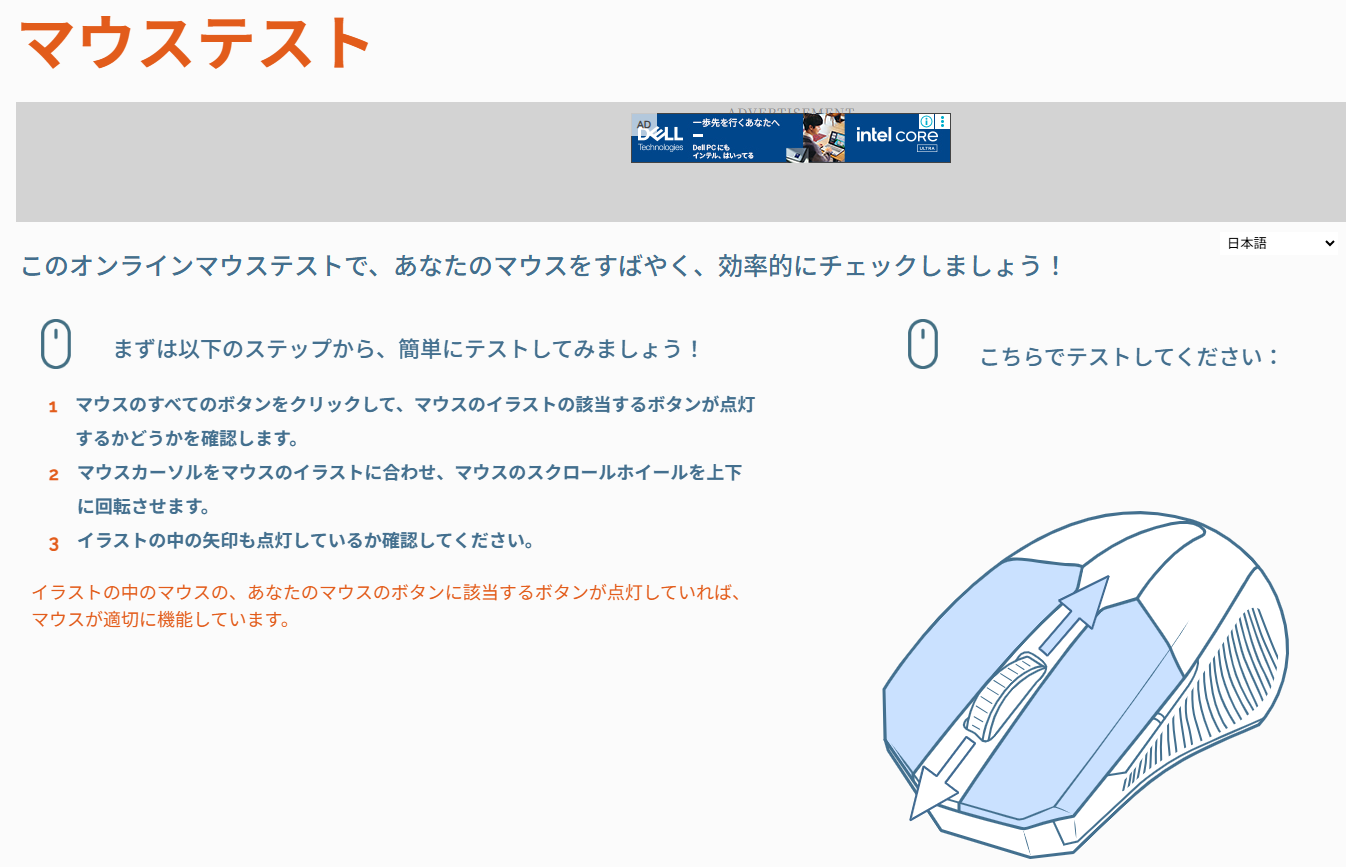
「OnlineMicTest」や「Mouse Debugger」などのWebサービスを使うと、1回のクリックが何回として認識されているかを視覚的に確認できます。ブラウザを開いてアクセスするだけで使えるので、まずここで確認してみるのがおすすめです。
④ Windowsアプリで詳細に記録する
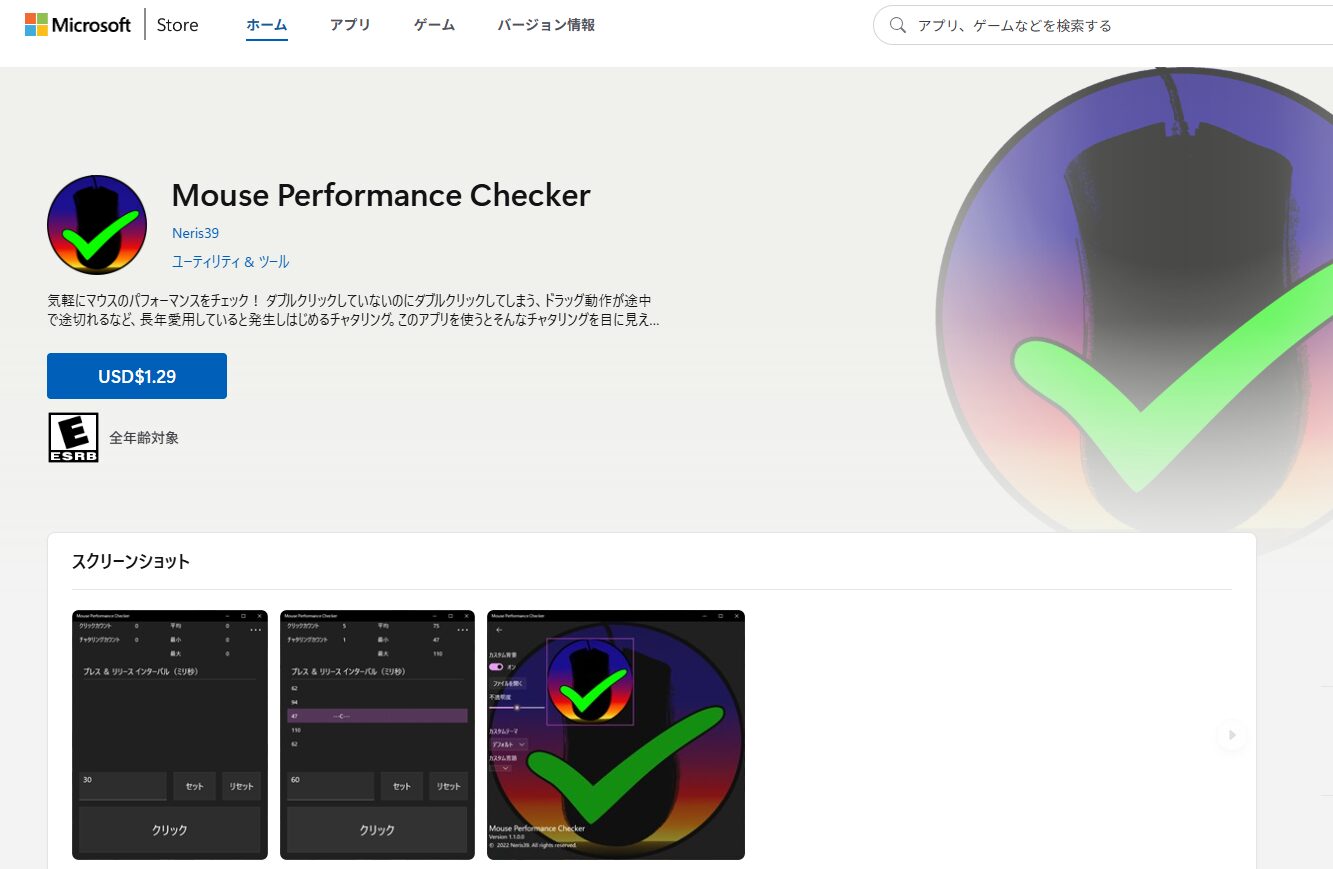
「Mouse Performance Checker」というWindowsアプリを使うと、クリックの押下間隔をミリ秒単位で記録し、指定した時間以内の連続入力をチャタリングとしてカウントしてくれます。買い替えのタイミングを数値で判断したい場合に便利です。
症状がマウス本体か環境かを切り分ける方法
テストで症状を確認できたら、次に「原因はマウス本体か、パソコン側か」を切り分けましょう。ここを飛ばして対処すると、直らないまま時間だけが過ぎてしまいます。
一番シンプルな方法は、そのマウスを別のパソコンにつないでみることです。
- 別のパソコンでも症状が出る → マウス本体に問題がある可能性が高い
- 別のパソコンでは正常に動く → 元のパソコン側(ドライバ・設定・USBポートなど)に問題がある可能性が高い
また、現在使っているUSBポートから別のポートに差し替えるだけで改善することもあります。USBハブ経由で接続している場合は、パソコン本体のポートに直接つないでみてください。これだけで直るケースも意外とあります。
マウスのクリックが反応しない・効かないといった症状については、原因の切り分け方をより詳しくまとめた記事があります。合わせて参考にしてみてください。
別のパソコンでは正常に動いた場合、原因はマウスではなく今お使いのPC側にあります。USBポートの劣化やドライバの不具合は、5年以上使ったPCで起きやすい症状です。マウスを買い替える前に、PC本体の寿命も視野に入れて検討してみてください。
チャタリングの直し方
チャタリングの原因がある程度特定できたら、次は実際に対処していきましょう。難易度の低いものから順に紹介するので、上から試してみてください。
放電(乾クリック)で改善できるケース
まず最初に試してほしいのが「放電」です。静電気が原因のチャタリングであれば、これだけで直ることが多いです。道具も不要で、1〜2分もあれば完了します。
放電の手順
- ワイヤレスマウスは電池を抜く。有線マウスはUSBケーブルをパソコンから外す
- 電源が供給されていない状態で、左右のボタンを交互に10〜30秒間クリックし続ける
- 電池を戻す(またはUSBを差し直す)
- 症状が改善しているか確認する
この「電源なしでクリックを連打する」という動作が、マウス内部に蓄積した静電気を放電させてくれます。特にワイヤレスマウスでは静電気が原因のチャタリングが多く、この方法が効くケースが多いです。
ワイヤレスマウスの場合は、電池の状態も確認してみてください。電池残量が少ないと、チャタリングに似た動作不安定が起きることがあります。新しい電池に交換して様子を見るのも有効です。
接点復活剤を使った修理手順
私自身、ロジクールのワイヤレスマウスを約2年9ヶ月使ったときにチャタリングに悩まされた経験があります。WordやExcelでの作業中、文章をドラッグで選択しようとすると、左クリックがダブルクリック扱いになってしまい、選択がうまくいかない。
コピーしたい範囲を何度やり直しても途中で選択が崩れる。一番ストレスだったのはドラッグ操作で、左クリックを押しながらマウスを動かすだけなのに、すぐ離れてしまうんです。あのイライラは今でも覚えています。
放電を試してみたのですが効果がなく、次に試したのが接点復活剤です。結果的には、これで症状がかなり改善しました。後日ロジクールのサポートに問い合わせて保証交換してもらいましたが、それまでの「つなぎ」として十分役立ちました。
接点復活剤とは、金属接点の汚れや酸化被膜を化学的に除去して電気の通りを回復させる溶剤です。スイッチ内部を直接クリーニングすることで、チャタリングの根本原因にアプローチできます。
用意するもの
- 接点復活剤(KUREのコンタクトスプレー #1047 など)または無水エタノール
- 精密ドライバー(マウスの分解用)
- マスキングテープまたはティッシュ(基板の保護用)
- 綿棒(余分な溶剤の拭き取り用)
接点復活剤はホームセンターや家電量販店で500〜900円程度で購入できます。KUREの接点復活スプレーはプラスチック対応で基板への悪影響も少なく、マウス修理に広く使われているので入手しやすいです。

接点復活剤を選ぶ際は、必ず「プラスチック対応」のものを選んでください。一般的な潤滑防錆剤(KURE 5-56など)はプラスチックを侵食する成分を含むため使わないでください。消毒用エタノールは水分が電子部品に残るとショートの原因になるため、こちらも避けてください。
修理手順
① マウスを分解する
裏面のソール(滑り止めパッド)の下にネジが隠れていることが多いです。ヘラや薄い道具でそっとめくり、ネジを外して分解します。無理にこじ開けると爪が折れるので注意してください。
② 基板を保護する
光学センサーや基板全体にマスキングテープやティッシュを当てて保護します。接点復活剤が基板に飛散するとショートの原因になります。
③ スイッチに接点復活剤を注入する
チャタリングを起こしているマイクロスイッチの、ボタン部分のわずかな隙間を狙って、接点復活剤を「1滴分」程度の極少量だけ注入します。大量に使うのは逆効果です。
④ スイッチを50回以上クリックする
つまようじや精密ドライバーの先端でスイッチを50回以上押し込みます。これによって溶剤が内部まで浸透し、酸化被膜を物理的に削り落としてくれます。これが最も重要な工程です。
⑤ 乾燥させて組み立てる
余分な溶剤を綿棒で拭き取り、数分〜数十分乾燥させてから元通りに組み立てます。
マウスを分解した時点で、メーカー保証は無効になります。保証期間が残っている場合は、先にメーカーサポートへの問い合わせを優先してください。保証が切れている場合のみ、自己責任で試してみてください。
ソフトウェアでチャタリングをキャンセルする方法
「分解するのは不安」「とにかく今すぐ仕事に使えるようにしたい」という場合は、ソフトウェアでチャタリングを抑える方法もあります。マウスからの入力を監視して、極端に短い間隔での連続クリックを自動的に無視してくれるツールです。
あくまで症状を抑える対処療法ですが、買い替えや修理までの「つなぎ」として十分機能します。
Windowsでの設定・フリーソフト活用
Windowsユーザーにおすすめなのが「ChatteringCanceler(マウスチャタリングキャンセラ)」というフリーソフトです。Windows 7〜Windows 11まで幅広く対応しており、無料でダウンロードできます。
使い方は、ソフトをインストールして起動し、チャタリングをキャンセルするミリ秒単位の閾値を設定するだけです。設定した時間以内の連続クリックを「ノイズ」として処理し、シングルクリックとして認識させてくれます。
- デフォルト設定のまま使うだけでも、シングルクリックがダブルクリックになる誤作動を大幅に減らせる
- 閾値の数値を上げすぎると、意図したダブルクリックまでキャンセルされてしまうので注意
- 大きな値を設定しないと症状が抑えられないほど悪化している場合は、スイッチの寿命と考えて買い替えを検討する
また、Windowsのコントロールパネルからマウスのダブルクリック速度を変更することでも、チャタリングの影響を軽減できることがあります。
コントロールパネル→マウスのプロパティ→「ボタン」タブで「ダブルクリックの速度」をやや遅め(左寄り)に調整してみてください。
Macでの設定・対応アプリ活用
Macユーザーの場合は、チャタリング抑制に特化した「Unshaky」や「Karabiner-Elements」といったツールが有効です。
特にUnshakyはキーボード・マウスの誤入力をブロックする目的で開発されており、Macでのチャタリング対策として広く使われています。
ワイヤレスマウスでBluetooth接続が不安定な場合は、ターミナルから sudo pkill bluetoothd コマンドを実行することでBluetoothデーモンを再起動できます。
OSの再起動なしで接続がリセットされるので、接続ラグやチャタリングに似た不具合が起きているときに試す価値があります。
ソフトウェアによるキャンセルはあくまで一時的な対処療法です。根本的な解決にはなりませんが、保証交換や買い替えまでの「つなぎ」として十分機能します。
修理できないときは買い替えどき
ここまで紹介した対処法を試しても改善しない場合、マウスのスイッチが物理的な寿命を迎えている可能性が高いです。そのタイミングで検討したいのが、新しいマウスへの買い替えです。
ただ、買い替える前にまず確認してほしいのが保証期間です。
ロジクールのマウスは製品によって2〜3年の保証が付いており、保証期間内であれば基本的に無償で交換対応してもらえます。
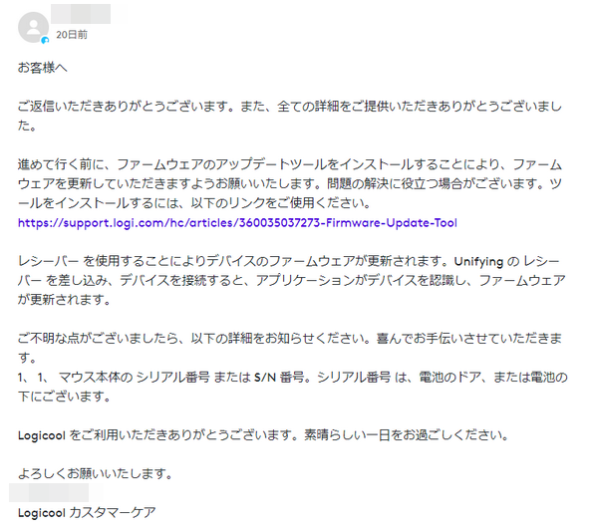
私自身、チャタリングが発生したロジクールのマウスをサポートに問い合わせたところ、故障品の返送も不要なまま後継機を無償で送ってもらえました。正直、想像以上の対応でした。
購入履歴はAmazonや楽天のアカウントから確認できます。保証期間内かどうかを必ず最初に確認してみてください。ロジクールのサポート対応や保証交換の手続きについては以下の記事も参考になります。
>>再起動でも直らない!マウスがダブルクリックになる原因と修理方法
保証期間が切れていて買い替えを検討する場合、せっかくならチャタリングが構造的に発生しない光学式スイッチ搭載モデルを選ぶのがおすすめです。
光学式スイッチは赤外線ビームの遮断でクリックを検知するため、金属接点のバウンドによるチャタリングが構造上極めて起きにくい設計です。
用途別おすすめのワイヤレスマウス3選
私自身、プライベートと職場合わせて20個以上のマウスを使ってきましたが、ロジクールは品質の安定感と保証対応のしっかりさが他のメーカーと比べて頭一つ抜けていると感じています。ここでは使い方別に3モデルを紹介します。
音を立てずに静かに使いたい方:ロジクール ワイヤレスマウス M220CG
オフィスや図書館、夜間の自宅作業など、クリック音が気になる環境で使いたい方にぴったりの静音モデルです。家族が寝ている横でのPC作業でもストレスなく使えます。
クリック音を約90%カットした静音設計のワイヤレスマウス。場所を選ばず使えるコンパクトサイズで、初めてのワイヤレスマウスにもおすすめ。

 ポチップ
ポチップ
毎日長時間使うのでメインとして使いたい方:ロジクール ワイヤレスマウス M705m
仕事や在宅ワークで1日中マウスを握る方には、手にフィットするエルゴノミクス形状と長寿命電池が両立したモデルがおすすめ。電池交換の手間を最小限にしたい人に向いています。
電池寿命最大36ヶ月のロングセラーモデル。サイドボタンとチルトホイール搭載で、ブラウザの進む戻るや横スクロールがスムーズ。
 ポチップ
ポチップ
持ち運びたい方・複数デバイスで使いたい方:ロジクール MX Anywhere 3S
ノートPCと一緒にカフェやコワーキングスペースに持ち出したい方、またはPC・タブレットなど複数デバイスを切り替えて使う方には、コンパクトかつマルチデバイス対応モデルが最適です。
最大3台のデバイスをボタン一つで切り替え可能。あらゆる素材の上で使えるDarkfield高精度トラッキング搭載で持ち運びも快適。
 ポチップ
ポチップ
マウスのチャタリングに関するまとめ
マウスのチャタリングは、突然起きると焦りますが、原因によっては自分で手軽に直せることも多いです。最後に今回の内容をざっとおさらいしておきます。
- チャタリングとは、1回のクリックが複数回として認識されてしまう現象
- 原因はスイッチの劣化・静電気・電池切れ・ドライバの不具合など
- まずは放電(電池を抜いてクリック連打)を試す
- 改善しない場合は、接点復活剤やフリーソフト(ChatteringCanceler)を検討
- 保証期間内ならメーカーサポートへの問い合わせが最優先
- 買い替えるなら光学式スイッチ搭載モデルが長期的におすすめ
マウスのチャタリングは、原因さえ絞れれば多くのケースで自分で対処できます。まずは「放電」から試してみて、それでも改善しない場合は順番に対処法を試していきましょう。
なお、この記事で紹介している対処法はあくまで一般的な目安です。特に接点復活剤を使った修理は自己責任での作業になりますので、不安な場合は専門の修理業者やメーカーサポートへのご相談をおすすめします。保証に関する正確な情報は、各メーカーの公式サイトでご確認ください。