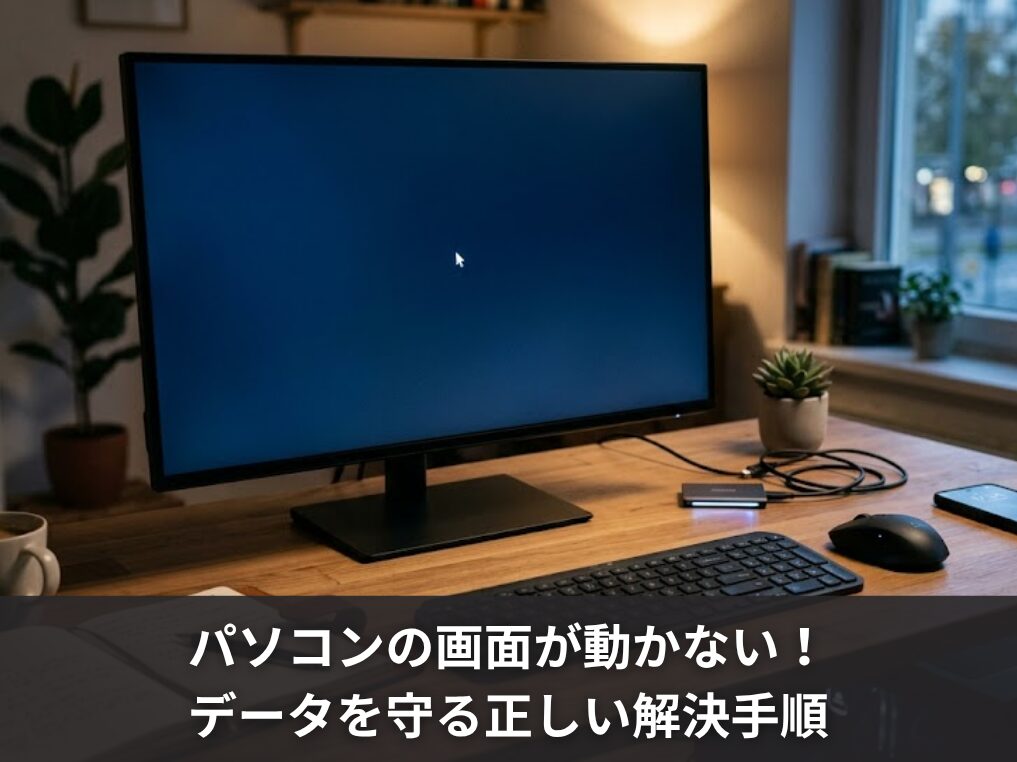
仕事の途中で急に画面が固まった、マウスを動かしても反応しない、画面が真っ黒でカーソルだけ浮かんでいる……そんな状況、焦りますよね。
「とにかく電源を切らなきゃ」と思って電源ボタンに手が伸びるのは自然な反応だと思います。でも、ちょっと待ってください。
パソコンの画面が動かないとき、やみくもに強制終了してしまうと、作業中のデータが消えたり、最悪の場合はOSのファイルが壊れて起動できなくなることもあります。
マウスは動くのに画面が反応しない、カーソルだけ表示される黒い画面、外部モニターに映らない、フリーズが繰り返されるなど、症状によって原因も対処法もまったく違うんです。
この記事では、パソコンの画面が動かない・フリーズするといったトラブルについて、症状ごとの原因と具体的な解決手順を順番に解説します。
強制終了の正しいやり方や、放電による不具合解消の方法、再発防止のメンテナンス策まで網羅していますので、ぜひ最後まで読んでみてください。
- パソコンの画面が動かない・フリーズする主な原因と症状の見分け方
- 症状別の具体的な対処法と操作手順(Windows・Mac対応)
- データを守りながら安全に強制終了・放電する正しいやり方
- フリーズを繰り返さないための再発防止策と買い替えの判断基準

運営者:柏原(かしわばら)
中古パソコン初心者購入ガイド 管理人
ThinkPad、Let's note、MacBookなど、中古パソコンを30台以上自腹で買って使ってきました。買うたびに付属品の欠品、バッテリーの劣化具合、そしてショップ表示の状態ランクと実物の差を記録しています。今使っているPC・タブレット・スマホはすべて中古です。

同じ「Aランク」でも店によって中身は違います。中古はコスパが良く、失敗は機種よりも買う場所を外したときに起きがちです。だからこのサイトでは、機種選びと同じくらい「どこで買うか」を扱っています。
仕様や制度はメーカー公式サイトのほか、IPA(情報処理推進機構)、消費者庁、国民生活センターなどの一次情報で確認しています。紹介料の有無で順位や評価を変えることはしません。
パソコンの画面が動かない原因とは
「画面が動かない」といっても、その症状は一種類ではありません。フリーズしているように見えても、実はパソコンがバックグラウンドで処理を続けているだけのケースもあります。まずは原因のパターンを知ることが、正しい対処への第一歩です。
画面が固まる・フリーズする主な原因
パソコンの画面がフリーズする原因は、大きく分けてソフトウェア側の問題とハードウェア側の問題に分類できます。
ソフトウェア系の原因としてよくあるのが、メモリ不足です。ブラウザで大量のタブを開いたまま、さらに動画編集ソフトや表計算ソフトを同時に起動するといった使い方をしていると、物理メモリが枯渇してシステムがストレージを代用し始めます。
ストレージの読み書き速度はメモリと比べて大幅に遅いため、これが原因で画面が固まったように見えることがよくあります。
ハードウェア系の原因で特に多いのが熱暴走です。パソコン内部の冷却ファンに埃が詰まると排熱効率が落ち、CPUやGPUが異常高温になります。すると、パーツを守るために自動でCPUの処理速度を下げる(サーマルスロットリング)ため、画面が突然固まることがあります。
そのほか、ストレージの経年劣化による読み書きエラーや、グラフィックドライバーの不具合、マルウェアによるリソース占有なども画面フリーズの原因になります。下の表で主な原因と特徴を整理しておきます。
| 原因の分類 | 具体的な原因 | よくある症状 | 対処の方向性 |
|---|---|---|---|
| ソフトウェア | メモリ不足・アプリの暴走 | マウスは動くが画面が反応しない | タスクマネージャーでアプリ終了 |
| ソフトウェア | グラフィックドライバーの不具合 | 黒い画面・カーソルのみ表示 | ドライバーリセット・再インストール |
| ソフトウェア | 高速スタートアップの不具合 | 起動後すぐにフリーズ | 高速スタートアップを無効化 |
| ハードウェア | 熱暴走・冷却不足 | 高負荷時に突然フリーズ・電源断 | 清掃・冷却環境の改善 |
| ハードウェア | ストレージの経年劣化 | 読み込みが終わらず画面が止まる | ストレージ診断・交換・買い替え |
| ハードウェア | ケーブル・接続の不良 | モニターに何も映らない | ケーブルの抜き差し・交換 |
マウスは動くのに画面が反応しない場合
マウスカーソルは動くのに、アプリのウィンドウをクリックしても何も反応しない、スタートメニューが開かない……という状態は、OS全体がクラッシュしているのではなく、特定のアプリケーションがCPUやメモリを独占しているか、Windowsのデスクトップ環境を管理するプロセスが止まっているケースがほとんどです。
カーソルが動くということは、システムの根幹は生きています。つまりいきなり強制終了しなくても、アプリを個別に終了させるだけで復旧できる可能性が高いです。
黒い画面・真っ暗になる原因
電源を入れたのに画面が真っ暗、あるいはWindowsのロゴが出た後にデスクトップが表示されず、黒い背景にカーソルだけ浮かんでいる状態は「ブラックスクリーン」と呼ばれます。
この現象の主な原因は以下の通りです。
- Windowsのデスクトップを描画するプロセス(explorer.exe)が起動していない
- グラフィックドライバーの不具合・破損
- 「高速スタートアップ」機能が前回の不良状態を引き継いでしまった
- Windowsアップデート中に処理が止まっている
- ディスプレイケーブルや外部モニターの接続不良
黒い画面の原因は一つとは限らないので、後述する症状別の対処法で順番に試してみてください。
まず確認!画面が動かないときの初動対応
画面が固まると焦ってすぐ電源を切りたくなりますが、その前にやるべき確認があります。ここを飛ばして強制終了すると、データ損失やシステム破損のリスクが一気に高まります。
「とにかく再起動すれば直る」は危険な思い込みなので、冷静に以下の順番で確認してみてください。
強制終了前にアクセスランプを確認する
パソコン本体をよく見ると、小さなLEDランプが点滅していませんか?これはアクセスランプと呼ばれ、ストレージ(HDDやSSD)がデータを読み書きしている最中に点灯・点滅します。
アクセスランプが動いているということは、パソコンはまだ処理の途中です。WindowsのバックグラウンドアップデートやウイルスチェックがCPUを占有しているだけで、数分〜数十分待てば自然に復旧するケースも少なくありません。
アクセスランプが点滅しているときに電源を強制遮断すると、ストレージへの書き込みが中断されてデータ破損や起動障害の原因になります。ランプが動いている間は、最低でも30分は待つことをおすすめします。
カーソルだけ動く場合の状況判断
マウスを動かしてカーソルが追従するなら、完全なフリーズではない可能性が高いです。次にキーボードのNumLockキーやCapsLockキーを押してみてください。インジケーターランプが反応するようであれば、システムは生きています。
逆に、カーソルが一切動かず、キーボードも無反応で、アクセスランプも止まっている場合は、完全なフリーズと判断して強制終了のステップへ進みましょう。
判断フローのまとめ
- アクセスランプが点滅している → しばらく待つ(最低30分)
- カーソルは動く・キーボードも反応する → アプリのみが固まっている可能性大。タスクマネージャーへ
- カーソルは動くがキーボードが無反応 → システムが部分的に止まっている。強制終了を検討
- カーソルも動かない・全て無反応 → 完全フリーズ。強制終了へ
電源を切る前にすべき安全確認
強制終了を実行する前に、以下の点を必ず確認してください。
- USBメモリや外付けHDDが接続されている場合は、可能な範囲で取り外しておく(書き込み中のデータ破損を防ぐため)
- ノートパソコンの場合は電源ケーブル(ACアダプター)を接続して、バッテリー切れによる追加トラブルを防ぐ
- スマートフォンで画面を撮影しておく(未保存のデータを記録として残すため)
電源ケーブルをコンセントから直接引き抜く行為は、データ損失やストレージ破損の原因になる危険があります。強制終了は必ず電源ボタンの長押しで行ってください。
症状別の対処法と解決手順
ここからは症状ごとに具体的な対処法を解説します。自分の状況に近いものから試してみてください。焦らず、一つひとつ順番に確認していくのが解決への一番の近道です。
タスクマネージャーで応答なしのアプリを終了する
マウスカーソルは動くのにアプリが固まっている場合、まず試したいのがタスクマネージャーでの強制終了です。
キーボードで「Ctrl + Alt + Delete」を同時押しするとセキュリティ画面が表示されます。そこから「タスクマネージャー」を選択してください。もし直接開けるなら「Ctrl + Shift + Esc」でも起動できます。
タスクマネージャーが開いたら、「プロセス」タブを確認します。CPUやメモリの使用率が異常に高いアプリ、または「応答なし」と表示されているアプリを選択して「タスクの終了」をクリックしてください。これだけで問題が解消されることが多いです。
「仕事中にChromeでタブを20個以上開いたままZoomで会議していたら突然画面が固まった。タスクマネージャーを開いたらChromeがメモリを6GB近く食っていて、終了させたら一瞬で直った」という声をよく聞きます。心当たりがある方はまずここから試してみてください。
タスクマネージャーが開けない場合
Ctrl + Alt + Deleteすら反応しない場合は、システム全体が止まっている可能性が高いです。この場合は後述の強制終了へ進みましょう。タスクマネージャーが開いても操作が重くてなかなか動かないときは、少し待ってみると動き出すことがあります。
黒い画面にカーソルだけ表示される場合
デスクトップが表示されず、黒い画面にマウスカーソルだけが浮かんでいる場合は、Windowsのデスクトップ描画プロセス(explorer.exe)が正常に起動していない可能性があります。
explorer.exeを手動で再起動する方法
キーボードで「Ctrl + Shift + Esc」を押してタスクマネージャーを直接開きます。上部メニューから「ファイル」→「新しいタスクを実行する」を選び、入力欄にexplorer.exeと打ち込んでEnterキーを押してください。これでデスクトップの描画プロセスが再開されることがあります。
タスクマネージャーの「プロセス」一覧にexplorer.exeが見当たらない場合は、起動していないサインです。「新しいタスクを実行する」から手動で立ち上げてみてください。
Win+Ctrl+Shift+Bでドライバーをリセットする
グラフィックドライバーの不具合で画面が真っ暗になっている場合に有効な、知っておくと便利なショートカットがあります。
「Windowsキー + Ctrl + Shift + B」を同時押しすると、Windowsがグラフィックスドライバーを強制的に再起動します。画面が一瞬暗くなってビープ音が鳴り、その後復帰すれば成功です。パソコン自体を再起動せずに、画面のフリーズや表示の乱れを解消できる実用的な手段です。
このショートカットは意外と知られていませんが、ゲーム中の画面グリッチや、外部モニター接続時の乱れにも効果があります。覚えておいて損はないですよ。
外部モニターに映らないときの接続確認
デスクトップパソコン本体の電源は入っているのにモニターに何も映らない、あるいはノートパソコンに接続した外部モニターが映らない場合は、まずハードウェアの接続を疑いましょう。「まさかそんなことで」と思いがちですが、ケーブルの抜けや入力切替のミスは意外と多いです。
確認する順番は以下の通りです。
- モニターの電源が入っているか、電源ランプが点灯しているかを確認する
- HDMIやDisplayPortケーブルが両端ともしっかり挿さっているかを確認する(一度抜いて挿し直す)
- モニター側の入力ソース設定が正しいか確認する(HDMI1とHDMI2の切り替えミスは意外と多い)
- パソコンがスリープ状態になっているだけの可能性があるので、マウスを動かすかキーボードのキーを叩いてみる
- 別のケーブルや別のモニターで試して、問題の所在を切り分ける
ノートパソコンで外部モニターに出力する場合、「Windowsキー + P」を押すと表示先の切り替えメニューが出ます。「拡張」や「複製」になっているか確認してみてください。
ワイヤレスマウスが固まる電波干渉の対処
画面そのものではなく、無線マウスが突然固まったり、カクカクして動きが不安定になる場合は、USB 3.0ポートからの電波干渉が原因になっているかもしれません。
USB 3.0ポートは動作中に高周波ノイズを発生させることがあり、2.4GHz帯を使うワイヤレスマウスのレシーバーやWi-Fiに干渉することが技術的に知られています。
インテルの公開資料でもこの干渉問題は言及されており、「USB 3.0製品のそばに2.4GHz帯の無線機器を置かない」ことが推奨されています。(出典:Intel「USB 3.0* Radio Frequency Interference Impact on 2.4 GHz Wireless Devices」)
試してほしいのは以下の2点です。
- マウスのUSBレシーバーをUSB 3.0ポートから別のポート(USB 2.0が望ましい)に差し替える
- Wi-Fiルーターやスマートフォンをマウスから物理的に遠ざける
これだけでマウスのフリーズが改善することがあります。電池切れや本体故障を疑う前に、ぜひ試してみてください。
強制終了・再起動の正しいやり方
ここまでの対処法を試してもどうにもならない場合は、最終手段として強制終了に踏み切ります。ただし、OSやデバイスによって正しい手順が異なるので確認しておきましょう。
Windowsの強制終了手順と注意点
画面が完全に固まって操作できない場合、パソコン本体の電源ボタンを画面が消えてファンの音が止まるまで5〜10秒間長押ししてください。電源が切れたことを確認したら、手を離します。
強制終了はパソコンに少なからず負担をかける操作です。頻繁に繰り返すとストレージやシステムファイルへのダメージが蓄積されます。あくまで最終手段として使用してください。
強制終了後すぐに電源を入れ直すのではなく、後述する「放電」のプロセスを挟むとより効果的です。
Macのフリーズ時の強制終了方法
Macで特定のアプリがフリーズしている場合は、「Command + Option + Esc」を同時押しすると「アプリケーションを強制終了」ウィンドウが開きます。問題のアプリを選んで「強制終了」ボタンを押してください。
システム全体が操作を受け付けない場合は、Mac本体の電源ボタンを長押しして強制的に電源を落とします。再起動してもOSが正常に立ち上がらない場合はリカバリーモードを活用してください。
電源ボタンを押した直後にOptionキーを長押しし続けると起動ディスクの選択画面が表示されます。そこからディスクユーティリティでストレージの修復を試みることができます。
放電でフリーズが解消するメカニズム
強制終了の後、すぐに電源を入れ直しても同じ症状が出ることがあります。そんなときに試してほしいのが「放電」です。
パソコン内部の基板に帯電した静電気が電気的ノイズとなり、誤動作や画面のブラックアウトを引き起こすことがあります。放電によってこの静電気を逃がすことで、症状が解消されるケースが多いです。手順はシンプルです。
- 電源が切れていることを確認して、コンセントから電源ケーブルを抜く
- USBメモリや外付けHDDなどの周辺機器をすべて取り外す
- ノートパソコンで着脱可能なバッテリーの場合は取り外す
- 電源ボタンを15秒間長押しして内部の残留電力を放出する
- そのまま3〜5分放置して静電気を完全に逃がす
- 電源ケーブルのみ接続し、最小構成で起動を確認する
周辺機器を外した「最小構成」で起動することで、どの機器が問題を引き起こしているかも切り分けられます。起動できたら周辺機器を一つずつ接続して、どれが原因かを特定してみてください。
セーフモード起動で原因を切り分ける
再起動してもフリーズが繰り返される場合は、Windowsをセーフモードで起動してみましょう。セーフモードは必要最小限のドライバーとサービスだけでWindowsを立ち上げる診断モードです。
セーフモードで正常に画面が表示される場合、後から追加したソフトウェアやグラフィックドライバーが原因と考えられます。該当するドライバーをアンインストールするか、更新をロールバックすることで問題が解消されることが多いです。
Windowsのセーフモード起動手順
- Windows 10:「設定」→「更新とセキュリティ」→「回復」→「今すぐ再起動する」
- Windows 11:「設定」→「システム」→「回復」→「今すぐ再起動する」
- 「トラブルシューティング」→「詳細オプション」→「スタートアップ設定」の順に進む
- 「再起動」をクリックし、再起動後に表示される番号でセーフモードを選択する(通常は「4」)
また、コマンドプロンプトで「sfc /scannow」を実行すると、Windowsのシステムファイルを自動チェック・修復してくれます。システムファイルの破損が疑われる場合に有効な手段です。管理者権限でコマンドプロンプトを開いて実行してください。
画面が動かない問題の再発防止策
フリーズから無事に復旧できたら、次は同じ症状を繰り返さないための対策を取りましょう。日頃のちょっとした習慣が、トラブルを防ぐ一番の近道です。
高速スタートアップを無効化する手順
Windows 10・11には「高速スタートアップ」という機能がデフォルトで有効になっています。
これはシャットダウン時にシステム情報を保存して次回起動を速くする仕組みですが、前回のシャットダウン時にドライバーにエラーが発生していた場合、その異常な状態を引き継いだまま起動してしまい、フリーズや黒い画面の原因になることがあります。
無効化の手順はこちらです。
- 「コントロールパネル」→「ハードウェアとサウンド」→「電源オプション」を開く
- 左側の「電源ボタンの動作の変更」をクリック
- 「高速スタートアップを有効にする(推奨)」のチェックを外してオフにする
- 「変更の保存」をクリックして完了
これによって毎回クリーンな状態からシステムが起動するようになり、フリーズの根本的な予防につながります。起動が少し遅くなりますが、安定性を優先するならオフにしておくのがおすすめです。
熱暴走・埃による冷却不足への対策
パソコンのフリーズ原因として見落とされがちなのが熱の問題です。特に長く使っているパソコンは、内部の冷却ファンや通気口に埃が積み重なっていることが多く、排熱効率がガクッと落ちています。
市販のエアダスター(スプレー缶タイプ)で通気口から埃を吹き飛ばすだけでも、かなりの効果があります。ノートパソコンであれば、冷却台(スタンド)を使って底面を浮かせるだけでも放熱効率が改善します。
使用環境も重要で、直射日光が当たる場所や夏場の高温になりやすい部屋での使用は熱暴走を招きやすいです。エアコンの効いた涼しい環境で使うだけでも、フリーズの頻度が下がることがあります。
メモリ不足を防ぐ日常的な使い方
メモリ不足によるフリーズは、使い方を少し見直すだけでかなり防げます。
- 使い終わったアプリはこまめに閉じる(特にChromeやEdgeはタブを開きすぎない)
- スタートアップに登録されている不要なアプリを無効化する(タスクマネージャーの「スタートアップ」タブから確認できる)
- 定期的に再起動して、メモリに溜まった一時データをリセットする
それでもフリーズが頻発するようであれば、現在のメモリ容量がそもそも不足している可能性があります。現代のWindowsでは最低でも8GB、快適に使うなら16GB以上が目安です。詳しくはパソコンを軽くする方法13選の記事も参考にしてみてください。
大切なデータのバックアップ習慣
どれだけ対策をしても、予期せぬフリーズをゼロにするのは難しいです。だからこそ、日頃からバックアップを習慣化しておくことが何より重要です。
Microsoft OfficeやGoogleドキュメントには自動保存機能があります。保存間隔を短く(1〜5分程度)に設定しておくだけで、万が一フリーズしても被害を最小限に抑えられます。
また、OneDriveやGoogle Driveへの自動同期を設定しておけば、ファイルの消失リスクをほぼゼロにできます。重要なデータは外付けHDDにも定期的にバックアップしておくと、さらに安心です。
- 高速スタートアップを無効化してクリーンな起動を維持する
- 通気口の定期清掃と冷却環境の整備で熱暴走を防ぐ
- アプリをこまめに閉じてメモリの無駄遣いを減らす
- 自動保存とクラウドバックアップでデータを守る
パソコンの画面が動かない場合のまとめ
パソコンの画面が動かない・フリーズするトラブルは、症状によって原因も対処法も大きく異なります。この記事のポイントをまとめると以下の通りです。
- まずアクセスランプとマウスの反応を確認して、本当にフリーズしているかを見極める
- マウスは動くのに画面が反応しない場合は、タスクマネージャーで「応答なし」のアプリを終了する
- 黒い画面にカーソルだけ表示される場合は、explorer.exeの手動起動やWin+Ctrl+Shift+Bのドライバーリセットを試す
- 外部モニターに映らない場合は、ケーブルの接続と入力ソース設定を確認する
- 強制終了は最終手段。その後は放電プロセスを挟んで再起動する
- セーフモードやsfc /scannowでシステムの問題を診断・修復できる
- 再発防止には高速スタートアップの無効化・冷却対策・バックアップが効果的
それでもフリーズが頻繁に繰り返されるようであれば、ハードウェアの寿命が近づいているサインかもしれません。
修理費用の相場は業者によって異なりますが、診断料や基本工賃だけで1万円以上かかるケースも多く、修理しても再発するリスクも残ります。
| 修理箇所 | 費用の目安 | 備考 |
|---|---|---|
| グラフィックボード交換 | 20,000円〜60,000円前後 | ノートPCは交換不可のモデルも多い |
| 液晶パネル交換 | 15,000円〜40,000円前後 | 割れ具合・機種によって変動大 |
| SSD/HDD交換 | 15,000円〜35,000円前後 | データ移行費が別途かかる場合あり |
| マザーボード交換 | 40,000円〜90,000円前後 | 中古パソコンが買えるレベルの出費 |
※上記の費用はあくまで一般的な目安です。機種や業者によって大きく異なりますので、正確な金額は各修理業者にお問い合わせください。
信頼できる中古パソコン専門店3選
修理業者に依頼すると、基本料金だけで1万円以上かかるケースも珍しくありません。「直しても同じトラブルが繰り返すかも…」と感じた方には、思い切った買い替えも十分選択肢に入ります。
私が実際に自腹で購入してきた中から、特に信頼できる中古パソコン専門店を3つ紹介します。
いずれもプロによる動作確認・クリーニング・OS再インストール済みで、保証付き。画面のフリーズや真っ暗になるといったトラブルとは無縁の、快適な動作環境が新品の半額以下で手に入ります。
クオリット(Qualit):外観・バッテリー品質重視なら

引用:Qualit

横河レンタ・リース株式会社が運営する専門店で、大企業のリースアップ品を独自の厳格な品質基準でチェックしてから販売しています。
バッテリー容量80%以上保証付き(一部対象外あり)で、12ヶ月の長期保証が標準装備。外観のきれいさと品質管理の厳しさは業界トップクラスです。
実際に購入したLet's note SV8は、バッテリーの劣化がほぼゼロで中古とは思えないコンディションでした。
\12ヶ月保証&バッテリー80%以上保証付き!/
/新規会員登録で今なら10%offクーポンあり\

PC WRAP:保証の長さで選ぶなら

引用:PC WRAP

3年間の長期保証が付いており、さらに商品到着から7日以内なら理由を問わず返品可能(送料PC WRAP負担)という太っ腹なサービスが魅力です。「万が一のときの安心感」を最重視する方に向いています。
\業界最長3年保証&理由不問の返品保証!/

/返品時の送料もPCWRAPが負担!\

中古パソコン直販:コスパと品揃えなら

引用: 中古パソコン直販
株式会社ブロードリンクが運営し、法人リースアップ品を中心に取り扱っています。品揃えが豊富で180日保証付き。コスパを重視しつつ品質もしっかり確保したい方におすすめです。
\180日保証&コスパ抜群の品揃え!/
/新規会員登録で500円OFF\

各ショップの詳細な比較や自腹レビューは、中古パソコンを買うならどこ?全店自腹購入した管理人が選ぶ専門店6選をご覧ください。