「最近パソコンの動きが遅くなってきたな…」「もう何年も使ってるけど、そろそろ買い替えどきかな?」と感じている方は多いのではないでしょうか。
パソコンの買い替えタイミングって、正直わかりにくいですよね。寿命が何年なのか、修理と買い替えどちらがお得なのか、Windows 10のサポート終了はどう影響するのか…気になることが山積みです。
この記事では、パソコンの買い替えどきを示すサインや寿命の目安から、修理と買い替えの判断基準、パソコンが安い時期まで、ひとつひとつ丁寧に解説します。
また、ノートパソコンやデスクトップパソコンのそれぞれの寿命の違い、Windows 11に移行できないパソコンの対処法、さらにコスパのいい中古パソコンという選択肢についても触れていきます。
読み終わる頃には「自分はどうすればいいか」がはっきりするはずです。
- パソコンの寿命の目安と買い替えどきを示す具体的なサイン
- Windows 10サポート終了が買い替えに与える影響と対処法
- 修理と買い替え、どちらが本当にお得かの判断基準
- パソコンが年間で最も安くなる時期と購入戦略

運営者:柏原(かしわばら)
中古パソコン初心者購入ガイド 管理人
ThinkPad、Let's note、MacBookなど、中古パソコンを30台以上自腹で買って使ってきました。買うたびに付属品の欠品、バッテリーの劣化具合、そしてショップ表示の状態ランクと実物の差を記録しています。今使っているPC・タブレット・スマホはすべて中古です。

同じ「Aランク」でも店によって中身は違います。中古はコスパが良く、失敗は機種よりも買う場所を外したときに起きがちです。だからこのサイトでは、機種選びと同じくらい「どこで買うか」を扱っています。
仕様や制度はメーカー公式サイトのほか、IPA(情報処理推進機構)、消費者庁、国民生活センターなどの一次情報で確認しています。紹介料の有無で順位や評価を変えることはしません。
パソコンの買い替えタイミングはいつ?
「そろそろかな」と思いつつも、具体的な目安がわからなくて踏み切れない方は多いと思います。まずはパソコンの寿命について、数字ベースで整理してみましょう。
寿命の目安は何年?
パソコンの寿命は、一般的に3〜5年が目安とよく言われています。ただ、これはあくまで「快適に使える期間」の話で、物理的に壊れるまでの期間とは別の話です。
実際のところ、家庭でのパソコンの平均使用年数はおよそ7〜8年前後というデータもあります。つまり多くの人は、「快適に使える期間」をとっくに過ぎても使い続けているわけです。
メーカーが設定する「無償修理保証期間」は多くの場合1〜3年。それを過ぎると修理費用は全額自己負担になります。保証が切れたタイミングで一度、買い替えを検討してみるのもひとつの考え方です。
買い替え理由として最も多いのは「故障」で、全体の半数以上を占めるというデータもあります。壊れてから慌てて買い替える人がそれだけ多いということ。
でも実は、壊れてからの買い替えは焦りから判断を誤りやすいですし、データが取り出せなくなるリスクもあります。できれば壊れる前に、計画的に動き始めるのが理想です。
法定耐用年数と実際の使用年数の違い
「法定耐用年数」という言葉を聞いたことがある方もいるかもしれません。これは税務上の話で、パソコンは4年と定められています。
ただしこれは「4年で壊れる」という意味ではなく、会計上の価値がゼロになるまでの期間のこと。企業がパソコンを経費として処理するときの基準です。
とはいえ、この4年というサイクルは実際のビジネスシーンにも影響していて、企業のリース期間は4〜5年に設定されることが多いです。
リース期間が終わると大量の法人向けパソコンが市場に放出され、それが中古パソコン市場に流れてきます。品質の高いビジネス向けモデルが比較的安く手に入るのは、この仕組みのおかげです。
ノートパソコンとデスクトップの寿命の差
同じパソコンでも、ノートパソコンとデスクトップパソコンでは寿命に差があります。
ノートパソコンは筐体がコンパクトな分、内部に熱がこもりやすい構造になっています。熱はパーツの劣化を加速させる大敵で、これがノートパソコンの寿命が短くなりやすい主な原因です。
デスクトップパソコンは内部空間に余裕があり、冷却ファンも大きめのものが使えるため、熱のダメージを受けにくい。また、メモリやストレージなど個別のパーツを交換しやすいため、部分的な修理で長く使い続けやすいというメリットもあります。
- ノートパソコン:3〜5年(熱がこもりやすく劣化しやすい)
- デスクトップパソコン:5〜7年(冷却性が高くパーツ交換もしやすい)
- 快適に使える期間と物理的な寿命は別物
- 平均使用年数は7〜8年だが、後半は快適性が大きく落ちる
買い替えどきを示すサインと症状
「寿命かどうか」を判断するのに一番わかりやすいのは、実際にパソコンが発しているサインを見ることです。以下のような症状が出ていたら、そろそろ真剣に買い替えを考えたほうがいいかもしれません。
起動が遅いと感じたら要注意
電源を入れてからデスクトップ画面が表示されるまで、どのくらい時間がかかっていますか?
新品のパソコン(SSD搭載)なら、10〜20秒以内で起動するのが普通です。それが1分、2分、5分…となってきたら、ストレージの劣化やスペック不足のサインである可能性が高いです。
特にHDD(ハードディスク)搭載のパソコンは、経年劣化によって読み込み速度が落ちやすく、起動の遅さに直結します。「朝パソコンをつけて、コーヒーを淹れて戻ってきてもまだ起動中」なんて状況は、もはや快適な作業環境とは言えません。
私自身の話をすると、以前使っていたCeleronプロセッサ・メモリ4GB・HDD搭載のノートパソコンで、電源を入れてからデスクトップが表示されるまで30分かかったことがあります。
ブラウザを開くだけでフリーズ寸前になるような状態で、正直もうパソコンとして機能していませんでした。あのときほど「早く買い替えればよかった」と思ったことはないです。
Celeron+4GB RAM+HDDという構成は、現在の標準的なウェブブラウジングやオフィス作業にも対応しきれないケースが増えています。もし同じような構成のパソコンを使っているなら、買い替えを前向きに検討してみてください。
頻繁なフリーズや強制終了が起きる
作業中に突然画面が固まる、マウスもキーボードも反応しなくなる、気づいたら再起動していた…こういった症状が頻発するようになったら要注意です。
原因はいくつか考えられます。
- メモリやCPUが処理しきれず限界を超えている
- ストレージに不良セクタ(読み書きできない領域)が発生している
- 電源ユニットやマザーボードの劣化による電圧の不安定化
- 冷却ファンの故障による熱暴走(サーマルスロットリング)
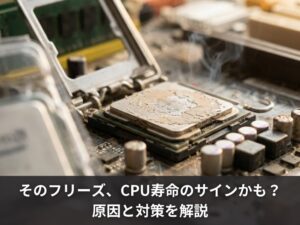
特に冷却ファンの故障による熱暴走は深刻で、パソコン内部が一定の温度を超えると、壊れないように自動的に処理速度を落としたり、強制終了したりする仕組みが働きます。これが頻繁に起きている場合、内部パーツへのダメージが蓄積し続けている状態です。
フリーズや強制終了が頻発しているパソコンは、突然完全に起動しなくなるリスクがあります。大切なデータは今すぐバックアップを取っておくことを強くおすすめします。
異音・異常な発熱がある
パソコンから普段聞こえない音がするようになったら、それはパーツが助けを求めているサインかもしれません。
よくある異音のパターンとその原因は以下の通りです。
| 異音の種類 | 疑われる原因 | 緊急度 |
|---|---|---|
| 「カタカタ」「カコン」という規則的な音 | HDDの物理的な故障の前兆 | ★★★★★(即対応) |
| 「ガリガリ」「シャーシャー」という摩擦音 | 冷却ファンの軸ブレ・異物混入 | ★★★★(早急に対応) |
| 「ピー」という電子音(起動時) | マザーボードのエラーを示すビープ音 | ★★★(要確認) |
| 「ブーン」という低音の振動音 | 冷却ファンの経年劣化・軸受け摩耗 | ★★(様子見) |
特にHDDからの「カタカタ」「カコン」という音は、データ喪失の直前サインであることが多いです。この音が聞こえたらすぐにデータのバックアップを取り、早急に買い替えを検討してください。
「もう少し使えるかな」と放置していたら、ある日突然起動しなくなった…という話はよく聞きます。
また、ひざの上に置いたノートパソコンが熱くて火傷しそうになる、底面や手を置く部分(パームレスト)が異常に熱い場合も、冷却機構の限界を示しています。
バッテリーの持ちが極端に短くなった
ノートパソコンのバッテリーは、充放電を繰り返すことで少しずつ劣化していきます。これはスマートフォンと同じ仕組みで、どうしても避けられない経年変化です。
購入当初は4〜5時間持っていたバッテリーが、1〜2時間しか持たなくなってきたら劣化のサインです。さらに進むと、充電ケーブルを抜いた瞬間に電源が落ちるようになります。
バッテリー単体の交換で解決できる場合もありますが、交換費用が1〜2万円程度かかることも多く、他のパーツも同じように劣化していることを考えると、買い替えを選んだほうが結果的にお得なケースも少なくありません。
Windowsパソコンの場合、コマンドプロンプトで「powercfg /batteryreport」と入力すると、バッテリーの設計容量と現在の容量を確認できるレポートが作成されます。残存容量が設計容量の50〜60%を下回っていたら、交換または買い替えの検討タイミングです。
OSやソフトウェアが対応しなくなった
ハードウェアが物理的に動いていても、ソフトウェア側が対応しなくなることで実質的に使えなくなるケースがあります。
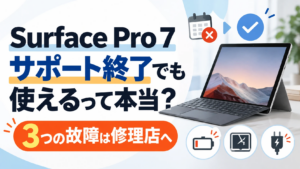
たとえば、新しいバージョンのアプリが「このOSには対応していません」とはじかれるようになったり、セキュリティソフトのサポートが終了したり。こうなると、パソコン自体は動いていても、安全に・快適に使える環境ではなくなってしまいます。
次のセクションでは、特に多くの方に関係するWindows 10のサポート終了について、詳しく解説します。
Windows 10サポート終了と買い替えの関係
2025年10月、Windows 10の延長サポートが終了しました。これがパソコンの買い替えとどう関係するのか、具体的に見ていきましょう。
サポート終了後も使い続けるリスク
サポートが終了したOSを使い続けるということは、新たに発見されたセキュリティの穴(脆弱性)が放置されたままインターネットに接続し続けるということです。
Microsoftは毎月「パッチチューズデー」と呼ばれるセキュリティアップデートを実施していますが、サポート終了後のWindows 10にはこのパッチが提供されません。
ウイルス対策ソフトを入れていても、OSの深層部を狙った攻撃には対処できないケースがあります。
サポート終了後のOSでオンラインバンキングや個人情報の入力を行うことは、情報漏洩のリスクが高く危険です。特に個人・法人の機密情報を扱う方は早急な対応が必要です。セキュリティリスクの詳細はMicrosoftの公式サポートページをご確認ください。
Windows 11に移行できないパソコンとは
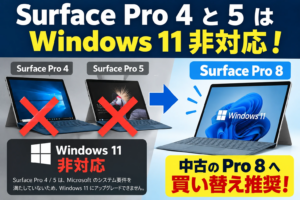
「じゃあWindows 11に無償アップグレードすればいい」と思う方も多いはずです。ただ、Windows 11にはかなり厳しいハードウェア要件があるため、古いパソコンでは対応できないケースがあります。
主な要件は以下の通りです。
| 項目 | Windows 11の要件 | よくある非対応パターン |
|---|---|---|
| プロセッサ(CPU) | Intel 第8世代以降 / AMD Ryzen 2000以降 | 第7世代以前のCore iシリーズ搭載機 |
| セキュリティチップ(TPM) | TPM 2.0が必須 | 2016年以前の機種はTPM未搭載が多い |
| メモリ(RAM) | 4GB以上 | 古い格安ノートの2GB搭載機 |
| ストレージ | 64GB以上の空き容量 | 32GB eMMC搭載の廉価モデル |
| ファームウェア | UEFI・セキュアブート対応 | 旧型BIOSのみ搭載機 |
特に問題になりやすいのが「Intel 第7世代以前のCPU」です。2015〜2017年頃に発売されたパソコンに多く使われているCPUで、このプロセッサを搭載したパソコンは、スペック上は動いていてもWindows 11に正式にアップグレードできません。
自分のパソコンがWindows 11に対応しているかどうかは、Microsoftが提供する「PC正常性チェック」アプリで確認できます。
買い替えを急ぐべきか判断する基準
Windows 10のサポートが終了したとはいえ、すべての人が今すぐ買い替えなければいけないわけではありません。状況に応じて優先度を考えてみましょう。
- 【高】インターネットバンキングや個人情報の入力に使っている
- 【高】Windows 11の要件を満たしておらず、アップグレードできない
- 【中】動作が遅い・フリーズするなど不調が出ている
- 【低】インターネット非接続で使用している(ただし長期的には要検討)
インターネットに接続して日常的に使っているなら、セキュリティの観点から早めの買い替えを強くおすすめします。最終的な判断は、ご自身の使用状況やリスク許容度に合わせて検討してください。
修理と買い替えどちらがお得?
パソコンに不調が出たとき、「修理に出すか、買い替えるか」は多くの人が悩むポイントです。結論から言うと、購入から5年以上経過しているなら、多くの場合は買い替えのほうが合理的です。その理由を詳しく見ていきましょう。
修理費用と新品・中古の価格比較
パソコンの修理費用は、症状や機種によって大きく異なります。以下はあくまで一般的な目安です。実際の費用は修理業者や機種によって変わるため、複数の業者に見積もりを取ることをおすすめします。
| 修理箇所 | 費用の目安 | 備考 |
|---|---|---|
| バッテリー交換(ノートPC) | 8,000円〜20,000円前後 | 機種によっては部品入手が困難なことも |
| 液晶パネル交換 | 15,000円〜40,000円前後 | 割れ具合・機種によって変動大 |
| HDD→SSD換装 | 10,000円〜25,000円前後 | データ移行費が別途かかる場合あり |
| マザーボード交換 | 30,000円〜70,000円前後 | 中古パソコンが買えるレベルの出費になることも |
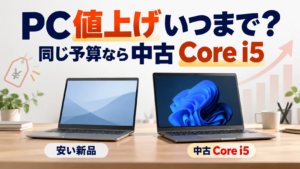
一方、中古パソコンであれば、Windows 11対応・SSD搭載の実用的なモデルが2〜4万円程度から手に入ります。新品でも5〜8万円あれば十分なスペックのモデルが購入できます。
修理費用が2〜3万円を超えるようなら、その費用で中古パソコンを買ったほうがトータルでお得なケースが多いです。
買い替えを選ぶべき状況とは
以前、私自身がCeleron・メモリ4GB・HDD搭載のノートパソコンを使っていたとき、起動だけで30分かかる状態になりました。ブラウザを開けばフリーズ寸前、複数のタブを開くと画面が固まる…という毎日でした。
「SSDに換装すれば速くなるかも」と調べてみたら、換装費用が約15,000円。でもよく考えると、換装してもCeleronのプロセッサとメモリ4GBという根本的なスペック不足は解決しないんですよね。
快適になるのはストレージ読み込みだけで、CPUのボトルネックはそのまま残ります。
結局、修理や部分的なアップグレードに費用をかけるよりも、思い切って買い替えることにしました。中古でSSD搭載・Core i5・メモリ8GBのモデルに変えたら、起動は20秒以下、作業もサクサク。あの「30分待ち」の日々が嘘のようでした。
同じような体験談はネットでもよく見かけます。「修理に出したらすぐ別の箇所が壊れた」「換装費用をかけたのに結局半年で壊れた」という声は少なくありません。古いパソコンは一箇所直しても、他のパーツも同じように劣化しているため、連鎖的に故障するリスクがあります。
- 購入から5年以上経過している
- 修理見積もりが2万円を超える
- Celeron・Pentium・第7世代以前のCore iシリーズを搭載している
- メモリが4GB以下でWindows 11の快適動作が難しい
- 複数箇所に不調が出ている
中古パソコンという選択肢
「買い替えるにしても、新品は高い…」という方にぜひ知っておいてほしいのが、中古パソコンという選択肢です。
先ほど触れたように、企業のリース期間は4〜5年に設定されることが多く、リース終了と同時に大量の法人向けパソコンが市場に放出されます。つまり今の中古パソコン市場には、業務用に設計された頑丈なモデルが豊富に流通しているということです。
特に法人リースアップ品(企業がリース期間を終えて手放したパソコン)は、もともと業務用に設計された頑丈なモデルが多く、状態のいいものが多いです。ThinkPadやLet’s noteといったビジネス向けの名機が、新品の3分の1以下の価格で手に入ることもあります。
中古パソコンを選ぶ際は、「SSD搭載」「メモリ8GB以上」「Windows 11対応(Intel第8世代以降のCPU)」の3点を最低条件にすることをおすすめします。この条件を満たすモデルであれば、日常的な作業には十分対応できます。
パソコンが安い時期と購入のタイミング
「買い替えよう」と決めたら、次は「いつ買うか」を考えてみましょう。パソコンの価格は時期によって大きく変わります。タイミングを見極めるだけで、数万円の差が出ることもあります。
年間で最も安くなる月はいつ?
結論から言うと、パソコンが年間で最も安くなるのは「2〜3月」と「12月」です。
2〜3月は、企業の年度末決算と重なる時期で、メーカーや販売店が売上目標を達成するために大規模なセールを展開します。同時に新生活向けの需要も高まり、新モデルへの切り替えで旧モデルが一気に値下がりします。
年間で最も割引率が高くなる時期で、「大決算セール」「新生活応援セール」などの名目でどのショップも力を入れています。
12月は歳末セールと冬のボーナス商戦が重なり、在庫処分も加わって価格が下がりやすくなります。翌年の初売りに向けて店舗が在庫を整理したいという事情もあり、値引き交渉が通りやすい時期でもあります。
決算セールやボーナス時期を狙う
2〜3月・12月以外にも、狙い目の時期があります。
| 時期 | セール・イベント名 | おすすめ度 | 特徴 |
|---|---|---|---|
| 1月 | お正月・初売り | ★★★ | 年末在庫の処分品が特価で出やすい |
| 2〜3月 | 大決算・新生活セール | ★★★★★ | 年間最大の割引率。型落ち品が底値で放出される |
| 6〜7月 | 夏のボーナス商戦・プライムデー | ★★★ | ハイエンドモデルの値引きが増える |
| 9月 | 中間決算・秋モデル入れ替え | ★★★★ | 新旧モデル入れ替えで旧モデルが安くなる |
| 11月 | ブラックフライデー | ★★★ | ECモールを中心に海外メーカーPCが大幅値引き |
| 12月 | 歳末セール・冬ボーナス商戦 | ★★★★ | 在庫処分と需要増が重なり値引き交渉も通りやすい |
メーカー直販サイト(Lenovo、HP、Dellなど)では、週末や月末に「直販限定セール」が不定期で開催されることも多く、メルマガ登録や公式SNSのフォローをしておくと情報をキャッチしやすいです。
特にLenovoは「Eクーポン」と呼ばれる割引コードが出回ることがあり、タイミングによっては定価から大幅に割引されることもあります。
買ってはいけない時期とは
逆に、「2月上旬」と「8月上旬」は購入を避けたほうがよいとされています。この時期はそれぞれ、直後に控える大型セール(3月の大決算、9月の中間決算)の直前準備期間にあたります。
メーカーも販売店もセールの直前は値引きを控え、利益率を確保しようとする傾向があるため、この時期に買うと「もう少し待てばよかった…」となりやすいです。
急な故障で「今すぐ買わなければ」という状況になると、どうしても焦って判断を誤りやすくなります。パソコンの不調サインが出始めたら、壊れる前に余裕を持って検討を始めるのがベストです。
パソコンの買い替えタイミングを見極めてスムーズに移行しよう
ここまで読んでいただいて、「自分のパソコン、そろそろかもしれない」と感じた方も多いのではないでしょうか。最後に、この記事の内容を整理しておきます。
- パソコンの寿命の目安はノートで3〜5年、デスクトップで5〜7年
- 起動の遅さ・フリーズ・異音・バッテリー劣化が主な買い替えサイン
- Windows 10サポート終了後の継続使用はセキュリティリスクが高い
- 購入から5年以上・修理費2万円超なら買い替えが合理的なことが多い
- 最も安く買えるのは2〜3月と12月。2月上旬・8月上旬は避けたい
- コスパを重視するなら、保証付きの中古パソコン専門店も有力な選択肢
パソコンの買い替えタイミングは、ハードウェアの寿命・OSのサポート状況・購入時期という3つの視点から考えるとスッキリ整理できます。「壊れてから慌てて買う」ではなく、サインを見逃さず計画的に動くことで、データ紛失のリスクも、出費の無駄も防げます。
費用面で迷っている方は、一度中古パソコンも視野に入れてみてください。保証付き・プロ整備済みの中古パソコンなら、新品の半額以下で快適な環境が手に入ることも珍しくありません。
パソコンの購入に関しては、ご自身の用途や予算に合わせて最終的な判断をされることをおすすめします。スペックの選び方や具体的な機種選びに迷ったら、販売店のスタッフや専門家への相談も検討してみてください。
信頼できる中古パソコン専門店3選
修理費用が購入額を上回るケースも多く、特に使用年数が5年を超えた端末は修理後も連鎖的な故障リスクが残ります。そんな買い替えを検討している方に向けて、私が実際に自腹で購入してきた中から、特に信頼できる中古パソコン専門店を3つ紹介します。
いずれもプロによる動作確認・クリーニング・OS再インストール済みで、保証付き。起動の遅さやフリーズ・突然のシャットダウンといったトラブルとは無縁の快適なパソコンが、新品の半額以下で手に入ります。
クオリット(Qualit):外観・バッテリー品質重視なら

引用:Qualit

横河レンタ・リース株式会社が運営する専門店で、大企業のリースアップ品を独自の厳格な品質基準でチェックしてから販売しています。
バッテリー容量80%以上保証付き(一部対象外あり)で、12ヶ月の長期保証が標準装備。外観のきれいさと品質管理の厳しさは業界トップクラスです。
実際に購入したLet's note SV8は、バッテリーの劣化がほぼゼロで中古とは思えないコンディションでした。
\12ヶ月保証&バッテリー80%以上保証付き!/
/新規会員登録で今なら10%offクーポンあり\

PC WRAP:保証の長さで選ぶなら

引用:PC WRAP

3年間の長期保証が付いており、さらに商品到着から7日以内なら理由を問わず返品可能(送料PC WRAP負担)という太っ腹なサービスが魅力です。「万が一のときの安心感」を最重視する方に向いています。
\業界最長3年保証&理由不問の返品保証!/

/返品時の送料もPCWRAPが負担!\

中古パソコン直販:コスパと品揃えなら

引用: 中古パソコン直販
株式会社ブロードリンクが運営し、法人リースアップ品を中心に取り扱っています。品揃えが豊富で180日保証付き。コスパを重視しつつ品質もしっかり確保したい方におすすめです。
\180日保証&コスパ抜群の品揃え!/
/新規会員登録で500円OFF\

各ショップの詳細な比較や自腹レビューは、中古パソコンを買うならどこ?全店自腹購入した管理人が選ぶ専門店6選をご覧ください。