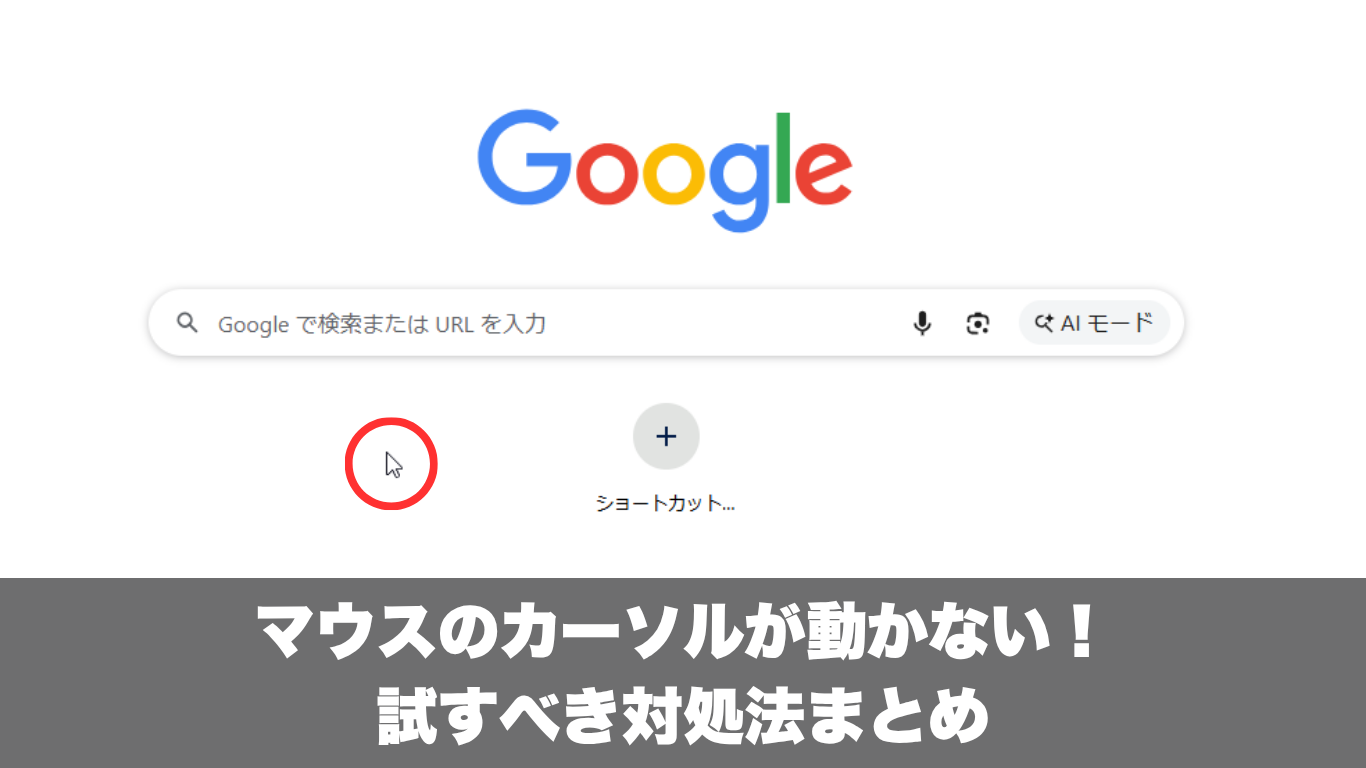
作業中に突然マウスのカーソルが動かなくなると、焦りますよね。「壊れた?」「何かおかしくなった?」と不安になる気持ち、すごくよくわかります。
実は、マウスのカーソルが動かない原因はひとつではなくて、電池切れやパソコンのフリーズ、タッチパッドが無効化されていた、ドライバの不具合、電波干渉……と、ケースによって全然違います。
カーソルがカクカクする、クリックできるのにカーソルだけ動かない、マウスポインタが消えた、カーソルが勝手に動くなど、症状もさまざまです。
この記事では、そういった多様な症状と原因に対して、順を追って対処できるよう整理してまとめています。
ノートパソコンのタッチパッドが動かない場合も含めて、Windows10・Windows11どちらにも対応した解決策を紹介していますので、ぜひ参考にしてみてください。きっと解決策が見つかるはずです。
- マウスのカーソルが動かない主な原因と最初に確認すべきこと
- 有線・無線・Bluetoothマウスそれぞれの対処法
- ノートパソコンのタッチパッドが動かない場合の解決策
- マウスが使えない状態でもキーボードだけで操作する方法

運営者:柏原(かしわばら)
中古パソコン初心者購入ガイド 管理人
ThinkPad、Let's note、MacBookなど、中古パソコンを30台以上自腹で買って使ってきました。買うたびに付属品の欠品、バッテリーの劣化具合、そしてショップ表示の状態ランクと実物の差を記録しています。今使っているPC・タブレット・スマホはすべて中古です。

同じ「Aランク」でも店によって中身は違います。中古はコスパが良く、失敗は機種よりも買う場所を外したときに起きがちです。だからこのサイトでは、機種選びと同じくらい「どこで買うか」を扱っています。
仕様や制度はメーカー公式サイトのほか、IPA(情報処理推進機構)、消費者庁、国民生活センターなどの一次情報で確認しています。紹介料の有無で順位や評価を変えることはしません。
マウスのカーソルが動かない原因をまず確認しよう
マウスのカーソルが動かない場合、いきなり「マウスが壊れた」と決めつけて買い替えようとするのは早計です。まずは原因を正しく切り分けることが、一番の近道になります。ここでは最初に確認すべきポイントを解説します。
パソコン自体がフリーズしていないか確認する
カーソルが動かない原因として、パソコン全体がフリーズ(ハングアップ)しているケースがあります。この場合はマウスを替えても何の意味もないので、まず最初にここを確認しましょう。
確認方法はシンプルで、キーボードの「Windowsキー」を押してみてください。スタートメニューが画面に表示されれば、OSは正常に動いている状態です。逆にまったく反応がなければ、システム全体がフリーズしている可能性が高いです。
タッチパネル搭載のデバイスなら、直接画面をタップして反応を確認する方法もあります。
| Windowsキーへの反応 | 状態の診断 | 次にとる行動 |
|---|---|---|
| スタートメニューが表示される | OSは正常。マウス入力だけに問題がある | この記事の以降の対処法を試す |
| まったく反応しない | パソコン全体がフリーズしている | 電源ボタン長押しで強制終了→再起動する |
強制終了は作業中のデータが失われるだけでなく、システムファイルが破損して次回起動できなくなるリスクもあります。OSが動いている場合は、できる限りキーボード操作で正規のシャットダウン手順を踏むようにしてください。
マウス本体に問題があるか切り分ける
OSが正常に動いていることが確認できたら、次は「マウス本体の問題なのか、パソコン側の問題なのか」を切り分けます。
最も確実な方法は、そのマウスを別のパソコンやタブレットに接続してみることです。
- 別のデバイスで正常に動く → 元のパソコン側の設定・ドライバに問題がある可能性が高い
- 別のデバイスでも動かない → マウス本体の電池切れ・故障の可能性が高い
この「クロスチェック」をするだけで、無駄なソフトウェア設定に時間を費やすリスクをぐっと減らせます。手元に別のマウスがあれば、それを接続してパソコン側の問題かどうかを確かめるのも有効な方法です。
「別のマウスが手元にない」という方は、1,000円台の有線マウスを1本常備しておくと、こうしたトラブルの時に数秒で原因を切り分けられます。電池切れや電波干渉の心配がなく、差すだけで動く有線タイプは、いざという時の保険として持っておくと安心です。
接続タイプ別の対処法
マウスが動かない原因は、接続方式によって大きく異なります。有線・無線(USBレシーバー)・Bluetoothの3種類それぞれで、確認すべき点や対処法が変わってくるので、ご自身の環境に合ったものを確認してみてください。
有線マウスのカーソルが動かない時の対処法
有線マウスは通信の安定性が高い分、物理的な接触不良や断線が主な原因になりやすいです。シンプルな確認から順に試してみましょう。
USBコネクタを抜き差しする
まずはUSBコネクタを一度完全に引き抜き、カチッとするまでしっかり差し直してみてください。差し込みが中途半端だったり、コネクタ部分に埃が詰まっていたりすると接点不良を起こすことがあります。
別のUSBポートに差し替える
特定のUSBポートが故障している場合、別のポートに差し替えると動作することがあります。デスクトップパソコンの場合は、フロントパネルよりもマザーボードに直結している背面のUSBポートの方が電力供給と信号伝達が安定しているため、背面ポートへの接続をおすすめします。
USBハブを介さず直接接続する
バスパワー駆動の安価なUSBハブを使っている場合、電力供給が他のデバイスと競合して、マウスのセンサーに十分な電力が届かなくなることがあります。USBハブを経由せず、パソコン本体のポートに直接接続してみてください。これだけで解決するケースは意外と多いです。
古いPS/2端子(丸い形のコネクタ)のマウスを使っている場合、電源を入れたまま抜き差し(ホットプラグ)に対応していません。接続し直した後は必ずパソコンを再起動してください。
無線マウス(USBレシーバー式)のカーソルが動かない時の対処法
2.4GHzの専用USBレシーバーを使う無線マウスは、電池・電波状態・ノイズ干渉の3つが原因になりやすいです。順番に確認していきましょう。
電池を新品に交換する
無線マウストラブルの大部分は、電池切れが原因です。電池残量が低下すると、LEDが点灯していても電波を飛ばすための電圧が足りなくなり、カーソルの動作が鈍くなったり止まったりします。まずは新品のアルカリ電池に交換してみてください。
購入時に付属している電池は「テスト用」のことが多く、数日で消耗することもあります。「買ったばかりなのに動かない」という場合も、まず電池交換を試してみてください。
交換の際は、プラスとマイナスの向きが正しいか、接点端子に汚れや酸化被膜が付いていないかも確認しましょう。汚れている場合は綿棒で軽く清掃すると通電が回復することがあります。
USBレシーバーをUSB 3.0機器から離す
USB 3.0機器の隣のポートにレシーバーを挿していると、USB 3.0の高速転送が2.4GHz帯のノイズを放射して電波干渉を起こすことがあります。これはカーソルがカクカクしたり、マウスの反応が極端に悪くなる原因として意外と多いケースです。
解決策は2つあります。
- レシーバーをUSB 3.0機器から物理的に離れたポート(できればUSB 2.0ポート)に差し替える
- USB延長ケーブルを使ってレシーバーをマウスに近い見通しの良い場所に移動させる
マウスとレシーバーの距離・障害物を確認する
金属製の机やラックを使っている環境では、2.4GHzの電波が反射・吸収されて通信が不安定になることがあります。マウスとレシーバーの距離を1m以内に縮めるか、布製のマウスパッドを敷いて金属面からマウスを離してみてください。
Bluetoothマウスのカーソルが動かない時の対処法
Bluetoothマウスは専用レシーバーが不要で便利な反面、OSの設定やペアリング状態に強く依存するため、少し複雑なトラブルが起きることがあります。
ペアリングをやり直す
Bluetoothマウスが突然反応しなくなる原因として最も多いのが、ペアリング情報の不整合です。OSのアップデートや予期せぬシャットダウンが原因でペアリング情報が壊れることがあります。
単に接続をオン・オフするだけでは解消しないことが多く、Windows設定の「Bluetoothとデバイス」からマウスのデバイスを一度「削除」して、ゼロから再ペアリングし直すのが根本的な解決策です。「接続済み」と表示されていても一度削除してやり直すのがポイントです。
Wi-Fiを5GHz帯に切り替える
Bluetoothは2.4GHz帯を使うため、同じ帯域のWi-Fiルーターや電子レンジと干渉を起こすことがあります。多くの家庭用Wi-Fiルーターは2.4GHzと5GHzの両方に対応しているので、接続先を5GHz帯のSSIDに変更することで干渉を回避できます。
5GHz帯のSSIDは「〇〇-5G」「〇〇_5GHz」のような名前になっていることが多いです。ルーターの設定画面や本体のラベルで確認してみてください。
マウスの電源をオフ→オンし直す
Bluetoothの省電力機能(セレクティブサスペンド)が原因で、マウスがスリープから復帰できないケースがあります。マウス底面のスイッチを一度OFFにして10秒ほど待ち、再度ONにすることで通信がリセットされて動作が戻ることが多いです。
- 電池残量の確認または新品への交換
- デバイスを一度削除してから再ペアリング
- Wi-Fiを5GHz帯に変更して電波干渉を回避
- マウスの電源をオフ→10秒待つ→オンでリセット
- 機内モードが有効になっていないか確認(後述)
症状別の対処法
「カーソルが動かない」といっても、症状はいろいろあります。完全に止まっている場合もあれば、クリックはできるのに動かないとか、カーソルが勝手に動くとか、マウスポインタが消えてしまったとか。ここでは症状別に原因と対処法を解説します。
カーソルはクリックできるが動かない場合
クリックは反応しているのにカーソルだけ動かないという症状は、マウスとパソコン間の通信自体は正常であることを意味しています。問題は「光学センサーが移動を検知できていない」か「OSが座標データを処理できていない」かのどちらかに絞られます。
マウスを使う場所(接地面)を変える
光学式やレーザー式のセンサーは、底面から光を当てて反射パターンの変化で移動を検知する仕組みです。そのため、以下のような場所では正確に動作しないことがあります。
- ガラス・鏡・透明なデスクマット(光を透過・乱反射する)
- 光沢の強い天板(反射光が強すぎてセンサーが読み取れない)
- 真っ白・真っ黒の単一色の面(コントラストが取れない)
- 雑誌の写真面や細かいパターンが続く面(パターンが均一すぎて移動を検知しにくい)
光沢のない無地の紙や布製マウスパッドの上で試してみてください。それだけで動くようになるケースは結構あります。
センサーの汚れを清掃する
マウス底面のセンサー穴に埃や髪の毛などが詰まると、光の照射と受光が物理的に遮られてカーソルが止まります。マウスの電源を切った状態で、センサー開口部を綿棒や乾いた柔らかい布で優しく清掃してみてください。
清掃後は10秒ほど待ってから電源を入れましょう。
センサーのレーザーやLEDを直接覗き込まないように注意してください。目に影響を与える可能性があります。
パソコンを再起動する
OSの深部でポインタの座標演算プロセスだけが一時的にフリーズしているケースがあります。クリックの割り込み処理だけが生きていて、移動処理だけが止まるという少しレアな症状です。キーボード操作でファイルを保存し、パソコンを再起動するとドライバとプロセスが再ロードされて回復します。
カーソルがカクカクする・重い場合
カーソルが手の動きに追従せず、飛んだりコマ送りになったり、動作が重くなる症状です。原因は大きく「通信系」と「システム系」の2つに分かれます。
通信系の原因(無線マウスの場合)
電波干渉(USB 3.0のノイズやWi-Fiの2.4GHz帯との混線)や電池の電圧低下によって通信データが欠落し、画面への描画が補間できずカクつくことが多いです。前のセクションで紹介した対処法(電池交換・レシーバー差し替え・5GHz帯への変更)を試してみてください。
システム系の原因(有線・無線共通)
システムリソースの枯渇も原因になります。バックグラウンドでWindows Updateやウイルススキャンが動いていると、CPU・メモリ・ディスクI/Oが100%近くに達し、マウス入力の処理が後回しになって重くカクつくことがあります。
Ctrl + Shift + Escでタスクマネージャーを起動して「パフォーマンス」タブでCPU・メモリ・ディスクの使用率を確認してみてください。どれかが常時90〜100%になっているようなら、該当プロセスを終了させるか、処理が落ち着くまで少し待ちましょう。
マウスポインタが消えた・見えない場合
画面からカーソルが完全に消えてしまう症状は、焦りますよね。でも原因はいくつかパターンがあって、多くの場合は比較的簡単に解決できます。
デュアルモニター環境でサブ画面に移動していないか確認する
複数のディスプレイを使っている場合、カーソルがサブモニターの領域に行ったまま戻ってこないことがあります。特に電源がオフのサブモニターに移動してしまうと、見た目には完全に消えたように見えます。
マウスを大きく左・右・上・下に振り続けてみてください。メイン画面に戻ってくることがあります。
マウスを素早く動かしてみる
単純にカーソルを見失っているだけの可能性もあります。マウスを素早く往復させると、Windowsの「ポインター位置を表示する」機能(有効な場合)でカーソルの位置を確認できます。
この機能が無効の場合でも有効化できます。「設定」→「Bluetoothとデバイス」→「マウス」→「その他のマウス設定」→「ポインターオプション」タブから「Ctrlキーを押すとポインターの位置を表示する」にチェックを入れておくと便利です。
Ctrl + Alt + Delete を押す
Windowsの場合、Ctrl + Alt + Deleteを押すとシステム画面に切り替わり、カーソルが復活することがあります。タスクマネージャー画面に切り替えてから何もせずキャンセルするだけで直るケースもあります。試す価値は十分にあります。
パソコンを再起動する
一時的な描画の不具合が原因の場合は、再起動で解消されます。マウスが使えない状態でのシャットダウン方法は、この記事の後半で紹介しています。
カーソルが勝手に動く場合
手を触れていないのにカーソルがゆっくり一方向に動いたり、震えたりする現象(ドリフト現象)は、マルウェア感染を疑う方もいますが、ほとんどの場合は物理的・環境的な要因です。
静電気による誤作動
特に冬の乾燥する時期に起こりやすいです。静電気がマウスの回路や接地面に蓄積すると、センサーがそのノイズを「移動」として誤検知します。
対処法として、マウスの電源を切り(無線の場合は電池を抜き)、左右のクリックボタンを10〜20回連続して空押しすることで内部に残った電荷を放電できます。室内を加湿することも予防策として有効です。
高DPIセンサーと接地面の問題
高解像度センサーを搭載したマウスは、肉眼では見えない微細な振動や机の木目の凹凸を拾って移動データとして送信してしまうことがあります。無地でクッション性のある布製マウスパッドを使うことで、振動を吸収して反射パターンを均一にでき、ドリフト現象を抑えられます。
Windowsの自動移動設定を確認する
「ダイアログボックスの既定のボタン上にポインターを自動的に移動する」設定がオンになっていると、警告ダイアログが出るたびにカーソルが瞬時にワープします。これが「勝手に動いた」と誤認されることがあります。
設定の変更は、Windowsの「設定」→「Bluetoothとデバイス」→「マウス」→「その他のマウス設定」→「ポインターオプション」タブから該当のチェックを外してください。
ノートパソコンのタッチパッドが動かない場合
ノートパソコンでは外付けマウスのトラブルに加えて、内蔵タッチパッド(トラックパッド)特有のトラブルも発生します。「タッチパッドもマウスも両方動かない」という最悪の状況でも、原因のほとんどは設定の問題なので落ち着いて対処しましょう。
Fnキーで無効化されていないか確認する
ノートパソコンで最も多い原因がこれです。タイピング中に誤ってタッチパッドを無効化するショートカットキーを押してしまっているケースが非常に多いです。
多くのノートパソコンには、Fnキー + F3・F5・F7・F9などのファンクションキーでタッチパッドのオン・オフを切り替える機能があります。キーボードを見渡して、タッチパッドにバツや斜線が入ったアイコンが印字されているキーを探してみてください。そのキーを再度押すことで復活することがあります。
キーの組み合わせはメーカーや機種によって異なります。正確な情報はパソコンのマニュアルやメーカーのサポートページでご確認ください。
設定からタッチパッドが有効になっているか確認する
Fnキーで解決しない場合は、OS側の設定でタッチパッドが無効化されている可能性があります。
確認手順(Windows):キーボードで「Windows + I」を押して設定を開く →「Bluetoothとデバイス」→「タッチパッド」を開き、タッチパッドのスイッチがオンになっているか確認してください。オフになっていればオンに切り替えるだけで解決します。
外付けマウス接続時の自動無効化に注意
Windowsには「外付けマウスが接続されている場合にタッチパッドを自動的に無効化する」設定があります。
これ自体は便利な機能なのですが、外付けの無線マウスが電池切れや電波干渉で動作不良になっているのに「接続中」と認識されている状態だと、タッチパッドも無効のまま動かなくなるというデッドロック状態に陥ります。
結果として「マウスもタッチパッドも一切操作できない」という状況になるわけです。これ、結構ハマるパターンなので覚えておいてください。
この状況を打破するには、外付けマウスのUSBレシーバーを一度抜くか、BluetoothをオフにしてPCに「外付けマウスが切断された」と認識させることで、タッチパッドが復活します。その後、「設定」→「Bluetoothとデバイス」→「タッチパッド」から自動無効化の設定をオフにしておくと安心です。
機内モードが有効になっていないか確認する
Bluetoothや無線マウスを使っているノートパソコンでよく見落とされがちなのが機内モードです。機内モードがオンになると、BluetoothやWi-Fiを含むすべての無線通信が遮断されるため、それまで正常に動いていたBluetoothマウスが突然まったく反応しなくなります。
キーボードに機内モードの専用キーが備わっている機種も多く、タイピング中の誤操作で意図せず有効になるケースがあります。
画面右下のタスクバーから「アクションセンター(Windows + A)」を開いて、飛行機のアイコンが青色(有効)になっていないか確認してください。有効になっていればクリックして無効に切り替えましょう。
ドライバやソフトウェアが原因の場合の対処法
物理的な原因や設定を確認してもなお解決しない場合、問題はOSのデバイスドライバの不具合や、ソフトウェアの競合にある可能性があります。少し踏み込んだ対処が必要になりますが、手順通りに進めれば難しくありません。
デバイスマネージャーでドライバを更新・再インストールする
ドライバが破損していると、何度マウスを抜き差ししても正常に認識されないことがあります。この場合は一度ドライバを完全に削除して、OSに再インストールさせる方法が有効です。
マウスが使えない状態でも、以下のキーボード操作でデバイスマネージャーを開けます。
- Windows + X を押して高度なメニューを表示し、M キーを押して「デバイスマネージャー」を開く
- Tabキーでリストにフォーカスを移し、↓キーで「マウスとそのほかのポインティング デバイス」まで移動して→キーで展開する
- 該当のマウス(例:「HID準拠マウス」)を選択した状態で、アプリケーションキーを押して「デバイスのアンインストール」を選択してEnter
- アンインストール後、マウスを一度取り外した状態でパソコンを再起動(Alt + F4 でシャットダウンダイアログを表示)
- 再起動後にマウスを接続し直すと、Windowsが新規ハードウェアとして認識してドライバを自動インストールする
デバイスのアンインストール時に誤って別のデバイス(キーボードなど)を削除しないよう、操作は慎重に行ってください。不安な場合はメーカーサポートへの相談をおすすめします。
キーボードのトラブルも同様の手順でドライバを再インストールできます。詳しくはSurfaceのキーボードが反応しない時の原因と解決策も参考にしてみてください。
セーフモードでソフトの競合を確認する
新しいセキュリティソフトやペンタブレットのドライバをインストールした後からマウスが動かなくなった場合、ソフトウェア同士の競合(コンフリクト)が疑われます。
これを確認するには、Windowsを「セーフモード」で起動します。セーフモードはOSの起動に必要な最小限のドライバだけをロードし、サードパーティ製のソフトを一切読み込まない診断モードです。
セーフモードの起動手順:
- Shiftキーを押しながらスタートメニューの「電源」→「再起動」を選択
- 回復環境が起動したら「トラブルシューティング」→「詳細オプション」→「スタートアップ設定」→「再起動」
- 再起動後に表示される画面で「セーフモードを有効にする」を選択
セーフモードでマウスが正常に動く場合は、通常起動時に読み込まれているソフトウェアが原因です。通常起動に戻り、タスクマネージャーの「スタートアップ」タブから怪しいアプリを一つずつ無効化して原因を特定しましょう。
ここまで試しても直らない場合はマウスの買い替えも検討
ドライバの再インストールやセーフモードでの切り分けまで試しても改善しない場合、マウス本体が寿命を迎えている可能性が高いです。マウスは消耗品で、内部のスイッチやセンサーは2〜3年程度で摩耗していくのが一般的です。
修理に出すよりも、信頼性のある同等品に買い替えた方がコスパが良いケースがほとんどです。
ここでは初心者の方でも失敗しにくい、定番ブランドのマウスを利用シーン別に3つ紹介します。
音を立てずに静かに使いたい方:ロジクール ワイヤレスマウス M220CG
クリック音が静かで、図書館・夜間・オンライン会議中でも気兼ねなく使えるモデルです。在宅ワークが多い方や、家族と同じ部屋で作業する方にぴったりです。
クリック音が約90%軽減された静音マウス。USBレシーバーを差すだけで使える手軽さと、安心のロジクール製の安定感が魅力。

 ポチップ
ポチップ
毎日長時間使うのでメインとして使いたい方:ロジクール ワイヤレスマウス M705m
仕事や学習で1日中マウスを使う方には、手のひらにフィットして疲れにくく、電池交換の頻度が少ないモデルがおすすめです。
単三電池2本で最大3年間動作するロングバッテリーと、手首への負担を軽減するエルゴノミクス形状が特徴の定番モデル。
 ポチップ
ポチップ
持ち運びたい方・複数デバイスで使いたい方:ロジクール MX Anywhere 3S
ノートパソコンと一緒に持ち歩く方や、自宅PCと会社PCなど複数のデバイスで使い分けたい方向けのコンパクトモデルです。
Bluetoothで最大3台のデバイスを切り替えながら使える高機能モデル。ガラス天板でも動作する高精度センサー搭載で持ち運びにも最適。
 ポチップ
ポチップ
マウスが使えない時でもキーボードだけで操作する方法
マウスが完全に使えない状態でも、慌てて電源ボタンを長押しして強制終了するのは危険です。作業中のデータが消えるだけでなく、システムファイルが壊れてOSが起動しなくなるリスクがあります。
キーボードだけで操作する方法を知っておけば、いざという時にデータとシステムを守れます。
覚えておきたい主要なキーボードショートカット
| 目的 | キー操作 | 使いどころ |
|---|---|---|
| スタートメニューを開く | Windowsキー | 検索ボックスに直接入力して設定やアプリを起動できる |
| 設定を開く | Windows + I | Bluetooth・タッチパッド設定へのショートカット |
| アクションセンターを開く | Windows + A | 機内モードのオン・オフ、Bluetoothの切り替えができる |
| デバイスマネージャーなどのメニュー | Windows + X | デバイスマネージャー(M)・タスクマネージャー(T)に直接アクセス |
| タスクマネージャーを開く | Ctrl + Shift + Esc | リソースを消費しているプロセスの確認・終了 |
| アプリ切り替え | Alt + Tab | 開いているアプリ間を移動できる |
| アクティブなアプリを閉じる | Alt + F4 | 未保存のデータがあれば保存ダイアログが出る |
| ファイルを保存する | Ctrl + S | 作業中のファイルを上書き保存 |
| フォーカスを移動する | Tab / Shift + Tab | ダイアログの「はい」「いいえ」などの選択に使用 |
キーボードでパソコンを安全にシャットダウンする手順
- Windows + D を押してデスクトップを表示させる(ウィンドウのフォーカスをクリアにする)
- Alt + F4 を押す → 「Windowsのシャットダウン」ダイアログが出現
- 「シャットダウン」が選ばれていることを確認(異なる場合は↑↓キーで選択)
- Enter を押して実行
デスクトップ以外のウィンドウがアクティブな状態でAlt + F4を押すと、そのアプリが閉じてしまいます。必ずWindows + Dでデスクトップを表示させてからAlt + F4を押してください。
マウスキー機能:テンキーでカーソルを操作する
どうしてもマウス操作が必要な場面では、Windowsの標準機能「マウスキー機能」が使えます。テンキーをジョイスティックのように使ってカーソルを動かせる機能です。ちょっと不便ではありますが、いざという時の最終手段として知っておくと安心です。
有効化:左Alt + 左Shift + NumLock を同時に押す → 確認ダイアログが出たらEnterで有効化
| 操作 | テンキーのキー |
|---|---|
| 上に移動 | 8 |
| 下に移動 | 2 |
| 左に移動 | 4 |
| 右に移動 | 6 |
| 斜め移動(左上・右上・左下・右下) | 7・9・1・3 |
| クリック | 5 |
マウスキー機能を使うには、NumLockがオンになっている必要があります。NumLockキーを押してオンにしてから操作してください。
まとめ:マウスのカーソルが動かない時はこの手順で解決
マウスのカーソルが動かない原因はさまざまで、「絶対にこれが原因」と一言では言えないのが正直なところです。でも、順を追って確認していけば、ほとんどのケースは自分で解決できます。
- ステップ1:Windowsキーを押してシステムのフリーズかマウス単体の問題かを切り分ける
- ステップ2:電池交換・USBポートの差し替え・マウスパッドの使用・ペアリングのやり直しなど、物理的・環境的な原因から試す
- ステップ3:デバイスマネージャーでのドライバ再インストール、またはセーフモードでソフトウェア競合を確認する
この記事で紹介した対処法をすべて試しても改善しない場合は、マウス本体の物理的な故障の可能性があります。その際は別のマウスで動作確認をした上で、修理や買い替えを検討してみてください。
中古パソコンを購入した直後にマウストラブルが起きた場合は、購入店の保証制度やサポートにまず相談することをおすすめします。
ちなみに、別のマウスに替えても症状が改善しない、Windows Updateのたびに不具合が出る、フリーズも頻発する……というように複数の症状が重なっている場合は、原因がマウスではなくパソコン本体側にある可能性も考えられます。
買い替えを視野に入れる際は、中古パソコンはどこで買うのがベスト?おすすめショップ比較もあわせて参考にしてみてください。