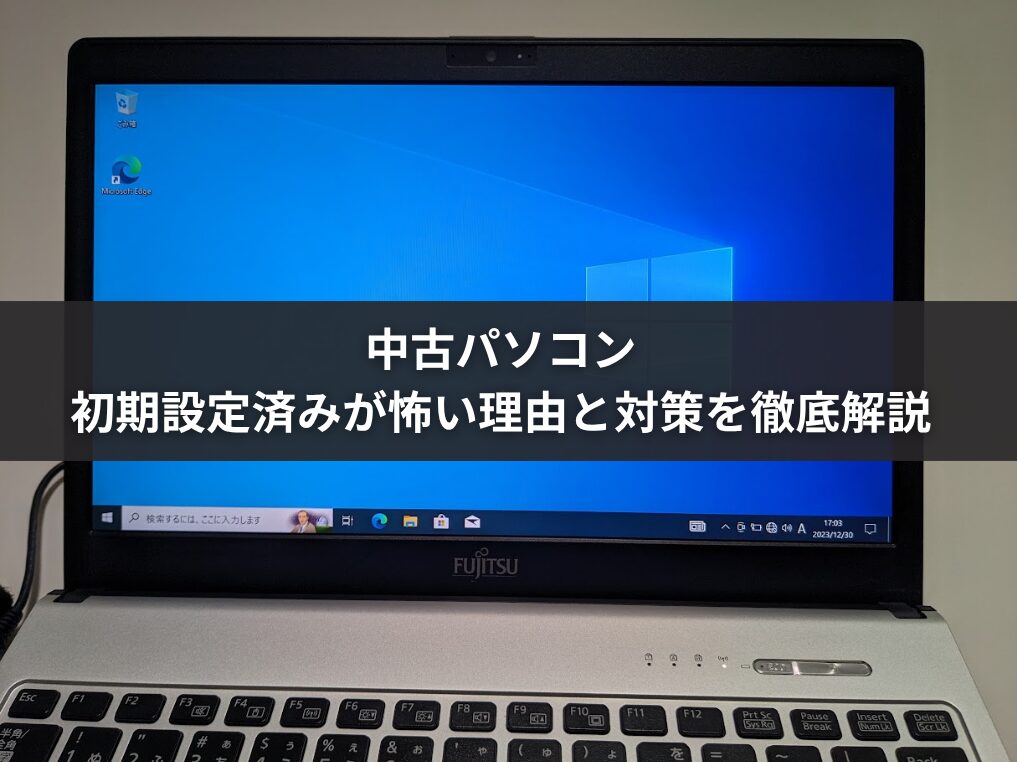
中古パソコンを検討していて、「初期設定済み」という言葉を見かけたことはありませんか?届いてすぐ使えるという手軽さは魅力的ですよね。
でも同時に、「なんか怖くない?」「ウイルスとか入ってたらどうするの?」という不安も湧いてくる。その感覚、実はかなり正しいんです。
初期設定済み中古パソコンが怖いと言われる理由には、ウイルスやマルウェアの残留、前の所有者のデータが消えていない問題、不正なOfficeライセンス、Windows 11非対応機への強制インストールなど、外から見えないリスクがいくつも存在します。
特にメルカリなどのフリマアプリで買う場合は、保証もサポートもゼロなので、リスクが跳ね上がります。
この記事では、初期設定済みの中古パソコンに潜む怖さの正体を一つひとつ丁寧に解説した上で、クリーンインストールの手順や安全な選び方まで、まとめてお伝えします。中古パソコンのデメリットを正しく理解して、後悔しない一台を選んでもらえたら嬉しいです。
- 初期設定済み中古パソコンが怖いと言われる具体的な理由
- メルカリなどフリマで買うリスクと専門店との安全性の違い
- 自分でクリーンインストールしてリスクをゼロにする方法
- 怖くない中古パソコンの選び方と信頼できる専門店の条件

運営者:柏原(かしわばら)
中古パソコン初心者購入ガイド 管理人
ThinkPad、Let's note、MacBookなど、中古パソコンを30台以上自腹で買って使ってきました。買うたびに付属品の欠品、バッテリーの劣化具合、そしてショップ表示の状態ランクと実物の差を記録しています。今使っているPC・タブレット・スマホはすべて中古です。

同じ「Aランク」でも店によって中身は違います。中古はコスパが良く、失敗は機種よりも買う場所を外したときに起きがちです。だからこのサイトでは、機種選びと同じくらい「どこで買うか」を扱っています。
仕様や制度はメーカー公式サイトのほか、IPA(情報処理推進機構)、消費者庁、国民生活センターなどの一次情報で確認しています。紹介料の有無で順位や評価を変えることはしません。
初期設定済み中古パソコンが怖いと言われる理由
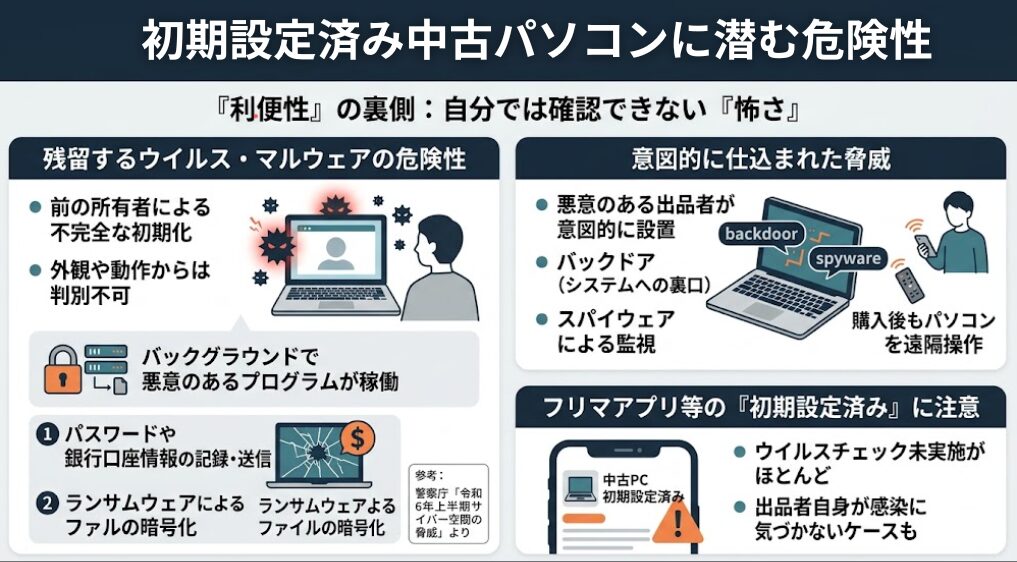
「届いてすぐ使える」「電源を入れるだけでOK」というのが初期設定済み中古パソコンの売り文句です。でも、この利便性の裏側には、自分では確認できない怖さがいくつも潜んでいます。
ここでは具体的に何が問題なのかを解説します。
ウイルスやマルウェアが残っている危険性
最も深刻なリスクのひとつが、ウイルスやマルウェアの残留です。前の所有者が使用していた期間にウイルスに感染していて、不完全な初期化のせいでそのまま残っているケースがあります。
厄介なのは、ウイルスは外観からも動作からも判別できないという点です。
普通に起動して、普通にブラウザが開いて、一見なんの問題もなさそうに見える。でもバックグラウンドでは悪意のあるプログラムが動き続けていて、キーボード入力(パスワードや銀行口座情報など)を記録して外部に送信しているかもしれません。
特に近年増加しているのがランサムウェアです。パソコン内のファイルをすべて暗号化して使えなくし、元に戻す代わりに金銭を要求してくるマルウェアで、一度感染すると自力での復旧はほぼ不可能です。
警察庁「令和6年上半期におけるサイバー空間をめぐる脅威の情勢等について」でも、ランサムウェアによる被害は法人・個人問わず増加傾向にあることが明らかになっています。
また、悪意のある出品者が「初期設定済み」という作業プロセスを利用して、意図的にバックドア(システムへの裏口)やスパイウェアを仕込んでいるケースも報告されています。
リモートデスクトップ機能をこっそり有効にしておけば、購入後もパソコンを遠隔操作できる状態が続くわけです。
フリマアプリで販売されている「初期設定済み」パソコンは、ウイルスチェックが行われていないケースがほとんどです。出品者自身がウイルスに感染していることに気づいていない場合もあります。
前の所有者のデータが残っているリスク
「ちゃんとフォーマットしました」という出品者の言葉を鵜呑みにしてはいけません。一般的な「フォーマット」や「ごみ箱を空にする」といった操作では、データは実際には消えていないからです。
これらの操作が削除しているのは、データの「目次(インデックス)」だけです。データ本体はストレージの深部にそのまま残っています。専用のデータ復元ソフトを使えば、フォーマット済みのドライブからでも、過去のファイルや写真、ブラウザに保存されたパスワードを復元することが可能です。
逆の視点で考えると怖さが増します。自分が今使っているパソコンを手放すとき、一般的なフォーマットしかしなかったら、次の所有者にデータを丸ごと見られてしまうかもしれない。中古パソコンの購入でも、まったく同じことが起きています。
- ごみ箱を空にする → 目次の削除だけ。データ本体は残ったまま
- 通常のフォーマット → 同上。復元ソフトで簡単に戻せる
- 専用ツールによる上書き消去 → データ本体を上書き。復元ほぼ不可能
信頼できる中古パソコン専門店では、必ず「専用ツールによる上書き消去」を実施しています。フリマの個人出品ではまずここまでやっていないと考えておいたほうが安全です。
不正なOfficeライセンスが使われている問題
「Microsoft Office付き」と書かれた中古パソコンが相場より大幅に安い場合、まずライセンスを疑ってください。中古市場では、企業や学校向けに発行されたボリュームライセンス版のOfficeを不正に流用して販売するケースが横行しています。
ボリュームライセンスは、契約した組織のデバイス内でのみ使用が許諾されるものです。これを個人の中古パソコンに勝手にインストールして販売するのは、Microsoftのライセンス規約に対する明確な違反行為です。
購入直後は普通に使えても、Microsoftがライセンスの不正利用を検知した時点で突然Officeが使えなくなることがあります。業務で使っていた場合のダメージは計り知れません。さらに、悪質な海賊版ソフトの場合は、インストーラー自体にウイルスが仕込まれているリスクもあります。
正規ライセンスの確認方法:パソコン本体にCOAシール(Windowsのプロダクトキーが記載されたシール)が貼付されているか、Officeであれば正規のプロダクトキーカードが同梱されているかを必ず確認しましょう。ライセンスに関する最終的な判断は、購入先のショップや専門家に相談することをおすすめします。
Windows 11非対応機種への強制インストール
「Windows 11搭載」という表記があっても、安心は禁物です。本来はWindows 11の動作要件を満たさない古いパソコンに、レジストリ改変などの非正規な方法で無理やりWindows 11をインストールして販売している出品者が存在します。
MicrosoftはWindows 11の動作要件として、TPM 2.0チップの搭載と、IntelであればCore第8世代以降(AMDであればRyzen 2000シリーズ以降)のプロセッサを必須条件としています。これらを満たさないデバイスへの非正規インストールは、公式サポートの対象外です。
最も怖いのが、将来的にWindows Updateのセキュリティパッチが提供されなくなるリスクです。セキュリティ更新が受けられないOSは、新しい脆弱性に対して完全に無防備な状態になります。
また、デスクトップに「このPCはWindows 11のシステム要件を満たしていません」という警告が常時表示されるため、実用上の妨げにもなります。
CPUの世代番号の確認方法
型番の最初の数字が世代を表しています。「Core i5-8250U」であれば第8世代、「Core i5-10210U」であれば第10世代です。購入前には必ず搭載CPUの型番を確認し、8000番台以降(第8世代以降)であることをチェックしましょう。
| CPU型番の例 | 世代 | Windows 11正規対応 | 判定 |
|---|---|---|---|
| Core i5-7200U | 第7世代 | ×(非対応) | 避けるべき |
| Core i5-8250U | 第8世代 | ○ | 最低ライン |
| Core i5-10210U | 第10世代 | ○ | 快適に使える |
| Core i5-1145G7 | 第11世代 | ○ | 余裕のある性能 |
メルカリで中古パソコンを買うと怖い理由
初期設定済みの中古パソコンが怖いのは確かですが、その怖さがさらに跳ね上がるのがメルカリやヤフオクなどのフリマアプリでの購入です。個人間取引には、専門店では起きにくいトラブルが山ほど潜んでいます。
個人出品の情報は信頼できないことが多い
フリマアプリで中古パソコンを購入したことが何度かあります。その体験を正直にお話しすると、「フリマで中古パソコンを買うのは危険」という言葉の意味が身に染みてわかります。
ヤフオクで購入したノートパソコンは、商品ページの写真では非常にきれいに見えました。ところが、手元に届いてみると液晶の縁に目立つ傷が複数ありました。
出品者に問い合わせると「写真に写っていない部分なので把握していませんでした」との返答。写真は必ず「きれいに見える角度」で撮られています。傷・汚れ・へこみは実物を見ないと絶対にわかりません。
別の機会にメルカリで「美品・動作確認済み」と書かれたノートパソコンを購入した際は、届いてパカッと開いたらキーボードの隙間にスナック菓子のカスが大量に入り込んでいました。
使用感がほぼないどころか、かなり雑に使われていた形跡がありありと残っていたわけです。フリマの「美品」「使用感なし」という表記に法的な保証はありません。
こういった外観の問題はまだいいほうです。ウイルスの感染やハードウェアの劣化は外から見えません。そこが本当に怖いところです。
フリマの「美品」「動作確認済み」「初期設定済み」という表記は、あくまで出品者の主観的な評価です。プロによる品質管理は一切行われておらず、情報の信頼性は保証されていません。
保証なしで故障しても自己責任になる
フリマアプリでの個人間取引の最大の問題が、保証が一切ない点です。購入直後にマザーボードが壊れても、バッテリーが膨張しても、ストレージが突然死しても、修理費用はすべて自己負担です。
実際にこういう経験があります。使っていたLenovo X280が、ある日突然起動しなくなりました。電源ボタンを押すとランプが点滅して、そのまま消える。何度試しても同じ繰り返しで、Windowsのロゴすら出ない状態です。
結果的に裏蓋を外してSSDを取り出し、別のパソコンに接続してデータを救出することができましたが、あのときは本当に冷や汗をかきました。もしバックアップを取っていなかったら、データは全滅していたと思います。
SSDは「前兆なく突然死する」ケースがあると言われています。フリマで購入した場合、こうした故障が起きても、返品も保証もありません。「安物買いの銭失い」という言葉が、中古パソコンのフリマ購入では本当によく起きます。
なお、国民生活センターにも「説明と違うものが届いた」「動作不良なのに返品できない」といったフリマでのパソコン購入トラブルが多数寄せられています。フリマでの購入は、OSの再インストールなどのトラブルシューティングを自力でできる技術力がある方以外には、おすすめできません。
スペック偽装や状態の誤魔化しが起きやすい
フリマでの中古パソコン購入には、悪意のある詐欺的な手口も存在します。特に深刻なのが「SSD容量すり替え詐欺」です。商品説明には「512GB SSD」と書かれているのに、実際には128GBのSSDのファームウェアを改ざんして512GBに見せかけているケースがあります。
購入直後は気づきにくく、実際に大量のデータを保存し始めたときにデータが破損して初めて発覚します。フリマのシステム上、受取評価を行うと取引が完了し、返品交渉が極めて難しくなります。
この種の詐欺は受取評価後に発覚することがほとんどで、泣き寝入りになるケースが後を絶ちません。
また、前述の非正規Windows 11のインストールや、ボリュームライセンス版Officeの流用など、知識がないと気づけない問題も、フリマでは頻繁に発生しています。
フリマでの中古パソコン購入リスクについての詳細は、中古パソコンの危険性と失敗しない買い方を全解説もあわせてご覧ください。
初期設定済み中古パソコンのデメリット
「初期設定済み」という言葉の怖さはセキュリティだけではありません。ハードウェアの劣化や性能の問題も、中古パソコン特有の大きなデメリットです。購入前に把握しておきましょう。
バッテリーやHDDの劣化が隠れている
ノートパソコンのバッテリーは、充放電を繰り返すたびに最大容量が少しずつ低下していきます。
一般的な目安として、リチウムイオンバッテリーは充放電サイクルを重ねるごとに容量が低下していき、500回程度で劣化が顕著になると言われています。中古パソコンがどれだけ使われてきたかは、外見からはまったくわかりません。
劣化が進んだバッテリーは、駆動時間が著しく短くなるだけでなく、最悪の場合はガスが発生して膨張し、筐体を内側から押し広げてしまうことがあります。バッテリーの膨張は発火リスクにもつながるため、決して軽視できません。
HDDも同様です。物理的に駆動する部品なので、使用期間に比例して確実に劣化します。さらに内部にホコリが堆積すると冷却効率が下がり、サーマルスロットリング(熱を下げるために処理速度を落とす機能)が発動して動作が重くなったり、最悪の場合は熱暴走でマザーボードが壊れることもあります。
フリマで購入した端末のストレージが「瀕死の状態」だったという事例は珍しくありません。「CrystalDiskInfo」などの無料ツールを使えば、ストレージの健康状態を数値で確認できます。購入後は必ずチェックしましょう。
古いスペックで動作が重くなりやすい
「初期設定済みで1万円」といった格安中古パソコンの多くは、現代の標準的な作業には対応できないスペックであることが少なくありません。特にボトルネックになりやすいのがメモリとストレージです。
| パーツ | 格安中古PCによくある構成 | 快適に使うための目安 | 影響 |
|---|---|---|---|
| ストレージ | HDD | SSD(M.2またはSATA) | 起動・アプリ立ち上げが数倍遅くなる |
| メモリ(RAM) | 4GB | 8GB以上 | 複数タブを開くだけで動作が重くなる |
| CPU | Intel 第6・7世代 | Intel 第8世代以降のCore i5以上 | Win11非対応・処理が遅くなる |
HDDはOSの起動やブラウザの立ち上げに時間がかかり、バックグラウンド処理が重なるとフリーズしたような状態になります。メモリ4GBは、ブラウザで複数タブを開くだけでいっぱいになり、他の作業が極端に重くなります。
さらに、第6・7世代のCPUを搭載した端末はWindows 11の動作要件を満たしておらず、将来的に行き場を失うリスクもあります。スペックの確認は、購入前の最重要チェック項目のひとつです。
セキュリティアップデートが止まるリスク
Windows 10はすでに2025年10月14日をもってMicrosoftのサポートが終了しています。サポートが切れたOSには、新たに発見されたセキュリティの脆弱性に対するパッチが一切提供されません。
穴が開いたままのOSをインターネットに接続している状態で、攻撃者はサポート終了後のOSを狙い撃ちにすることが多く、感染リスクが一気に高まります。
また、前述のようにWindows 11の要件を満たさないCPUに非正規インストールされたパソコンも、将来の大型アップデートを受け取れなくなる可能性があります。
購入前にCPUの世代番号を確認して、Windows 11が正規サポートされているモデルかどうかを必ずチェックしましょう。
怖くない中古パソコンの選び方
ここまで怖い話ばかりしてきましたが、中古パソコンそのものが危険なわけではありません。「どこで買うか」と「何を確認するか」を押さえれば、怖さはかなり解消できます。
専門店と個人売買の安全性の違い
中古パソコンの危険性は、購入先によって大きく変わります。一覧で比較してみましょう。
| 購入先 | データ消去 | ライセンスの正規性 | 保証 | 総合リスク |
|---|---|---|---|---|
| フリマ・オークション(個人) | 不十分・なしが大半 | 非常に低い | 原則なし | 極めて高い |
| リサイクルショップ | 簡易清掃のみが多い | 店舗による | ほぼなし〜短期間 | 中〜高 |
| 中古パソコン専門店 | 専用ツールで完全消去 | 高い(正規ライセンス) | 30日〜3年 | 低い |
信頼できる中古パソコン専門店では、買い取り後に専用ツールによるデータ完全消去 → OSのクリーンインストール → ハードウェアの動作確認というプロセスが行われています。これにより、ウイルスのリスクはゼロになり、前の所有者のデータが残っている危険もなくなります。
フリマや個人売買でしかできない価格帯もありますが、セキュリティと品質を担保するためには、専門店一択と言っても過言ではありません。
正規ライセンスとデータ消去証明を確認する
専門店を選ぶ際は、以下のポイントを公式サイトで確認してください。
- データ完全消去とOSのクリーンインストールをしていることが明記されているか
- 正規ライセンス(COAシール・MAR認定など)を使用していることが明記されているか
- 保証期間が最低30日以上あるか(できれば3ヶ月〜1年)
- 初期不良対応・返品対応があるか
- 問い合わせ窓口やサポート体制が整っているか
特に「MAR(Microsoft Authorized Refurbisher)」認定を受けているショップは、Microsoftから公式に認定された正規再生PCプログラムに参加しており、ライセンスの正規性が担保されています。
信頼できる専門店を選ぶポイント
実際に自腹でさまざまな中古パソコン専門店から購入してきた経験から、特に信頼できるショップを3つ紹介します。
クオリット(Qualit):外観・バッテリー品質重視なら

引用:Qualit

横河レンタ・リース株式会社が運営する専門店で、大企業のリースアップ品を独自の厳格な品質基準でチェックしてから販売しています。
バッテリー容量80%以上保証付き(一部対象外あり)で、12ヶ月の長期保証が標準装備。外観のきれいさと品質管理の厳しさは業界トップクラスです。
実際に購入したLet’s note SV8は、バッテリーの劣化がほぼゼロで中古とは思えないコンディションでした。
\12ヶ月保証&バッテリー保証付き!中古PC選びで失敗したくない方へ/
/新規会員登録で今なら10%offクーポンあり\

PC WRAP:保証の長さで選ぶなら

引用:PC WRAP

全商品に3年間の長期保証が付いており、さらに商品到着から7日以内なら理由を問わず返品可能(送料PC WRAP負担)という太っ腹なサービスが魅力です。「万が一のときの安心感」を最重視する方に向いています。
\3年保証&理由不問の返品保証付き!安心して選べる中古パソコン/

/返品時の送料もPCWRAPが負担!\

中古パソコン直販:コスパと品揃えなら

引用: 中古パソコン直販
株式会社ブロードリンクが運営し、法人リースアップ品を中心に取り扱っています。品揃えが豊富で180日保証付き。コスパを重視しつつ品質もしっかり確保したい方におすすめです。
\中古でも“ここなら安心”と思える品質/
/新規会員登録で500円OFF\

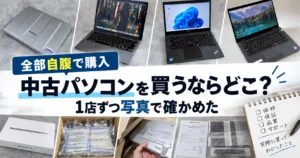
各ショップの詳細な比較や自腹レビューは、中古パソコンを買うならどこ?全店自腹購入した管理人が選ぶ専門店6選をご覧ください。
自分でクリーンインストールすれば安全になる
「初期設定済み」として販売されているデバイスを購入した場合でも、第三者が構築した環境を信用せず、自分でOSをクリーンインストールすることが、セキュリティ上の究極の対策です。
これにより、残留マルウェア・前所有者のデータ・悪意のあるバックドアをすべて一掃して、完全にゼロから使い始めることができます。
クリーンインストール前に確認すること
インストール作業を始める前に、以下の3つの準備を必ず済ませておきましょう。
①現在のOSのライセンス認証状態を確認する
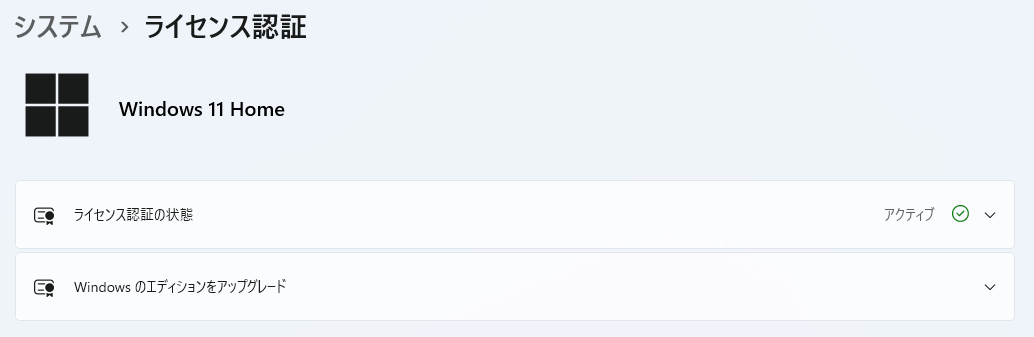
Windowsの「設定」→「システム」→「ライセンス認証」から、現在のOSが正規のデジタルライセンスでアクティベートされているかを確認します。
ここでボリュームライセンス等の非正規版だと判明した場合は、初期化後に再認証できないため、事前にMicrosoftの公式サイトで正規ライセンスを購入する必要があります。
②インストールメディアの作成
Microsoftの公式ウェブサイトから「メディア作成ツール(Media Creation Tool)」をダウンロードし、8GB以上の空のUSBメモリを使ってクリーンインストール用の起動メディアを作成します。
必ず公式サイト(microsoft.com)からダウンロードしてください。非公式サイトからダウンロードしたツールにウイルスが含まれているケースがあります。
③データのバックアップ
クリーンインストールを行うとパソコン内のデータはすべて消えます。保存しておきたいデータがある場合は、外付けHDDやクラウドストレージへのバックアップを必ず事前に行ってください。
Wi-Fiのパスワードや、その機種特有のドライバー情報も別のデバイスに控えておくと安心です。
クリーンインストールはパソコン内のすべてのデータを削除します。バックアップを取らずに実行すると、データが完全に失われます。必ず事前確認を徹底してください。
USBメディアの作成とインストール手順
準備ができたら、いよいよクリーンインストールの実施です。大まかな手順は以下の通りです。
ステップ1:USBメディアからパソコンを起動する
作成したインストールメディアをUSBポートに接続した状態で電源を入れ、メーカーロゴが表示された瞬間に特定のキー(F2・F12・Deleteキーなど、機種によって異なります)を連打します。
BIOS/UEFIの設定画面で起動順位を変更し、USBメモリが内蔵ストレージより優先して読み込まれるように設定して再起動します。
ステップ2:パーティションをすべて削除してゼロから構築する
Windowsセットアップ画面が起動したら、インストールの種類を選ぶ画面で「カスタム:Windowsのみをインストールする(詳細)」を選択します。
次の画面でストレージのパーティション構造が表示されるので、すべてのパーティションを選択して「削除」し、「割り当てられていない領域」にします。これにより旧環境の痕跡が完全に消去されます。
「アップグレード」を選んでしまうと、旧環境が残ったままになります。必ず「カスタム」を選ぶことがポイントです。
ステップ3:OSを展開して初期セットアップを行う
「割り当てられていない領域」をインストール先に指定して次へ進むと、Windowsの展開が自動的に始まります。
完了後の初期セットアップ(OOBE)画面でネットワーク接続、アカウントの設定、プライバシー設定を自分で行うことで、外部の悪意ある介入を排除した「真に自分だけの環境」が完成します。
初期設定で行うべきセキュリティ対策
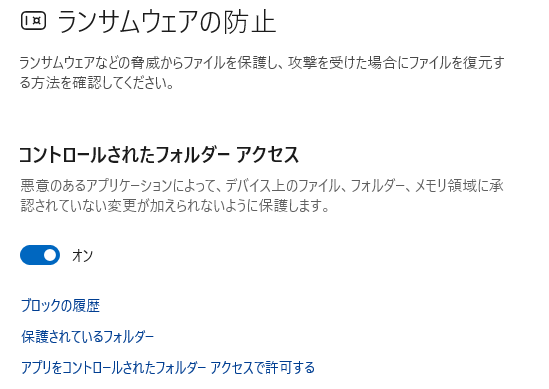
クリーンインストール後、パソコンをインターネットに接続したらすぐに以下のセキュリティ設定を行いましょう。
- Windows Updateを実行して最新の状態にする
- Microsoft Defenderのランサムウェア防止機能をオンにする(デフォルトでオフです)
- 主要なアカウントに二段階認証(2FA)を設定する
- ブラウザの拡張機能を見直し、不審なものは削除する
- 内蔵Webカメラのインジケーターランプが意図せず点灯していないか確認する
特にMicrosoft Defenderのランサムウェア防止機能はデフォルトでオフになっているため、必ずオンに変更してください。「Windowsセキュリティ」→「ウイルスと脅威の防止」→「ランサムウェア防止の管理」から設定できます。
セキュリティソフトについては、個人用途であれば無料のMicrosoft Defenderで十分です。ただし、設定の確認と定期的なフルスキャンは習慣にしましょう。ウイルスの最終的な判断は、信頼できるセキュリティソフトのスキャン結果に基づいて行ってください。
クリーンインストール後の動作確認や初期設定の全体的な手順については、中古パソコンを買ったらまずやること全解説もあわせて参考にしてください。
まとめ:初期設定済み中古パソコンが怖いと感じたら
「中古パソコンの初期設定済みが怖い」という感覚は、正しい直感です。ウイルスやマルウェアの残留、前の所有者のデータ残存、不正なOfficeライセンス、Windows 11非対応機への強制インストールなど、外から見えないリスクが確実に存在しています。
特にメルカリなどのフリマアプリで購入した場合は、保証がなく自己責任になるため、リスクはさらに高まります。
ただ、怖いからといって中古パソコン全体を避ける必要はありません。「どこで買うか」と「買った後に何をするか」、この2点を押さえるだけでリスクはぐっとコントロールできます。
- データ完全消去・正規ライセンス・長期保証を備えた信頼できる中古パソコン専門店から購入する
- どこから購入した端末でも、自分でOSのクリーンインストールを実施してゼロから環境を構築する
逆に、OSの再インストールやトラブル対応に時間を割けない方や、セキュリティに少しでも不安が残るなら、新品パソコンを選ぶのが結果的に一番コスパの良い選択になることもあります。目先の安さだけで判断せず、自分の状況に合った選択をしてください。
どの専門店を選べばいいか迷ったら、私が実際にすべて自腹購入して検証した記事も参考にしてみてください。各ショップの保証内容や実際の品質を比較しています。
>>中古パソコンを買うならどこ?全店自腹購入した管理人が選ぶ専門店6選