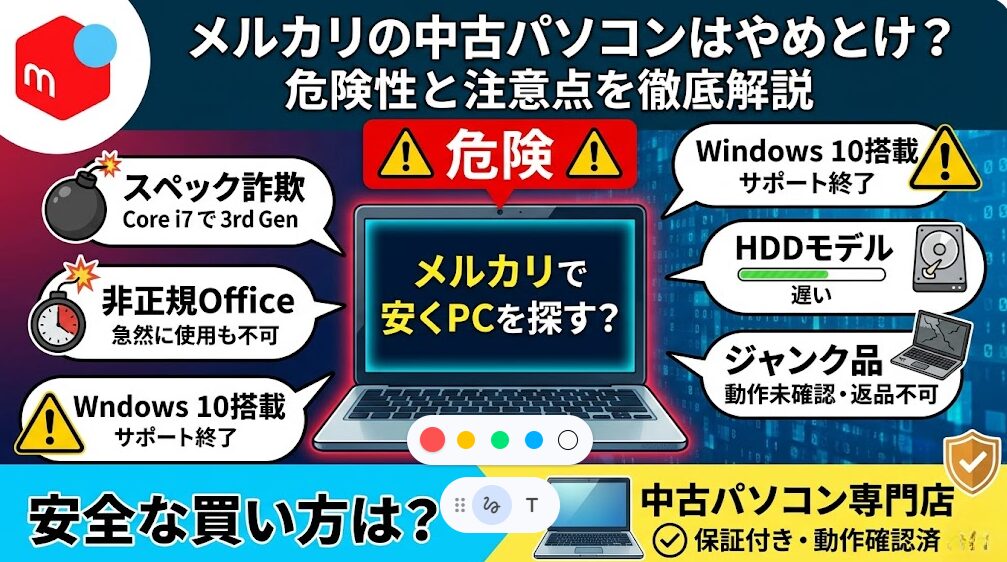
メルカリで中古パソコンを探している方、「安くて状態のいいパソコンが見つかるかも」と期待していませんか?気持ちはすごくわかります。新品パソコンって高いですよね。
でも、メルカリの中古パソコンには、価格の安さだけでは語れない落とし穴がたくさんあるんです。
この記事では、メルカリで中古パソコンを選ぶときのリスクや注意点、2026年に対応した失敗しないスペックの選び方、悪質な出品者の見分け方まで、ひとつひとつ丁寧に解説します。
スペック詐欺や非正規Officeのリスク、ジャンク品の見極め方、Windows 11対応かどうかの確認方法など、初心者の方でもわかるように噛み砕いてお伝えします。
さらに記事の後半では、メルカリよりも安全に中古パソコンを買える方法も紹介しています。「メルカリで失敗したくない」「でも安く買いたい」という方は、ぜひ最後まで読んでみてください。
- メルカリの中古パソコンに潜むリスクと詐欺の手口
- 2026年基準で失敗しないスペックの選び方
- 悪質出品者と地雷PCを見分ける具体的な方法
- メルカリより安全に中古パソコンを買える購入先の比較

運営者:柏原(かしわばら)
中古パソコン初心者購入ガイド 管理人
ThinkPad、Let's note、MacBookなど、中古パソコンを30台以上自腹で買って使ってきました。買うたびに付属品の欠品、バッテリーの劣化具合、そしてショップ表示の状態ランクと実物の差を記録しています。今使っているPC・タブレット・スマホはすべて中古です。

同じ「Aランク」でも店によって中身は違います。中古はコスパが良く、失敗は機種よりも買う場所を外したときに起きがちです。だからこのサイトでは、機種選びと同じくらい「どこで買うか」を扱っています。
仕様や制度はメーカー公式サイトのほか、IPA(情報処理推進機構)、消費者庁、国民生活センターなどの一次情報で確認しています。紹介料の有無で順位や評価を変えることはしません。
メルカリで中古パソコンを買うリスク
まず正直にお伝えしたいのですが、私自身もメルカリで中古パソコンを買って後悔した経験があります。その失敗談をもとに、フリマアプリで中古パソコンを買うことのリスクをお伝えします。
「美品」「動作確認済み」と書いてある商品でも、実際に届くまでわからないのがフリマの怖さです。個人間取引の性質上、品質管理はゼロ。売り手と買い手の間には大きな情報の格差があります。
個人売買に潜むスペック詐欺の実態
メルカリの中古パソコン市場でもっとも横行しているトラブルが、スペックを偽装する手口です。
たとえば「高性能 Core i7搭載!快適に動作します」と書かれていても、実際には10年以上前に製造された第3世代や第4世代のCPUを積んだ古い機種だったりします。Core i7というブランド名だけを前面に出して、世代を巧みに隠しているわけです。
さらに深刻なのが、Windows 11の要件を満たさない古いパソコンに、非正規の方法でWindows 11を無理やりインストールして販売しているケースです。
Microsoftが非対応としているパソコンにレジストリ改変などのバイパス手順を使ってWindows 11を入れたもので、見た目は最新OSでも、セキュリティアップデートが正常に当たらなかったり、ブルースクリーンが頻発したりするリスクを抱えています。
私がメルカリで経験した失敗談
「美品・使用感なし」と書かれたノートパソコンをメルカリで購入したことがあります。届いてパカッと開いたら、キーボードの隙間にスナック菓子のカスが大量に入り込んでいました。
「これのどこが美品なの…」と思いましたが、すでに受取評価を済ませてしまっていたので返品もできない状況でした。フリマの「美品」という表記には何の法的保証もないんです。
また別の機会に、英字配列と日本語配列をよく確認せずに購入して、届いてから「あ、US配列だった」と気づいたこともあります。商品ページの説明が省略されていることも多く、確認が不十分だと痛い目を見ます。
こうした体験から言えるのは、フリマでの中古パソコン購入は「情報の非対称性」との戦いだということです。出品者は実物を知っている。でも買い手は写真と文章だけで判断するしかない。この格差が、あらゆるトラブルの根本にあります。
詳しい体験談は中古パソコンの危険性と失敗しない買い方を全解説にもまとめていますので、あわせて参考にしてみてください。
「最新 Windows 11搭載!」と書いてあっても、掲載写真のキーボードロゴが古いデザイン(波打つ旗マーク)であれば、要件非対応の古いPCに無理やりインストールした可能性が高いです。商品写真は必ずキーボード部分を拡大して確認しましょう。
非正規Officeライセンスの危険性
「Microsoft Office付き」という謳い文句で販売されている中古パソコンには、特に注意が必要です。
1〜2万円台の格安パソコンにOfficeが付いている場合、その多くは企業や学校向けに発行された「ボリュームライセンス(Office Professional Plusなど)」を不正にインストールしたものである可能性が高いです。
このライセンスはMicrosoftの公式ページでも明記されているとおり、企業向けに発行されるもので、個人への転売・譲渡はライセンス規約に反します。(出典:Microsoft「自宅での Office の使用」)
購入直後は使えていても、Microsoftの定期的なライセンス認証システムが不正を検知した瞬間、突然Officeが使えなくなる「時限爆弾」を抱えていることになります。しかも、受取評価後は出品者に連絡しても「知らない」と言われるだけで、泣き寝入りになるケースが後を絶ちません。
本体込みで格安販売されているOffice付きPCが「怪しい」と思うべき理由は単純です。正規の買い切り型Office(Home & Business)はソフト単体でも数万円するからです。それが本体と合わせて1〜2万円台で買えるわけがないんですよね。
- プロダクトキーがすでに別端末で使用済みで認証が通らないことがある
- Microsoftの検知により突然使用不可になる
- 購入後に発覚してもフリマでは返品対応が難しい
- 最悪の場合、インストーラーにウイルスが混入しているリスクもある
保証なし・返品不可の落とし穴
フリマアプリでの取引は原則として「ノークレーム・ノーリターン」です。数万円の買い物であっても、受取評価を一度してしまうと、その後どんな不具合が見つかっても出品者は一切の責任を負いません。
配送中の衝撃による破損、到着後数日で起動しなくなる深刻な初期不良、バッテリーがほぼ機能しない状態での出品——こうした問題が発覚しても、「受取済み」であれば基本的に泣き寝入りになります。
パソコンは精密機械です。外観がきれいでも、内部では冷却ファンにホコリが詰まっていたり、コンデンサが熱で劣化していたりします。これは届いてから使い込んでみて初めてわかることで、フリマでの購入時には確認のしようがないんです。
万が一、スペック詐称や不当表示によって損害を受けた場合は、消費者庁や国民生活センターへの相談も選択肢のひとつです。ただし、フリマでの個人間取引はトラブル解決が難しいケースも多いため、事前の予防が何より重要です。
買ってはいけない中古パソコンの特徴
メルカリに流通している中古パソコンの中でも、特に避けるべき「地雷PC」には共通した特徴があります。価格の安さに引き寄せられる前に、これらのポイントを必ず確認してください。
Windows 10搭載機を避けるべき理由
MicrosoftによるWindows 10の公式サポートは、2025年10月14日をもって完全に終了しています。これは「新機能が追加されなくなる」だけの話ではありません。
サポート終了後は、新たに発見されたセキュリティの脆弱性に対するパッチ(修正プログラム)が一切提供されなくなります。つまり、穴が開いたままのOSをインターネットに接続し続けている状態です。マルウェアやランサムウェアの被害リスクが劇的に上がります。
メルカリにはまだWindows 10搭載機が大量に出回っています。価格が安くても、セキュリティリスクを考えると今から新たに購入すべきではありません。必ずWindows 11対応機を選ぶようにしましょう。
「Windows 10のままでも使える」と思っている方は要注意です。サポートが切れたOSはウイルスや不正アクセスの格好の標的になります。特にインターネットバンキングやオンラインショッピングを利用する方は、今すぐWindows 11対応機への切り替えを検討してください。
HDDモデルが使えない理由
旧来の磁気ディスク方式であるHDD(ハードディスクドライブ)を搭載したパソコンは、現代の使用環境では実用的ではありません。
パソコンの起動やアプリの立ち上がり、ファイルの読み書き——こうした「体感速度」を決定するのがストレージです。HDDはSSDと比べて読み書き速度が圧倒的に遅く、Windowsの起動だけで数分かかることも珍しくありません。
毎回それが続くと、使うたびにストレスが積み重なっていきます。
- 30秒〜2分以上(劣化した古いPCではさらに長くなることも)
- SSDの起動時間:10〜30秒程度
- 価格が安くてもHDD搭載機はストレスの源になりがちです
- SSD 256GB以上搭載の機種のみを選択肢に入れましょう
1万円台でも「SSD搭載」と明記されているモデルがある一方で、HDDモデルはさらに安い傾向があります。その数千円の差に惹かれてHDDモデルを買うと、毎日の使用で後悔することになります。安さで選んで失敗する典型パターンのひとつです。
激安パソコンに多いジャンク品の見分け方
メルカリで1万円台の格安パソコンを探していると、「ジャンク」「訳あり」「動作未確認」といった記載の商品が頻繁に出てきます。
ジャンク品とは、部品取りや修理前提の商品のことです。「電源は入る」「OSは立ち上がる」というレベルでも、バッテリーが死亡していたり、キーボードの一部が反応しなかったり、Wi-Fiが不安定だったりすることが多いです。実用目的での購入には向きません。
以下の表現が含まれる商品は、購入前に特に注意が必要です。
- 「バッテリー難あり」→ バッテリーがほぼ機能していない可能性大
- 「OSなしのためJUNK!!」→ 自力でOSを用意してインストールする必要あり
- 「訳あり・動作確認済み」→ 訳ありの内容が曖昧な場合は要注意
- 「現状渡し」→ 不具合があっても返品対応しないという意味
- 「電源ON確認のみ」→ 詳細な動作確認をしていない
これらの表現が含まれた商品を実用目的で購入するのは、よほどのITリテラシーがある方でない限りおすすめできません。安く見えても、結果的に使えない端末を買うことになりかねません。
2026年版・失敗しないスペックの選び方
では、どんなスペックを選べば2026年の環境でストレスなく使えるのでしょうか。過去の「Core i5なら十分」「メモリ8GBあれば大丈夫」という常識はもはや通用しません。現在のソフトウェア環境に合わせた基準で選ぶ必要があります。
CPUは第8世代以上が必須な理由
CPUの「世代」はWindows 11の動作要件と直結しています。Windows 11を正式にサポートされる環境で動かすためには、Intel製であれば第8世代Coreシリーズ以降、AMD製であれば第2世代Ryzen以降が必須です。
型番の読み方を覚えておくと便利です。「Core i5-8250U」のように、Core iXの後に続く数字の最初の1〜2桁が世代を表しています。8以上であればWindows 11の要件を満たしています。
| 型番の例 | 世代 | Windows 11対応 | おすすめ度 |
|---|---|---|---|
| Core i5-7200U | 第7世代 | 非対応 | △ 避けるべき |
| Core i5-8250U | 第8世代 | 対応 | ◎ 最低ライン |
| Core i5-10210U | 第10世代 | 対応 | ◎ 快適 |
| Core i5-1135G7 | 第11世代 | 対応 | ◎ 余裕あり |
「高性能Core i7搭載!」という文言があっても、世代が第3〜4世代であれば第8世代のCore i3にすら劣るケースがあります。ブランド名だけでなく、必ず世代を確認してください。
第8世代はあくまで最低ラインです。予算に余裕があれば第10世代・第11世代を選ぶとより快適に使えます。CeleronやPentiumは処理が遅くなりがちなので、できれば避けましょう。
「第8世代以上の条件をクリアした、長く使えるビジネスPC(レッツノートやThinkPad)をメルカリ以外で安全に探したい」という方は、以下の専門店ガイドも参考にしてみてください。
>>中古レッツノートはどこで買うのが正解?おすすめ専門店5選と注意点
>>ThinkPadの中古はどこで買う?失敗しない専門店6選と選び方
メモリは16GBを選ぶべき理由
メモリはパソコンが同時にどれだけの作業をこなせるかを決める「作業机の広さ」のようなものです。
Windows 11の最小要件は4GBですが、これはOSが起動できる最低ラインに過ぎません。現代のウェブブラウザ(ChromeやEdge)は複数タブを開くだけでもかなりのメモリを消費します。
8GBでは複数アプリを同時に開くとすぐに動作が重くなってしまいます。
- 4GB:OSが起動するだけで精一杯。実用には厳しい
- 8GB:Web閲覧・文書作成・Zoomなら何とかなるレベル
- 16GB:マルチタスクも快適。これを推奨
- 32GB以上:動画編集・プログラミングなど重い作業向け
フリマで4GBや8GBの格安機を買って、頻繁なフリーズに悩まされながら早期買い替えになるより、最初から16GB構成を選ぶほうが中長期的に満足度が高くなります。「最初にケチった結果、倍のコストがかかった」というのはよくある失敗パターンです。
SSDとHDDの違いと選ぶべき容量
ストレージはSSD一択です。HDDを選ぶ理由は価格の安さしかありませんが、毎日の使用で感じるストレスを考えるとコスパは最悪です。
容量については、最低でも256GB、できれば512GB以上を選ぶのが賢明です。128GBではOSのアップデートやアプリのインストールですぐに容量が足りなくなります。
写真や動画を多く保存する方、仕事用ファイルが多い方は512GB以上を選んでおくと安心です。
- OS:Windows 11(正規対応モデル・TPM 2.0搭載)
- CPU:Intel Core i5 第8世代以降(型番8000番台〜)
- メモリ:8GB以上(マルチタスクなら16GB推奨)
- ストレージ:SSD 256GB以上(HDDは避ける)
スペックの最終確認は、製造メーカーの公式サイトや信頼できる専門メディアの製品レビューで「答え合わせ」することをおすすめします。出品者の説明と公式スペックが一致しているかチェックするだけで、スペック詐欺のリスクを大幅に下げられます。
メルカリの中古パソコンを見極めるコツ
それでもメルカリで中古パソコンを探したいという方のために、実際に商品ページを見るときに使える具体的なチェックポイントをまとめました。
キーボードのWindowsロゴで世代を判別する方法
出品者がCPUの世代を意図的に隠していても、商品写真から判別できる視覚的な手がかりがあります。それがキーボード左下の「Windowsキー」のロゴデザインです。これは誤魔化しが効かない方法なので、ぜひ習慣にしてください。
- フラットで四角い窓のロゴ(Windows 10/11共通デザイン):比較的近代の機種の可能性が高い
- 波打つ旗のようなロゴ(Windows 7/Vista時代のデザイン):10年以上前の旧型機がほぼ確定
- 丸みを帯びた立体的な窓のロゴ(Windows 8時代のデザイン):これも旧型機の可能性大
「最新Windows 11搭載!」と書かれているのに、キーボードのロゴが波打つ旗デザインなら、それは要件非対応の古いPCに無理やりWindows 11をインストールしたスペック詐欺端末である可能性が非常に高いです。
商品写真のキーボードを必ず拡大して確認してください。
出品者の評価と販売履歴の確認ポイント
商品の状態だけでなく、出品者のアカウント情報も必ずチェックしましょう。悪質な転売業者や詐欺的出品者は、アカウントの行動履歴に特有のパターンを持っています。
- 評価数が極端に少ない(アカウントBANを繰り返している可能性)
- 悪い評価が全体の10%を超えている
- 全く同じ構成の古いPCを大量に出品している
- 質問への返答が曖昧・遅い・テンプレート的すぎる
個人の不用品処分であれば、出品数も機種もバラバラなはずです。同一スペックの「最新カスタマイズ機」を大量に出品しているアカウントは、廃棄PCを仕入れて不正なOSや非正規ライセンスを詰め込んで販売している悪質業者の可能性が高いです。
また、購入前に出品者へ質問することも有効な手段です。「バッテリーの残量はどれくらいですか?」「CPUの型番を正確に教えてください」などと質問し、回答が具体的かどうか・対応が誠実かどうかを確認しましょう。曖昧な回答や返信の遅さは危険信号です。
注意すべき商品説明の表現
商品説明の文言にも、リスクを示唆するサインが隠れています。以下の表現が含まれる商品は、購入前に特に慎重な確認が必要です。
| 表現 | 内包するリスク |
|---|---|
| 「バッテリー難あり」「ACアダプター常時接続推奨」 | バッテリーがほぼ機能しない |
| 「OSなしのためJUNK」 | OSの別途調達・インストール作業が必要 |
| 「電源ON確認のみ」「動作未確認」 | 詳細な動作チェックをしていない |
| 「訳あり」の内容が不明瞭 | 隠れた不具合がある可能性 |
| 「最新カスタマイズ済み」 | 非推奨手順でのOS強制インストールの可能性 |
万が一、説明と大きく異なる商品が届いた場合は、消費者庁や国民生活センターへの相談を検討してください。ただし、フリマでの個人間取引は法的対処が難しいケースも多く、事前の確認が何より重要です。最終的な判断は専門家にご相談されることをおすすめします。
メルカリより安全な中古パソコンの買い方
ここまで読んでいただいて、「メルカリってリスクが多すぎる…」と感じた方もいると思います。そうなんです。実際、メルカリで「安くて完璧な良品」を見つけるのは、高度な知識を持つ専門家でも難しい宝探しです。
一般のユーザーが安全に買えるかというと、正直なところかなり難しいです。
では、どこで買えば安心なのか。結論からいうと、古物商許可を正規に取得して営業している中古パソコン専門店が最も安全で、トータルのコストパフォーマンスも高いです。
中古パソコン専門店とフリマの違い
専門店とフリマアプリでは、購入体験の安全性が根本的に異なります。
| 比較項目 | メルカリ(個人間取引) | 中古パソコン専門店 |
|---|---|---|
| 品質管理 | 出品者の主観のみ | 専門スタッフによる動作確認・クリーニング済み |
| OS・スペック表記 | 詐称リスクあり | 正規確認済み・Windows 11正規対応機を厳選 |
| 保証 | なし(原則返品不可) | 30日〜3年の保証が標準付帯 |
| Officeライセンス | 非正規の可能性大 | 正規ライセンスに準拠 |
| 初心者への適性 | × 極めて不向き | ◎ 初心者でも安心して購入可能 |
専門店では買い取り後に必ずデータを完全消去し、OSをクリーンインストールした上で販売します。ウイルス感染のリスクはほぼゼロになり、スペックも正確に記載されています。メルカリとの本質的な差は「品質管理のプロセスがあるかどうか」です。
私が実際に全店舗を自腹で検証した、本当に品質管理がしっかりしている専門店を知りたい方は、以下の総合ランキングを先にご覧ください。
保証付き専門店のおすすめ比較
私が実際に全店舗で自腹購入して検証した、信頼できる中古パソコン専門店を紹介します。各ショップの特徴や保証内容の詳細は、公式サイトで最新情報をご確認ください。
| ショップ | 保証期間 | 特徴 | こんな方向け |
|---|---|---|---|
クオリット
 | 12ヶ月 | バッテリー80%以上保証・外観品質が高い | 外観・バッテリー重視の方 |
PC WRAP
 | 3年 | 業界最長クラスの保証・7日以内返品OK | 保証・安心感を最優先する方 |
 中古パソコン直販 中古パソコン直販 | 180日 | 法人リース品中心・品揃えが豊富 | コスパ・品揃えを重視する方 |
| くじらや | 30日 | LINEサポート・初心者に優しい説明 | 初心者・サポート重視の方 |
私がクオリットでLet’s note SV8を購入したときは、「バリュー品(訳あり)」を選んだにもかかわらず、届いた商品の外観はほとんど傷が目立たず、バッテリーの劣化もほぼゼロに近い状態でした。
「中古でもここまで状態がいいんだ」と正直驚きました。メルカリで散々苦労した経験があっただけに、余計そのギャップを感じましたね。
PC WRAPで富士通 LIFEBOOK S937/Sを購入したときはバッテリーが91%残っており、梱包も非常に丁寧でした。3年保証がついているので、その後の長期運用も安心できます。
初心者に向いている購入先の選び方
「そうはいっても、どのショップにするか迷う」という方のために、優先事項別のおすすめをまとめます。
- 外観のきれいさとバッテリーを重視するなら → クオリット(バッテリー80%以上保証)
- とにかく長い保証が欲しいなら → PC WRAP(3年保証・7日間返品OK)
- 買った後のサポートが不安な初心者なら → くじらや(LINEサポートあり)
- コスパ重視で品揃えから選びたいなら → 中古パソコン直販(法人リース品中心)
価格だけで見るとメルカリが安く見えますが、保証なし・返品不可・スペック詐欺リスクを考えると、専門店での購入のほうが中長期的なコストパフォーマンスは圧倒的に高いです。
「安物買いの銭失い」という言葉がまさに当てはまるのが、フリマでの中古パソコン購入です。フリマで数万円を使ってトラブルに見舞われるより、専門店の保証付き整備品を選ぶ方が、結果的に賢い選択になります。
なお、具体的な金額は一般的な目安であり、実際の価格や状況は各ショップや時期によって異なります。
まとめ:メルカリで中古パソコンを探す前に知っておきたいこと
メルカリの中古パソコンには、価格の安さと引き換えにさまざまなリスクがあります。スペック詐欺、非正規Officeライセンス、保証なし・返品不可の落とし穴——これらは高度なITリテラシーがない限り、購入前に見抜くのが難しい問題ばかりです。
- メルカリの中古パソコンはスペック詐欺・非正規ライセンス・保証なしなどリスクが多い
- Windows 10搭載機・HDD搭載機・ジャンク品は避けるのが基本
- 2026年の基準は「第8世代以上のCPU・メモリ16GB推奨・SSD 256GB以上・Windows 11正規対応」が最低ライン
- キーボードのWindowsロゴや出品者の評価でリスクをある程度見極められる
- 中古パソコン専門店は品質管理・保証・サポートがあり、初心者にも安心して選べる
「メルカリで中古パソコンを探している」という方に伝えたいのは、価格だけで選ぶと後悔しやすいという事実です。
フリマアプリは便利なプラットフォームですが、パソコンのような複雑な精密機器の購入には、適切な品質管理と保証が必要です。
今から中古パソコンを選ぶなら、信頼できる専門店で保証付きの整備品を選ぶことを強くおすすめします。
目的別・機種別で選ぶ失敗しない中古パソコン
当サイトでは、これまでの購入経験や独自の徹底調査をもとに、「本当に失敗しない中古PCの選び方」を機種別にまとめています。気になる機種があれば、ぜひあわせてチェックしてみてください。