中古のThinkPadを買いたいけど、どの機種が狙い目なのか、どれがおすすめなのか、正直よくわからないですよね。機種の種類が多すぎて、何を基準に選べばいいのか迷ってしまう方も多いと思います。
私はこれまでThinkPad X1 Carbon(2016・2018・2020)、T14 Gen2など、複数のThinkPadをすべて中古で購入してきました。その経験をもとに、2026年時点で本当におすすめできる狙い目機種と、失敗しない選び方を徹底解説します。
この記事では、中古ThinkPadのおすすめ機種や狙い目モデルの選び方、Windows11対応の世代の見極め方、信頼できる購入先の選び方まで、初めて中古ThinkPadを購入する方にも迷わず選べるよう、具体的にまとめています。
中古ThinkPadの相場や世代ごとのコスパ比較、避けるべき地雷モデルについても触れていますので、ぜひ最後まで読んでみてください。
- 2026年に狙い目の中古ThinkPadおすすめ機種6選と世代別の違い
- 失敗しない世代・スペックの選び方と注意点
- 避けるべき地雷モデルと購入前のチェックポイント
- 信頼できる中古ThinkPad購入先6選の保証内容と特徴
中古ThinkPadがおすすめな理由
そもそもなぜ中古ThinkPadがこれほど人気なのか。新品でも安いノートパソコンがたくさんある中で、あえて中古のThinkPadを選ぶ理由はどこにあるのか、まずここから整理しておきます。
ビジネス用途で長年支持されてきた背景
ThinkPadが中古市場でこれほど支持されているのには、明確な理由があります。
まず、ThinkPadはもともと法人向けビジネスノートPCとして設計されています。企業が大量導入し、リースが終わると市場に放出されるため、中古品の供給量が非常に多く、状態の良い個体が手頃な価格で流通しています。
次に、MIL-SPEC(米軍調達基準)をクリアした堅牢な筐体設計。落下・振動・温度変化などの過酷な環境テストをパスした耐久性の高さは、中古でも長く使えることを意味します。
法人でしっかり管理されていた個体であれば、外観以上に内部の状態が良いことも多いです。
そして、キーボードの打ちやすさ。これは使ったことがある人なら誰もが認める部分で、長時間のタイピングでも疲れにくい独自の設計はThinkPadならではです。私自身、2016年から複数のX1 Carbonを使い続けている最大の理由がここにあります。
ThinkPadのキーボードの魅力についてさらに詳しく知りたい方は、ThinkPadはなぜ人気?選ばれる5つの理由もあわせてどうぞ。
- 法人リースアップ品が大量流通しており、状態の良い個体が安く手に入る
- MIL-SPEC基準の堅牢な設計で、中古でも長期間使用に耐える
- ビジネス向け設計のキーボードとトラックポイントが他社と一線を画す使いやすさ
2026年の中古市場での立ち位置
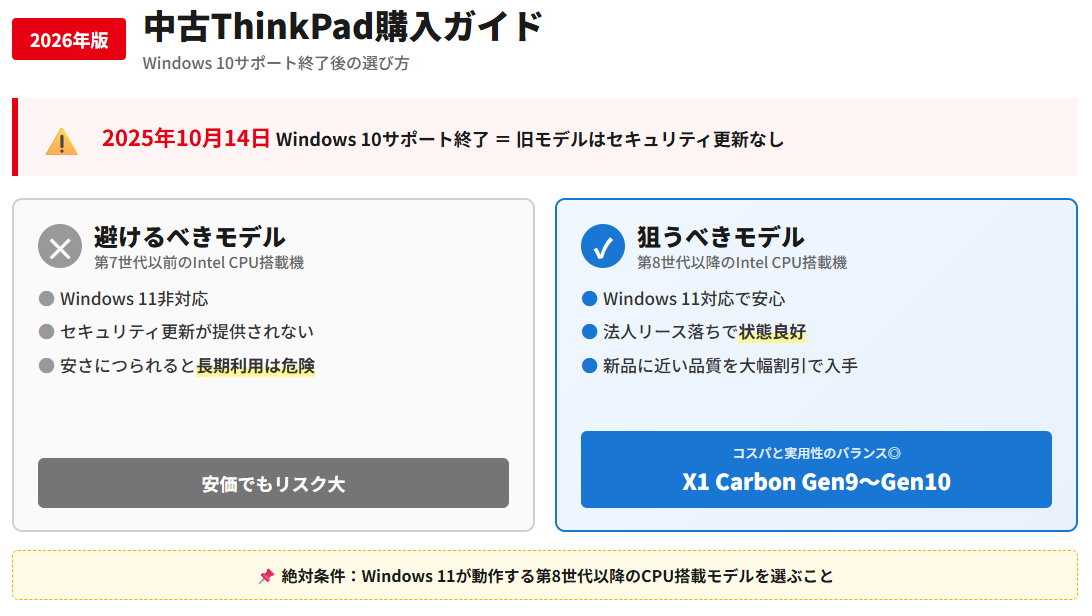
2026年現在、中古ThinkPad市場を語る上で外せない大きな変化があります。それが2025年10月14日のWindows 10サポート終了です。執筆時点(2026年5月)からは半年以上が経過しており、Windows 10は完全にサポート対象外となっています。
これにより、Windows 11に対応していない旧世代モデル(主に第7世代以前のIntel CPU搭載機)は、セキュリティ更新プログラムが提供されなくなりました。市場には依然として安価なWindows 10搭載モデルが流通していますが、これを長期間安全に使い続けることは現実的ではありません。
一方で、Windows 11に対応した第8世代以降のモデルが中古市場の主役となっており、価格帯も整理されてきています。中古市場の主役は、企業のリース落ち・型落ち品です。
法人で適切に管理されてきた個体は外観・内部ともにコンディションが良好なまま市場に流通するため、新品に近い状態のThinkPadを大幅に安く手に入れられます。
特にX1 Carbon Gen9〜Gen10あたりが、コストパフォーマンスと実用性のバランスが取れた「狙い目ゾーン」として注目されています。
2026年に中古ThinkPadを購入する際は、Windows 11が動作する第8世代以降のCPU搭載モデルを選ぶことが絶対条件です。安さにつられて旧世代を選ぶと、セキュリティリスクを抱えたまま使い続けることになります。
2026年の狙い目おすすめ機種6選
ここからが本題です。数あるThinkPadの中から、2026年現在の中古市場で「これを買えば間違いない」と自信を持っておすすめできる機種を6つ厳選しました。中古品が比較的手に入りやすく、かつ2026年でもスペック的に問題ないモデルだけに絞っています。
なお、最もおすすめのX1 Carbonについては世代ごとに特徴が大きく異なるため、Gen10・Gen9・Gen8の3世代に分けて比較表に記載しています。
| 機種 | 画面サイズ | 重量 | BeStock参考価格(2026年5月時点) | こんな人におすすめ |
|---|---|---|---|---|
| X1 Carbon Gen10 | 14型 | 約1.1kg | 73,300円〜 | 総合的に最もおすすめ・メイン機 |
| X1 Carbon Gen9 | 14型 | 約1.1kg | 71,100円〜 | コスパ重視・キーボードの欠点を許容できる方 |
| X1 Carbon Gen8 | 14型 | 約1.1kg | 19,800円〜 | 予算重視・サブ機・軽作業用 |
| X280 | 12.5型 | 約1.13kg | 27,100円〜 | とにかくコンパクトに使いたい |
| X390 | 13.3型 | 約1.18kg | 27,100円〜 | モバイルとコスパを両立したい |
| T14・T14s | 14型 | 約1.4kg〜 | 55,700円〜 | X1 Carbonより安くメイン機が欲しい |
| X13 | 13.3型 | 約1.2kg〜 | 30,400円〜 | 13型でコスパよく使いたい |
| L590 | 15.6型 | 約2.0kg〜 | 20,500円〜 | 据え置き・大画面・世代重視 |
| L15 | 15.6型 | 約2.0kg〜 | 31,500円〜 | 据え置き・大画面・世代重視 |
上記の価格はBeStock(2026年5月時点)の参考価格です。中古市場の価格は個体の状態・構成・在庫状況・時期によって日々変動しており、本記事掲載時から数千円〜数万円単位で前後する可能性があります。各機種の最新の価格・在庫はBeStock公式サイトで必ずご確認ください。
ThinkPad X1 Carbon(イチオシ)
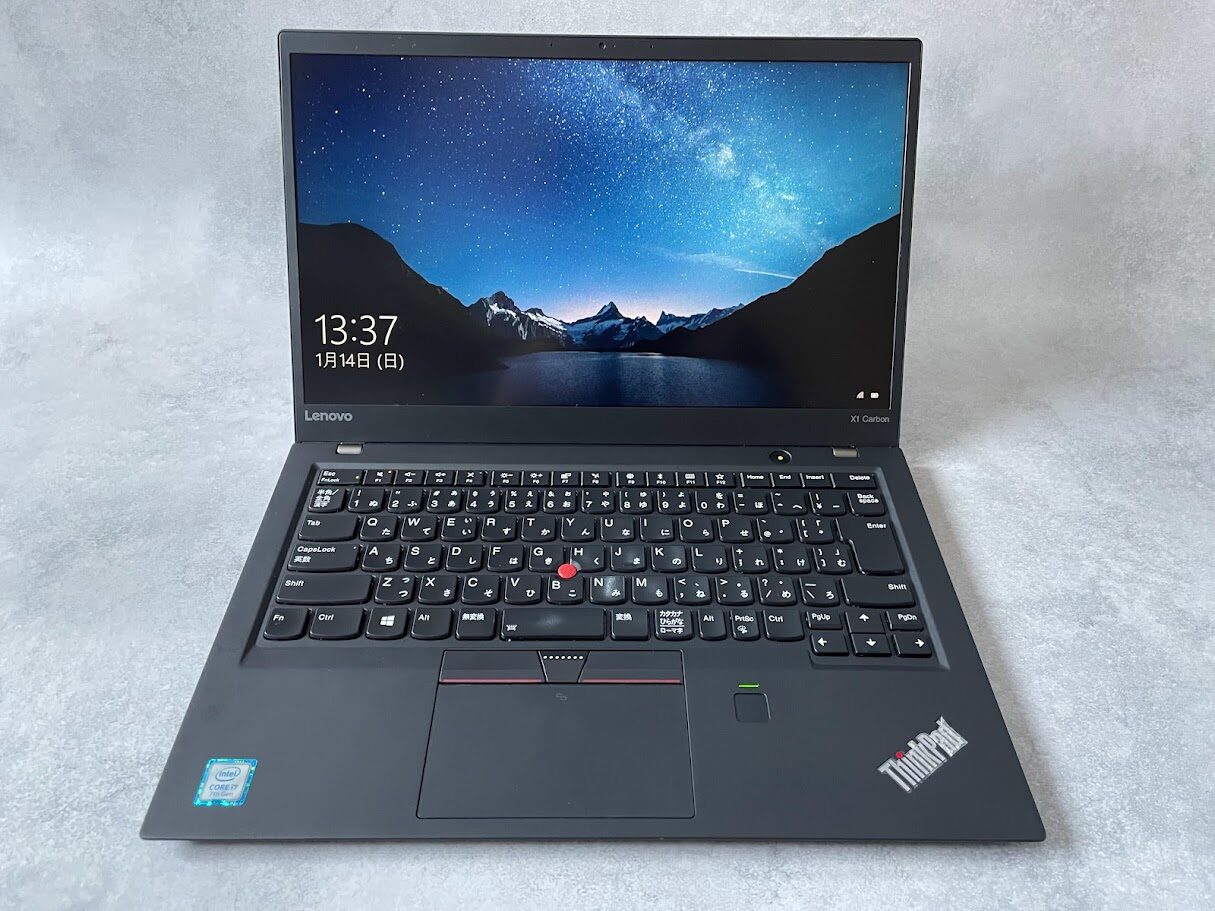
ThinkPadシリーズの中で、私が迷わず「これ一択」と答えるのがX1 Carbonです。2016年モデルから始まり、2018年、2020年と3世代にわたって使い続けてきた経験から、自信を持っておすすめできます。
今もX1 Carbon 2020(Gen8)を現役で使っています。
軽い、薄い、キーボードが打ちやすい。この3点が揃っているノートPCは、なかなかありません。重量は約1.1kgで、14インチクラスとしては圧倒的な軽さ。毎日持ち歩く方にとって、この差は本当に大きいです。
液晶はノングレア(非光沢)のIPSパネルで、長時間作業でも目が疲れにくい。インターフェースもHDMI・USB 3.0・USB Type-C・microSDと必要十分に揃っており、日常業務で困ることはほぼありません。
ThinkPadシリーズの中でどれか1台選ぶなら、間違いなくX1 Carbonです。迷ったらこれを選んでください。
X1 Carbon 2018(Gen6)の実機レビューについてはThinkPad X1 Carbon 2018(Gen6)レビュー!今も中古でも快適?買いか徹底検証で詳しくまとめています。
なお世代によって特徴が大きく異なるため、以下で世代ごとに詳しく解説します。
Gen10(2022年):キーボードも改善・総合的に最もおすすめ
2026年時点でX1 Carbonを選ぶなら、Gen10が総合的に最もおすすめです。
Gen10は第12世代Intel Core(Alder Lake)を搭載し、処理性能がGen9からさらに向上しています。ディスプレイはGen9から引き継いだ16:10(WUXGA 1920×1200)で縦方向の作業領域が広く、快適です。
そしてGen9で指摘されていたキーボードの品質問題が改善されています。Gen9ではキーストロークが浅くなり打鍵感が低下したと評されましたが、Gen10では再設計が行われ、ThinkPadらしい打ちやすさが戻っています。
「ThinkPadはキーボードが命」という方には、Gen10を選ぶのが賢明です。
BeStockでの参考価格は73,300円〜(2026年5月時点)。Gen9との価格差はわずかで、キーボードの改善を考えると十分に価値があります。
- 第12世代Intel Coreで処理性能がさらに向上
- Gen9で低下したキーボードの打ちやすさが改善されている
- 16:10(WUXGA)ディスプレイで縦の作業領域が広い
- Gen9との価格差が小さく、総合的なコスパが高い
Gen9(2021年):コスパは良いがキーボードに欠点あり
Gen9はディスプレイのアスペクト比が16:9から16:10(WUXGA 1920×1200)に変わった世代で、縦方向の表示領域が広がり作業効率が大幅に向上しました。
CPUは第11世代Intel Core(Tiger Lake)を搭載し、グラフィックスもIntel Iris Xe Graphicsへと強化されています。
ただし、正直に言うとGen9にはキーボードに欠点があります。Gen8以前と比べてキーストロークが浅くなり、打鍵感が低下したという評価が多く見られます。ThinkPadの最大の魅力であるキーボードが「いまいち」と言われてしまうのは、購入前に知っておくべき重要な情報です。
「ディスプレイの進化やスペックを重視する」「キーボードの細かい打鍵感にはそこまでこだわらない」という方であれば、Gen10との価格差がほぼない中でも選択肢になります。BeStockでの参考価格は71,100円〜(2026年5月時点)です。
Gen9とGen10の価格差はわずかです。どちらを選ぶか迷ったら、キーボードが改善されているGen10を選ぶことをおすすめします。
Gen8(2020年):予算重視・サブ機向け
私が現在も使っているのがこのGen8(2020年モデル)です。第8世代Intel Coreを搭載しており、Windows 11の最低要件はクリアしています。BeStockでの参考価格は19,800円〜と手頃で、予算を抑えたい方には選択肢になります。
ただし、Gen8はメモリがマザーボードに直付け(オンボード実装)されているため、購入後のメモリ増設が一切できません。
8GBモデルを購入した場合、将来的にメモリ不足になっても対処できないため、用途を軽作業に限定するか、最初から16GBモデルを選ぶ必要があります。
X1 Carbonのメモリ仕様の詳細については中古ThinkPad X1 Carbonのメモリ増設は可能?世代別の制約と注意点でくわしく解説しているので、購入前にあわせてご確認ください。
ディスプレイもGen9以前の16:9(フルHD)で、縦方向の作業領域はGen9・Gen10に劣ります。とはいえ日常使いではほとんど気になりません。
Gen8はサブ機や軽作業専用と割り切って使うなら◎。メイン機として長期間使うことを考えるなら、Gen9かGen10を選ぶことを強くおすすめします。
ThinkPad X280(12型の小型モバイル機)
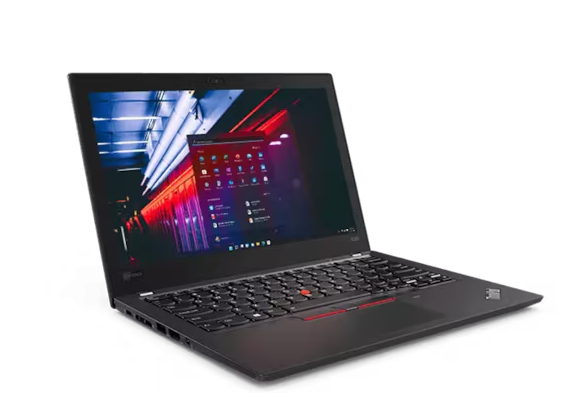
「14インチは少し大きい」「とにかくコンパクトなThinkPadが欲しい」という方におすすめなのがX280です。液晶サイズは12.5型で、本体サイズは約307.7×209.8×17.4mm、重量は約1.13kgとX1 Carbonと同等の軽さを実現しています。
X280はX200シリーズの最終モデルで、この世代で販売が終了しています。前モデルのX270はフロント・リアの2バッテリー構成で厚みがありましたが、X280はフロントバッテリーのみに変更され、薄型・軽量化を実現しました。
充電端子はUSB Type-CでPD(Power Delivery)急速充電に対応しており、モバイルバッテリーからの充電も可能です。
CPUは第8世代Intel Coreを搭載しており、Windows 11にも対応。液晶はノングレアで、フルHD(1920×1080)モデルはIPSパネル採用です。HDモデルはTNパネルになるため、フルHDモデルを選ぶことをおすすめします。
BeStockでの参考価格はフルHD・Bランクで27,100円〜29,300円程度(2026年5月時点)です。
X280は12.5型という画面サイズから、一部のキー(-、^、\、@など)の横幅が若干小さくなっています。これらのキーを頻繁に使う方は、購入前にレビューで確認しておくと安心です。
ThinkPad X390(13型のバランス機)
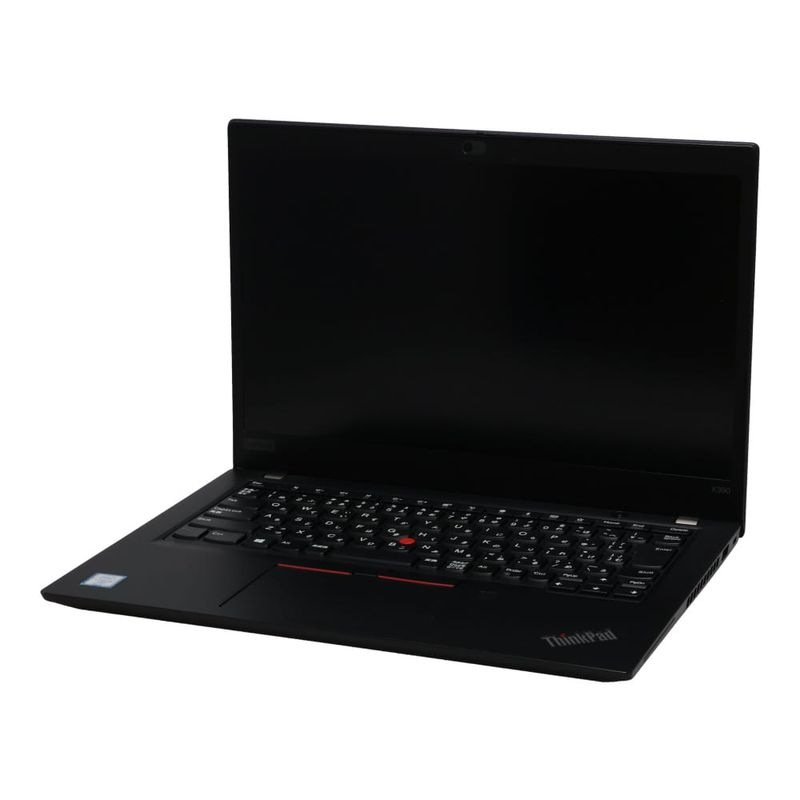
「X280より少し大きい画面が欲しい、でもX1 Carbonほど大きくなくていい」という方にピッタリなのがX390です。X280の後継機種として登場し、液晶サイズが12.5型から13.3型にアップしました。
本体サイズは約311.9×217×16.5mm、重量は約1.18kgと、画面が大きくなりながらも軽量さを維持。バッテリー持続時間は約17時間と、X280(約15.4時間)より長くなっているのも魅力です。
CPUは第8世代Intel Core i5を搭載しており、中古パソコン専門店ではBランク・フルHDモデルで27,100円〜29,300円程度(BeStock、2026年5月時点)と、コストパフォーマンスは非常に高いです。
液晶はフルHDがIPS、HDがTNパネルという構成。中古市場ではフルHDモデルの流通量が多いため、比較的選びやすいモデルです。
ThinkPad T14・T14s(X1 Carbonより予算を抑えたい方に)
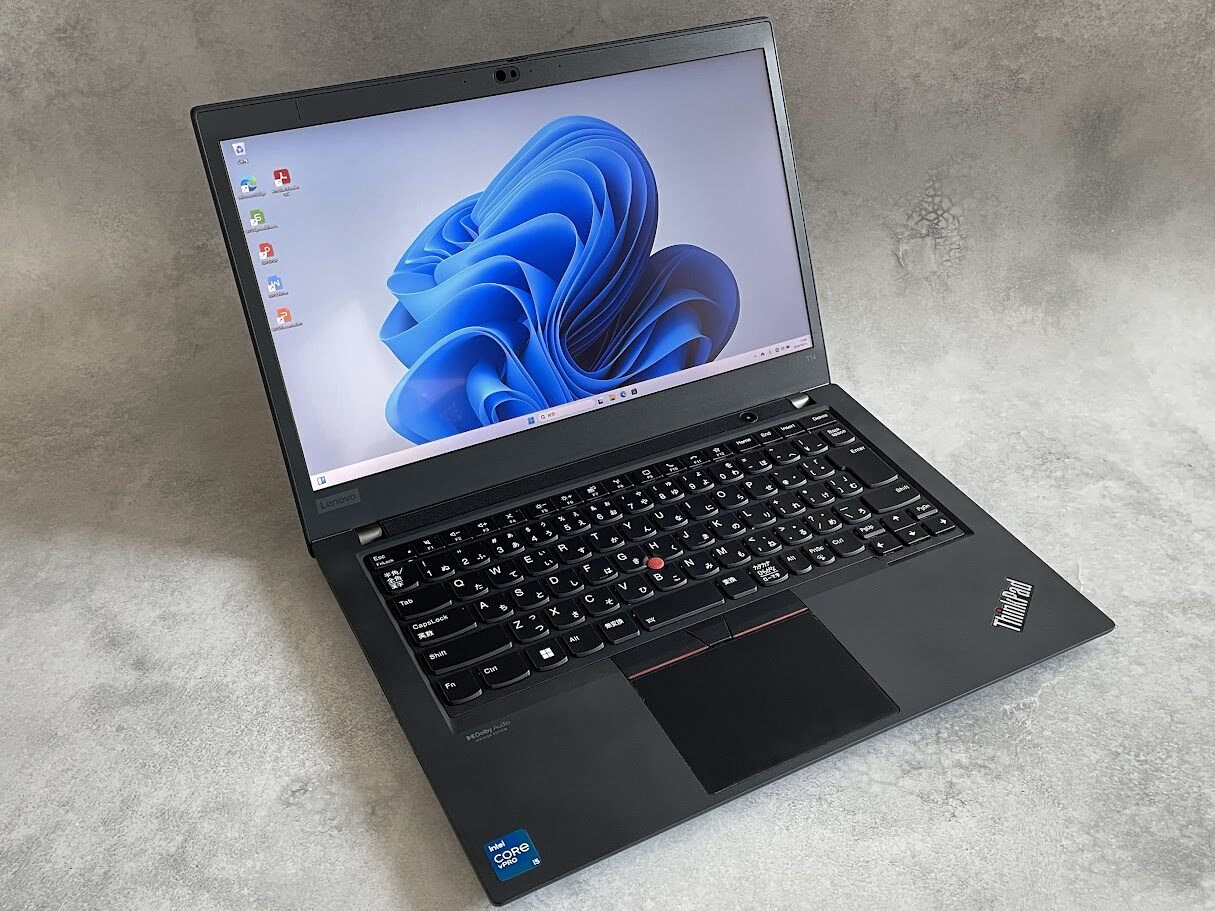
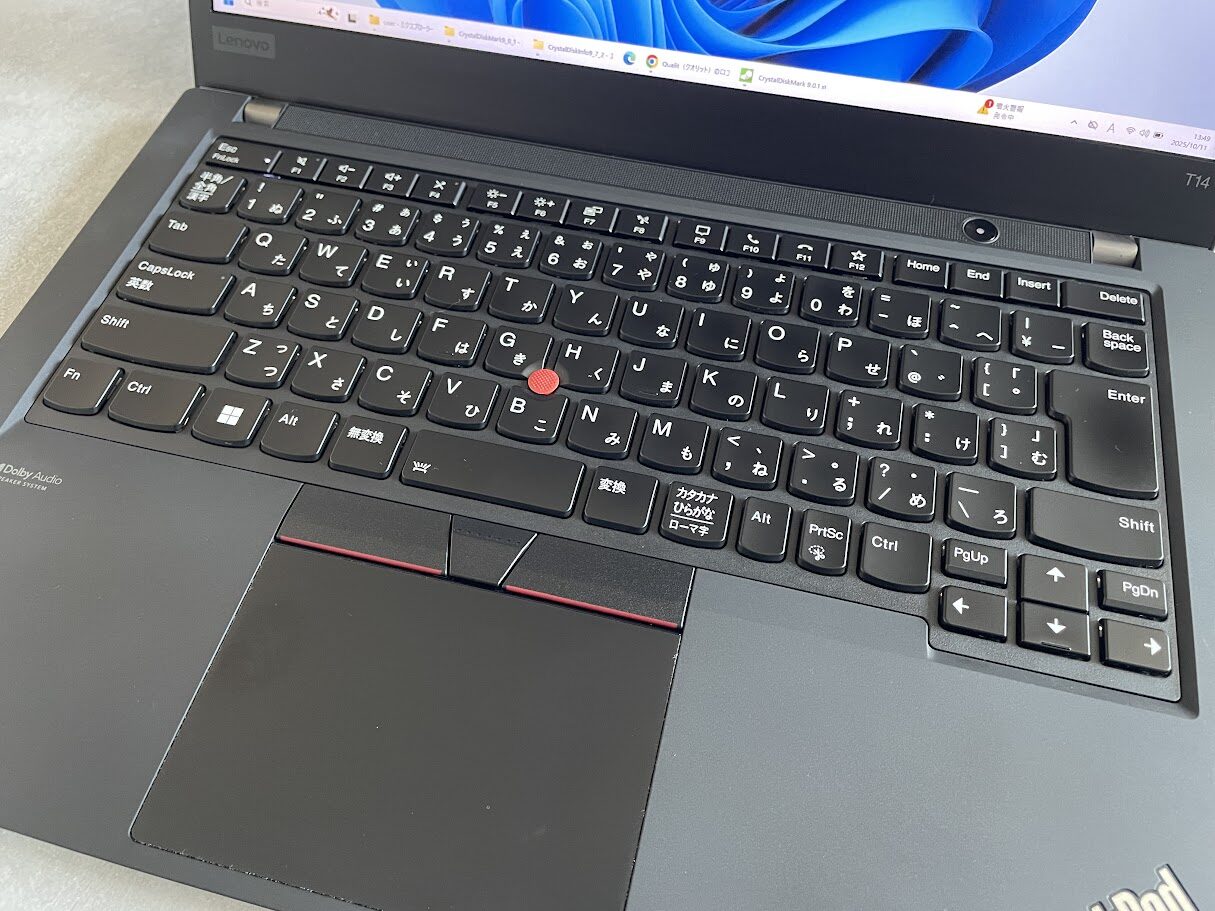
中古パソコン直販で購入したThinkPad T14 gen2
私は現在X1 CarbonとT14 Gen2の2台体制で使っています。T14を実際に使ってみて感じるのは、X1 Carbonに引けを取らない実用性です。
T14・T14sは、X1 Carbonを買うほど予算がない方に強くおすすめできるモデルです。X1 Carbonと比較すれば厚みと重量は増えますが、正直そこまで気になりません。そしてコスパは半端ない。同等のスペックをX1 Carbonより安く手に入れられます。
T14の最大の特徴は拡張性の高さです。X1 Carbonがメモリをオンボード実装しているのに対し、T14はSO-DIMMスロットを備えており、購入後にメモリを増設できます。
予算の都合で8GBモデルを購入した後、16GBに増設するといった使い方も可能です。
- X1 Carbonより価格が安く、同等スペックをコスパよく入手できる
- T14はメモリ増設が可能(SO-DIMMスロットあり)※T14sはオンボードのため不可
- X1 Carbonより筐体が若干厚く重い(約1.4kg〜)が実用上は気にならないレベル
- 拡張性・コスパ重視の方にはT14が、軽量さを求めるならT14sが有利
「s」が付くT14sは通常のT14より小型・軽量化されたモデルですが、メモリはオンボード実装となります。持ち運びを重視する方はT14sを選ぶといいでしょう。BeStockでの参考価格はT14s Gen2(第11世代)で55,700円〜(2026年5月時点)です。
ThinkPad X13(コスパ重視の13型)
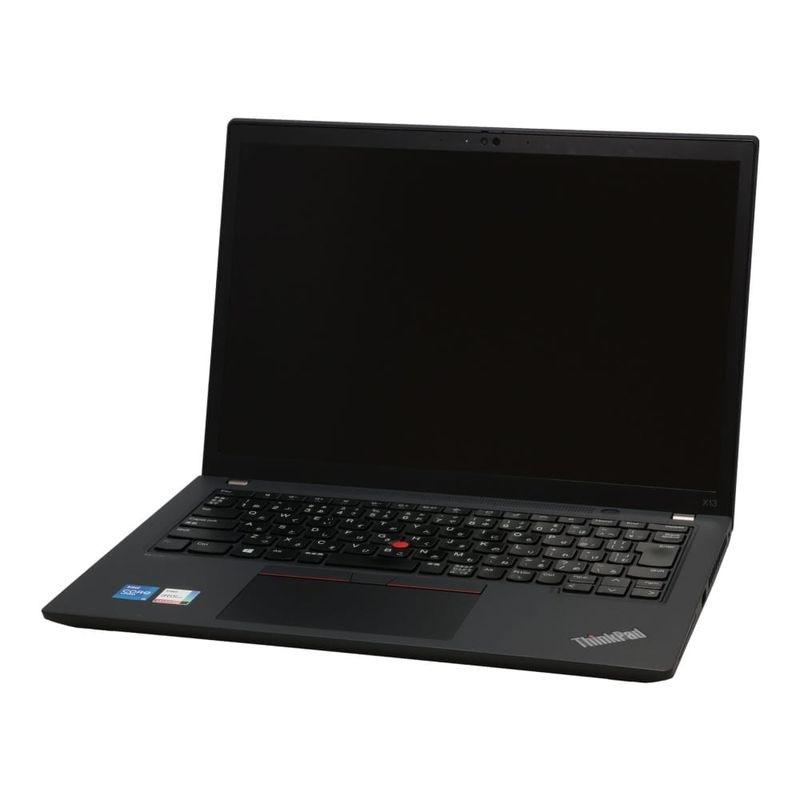
X390の後継機種として登場したのがX13です。13.3型の画面サイズを維持しながら、X390よりも筐体が進化し、より現代的なデザインになっています。
X13 Gen1は第10世代Intel Coreを搭載し、BeStockでの参考価格は30,400円〜32,600円程度(2026年5月時点)。Gen2は第11世代Intel Coreを搭載しディスプレイが16:10(WUXGA)に進化しており、40,300円〜46,900円程度が目安です。
特にAMD Ryzen搭載モデルは、バッテリー持続時間と処理性能のバランスが良く、モバイル用途に向いています。13型サイズでコスパよくThinkPadを使いたい方は、X390とあわせてX13も候補に入れてみてください。
ThinkPad L590・L15(大画面でテンキー搭載)
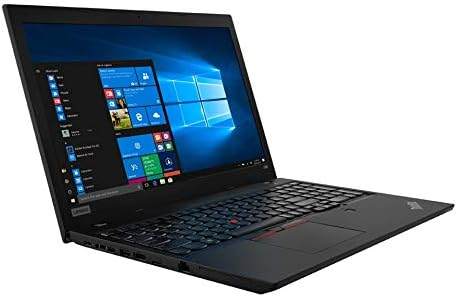
「持ち運びはしない、自宅や会社でどっしり使いたい」「大きい画面とテンキーが欲しい」という方向けの選択肢がL590・L15です。
どちらも液晶サイズは15.6インチでテンキーを搭載。Excelなど数字入力が多い作業では作業効率が大きく上がります。ただ重量も2kg超えになるため、据え置き用途がメインになります。
L590(第8世代・最安で大画面が欲しい方に)
CPUは第8世代Intel Coreを搭載。BeStockではCore i5・フルHDモデルで42,500円〜、Core i3モデルであれば20,500円〜と幅広い価格帯で選べます(2026年5月時点)。
フルHDモデルはIPSパネル採用のため、必ずフルHDを選んでください。またHDDモデルもまだ流通していますが、SSD搭載モデルを選ぶようにしてください。
L15(L590の後継・世代を重視するならこちら)
L15はL590の後継機種で、Gen1(第10世代)以降のIntel Coreを搭載しています。世代の新しさを重視するならL15が向いています。
BeStockでの参考価格はGen1(第10世代)で31,500円〜、Gen2(第11世代)で42,500円〜(2026年5月時点)。L590より価格は若干高めになりますが、より長く使えます。
L590とL15で迷ったら、価格最優先ならL590、世代の新しさを優先するならL15と覚えておくとシンプルです。
失敗しない中古ThinkPadの選び方
機種選びと同じくらい重要なのが、「何を基準に選ぶか」という判断軸です。ここでは、購入前に必ず確認しておきたいスペックの基準と、実際に私が経験した失敗から学んだ注意点をまとめています。
Windows11対応はどの世代から?
Windows 11の公式要件として、Intel第8世代Core以降のCPUが必要です。第7世代以前のモデルはWindows 11に正式対応しておらず、セキュリティ更新プログラムが提供されません。
前述の通りWindows 10のサポートも2025年10月で終了しているため、2026年現在は実質Windows 11対応機を選ぶ以外の選択肢はありません。
第8世代(Core i5-8xxxU など)以降のモデルを選ぶことが絶対条件です。CPUの世代はモデル番号で確認できます。Core i5-8250Uであれば第8世代、Core i5-10210Uであれば第10世代といった具合です。商品ページのスペック欄で必ず確認しましょう。
CPUは第8世代Core i5以上が最低ライン
Core i5の第8世代以上を最低ラインとして選んでください。第7世代との間には処理性能に大きな差があり、日常的な作業でも体感できるレベルの違いがあります。予算に余裕があれば第10世代以降のCore i5やCore i7を選ぶと、より快適に使えます。
メモリ8GB以上・ストレージはSSD必須
メモリは最低8GBを選んでください。Webブラウジングやメール、Officeソフト程度の軽作業であれば8GBで十分ですが、複数のアプリを同時に使ったり、ブログ執筆中にChromeのタブを20以上開くような使い方をするなら16GBあると体感速度が大きく変わります。
私自身、X1 Carbon Gen8(8GB)からT14 Gen2(16GB)に移行したとき、複数アプリ同時起動時のもたつきが明らかに減りました。
ストレージはSSD一択です。中古市場にはまだHDD搭載モデルが流通していますが、起動速度・データ読み書き速度ともにSSDとHDDでは比較にならない差があります。
HDD搭載機は価格が安いだけで、2026年現在の用途では使いものにならないと思ってください。容量は256GB以上を選ぶと安心です。SSDの中でもNVMe(M.2)タイプの方がSATAタイプより高速ですが、中古ThinkPadの第8世代以降であればほぼNVMeなので過度に気にしなくて大丈夫です。
- CPU:Intel第8世代Core i5以上(Core i5-8xxxU〜)
- メモリ:8GB以上(16GBあればより快適)
- ストレージ:SSD 256GB以上(HDDは絶対に選ばない)
- OS:Windows 11搭載済みモデル
キーボードは日本語配列を確認する
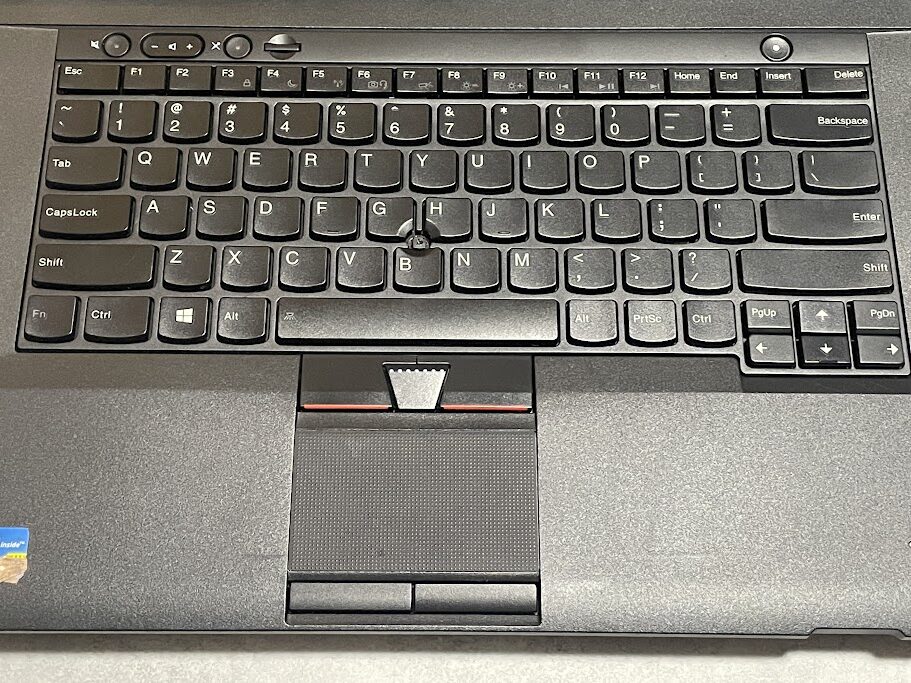
ThinkPadには日本語キーボード(JIS配列)と英語キーボード(US配列)があります。中古市場では英語キーボードのモデルも流通しているため、必ず商品ページで確認してください。
英語キーボードの主な違い
- 「半角/全角」「変換/無変換」「カタカナ/ひらがな」キーがない
- 「Space」キーが横に長い
- 「:」「@」などの記号位置が日本語キーボードと異なる
- 「Enter」キーが小さく横長の形になっている
- 「半角/全角」が「`/~」キーに置き換わっている
日本語キーボードに慣れている方はタイプミスが増えることがあります。特にこだわりがなければ日本語キーボードを選ぶことをおすすめします。
私自身、過去にX240の英語キーボードモデルを間違えて購入したことがあります。Enterキーが小さく横長になっているのがどうしても慣れず、タイプミスが激増。結局、日本語キーボードのモデルを買い直すことになりました。
プログラマーやエンジニアで英語キーボードを好む方を除き、特別なこだわりがない限りは日本語キーボードを選ぶのが無難です。
必要なインターフェースを事前にチェック
ThinkPadは機種や世代によって搭載されているインターフェースが異なります。購入前に、自分が必要な端子が揃っているか確認しておきましょう。
- ディスプレイ出力:HDMI・DisplayPort・USB-C経由など
- USB端子:USB 3.0・USB Type-Cの数と位置
- 有線LAN(Ethernet)ポートの有無
- SDカード・microSDスロットの有無
- 充電端子:USB Type-C(PD対応)か専用端子か
避けるべき地雷モデルと世代
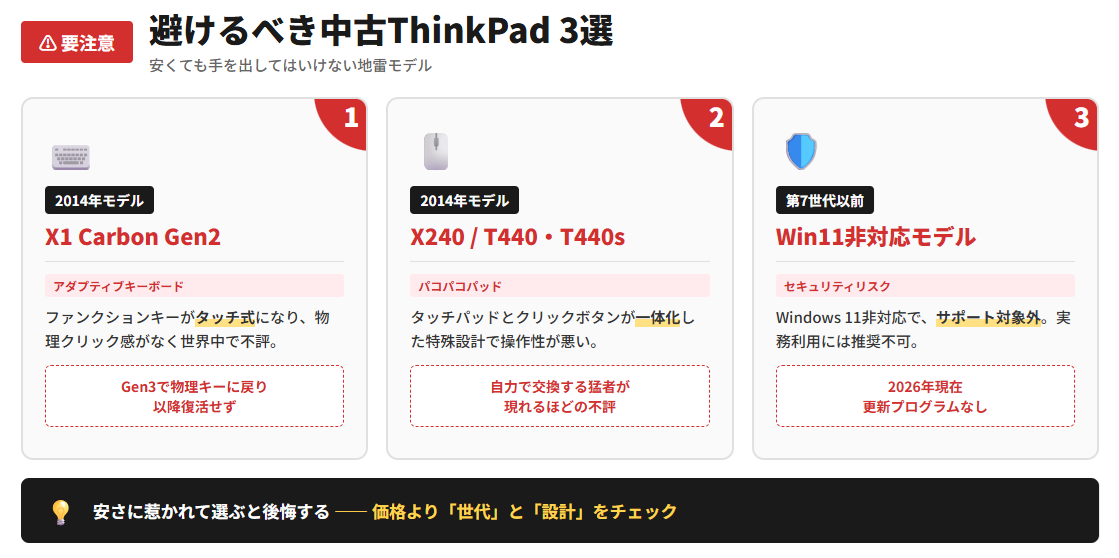
ThinkPadの歴史の中には、「これだけは避けた方がいい」と言えるモデルがあります。中古市場で安く売られていても、手を出すべきではない理由を解説します。
X1 Carbon Gen2のアダプティブキーボード
2014年モデルのX1 Carbon Gen2は、ファンクションキーの部分が「アダプティブキーボード」と呼ばれるタッチ式のキーに変更されています。
MacBookのTouch Barに似た仕組みですが、物理的なクリック感がなく使いにくいと世界中で不評となり、Gen3から通常の物理キーボードに戻っています。安価でも手を出さない方が賢明です。
それ以降復活していないということはどういうことかわかりますよね?
X240・T440のパコパコパッド
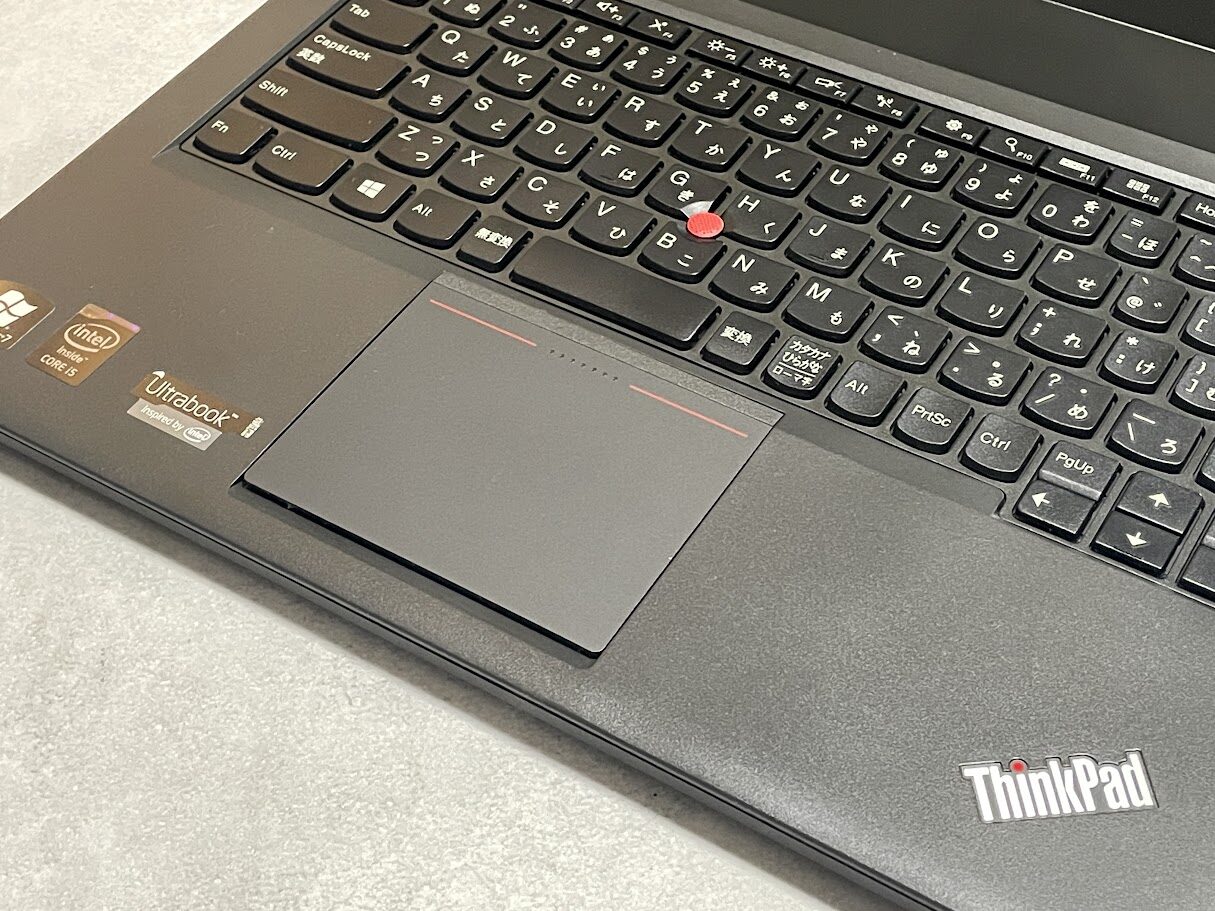
X240とT440・T440sは、タッチパッドとクリックボタンが一体化した特殊な設計になっており、ネット上で「パコパコパッド」と呼ばれるほど使いにくいと評判でした。
自力で交換する猛者が現れるほどの不評ぶりです。これらのモデルも避けることをおすすめします。実際私はX240、T440sを所有していましたが、正直おすすめできません。
Windows11非対応の第7世代以前
前述の通り、第7世代以前のモデルはWindows 11に正式対応していません。価格が安くても、セキュリティ面でのリスクが大きすぎるため、2026年現在の実務用途には推奨できません。
中古ThinkPadのおすすめ購入先6選
機種とスペックが決まったら、次は「どこで買うか」です。 結論から言うと、中古パソコン専門店での購入を強くおすすめします。フリマ・オークションを避けるべき理由も含めて解説します。
なお、購入先の比較や選び方をさらに詳しく知りたい方は、ThinkPadの中古はどこで買う?失敗しない専門店6選と選び方もあわせて参考にしてみてください。
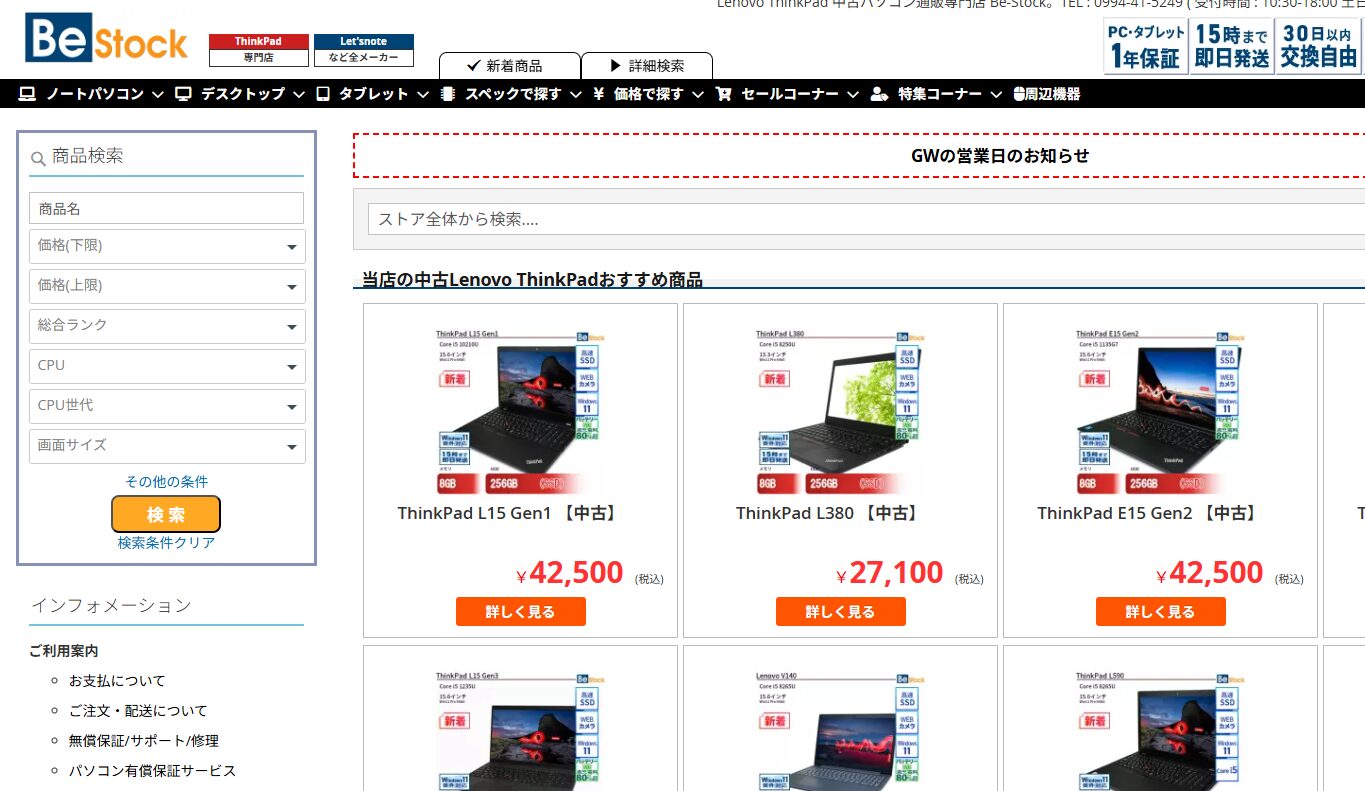
BeStock(ThinkPad専門・1年保証・送料当店負担)
引用:BeStock

中古ThinkPadを探すなら、まず最初にチェックしてほしいのがBeStockです。ThinkPadに特化した専門店で、古い世代から比較的新しい世代まで在庫が非常に豊富。欲しいモデルが見つかる可能性が高いです。
保証期間はPC1年間で、保証期間中に不具合が発生した場合は送料BeStock負担で対応してもらえます。これは他店と比べても手厚い条件です。また商品到着から30日以内であれば、送料お客様負担での交換にも対応しています。
商品ごとにバッテリー容量が表示されており、80%以上の個体も販売されているため、持ち運びを重視する方にも安心です。15時までの注文で当日出荷対応している点も便利です。
\ThinkPad専門店で在庫数業界トップクラス!/
/PC1年保証&送料BeStock負担で安心\

Qualit(外観品質と12ヶ月保証のバランスが優秀)
引用:Qualit

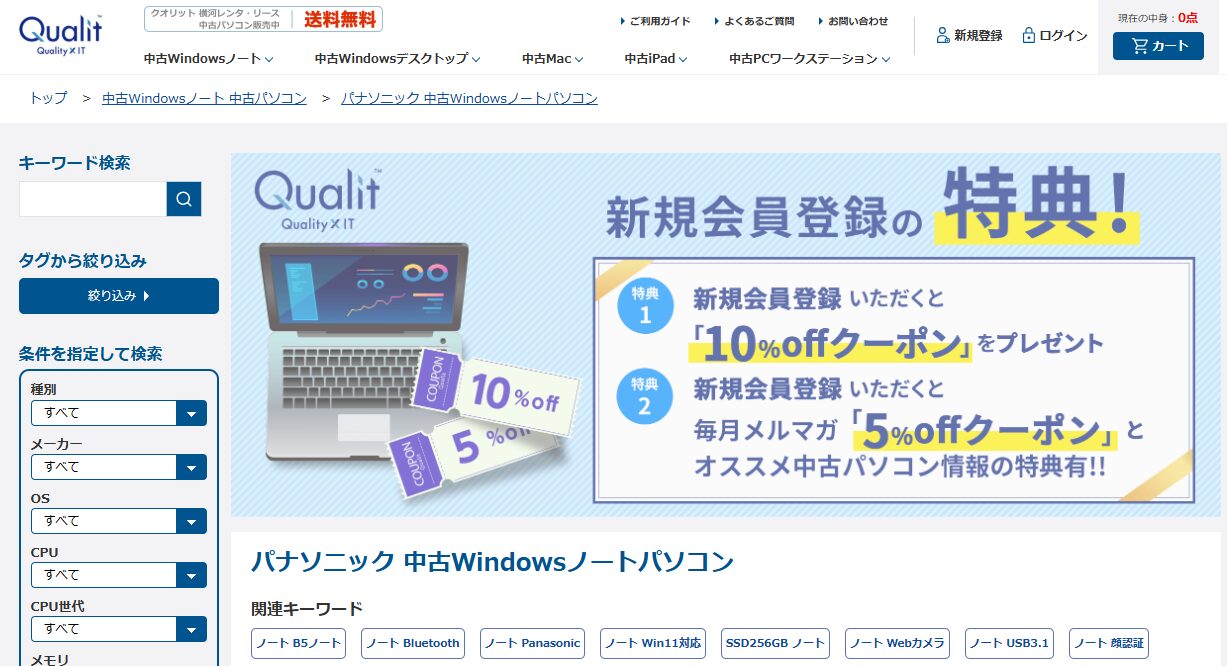
Qualitは、外観の品質管理が厳しいことで知られる中古パソコン専門店です。同じランクの中古品でも、他店と比べてキレイな個体が多い印象があります。外観にこだわりたい方や、できるだけキレイな状態で使いたい方にはQualitが特におすすめです。
保証は商品引渡日の翌日から12ヶ月付きで、バッテリー容量80%以上が保証されています。1万円以上の購入で送料無料、さらにメルマガ登録で10%オフクーポンが手に入るため、購入前にメルマガ登録しておくことをおすすめします。
\12ヶ月保証&バッテリー80%以上保証付き!/
/新規会員登録で今なら10%offクーポンあり\

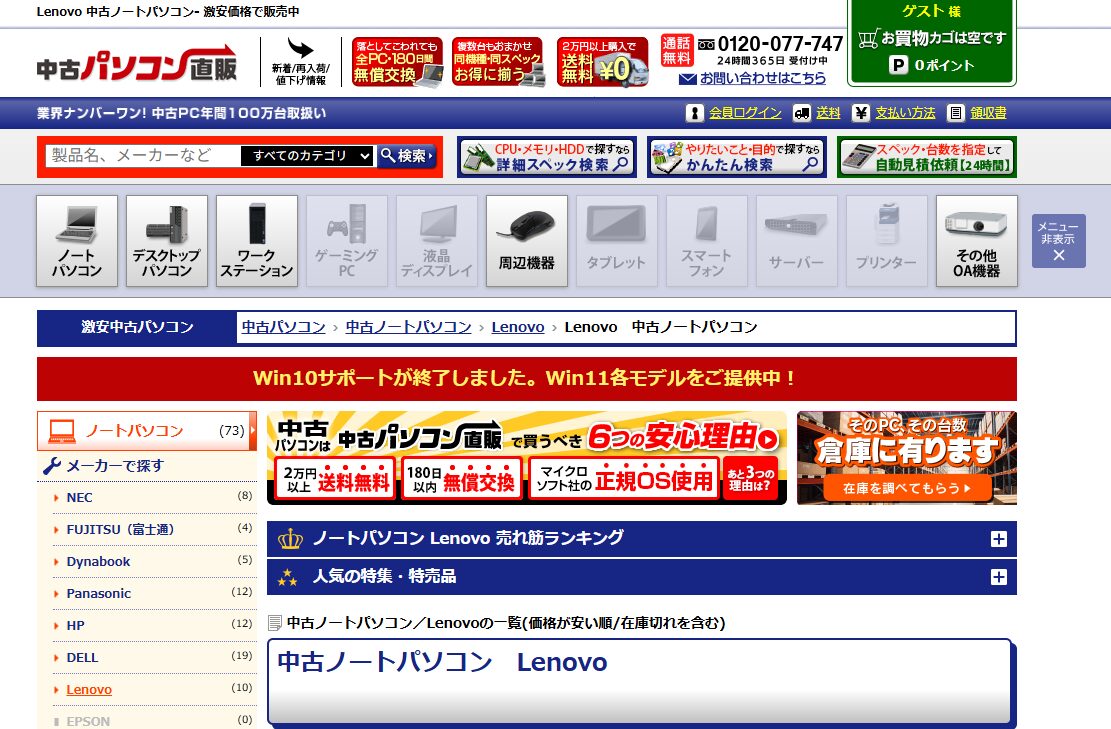
中古パソコン直販(実際にThinkPad T14を購入・3ヶ月保証)
引用: 中古パソコン直販
私自身がThinkPad T14 Gen2を実際に購入したのが、この中古パソコン直販です。届いた個体は外観・動作ともに問題なく、X1 Carbonと並ぶメイン機として今も現役で活躍しています。
中古パソコン直販はBランク以上の高品質な中古ノートPCに絞って販売しているのが特徴で、外観・動作・付属品それぞれに細かい基準を設けています。ThinkPadの取り扱いも豊富で、特にT14・T14sといったTシリーズの在庫が比較的見つけやすい印象です。
保証期間は3ヶ月で、初期不良対応もきっちりしています。価格帯はBeStockやQualitと近いレンジで、「ThinkPadのコスパ重視機が欲しいけどBランク以上の品質は譲れない」という方に向いています。
\Bランク以上の高品質中古に特化/
/新規会員登録で500円OFF\

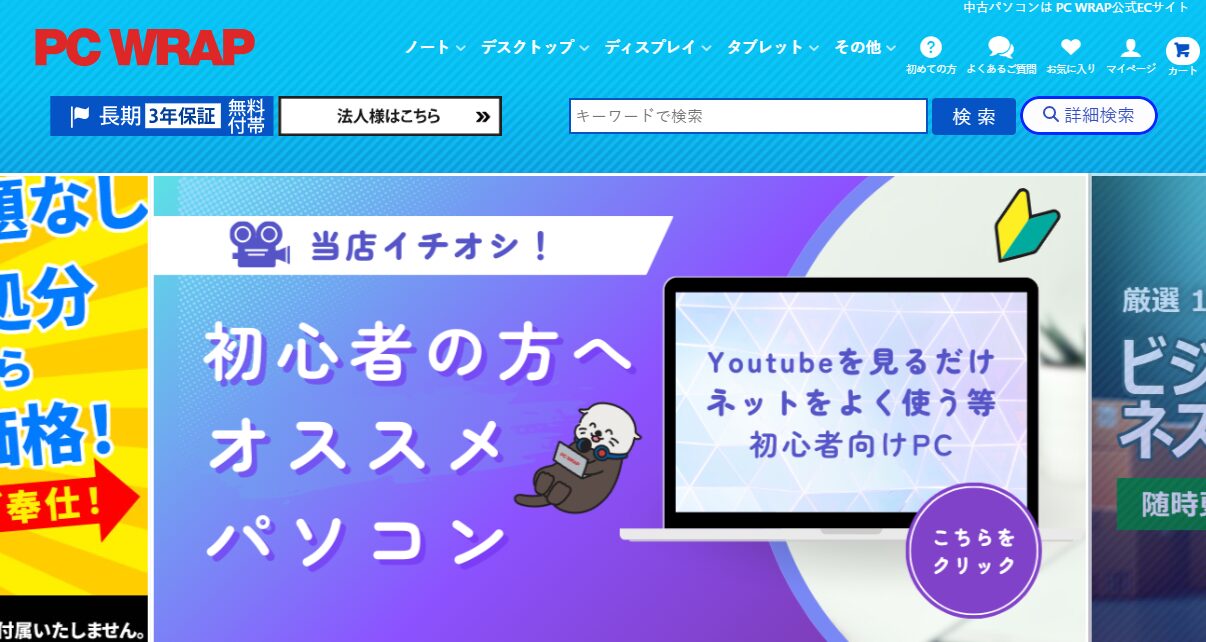
PCWRAP(最長3年保証が魅力)
引用:PC WRAP

PCWRAPの最大の特徴は、業界でも珍しい最長3年保証です。保証内容は段階的で、購入から12ヶ月以内は送料発送元負担で修理対応、13ヶ月目以降も修理対応が続きます。長期間安心して使いたい方には魅力的な選択肢です。
また初期不良期間(商品到着から7日間)は送料当店負担で返金対応も可能です。商品の状態説明が詳細で、購入前に個体の状態を把握しやすい点も信頼できます。
\業界最長3年保証&理由不問の返品保証!/

/返品時の送料もPC WRAPが負担!\

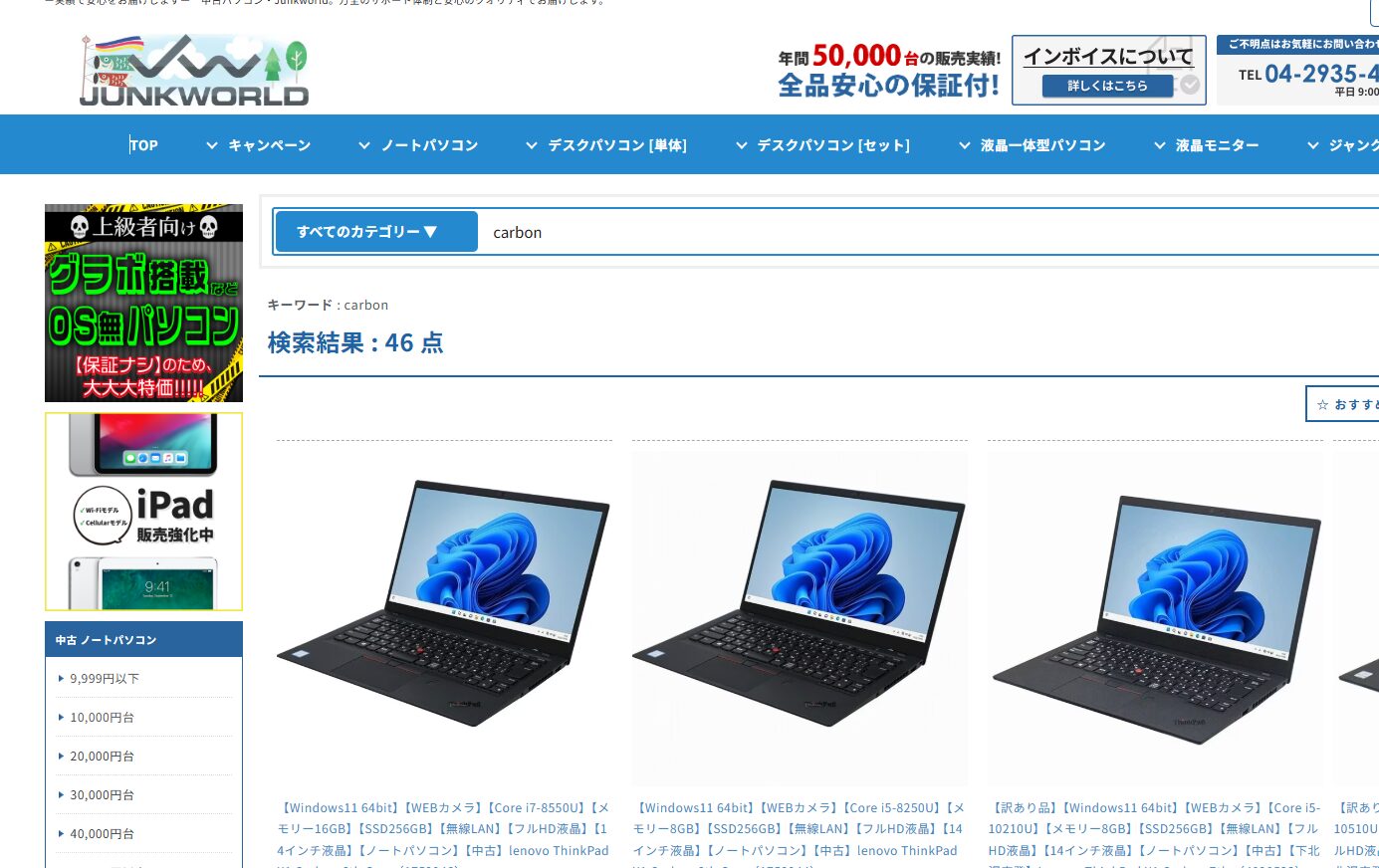
JUNKWORLD(価格重視ならここ・30日保証)
引用:ジャンクワールド
とにかく価格を抑えたい方に向いているのがJUNKWORLDです。品揃えが非常に豊富で、1万円台から購入できる個体も数多くあります。保証期間は30日と短めです。
「外観は気にしない、とにかく安く手に入れたい」という方には向いていますが、スペックの確認(第8世代以上・SSD搭載)は必ず行ってください。
\1万円台の掘り出し物も多数!/

/格安中古PCを探すならココ\
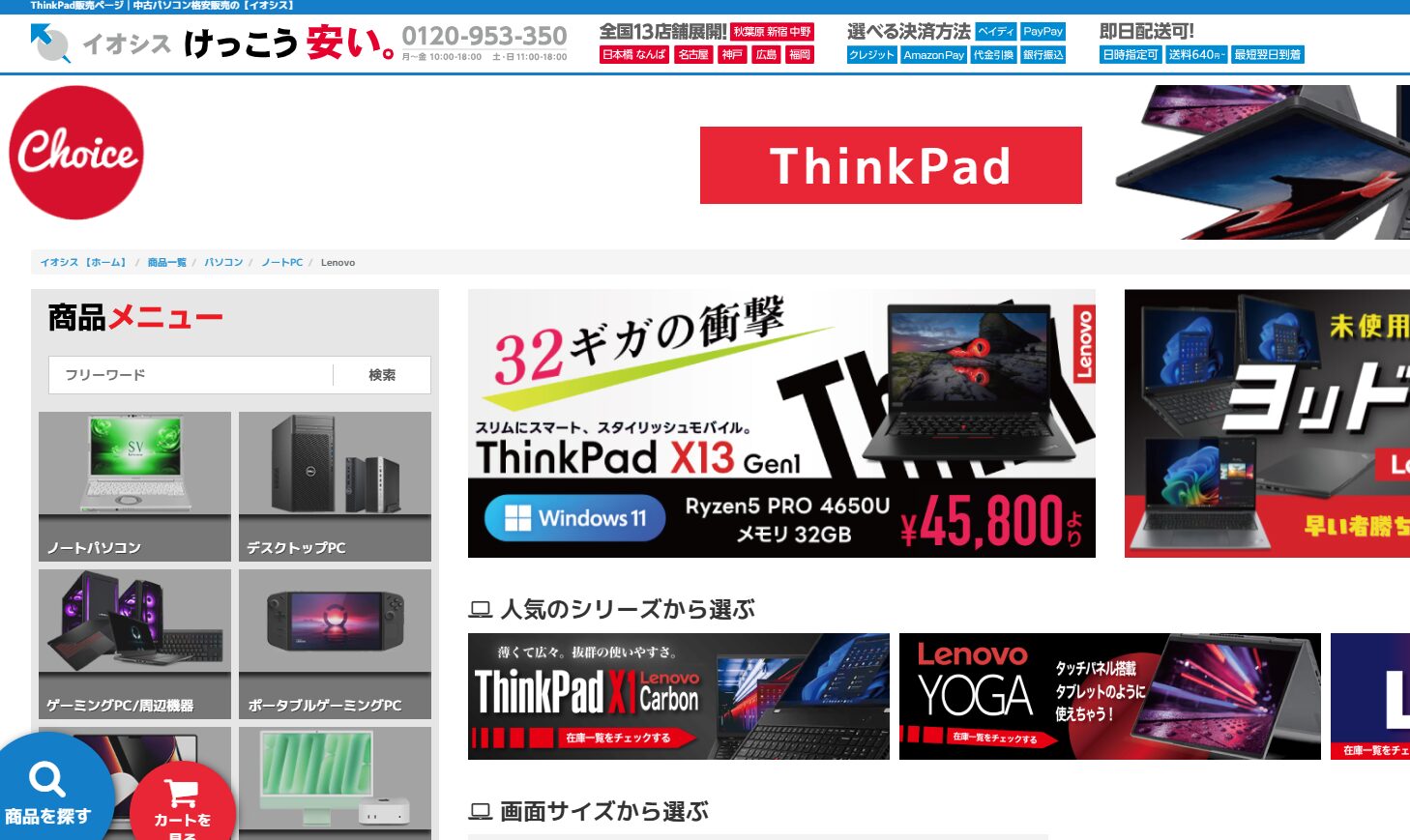
イオシス(3ヶ月保証・比較的新しい世代が豊富)
引用:イオシス

イオシスは、比較的新しい世代のThinkPadの在庫が豊富な中古パソコン専門店です。
企業のリースアップ品がまとまって入荷することが多く、X1 CarbonやX390などの人気モデルが揃っていることが多いです。A・B・Cランクの中古品は3ヶ月保証付き。送料は全国一律970円です。
\比較的新しい世代のThinkPadが豊富/

/平日10時までの注文で即日発送!\
各専門店の詳細な比較については中古パソコンを買うならどこ?全店自腹購入した管理人が選ぶ専門店まとめも参考にしてみてください。
フリマサイトより専門店をおすすめする理由
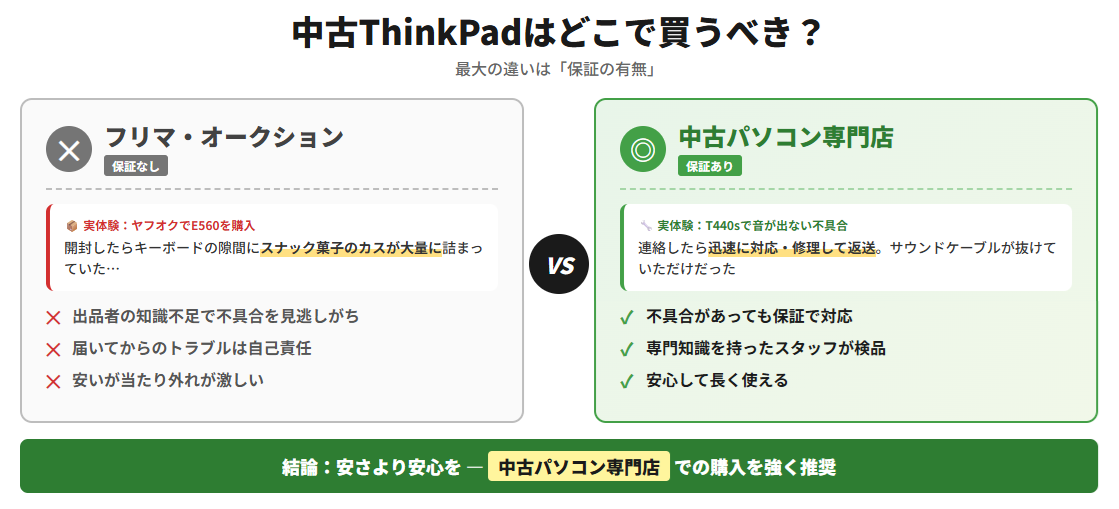
実は私、過去にヤフオクでThinkPad E560を購入したことがあります。届いて開けた瞬間、キーボードの隙間にスナック菓子(見た目的にオーザックだったと思います…)のカスが大量に詰まっていました。これ、本当の話です。
すぐに出品者に連絡して返品できましたし、出品者の方も悪意があったわけではなさそうでした。でも、あの開封の瞬間の衝撃は忘れられません。フリマやオークションにはこういったリスクが常にあります。
出品者の技術的な知識不足で、内部の問題に気づかないまま出品されているケースも珍しくありません。
一方、中古パソコン専門店も万能ではありません。私がT440sを専門店で購入した際、音が出ないという不具合がありました。すぐに連絡したところ、迅速に対応してくれて、サウンドケーブルが抜けていたことが判明。すぐに修理して返送してもらいました。
不具合があっても、専門店はきちんと対応してくれます。保証がある・ない、これがフリマ・オークションとの最大の違いです。
安さに釣られてよくわからない個人出品者から買うと、ひどい目に遭う可能性があります。中古パソコン専門店で購入することを、強くおすすめします。
なお、中古PCが届いたら最初にやるべきチェック項目については中古パソコンを買ったらやること全解説にまとめていますので、購入後の参考にしてみてください。
まとめ:中古ThinkPadの狙い目とおすすめ機種
中古ThinkPadの狙い目機種と選び方、購入先について解説しました。最後に要点を整理します。
- Windows 11対応の第8世代以降Intel Core搭載モデルを選ぶ
- メモリ8GB以上・ストレージはSSD・容量256GB以上が基準
- X1 Carbonを選ぶならキーボードが改善されたGen10が総合的に最もおすすめ
- 予算を抑えてメイン機が欲しいならT14・T14sのコスパが半端ない
- X240・T440・X1 Carbon Gen2などの地雷モデルは避ける
- 購入はフリマ・オークションではなく中古パソコン専門店で
2026年の中古市場でX1 Carbonを選ぶなら、キーボードが改善されたGen10が総合的に最もおすすめです。Gen9はコスパは良いですが、キーボードの欠点を正直にお伝えした上で、Gen10との価格差がわずかであればGen10を選ぶことを推奨します。
予算を抑えてメイン機が欲しいならT14・T14s、コンパクトさを求めるならX280やX390、大画面・テンキーが欲しいならL590(最安重視)またはL15(世代重視)と、用途に合わせて選んでみてください。
なお、中古PCの価格相場は時期や在庫状況によって変動します。最新の価格や在庫状況は各専門店の公式サイトでご確認ください。
もう一度、狙い目機種を確認する
6機種の比較表で、自分の予算と用途に合うモデルを再チェックできます。