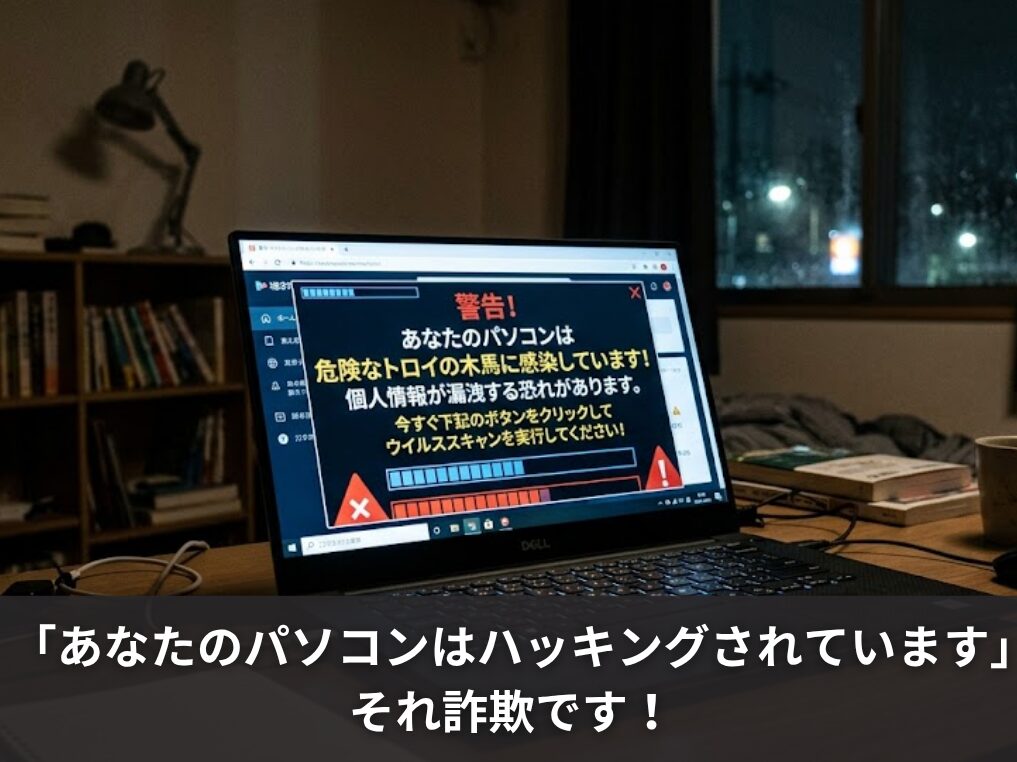
突然、画面いっぱいに「あなたのパソコンはハッキングされています」という警告が表示されて、大音量の警告音が鳴り響いた経験はありませんか?マウスも効かなくて、パニックになりますよね。
結論から言います。その警告、ほぼ確実に詐欺です。
「サポート詐欺」や「偽警告」と呼ばれるこの手口は、ブラウザ上に偽のセキュリティ警告を表示し、恐怖心を煽って電話をかけさせることで金銭を詐取するサイバー犯罪です。
独立行政法人情報処理推進機構(IPA)によると、この種の相談件数は年々増加しており、特に高齢者を中心に深刻な被害が広がっています。
パソコンが実際にウイルス感染しているわけでも、ハッキングされているわけでもありません。ブラウザ上に表示された「ただのウェブページ」に過ぎないのです。
この記事では、偽警告の見分け方から画面の閉じ方、万が一電話してしまった場合の対処法、さらにお金を払ってしまった場合の取り戻し方まで、必要なことをすべて解説します。まずは深呼吸して、落ち着いて読み進めてください。
- 「あなたのパソコンはハッキングされています」という偽警告の正体と仕組み
- 警告画面を安全に閉じるWindowsとMacのショートカット操作
- 電話・遠隔操作・金銭支払いをしてしまった場合の具体的な対処法
- ブラウザの偽通知を二度と表示させない設定方法

運営者:柏原(かしわばら)
中古パソコン初心者購入ガイド 管理人
ThinkPad、Let's note、MacBookなど、中古パソコンを30台以上自腹で買って使ってきました。買うたびに付属品の欠品、バッテリーの劣化具合、そしてショップ表示の状態ランクと実物の差を記録しています。今使っているPC・タブレット・スマホはすべて中古です。

同じ「Aランク」でも店によって中身は違います。中古はコスパが良く、失敗は機種よりも買う場所を外したときに起きがちです。だからこのサイトでは、機種選びと同じくらい「どこで買うか」を扱っています。
仕様や制度はメーカー公式サイトのほか、IPA(情報処理推進機構)、消費者庁、国民生活センターなどの一次情報で確認しています。紹介料の有無で順位や評価を変えることはしません。
「あなたのパソコンはハッキングされています」は詐欺?本物?
まず最初に知っておいてほしいのは、この警告がどこから来ているのか、という点です。「ウイルスに感染した」「ハッキングされた」という言葉を聞くと焦ってしまいますが、仕組みを理解すれば冷静に対処できます。
その警告は本物?偽物?見分け方
偽の警告と本物の警告には、決定的な違いがあります。
偽のセキュリティ警告は、必ず「電話番号」が表示されます。本物のWindowsやMacのシステム警告が、サポートセンターへの電話を促したり、コンビニで電子マネーを買うよう指示することは絶対にありません。
以下の特徴がいくつか当てはまるなら、それはほぼ確実に偽警告です。
- 画面全体を覆う派手な警告が突然表示された
- 大音量の警告音やアナウンス音声が鳴り止まない
- MicrosoftやAppleのロゴが使われている
- 「今すぐ電話してください」と電話番号が表示されている
- マウスでブラウザを閉じようとしても操作できない
- 「トロイの木馬に感染した」「クレジットカード情報が盗まれる」などの文言がある
一方で、本物のマルウェア感染は「派手な警告音を鳴らしてサポートへの電話を促す」ことはしません。本物の感染が起きた場合、パソコンの動作が極端に遅くなったり、頻繁にクラッシュしたりといった症状が続きます。
自らアピールするような感染被害は、まず存在しないと考えて大丈夫です。
以下の表で、偽警告と本物のマルウェア感染の違いをまとめました。
| 特徴 | 偽警告(サポート詐欺) | 本物のマルウェア感染 |
|---|---|---|
| 警告の出方 | 突然・大音量・画面いっぱい | 自ら派手に警告しない |
| 電話番号の表示 | 必ず表示される | 表示されない |
| PCの動作 | ブラウザ以外は正常 | 全体的に重い・クラッシュが多い |
| ブラウザを閉じれば | 問題は解消する | 症状は継続する |
ハッキング警告が突然表示される仕組み
「でも、なぜこんなものが出てきたんだろう?」と思いますよね。
この偽警告は、インターネット上の悪意ある広告(いわゆる「トラップ広告」)をクリックした瞬間に発動します。
一般的なニュースサイトや動画サイトの広告枠に仕込まれており、「次へ進む」「ダウンロード開始」などの正規ボタンに偽装されていることも多いです。
また近年では、検索エンジンの広告欄に表示される偽サイトも増えています。「Amazon」「楽天」などを検索したつもりが、最上位の広告がトラップになっているケースも報告されています。
クリックした瞬間、JavaScriptが動いてブラウザをフルスクリーンに切り替え、偽の警告画面を表示させる仕組みです。
つまり、「怪しいサイトにわざわざアクセスした」わけではなく、普通にネットを使っていれば誰でも遭遇する可能性があります。自分を責める必要はありません。
警告音が鳴り止まない場合の原因
警告音が鳴り続けているのは、偽の警告ページに埋め込まれた音声ファイルが自動再生・ループ再生されているからです。ブラウザのフルスクリーンAPIを悪用して画面を全画面表示にすることで、ブラウザの「×(閉じる)」ボタンや「戻る」ボタンを隠しています。
警告画面上に表示されている「×」ボタンは、見た目だけの偽物です。クリックしても閉じるどころか、さらに警告を増やすトリガーになることもあります。
マウス操作で何とかしようとするのではなく、次のセクションで説明するキーボード操作で対処してください。
偽の警告画面に表示された電話番号には、絶対に電話しないでください。電話した瞬間から詐欺のフェーズが始まります。
今すぐできる!警告画面の閉じ方
警告音が鳴って焦っているかと思いますが、大丈夫です。キーボード操作で必ず閉じられます。マウスは使わなくてOK。以下の手順を落ち着いて試してみてください。
Windowsで警告画面を強制終了する方法
Windowsの場合は、以下の3つの方法があります。上から順に試してみてください。
方法①:Alt+F4(最も確実)
「Alt」キーを押しながら「F4」キーを押すと、現在アクティブなウィンドウ(偽警告を表示しているブラウザ)が即座に終了します。警告音も同時に止まります。最も手っ取り早い方法です。
方法②:Escキー長押し(フルスクリーン解除)
「Esc」キーを3秒以上長押しすると、ブラウザのフルスクリーン表示が解除されます。ブラウザ本来のウィンドウ枠と「×(閉じる)」ボタンが右上に表示されるので、そこからタブを閉じてください。
方法③:Ctrl+Shift+Esc(タスクマネージャーから強制終了)
「Ctrl」「Shift」「Esc」を同時に押すと「タスクマネージャー」が起動します。リストの中から使用中のブラウザ(Google ChromeやMicrosoft Edgeなど)を選択し、「タスクの終了」をクリックすれば完全に終了できます。
| 操作 | キー | 効果 |
|---|---|---|
| 方法①(最優先) | Alt + F4 | ブラウザごと即終了・警告音も止まる |
| 方法② | Esc 長押し(3秒) | 全画面解除→本物の「×」が出てくる |
| 方法③ | Ctrl + Shift + Esc | タスクマネージャーからブラウザを終了 |
上記の操作でうまくいかない場合の最終手段として、パソコンの電源ボタンを長押しして強制終了する方法もあります。データが保存されない場合がありますが、詐欺被害を防ぐためなら有効な手段です。実際、私自身もこの方法でパニックを切り抜けた経験があります(詳しくは後述)。
Macで偽警告画面を閉じる方法
Macの場合は、「Option(⌥)」+「Command(⌘)」+「Esc」を同時に押すと「アプリケーションの強制終了」ウィンドウが表示されます。
リストの中から警告を表示しているブラウザ(SafariやGoogle Chrome)を選択して「強制終了」をクリックすれば完了です。
なお、Macでもフルスクリーン解除に「Esc」キーを試すと有効な場合があります。まずEscキーを押してみて、だめならOption+Command+Escを使いましょう。
ブラウザ再起動時に復元させない注意点
ブラウザを強制終了した後、再起動するときに要注意です。
多くのブラウザは再起動時に「前回のタブを復元しますか?」と表示します。ここで「復元」を選ぶと、偽警告のページが再び開いてしまいます。必ず「×」で閉じるか「新しいタブを開く」を選んでください。
さらに念のため、ブラウザの設定から「閲覧履歴」と「キャッシュ」をクリアしておくと安心です。
- 再起動時の「タブを復元しますか?」は必ず「×」で閉じる
- ブラウザの設定から閲覧履歴・キャッシュをクリアする
- 表示されていた電話番号には絶対に電話しない
電話してしまった・遠隔操作させてしまった場合
「どうしよう、電話してしまった…」という方も、まだ間に合います。落ち着いて以下の手順を確認してください。
実は私自身、以前に怪しいサイトにアクセスしてしまい、突然画面いっぱいに警告が表示されて大音量の警告音が鳴り響き、マウス操作が一切効かなくなった経験があります。
当時はセキュリティの知識がほとんどなく、「本当にハッキングされたんじゃないか」と本気で焦りました。頭が真っ白になって、とっさに電源ボタンを長押しして強制終了したのですが、あのパニック状態は今でも忘れられません。
あのとき電話番号に電話していたら、と思うとゾっとします。
ネット上でも「電話してしまって、言われるがままにソフトをインストールしてしまった」「画面上で相手がマウスを動かし始めて、怖くなってケーブルを抜いた」という体験談が多く寄せられています。
誰でも焦ればそうなってしまう、と思います。自分を責めずに、今できる対処を一つずつ進めていきましょう。
遠隔操作ソフトをアンインストールする手順
電話してしまった場合、攻撃者は「AnyDesk」「TeamViewer」「UltraViewer」などの正規の遠隔操作ソフトをインストールさせてきます。これらは合法なソフトウェアなのでウイルス対策ソフトに検知されにくいのが厄介な点です。
遠隔操作を許可してしまった場合、まずネットワークを即座に物理的に遮断してください。LANケーブルを引き抜くか、Wi-Fiルーターの電源を切ります。これで攻撃者との通信を強制的に断ち切れます。
その後、以下の手順で不審なソフトを削除してください。
- Windowsのスタートボタン→「設定(歯車アイコン)」をクリック
- 「アプリ」→「アプリと機能」を選択
- 並び替えを「インストール日付(新しい順)」に変更
- 「AnyDesk」「TeamViewer」「LogMeIn」「UltraViewer」などを探してアンインストール
「接続を切ったら怒られるかも」と思う必要はありません。相手は詐欺師です。画面上で相手のマウスカーソルが勝手に動いていたら、迷わずケーブルを抜いてください。
パスワードやクレジットカード情報の対処法
遠隔操作が行われていた間、ブラウザに保存されていたパスワードやクレジットカード情報が盗まれた可能性があります。被害に遭ったパソコンはネットワークを切断したまま使用せず、別の安全なスマートフォンで以下の順に対処してください。
- オンラインバンキングのパスワードを最優先で変更する
- クレジットカード会社に連絡して不審な請求がないか確認する
- SNS・メール・各種クラウドサービスのパスワードを変更する
- 重要なサービスに2段階認証が設定されていなければ今すぐ設定する
セキュリティが心配な場合は、最寄りの家電量販店やパソコン修理専門店に相談するのもひとつの方法です。「遠隔操作をされてしまった」と伝えれば、専門スタッフが状態を確認してくれます。最終的な判断は専門家にご相談ください。
ネットワークをすぐに切断すべき理由
攻撃者は遠隔操作ソフトを使い、リアルタイムで画面を見ながらパソコンを操作します。接続が続いている限り、ファイルのコピーやパスワードの収集が続けられます。1秒でも早く切断することが被害を最小限に抑える鍵です。
お金を払ってしまった場合の取り戻し方
「言われるがままにクレジットカードで支払ってしまった…」という方も、諦めないでください。取り戻せる可能性があります。
クレジットカードのチャージバック申請方法
クレジットカードには「チャージバック」という消費者保護の仕組みがあります。不正な取引や詐欺的な決済に対して、カード会社に異議申し立てを行うことで、支払いを取り消せる制度です。
サポート詐欺の場合、「ウイルス除去」などの名目でお金を支払ったにもかかわらず、実際にはウイルス感染の事実すらなかったわけですから、チャージバックの対象になる可能性は十分あります。
- クレジットカード裏面の緊急連絡先に電話し、「サポート詐欺に遭い不正決済が発生した」と伝える
- カードの利用停止と再発行を同時に依頼する
- 異議申し立ての手続き方法を担当者に確認する
チャージバックを成功させるためには、警察への被害届の提出が非常に有効です。警察が発行する受理番号をカード会社に伝えることで、申し立ての信憑性が高まります。
コンビニ電子マネーで払ってしまった場合
「Appleギフトカード」「Google Playカード」などのプリペイド型電子マネーを購入してコード番号を伝えてしまった場合は、残念ながらクレジットカードのようなチャージバックは難しいのが現実です。
ただし、消費者ホットライン「188」に相談することで、専門の相談員が状況に応じたアドバイスをくれます。泣き寝入りせず、まずは相談してみてください。「188」は語呂合わせで「いやや!(泣き寝入り)!」と覚えると忘れません。
警察・消費者ホットライン188への相談手順
金銭被害が発生した場合は、警察への相談も並行して行いましょう。サイバー犯罪は立派な刑事事件です。
| 相談先 | 連絡先 | 対応内容 |
|---|---|---|
| 警察相談専用電話 | #9110 | 被害届の相談・詐欺の手口についてのアドバイス(緊急でない相談はこちら) |
| 消費者ホットライン | 188 | 契約トラブル・返金交渉の相談。最寄りの消費生活センターにつながる |
| IPA 安心相談窓口 | 03-5978-7509 | 技術的な対処法・偽警告の閉じ方などの相談 |
相談する際には、警告画面のスクリーンショット、通話履歴、支払いに使ったカードの明細やレシートを手元に用意しておくとスムーズです。
独立行政法人情報処理推進機構(IPA)のウェブサイトでは、実際の偽警告画面の閉じ方を安全に練習できる「体験サイト」も公開されています。ご家族や周囲の方に教えてあげるのにも役立ちます。(出典:IPA 情報セキュリティ安心相談窓口)
ブラウザ通知の偽警告を二度と出さない設定
警告画面を閉じたあと、今度は画面の右下に「お使いのPCは感染しています」「マカフィーの有効期限が切れました」などの通知が繰り返し出てくるケースもあります。
これはブラウザの「Web Push通知機能」を悪用したもので、ウイルスではなくブラウザの設定の問題です。ウイルス対策ソフトでスキャンしても解決しません。ブラウザの設定から通知許可を削除することで、すっきり解決できます。
Chromeで不審な通知許可を削除する方法
PC(Windows/Mac)の場合
- Chromeを開き、右上の「︙」→「設定」をクリック
- 「プライバシーとセキュリティ」→「サイトの設定」→「通知」を選択
- 「通知の送信を許可するサイト」のリストに不審なURLがあれば右端の「︙」→「削除」または「ブロック」を選択
スマートフォン(Android)の場合
- Chromeアプリの「︙」→「設定」→「サイトの設定」→「通知」をタップ
- 「許可」リストから不審なサイトをタップ→「削除してリセット」を実行
EdgeとFirefoxの通知権限クリーンアップ手順
Microsoft Edgeの場合(PC)
- 右上の「…」→「設定」→「Cookieとサイトのアクセス許可」をクリック
- 「通知」を選び、「許可」のリストから不審なURLを「削除」または「ブロック」
Mozilla Firefoxの場合(PC)
- 右上の「≡」→「設定」→「プライバシーとセキュリティ」を選択
- 「許可設定」の「通知」右の「設定…」をクリック
- 不審なURLを選択して「ウェブサイトを削除」→「変更を保存」
iPhoneのSafariで偽警告を防ぐ設定
iPhoneのSafariでも偽警告は発生します。以下の設定を確認してください。
- 「設定」アプリ→「Safari」→「詐欺Webサイトの警告」がオンになっているか確認(必ずオンに)
- 怪しいサイトにアクセスした後は「設定」→「Safari」→「履歴とWebサイトデータを消去」を実行
- SMS経由で届く不審な短縮URLは、セキュリティアプリでスキャンしてからアクセスする
「詐欺Webサイトの警告」を無効にするのは非常に危険です。この機能はフィッシングサイトやマルウェア配布サイトへのアクセスをブロックする重要な防衛ラインです。絶対にオフにしないでください。
また、マカフィーやノートンなどのブランド名を使った偽通知が届いた場合、通知をクリックしてソフトの更新や購入を行わないでください。
本物のセキュリティソフトがインストールされているなら、スタートメニューや「アプリ」からソフト本体を直接起動してスキャンを実行すれば確認できます。
まとめ:「あなたのパソコンはハッキングされています」は詐欺と覚えておこう
今回の内容を簡単におさらいします。
- 「あなたのパソコンはハッキングされています」という警告はほぼ100%サポート詐欺。実際にウイルス感染しているわけではない
- 画面を閉じる方法:Windows→Alt+F4、Esc長押し、Ctrl+Shift+Esc。Mac→Option+Command+Esc
- 電話番号には絶対に電話しない。遠隔操作を許した場合は即ネット遮断→不審ソフト削除→パスワード変更の順で対処
- クレジットカードで払った場合はチャージバックを申請。警察(#9110)や消費者ホットライン(188)に相談する
- ブラウザの通知権限から不審なサイトを削除すれば、右下のポップアップ通知も止まる
「あなたのパソコンはハッキングされています」という言葉は、攻撃者がユーザーのパニックを意図的に引き起こすための言葉です。本物のシステムが電話への連絡やコンビニ決済を要求することは絶対にありません。
この1点を覚えておくだけで、被害を防げます。
もし「この記事を読む前に電話してしまった」という場合も、被害を最小限に抑えるための手順はすべて書きましたので、焦らず一つずつ対処してください。最終的な判断が難しい場合は、専門家や公的機関への相談を遠慮なく活用してください。
また、ご高齢のご家族やITに不慣れな方の周囲にいる場合は、ぜひこの記事をシェアしてあげてください。知識があるだけで、被害を防げる確率は大きく変わります。
信頼できる中古パソコン専門店3選
サポート詐欺に遭い遠隔操作を許してしまった場合、端末の安全性を完全に担保するのは難しく、初期化や買い替えが現実的な選択肢になります。私が実際に自腹で購入してきた中から、特に信頼できる中古パソコン専門店を3つ紹介します。
いずれもプロによる動作確認・クリーニング・OS再インストール済みで、保証付き。偽警告や遠隔操作の不安とは無縁の、クリーンな状態からスタートできる環境が新品の半額以下で手に入ります。
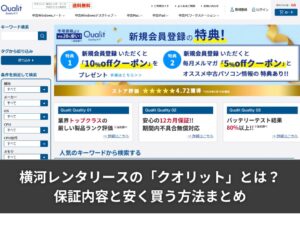
クオリット(Qualit):外観・バッテリー品質重視なら

引用:Qualit

横河レンタ・リース株式会社が運営する専門店で、大企業のリースアップ品を独自の厳格な品質基準でチェックしてから販売しています。
バッテリー容量80%以上保証付き(一部対象外あり)で、12ヶ月の長期保証が標準装備。外観のきれいさと品質管理の厳しさは業界トップクラスです。
実際に購入したLet's note SV8は、バッテリーの劣化がほぼゼロで中古とは思えないコンディションでした。
\12ヶ月保証&バッテリー80%以上保証付き!/
/新規会員登録で今なら10%offクーポンあり\

PC WRAP:保証の長さで選ぶなら

引用:PC WRAP

3年間の長期保証が付いており、さらに商品到着から7日以内なら理由を問わず返品可能(送料PC WRAP負担)という太っ腹なサービスが魅力です。「万が一のときの安心感」を最重視する方に向いています。
\業界最長3年保証&理由不問の返品保証!/

/返品時の送料もPCWRAPが負担!\

中古パソコン直販:コスパと品揃えなら

引用: 中古パソコン直販
株式会社ブロードリンクが運営し、法人リースアップ品を中心に取り扱っています。品揃えが豊富で180日保証付き。コスパを重視しつつ品質もしっかり確保したい方におすすめです。
\180日保証&コスパ抜群の品揃え!/
/新規会員登録で500円OFF\

各ショップの詳細な比較や自腹レビューは、中古パソコンを買うならどこ?全店自腹購入した管理人が選ぶ専門店6選をご覧ください。