ノートパソコンを買おうとしているとき、「光学ドライブって必要なのかな?」と迷ったことはありませんか?内蔵モデルと非搭載モデル、どちらを選べばいいのか正直わかりづらいですよね。
光学ドライブとは、CDやDVD、Blu-rayディスクを読み書きするための装置のことです。昔はソフトのインストールやバックアップに欠かせない存在でしたが、今は使う機会がかなり減ってきています。
それでも「いざというときに使えないと困る」という不安は、よくわかります。
光学ドライブが必要かどうかは、大学生やビジネスマン、家庭での使い方によっても変わってきます。この記事では、光学ドライブがいらない理由、内蔵と外付けの違い、外付けドライブの選び方、そして光学ドライブなしのノートパソコンを選ぶときのポイントまで、まとめて解説します。
読み終わる頃には、自分に合った選択がはっきりするはずです。
- ノートパソコンに光学ドライブが必要かどうかの判断基準
- 光学ドライブ内蔵モデルと非搭載モデルのメリット・デメリット
- 外付け光学ドライブの選び方と購入時の注意点
- 光学ドライブなしの中古ノートパソコンを選ぶときのおすすめスペック
ノートパソコンに光学ドライブは必要か?
まずは「そもそも光学ドライブって何に使うの?」という基本的なところから整理してみましょう。使い方によって必要かどうかがガラッと変わってくるので、自分の用途と照らし合わせながら読んでみてください。
光学ドライブの主な用途
光学ドライブが活躍する場面は、主に以下のようなケースです。
- 音楽CDを再生・取り込む(リッピング)
- DVDやBlu-rayの映像を再生する
- 写真や動画などのデータをディスクに保存する
- CD-ROMやDVD-ROMからソフトをインストールする
- リカバリーディスクを作成・使用する
一昔前はこれらの作業がパソコンを使う上での”当たり前”でしたが、今はどうでしょう。音楽はSpotifyやApple Music、映像はNetflixやU-NEXTで楽しむのが主流になり、ソフトのインストールもダウンロード版が基本になっています。
つまり、光学ドライブの出番はかなり限られてきているのが現実です。
光学ドライブが必要なケース
とはいえ、まだ光学ドライブが必要な場面もゼロではありません。たとえば以下のようなケースです。
- 大学の授業でCD-ROMのソフトや音声教材が配布される
- 年賀状作成ソフトなど、CD-ROM版しか販売されていないソフトを使う
- 仕事の取引先やクライアントからDVDでデータを受け取ることがある
- 過去に購入したCDやDVDのコレクションを活用したい
こういった用途がある方は、光学ドライブを完全に無視するのは難しいかもしれません。ただ、それが「内蔵モデルを選ぶ理由」になるかどうかは、また別の話です。後ほど詳しく解説します。
光学ドライブがいらない理由3選
「なんとなく必要そう」と感じている方も多いと思いますが、実際のところ現代のパソコン環境では光学ドライブを使う機会は激減しています。その理由を3つに絞って解説します。
動画・音楽はサブスクで完結する時代
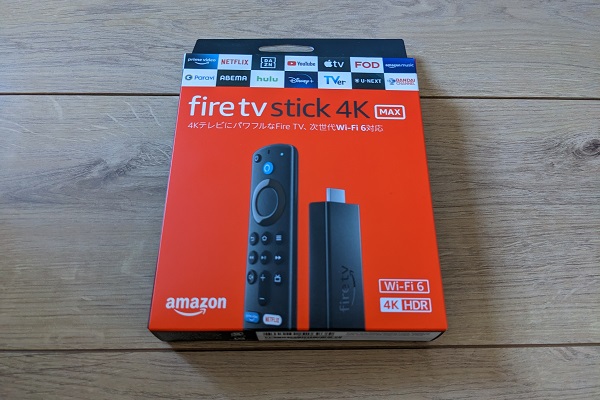
以前は映画を観るためにDVDをレンタルし、音楽を聴くためにCDを買っていました。でも今はどうでしょう。
Netflixやディズニープラス、U-NEXTといった動画配信サービスや、SpotifyやApple Musicなどの音楽ストリーミングサービスが完全に生活の一部になっています。月額数百円〜千円台で、ドラマも映画もアニメも音楽も、すべてスマホやノートパソコンで楽しめます。
わざわざゲオやTSUTAYAでDVDを借りに行く機会も、気づけばほとんどなくなっていませんか?実際、近所のTSUTAYAがDVDレンタルをやめてしまったという話もよく聞きます。
Amazon Fire TV Stickの世界累計販売台数は1億5,000万台を突破しており、テレビのリモコンにも動画配信サービスのボタンが当たり前に配置されている時代です。物理メディアに頼る必要性は、急速に薄れています。
バックアップはクラウドストレージが主流
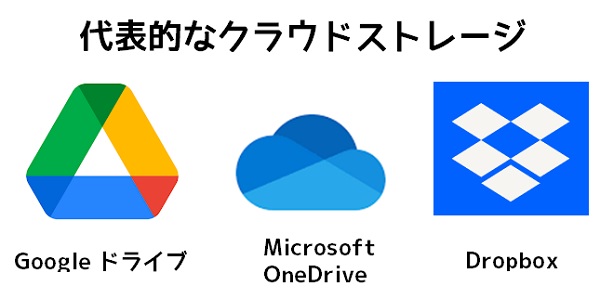
昔は写真や動画のバックアップといえば、CD-RやDVD-Rに焼いて保存するのが一般的でした。でも今は、クラウドストレージが完全に主役の座を占めています。
- iCloud(iPhoneやMac利用者に最適)
- Google ドライブ・Google フォト
- OneDrive(Windows標準搭載)
- Dropbox(複数デバイスの同期に強い)
- Amazon Photos(Prime会員は無料で使える)
これらのサービスを使えば、スマホで撮った写真が自動的にクラウドに保存され、ノートパソコンやタブレットからいつでもアクセスできます。CDやDVDと違って、物理的な劣化や紛失のリスクがないのも大きなメリットです。
私もDropboxをメインに使っていますが、おかげでパソコンのストレージは256GBで十分足りています。昔は「最低500GB」と思っていたのが懐かしいですね。
アプリはダウンロード版が当たり前に
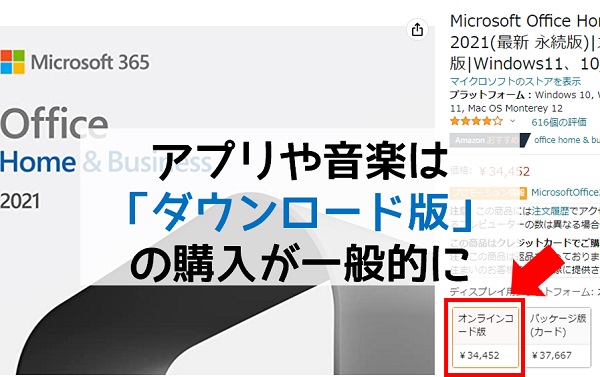
ソフトウェアの入手方法も、この10年で劇的に変わりました。Microsoft OfficeもAdobe製品も、ゲームも、今はすべてオンラインでダウンロードして購入・インストールするのが標準です。
パソコンゲームであればSteamやEpic Gamesストア、ビジネス系ソフトであれば公式サイトから直接ダウンロードできます。「CD-ROMを入れてインストール」という作業は、もうほとんど過去のものになりつつあります。
大学生の場合、稀にCD-ROM形式の教材が配布されることがあります。ただしその場合も、後述する外付けドライブで十分対応できるので、内蔵モデルを選ぶ必要はありません。
内蔵と外付けの違いを比較
| 比較項目 | 内蔵モデル | 非搭載+外付け |
|---|---|---|
| 本体重量 | 重い(1.5kg〜) | 軽い(1kg前後) |
| 故障時の費用 | 1万円〜3万円 | 3,000円〜5,000円 |
| 故障時の対応 | 本体ごと修理(数週間) | ドライブのみ即日交換 |
| 携帯性 | △ | ◎ |
| すぐ使える | ◎(挿すだけ) | ○(接続の手間はあるが、使う頻度を考えると気にならないレベル) |
「光学ドライブはいらない」とはいえ、完全に不要とも言い切れないケースもあります。ここでは内蔵モデルと非搭載モデル、それぞれのメリット・デメリットを正直に比較してみます。
光学ドライブ内蔵モデルのメリット・デメリット
メリット:別途用意しなくてもすぐ使える
内蔵モデルの最大のメリットは、外部機器を一切用意しなくても、CDやDVDをすぐ使えることです。ケーブルをつないだり、荷物を増やしたりする手間がなく、そのまま使えるのは確かに便利です。
デメリット①:本体が大きく重くなる
光学ドライブを内蔵するには、ディスクを回転させるモーターやレンズ機構のためのスペースが必要です。必然的に本体が厚くなり、重量も増します。毎日カバンに入れて持ち運びする方にとって、これは見逃せないデメリットです。
デメリット②:故障したら本体ごと修理に出す必要がある
内蔵ドライブが壊れた場合、ドライブだけを取り外して修理するわけにはいきません。ノートパソコン本体ごとメーカーや修理店に送ることになります。修理期間中はパソコン自体が使えなくなり、費用も1万円を超えることが一般的です。
参考までに、パソコンの主な修理費用の目安は以下のとおりです。あくまで目安であり、機種や修理店によって大きく異なります。正確な金額は各メーカーや修理店の公式サイトでご確認ください。
| 修理箇所 | 費用の目安 | 備考 |
|---|---|---|
| 光学ドライブ交換 | 10,000円〜30,000円前後 | 本体ごと修理に出す必要あり |
| バッテリー交換(ノートPC) | 5,000円〜15,000円前後 | 機種によっては部品入手が困難なことも |
| 液晶パネル交換 | 15,000円〜40,000円前後 | 割れ具合・機種によって変動大 |
| キーボード交換 | 10,000円〜30,000円前後 | 一体型の機種は高額になりやすい |
| マザーボード交換 | 40,000円〜90,000円前後 | 中古パソコンが買えるレベルの出費 |
修理に出している間、代替のパソコンを用意する必要があります。仕事や学業で毎日パソコンを使っている方には、特に大きなリスクです。
光学ドライブ非搭載モデルのメリット・デメリット
メリット①:薄型・軽量で持ち運びしやすい
光学ドライブがない分、本体をぐっと薄く、軽く設計できます。最近のモバイルノートが1kg前後という驚きの軽さを実現できているのも、光学ドライブを省いているからこそです。毎日カバンに入れて持ち歩く方には、この軽さが大きな恩恵になります。
メリット②:必要なときだけ外付けで対応できる
外付けの光学ドライブは、今やとても薄く・軽く・安価になっています。必要なときだけ接続して使い、普段は引き出しにしまっておけばOK。外出先で使わないなら、荷物に加える必要すらありません。
メリット③:故障しても光学ドライブだけ買い替えればいい
外付けドライブが壊れても、パソコン本体への影響はゼロです。新しいドライブを数千円で買い直すだけで、その日のうちに解決できます。本体ごと修理に出す手間も費用もかかりません。
デメリット:外出時に忘れる可能性がある
強いて言えば、「外出先で必要になったのに持ってくるのを忘れた」というケースが考えられます。とはいえ、外出先で光学ドライブを使う機会自体がほとんどないので、実際には大きな問題にはならないかなと思います。
大学生に光学ドライブは必要か
「大学入学に向けてノートパソコンを買うけど、光学ドライブは必要?」という疑問を持つ方も多いですね。
結論から言うと、光学ドライブ非搭載モデルで問題ありません。
確かに一部の大学では、語学の授業で音声CDが配布されたり、特定のソフトがCD-ROM形式で提供されることがあります。ただ、そのような場面は年に数回あるかどうかです。そのためだけに重くて分厚いノートパソコンを毎日持ち歩くのは、正直もったいないかなと思います。
大学生には、軽量で持ち運びしやすい非搭載モデル+外付けドライブの組み合わせが最もコスパの高い選択です。
キャンパス間の移動や長時間の授業を考えると、本体の軽さはそのまま体への負担の差になります。外付けドライブは自宅に置いておき、必要なときだけ使えば十分です。
外付け光学ドライブの選び方と注意点
私自身、昔はCD-ROMからのインストールが当たり前だったので、光学ドライブなしでは困る場面がよくありました。ただ内蔵だと壊れたときが面倒だし、本体も分厚くなる。そこで早々に「外付けで対応する」スタイルに切り替えました。
今はネットからダウンロードしてインストールするのが基本なので、外付けドライブの出番はほとんどありませんが、いざというときのために1台持っておくと安心です。では、選ぶときに気をつけたいポイントを解説します。
バスパワー対応かどうかを確認
外付け光学ドライブには、USBケーブル1本でパソコンから電源を供給できる「バスパワー対応」タイプと、別途ACアダプターが必要なタイプがあります。
バスパワー対応モデルを強くおすすめします。コンセントを探す手間がなく、ケーブル1本で完結するので使い勝手が全然違います。外出先で急にディスクが必要になっても、すぐ対応できます。
ただし、バスパワーでの動作にはパソコン側のUSBポートから十分な電力供給が必要です。古めのパソコンや一部の機種ではうまく動作しないことも。購入前にスペックを確認しておきましょう。
Mac対応かどうかを確認
MacBookをお使いの方は、「Mac対応」と明記されている製品を選ぶようにしてください。実際には対応と書いていないものでも使えるケースが多いですが、万一のトラブルを考えると、対応明記の製品を選んでおくほうが安心です。
接続端子の種類を確認
最近のノートパソコンは、USB Type-Aポートが少なくなり、Type-Cのみという機種も増えています。購入前に自分のパソコンのポートを確認し、対応した端子の光学ドライブを選びましょう。
Type-AとType-C両対応のモデルなら、どちらのパソコンでも使えるので汎用性が高くておすすめです。
外付けは新品を買うべき理由
光学ドライブは消耗品です。前の持ち主がどれだけ使っていたかは外観からわかりませんし、トレイが開かなくなるなどの不具合が出やすくなります。
中古の光学ドライブは、節約できても数百円〜数千円程度。それに対してトラブルのリスクは決して小さくありません。光学ドライブは必ず新品で購入することをおすすめします。
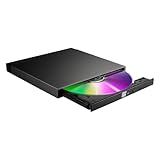
新品でも3,000円〜5,000円程度で十分な品質のものが手に入ります。以下のような製品が定評あります。
- ASUS SDRW-08D2S-U LITE(ホワイト):薄型・軽量でバスパワー対応。Win&Mac両対応で書き込みソフト付属。私自身も使用しているモデルです
- バッファロー DVSM-PLV8U2-BK/N:国内メーカーで安心。バスパワー対応で給電ケーブルも付属しているので電力不足の心配も少ない。書き込みソフト付きですぐ使えます
- ロジテック LDR-LPXAW8CU2NB:USB Type-C対応で最新ノートPCにもそのまま接続できる超薄型モデル。Win&Mac対応でケーブル付属。持ち運びやすさ重視の方におすすめ
普段使い目的であれば、この価格帯で十分です。あとはデザインや色の好みで選んでもらえれば問題ありません。


光学ドライブなしのノートパソコンを選ぶなら
光学ドライブ非搭載モデルに決めたとして、次は「どんなスペックのパソコンを選べばいいか」という問題が出てきます。特に中古ノートパソコンを検討している方に向けて、失敗しないためのポイントを解説します。
おすすめスペックの目安
快適に使えるノートパソコンを選ぶために、最低限確認しておきたいスペックがあります。あくまで一般的な目安として参考にしてください。
- OS:Windows 11対応モデル(Windows 10はサポートが終了しており、セキュリティリスクがあります)
- CPU:Intel Core i5 第8世代以降(またはAMD Ryzen 5以降)。第8世代からコア数が増えてパフォーマンスが大きく向上しています
- メモリ:8GB以上(ブラウザ複数タブ+Office同時使用など、今どきのマルチタスクには8GBが最低ライン)
- ストレージ:SSD 256GB以上(HDDは起動・読み込みが遅く、日常使いには不向きです)
特に重要なのはストレージの種類です。HDD(ハードディスク)搭載モデルは、パソコンの起動やアプリの読み込みが極端に遅く、ストレスの原因になります。必ずSSD搭載モデルを選んでください。
スペックの詳しい見方や選び方については、中古パソコン購入時のスペックの見方と選び方をわかりやすく解説にまとめていますので、あわせて参考にしてみてください。
スペックは日々進化しており、上記はあくまで現時点での一般的な目安です。購入前には最新の情報をメーカーや販売店の公式サイトでご確認ください。
中古ノートパソコンで失敗しない選び方
「光学ドライブ非搭載モデル+外付けドライブ」という構成にすると、その分の予算を本体のスペックに充てられます。コスパをさらに高めたいなら、中古ノートパソコンも選択肢に入ってきます。
ただし、中古パソコンの購入先選びは慎重に。メルカリやヤフオクなどのフリマサービスでの個人間取引は、品質のばらつきが大きく、動作保証もないため初心者には向いていません。
フリマサイトでは、正規ライセンスのないOfficeがインストールされた端末や、ライセンス違反の疑いがあるWindows認証キーが格安で出回っているケースもあります。将来的に機能制限やセキュリティリスクに直面する可能性があるため、注意が必要です。購入に際して不安な点がある場合は、販売店や専門家にご相談ください。
安心して中古パソコンを購入するなら、専門スタッフによる動作確認・クリーニング・保証がついた中古パソコン専門店を利用するのがベストです。
よくある質問
- ブルーレイを見たい場合はどの外付けドライブを選べばいい?
-
ブルーレイ再生にはBlu-ray対応の外付けドライブが必要です。DVDドライブではBlu-rayは読み込めないので注意してください。用途がDVD・CDのみであれば、記事内で紹介しているDVDドライブで十分です。
- USB Type-Cしかないノートパソコンでも使える?
-
記事内で紹介しているロジテック LDR-LPXAW8CU2NBはUSB Type-C対応なので、変換アダプター不要でそのまま接続できます。最新の薄型ノートPCやMacBookユーザーにとくにおすすめです。
- 外付けドライブが認識されないときは?
-
まず別のUSBポートに挿し直してみてください。それでも認識しない場合は、付属の給電ケーブルを併用して電力供給を補うと解決するケースが多いです。USBハブ経由の接続は電力不足になりやすいので、パソコン本体のポートに直接接続するのが基本です。
- Windows 11でDVDを再生するには?
-
Windows 11には標準でDVD再生ソフトが搭載されていません。無料で使えるVLCメディアプレーヤーを導入するのが最もかんたんな解決策です。インストール後は外付けドライブを接続するだけでDVDを再生できます。
まとめ:ノートパソコンに光学ドライブは必要か
ノートパソコンに光学ドライブが必要かどうか、改めて整理してみます。
- ストリーミングサービスの普及により、CDやDVDを使う機会は大幅に減っている
- バックアップやソフトのインストールもクラウド・ダウンロードが主流
- 内蔵モデルは本体が重くなり、故障時に本体ごと修理が必要になるリスクがある
- 光学ドライブ非搭載モデル+外付けドライブの組み合わせが最も合理的
- 大学生を含め、ほとんどの用途では非搭載モデルで十分対応できる
- 外付けドライブはバスパワー対応・新品を選ぶのが基本
結論として、ノートパソコンに光学ドライブは基本的に必要ありません。光学ドライブ非搭載の軽量モデルをメインにして、年に数回あるかどうかの「物理メディアを使う場面」は外付けドライブで対応するのが、最もコスパの高い選択です。
内蔵モデルにこだわるより、その分のコストをCPUやメモリ、SSDのスペックアップに回すほうが、日々の使い心地はずっと上がります。
もし「できるだけ予算を抑えつつ、快適なパソコンが欲しい」という方は、中古ノートパソコンも視野に入れてみてください。
光学ドライブ非搭載の薄型・軽量モデルは中古市場にも豊富に流通しており、状態のよいものが新品の半額以下で手に入ることも珍しくありません。
信頼できる中古パソコン専門店3選
光学ドライブ内蔵モデルが故障した場合の修理費は1万円を超えることも珍しくありません。それなら思い切って買い替えを検討するほうが合理的です。私が実際に自腹で購入してきた中から、特に信頼できる中古パソコン専門店を3つ紹介します。
いずれもプロによる動作確認・クリーニング・OS再インストール済みで、保証付き。光学ドライブの故障や互換性トラブルとは無縁の、快適なパソコン環境が新品の半額以下で手に入ります。
クオリット(Qualit):外観・バッテリー品質重視なら

引用:Qualit

横河レンタ・リース株式会社が運営する専門店で、大企業のリースアップ品を独自の厳格な品質基準でチェックしてから販売しています。
バッテリー容量80%以上保証付き(一部対象外あり)で、12ヶ月の長期保証が標準装備。外観のきれいさと品質管理の厳しさは業界トップクラスです。
実際に購入したLet's note SV8は、バッテリーの劣化がほぼゼロで中古とは思えないコンディションでした。
\12ヶ月保証&バッテリー80%以上保証付き!/
/新規会員登録で今なら10%offクーポンあり\

PC WRAP:保証の長さで選ぶなら

引用:PC WRAP

3年間の長期保証が付いており、さらに商品到着から7日以内なら理由を問わず返品可能(送料PC WRAP負担)という太っ腹なサービスが魅力です。「万が一のときの安心感」を最重視する方に向いています。
\業界最長3年保証&理由不問の返品保証!/

/返品時の送料もPCWRAPが負担!\

中古パソコン直販:コスパと品揃えなら

引用: 中古パソコン直販
株式会社ブロードリンクが運営し、法人リースアップ品を中心に取り扱っています。品揃えが豊富で180日保証付き。コスパを重視しつつ品質もしっかり確保したい方におすすめです。
\180日保証&コスパ抜群の品揃え!/
/新規会員登録で500円OFF\

各ショップの詳細な比較や自腹レビューは、中古パソコンを買うならどこ?全店自腹購入した管理人が選ぶ専門店6選をご覧ください。