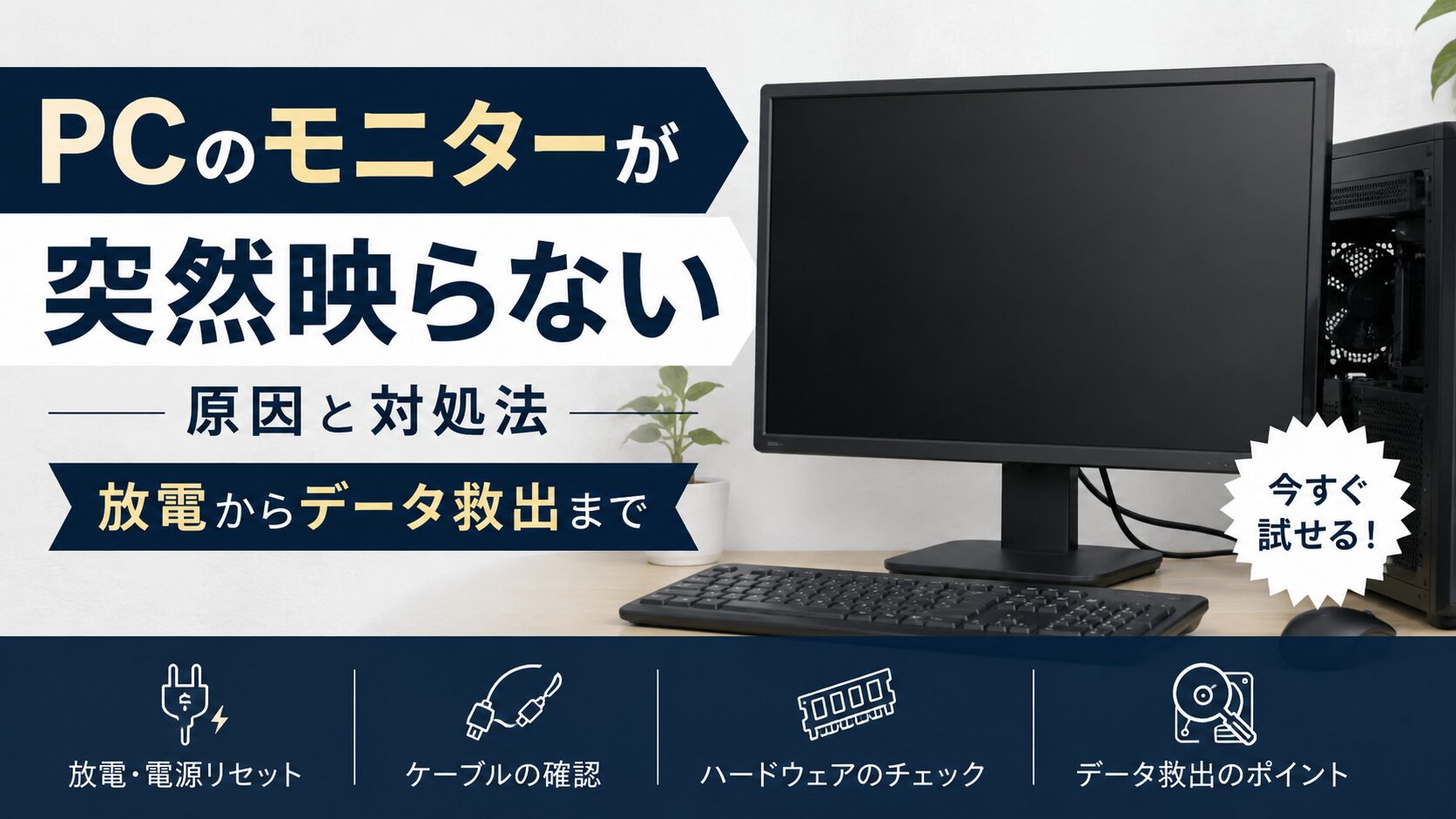
パソコンの電源は入っているのに、モニターが突然映らなくなった——画面が真っ暗で何も表示されない、あるいは「信号なし(No Signal)」「シグナルがありません」という文字だけ出ている。そんな状況だと焦りますよね。
PCモニターが突然映らない原因は一つではなく、HDMIなどのケーブル接続の問題から、グラフィックドライバの不具合、さらに本体やモニター自体の故障まで幅広く考えられます。
ただ、電源は入る・ファンは回るのに画面だけ真っ暗という状態の多くは、シンプルな確認で解決できることが多いです。まずは焦らず順番に試してみましょう。
この記事では、電源ランプの色で状態を読む方法から始まり、直前に何をしたかで原因を逆引きする手順、放電・再起動での対処法、本体とモニターどちらが原因かを絞る切り分け方まで整理しています。
スリープから復帰しない、デュアルモニターの片方だけ映らない、グラボ搭載PCで画面がつかない、といったケースにも対応しています。どうしても直らない場合の修理費用の目安や、映らないPCから大事なデータを取り出す方法まで、最後までカバーしていますので参考にしてください。
- 電源ランプ・ケーブル・入力切替で今すぐ確認できること
- 突然映らない原因を「直前の行動」で逆引きする方法
- 本体かモニターか、故障箇所を特定する切り分け手順
- 修理費用の目安と映らないPCからのデータ救出方法

運営者:柏原(かしわばら)
中古パソコン初心者購入ガイド 管理人
ThinkPad、Let's note、MacBookなど、中古パソコンを30台以上自腹で買って使ってきました。買うたびに付属品の欠品、バッテリーの劣化具合、そしてショップ表示の状態ランクと実物の差を記録しています。今使っているPC・タブレット・スマホはすべて中古です。

同じ「Aランク」でも店によって中身は違います。中古はコスパが良く、失敗は機種よりも買う場所を外したときに起きがちです。だからこのサイトでは、機種選びと同じくらい「どこで買うか」を扱っています。
仕様や制度はメーカー公式サイトのほか、IPA(情報処理推進機構)、消費者庁、国民生活センターなどの一次情報で確認しています。紹介料の有無で順位や評価を変えることはしません。
まず確認すること3点
突然映らなくなったとき、最初にやることは「今の状態を読む」ことです。電源ランプの色、ケーブルの接続、モニターの入力切替——この3点だけで、大半のケースは原因の見当がつきます。焦って再起動を繰り返す前に、まずここをチェックしましょう。
電源ランプの色で状態を読む
モニターの電源ランプは、今の状態を正直に教えてくれています。色によって意味が異なるので、まずランプを確認してみてください。
| 電源ランプの状態 | 意味 | まず試すこと |
|---|---|---|
| 緑・白に点灯 | 正常に映像信号を受信中 | 別の原因(ドライバ・設定)を疑う |
| オレンジに点灯・点滅 | 電源は来ているが映像信号なし(スタンバイ状態) | ケーブルの挿し直し・入力切替を確認 |
| 消灯 | モニター自体に電源が届いていない | 電源ケーブル・コンセントを確認 |
突然映らなくなったケースで最も多いのが、オレンジランプの点灯・点滅です。
「シグナルがありません」や「No Signal」という表示が出ている場合も同じ意味で、モニター自体は生きているけれど映像信号が届いていない状態です。つまりパソコン本体やケーブル側に原因がある可能性が高いということです。
映像ケーブルの抜き差し・掃除
オレンジランプやノーシグナル表示が出ているなら、まっさきに確認したいのがHDMIやDisplayPortなどの映像ケーブルです。これが一番シンプルで、かつ一番よくある原因です。
映像ケーブルは数ミリ浮くだけで「信号なし」になることがあります。PC側とモニター側の両端を一度しっかり奥まで抜き、端子にホコリが詰まっていれば軽くエアダスターで掃除してから、カチッと奥まで挿し直してみてください。
私がこれまで使ってきた中で気づいたことなのですが、モニターのHDMI差し込み口のゆるさには個体差があります。
ちょっとケーブルに触れただけで外れかけて突然映らなくなるモニターに当たったことが実際にあって、「故障かな」と思ったらケーブルが半挿しになっていただけだった、という経験があります。
HDMI変換アダプターを使っている場合も同様で、認識がイマイチなものにあたると何度か接続し直しが必要なことがあります。「突然」映らなくなった場合は、まずケーブルを疑ってみるのが近道ですね。
ケーブルの抜き差しを何度も繰り返すと端子を痛める原因になります。1〜2回挿し直して確認し、それ以上は他の原因を探しましょう。
モニターの入力切替を合わせる
ケーブルを挿し直しても映らない場合、次に確認したいのがモニター側の入力切替です。モニターには「HDMI1」「HDMI2」「DisplayPort」「USB-C」など複数の入力端子があり、実際に挿している端子と選択している入力が一致していないと映りません。
モニター本体の側面や底面にある操作ボタン(またはジョイスティック)を押してメニューを開き、「入力切替」または「入力信号選択」から、今挿している端子の種類に合わせてください。特にDisplayPortはモニターによって自動検出が効きにくく、手動で切り替えないと認識しないことがあります。
モニターを別のPCや端子に繋ぎ替えたあとで元に戻したとき、入力切替がズレたままになっていることがよくあります。新しいモニターを買ったばかりの場合も要確認です。
突然映らない原因を逆引きする
「何もしていないのに突然映らなくなった」という感覚でも、よく思い返すと直前に何かをしていることが多いです。その「直前の行動」が原因のヒントになります。
ドライバ更新やWindows Update後
Windows Updateやグラフィックドライバの更新直後に画面が映らなくなった場合、ドライバの不整合が原因である可能性が高いです。この場合はまず Win + Ctrl + Shift + B を同時押ししてみてください。
これはWindowsの「グラフィックドライバのリセット」ショートカットで、画面が一瞬暗転したあと復帰することがあります。
それでも直らなければ、セーフモードで起動してドライバを再インストールする方法があります。セーフモードではWindowsが最小限のドライバで動くため、表示の問題を切り分けやすくなります。起動時にShiftキーを押しながら「再起動」を選ぶと、回復オプションからセーフモードに入れます。
PC移設・ケーブル交換後
PCを別の場所に移動したあとや、ケーブルを新しいものに交換したあとに映らなくなった場合は、接続関係のミスが疑われます。よくあるのが次のパターンです。
- ケーブルを反対の端子(HDMI1/HDMI2の違いなど)に挿してしまっている
- グラボ搭載PCで、移設後にマザーボード側の端子に挿し直してしまっている
- 新しいケーブルが規格非対応(4K対応でないケーブルだと映らない・ちらつくなど不安定になることがある)
- モニターの入力切替が以前の設定のままズレている
ケーブルをすべて一度外してから挿し直し、入力切替も確認してみましょう。
落雷・停電があった場合
落雷や急な停電の後に映らなくなった場合は、内部に余分な静電気が溜まっている(帯電)可能性があります。この場合は後述する放電(帯電リセット)が有効なことが多いです。
また、電源ユニットが瞬間的な過電流のダメージを受けている場合もあるため、繰り返し電源を入れ直さず、一度完全にシャットダウンして数分待ってから再起動してみてください。
落雷・停電後に何度も電源オン・オフを繰り返すと、電源ユニットや基板へのダメージが広がることがあります。一度だけ試して直らなければ、プロへの相談を検討してください。
再起動と放電で直るケース
ケーブルや入力切替を確認しても映らない場合は、PC本体やモニター内部に帯電(余分な電気)が溜まっている可能性があります。「放電」と呼ばれるリセット操作で解決することが多いので、試してみましょう。再起動と組み合わせて行うのが基本です。
デスクトップPCの放電手順
- 電源ボタンを5秒以上長押しして完全にシャットダウンする
- 電源ケーブルをコンセントから抜く(電源タップのスイッチもオフに)
- マウス・キーボード・USBハブなど周辺機器もすべて外す
- そのまま5〜10分放置して内部の電気を放出する
- 電源ケーブルを挿し直して起動し、映るか確認する
ノートPCの放電手順
- シャットダウン後、ACアダプターを外す
- バッテリーが取り外せる機種は取り外す(最近の薄型機種は多くが内蔵固定)
- マウス・USBメモリなど周辺機器もすべて外す
- 電源ボタンを30〜60秒ほど押し続ける(または60〜90秒以上放置)
- ACアダプターだけ接続して起動し、映るか確認する
モニター本体にも放電操作がある機種があります。電源ケーブルと映像ケーブルをすべて外した状態で、モニターの電源ボタンを5〜10回押す(または30秒長押し)してから電源ケーブルだけ戻す、という方法です。DellやAcerなどのサポートサイトで案内されています。
スリープから復帰しない場合
スリープや省電力モードからの復帰に失敗して画面が真っ暗なままという場合は、まず電源ボタンを1回押す、またはキーボードの任意のキーかマウスを動かしてみてください。それで復帰しなければ、電源ボタンを長押しして強制終了し、起動し直すのが最も確実です。
スリープ復帰の失敗が繰り返し起きる場合は、高速スタートアップが原因になっていることがよくあります。
「コントロールパネル→電源オプション→電源ボタンの動作を選択する→高速スタートアップを有効にする」のチェックを外すと改善することがあります。グラフィックドライバの更新も有効なことが多いです。
本体かモニターかを切り分ける
ここまでの手順で直らない場合、次のステップは「どこが壊れているか」を絞ることです。PC本体側に原因があるのか、モニター側に原因があるのかを特定することで、修理・買い替えの判断ができるようになります。
別モニター・別ケーブルで試す
最も確実な切り分け方法が「別のモニター・別のケーブルに替えて試す」ことです。
| 試したこと | 結果 | 原因の見当 |
|---|---|---|
| 別モニターに繋ぎ替えた | 映った | 元のモニターが故障・寿命 |
| 別モニターに繋ぎ替えた | 映らない | PC本体側(グラボ・メモリ・電源など) |
| 別のケーブルに替えた | 映った | ケーブルの断線・劣化 |
| 別のポートに挿した | 映った | 特定のポートが故障 |
テレビのHDMI端子に繋いで試すのもひとつの方法です。手軽に「PCは生きているか」を確認できます。
BIOS画面が映るか確認する
電源を入れた直後のメーカーロゴやBIOS画面が映るかどうかも重要な手がかりです。
- BIOS画面は映る→Windowsが映らない:ハードウェア自体は生きており、OSやドライバ側の問題の可能性が高い
- BIOS画面も映らない:グラボ・メモリ・電源ユニット・マザーボードなどハード側の問題の可能性が高い
- カーソル(矢印)だけ表示される:OSは生きているが、表示処理に問題が出ている状態。ドライバやエクスプローラーの再起動が有効なことがある
- 起動時にビープ音が鳴る:マザーボードのエラー通知。メモリの接触不良が原因のことが多い(音の回数の意味はメーカーにより異なる)
グラボ搭載PCとノートの落とし穴
グラフィックボード(GPU)を搭載したデスクトップPCで映らないとき、最もよくあるミスが「モニターをマザーボード側の端子に挿してしまっている」ことです。
グラボがある場合は、必ずグラボ側(拡張スロットに挿さったボードのHDMI/DPポート)に接続しないと映りません。PC移設後や新規組立後に特に起きやすいので確認してみてください。
また、グラボがPCIeスロットに半挿しになっている場合も映りません。ケースを開けてグラボをカチッと奥まで押し込み、補助電源コネクター(6ピン・8ピン)の挿し忘れもないか確認してみましょう。
ノートPC+外部モニターのケースでは、Win + P を押して表示モードを切り替えるのが最初の手がかりになります。「PC画面のみ」「複製」「拡張」「セカンドスクリーンのみ」を順番に試してみてください。
それでも映らなければ、設定→システム→ディスプレイから「検出」ボタンを押して外部モニターを認識させることができます。
直らない場合の対処と修理・データ救出
ここまで試しても解決しない場合は、ハードウェアの故障を疑う段階です。故障箇所の見分け方、修理費用の目安、そして映らなくなったPCから大事なデータを取り出す方法まで整理しました。
部位別の故障の見分け方
| 疑われる部位 | 故障・寿命のサイン |
|---|---|
| モニター本体 | 別PCに繋いでも映らない、バックライトが暗い・色ムラ・チラつき、ドット欠けが増えた |
| グラフィックボード | 画面にノイズ・色異常が出る、3D使用中に落ちる、ファン停止・異音、勝手に再起動する |
| メモリ | 電源は入るが映らず起動時にビープ音がする、挿し直すと直ることがある |
| 電源ユニット | 電源が入らない・途中で落ちる、他パーツを替えても症状が続く |
| 映像ケーブル | 一瞬映って消える、曲げると映ったり消えたりする |
モニターの液晶パネルの寿命は目安として5年前後(使用時間・環境で変動。保証は3年が多い)とされています。「点いたり消えたり」「起動が安定しない」「暗い・赤みがある」といったサインが出ていて、別PCでも同症状なら買い替えを検討するタイミングかもしれません。
修理費用の目安と買い替え判断
修理を検討する場合、以下が2026年時点の一般的な目安です。業者・機種・部品の状況で大きく変動するため、実際の費用は見積もりで確認してください。
| 修理内容 | 費用の目安(変動前提) |
|---|---|
| 診断・基本検査 | 無料〜6,600円前後(業者により異なる) |
| グラフィックボード交換 | 15,000〜35,000円前後(部品代+作業費) |
| 電源ユニット交換 | 20,000〜30,000円前後(部品代+作業費) |
| 液晶パネル交換 | 20,000〜60,000円前後(一体型・ノートは高め) |
| メモリ交換・挿し直し | 作業費のみ数千円〜(部品代は比較的安価) |
判断の目安として、本体が5年以上使用していて、修理見積が新品の半額を超えるなら買い替えが合理的なケースが多いです。どこが壊れているか判断に迷うときは、無理に操作を続けず、一度プロに診てもらうのがいいかなと思います。

映らないPCからデータを救出する
モニターだけが原因でOSは動いている場合は、別のモニターやテレビのHDMI端子に繋げば通常通り操作できます。繋げられる環境があれば、まずそこからバックアップを取ってください。
PC本体が起動できない状態でデータを救い出したい場合、内蔵のSSDやHDDを取り出して別のPCにUSB変換ケース・アダプターで接続する方法があります。ただしこの作業は機種によっては分解が必要で、保証が切れるリスクもあります。自信がない場合はデータ復旧専門業者に相談するほうが安全です。

 ポチップ
ポチップ
重要なデータがある場合は、むやみに通電を繰り返さないでください。通電を繰り返すことでストレージのダメージが進行し、最終的にデータが取り出せなくなるリスクがあります。早めにプロへ相談するのが安全です。
やってはいけないこと・安全上の注意
映らないと焦るとつい無理なことをしてしまいがちです。以下は避けてください。
- 電源の短時間でのオン・オフを繰り返す:電源ユニットや起動回路に負担がかかります
- PC本体やモニターを叩く:精密基板へのダメージでかえって悪化します
- 通電したままケーブルを抜き差しする:端子の破損や基板へのダメージの原因になります
- 保証期間中に自分でケースを開ける:メーカー保証が対象外になる可能性があります
- 静電気対策なしで内部パーツに触れる:静電気で基板を破損させるリスクがあります
よくある質問
- モニターの電源ランプがオレンジに点滅しているのはなぜですか?
-
オレンジランプの点滅は「電源は来ているが映像信号が届いていない(スタンバイ状態)」を意味します。モニターが壊れているのではなく、PC側からの映像出力が来ていない状態です。まずHDMIなどの映像ケーブルが両端ともしっかり挿さっているか確認し、次にモニター側の入力切替が実際の接続端子に合っているかをチェックしてみてください。
- 「No Signal(信号なし)」と表示されているとき、最初にすることは?
-
「No Signal」や「シグナルがありません」の表示が出ているときは、まず映像ケーブル(HDMI/DisplayPortなど)をPC側・モニター側の両端から一度抜いて挿し直してみてください。次にモニターのボタンから入力切替メニューを開き、実際に接続している端子の種類(HDMI1/DisplayPortなど)を選択します。それでも変わらない場合はケーブルを別のものに替えるか、別のポートに繋いで試してみましょう。
- 電源は入るのに画面が真っ暗なのはなぜですか?
-
電源ランプが点いてファンも回っているのに画面だけ映らない場合、原因は大きく「ケーブル・入力切替のズレ」「帯電(放電で直る)」「ドライバの不具合」「ハードウェアの故障」のいずれかに分類できます。まずケーブルの挿し直しと入力切替を確認し、それでも直らなければ放電(電源ケーブルを抜いて数分放置)を試してみてください。起動直後のBIOS画面が映るかどうかで、OS/ドライバ側の問題かハード側の問題かを絞ることができます。
- ノートパソコンで外部モニターだけ映らない場合の対処法は?
-
まず「Win + P」を押して表示モードの切替を試してみてください。「複製」や「拡張」に設定することで外部モニターに映像が出るようになることがあります。それでも映らない場合は、Windowsの設定→システム→ディスプレイを開き、「検出」ボタンを押してモニターを認識させてみましょう。HDMIケーブルの接続や変換アダプターの認識に問題がある場合は、ケーブルを挿し直すか別のケーブルに替えて確認するのが有効です。
- 自分で対処できないときはどこに相談すればいいですか?
-
ひと通り手順を試しても解決しない場合や、ハードウェアの故障が疑われる場合はパソコン修理の専門業者への相談をおすすめします。PCホスピタルのような出張修理サービスなら、自宅まで来てくれるため自分でPCを運ぶ手間がなく、事前に無料で見積もりも確認できます。重要なデータがある場合はむやみに操作を続けず、早めに専門家に相談するのが安全です。メーカー保証期間内であれば、まずメーカーのサポート窓口に問い合わせることも選択肢の一つです。
まとめ:PCモニターが突然映らない原因と対処法
PCモニターが突然映らなくなったときの対処は、「シンプルなものから順番に確認する」が基本です。症状別の対処をまとめると次のとおりです。
| 症状・状況 | まず試すこと |
|---|---|
| オレンジランプ・No Signal表示 | ケーブル挿し直し+入力切替の確認 |
| 直前にドライバ更新・Windows Updateをした | Win+Ctrl+Shift+B でドライバリセット、セーフモードで再インストール |
| PC移設後・ケーブル交換後に映らない | グラボ搭載なら挿し口の確認、入力切替のリセット |
| 原因がわからない・何もしていないのに突然 | 放電(デスクトップ:電源ケーブル抜いて5〜10分、ノート:バッテリー外して電源長押し) |
| スリープから復帰しない | 電源ボタン1回押し、高速スタートアップの無効化 |
| ここまで試しても直らない | 別モニター・別ケーブルで切り分け、BIOS画面の有無を確認してプロへ相談 |
ハードウェアの故障が疑われる場合は、まず大事なデータの救出を優先してから修理・買い替えを検討してください。
本体が5年以上経過していて修理費が新品の半額を超えるようなら、買い替えを検討するのも一つの判断です。最終的な判断はお使いの環境や予算に合わせてご検討ください。
中でもPCホスピタルは、可能な限りデータを保護したまま修理してくれるのが特長で、全国に出張対応しています。
作業前に見積りを出してくれて、内容に納得できなければその時点でキャンセルもできるので、「自分で操作を続けて壊すのが怖い」「直すべきか買い替えるべきか判断したい」という段階の相談先として使いやすいですね。
\切り分けに迷ったら、まず無料で相談/
/データを保護して修理・全国出張で見積りは無料\
買い替えに踏み切るなら、状態の良い中古パソコンを信頼できる専門店で選ぶのもおすすめです。管理人が自腹で確認した中古パソコン専門店6選をまとめているので、参考にしてみてください。