
Chromeで検索結果のリンクをクリックするたびに今のページが上書きされてしまい、「戻る」ボタンを何度も押す羽目になる……。そんな手間をなくすために「常に新しいタブで開けないか」と調べている方は多いと思います。
Chromeには「全リンクを常に新しいタブで開く」という単一のマスター設定は存在しません。ただ、場面ごとに使い分けられる方法が複数あるので、自分の使い方に合ったものを選べば快適に解決できます。
この記事では、Google検索の結果だけ新しいタブで開く設定から、Ctrl+クリックなどの操作テクニック、拡張機能を使ってすべてのリンクを強制的に新しいタブで開く方法まで、パソコンとスマホの両方をまとめて解説します。
逆に「新しいタブが増えすぎて困る」という場合の戻し方も紹介します。
- Google検索の結果を常に新しいタブで開く設定手順(PC・スマホ)
- Ctrl+クリックなどのショートカット操作でリンクを新しいタブで開く方法
- 拡張機能で全リンクを強制的に新しいタブで開く設定
- 新しいタブで開く設定を解除する方法

運営者:柏原(かしわばら)
中古パソコン初心者購入ガイド 管理人
ThinkPad、Let's note、MacBookなど、中古パソコンを30台以上自腹で買って使ってきました。買うたびに付属品の欠品、バッテリーの劣化具合、そしてショップ表示の状態ランクと実物の差を記録しています。今使っているPC・タブレット・スマホはすべて中古です。
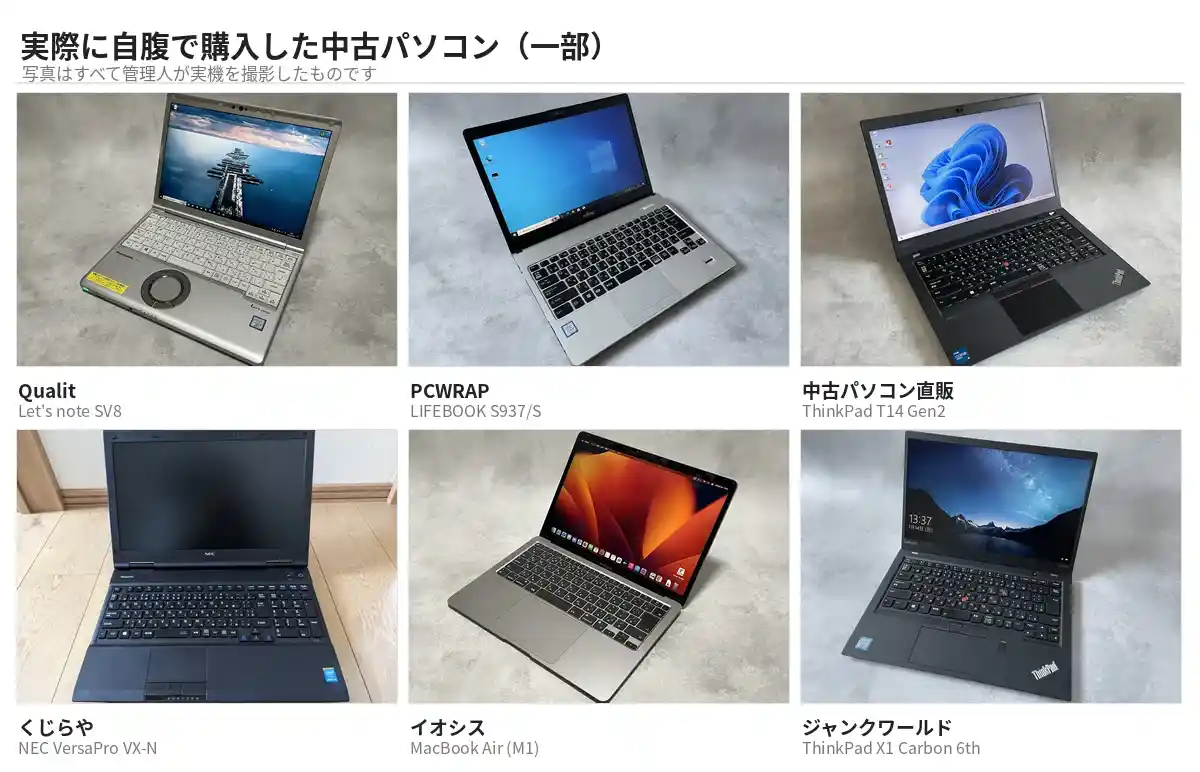
同じ「Aランク」でも店によって中身は違います。中古はコスパが良く、失敗は機種よりも買う場所を外したときに起きがちです。だからこのサイトでは、機種選びと同じくらい「どこで買うか」を扱っています。
仕様や制度はメーカー公式サイトのほか、IPA(情報処理推進機構)、消費者庁、国民生活センターなどの一次情報で確認しています。紹介料の有無で順位や評価を変えることはしません。
Google検索の結果を新しいタブで開く方法
「検索結果の一覧ページを残したまま、各リンクを別タブで確認したい」という場合、Google検索エンジン側の設定を変更するのが最も手軽です。Chromeブラウザの設定ではなく、Googleアカウントの検索設定にある項目を変更します。
デスクトップでの設定手順
この設定はGoogleアカウントにログインした状態で行う必要があります。まずChromeでGoogleアカウントにサインインしているか確認してください。
- Googleの検索結果ページを開き、右上の「設定」をクリック
- 表示されたメニューから「検索の設定」を選択
- 設定画面の左メニューで「その他の設定」をクリック
- 「新しいウィンドウで結果を表示」のトグルをオンにする
- ページ下部の「保存」をクリックして完了
設定後は、Google検索の結果リンクをクリックすると自動的に新しいタブで開くようになります。検索結果一覧を「ベース」に置いたまま複数のページを比較できるので、調べものの効率がぐっと上がります。
この設定はGoogleアカウントと紐づくため、ログアウト状態や別のアカウントでは反映されません。また、Google検索のリンクにしかはたらかないため、一般サイトのリンクには効果がありません。
スマホ(Android・iOS)での方法
スマホのChromeアプリではGoogle検索設定の「新しいウィンドウで結果を表示」は適用されません。スマホで新しいタブで開くには、リンクを長押ししてメニューから「新しいタブで開く」を選ぶのが基本操作です。
AndroidのChromeでは長押しメニューに「新しいタブで開く」「シークレットモードで開く」などが表示されます。
iPhoneのChromeでも同様に長押しでコンテキストメニューが出ます。「すべてのリンクを自動で新しいタブで開く」設定はスマホのChromeには標準で存在しません。
Androidでは「タブグループ」機能を活用すると複数タブを整理しやすくなります。タブを長押しでドラッグしてグループ化することで、関連するページをまとめて管理できます。
リンクをCtrl+クリックで新しいタブで開く
Google検索以外の一般的なウェブサイトのリンクも新しいタブで開きたい場合は、キーボードショートカットが最も手軽です。設定変更不要で、どのサイトのどのリンクにも使えます。
Windows・Macのショートカット
| OS | 操作方法 | 結果 |
|---|---|---|
| Windows / Linux | Ctrl を押しながら左クリック | バックグラウンドの新しいタブで開く |
| Mac(macOS) | Command(⌘) を押しながら左クリック | バックグラウンドの新しいタブで開く |
| Windows / Mac | Ctrl(⌘)+Shift を押しながら左クリック | フォアグラウンドの新しいタブで開く(すぐそのタブに移動) |
Ctrl+クリック(MacはCommand+クリック)は、設定ゼロで今すぐ使えるショートカットです。検索結果を複数並べて比較したいとき、目次から複数のセクションを同時に開きたいときなど、使う場面は意外と多いかなと思います。慣れると手放せなくなります。
ホイールクリックと右クリックの活用
キーボードを使わずマウスだけで新しいタブを開く方法も2つあります。
- ホイールボタン(中ボタン)クリック:リンクの上でマウスのホイールを押し込む。設定不要で即座に新しいタブで開く。最も素早い方法
- 右クリック→「新しいタブで開く」:確実だが2アクション必要。マウスにホイールボタンがない場合や、トラックパッド使用時に便利
ホイールクリックはキーボードとマウスの間で手を動かす必要がないので、スムーズに作業を続けられます。マウスのホイール部分を押し込む(クリックする)だけで、そのリンクがバックグラウンドの新しいタブで開きます。
拡張機能で全リンクを常に新しいタブで開く
「Ctrl+クリックを毎回押すのが面倒」「すべてのリンクを問答無用で新しいタブで開きたい」という場合は、Chrome拡張機能を使う方法があります。
「Open in new tab」や「Force Open Links in New Tab」といった拡張機能をChromeウェブストアで検索してインストールすると、通常の左クリックだけで自動的に新しいタブが開くように設定できます。
ぴったりの名前で見つからないときは「リンク 新しいタブ 自動」などのキーワードで探すと、同じ機能の拡張機能が複数見つかります。インストール後は拡張機能のオン・オフを切り替えるだけで有効・無効を切り替えられます。
拡張機能は便利な反面、すべてのリンクが新しいタブで開くためタブが大量に増えていく点に注意してください。使いすぎるとChromeの動作が重くなる原因になります。インストール前に拡張機能の権限とレビュー件数を確認し、信頼できるものを選ぶようにしましょう。拡張機能はスマホのChromeでは使えません(デスクトップ版のみ)。
新しいタブで開くのをやめたいときは
逆に「気づいたら常に新しいタブで開くようになっていて、タブが増えすぎて困る」という場合もあります。主な原因と解除方法を確認しましょう。
- Google検索設定を確認:検索の設定 → その他の設定 → 「新しいウィンドウで結果を表示」をオフ
- 拡張機能を確認:右上の拡張機能アイコン → インストール済みの中に「新しいタブで開く」系のものがあれば無効化または削除
- Chromeの設定をリセット:設定 → 「設定のリセット」 → 「設定を元のデフォルトに戻す」(ブックマーク・パスワードは保持される)
「自分では何も設定した覚えがないのに新しいタブで開く」という場合は、インストールした拡張機能の影響が多いです。Chromeのシークレットモード(Ctrl+Shift+N)で同じリンクを開いてみて、新しいタブが開かなければ拡張機能が原因です。
よくある質問
- Chromeにはすべてのリンクをまとめて新しいタブで開く設定はありますか?
-
標準のChromeブラウザには「全リンクを常に新しいタブで開く」というマスター設定はありません。Google検索の結果のみを対象にした設定(「新しいウィンドウで結果を表示」)はGoogleアカウントの検索設定にあります。すべてのリンクに適用したい場合は拡張機能の導入が必要です。
- 設定したのにGoogle検索の結果が新しいタブで開かなくなりました
-
Googleアカウントからログアウトした場合や、別のアカウントでサインインしている場合は設定が反映されません。Chromeの右上のアイコンでログイン状態を確認し、設定を行ったアカウントで再ログインしてから検索の設定を再確認してください。
- スマホのChromeでも常に新しいタブで開く設定はできますか?
-
スマホ(Android・iOS)のChromeでは「常に新しいタブで開く」自動設定はありません。リンクを長押しして「新しいタブで開く」を選ぶ操作が基本です。拡張機能もスマホのChromeアプリでは使えません。
Chromeで常に新しいタブで開く設定まとめ
Chromeで新しいタブで開く方法を、場面ごとに整理します。
| やりたいこと | 方法 | 対応範囲 |
|---|---|---|
| Google検索結果を常に新しいタブで | 検索設定「新しいウィンドウで結果を表示」をオン | Google検索のみ・PC |
| 任意のリンクを新しいタブで | Ctrl+クリック(Mac: ⌘+クリック)/ホイールクリック | すべてのサイト・PC |
| 全リンクを自動で新しいタブで | 拡張機能を導入(Open in new tab など) | すべてのサイト・PC |
| スマホで新しいタブで開く | リンクを長押し→「新しいタブで開く」 | すべてのサイト・スマホ |
「検索結果だけ新しいタブにしたい」ならGoogleアカウントの検索設定、「あらゆるリンクをCtrl不要で新しいタブで開きたい」なら拡張機能、というように目的に合った方法を選んでみてください。
Ctrl+クリックとホイールクリックは設定変更ゼロで今すぐ使えるので、まずここから試してみるのがおすすめです。