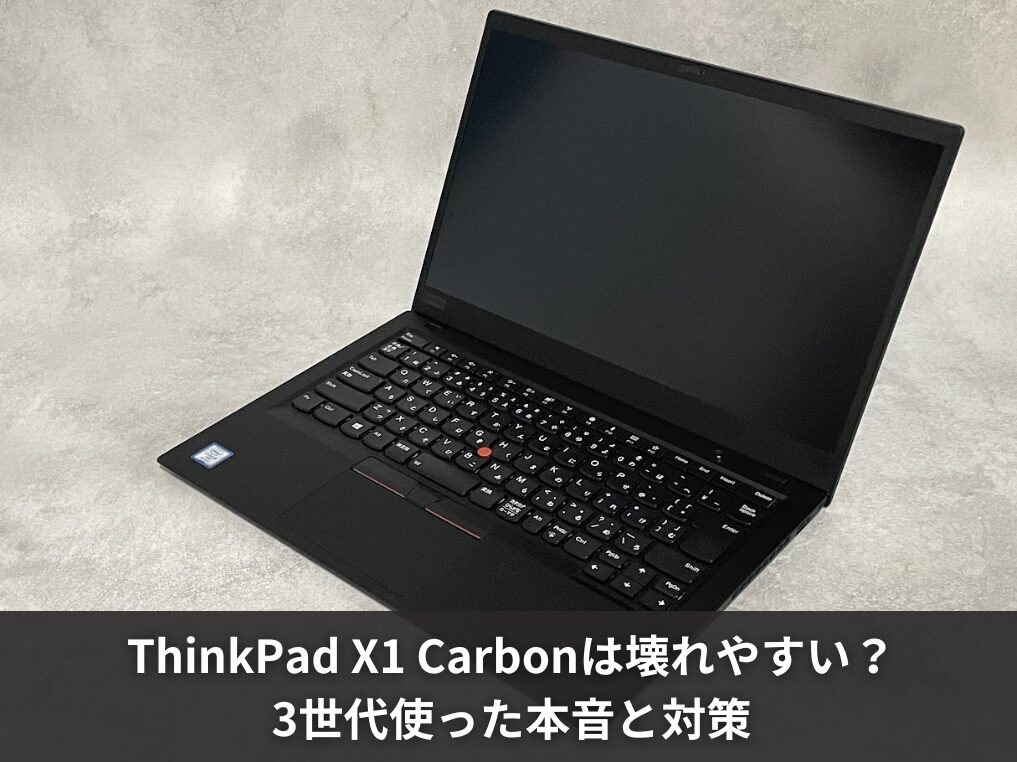
「ThinkPad X1 Carbonって壊れやすいの?」と気になって調べているあなた、その不安はよくわかります。20万円を超えるノートパソコンを買うとなれば、耐久性が心配になるのは当然のことです。
ネットを見ると「ヒンジが割れた」「バッテリーがすぐ劣化した」「画面が割れやすい」といった書き込みが散見されます。キーボード修理や液晶交換の費用を調べて、さらに不安になった方もいるかもしれません。
ただ、私自身は2016年・2018年・2020年モデルと3世代にわたってX1 Carbonを使ってきましたが、ヒンジのぐらつきもバッテリーの急激な劣化も、正直一度も経験したことがありません。
「壊れやすい」という評判と実際の使用感には、かなりギャップがあると感じています。
この記事では、X1 Carbonが壊れやすいと言われる原因と構造的な背景、実際の故障傾向と寿命の前兆、修理費用の現実、そして長く使うための運用方法まで、データと実体験をもとに整理しています。
MIL規格の具体的な内容やレッツノートとの比較、バッテリー劣化の仕組み、Gen12での設計改善まで幅広くカバーしているので、購入前の不安解消にも、現在使用中の方の参考にもなるはずです。
- X1 Carbonが「壊れやすい」と言われる構造的な理由と実際の故障率
- ヒンジ・USB-Cポート・バッテリーなど部位別の弱点と対策
- 画面割れ・キーボード修理・バッテリー交換にかかる費用の目安
- 長く使うための運用方法と、買い替えを検討すべきタイミング

運営者:柏原(かしわばら)
中古パソコン初心者購入ガイド 管理人
ThinkPad、Let's note、MacBookなど、中古パソコンを30台以上自腹で買って使ってきました。買うたびに付属品の欠品、バッテリーの劣化具合、そしてショップ表示の状態ランクと実物の差を記録しています。今使っているPC・タブレット・スマホはすべて中古です。

同じ「Aランク」でも店によって中身は違います。中古はコスパが良く、失敗は機種よりも買う場所を外したときに起きがちです。だからこのサイトでは、機種選びと同じくらい「どこで買うか」を扱っています。
仕様や制度はメーカー公式サイトのほか、IPA(情報処理推進機構)、消費者庁、国民生活センターなどの一次情報で確認しています。紹介料の有無で順位や評価を変えることはしません。
ThinkPad X1 Carbonは壊れやすい?実態を解説
まず結論から言うと、X1 Carbonが「特別に壊れやすいノートパソコン」かというと、データ的にはそうではありません。ただ、「壊れやすい」という評判が生まれるには、それなりの構造的な理由があります。
このセクションでは、その背景を整理します。
MIL規格12項目をクリアした耐久性
X1 Carbonは、米国防総省が定めた環境耐性テストの基準であるMIL-STD-810Hに準拠したテストを実施しており、その合格項目数はThinkPadシリーズの中でも最多クラスの12項目にのぼります。
この12項目には以下のような試験が含まれています。
- 高温・低温・熱衝撃:寒冷地から暖房の効いた室内への急激な移動を想定
- 湿度・砂塵・カビ:屋外や倉庫など過酷な環境での使用を想定
- 振動:電車・自動車・航空機での長時間移動を想定
- 機械的衝撃(落下):デスクからの落下など日常的な衝撃を想定
- 高度(低気圧)・日射・塩水噴霧:海辺や高地など特殊環境への対応
「カタログのお飾り」と思われがちですが、これらはモバイルワーカーが実際に直面する「満員電車での圧迫」「デスクからの予期せぬ落下」「気温差の激しい屋外移動」に対する耐性を担保するための、実用的な試験です。
MIL-STD-810Hはあくまで「テストに準拠した試験を実施している」という意味であり、すべての項目で一律の基準値をクリアしているわけではありません。項目ごとの詳細な試験条件はメーカーによって異なる場合があります。正確な情報は Lenovo公式サイトでご確認ください。
重要なのは、約1.1kgという超軽量ボディでありながら、12項目という最多クラスのMIL試験をクリアしているという点です。
通常、軽量化を追求すると剛性は下がり、耐久テストのクリアは難しくなります。X1 Carbonはカーボンファイバーやマグネシウム合金を組み合わせた素材工学と精緻な内部設計で、この相反する要件を両立させています。
レッツノートとの耐久性比較
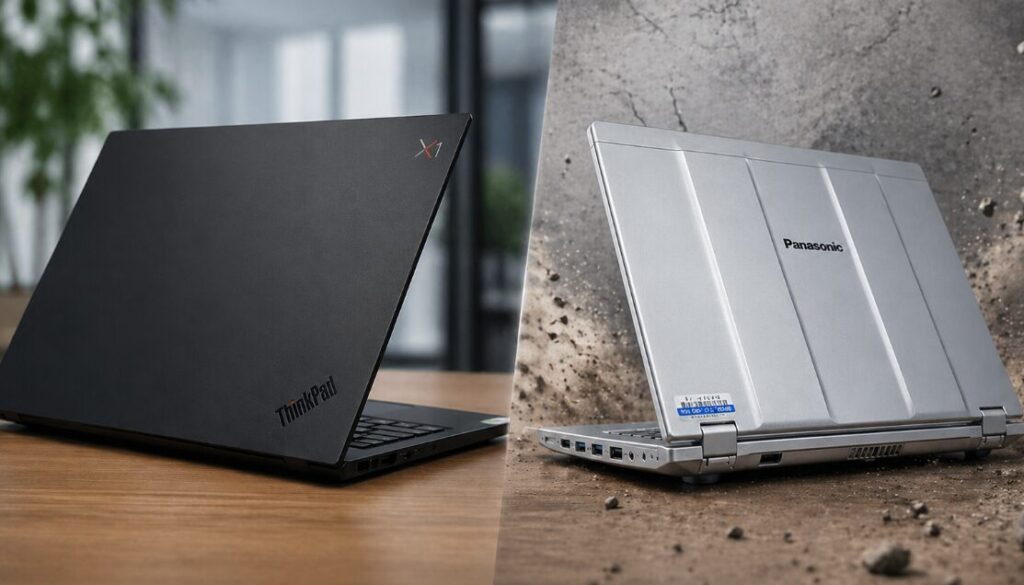
X1 Carbonの耐久性を語るとき、よく比較対象として挙がるのがレッツノートです。どちらも国内ビジネス向けフラグシップとして評価が高いモデルですが、耐久性へのアプローチの哲学がまるで違います。
| 比較項目 | ThinkPad X1 Carbon | レッツノート |
|---|---|---|
| 堅牢性のアプローチ | 素材(カーボン・マグネシウム合金)と内部設計で実現 | ボンネット構造の肉厚筐体で物理的に守る |
| 筐体の特徴 | フラット・極薄・超軽量 | 凹凸あり・やや厚め・軽量 |
| 重量目安 | 約1.1kg〜 | 約900g〜(モデルによる) |
| 向いている使い方 | スタイリッシュに持ち運びたい・処理性能重視 | とにかく頑丈さ優先・長時間バッテリー重視 |
両者の落下試験や加圧試験の数値を直接比較した公開データは限られていますが、いずれもビジネス現場での過酷な使用を想定した独自の厳格なテストをクリアしている点は共通しています。
「どちらが絶対的に頑丈か」ではなく、「どういう使い方をするか」によって向き不向きが変わると考えるのが現実的です。
シリーズ内での堅牢性の位置づけ
ThinkPadブランドの中でX1 Carbonがどのポジションにあるのかを理解しておくことも大切です。以下は、シリーズ内の主要モデルを比較した目安です。
| モデル | 重量目安 | MIL試験 | 価格帯目安 |
|---|---|---|---|
| ThinkPad X1 Carbon | 約1.1kg | MIL-STD-810H 12項目クリア | 20〜30万円 |
| ThinkPad T14 | 約1.5kg | MIL-STD-810H 12項目クリア | 15〜25万円 |
| ThinkPad L13 | 約1.4kg | MIL-STD-810H 12項目クリア | 12〜20万円 |
上記の数値は世代や構成によって異なる場合があります。あくまで参考値としてご覧ください。正確な仕様はLenovo公式サイトでご確認ください。
X1 Carbonはシリーズ最軽量でありながら、MIL試験クリア項目数は最多。このデータだけ見ても、「特別に壊れやすい機種」という評価がいかに的外れかがわかります。
ThinkPadシリーズ全体の魅力については、ThinkPadはなぜ人気?選ばれる5つの理由もあわせて参考にしてみてください。
壊れやすいと言われる原因と弱点部位
とはいえ、「壊れやすい」という評判が完全に根拠なしかというと、そうでもありません。薄型・軽量という構造上、力や熱が集中しやすい部位は確かに存在します。どこに注意すればいいかを知っておくだけで、リスクはぐっと下げられます。
ヒンジ部に起きやすいクラックの仕組み
ユーザーコミュニティで最もよく報告される故障のひとつが、ディスプレイヒンジ周辺のクラック(ひび割れ)です。
なぜヒンジに負荷がかかるのか
ヒンジは14インチの画面を支える支点であり、毎日の開閉操作のたびにトルク(ねじれの力)が集中します。
片手で角をつかんで開ける、斜めに引っ張るように開けるといった操作が習慣化していると、この応力が局所的に繰り返しかかり続け、金属疲労やプラスチック部品の経年劣化につながります。
筐体全体の剛性はカーボンファイバーやマグネシウム合金で高く保たれていますが、稼働部であるヒンジ周辺は構造上どうしてもウィークポイントになりやすい——というのが正直なところです。
実際のところどうだった?
ちなみに私自身は2016・2018・2020年モデルと3世代にわたって使ってきましたが、ヒンジのぐらつきやクラックは一度も経験していません。
意識していたのは「両手でパームレスト付近を持って開ける」という、ただそれだけです。使い方次第でリスクはかなり変わると感じています。
- 両手でパームレスト付近を持って開閉する
- 片手・片側だけで角をつかんで開けない
- 閉じる際に勢いよく叩き閉めない
- カバンの中でディスプレイ面に圧力がかかる積み方をしない
USB-Cポート周辺の基板ダメージ
X1 Carbonのもう一つの構造的な弱点が、USB-C(Thunderbolt)ポート周辺の基板です。
なぜポート周辺が傷みやすいのか
現行モデルはUSB-Cポートで充電・高速データ転送・外部ディスプレイへの映像出力をほぼまかなっています。
30W・45W・65WといったPower Delivery充電器に対応し、4K出力も可能という高い拡張性は便利な反面、ケーブルの頻繁な抜き差しによる物理的な摩耗と、高出力充電時の発熱がポート直下の基板に継続的な熱ストレスを与えます。
熱膨張と収縮が繰り返されることで、はんだ付けにマイクロクラックが入り、充電不良やポートの認識不良が起きるというのが、故障のメカニズムです。
充電しながら高負荷な作業(動画編集・ゲームなど)を長時間続けると、ポート周辺の発熱がより高くなります。可能であれば、ACアダプターを挿しっぱなしにする時間を分散させる使い方が望ましいです。
バッテリー劣化の不確実性
「バッテリーがすぐ劣化する」という声も散見されますが、これはX1 Carbon固有の問題というよりも、リチウムイオンバッテリー全般の特性によるものです。
劣化スピードは何で決まるのか
バッテリーの劣化スピードは、充電状態の履歴・周囲の温度・製造時のセル品質という複数の要素が絡み合って決まります。同じ使い方をしても個体差が大きく、長期間にわたって初期容量を高く維持するセルがある一方、数年で膨張・機能停止に至るケースも報告されています。
私が使ってきた3世代のX1 Carbonでは、急激なバッテリー劣化は経験していません。ただ「自分は大丈夫だった」という話が万人に当てはまるわけではなく、バッテリーの劣化は一定程度の不確実性があるというのが正直なところです。
最新のGen 12モデルは57Whの大容量バッテリーを搭載し、Intel Core UltraのNPU(AIエンジン)がシステム電力をインテリジェントに最適化することで、バッテリーへの負荷を軽減する仕組みが組み込まれています。
長期運用においては、常に100%満充電のままACアダプターを挿しっぱなしにする使い方や、0%まで使い切る習慣は避けるのがベターです。
寿命の前兆と故障症状を見逃さない
どんなに頑丈なパソコンでも、使用年数が4年を超えてくると経年劣化による症状が出始めることがあります。「まだ使えるか」「そろそろ限界か」を判断するために、知っておきたい前兆サインをまとめました。
動作異常・フリーズが増えてきたら
使用中に頻繁に画面がフリーズする、OSの起動に異常な時間がかかる、再起動のループに陥るといった症状は、単純なソフトウェアの不具合と見誤りがちですが、SSDの書き込み寿命の到達やマザーボードのチップセット劣化を示している場合があります。
再起動やOSの再インストールで改善しない場合は、ハードウェア側の問題を疑ったほうがよいでしょう。この段階で最優先にすべきことはデータのバックアップです。症状が進行する前に、外部SSDやクラウドストレージへのバックアップを実行してください。
Windowsには「CrystalDiskInfo」などの無料ツールを使ってSSDの健康状態を確認する方法があります。フリーズが増えてきたら、まずSSDの状態をチェックしてみるのがおすすめです。
異常な発熱や焦げ臭いは要注意
通常の作業負荷で筐体が異常に熱くなる場合、内部冷却ファンへのホコリ堆積による回転阻害か、CPUとヒートシンク間のサーマルペーストの劣化が原因である可能性が高いです。
これは専門業者によるクリーニングやサーマルペーストの塗り直しで改善することがあります。
電源を入れたときに焦げた臭いがする、使用中に異音が鳴る、突然シャットダウンするといった症状は、内部回路のショートやコンデンサの破裂など、致命的なハードウェア障害が進行しているサインです。この場合はすぐに使用を中止し、専門業者に相談することを強くおすすめします。
充電できない・起動しない症状
電源ケーブルを接続しても充電が始まらない、電源ボタンを押しても起動しないという症状は、マザーボードの電源回路の損傷・USB-Cポート周辺の基板ダメージ・バッテリーセルの深刻なショートのいずれかが原因であることが多いです。
このレベルの症状が出た場合、修理費用はかなり高額になる可能性があります。保証期間内であれば即座にLenovoへ連絡を。保証期間外であれば、修理費用と買い替えコストを比較した上で判断することをおすすめします。
- データのバックアップを最優先で実行する
- 保証期間・保証内容(ADPの有無)を確認する
- 修理見積もりと中古買い替えコストを比較する
画面割れ・キーボード修理の費用相場
実際に故障が発生したとき、気になるのがコストです。X1 Carbonはプレミアム機だけに、修理費用も安くはありません。代表的な修理項目の費用感を整理しておきます。
液晶修理・交換にかかる費用目安
画面割れの修理費用は、作業工賃20,000円〜が目安ですが、これはあくまでベースラインです。X1 Carbonに搭載される高解像度・高色域のパネル(WQHD、OLEDなど)は部品代が高く、パネル代を含めると総額が大幅に跳ね上がることがほとんどです。
さらにやっかいなのが、X1 Carbonのディスプレイパネルは世代や構成によって仕様が複数混在しており、正確に同一スペックの部品を特定・調達することが難しい点です。
サードパーティ業者に依頼する際は、元のパネルの解像度・輝度・HDR対応の有無を事前に確認しておくことが重要です。
修理費用はあくまで一般的な目安であり、業者・地域・モデルによって大きく異なります。正確な金額は複数の業者に見積もりを依頼し、比較検討することをおすすめします。最終的な判断は専門業者へのご相談のうえで行ってください。
バッテリー交換とデータ復旧の費用
| 修理・サービス内容 | 費用目安 | 留意点 |
|---|---|---|
| 液晶修理・交換(画面割れ等) | 20,000円〜 | 高解像度パネルの部品代が別途高額に加算される |
| バッテリー交換 | 10,500円〜 | 専用バッテリーパックの部品代が別途必要 |
| キーボード交換 | 15,000円〜 | アセンブリ単位の交換になることが多く、部品代込みで数万円になるケースも |
| データ復旧 | 15,000円〜 | 物理障害・暗号化解除が必要な場合は大幅増 |
| マザーボード交換 | 40,000円〜 | 中古パソコンが買えるレベルの出費になることも |
上記はあくまで一般的な修理業者における参考価格です。最終的な判断は専門業者への相談・見積もりのうえで行ってください。
特にキーボードは注意が必要です。キーが数個破損しただけでも、X1 Carbonの構造上、キーボードアセンブリ全体(場合によってはパームレスト込み)での交換が要求されることが多く、部品代込みで数万円単位になることが一般的です。
また、近年標準化されているBitLockerなどのストレージ暗号化が有効になっている状態でマザーボードが破損した場合、データ復旧には専門業者でも相当な時間とコストがかかります。日頃からのバックアップが本当に大切です。
修理 vs 買い替え、どちらが得か
マザーボード交換や液晶交換が重なるケースでは、修理費用の合計が中古X1 Carbonの購入価格を上回ることも珍しくありません。修理の見積もりが出たら、同等スペックの中古品の市場価格と比較することを強くおすすめします。
修理費用を抑えるADPの活用法
「万が一」に備える最も合理的な方法が、購入時にアクシデント・ダメージ・プロテクション(ADP)に加入しておくことです。
標準の基本保証は製造上の欠陥による自然故障のみが対象です。落下による画面割れ、液体こぼしによるキーボード・基板のショート、ヒンジの破損といったモバイル環境で起きやすい物理的破損はすべて有償修理になります。ADPはこれらの偶発的な事故をカバーします。
30万円台以上になることも多い本体を購入する際に、初期費用として数万円を追加してADP付きの上位保証(Premier Support Plusなど)を組み込んでおくことは、TCO(総所有コスト)を平準化する上で非常に合理的な選択です。
保証の詳細や最新の料金はLenovo公式サイトでご確認ください。
長く使うための正しい運用方法
X1 Carbonを長く快適に使い続けるためには、日頃の使い方と環境管理が重要です。大げさな話ではなく、ちょっとした習慣の違いがデバイスの寿命に大きく影響します。
ヒンジへの負荷を減らす開閉の習慣
前述のとおり、ヒンジは最もトルクが集中しやすい部位です。対策はシンプルで、両手でパームレスト付近を持って開閉するだけ。これを習慣化するだけで、ヒンジへの局所的な応力を大幅に軽減できます。
また、カバンの中でディスプレイ面に圧力がかかる状態で持ち運ぶのも避けたほうがベターです。専用スリーブやインナーケースに入れるひと手間が、長期的には大きな差になります。
バッテリーを長持ちさせる充電管理
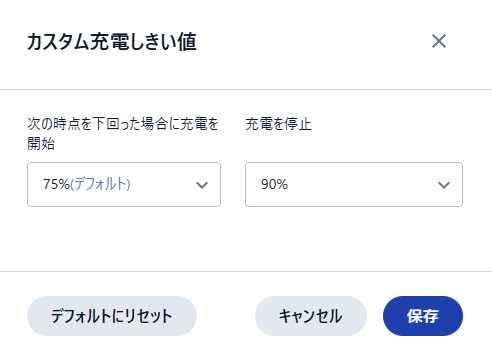
リチウムイオンバッテリーを長持ちさせるための基本は、極端な充放電を避けることです。
- 常に100%満充電のままACアダプターを挿しっぱなしにしない
- 0%まで完全放電させる使い方を繰り返さない
- 高温環境(直射日光が当たる場所など)での充電は避ける
- LenovoのVantageアプリで充電上限(80%や60%)を設定する
LenovoのVantageアプリには、充電上限を設定する「バッテリー節約モード」があります。常にACアダプターを接続して使う環境であれば、この機能を活用するとバッテリーの化学的ストレスを大幅に減らせます。
設定は無料でできますし、効果は地味ながら長期的には確実に効いてきます。
Gen12の熱管理設計で劣化リスクを低減
最新のGen 12モデルは、Intel Core Ultra(Meteor Lakeアーキテクチャ)の搭載によって、耐久性の観点でも重要な進化を遂げています。
Core Ultraは高パフォーマンスを担うPコア・高効率なEコア・超低消費電力のLP Eコアにタスクを振り分けるハイブリッドアーキテクチャを採用し、さらに専用AIエンジン(NPU)がシステム全体の電力消費を緻密に管理します。
これはバッテリー駆動時間を延ばすだけでなく、筐体内部の不要な発熱を抑制し、基板・コンデンサ・バッテリーセルの寿命を延ばすという重要な副次効果をもたらします。
電子部品の劣化の最大の敵は「熱」です。Gen 12の熱管理設計の進化は、長期運用における内部的な劣化リスクを着実に下げる方向に作用しています。
まとめ:X1 Carbonは壊れやすいは本当に誤解?
「ThinkPad X1 Carbonは壊れやすい」という評判を出発点に、構造的な背景・実際の故障傾向・修理費用・運用方法まで整理してきました。最後に要点をまとめます。
- 故障率は市場平均と同等レベルで、「特別に壊れやすい」は誤解に近い
- MIL-STD-810H 12項目クリアで、軽量・堅牢の両立は本物
- ヒンジとUSB-Cポート周辺は構造的なウィークポイントだが、使い方次第でリスクは大幅に下げられる
- 修理費用は高額になりやすいため、ADP付き上位保証への加入が合理的
- Gen 12の熱管理設計の進化で、内部的な劣化リスクはさらに低減
私自身、3世代にわたってX1 Carbonを使ってきた経験から言えば、正しい知識と使い方があれば、これほど信頼できるモバイルノートはなかなかありません。
「壊れるかもしれない」という漠然とした不安を抱えたまま使うより、弱点を理解した上で適切に運用する方が、長期的な満足度はずっと高いはずです。
ただ、新品で30万円台以上という価格帯に踏み出すのが難しいという方も多いと思います。そんな方には、状態の良い中古のX1 Carbonという選択肢も十分に現実的です。私がおすすめする中古パソコン専門店を紹介します。
信頼できる中古パソコン専門店3選
X1 Carbonを長く使い続けるという選択肢の一方で、「新品で30万円台はさすがに踏み出しにくい」という方も多いと思います。そんな方には、状態の良い中古のX1 Carbonという選択肢も十分に現実的です。
プロによる動作確認・クリーニング・OS再インストールを経た保証付きの個体であれば、外観も動作も想像以上にしっかりしています。世代落ちであれば、新品の半額以下で見つかることも珍しくありません。
ここでは、私が長年ThinkPadの中古市場を比較検討してきた中で、特に信頼できると感じたショップを3つ紹介します。
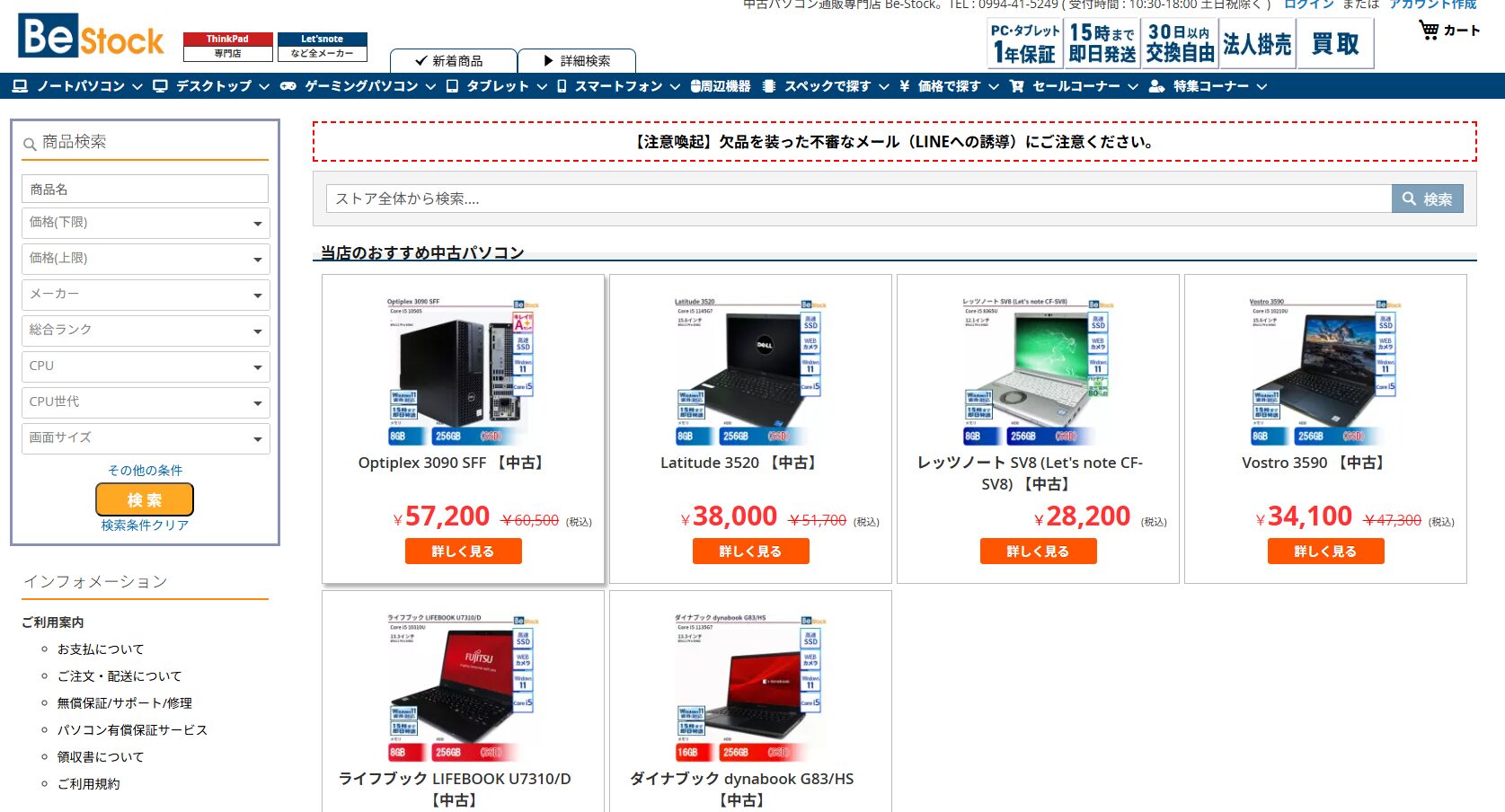
Be-Stock(ビーストック):機種を指名買いしたい人へ
引用:引用:BeStock

ThinkPad中古の品揃えがトップクラスの専門店。X1 Carbon、T14、L13、X13、X1 Yogaなど機種別の専用ページが用意されているので、「X1 Carbonの第8世代だけ見たい」「T14sのRyzenモデルが欲しい」といった指名買いがしやすいのが最大の強みです。
2万円台から狙えるエントリー機も豊富で、PC本体には1年無償保証が標準付帯。さらにお届けから30日以内なら別モデルへの交換も可能です。
「届いてみたら思ったより重かった」「コンディションが想像と違った」という理由でも交換できるので、初めての中古ThinkPadでも踏み出しやすいはずです。
\欲しい機種が見つかる、ThinkPad専門店/
/30日以内なら別モデルへ交換OK\

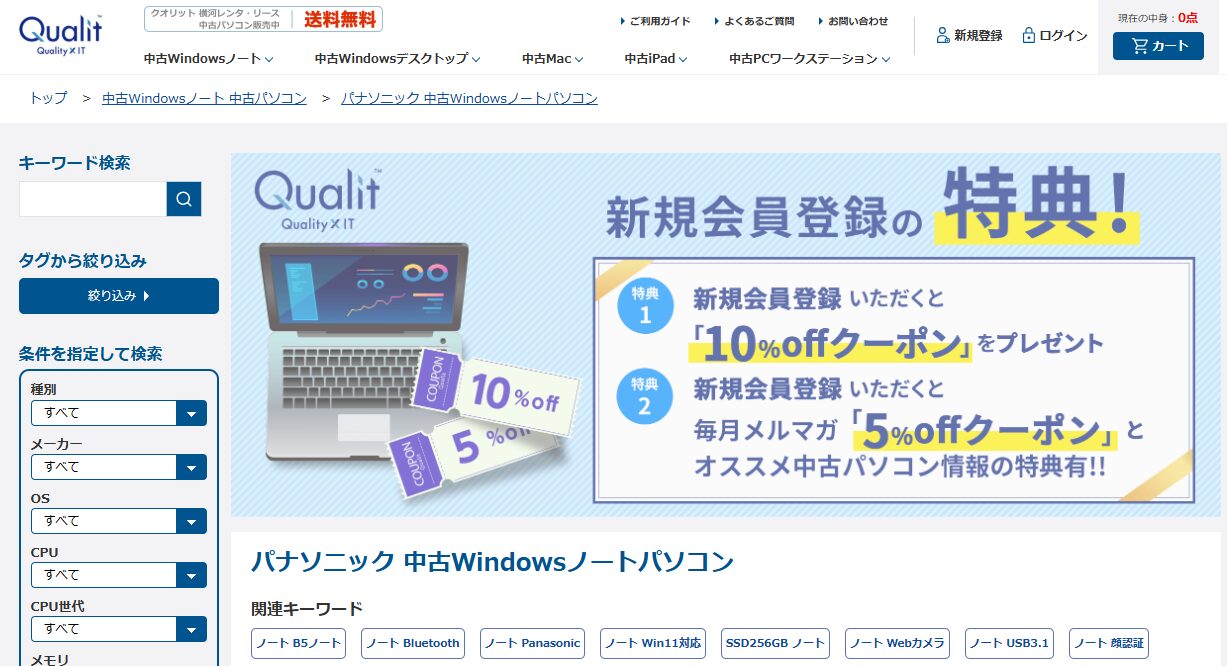
Qualit(クオリット):中古に対する不安を最小化したい人へ
引用:Qualit

横河レンタ・リース株式会社が運営する専門店で、大企業のリースアップ品を独自の厳格な品質基準でチェックしてから販売しています。出所がはっきりしているので、初めての中古PC購入でも安心感が違います。
中古ThinkPadで一番不安なバッテリー劣化問題に対し、Windowsノートはバッテリー容量80%以上を保証(バリュー品・Apple製品は対象外)。「届いて充電したら数十分で切れた…」という中古PCあるあるの失敗を避けやすいのが大きな強みです。
さらに12ヶ月の長期保証が標準で、外観のきれいさも口コミで高評価。「Bランクが他店のAランク相当」と評されるほどの品質管理が魅力です。
\12ヶ月保証&バッテリー80%以上保証付き!/
/新規会員登録で10%OFFクーポン配布中\

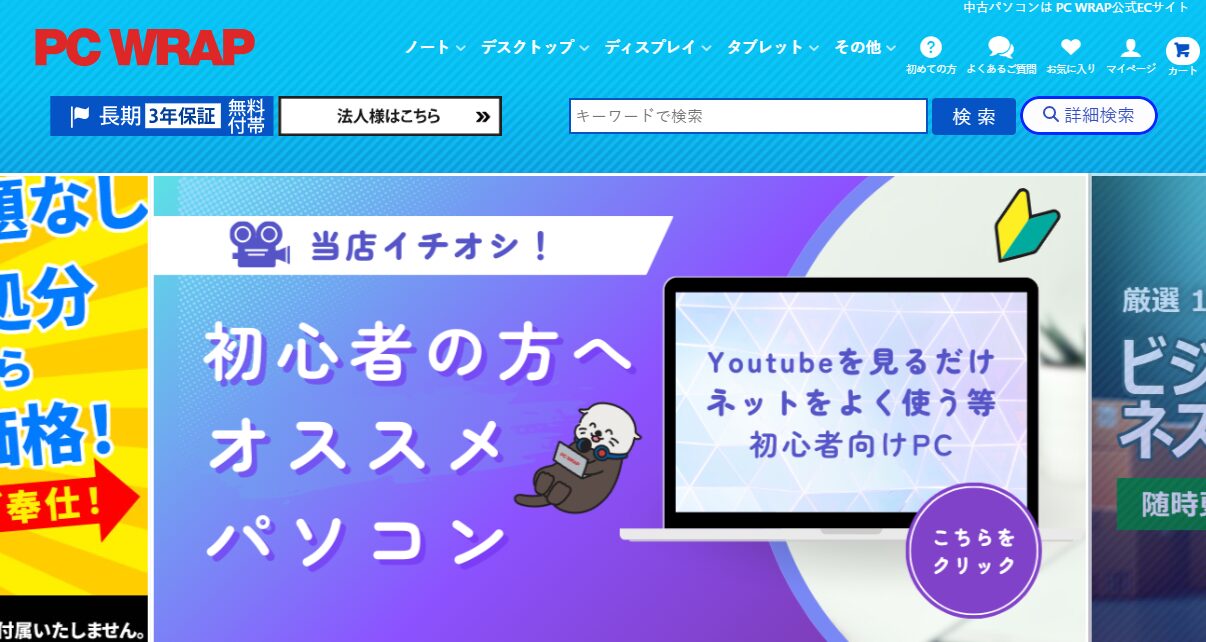
PC WRAP:保証の長さで選ぶなら
引用:PC WRAP

対象商品に業界最長クラスの3年保証が標準付帯されており、さらに商品到着予定日から7日以内なら理由を問わず返品可能(送料はPC WRAP負担)という太っ腹なサービスが魅力です。
新品ThinkPadのメーカー保証が通常1年であることを考えると、中古でありながら新品以上の安心感。「修理に8万円かかるくらいなら買い替えたい、でも中古でまた壊れたら…」という不安を持つ方や、3〜4年は同じ1台で乗り切りたい方に特に向いています。
\中古でも3年保証、合わなければ7日で返品OK/

/返品時の送料もPC WRAPが負担!\

「どのThinkPadを選べばいいか分からない」という方は、中古ThinkPadの狙い目・おすすめ機種6選【歴20年が厳選・2026年版】で世代別の選び方をくわしく解説しています。