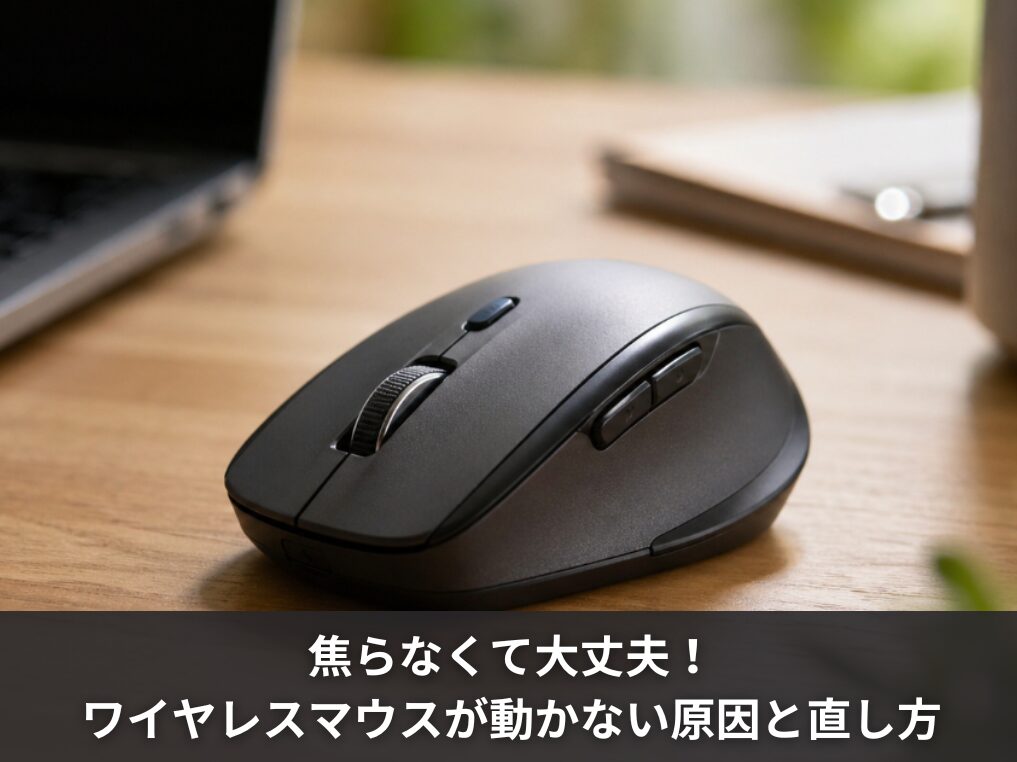
ワイヤレスマウスが突然動かなくなって、「え、壊れた?」と焦った経験はありませんか?
実はワイヤレスマウスが反応しない、カーソルがカクカクする、矢印が消えた、スリープ復帰後に動かないといったトラブルのほとんどは、ちょっとした原因と対処法を知っておくだけで自分で解決できます。
原因はマウス本体の電池切れや接続不良から、Windows11やMacの設定、Bluetoothのペアリング不具合、電波干渉まで多岐にわたります。でも順番に確認していけば、意外とすぐ直るケースがほとんどです。
この記事では、ワイヤレスマウスが動かないときに試すべき対処法を、原因別にわかりやすく解説します。マウスが完全に反応しない場合も、カーソルだけ動かない場合も、それぞれカバーしていますので、ぜひ参考にしてみてください。
- ワイヤレスマウスが動かない原因の種類と確認手順
- マウス本体・接続・設定それぞれの具体的な対処法
- Windows11・Macそれぞれのトラブル解決方法
- 買い替えのタイミングと筆者おすすめのワイヤレスマウス

運営者:柏原(かしわばら)
中古パソコン初心者購入ガイド 管理人
ThinkPad、Let's note、MacBookなど、中古パソコンを30台以上自腹で買って使ってきました。買うたびに付属品の欠品、バッテリーの劣化具合、そしてショップ表示の状態ランクと実物の差を記録しています。今使っているPC・タブレット・スマホはすべて中古です。

同じ「Aランク」でも店によって中身は違います。中古はコスパが良く、失敗は機種よりも買う場所を外したときに起きがちです。だからこのサイトでは、機種選びと同じくらい「どこで買うか」を扱っています。
仕様や制度はメーカー公式サイトのほか、IPA(情報処理推進機構)、消費者庁、国民生活センターなどの一次情報で確認しています。紹介料の有無で順位や評価を変えることはしません。
ワイヤレスマウスが動かない原因をまず確認しよう
いきなり細かい設定をいじる前に、まず「どこに原因があるのか」を切り分けることが大事です。
ワイヤレスマウスが動かない原因は、大きく「PC本体の問題」「マウス本体の問題」「接続・通信の問題」「OSの設定の問題」の4つに分類できます。焦らずひとつずつ確認していきましょう。
まずPCがフリーズしていないか確認する
マウスが動かないとき、真っ先に疑うべきなのは「マウスではなくPC本体がフリーズしている」可能性です。パソコン全体が固まっている場合、マウスを動かしても当然反応しません。
確認方法はシンプルで、キーボードのWindowsキーを押してみてください。スタートメニューが開けば、PCは正常に動いており、マウス側に問題があることがわかります。逆に何も反応しない場合はPCがフリーズしています。
フリーズが確認できたら、Ctrl+Alt+Deleteキーを同時に押してタスクマネージャーを起動し、負荷の大きいアプリを終了させましょう。それでも反応がない場合は、電源ボタンの長押しによる強制終了が必要です。ただし強制終了はデータ破損のリスクがあるため、最終手段として使うようにしてください。
フリーズの対処法については、パソコンがフリーズした時の強制終了の正しい手順と注意点の記事でも詳しく解説しています。
ノートパソコンの場合は、タッチパッドが動くかどうかも確認してみましょう。タッチパッドも動かない場合はPC全体の問題、タッチパッドは動く場合は外付けマウス側の問題と切り分けられます。
電源スイッチがオフになっていないか確認する
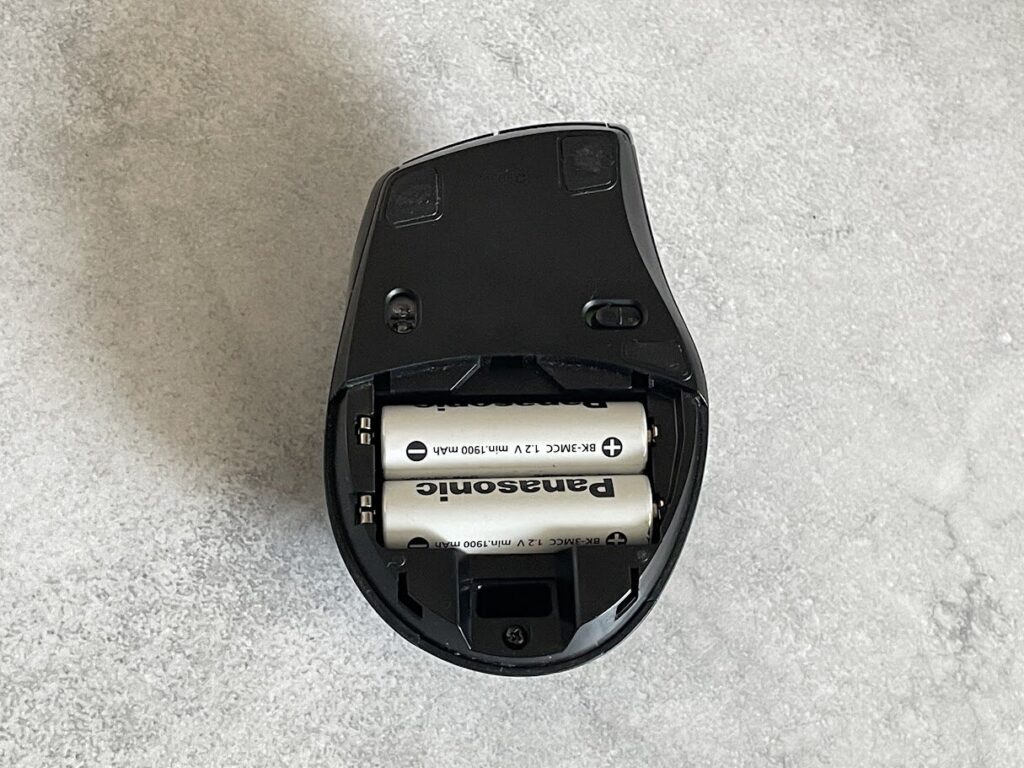
「そんな初歩的なこと…」と思うかもしれませんが、意外と多いのがこのパターンです。ワイヤレスマウスの裏面には電源スイッチがついており、かばんの中や移動中に誤ってオフになってしまうことがあります。
マウスをひっくり返して、スイッチがONになっているかをまず確認してください。オフになっていたらオンに切り替えるだけで解決します。
オンになっているのに動かない場合は、一度オフにして10秒ほど待ってからオンに切り替えると、内部的にリセットがかかって直ることもあります。
機内モードがオンになっていないか確認する
出張や外出先でパソコンを使った後に、機内モードをオンにしたまま戻し忘れているケースも意外と多いです。機内モードがオンになっていると、BluetoothやWi-Fiなどすべての無線通信が遮断されるため、ワイヤレスマウスは一切反応しなくなります。
Windows11の場合は、タスクバー右下のWi-Fiアイコンをクリックしてクイック設定を開き、機内モードがオフになっているか確認してください。オンになっていたらクリックしてオフに切り替えるだけでOKです。
機内モードは、キーボードの「Fn+特定のファンクションキー」で誤ってオンになってしまうことがあります。機種によってキーの組み合わせが異なるので、心当たりがある場合はまずここを確認してみてください。
マウス本体に原因がある場合の対処法
PCに問題がないことが確認できたら、次はマウス本体を疑います。ここで紹介する3つは、特に発生頻度が高いトラブルです。順番に試してみてください。
電池切れ・充電不足を確認して交換する
ワイヤレスマウスのトラブルで最も多い原因が、ズバリ電池切れまたは電池の残量不足です。電池が完全に切れていなくても、残量が少なくなるだけでカーソルがカクカクしたり、反応が鈍くなったりします。
新品の電池に交換するか、充電式マウスの場合は充電ケーブルを接続して十分に充電してから再度試してみてください。電池を入れ替える際は、プラスマイナスの向きが正しいかも合わせて確認しましょう。
また、購入したばかりのマウスに付属している電池は「動作確認用」であることが多く、最初から残量が少ない場合があります。新品を開封してすぐ動かなくなった場合は、付属電池を疑って新しい電池に交換してみるのが先決です。
私の失敗談:電池切れで仕事が止まった話
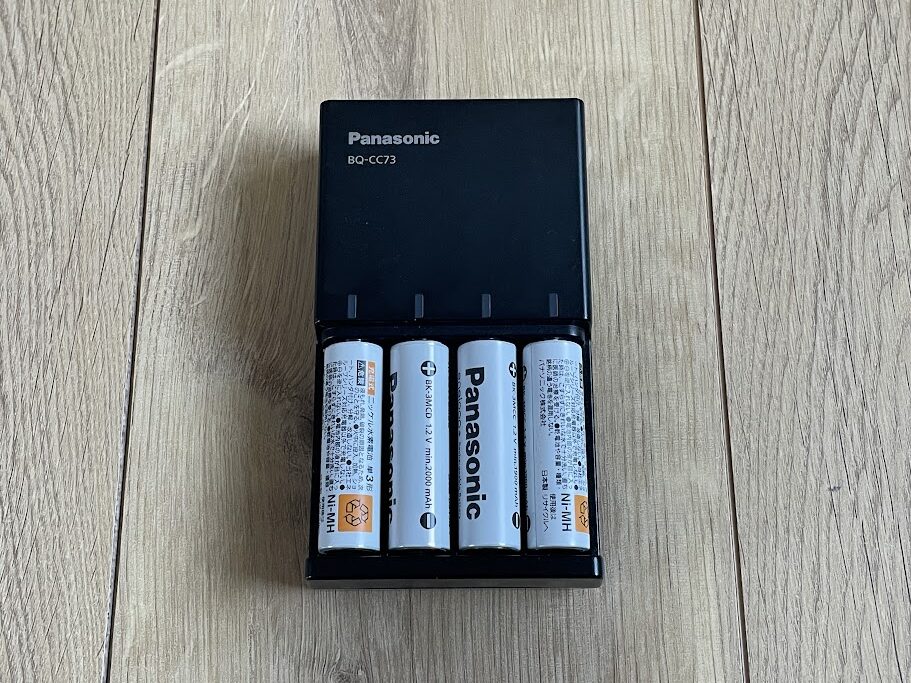
実は私自身、仕事の作業中にワイヤレスマウスが突然動かなくなった経験があります。すぐに電池切れだと気づいたのですが、よりによって予備の電池を用意していなかったんですよね。
結局、引き出しの奥に眠っていた古い有線マウスを引っ張り出して、その日はなんとかしのぎました。
ワイヤレスマウスの電池は数ヶ月単位でもちますが、交換が必要なタイミングは必ず来ます。予備の電池は必ず手元に用意しておくことを強くおすすめします。
ちなみに私が愛用しているのは、パナソニックのエネループ(単4形・BK-4MCD/4HA)と専用の急速充電器(BQ-CC73AM-K)の組み合わせです。繰り返し600回使えるので、ランニングコストも抑えられてとても重宝しています。

 ポチップ
ポチップ
 ポチップ
ポチップ
エネループのような充電池は、使い捨て電池と違って繰り返し充電して使えるため、長期的に見るとコスパが非常に優れています。急速充電器があれば、いざというときにすぐ充電して使えるのも安心です。
センサー部分の汚れを取り除く
マウス底面のセンサー部分にほこりや皮脂汚れが付着していると、マウスを動かしてもカーソルが正常に追従しなくなります。電池を交換しても改善しない場合は、センサーの汚れを疑ってみてください。
乾いた綿棒や柔らかい布でセンサー部分をやさしく拭き取るだけでOKです。水や洗剤は使わず、乾拭きで対処しましょう。定期的なメンテナンスとして月1回程度確認しておくと、トラブルを未然に防げます。
使用する場所・マウスパッドを見直す
マウス本体も電池も問題ないのにカーソルが動かない、またはカクカクするという場合、使っている机の素材がセンサーと相性が悪い可能性があります。
光学式センサーは底面から光を照射して反射を読み取る仕組みのため、素材によっては正確に動きを検知できないことがあります。
光学式センサーが苦手とする代表的な素材はこちらです。
- 透明なガラス天板(光が透過してしまう)
- 光沢のある鏡面仕上げの机(反射が強すぎる)
- 真っ赤や単一色の素材(凹凸パターンを認識できない)
- 金属製のスチールデスク(電波干渉の原因にもなりやすい)
心当たりがある場合は、マウスパッドを1枚敷くだけで解決することがほとんどです。布製やマット素材のマウスパッドが最もセンサーとの相性が良く、安定したトラッキングが期待できます。
コスト面でも数百円〜購入できるので、まず試してみる価値は十分あります。
おすすめのマウスパッド(PR)
「どれを選べばいいかわからない」という方には、布製でセンサーとの相性がよく、価格も手頃な定番モデルがおすすめです。光沢机やガラス天板で困っていた方は、1枚敷くだけでカーソルの挙動が驚くほど安定します。

接続・通信に原因がある場合の対処法
マウス本体に問題がない場合は、接続や通信まわりのトラブルを疑います。
ワイヤレスマウスの接続方式は主に「USBレシーバー(2.4GHz)タイプ」と「Bluetoothタイプ」の2種類があり、それぞれで対処法が異なります。自分のマウスの接続方式を確認しながら読んでみてください。
| 接続方式 | 特徴 | よくあるトラブル | まず試すこと |
|---|---|---|---|
| USBレシーバー(2.4GHz) | 専用レシーバーをUSBに挿して使う | 接触不良・電波干渉・ハブ経由の電力不足 | 本体ポートに直接挿し直す |
| Bluetooth | PC内蔵のBluetoothで接続 | ペアリング不整合・スリープ後の切断 | ペアリングを削除して再登録 |
レシーバーを別のUSBポートに直接挿し直す
USBレシーバー(ドングル)を使うタイプのワイヤレスマウスでよくあるのが、レシーバーの接触不良や認識エラーです。一度レシーバーを抜いて、別のUSBポートに直接挿し直してみてください。
特に注意したいのが、USBハブを経由して接続している場合です。ハブ経由では電力供給が不安定になることがあり、マウスの動作に影響します。パソコン本体のUSBポートに直接接続するだけで改善するケースは非常に多いです。
USB 3.0ポートに接続したHDDやSSDなどの機器が近くにある場合、そこから出る電磁ノイズがワイヤレスマウスの電波に干渉することがあります。レシーバーはなるべくノイズ源から離れたポートに挿すか、USB延長ケーブルを使ってレシーバーをPC本体から少し離した位置に設置するのも有効です。
Bluetoothの再ペアリングを試す
Bluetoothタイプのマウスが突然反応しなくなった場合、ペアリング情報の不整合が原因であることが多いです。OSのアップデート後や、複数のデバイスで使い回しているときに発生しやすいトラブルです。
表面的に「接続し直す」だけでは解決しないことも多く、一度ペアリングを完全に削除してゼロからやり直すのが確実な対処法です。
Windows11でのBluetoothマウス再ペアリング手順
- 「設定」→「Bluetoothとデバイス」を開く
- 対象のマウスを選択し「デバイスの削除」をクリック
- マウス本体の電源を10秒オフにする
- マウスのペアリングボタンを長押しして接続待機状態にする
- 「デバイスの追加」→「Bluetooth」から新規デバイスとして再登録する
再ペアリングを試してもすぐに切断されてしまう場合は、後述する「スリープ復帰後に動かない」の設定変更も合わせて行うと改善することがあります。
電波干渉を減らしてカクカクを解消する
カーソルがカクカクしたり、時々反応しなくなったりする場合は、2.4GHz帯の電波干渉が原因かもしれません。
ワイヤレスマウスのほとんどは2.4GHz帯を使っており、Wi-FiルーターやBluetoothスピーカーなど同じ帯域を使う機器が近くにあると、通信が不安定になります。
最も効果的な対策は、Wi-Fiルーターの接続帯域を2.4GHzから5GHzに変更することです。5GHz帯に切り替えるだけで、マウスの通信が安定するケースは非常に多いです。
また、USBレシーバーとマウスの距離を1m以内に近づけることも、通信品質の改善に効果があります。
- Wi-Fiの接続を2.4GHzから5GHzに変更する
- USBレシーバーをマウスに近いポートへ移動する
- 電子レンジや他のBluetooth機器から離して使用する
- 金属製の机や棚の上での使用を避ける
Windows11でワイヤレスマウスが動かない場合
ここからはOS別のトラブル解決方法です。Windows11特有の設定や仕様が原因でマウスが動かなくなるケースは、実は非常に多いです。ハードウェアや接続に問題がない場合は、ここで紹介する設定を見直してみてください。
スリープ復帰後に動かなくなるときの設定変更
「スリープから復帰したらマウスが動かない」というトラブルは、Windows11のUSBセレクティブサスペンドという省電力機能が原因であることがほとんどです。
この機能がオンになっていると、スリープ中にUSBへの電力供給が自動的に遮断され、復帰後にマウスが認識されなくなることがあります。
USBセレクティブサスペンドの無効化手順
- コントロールパネル→「電源オプション」を開く
- 「プラン設定の変更」→「詳細な電源設定の変更」をクリック
- 「USB設定」→「USBのセレクティブサスペンドの設定」を開く
- 「バッテリー駆動」「電源に接続」両方を「無効」に変更して保存する
さらにBluetoothマウスを使っている場合は、デバイスマネージャーからBluetoothアダプターのプロパティを開き、「電源の管理」タブの「電力の節約のために、コンピューターでこのデバイスの電源をオフにできるようにする」のチェックを外すことも合わせて行うと、より確実にスリープ復帰後の問題を防げます。
ノートパソコンの場合、USBセレクティブサスペンドを無効にするとバッテリーの消費がわずかに増えることがあります。バッテリー駆動での使用が多い場合は、この点を踏まえたうえで設定を判断してください。
ドライバーの更新・再インストールをする
マウスのドライバーが古くなっていたり、破損していたりすると、正常に動作しなくなることがあります。特にWindows Updateの後に突然マウスが動かなくなった場合は、ドライバーの不整合が疑われます。
ドライバー更新・再インストールの手順
- 「デバイスマネージャー」を開く(Windowsキー+Xから選択)
- 「マウスとその他のポインティングデバイス」を展開する
- 対象のマウスを右クリックして「ドライバーの更新」を選択する
- 改善しない場合は「デバイスのアンインストール」を行いPCを再起動する
- 再起動後、Windowsが自動でドライバーを再インストールする
「高速スタートアップ」が有効になっていると、ドライバーのエラーが再起動後も引き継がれることがあります。Shiftキーを押しながら「シャットダウン」を選ぶと完全な電源オフができ、次回起動時にドライバーがクリーンな状態で読み込まれます。
矢印が消えたときはグラフィックを再起動する
マウス自体は動いているのに、画面上のカーソル(矢印)が消えてしまったという場合は、マウスではなくグラフィックスドライバーの描画処理が一時的に止まっていることが原因です。
マウスの故障ではないので、焦らず以下の操作を試してみてください。
- Ctrl+Shift+Windows+Bを同時に押す
- 画面が一瞬暗転してグラフィックスドライバーだけが再起動される
- 数秒後にカーソルが復活する
デュアルモニターを使っている場合は、カーソルがサブモニター側の見えない領域に移動してしまっている「迷子」状態の可能性もあります。マウスを大きく左右に動かしてみるか、HDMIケーブルを一度抜き差ししてディスプレイを再認識させてみてください。
カーソルが消えるのではなく、クリックだけが反応しないという症状の場合は原因が異なります。詳しくはマウスのクリックが反応しない原因と直し方の記事を参考にしてみてください。
Macでワイヤレスマウスが動かない場合
MacでBluetoothマウスが突然切れたり、まったく反応しなくなった場合の対処法を解説します。WindowsとはOSの構造が異なるため、アプローチも変わってきます。
BluetoothをオフにしてリフレッシュするMacの手順
Macでワイヤレスマウスが動かない場合、まず試したいのがBluetoothのオフ→オンによるソフトウェアリフレッシュです。
メニューバー上部のコントロールセンターからBluetoothをオフにし、10秒ほど待ってから再度オンにするだけで、Bluetoothモジュールの状態がリセットされ、接続が回復することが多いです。
それでも改善しない場合は、Macを完全にシャットダウンして30秒ほど待ってから再起動してみてください。
Appleシリコン(M1/M2/M3)搭載のMacであれば、再起動だけで一時的なBluetoothの不具合が解消されることが多いです。
AppleシリコンとIntel Macのリセット方法の違い
Bluetoothのリフレッシュを試しても改善しない場合、ハードウェアレベルのリセットが必要になることがあります。ここで注意したいのが、MacのチップによってリセットMethodが異なる点です。
Appleシリコン(M1/M2/M3)搭載Macの場合
完全シャットダウン後、30秒ほどそのまま放置してから電源ボタンで起動するだけでOKです。旧来のような複雑なキー操作は不要で、シャットダウン&再起動だけで一時的な不具合が解消されることが多いです。
Intel搭載Macの場合(SMCリセット)2017年以前のモデルの手順
- Macを完全にシャットダウンする
- 「左Shift+左Control+左Option」キーを同時に押しながら電源ボタンも押す
- そのまま10秒間押し続ける
- すべてのキーを離してから、通常通り電源ボタンで起動する
2018年以降のT2チップ搭載モデルの手順
- Macを完全にシャットダウンする
- 「右Shift+左Control+左Option」キーを同時に7秒間押し続ける
- そのまま電源ボタンも追加で押し、さらに7秒間押し続ける
- すべてのキーを離してから、通常通り電源ボタンで起動する
T2チップ搭載モデルかどうか不明な場合は、Appleメニュー→「このMacについて」→「システムレポート」から確認できます。
USBハブ経由で2.4GHzレシーバーを接続しているMacユーザーは要注意です。USB 3.0機器から出るノイズがレシーバーの通信を妨害することがあります。なるべくMac本体のポートに直接レシーバーを挿すようにしましょう。
ワイヤレスマウスが動かない場合のまとめ
ワイヤレスマウスが動かないときは、原因を順番に切り分けていくことが最短解決への近道です。最後に、この記事で解説した対処法を整理しておきます。
- PCがフリーズしていないか確認する
- マウスの電源スイッチがオンになっているか確認する
- 機内モードがオフになっているか確認する
- 電池切れ・充電不足を確認して交換する
- センサーの汚れを拭き取る
- 使用場所・マウスパッドを見直す
- USBレシーバーを別のポートに直接挿し直す
- Bluetoothの再ペアリングを試す
- 電波干渉の原因を取り除く(Wi-Fiを5GHz帯へ)
- ドライバーの更新・再インストールを行う
それでも解決しない場合は、マウス本体の物理的な寿命(チャタリングやホイール異常など)を疑うタイミングかもしれません。
一度別のPCに接続して動作確認し、それでも動かないようであればマウスの買い替えを検討してみてください。なお、設定やドライバーまわりで解決しない場合は、ご利用のマウスメーカーの公式サポートページもあわせてご確認いただくことをおすすめします。
使い方タイプ別・おすすめのワイヤレスマウス3選
「修理に出すより買い替えたほうが早いし安い」というケースは意外と多いです。とはいえワイヤレスマウスは種類が多く、初心者の方ほど何を選べばいいか迷ってしまうもの。
ここでは使い方のタイプ別に、定番で外しにくいロジクールの3モデルを紹介します。
音を立てずに静かに使いたい方:ロジクール ワイヤレスマウス M220CG
在宅勤務やオンライン会議中のクリック音が気になる方には、静音タイプが圧倒的におすすめです。
M220CGはクリック音を約90%軽減した設計で、深夜の作業や家族が寝ている時間帯でも気兼ねなく使えます。価格も手頃で、初めての静音マウスとして失敗しない1台です。
 ポチップ
ポチップ
毎日長時間使うのでメインとして使いたい方:ロジクール ワイヤレスマウス M705m
仕事でほぼ一日中マウスを握る方には、手にフィットするエルゴノミクス形状のM705mがおすすめです。
電池寿命は最大3年と圧倒的で、頻繁な電池交換から解放されます。高速スクロールホイールも搭載していて、長い資料やWebページを一気に読み進められる快適さがあります。
 ポチップ
ポチップ
持ち運びたい方・複数デバイスで使いたい方:ロジクール MX Anywhere 3S
ノートPCと一緒に持ち歩く方や、デスクトップとノート両方で使いたい方にはMX Anywhere 3Sがぴったりです。
コンパクトながら高精度の8000DPIセンサーを搭載し、ガラス天板の上でも問題なく動作します。Bluetoothで最大3台までペアリングでき、ボタン一つで瞬時に切り替えられるのも便利です。