「PCの正常性チェック」って何ができるツールなんだろう?と思って検索した方、多いんじゃないかなと思います。
Windows 10のサポート終了が話題になってから、正常性チェックのダウンロード方法や使い方を調べる人が急増しています。
「TPM 2.0って何?」「非対応って出たけどどうすればいい?」「起動が遅いのも改善できる?」「バッテリーが減りやすいのは正常性チェックで確認できる?」といった疑問を持っている方も多いかなと思います。
この記事では、PCの正常性チェックアプリの基本的な使い方から、Windows 11へのアップグレード可否の確認方法、チェック結果が非対応だった場合の対処法、起動時間の改善やバッテリー劣化への対策、さらにはWindows 10サポート終了後の現実的な選択肢まで、まとめて解説します。
読み終わる頃には「自分のPCをどうすべきか」がスッキリ見えてくるはずです。
- PCの正常性チェックアプリのダウンロード方法と基本的な使い方
- Windows 11への対応・非対応の確認方法とTPM 2.0・セキュアブートの設定手順
- 起動時間の遅さやストレージ不足など、パフォーマンス問題の改善方法
- Windows 10サポート終了後の選択肢と中古パソコンへの買い替え判断基準

運営者:柏原(かしわばら)
中古パソコン初心者購入ガイド 管理人
ThinkPad、Let's note、MacBookなど、中古パソコンを30台以上自腹で買って使ってきました。買うたびに付属品の欠品、バッテリーの劣化具合、そしてショップ表示の状態ランクと実物の差を記録しています。今使っているPC・タブレット・スマホはすべて中古です。

同じ「Aランク」でも店によって中身は違います。中古はコスパが良く、失敗は機種よりも買う場所を外したときに起きがちです。だからこのサイトでは、機種選びと同じくらい「どこで買うか」を扱っています。
仕様や制度はメーカー公式サイトのほか、IPA(情報処理推進機構)、消費者庁、国民生活センターなどの一次情報で確認しています。紹介料の有無で順位や評価を変えることはしません。
PCの正常性チェックとは何か
まずは「PCの正常性チェック」というツールそのものについて整理しておきましょう。名前だけ聞くとウイルス対策ソフトみたいに聞こえるかもしれませんが、役割はちょっと違います。
Microsoftが提供する公式ツール
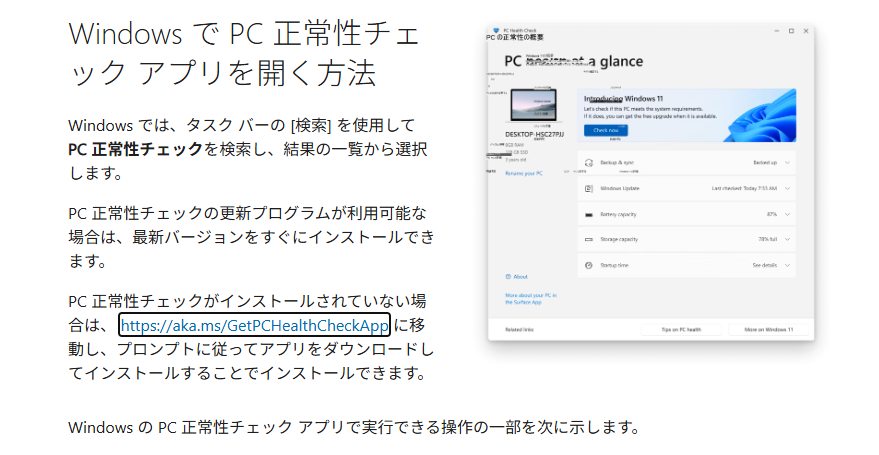
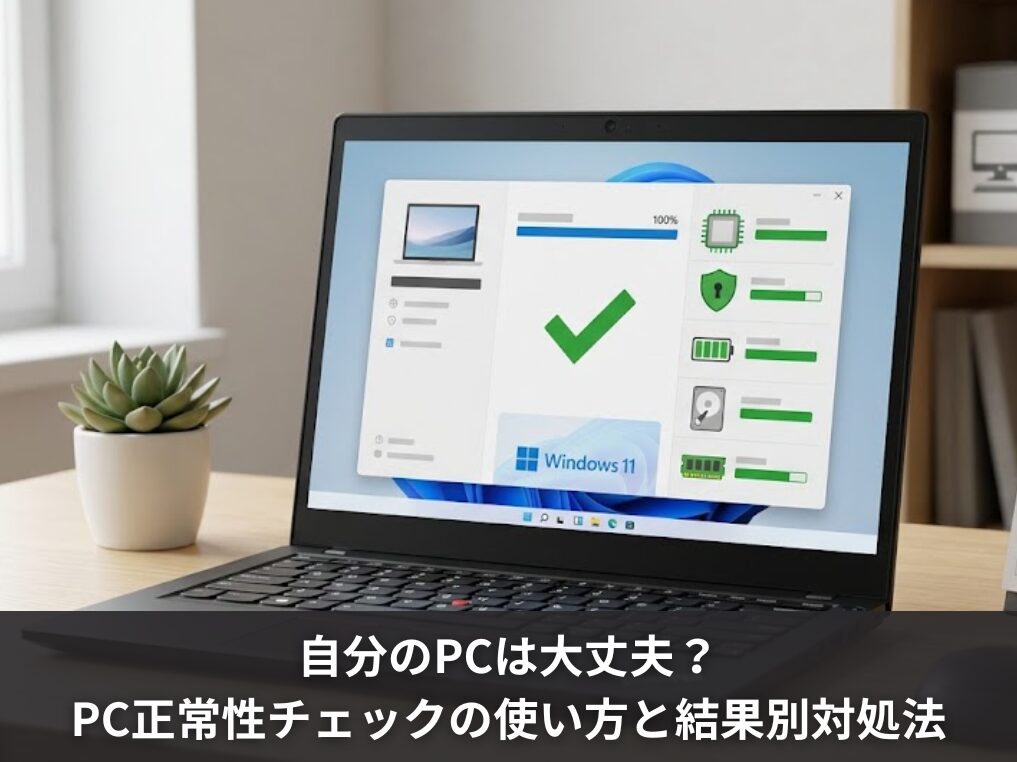
PCの正常性チェック(PC Health Check)は、Microsoftが無料で公式提供しているシステム診断ツールです。主な目的は「あなたのPCがWindows 11にアップグレードできるかどうか」を判定することですが、それだけではありません。
ダッシュボードでは以下のような情報を確認できます。
- Windows 11へのアップグレード可否
- Windows Updateの適用状況
- ストレージの空き容量の警告
- バッテリーの劣化具合(購入時との比較)
- 起動時間とその遅延要因の分析
「アップグレードの宣伝ツールでしょ」と思っている方もいるかもしれませんが、日常のパフォーマンス管理にも普通に使えます。PCの健康診断ツール、と思ってもらうとわかりやすいかなと思います。
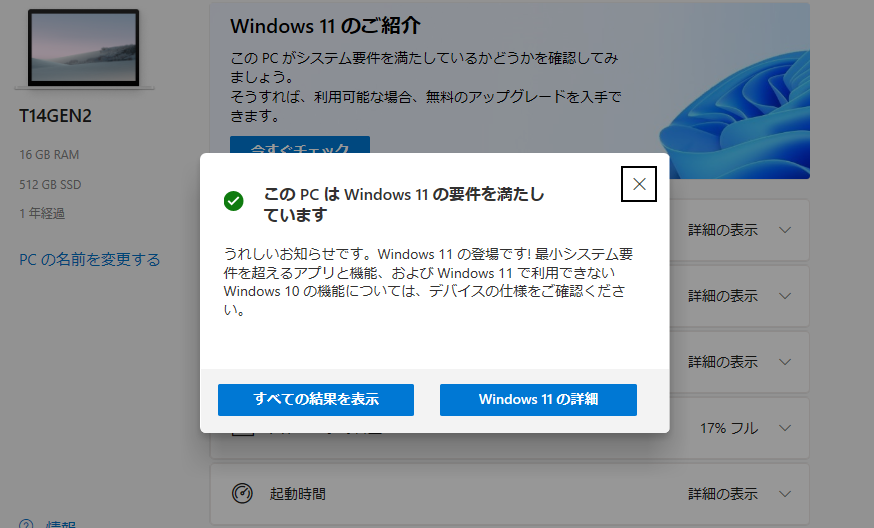
私も以前、手持ちの5年前のThinkPad T14 Gen2でチェックしてみました。結果はWindows 11に「対応」。ある程度わかって試してみたので、まあそうだよね、という感じで特に驚きはなかったです。
ただ、バッテリーの劣化状況がパッと可視化されたのは地味に便利でした。5年も使えばそれなりに減っているわけで、「そろそろ潮時かな」と考えるきっかけになりましたね。
ダウンロードとインストールの方法
PCの正常性チェックアプリは、Microsoftの公式サイトから無料でダウンロードできます。手順はシンプルです。
- MicrosoftのPCの正常性チェック公式ページにアクセス
- 「PCの正常性チェックアプリをダウンロードする」をクリック
- ダウンロードされた「WindowsPCHealthCheckSetup.msi」を実行
- ライセンス契約に同意してインストール完了
インストール自体は数分で終わります。特別な設定も不要で、指示に従ってクリックしていけばOKです。
Windows 10バージョン2004以降を使っている場合、すでにプリインストールされているケースもあります。(※お使いの環境によって異なります。見つからない場合は公式サイトからダウンロードしてください)スタートメニューで「PCの正常性チェック」と検索してみると見つかることがあります。
今すぐチェックの実行手順
インストールが完了したら、アプリを起動して「今すぐチェック」ボタンをクリックするだけです。数秒で診断が完了し、Windows 11への対応可否が表示されます。
結果は大きく2パターンです。
- 「このPCはWindows 11の要件を満たしています」→ アップグレード可能
- 「このPCはWindows 11の最小システム要件を満たしていません」→ 非対応、理由が表示される
非対応だった場合、どの要件が満たされていないのかが具体的に表示されます。「TPM 2.0が必要です」「プロセッサが対応していません」といった形で原因が示されるので、次のステップに進みやすくなっています。
「非対応」と表示されても、原因によっては設定変更だけで解決できるケースがあります。次のセクションで原因別に対処法を解説します。
Windows 11へのアップグレード可否を確認する
正常性チェックで「非対応」と出ても、すぐに諦めなくて大丈夫なケースもあります。原因によっては設定を変えるだけで解決することもあるので、まずは何が引っかかっているのかを確認しましょう。
互換性チェックで「非対応」と出た原因
Windows 11への移行を阻む最大の原因として多いのが、以下の2つです。
- CPUの世代が古い(Intel第7世代以前、AMD Zen世代以前など)
- TPM 2.0が有効になっていない
CPUの世代が古い場合は、残念ながらソフトウェアの設定では解決できません。ハードウェアそのものの問題なので、後述するWindows 10の延命策か、買い替えを検討することになります。
一方、TPM 2.0やセキュアブートの問題は、BIOS/UEFIの設定を変えるだけで解決できる場合があります。ハードウェアとしては対応しているのに、設定がオフになっているだけというケースが意外と多いです。
Windows 11の最小システム要件は、1GHz以上・2コア以上の64ビット対応CPU、RAM 4GB以上、ストレージ64GB以上、UEFI+セキュアブート対応、TPM 2.0、DirectX 12対応グラフィックス、対角9インチ以上・720p以上のディスプレイです。正確な要件はMicrosoft公式サイト「Windows 11の仕様とシステム要件」でご確認ください。
TPM 2.0の確認と有効化の方法
TPM(Trusted Platform Module)2.0は、暗号化キーの管理やハードウェアの改ざん検知を行うセキュリティチップです。ランサムウェアなど高度なサイバー攻撃への防御の基盤となる技術で、Windows 11ではこれが必須要件になっています。
まずTPMの状態を確認する
- 「Windowsキー」+「R」を押して「ファイル名を指定して実行」を開く
- 「tpm.msc」と入力してEnterを押す
- 「TPM管理」画面でバージョンと状態を確認する
「互換性のあるTPMが見つかりません」と表示された場合や、バージョンが1.2だった場合は、BIOS/UEFI画面から有効化が必要です。
BIOS/UEFIでTPM 2.0を有効にする(一般的な流れ)
- PCを再起動し、起動時に「F2」「Del」「F10」などのキーを押してBIOS/UEFI画面に入る(キーはメーカーによって異なる)
- 「Security」「Advanced」「Trusted Computing」などのメニューを開く
- 「TPM 2.0」「Intel PTT」「AMD fTPM」などの項目を「Enabled」に変更する
- 設定を保存して再起動する
BIOS/UEFIの設定変更はシステムの根幹に関わります。不明な項目は変更せず、各PCメーカーの公式サポートページやマニュアルを必ず参照してください。誤った設定変更はPCが起動しなくなるリスクもあります。最終的な判断は専門家にご相談ください。
セキュアブートの確認と設定手順
セキュアブートは、OSの起動時に不正なプログラムが読み込まれないようにする機能です。TPM 2.0と並んでWindows 11の必須要件になっています。
セキュアブートの状態を確認する
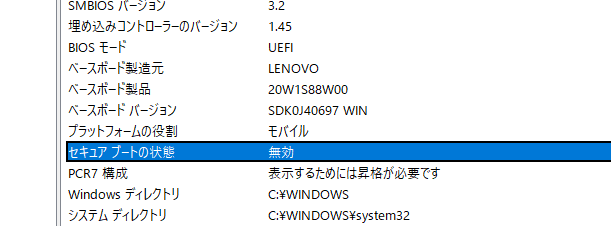
- 「Windowsキー」+「R」を押して「msinfo32」と入力してEnterを押す
- 「システム情報」画面で「セキュアブートの状態」を確認する
- 「有効」であれば問題なし。「無効」であればBIOS/UEFIで設定変更が必要
BIOS/UEFI画面の「Boot」や「Security」タブから「Secure Boot」を「Enabled」に変更します。TPM 2.0の有効化と同じ画面内で設定できることが多いです。
対応CPUかどうかを調べる方法
CPUがWindows 11に対応しているかどうかは、Microsoftが公開している対応プロセッサリストで確認できます。大まかな目安は以下の通りです。
- Intelの場合:第8世代Core(Coffee Lake)以降が原則対応
- AMDの場合:Ryzen 2000シリーズ(Zen+)以降が原則対応
- QualcommはSnapdragon 850以降が対応
自分のCPUを確認するには、「Windowsキー」+「Pause/Break」キーを押すか、タスクマネージャーの「パフォーマンス」タブを開くと型番が表示されます。正確な対応状況はMicrosoft公式の対応プロセッサリストでご確認ください。
CPUが非対応の場合、設定変更でWindows 11にアップグレードする方法も一部で紹介されていますが、公式にはサポートされていない方法です。セキュリティリスクや動作の不安定さを伴う可能性があるため、おすすめしません。中古パソコンでWindows 11を選ぶ際の注意点については、中古パソコンでWindows 11は本当に大丈夫?正しい選び方ガイドも参考にしてみてください。
正常性チェックで分かるパフォーマンスの問題
PCの正常性チェックは、Windows 11への対応確認だけでなく、日常的なパフォーマンスの問題も教えてくれます。「なんか最近重い」「起動が遅い」「バッテリーがすぐ減る」といった悩みにも、このツールが糸口になります。
起動時間が遅い原因とスタートアップの管理
PCの起動が遅い原因の多くは、Windows起動時に自動で立ち上がるスタートアッププログラムの多さにあります。アプリをインストールするたびに「スタートアップに登録」されていることが多く、気づかないうちに増えていきます。
PC正常性チェックのダッシュボードで起動時間の傾向を確認した上で、以下の方法で不要なスタートアッププログラムを無効化しましょう。
タスクマネージャーから無効化する方法
- 「Ctrl」+「Shift」+「Esc」でタスクマネージャーを起動
- 「スタートアップ アプリ」タブを選択
- 不要なアプリを右クリックして「無効化」を選択
設定アプリから無効化する方法
- 「設定」→「アプリ」→「スタートアップ」を開く
- 各アプリ横のトグルをオフに切り替える
この操作はアプリを削除するわけではありません。起動時に自動で読み込まれなくなるだけなので、アプリ自体は引き続き普通に使えます。安全に試せる改善策なので、まずここから手をつけてみるのがおすすめです。
ストレージ不足を解消するクリーンアップ手順
Cドライブの空き容量が少なくなると、PCの動作全体が重くなります。Windows 11の最小要件は64GBですが、実際の運用では余裕を持った空き容量が必要です。目安としては、Cドライブの空き容量が全体の15〜20%を下回ってきたら要注意です。
ストレージセンサーを有効にする
- 「設定」→「システム」→「ストレージ」を開く
- 「ストレージセンサー」をオンにする
- ごみ箱・一時ファイル・ダウンロードフォルダの古いファイルを自動削除してくれる
一時ファイルを手動で削除する
- 「設定」→「システム」→「ストレージ」→「一時ファイル」を開く
- 削除したい項目にチェックを入れて「ファイルの削除」を実行
また、長期間使っていないアプリのアンインストールも効果的です。「設定」→「アプリ」→「インストールされているアプリ」から確認して、不要なものを削除していきましょう。
OneDriveを使っている場合、「オンデマンド機能」を有効にすると、クラウド上のファイルをローカルに保存せず、必要なときだけダウンロードする設定にできます。ストレージの節約に大きく効きます。
バッテリー劣化の確認と長持ちさせるコツ
ノートPCのバッテリーは消耗品です。PC正常性チェックでは、購入時のバッテリー容量と現在の容量を比較して、劣化の度合いを確認できます。3年以上使っているPCは特にここをチェックしてみてください。
バッテリーを長持ちさせるための習慣
- 常に100%の状態でACアダプターにつなぎっぱなしにしない(過充電は劣化を早める)
- メーカーのユーティリティで充電上限を80%程度に設定する
- 長期保管時はバッテリー残量を50%程度にしておく
- 直射日光が当たる場所や高温環境での使用を避ける
- 底面の通気口を塞がないようにする
ただし、バッテリーの劣化は化学的な不可逆反応です。上記の習慣で進行を遅らせることはできますが、劣化したバッテリーを元に戻すことはできません。正常性チェックで大幅な劣化が確認されたなら、バッテリー交換か買い替えを検討するタイミングかもしれません。
Windows 10サポート終了後の選択肢
Windows 10のサポートは2025年10月14日に終了しました。サポートが終了すると、セキュリティの脆弱性が発見されても修正パッチが提供されなくなります。
「まだ動いてるから大丈夫」と思いがちですが、セキュリティリスクは日々高まっていきます。
拡張セキュリティ更新プログラム(ESU)とは
すぐに買い替えが難しい方向けに、Microsoftは「拡張セキュリティ更新プログラム(ESU)」という延命措置を用意しています。サポート終了後も最長1年間(2026年10月13日まで)、重要なセキュリティパッチを受け取れるプログラムです。
今回のWindows 10のESUは、従来の法人向けだけでなく、一般の個人ユーザーも対象に含まれている点が特徴です。Microsoftアカウントへのサインインが前提条件となります。
- あくまでセキュリティパッチのみ提供(新機能追加・パフォーマンス向上はなし)
- 1ライセンスで同一ユーザーの最大10台まで適用可能
- 延命期間中に新しいPCへの移行計画を立てることが重要
ESUの費用と申し込み方法
ESUの費用は以下の3つのオプションから選べます。
- 無料:すでにPC設定をMicrosoftアカウントと同期しているユーザーが対象
- Microsoftリワードポイントで引き換え:1,000ポイントを使用
- 直接購入:30ドル(現地通貨相当)の1回限りの支払い
費用や申し込み方法の詳細は変更になる場合がありますので、必ずMicrosoft公式サイトで最新情報をご確認ください。
Microsoft 365 Appsはサポート終了後も2028年10月10日までセキュリティアップデートが継続されますが、Office 2016/2019はすでにサポートが完全終了しています。業務で使っているアプリのサポート状況も合わせて確認しておきましょう。
修理か買い替えか判断する目安
「修理して使い続けるか、新しいPCに買い替えるか」は、多くの方が悩むポイントです。修理費用の目安は以下の表を参考にしてみてください。あくまで一般的な参考値であり、機種や業者によって大きく異なります。詳細は専門の修理業者にご相談ください。
| 修理箇所 | 費用の目安 | 備考 |
|---|---|---|
| バッテリー交換(ノートPC) | 5,000円〜15,000円前後 | 機種によっては部品入手が困難なことも |
| 液晶パネル交換 | 15,000円〜40,000円前後 | 割れ具合・機種によって変動大 |
| キーボード交換 | 10,000円〜30,000円前後 | 一体型の機種は高額になりやすい |
| SSD/HDD交換 | 15,000円〜35,000円前後 | データ移行費が別途かかる場合あり |
| マザーボード交換 | 40,000円〜90,000円前後 | 中古パソコンが買えるレベルの出費 |
使用年数と修理費用を合わせて考えると、「買い替えのほうが得」というケースは思ったより多いです。
- PCの使用年数が5年以上(複数のパーツが経年劣化している可能性)
- 修理費用が新しいPCの購入費用の半額を超える場合
- CPUが非対応でWindows 11にアップグレードできない
- バッテリーが大幅に劣化しており、交換費用が高額になる
- ストレージがHDDで、SSDへの換装費用が発生する
「古いPCを修理して使い続ける」という選択肢は一見コストを抑えられるように思えますが、修理後も別のパーツが故障するリスクや、Windows 11非対応のままというセキュリティ上の課題は残ります。
長期的に考えると、信頼できる中古パソコン専門店で保証付きの一台を選ぶほうが、結果的に安心でコスパが高いことも多いです。
PCの正常性チェックから始める最適な対処法まとめ
この記事では、PCの正常性チェックアプリの使い方から、Windows 11への対応確認、パフォーマンス改善の方法、サポート終了後の選択肢まで解説しました。
- PCの正常性チェックはMicrosoft公式の無料ツール。アップグレード可否だけでなく起動時間・バッテリー・ストレージも確認できる
- 「非対応」の原因がTPM 2.0やセキュアブートであれば、BIOS/UEFIの設定変更で解決できる可能性がある
- CPUが非対応の場合はハードウェアの問題なので、ESUによる延命か買い替えを検討する
- 起動が遅い・ストレージが足りない・バッテリーが減りやすいといった問題は、設定の見直しで改善できることも多い
- 修理コストや使用年数を考えると、保証付きの中古パソコンへの買い替えが合理的な選択になるケースも多い
PCの正常性チェックを実行してみて「そろそろ限界かも」と感じた方は、まず信頼できる中古パソコン専門店をのぞいてみてください。
機種にもよりますが、新品の半額以下で、Windows 11対応・保証付きの一台が手に入ります。
信頼できる中古パソコン専門店3選
修理費用が基本料金だけで数万円になるケースも珍しくなく、古いPCへの追加投資より買い替えのほうが長期的にみて合理的なことも多いです。私が実際に自腹で購入してきた中から、特に信頼できる中古パソコン専門店を3つ紹介します。
いずれもプロによる動作確認・クリーニング・OS再インストール済みで、保証付き。起動の遅さやストレージ不足、バッテリー劣化といった正常性チェックで見つかるようなトラブルとは無縁の快適なパソコンが、新品の半額以下で手に入ります。
クオリット(Qualit):外観・バッテリー品質重視なら

引用:Qualit

横河レンタ・リース株式会社が運営する専門店で、大企業のリースアップ品を独自の厳格な品質基準でチェックしてから販売しています。
バッテリー容量80%以上保証付き(一部対象外あり)で、12ヶ月の長期保証が標準装備。外観のきれいさと品質管理の厳しさは業界トップクラスです。
実際に購入したLet's note SV8は、バッテリーの劣化がほぼゼロで中古とは思えないコンディションでした。
\12ヶ月保証&バッテリー80%以上保証付き!/
/新規会員登録で今なら10%offクーポンあり\

PC WRAP:保証の長さで選ぶなら

引用:PC WRAP

3年間の長期保証が付いており、さらに商品到着から7日以内なら理由を問わず返品可能(送料PC WRAP負担)という太っ腹なサービスが魅力です。「万が一のときの安心感」を最重視する方に向いています。
\業界最長3年保証&理由不問の返品保証!/

/返品時の送料もPCWRAPが負担!\

中古パソコン直販:コスパと品揃えなら

引用: 中古パソコン直販
株式会社ブロードリンクが運営し、法人リースアップ品を中心に取り扱っています。品揃えが豊富で180日保証付き。コスパを重視しつつ品質もしっかり確保したい方におすすめです。
\180日保証&コスパ抜群の品揃え!/
/新規会員登録で500円OFF\

各ショップの詳細な比較や自腹レビューは、中古パソコンを買うならどこ?全店自腹購入した管理人が選ぶ専門店6選をご覧ください。