「中古パソコンを買ったけど、なんか動作が遅い…」「SSDに換装したら速くなると聞いたけど、自分でできるか不安」そんな悩みを抱えていませんか?
中古パソコンへのSSD換装は、費用対効果が高いアップグレードとして広く知られています。HDDからSSDに交換するだけで、起動時間やアプリの読み込み速度が劇的に改善されることも多く、古いパソコンが新品同様によみがえるケースも珍しくありません。
ただ、いざやってみようとすると「どの規格のSSDを買えばいい?」「クローンソフトは何を使う?」「換装後に起動しなくなったらどうする?」と、疑問が次々と出てきますよね。
SSDの種類はSATAとNVMeで全然違うし、M.2スロットの有無も機種によってまちまちです。
この記事では、中古パソコンへのSSD換装を検討している方に向けて、規格の選び方から換装手順、よくあるトラブルの対処法まで、順を追って丁寧に解説します。
換装費用の目安や、データ移行に使うクローンソフトの選び方も紹介するので、初めての方でも迷わず進められるはずです。
- 中古パソコンにSSDを換装することで得られる具体的な効果
- 自分のパソコンに合ったSSDの規格の調べ方
- クローンソフトを使ったデータ移行の手順
- 換装後に起動しない場合のトラブル対処法

運営者:柏原(かしわばら)
中古パソコン初心者購入ガイド 管理人
ThinkPad、Let's note、MacBookなど、中古パソコンを30台以上自腹で買って使ってきました。買うたびに付属品の欠品、バッテリーの劣化具合、そしてショップ表示の状態ランクと実物の差を記録しています。今使っているPC・タブレット・スマホはすべて中古です。

同じ「Aランク」でも店によって中身は違います。中古はコスパが良く、失敗は機種よりも買う場所を外したときに起きがちです。だからこのサイトでは、機種選びと同じくらい「どこで買うか」を扱っています。
仕様や制度はメーカー公式サイトのほか、IPA(情報処理推進機構)、消費者庁、国民生活センターなどの一次情報で確認しています。紹介料の有無で順位や評価を変えることはしません。
中古パソコンのSSD換装で得られる効果
「SSDに換装すると速くなる」とよく聞きますが、実際にどれくらい変わるのか、なぜ速くなるのか、その理由から理解しておくと選択に迷いがなくなります。ここでは換装によって得られる具体的な効果を整理します。
起動速度はどれくらい速くなる?
HDDを搭載した中古パソコンのWindowsの起動時間は、機種や状態にもよりますが1〜3分程度かかるケースが多いです。それがSSDに換装すると、同じ機種でも15〜30秒前後での起動が一般的な目安になります。
体感としては「電源を入れてからコーヒーを取りに行って戻ってきてもまだ起動中」という状態が、「電源を入れたらほぼ即座にデスクトップが表示される」に変わるイメージです。毎日使うパソコンにとって、この差はかなり大きいですよね。
アプリの起動やファイルの読み込みも同様で、ExcelやChromeを開く際のもたつきが大幅に軽減されます。特に複数のアプリを同時に立ち上げるマルチタスク環境では、HDDとSSDの差が顕著に出ます。
起動速度の改善幅は、元のHDDの劣化具合にも左右されます。長年使われた中古パソコンのHDDは経年劣化しているケースも多く、換装後の体感差がより大きく感じられることもあります。
HDDとSSDの体感差が大きい理由
HDDは磁気ディスク(プラッタ)を物理的に回転させ、ヘッドを動かしてデータを読み書きします。この「物理的な動き」が必ず発生するため、データにアクセスするまでにどうしても時間がかかります。
一方、SSDはNANDフラッシュメモリという半導体にデータを記録します。電気的なアクセスのみで完結するため、可動部品がゼロです。この構造上の違いが、圧倒的な速度差を生み出しています。
- HDD:物理的なディスクの回転とヘッドの移動が必要 → 速度に限界がある
- SSD:電気信号のみでアクセス → 高速・静音・耐衝撃性が高い
- 中古ノートPCでの持ち運び時、HDDは振動による破損リスクがあるがSSDはほぼゼロ
また、消費電力の観点でも差があります。HDDはディスクを回し続けるためのモーター電力が常にかかりますが、SSDは待機中の消費電力が極めて小さく、バッテリーが劣化している中古ノートパソコンでも稼働時間が伸びることがあります。
費用対効果が高い理由
中古パソコンへのSSD換装が「コスパが高い」と言われる最大の理由は、パソコン本体の価格を大きく変えずに、体感性能を大幅に引き上げられる点にあります。
たとえば、2〜3万円で購入した中古パソコンに1万円前後のSSDを追加するだけで、5〜6万円クラスの新品エントリーモデルに近い使用感が得られることも珍しくありません。CPUやメモリのアップグレードと違い、SSD換装は難易度が比較的低く、自分で作業できれば工賃も不要です。
SSD本体(約2万円〜)+USB変換ケーブル(約1,000〜2,000円)で、合計2.2万円前後から実現できるケースが多いです。業者に依頼する場合は工賃が加わり2.5万円〜が相場ですが、確実性を求めるならその選択も十分合理的です。
| 対応方法 | 費用の目安 | 備考 |
|---|---|---|
| 自力で換装 | 22,000円〜 | SSD本体+USB変換ケーブルのみ。工賃ゼロが最大の魅力 |
| 専門業者に依頼 | 25,000円〜 | 工賃込み。データ移行保証あり。PCを預ける時間が発生 |
費用の目安はあくまで一般的な参考値です。SSDの容量や機種によって変わりますので、購入前に必ず最新の価格をご確認ください。
換装前に確認すべきSSDの規格
換装作業でもっとも多い失敗が「規格の不一致によるSSDの買い間違い」です。購入前に自分のパソコンがどの規格に対応しているかを必ず確認しましょう。規格さえ正しく把握できれば、あとの作業はぐっとスムーズになります。
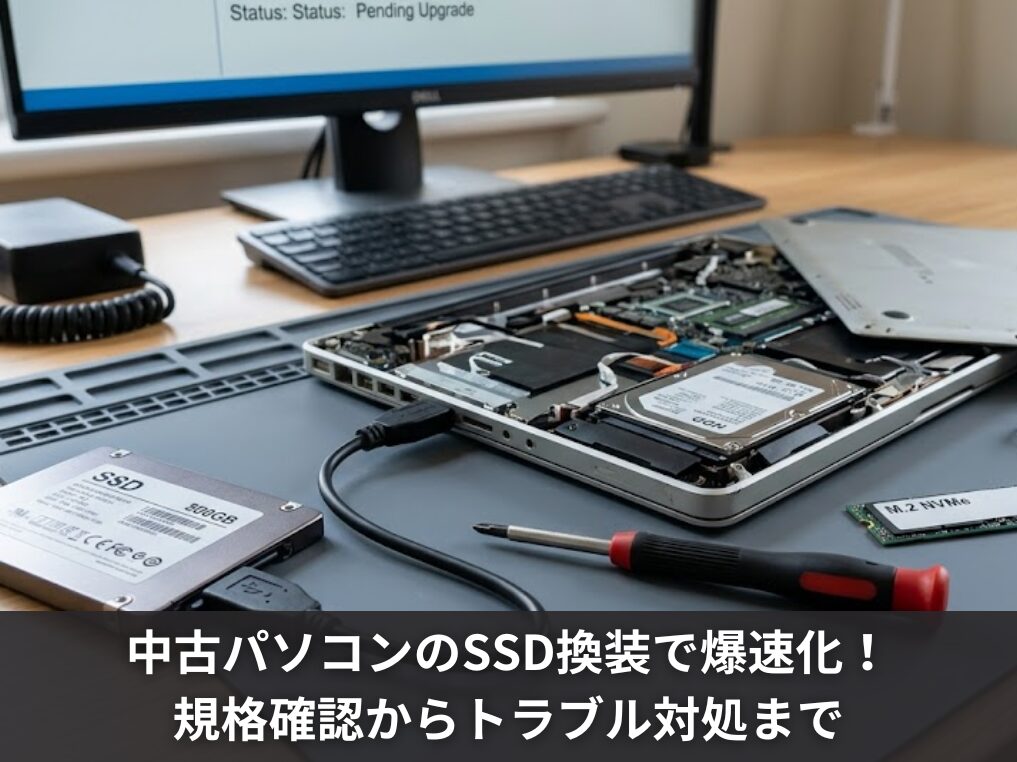
2.5インチSATAとM.2の違い
市販のSSDは大きく2種類の物理形状(フォームファクタ)に分かれます。それぞれの特徴を理解しておくだけで、買い間違いのリスクがぐっと下がります。
2.5インチSATA SSD
従来のHDDと同じサイズ・接続方式を採用したタイプです。多くの旧型ノートパソコンやデスクトップパソコンに対応しており、HDDとの入れ替えがそのままできるため、互換性が高く換装しやすいのが特徴です。
「とにかく簡単に換装したい」という方には一番おすすめです。
M.2 SSD
薄型・軽量なスティック状の基板タイプです。マザーボード上のM.2スロットに直接差し込む形で取り付けます。近年の薄型ノートパソコンや第8世代以降のCore搭載機に多く採用されています。
ただし、M.2にはSATAとNVMeという2つの通信規格があり、これをさらに確認する必要があります。ここが初心者の方が最もつまずきやすいポイントです。
- 2.5インチSATA:旧型ノートPC・デスクトップPCに多い。HDDと差し替えるだけでOK
- M.2 SATA:M.2スロット搭載機だがNVMe非対応の機種に多い
- M.2 NVMe:高速通信対応。PCIe帯域を使いSATAより大幅に高速
NVMeとSATAの見分け方
M.2スロットが搭載されていても、対応するプロトコルがSATAのみの場合とNVMe対応の場合があります。SATA専用スロットにNVMe SSDを挿しても、システムから一切認識されません。
これが買い間違いの最大の落とし穴で、「届いたSSDが使えない…」という相談を何度も受けてきました。
端子部分の「切り欠き(Key)」の形状でも判別できます。ただし、形状だけで判断するのは危険なので、後述の「規格を調べる方法」と組み合わせて確認するのがおすすめです。
| Key形状 | 切り欠きの位置 | 対応規格 | 主な用途 |
|---|---|---|---|
| B Key | 左側 | SATA または PCIe x2 | 主にSATA接続のM.2 SSD |
| M Key | 右側 | PCIe x4(NVMe) | 高速NVMe SSD向け |
| B+M Key | 両側 | 主にSATA、一部PCIe x2 | SATA接続が多い汎用タイプ |
端子形状が合っていても、マザーボード側がNVMeに非対応であれば動作しません。形状の確認だけで判断せず、必ずマザーボードの仕様もチェックしてください。
自分のパソコンの規格を調べる方法
複数の方法を組み合わせてクロスチェックするのが、失敗しないための一番の近道です。
方法①:型番で検索する
パソコンの底面や設定画面から正確な型番を調べ、「(型番) SSD換装」や「(型番) 分解」でWeb検索します。先人の換装レポートや分解記事が見つかることが多く、最も手軽な確認方法です。
ThinkPadやLet’s noteなど法人向けモデルは特に情報が豊富です。
方法②:メーカーのサービスマニュアルを確認する
LenovoやDellなど多くのメーカーは、公式サポートサイトで機種ごとのサービスマニュアルを公開しています。ストレージ仕様の項目を確認することで、対応規格を正確に把握できます。英語表記でも「Storage」の項目を見れば大体わかります。
方法③:CrystalDiskInfoで現在のストレージを確認する
無料ツール「CrystalDiskInfo」をインストールして起動すると、現在搭載されているストレージのメーカーや型番、接続方式(SATA/NVMe)が確認できます。型番をそのまま検索すれば、規格の詳細をスペックシートで確認できます。
「型番検索で調べた規格」と「CrystalDiskInfoで確認した規格」が一致していれば、ほぼ間違いなしです。2つの方法でクロスチェックするのが一番安心ですね。
中古パソコンへのSSD換装手順
規格の確認が終わったら、いよいよ換装作業です。大きく「クローン(データ移行)」と「物理的な取り付け」の2ステップに分かれます。順番に丁寧に進めれば、初めてでも問題なく完了できます。
必要な道具と事前準備
換装作業を始める前に、以下のものを用意しておきましょう。道具が揃っていないと途中で手が止まるので、事前にすべて手元に揃えてから始めるのがおすすめです。
- 新しいSSD(規格確認済みのもの)
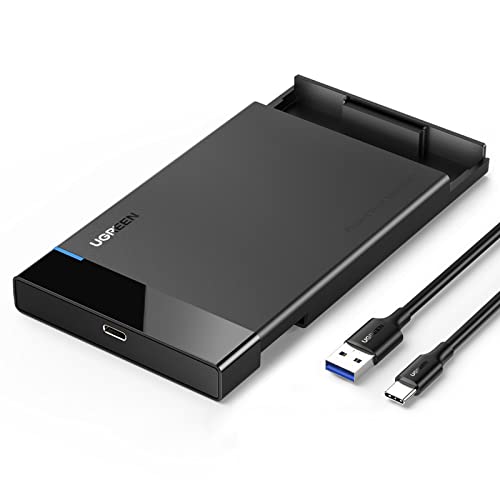
- USB接続のSATA変換ケーブルまたはNVMe対応外付けエンクロージャー(クローン用)
- プラスドライバー(精密ドライバー推奨)
- 静電気防止手袋または静電気防止リストバンド(あると安心)
- クローンソフト(次の項目で解説)
USB変換ケーブルは、クローン時にSSDをPCに接続するために必要です。2.5インチSATAなら「SATA-USB変換ケーブル」、M.2 NVMeなら「NVMe対応外付けエンクロージャー」を用意してください。
 ポチップ
ポチップ
事前準備として、Windowsの電源オプションを「高パフォーマンス」に変更し、スリープ設定をすべてオフにしておきます。クローン処理中にPCがスリープに入ると処理が中断されることがあるためです。
また、BitLocker(Windows標準の暗号化機能)が有効になっている場合は、あらかじめ解除しておく必要があります。暗号化が有効なままクローンを実行すると、換装後に起動できなくなるケースがあります。
設定の確認は「コントロールパネル」→「BitLockerドライブ暗号化」から行えます。
USB変換ケーブルは品質の低いものだと転送中に接続が不安定になることがあります。できるだけ評価の高い製品を選ぶか、デスクトップPCの場合はSATAポートへの直接接続が最も確実です。100均のケーブルは避けたほうが無難です。
データ移行(クローン)ソフトの選び方
クローンとは、現在のHDDやSSDの中身(OS・アプリ・データすべて)を丸ごと新しいSSDにコピーする作業です。これができれば、Windowsを再インストールしなくても、今の環境がそのまま新しいSSDで動きます。
2026年現在、かつて無料で使えたクローンソフトの多くが有料化しています。以下の選択肢から自分に合ったものを選びましょう。
| ソフト名 | 費用 | おすすめな人 | 注意点 |
|---|---|---|---|
| Macrium Reflect(試用版) | 30日間無料 | 安定性重視の初心者〜中級者 | 試用期間終了後は有料 |
| Samsung Magician | 完全無料 | 移行先がSamsung製SSDの方 | 移行先がSamsung製SSDでなければ利用不可 |
| Hasleo Backup Suite Free | 完全無料 | シンプルに使いたい方 | 機能はMacriumより少なめ |
| WD Acronis True Image | 完全無料 | 移行先がWD製SSDの方 | WD製SSD購入者限定 |
Macrium Reflect(30日間試用版)
もっとも安定性が高く、初心者にもおすすめできるクローンソフトです。「Reflect X Home」の30日間試用版を使えば、期間内は無料でクローン機能を利用できます。
UIも比較的わかりやすく、EFIシステムパーティションなど不可視のシステム領域も含めてコピーできます。
Samsung Magician
移行先のSSDがSamsung製であれば、完全無料で使えるメーカー純正ツールです。クローン機能に加え、SSDの健康状態モニタリングやファームウェア更新にも対応しています。Samsung製SSDを購入するならまず候補に入れてほしいツールです。
Hasleo Backup Suite Free
無料でOS移行ができるシンプルなツールです。操作が直感的で、起動用USBメディアの作成にも対応しています。「なるべくシンプルに済ませたい」という方に向いています。
移行先のSSDメーカーによっては、Western DigitalのAcronis True Image WD Editionのように無料で使える純正ツールがある場合があります。購入するSSDのメーカーサイトを確認してみましょう。
クローン作成から物理換装までの流れ
以下の手順で進めてください。難しそうに見えますが、一つひとつは単純な作業です。焦らず順番に進めれば大丈夫です。
ステップ1:新しいSSDをPCに接続する
USB変換ケーブルを使って新しいSSDをPCに接続します。USB 3.0以上のポート(PC本体の背面や側面のUSBポート)に直接接続するのが安定します。USBハブを経由すると電力不足でクローンが失敗することがあるため、直挿しを推奨します。
ステップ2:クローンソフトを起動してコピーを実行する
クローンソフトを管理者権限で起動し、「ディスクのクローン」機能を選択。コピー元を現在のHDD/SSD、コピー先を新しいSSDに指定します。
EFIシステムパーティションや回復パーティションを含むディスク全体がコピー対象になっているかを必ず確認してから実行してください。ここを見落とすと、換装後に起動しないトラブルの原因になります。
処理時間の目安はUSB 3.0環境で256GB程度のデータで30分〜1時間程度です。処理中はブラウザの動画視聴など、ストレージへの書き込みが発生する操作は避けてください。
ステップ3:クローン完了後にSSDを安全に取り外す
ソフトウェアが「完了」と表示したら、Windowsのタスクバーから「ハードウェアの安全な取り外し」を実行してからSSDを外します。いきなり抜くとデータが壊れる可能性があるので、必ずこの手順を踏んでください。
ステップ4:筐体を開けてHDDと入れ替える
PCをシャットダウンし、電源ケーブルを抜いたうえで筐体を開けます。静電気対策をしてから、元のHDDを外して新しいSSDを取り付けます。
端子がしっかり奥まで刺さっているかを確認し、ネジで固定したら筐体を閉じます。M.2の場合は特に「端子が浮いていないか」を目視で確認してください。
ステップ5:電源を入れて動作確認する
電源を入れてWindowsが起動すれば換装成功です。アプリやデータが以前と同じ状態で引き継がれているかも確認しましょう。起動後にCrystalDiskInfoでSSDの健康状態を確認しておくと安心です。
換装後に起動しない場合のトラブル対処法
クローンが「成功」と表示されたのに、いざSSDを取り付けて電源を入れたらWindowsが起動しない…。実はこれ、換装あるあるのトラブルです。焦らず、原因を一つずつ確認していきましょう。
私がこのサイトの読者から相談を受けてきた中で、もっとも多かったのが「SSDが認識されない」というケースでした。
特に「ディスクの管理から確認して」とアドバイスしても、そこにたどり着くのが難しいという声をよく聞きます。初心者の方にはハードルが高い画面なんですよね。まずは順番に確認できるよう、原因ごとに整理しました。
BIOSでSSDが認識されない場合
電源を入れてもWindowsロゴが出る前に「No bootable device」「Operating System not found」などのエラーが表示される場合、まずBIOS/UEFIの設定を確認します。
確認手順
電源を入れた直後に、DeleteキーまたはF2キー(機種によって異なります)を連打してBIOS/UEFI設定画面を開きます。「Boot」メニューで起動デバイスの優先順位を確認し、新しいSSDが最上位(Boot Option #1)になっているかを確認してください。
SSDの名前がBIOS画面にまったく表示されない場合は、まず物理的な接続不良を疑います。一度PCの電源を完全に落とし、SSDを抜き差しし直してみてください。M.2の場合は端子が奥まで刺さっていないことが意外と多く、これだけで解決するケースも多いです。
- Lenovo(ThinkPad):F1 または Enter → F1
- Dell:F2(起動直後に連打)
- HP:F10 または F2
- Fujitsu(富士通):F2
- Panasonic(Let’s note):F2
BIOSのバージョンが古い場合、新しい世代のNVMe SSDを認識できないことがあります。その場合はBIOSアップデートが必要になりますが、作業リスクが高いため不安な場合は専門店への相談をおすすめします。
MBRとGPTの不整合を解消する方法
BIOSではSSDが認識されているのに、Windowsが起動しない場合は「パーティションスタイルの不整合」が疑われます。これは中古パソコンならではの落とし穴で、理解しておくと焦らずに対処できます。
古い中古パソコンは「MBR(マスターブートレコード)」形式でシステムが構築されていることが多いですが、最近のUEFI環境は「GPT(GUIDパーティションテーブル)」形式での起動を前提としています。
クローン元がMBRのままコピーされた結果、UEFI環境で起動できなくなるケースがあります。
解消するには、WindowsインストールメディアのUSBからPCを起動し、コマンドプロンプトで以下を実行します。
- コマンドプロンプトで「diskpart」を実行
- 「list disk」でSSDのディスク番号を確認
- 「select disk [番号]」で対象ディスクを選択
- 「clean」でパーティション情報を削除(データも消えます)
- 「convert gpt」でGPT形式に変換
「clean」コマンドを実行するとディスク内のデータがすべて消去されます。GPT変換後はクローン作業をやり直す必要があります。対象のディスク番号を絶対に間違えないようにしてください。誤って元のHDDを選択すると取り返しがつきません。
ブート情報(BCD)を修復するコマンド
クローン中にUSB接続が瞬断したり、不良セクタによる読み取りエラーが発生した場合、Windowsの起動に必要なBCD(ブート構成データ)が壊れることがあります。自動修復ループに入ったり、途中でブルースクリーンになる場合はこちらを試してください。
Windowsインストール用USBから起動し、「コンピューターを修復する」→「トラブルシューティング」→「詳細オプション」→「コマンドプロンプト」の順に進み、以下のコマンドを一行ずつ実行します。
- bootrec /fixmbr(MBRの修復)
- bootrec /fixboot(ブートセクタの書き込み)
- bootrec /scanos(Windowsのインストール検出)
- bootrec /rebuildbcd(BCDの再構築)
これらを実行後、PCを再起動してWindowsが起動するか確認してください。コマンドを一行ずつ入力してエンターキーを押す、という操作を落ち着いて繰り返すだけです。
これらの手順を試しても改善しない場合、クローン元のデータ自体に深刻な破損があった可能性があります。大切なデータがある場合は、無理な操作を続ける前にデータ復旧の専門業者への相談を検討してください。自己判断での作業継続は、状況をさらに悪化させるリスクがあります。
ここまで読んで「自分で換装するのはちょっと不安かも…」と感じた方は、最初からSSDに換装された状態で販売されている中古パソコンを選ぶという選択肢もあります。
プロが整備した個体なので、クローンの失敗や起動トラブルの心配がなく、届いたその日からサクサク使えるのが魅力です。
SSDの寿命と長持ちさせる使い方
換装が成功したら、せっかくのSSDを長く使うための知識も持っておきましょう。SSDはHDDと異なる寿命のしくみがあり、使い方次第で持ちが大きく変わります。「換装したのに数年で壊れた」とならないために、基本を押さえておきましょう。
TBWとセル規格による耐久性の違い
SSDの寿命を示す指標として「TBW(Total Bytes Written)」があります。これは「このSSDに累計でどれだけのデータを書き込めるか」を示す理論値で、スペックシートに記載されています。TBWが大きいほど、長く使えるSSDです。
TBWはNANDフラッシュのセル規格によって大きく変わります。購入前にチェックしておく価値がある数字です。
| セル規格 | 耐久性の目安 | 価格帯 | おすすめ用途 |
|---|---|---|---|
| SLC(1ビット/セル) | 約100,000回 | 非常に高価 | 主にエンタープライズ向け |
| MLC(2ビット/セル) | 約3,000〜10,000回 | 高め | ハイエンド用途 |
| TLC(3ビット/セル) | 約1,000〜3,000回 | 標準 | コンシューマー向けの主流 |
| QLC(4ビット/セル) | 約1,000回未満 | 安価 | 大容量・低価格重視の用途 |
日常的な文書作成やWeb閲覧程度の用途であれば、TLC採用モデルで十分な寿命が期待できます。動画編集など頻繁に大量のデータを書き込む方は、TBWが高いモデルを選ぶとより安心です。
一般的なSSDの寿命はあくまで目安で、使い方や環境によって大きく変わります。「必ず何年で壊れる」という明確な基準はないため、定期的な健康チェックと日頃のバックアップが何より大切です。
空き容量を確保して劣化を防ぐ
SSDを長持ちさせるうえで、もっとも効果的な対策のひとつが空き容量を20〜30%以上確保することです。
SSDは空き容量が少なくなると、新しいデータを書き込む前に既存データの移動・消去という処理が頻発します。この処理が「書き込み増幅(Write Amplification)」を引き起こし、寿命の消費を早める原因になります。
「ギリギリまで詰め込んで使う」というのがSSDにとって一番よくない使い方です。
大容量の動画ファイルや使用頻度の低いバックアップデータは外付けHDDに移して、SSDには日常的に使うアプリとOSのみを置く運用がおすすめです。
S.M.A.R.T.で健康状態を定期チェック
SSDには「S.M.A.R.T.(自己診断機能)」が内蔵されており、累積書き込み量や不良ブロック数、温度などのデータが常に記録されています。これを定期的に確認することで、突然死を未然に防ぎやすくなります。
「CrystalDiskInfo」は無料で使えるツールで、S.M.A.R.T.情報をわかりやすく表示してくれます。ヘルスステータスが「正常」から「注意」に変わったらデータのバックアップを急ぎましょう。
月1回程度チェックする習慣をつけるだけで、大切なデータを守りやすくなります。
なお、中古パソコン購入直後にもこのツールでSSDの健康状態を確認しておくことを強くおすすめします。購入時点での状態を把握しておくことで、劣化の進み具合を追いやすくなります。
中古のHDDやSSDの健康状態確認と購入時の注意点もあわせて参考にしてみてください。
換装後に取り外した古いHDDは、外付けドライブとして保管しておくのもひとつの手です。ただし、長期間通電しない状態で放置するとデータが劣化するリスクがあるため、半年に1回程度は接続して通電させることをおすすめします。
まとめ:中古パソコンへのSSD換装で快適環境を手に入れよう
中古パソコンのSSD換装は、比較的低コストで劇的な性能改善が期待できる、コスパ最強のアップグレード方法です。この記事で解説してきたポイントを最後に整理します。
- 換装前に自分のPCのSSD規格(SATA/NVMe、2.5インチ/M.2)を必ず確認する
- クローンソフトはMacrium Reflect(試用版)またはメーカー純正ツールが安定して使いやすい
- 換装後に起動しない場合は、BIOSの起動順序・MBR/GPTの整合性・BCDの破損を順番に確認する
- SSDは空き容量を20〜30%確保し、S.M.A.R.T.で定期的に健康状態をチェックする
作業に不安を感じる方や、大切なデータが入っているPCの換装を検討している方は、無理に自力でやろうとせず、専門店や修理業者への相談も検討してみてください。最終的な判断は、ご自身の状況に合わせて専門家にご相談されることをおすすめします。
ただ、「そもそも今使っている中古パソコンが古すぎてSSD換装してもメモリが少ない」「HDDの劣化が進みすぎていてクローン自体が難しそう」という状況なら、思い切って信頼できるショップから新しい中古パソコンを購入するほうが合理的なケースもあります。
新品SSDに換装済みの中古パソコンを販売しているショップもあるので、最初からSSD搭載済みの1台を選ぶという選択肢も検討してみてください。
信頼できる中古パソコン専門店3選
SSD換装の業者依頼費用が2.5万円〜かかることを考えると、「それなら状態のいい中古パソコンに買い替えたほうが早い」という判断も十分合理的です。私が実際に自腹で購入してきた中から、特に信頼できる中古パソコン専門店を3つ紹介します。
いずれもプロによる動作確認・クリーニング・OS再インストール済みで、保証付き。SSD換装の失敗やクローンのやり直しといったトラブルとは最初から無縁の、快適に動く中古パソコンが新品の半額以下で手に入ります。
クオリット(Qualit):外観・バッテリー品質重視なら

引用:Qualit

横河レンタ・リース株式会社が運営する専門店で、大企業のリースアップ品を独自の厳格な品質基準でチェックしてから販売しています。
バッテリー容量80%以上保証付き(一部対象外あり)で、12ヶ月の長期保証が標準装備。外観のきれいさと品質管理の厳しさは業界トップクラスです。
実際に購入したLet's note SV8は、バッテリーの劣化がほぼゼロで中古とは思えないコンディションでした。
\12ヶ月保証&バッテリー80%以上保証付き!/
/新規会員登録で今なら10%offクーポンあり\

PC WRAP:保証の長さで選ぶなら

引用:PC WRAP

3年間の長期保証が付いており、さらに商品到着から7日以内なら理由を問わず返品可能(送料PC WRAP負担)という太っ腹なサービスが魅力です。「万が一のときの安心感」を最重視する方に向いています。
\業界最長3年保証&理由不問の返品保証!/

/返品時の送料もPCWRAPが負担!\

中古パソコン直販:コスパと品揃えなら

引用: 中古パソコン直販
株式会社ブロードリンクが運営し、法人リースアップ品を中心に取り扱っています。品揃えが豊富で180日保証付き。コスパを重視しつつ品質もしっかり確保したい方におすすめです。
\180日保証&コスパ抜群の品揃え!/
/新規会員登録で500円OFF\

各ショップの詳細な比較や自腹レビューは、中古パソコンを買うならどこ?全店自腹購入した管理人が選ぶ専門店6選をご覧ください。