Chromebookはやめとけ――パソコン選びを調べていると、こんな声をよく見かけますよね。安くて軽くて起動も速い。魅力的に見えるのに、なぜここまでネガティブな評判が広がっているのか気になっている方は多いと思います。
実際、Chromebookのデメリットやできないことを知らずに買ってしまい、後悔する人は少なくありません。Windows専用ソフトが動かない、Officeの機能が制限される、オフラインだとほぼ使えない。
特に大学生や仕事用として検討している方、Windowsとどっちがいいか迷っている方は要注意です。
この記事では、Chromebookはやめとけと言われる本当の理由から、買ってはいけない人の特徴、おすすめな人の使い方まで包み隠さず解説します。読み終えれば、あなたにとっての正解がはっきり見えてくるはずです。
- Chromebookがやめとけと言われる5つの具体的な理由
- 仕事や大学生活でOffice互換性がどこまで使えるか
- 買ってはいけない人とおすすめな人の明確な違い
- Chromebookと同じ予算で手に入る代替の選択肢

運営者:柏原(かしわばら)
中古パソコン初心者購入ガイド 管理人
ThinkPad、Let's note、MacBookなど、中古パソコンを30台以上自腹で買って使ってきました。買うたびに付属品の欠品、バッテリーの劣化具合、そしてショップ表示の状態ランクと実物の差を記録しています。今使っているPC・タブレット・スマホはすべて中古です。

同じ「Aランク」でも店によって中身は違います。中古はコスパが良く、失敗は機種よりも買う場所を外したときに起きがちです。だからこのサイトでは、機種選びと同じくらい「どこで買うか」を扱っています。
仕様や制度はメーカー公式サイトのほか、IPA(情報処理推進機構)、消費者庁、国民生活センターなどの一次情報で確認しています。紹介料の有無で順位や評価を変えることはしません。
Chromebookとは?Windowsとの根本的な違い
まず前提として、ChromebookはWindowsパソコンとは全くの別物です。見た目はそっくりですが、中身の設計思想が根本から異なります。
Chromebookに搭載されているのは、Googleが開発したChrome OSというOS。これはWebブラウザ(Google Chrome)での作業に特化した軽量OSで、基本的にはインターネットに接続した状態で使うことを前提に設計されています。
一方、Windowsはパソコンにソフトをインストールして使うことを想定したOSです。Word、Excel、Photoshop、各種業務用ソフトなど、ローカル環境であらゆる作業を完結させることができます。
この違いを一覧で整理すると、以下のようになります。
| 比較項目 | Chromebook(Chrome OS) | Windowsパソコン |
|---|---|---|
| 設計思想 | ブラウザ+クラウド特化 | ローカルで何でも完結 |
| ソフトのインストール | Windows/Mac用ソフトは不可 | ほぼすべてのソフトに対応 |
| データ保存 | クラウド(Googleドライブ)が前提 | 本体のSSD/HDDに保存 |
| オフライン利用 | 一部機能のみ(制限あり) | フル機能が使える |
| 価格帯 | 3万円〜5万円が中心 | 新品5万円〜(中古なら3万円〜) |
つまり、Windowsが「何でもできる万能型のパソコン」だとすれば、Chromebookは「ブラウザ作業に極限まで最適化された専用端末」です。この違いを理解しないまま「安いパソコン」として買ってしまうと、「こんなはずじゃなかった」となるわけですね。
「やめとけ」の正体は期待値とのミスマッチ
Chromebookがやめとけと言われる最大の原因は、デバイスの性能が悪いのではなく、ユーザーの期待値と実際の機能にギャップがあることです。
「3万円台で買えるパソコン」という情報だけで飛びつくと、Windowsパソコンと同じ感覚で使おうとしてしまいます。でも実際には、普段使っているソフトがインストールできなかったり、USBメモリのデータ管理が思い通りにいかなかったりと、想像と現実の差に面食らうことになります。
逆に言えば、Chromebookの特性を正しく理解したうえで購入した人は、むしろ「軽い」「速い」「安い」と満足しているケースが多いんですよね。つまり、やめとけという声の正体は「自分の用途に合わないのに買ってしまった人の後悔」なんです。
Chromebookのデメリットとできないこと5選
ここからは、Chromebookの具体的なデメリットを5つに絞って解説します。購入後に「こんなことができないの?」と後悔しないよう、事前にしっかり把握しておきましょう。
Windows専用ソフトが一切使えない
Chromebook最大のデメリットが、Windows専用のソフトウェア(.exeファイル)が一切インストールできないという点です。
たとえば、会社で指定されている業務用ソフト、CADソフト、統計解析ソフト、年賀状作成ソフト、iTunesなど。これらはすべてWindows(またはMac)向けに開発されたアプリケーションであり、Chrome OS上では動きません。
「Google Playストアからアプリを入れられるんでしょ?」と思う方もいるかもしれませんが、Google Playのアプリはスマホ向けに設計されたものがほとんどです。Chromebookの画面サイズでは操作しづらかったり、機能が制限されていたりと、実用性には限界があります。
なお、Chrome OS上ではLinux環境を有効にすることで一部のLinux向けソフト(VSCodeなど)を動かすことも技術的には可能です。ただし、これはある程度の知識が必要な上級者向けの手段であり、初心者が手軽に使える方法ではありません。
仕事や大学で特定のWindows専用ソフトの利用が指定されている場合、Chromebookでは対応できません。購入前に、自分が使うソフトがChrome OS上で動作するかどうかを必ず確認してください。
オフライン環境では機能が大幅に制限される
Chromebookはクラウド前提の設計なので、インターネットに接続していない状態では、できることが大きく制限されます。
「ネットがないとただの文鎮」という批判は、Chromebookの初期から言われ続けてきたことです。現在は一定の改善が進んでおり、Googleドキュメントやスプレッドシートはオフラインでも編集可能になっています。オフラインで作業した内容は、ネットに再接続した瞬間に自動でクラウドと同期される仕組みです。
とはいえ、これはあくまで限定的な機能にすぎません。WindowsやMacのように、オフラインでもフル機能を使えるわけではないんですよね。
オフラインでできること・できないこと
| 項目 | オフラインでできる | オフラインでできない |
|---|---|---|
| Googleドキュメント | 事前設定すれば編集可能 | 新規共有・コメント通知 |
| Gmail | 事前設定すれば閲覧・下書き可能 | 送受信(再接続後に自動送信) |
| Googleドライブ | オフライン指定ファイルの閲覧 | 未指定ファイルの閲覧・アップロード |
| Web版Office | 利用不可 | すべての機能 |
| Webブラウジング | 利用不可 | すべての閲覧 |
外出先やWi-Fiのない環境で本格的に作業したい人にとっては、かなり不便に感じるはずです。スマホのテザリングやモバイルWi-Fiで対処する方法もありますが、それは追加コストがかかるという点を忘れないでください。
ストレージ容量が少なく大容量保存に不向き
Chromebookの本体ストレージは、一般的なモデルで64GB程度と、かなり少なめに設定されています。上位モデルの「Chromebook Plus」でも128GBが基準です。
これは、データをGoogleドライブなどのクラウドストレージに保存する前提で設計されているためです。クラウドを活用する分には合理的な仕組みですが、大量の写真や動画、音楽ファイルをローカルに保存して持ち歩きたい人にとっては、完全に容量不足です。
しかもGoogleドライブの無料容量は15GBまで。それを超えると有料プラン(Google One)への加入が必要になるので、「本体は安かったけど、結局ランニングコストがかかる」というパターンもあり得ます。
参考までに、一般的なWindowsパソコン(中古含む)のストレージ容量は256GB〜512GBが主流です。Chromebookの64GBというのは、その4分の1〜8分の1しかないということですね。
動画編集やPCゲームなど高負荷作業は困難
ChromebookのOSは非常に軽量なので、低スペックなハードウェアでもサクサク動きます。しかし、それは裏を返せば高負荷な作業には耐えられないということでもあります。
プロ仕様の動画編集ソフト(Adobe Premiere Proなど)のネイティブ動作や、高性能GPUを必要とする本格的なPCゲームは、Chromebookでは基本的に不可能です。
メモリも4GB〜8GBのモデルが主流なので、Chromeブラウザでタブをたくさん開くだけでも動作が重くなることがあります。
最近はNVIDIAの「GeForce NOW」などのクラウドゲーミングサービスを使えば、Chromebookでも本格的なPCゲームをプレイできるようになっています。ゲームの処理はすべてクラウド上のサーバーで行い、映像だけをストリーミングする仕組みです。ただし、安定した高速回線が必須です。無料プランも用意されていますが、1セッションの時間制限や待機時間があるため、快適にプレイするには有料プランへの加入が現実的です。
周辺機器の互換性に注意が必要
Chromebookはブラウザ中心の設計であるため、Windows向けに作られた周辺機器のドライバーがインストールできない場合があります。
代表的なのがプリンターやスキャナーとの接続トラブルです。ChromebookはWi-Fi経由での印刷が基本ですが、プリンターが正常に認識されないケースも珍しくありません。その場合は、Chromebook本体やプリンターの再起動、ファームウェアの更新といった対処が必要になります。
Windowsのように「USBケーブルを挿したら即使える」というプラグアンドプレイの手軽さを期待していると、戸惑う場面が出てくるかもしれません。
Googleは「Works With Chromebook」というChromebook対応を認証するプログラムを運営しており、対応製品にはバッジが付いています。周辺機器を購入する際は、この認証があるかどうかを確認しておくと安心です(出典:Google「Works With Chromebook」公式ページ)。
Chromebookで仕事や大学生活は大丈夫か
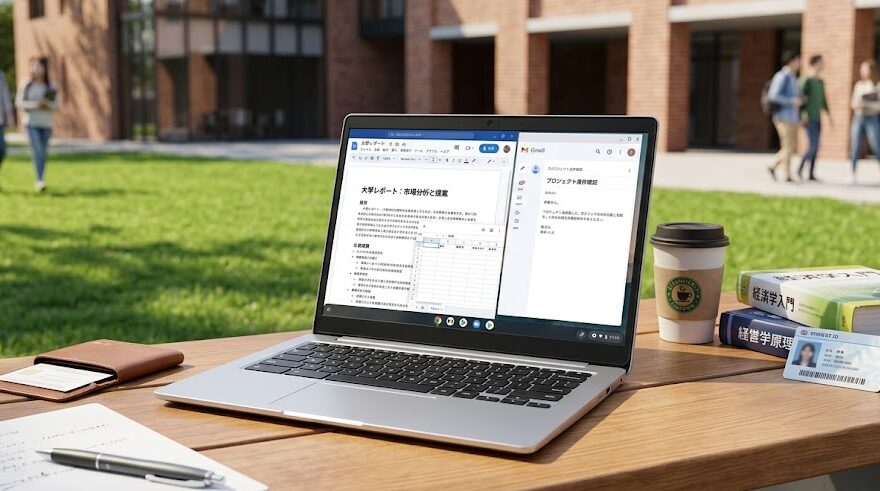
Chromebookの購入を検討するビジネスパーソンや大学生にとって、最も気になるのが「Officeが使えるかどうか」でしょう。結論から言うと、使えはするけれど制限があります。ここではその具体的な中身を掘り下げます。
ExcelやWordはWeb版のみで機能制限あり
ChromebookにはWindowsデスクトップ版のOfficeをインストールすることはできません。そのため、ExcelやWordを使いたい場合は、Chromeブラウザ経由で利用する「Web版Office」が主な手段になります。
Web版Officeでできることは、基本的な文書作成やスプレッドシートの編集、スライドの作成など。日常的なレポート作成や簡単な表計算であれば、大きな問題なくこなせます。
ただし、デスクトップ版と比較すると以下のような制限があります。
- VBAマクロの実行・編集ができない
- 高度なグラフ作成や複雑なピボットテーブル操作が制限される
- 特殊なフォントを使用した文書でレイアウトが崩れる場合がある
- Windows環境でしか動作しない専用アドインが使えない
なお、以前はAndroidアプリ版のモバイルOfficeも利用可能でしたが、MicrosoftはChromebook上でのサポートを終了しています。現在はWeb版(PWA版)の利用が公式に推奨されている状況です。
Web版OfficeとGoogleアプリの比較
Chromebookでの文書作成には、Web版Officeのほかに、Chromebookに標準搭載されているGoogleドキュメント・スプレッドシート・スライドという選択肢もあります。それぞれの特徴を整理しておきます。
| 比較項目 | Web版Office | Googleアプリ |
|---|---|---|
| Officeファイルとの互換性 | 高い(ただし完全ではない) | .docx/.xlsx形式の読み書きに対応 |
| VBAマクロ | 利用不可 | 利用不可(GASで代替可能) |
| オフライン利用 | 不可 | 事前設定すれば可能 |
| 共同編集 | 可能 | 可能(リアルタイム性が高い) |
| 料金 | 基本無料(高度な機能はMicrosoft 365契約が必要) | 完全無料 |
マクロを使わない日常的な作業であれば、正直なところGoogleアプリで十分こなせます。ただし、取引先や大学から「Word形式で提出してください」と指定された場合、レイアウト崩れのリスクが残る点は認識しておきましょう。
VBAマクロが使えず業務に支障が出るケース
Officeの互換性で最もネックになるのが、VBAマクロが一切使えないという点です。
業務でマクロ付きのExcelファイルを多用している方にとって、これは致命的な問題です。たとえば、請求書の自動生成、データの一括処理、定型レポートの出力など、マクロに依存した業務フローを組んでいる場合、Chromebookでは完全に再現できません。
代替手段としては、Googleスプレッドシートの「Google Apps Script」がありますが、VBAとの互換性はなく、イチから書き直す必要があります。既存のマクロ資産をそのまま移行することは不可能です。
もし業務上どうしてもフル機能のOfficeが必要で、かつChromebookを端末として使いたい場合は、仮想デスクトップ(Azure Virtual DesktopやAmazon WorkSpacesなど)を経由してリモートでWindows環境を利用するという方法もあります。
ただし、この場合は構成や規模に応じた上位のMicrosoft 365ライセンスが必要になることが多く、月額コストが大幅に跳ね上がります。
Chromebook本体の導入コストは安く抑えられても、仮想デスクトップの基盤構築費用と上位ライセンスへの継続課金を考えると、結果的にWindowsパソコンを最初から買ったほうが総コストは安くなるケースがほとんどです。
大学生がChromebookで後悔する典型パターン
「安いから」という理由で大学生がChromebookを選び、後悔するパターンは実はかなり多いんですよね。
大学の授業では、教授からWordやExcelのファイルが配布されることが日常的にあります。簡単なレポート提出ならWeb版OfficeやGoogleドキュメントで対応できますが、問題はゼミや研究室で特定のソフトを指定された場合です。
統計ソフト(SPSS、Rなど)、プログラミング環境、論文執筆用のソフト(LaTeXなど)、CADソフトなど、大学の専門課程ではWindows専用のツールが必要になる場面が少なくありません。
入学時には不要でも、学年が上がるにつれて「Chromebookじゃ無理だった…」となり、結局Windowsパソコンを買い直すことになりがちです。
そうなると、最初にChromebookに使った3万円〜5万円が完全に無駄になります。その分の予算をWindowsパソコンに回していれば、もっと良いスペックの1台が手に入っていたはずです。
大学生の方は、購入前に必ず所属学部・学科の推奨PCスペックを確認してください。多くの大学ではWindowsを推奨しており、Chrome OSは対象外となっているケースが大半です。
Chromebookをおすすめしない人・おすすめな人
ここまでデメリットや制約を詳しく解説してきましたが、Chromebookが「ダメなパソコン」というわけではありません。大事なのは自分の用途に合っているかどうかです。
実は私自身、まだパソコンに詳しくなかった頃に「安いし軽いし」というだけの理由でChromebookを買ってしまい、見事に大失敗した経験があります。
電源を入れてまず戸惑ったのが、Windowsにあるようなデスクトップ画面の概念がないこと。ファイル管理もアプリの操作も、何をするにもブラウザ経由で、すべてが中途半端に感じました。「これ、パソコンじゃなくてでかいスマホじゃん…」というのが正直な感想です。
結局、やりたいことが何一つ満足にできず、Windowsのパソコンを買い直す羽目になりました。あの出費は完全に無駄でしたし、もう二度とChromebookは買いません。
この経験があるからこそ、「向いている人」と「向いていない人」の違いをはっきりお伝えしたいと思います。
買ってはいけない人の3つの特徴
以下に当てはまる人は、Chromebookを避けたほうが無難です。
① 業務で高度なOffice操作が必須な人
VBAマクロ付きのExcelを日常的に使う方、複雑なピボットテーブルやデータベース連携を行う方は、Web版Officeでは業務要件を満たせません。最初からWindowsデバイスを選ぶのが唯一の正解です。
② ローカルで高負荷な作業をしたい人
動画編集、イラスト制作、3DCG、本格的なプログラミングなど、パソコン本体の処理能力に依存する作業がメインの方。Chromebookのストレージ(64GB〜128GB)とスペックでは、物理的に対応不可能です。
③ 「安いWindowsパソコン」として期待している人
これが一番ありがちな失敗パターンです。「3万円台で買えるから」というだけの理由で、Windowsと同じことができると思って買うと、確実に後悔します。Chromebookは「安いWindowsパソコン」ではなく、「Webブラウザ専用の端末」だと認識してください。
Chromebookが最適解になる人の使い方
逆に、以下のような使い方がメインの方には、Chromebookはかなりコスパの良い選択肢になります。
- Webブラウジング、YouTube視聴、SNSが中心のライトユーザー
- Googleドキュメントやスプレッドシートで文書作成が完結する人
- 子ども用の学習端末や、パソコン初心者のファーストデバイスとして
- メインPCとは別に、持ち運び用のサブ機が欲しい人
Chromebookは起動が速く、バッテリーの持ちも良好です。Chrome OSのサンドボックス構造によりセキュリティも高く、ウイルスソフトの導入も基本的に不要。パソコンの管理に手間をかけたくない人にとっては、非常に使い勝手の良い端末と言えます。
また、Androidスマートフォンとの連携が優秀で、テザリングの自動化や通知の同期がシームレスに行える点も、Googleエコシステムの中にいるユーザーにはメリットです。
さらに、教育機関や法人での一括管理という視点では、Google管理コンソールから数千台規模のデバイスを一元管理できるため、IT管理者の負担が大幅に軽減されます。
個人利用ではなく、組織全体での導入を検討している場合は、Chromebookのメリットが最大限に発揮されるでしょう。
WindowsとChromebookはどっちがいいか
結論から言えば、迷っている時点でWindowsを選ぶべきです。
「ChromebookとWindowsで迷っている」ということは、Windows的な使い方をしたいニーズが少なからずあるということ。Chromebookは「ブラウザで全て完結する」と割り切れる人のためのデバイスなので、迷いがある時点でミスマッチが起きる可能性が高いです。
ここで、同じ3万円台の予算で手に入る端末のスペックを比較してみましょう。
| 比較項目 | 新品Chromebook(3万円台) | 新品Windows PC(3万円台) | 中古Windows PC(3万円台) |
|---|---|---|---|
| CPU | Intel N100など(軽作業向け) | Celeron等(動作がもっさり) | Core i5 第8世代〜(快適動作) |
| メモリ | 4GB | 4GB | 8GB〜16GB |
| ストレージ | eMMC 64GB | eMMC 64GB〜128GB | SSD 256GB〜 |
| OS | Chrome OS | Windows 11 | Windows 11 |
| Office | Web版のみ | 別途購入が必要 | 正規Office付きモデルもあり |
ご覧の通り、同じ予算なら中古のWindowsパソコンが圧倒的にスペックが高いことがわかります。新品のWindowsパソコンは安い価格帯だとスペックが低く動作が遅くなりがちですが、中古であれば企業が使っていた高品質なビジネスモデルが3万円台から手に入ります。
もし予算がネックになっているなら、新品の安いWindowsパソコンを買うよりも、中古のWindows機を検討するほうが賢い選択です。
それでもパソコンが必要なら中古という選択肢
Chromebookのデメリットを知って「じゃあ普通のパソコンが欲しい」と思ったものの、「でも予算が…」と感じた方へ。新品にこだわらなければ、同じ予算でまったく違う選択肢が見えてきます。
中古パソコンなら同じ予算でWindows機が手に入る
Chromebookの価格帯は、新品で3万円〜5万円台が中心です。この予算があれば、中古のWindowsパソコンならCore i5搭載・メモリ8GB・SSD256GBといった、日常使いに十分すぎるスペックの1台が手に入ります。
しかもこのクラスのスペックなら、Office作業はもちろん、Zoom会議やちょっとした画像編集まで快適にこなせます。Chromebookでは「できない」とされていた作業の大半がカバーできるわけです。
中古と聞くと不安に感じるかもしれませんが、法人がリース契約で使用していたビジネスモデルは、もともと耐久性の高い設計になっています。リース期間が終了した機器を専門店が整備・再販しているので、状態の良い個体が多いのも特徴です。
当サイトでは中古パソコンのスペックの選び方を詳しく解説しているので、興味がある方は失敗しない中古パソコンのおすすめスペックと選び方も参考にしてみてください。
中古パソコン選びで失敗しないためのポイント
「中古パソコンって大丈夫なの?」と不安に思う方もいるかもしれません。たしかに、フリマアプリやオークションでの個人間取引は、状態の当たり外れが大きくリスクが伴います。
しかし、中古パソコン専門店で購入するなら話は別です。専門店では、プロによる動作確認、クリーニング、OS再インストールが行われたうえで販売されており、保証も付いています。
中古パソコン選びで失敗しないために、最低限チェックしておきたいポイントは以下の通りです。
- CPUはCore i5 第8世代以上(Windows 11正式対応の境目)
- メモリは8GB以上(4GBだと作業中にもたつく)
- ストレージはSSD搭載(HDDだと起動が遅く快適さが激減)
- 保証期間が30日以上あるショップを選ぶ
- 正規ライセンスのWindowsとOfficeが搭載されているか確認
非正規ライセンスのWindowsやOfficeがインストールされた格安パソコンには注意が必要です。Microsoftがライセンス違反を検知した時点で、突然ソフトが使えなくなるリスクがあります。安さだけで飛びつかず、正規品かどうかを必ず確認してください。
「Chromebookはやめとけ」と迷ったときのまとめ
Chromebookがやめとけと言われる理由は、デバイス自体が粗悪なのではなく、ユーザーの期待値とChrome OSの設計思想との間にミスマッチがあるからです。
Windows専用ソフトが使えない、Officeの機能が制限される、ストレージが少ない、オフラインでは機能が限定的。これらはすべてChrome OSの「クラウドに最適化された軽量OS」という設計思想に起因するもので、欠陥ではなく仕様です。
だからこそ、自分の用途が明確で「ブラウザ作業しかしない」と割り切れる人には、Chromebookはコスパ最強の相棒になります。逆に、少しでも「Officeをしっかり使いたい」「将来的にいろんなソフトを入れるかも」という可能性があるなら、Windowsパソコンを選んだほうが後悔しません。
そしてWindowsパソコンの予算がネックなら、中古という選択肢を検討してみてください。Chromebookと同じ3万円台の予算でも、Core i5・メモリ8GB・SSD搭載のWindows機が中古なら十分手に届きます。「使いたいソフトが動かない」というストレスとは無縁の、快適なパソコン環境が手に入りますよ。
信頼できる中古パソコン専門店3選
Chromebookの制限を考えると、同じ3万円〜5万円の予算ならWindows搭載の中古パソコンのほうが満足度は圧倒的に高いです。私が実際に自腹で購入してきた中から、特に信頼できる中古パソコン専門店を3つ紹介します。
いずれもプロによる動作確認・クリーニング・OS再インストール済みで、保証付き。「使いたいソフトが動かない」「オフラインで何もできない」といったChromebook特有の不満とは無縁の環境が、新品の半額以下で手に入ります。
クオリット(Qualit):外観・バッテリー品質重視なら

引用:Qualit

横河レンタ・リース株式会社が運営する専門店で、大企業のリースアップ品を独自の厳格な品質基準でチェックしてから販売しています。
バッテリー容量80%以上保証付き(一部対象外あり)で、12ヶ月の長期保証が標準装備。外観のきれいさと品質管理の厳しさは業界トップクラスです。
実際に購入したLet's note SV8は、バッテリーの劣化がほぼゼロで中古とは思えないコンディションでした。
\12ヶ月保証&バッテリー80%以上保証付き!/
/新規会員登録で今なら10%offクーポンあり\

PC WRAP:保証の長さで選ぶなら

引用:PC WRAP

3年間の長期保証が付いており、さらに商品到着から7日以内なら理由を問わず返品可能(送料PC WRAP負担)という太っ腹なサービスが魅力です。「万が一のときの安心感」を最重視する方に向いています。
\業界最長3年保証&理由不問の返品保証!/

/返品時の送料もPCWRAPが負担!\

中古パソコン直販:コスパと品揃えなら

引用: 中古パソコン直販
株式会社ブロードリンクが運営し、法人リースアップ品を中心に取り扱っています。品揃えが豊富で180日保証付き。コスパを重視しつつ品質もしっかり確保したい方におすすめです。
\180日保証&コスパ抜群の品揃え!/
/新規会員登録で500円OFF\

各ショップの詳細な比較や自腹レビューは、中古パソコンを買うならどこ?全店自腹購入した管理人が選ぶ専門店6選をご覧ください。