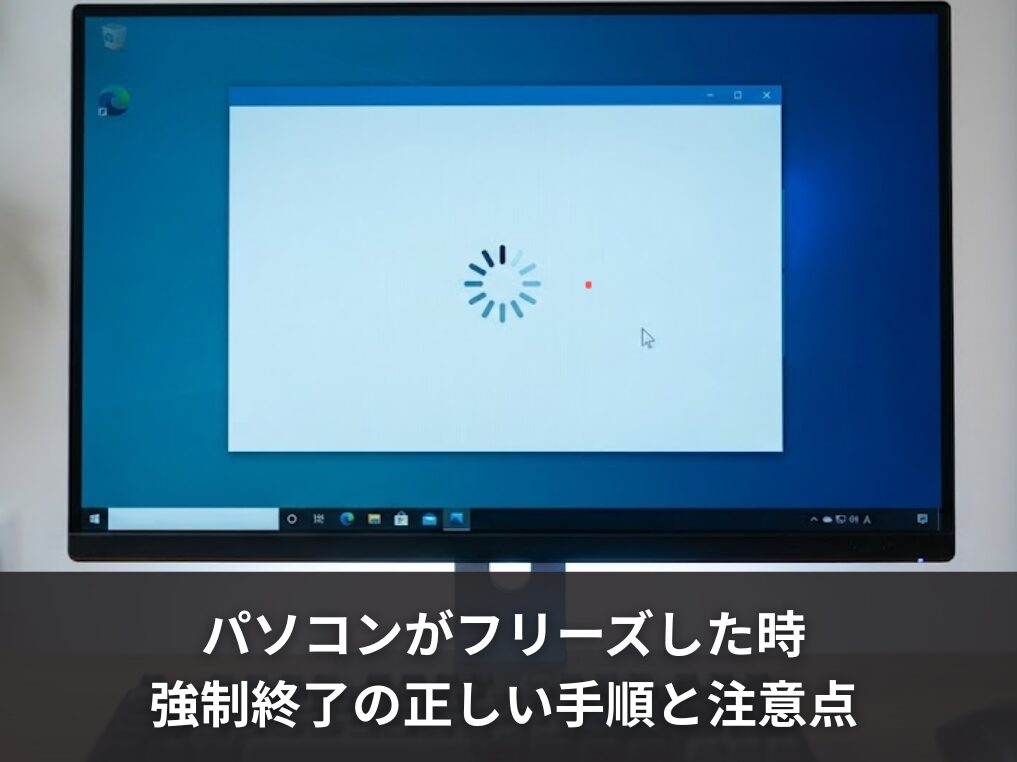
パソコンがフリーズして画面が固まった。マウスもキーボードも反応しない。強制終了したいけどやり方がわからない。電源ボタンを押しても電源が切れない。そんな状況に陥ると、誰でもパニックになりますよね。
パソコンのフリーズはメモリ不足や熱暴走、ストレージの劣化、ドライバーの不具合などさまざまな原因で起こります。そして強制終了にはデータ消失やファイル破損といったリスクがあるため、正しい手順で対処することがとても大切です。
この記事では、パソコンがフリーズしたときに強制終了する前に試すべき対処法から、ショートカットキーやタスクマネージャーを使った強制終了のやり方、強制終了できないときの対処法、そして強制終了した後にやるべきことやフリーズを繰り返す場合の根本的な解決策まで、すべてまとめました。
今まさにパソコンが固まって困っている方も、落ち着いて読み進めてみてください。
- パソコンがフリーズする主な原因と見分け方
- 強制終了の前に試すべき対処法とショートカットキーの使い方
- 強制終了できない・電源が切れないときの対処法
- 強制終了後にやるべきチェックとフリーズを防ぐ予防策

運営者:柏原(かしわばら)
中古パソコン初心者購入ガイド 管理人
ThinkPad、Let's note、MacBookなど、中古パソコンを30台以上自腹で買って使ってきました。買うたびに付属品の欠品、バッテリーの劣化具合、そしてショップ表示の状態ランクと実物の差を記録しています。今使っているPC・タブレット・スマホはすべて中古です。

同じ「Aランク」でも店によって中身は違います。中古はコスパが良く、失敗は機種よりも買う場所を外したときに起きがちです。だからこのサイトでは、機種選びと同じくらい「どこで買うか」を扱っています。
仕様や制度はメーカー公式サイトのほか、IPA(情報処理推進機構)、消費者庁、国民生活センターなどの一次情報で確認しています。紹介料の有無で順位や評価を変えることはしません。
パソコンがフリーズする主な原因とは
パソコンがフリーズして画面が固まると、とにかく焦りますよね。「もう動かない、強制終了するしかないのか…」と電源ボタンに手が伸びる気持ちはよくわかります。
私自身、以前YouTubeを見ていたら突然パソコンがフリーズして、焦って電源ボタンを長押しして強制終了したことがあります。再起動してみたら、ブラウザが前回の画面をそのまま復元して、しかもワイヤレスイヤホンが未接続の状態だったので、いきなりスピーカーから動画の音声が大音量で流れ出したんです。
あのときは本当に冷や汗ものでした。もしあれが人には見せられない動画だったら…と想像すると、今でもゾッとします。
このように、強制終了にはデータ消失以外にも思わぬリスクが潜んでいます。まずはフリーズが起きる原因を把握しておくことが、正しい対処への第一歩です。
メモリ不足やCPUの過負荷で固まる
パソコンがフリーズする原因として最も多いのが、メモリ(RAM)の容量不足とCPUへの過負荷です。
メモリは「作業机」に例えるとわかりやすいかもしれません。机が狭いのにたくさんの書類を広げると作業ができなくなるように、パソコンも同時にたくさんのアプリを開きすぎるとメモリが足りなくなり、処理が追いつかなくなります。
特に多いのが、ブラウザのタブを大量に開いたまま動画編集ソフトやゲームを起動しているケースですね。ChromeやEdgeはタブごとにメモリを消費するので、10個、20個とタブを開きっぱなしにしていると、それだけでメモリの大部分を使い切ってしまうことがあります。
メモリが不足すると、パソコンはストレージ(HDDやSSD)を仮想メモリとして使い始めます。ストレージの読み書き速度はメモリよりもはるかに遅いため、この状態が続くとパソコン全体の動作が極端に重くなり、フリーズしたように見える症状が発生します。
メモリが4GBのパソコンは、Windows 11の動作だけでほぼいっぱいになります。快適に使うなら最低8GB、できれば16GB以上のメモリを搭載したパソコンを選ぶのがおすすめです。メモリの役割やスペックの見方について詳しく知りたい方は、中古パソコン購入時のスペックの見方と選び方をわかりやすく解説も参考にしてみてください。
熱暴走やストレージの劣化が原因になる
パソコン内部の温度が上がりすぎると、「熱暴走」と呼ばれる現象が起きてフリーズすることがあります。
CPUやGPUは高負荷の処理をすると大量の熱を発生させます。通常は冷却ファンやヒートシンクで排熱しますが、ファンにホコリが溜まっていたり、ノートパソコンを布団やクッションの上で使っていたりすると、熱がうまく逃げずに内部温度がどんどん上昇します。
温度が限界を超えると、パソコンはCPUのクロック周波数を強制的に下げて発熱を抑えようとします(サーマルスロットリング)。それでも冷却が追いつかないと、最終的にシステムが完全に停止してしまうわけです。
もう一つ見落としがちなのが、ストレージ(HDDやSSD)の劣化です。特にHDDは内部に回転する部品を持っているため、長年使っていると物理的に劣化していきます。不良セクタが増えると、データの読み書きに異常な時間がかかるようになり、パソコン全体がフリーズしたかのような状態に陥ります。
このとき、パソコン本体のアクセスランプ(小さなLEDランプ)が点灯し続けている場合は、ストレージが一生懸命データを読み書きしている最中です。この状態で強制終了するのは非常に危険なので、避けてください。
ドライバーやソフトの不具合で動かなくなる
ハードウェアに問題がなくても、ソフトウェア側の不具合でフリーズすることは珍しくありません。
代表的なのがデバイスドライバーの不整合です。ドライバーとは、パソコンの各パーツ(グラフィックカード、サウンドカードなど)をOSが制御するための橋渡し役のソフトウェア。
このドライバーにバグがあったり、バージョンが古かったりすると、画面表示が止まったり、音が出なくなったりします。特にグラフィックドライバーの不具合は、画面が完全にフリーズする原因になりやすいですね。
また、Windows Updateの最中にフリーズするケースもあります。更新プログラムの適用中はシステムファイルの書き換えが行われているため、処理に時間がかかって一見フリーズしたように見えることがあるんです。この場合は、あせらず待つことが最善の対処法になります。
そのほか、セキュリティソフトが他のプログラムと競合してフリーズを引き起こすパターンや、特定のアプリケーションがメモリリーク(使ったメモリを解放しないバグ)を起こして、時間が経つにつれてメモリが枯渇していくケースもあります。
フリーズの原因を一覧でまとめると、以下のようになります。
| フリーズの主な原因 | よくある症状 | 緊急度 |
|---|---|---|
| メモリ不足 | マウスは動くが操作が極端に遅い | 中 |
| 熱暴走 | ファンが異常に回転し、本体が熱い | 高 |
| ストレージの劣化 | アクセスランプが点灯したまま操作不能 | 高 |
| ドライバーの不具合 | 画面が一瞬暗転する、特定操作後に固まる | 中 |
| Windows Update中 | 「更新しています」の表示で長時間停止 | 低(待てばOK) |
パソコンのフリーズ時に強制終了する前に試す対処法
パソコンがフリーズしたとき、いきなり電源ボタンを押すのは最後の手段です。強制終了の前にいくつかの確認と操作を試すだけで、データを失わずに復帰できる可能性があります。ここでは、強制終了の前にやるべきことを順番に解説します。
まずは数分待ってアクセスランプを確認する
フリーズしたと思ったら、まずは何もせず数分間待ってみてください。これが最も大切な最初のステップです。
パソコンが重い処理を実行しているだけで、実際にはフリーズしていないケースは非常に多いです。Windows Updateがバックグラウンドで走っていたり、大容量のファイルを処理していたりすると、一時的に操作を受け付けなくなることがあります。
このとき確認してほしいのが、パソコン本体のアクセスランプです。電源ランプの近くにある小さなLEDで、ストレージが動作しているときに点滅します。このランプが点滅しているなら、パソコンは何らかの処理を実行中です。
アクセスランプが点滅している状態で強制終了すると、書き込み中のデータが壊れたり、最悪の場合OSが起動しなくなる危険があります。ランプの点滅が落ち着くまで、少なくとも5〜10分は待ちましょう。
マウスやキーボードが動くか確認する
数分待っても状況が変わらない場合、次にやるべきことは「本当にフリーズしているのか」の確認です。
まず、マウスを動かして画面上のカーソルが追従するかチェックしましょう。カーソルが動くなら、パソコン全体がフリーズしているわけではなく、特定のアプリだけが固まっている可能性が高いです。この場合は、後述するタスクマネージャーでの対処が有効です。
キーボードの確認も重要です。NumLockキーやCapsLockキーを押してみて、キーボード上のインジケーターランプが切り替わるか確認してください。ランプが反応するなら、OSの中核部分はまだ生きています。
ワイヤレスマウスやキーボードを使っている場合は、電池切れやBluetooth接続の不具合で反応しなくなっているだけかもしれません。有線接続の別のマウスがあれば差し替えてみるのも有効な手段ですね。
周辺機器を取り外して様子をみる
USBメモリ、外付けHDD、プリンター、USBハブなどの周辺機器がフリーズの原因になっていることもあります。
周辺機器がパソコンに対して不正な信号を送り続けると、CPUがその処理に忙殺されてしまい、フリーズ状態に陥ることがあるんです。特に、USBデバイスの挿抜直後にフリーズした場合は、この原因を疑ってみてください。
試しに接続している周辺機器をすべて取り外してみましょう。原因となっていたデバイスが切り離されれば、パソコンが突然動き出すことがあります。
パソコンがフリーズしたときの強制終了のやり方
前章の対処法を試しても復帰しない場合は、ソフトウェア的な操作で強制終了を試みます。
ここで大切なのは、いきなり電源を切るのではなく、影響範囲の小さい方法から順番に試していくこと。アプリの終了→OSのシャットダウンという順番を意識してください。
ショートカットキーでアプリを強制終了する
キーボードが反応する状態であれば、まずはフリーズしているアプリだけを終了させましょう。
Alt+F4でアプリを閉じる(Windows)
最もシンプルな方法です。フリーズしているアプリのウィンドウが最前面にある状態で、Altキーを押しながらF4キーを押します。アプリに強制終了の命令が送られ、そのアプリだけが閉じられます。
すべてのアプリを閉じた状態、もしくはデスクトップ画面でAlt+F4を押すと、「Windowsのシャットダウン」ダイアログが表示されます。ここからシャットダウンや再起動を選ぶこともできるので、覚えておくと便利です。
Ctrl+Alt+Deleteからシャットダウンする
Alt+F4が効かない場合は、Ctrl+Alt+Deleteを同時に押してみてください。青い背景のセキュリティ画面が表示されるはずです。
この画面の右下に電源アイコンが表示されるので、Tabキーで移動して選択し、Enterキーを押します。「シャットダウン」「再起動」「スリープ」が選べますので、矢印キーで「シャットダウン」を選んでEnterを押せば、正規の手順でパソコンの電源を切ることができます。
Ctrl+Alt+Deleteは、OSカーネルに対する最優先の割り込み命令です。通常のキーボード操作が効かない場合でも、この組み合わせだけは反応することが多いので、ぜひ試してみてください。
グラフィックドライバーの再起動(Windows 8以降)
画面だけが固まっているように見える場合は、グラフィックドライバーの不具合が原因かもしれません。Windowsキー+Ctrl+Shift+Bを同時に押してみてください。
画面が一瞬暗転し、ビープ音が鳴った後にグラフィックドライバーがリセットされます。これで画面が復帰するケースも意外と多いです。
Macの場合
Macでアプリがフリーズした場合は、Option+Command+Escを同時に押すと「アプリケーションの強制終了」ウィンドウが開きます。フリーズしているアプリを選んで「強制終了」をクリックすれば、そのアプリだけを終了できます。
アプリの強制終了だけでは解決しないが、まだキーボードが反応する場合は、Control+電源ボタンを短く1回押してみてください。再起動やシステム終了の確認ダイアログが表示されます。キーボードも完全に反応しない場合は、電源ボタンを10秒以上長押しして強制終了するしかありません。
タスクマネージャーで応答なしのアプリを終了する
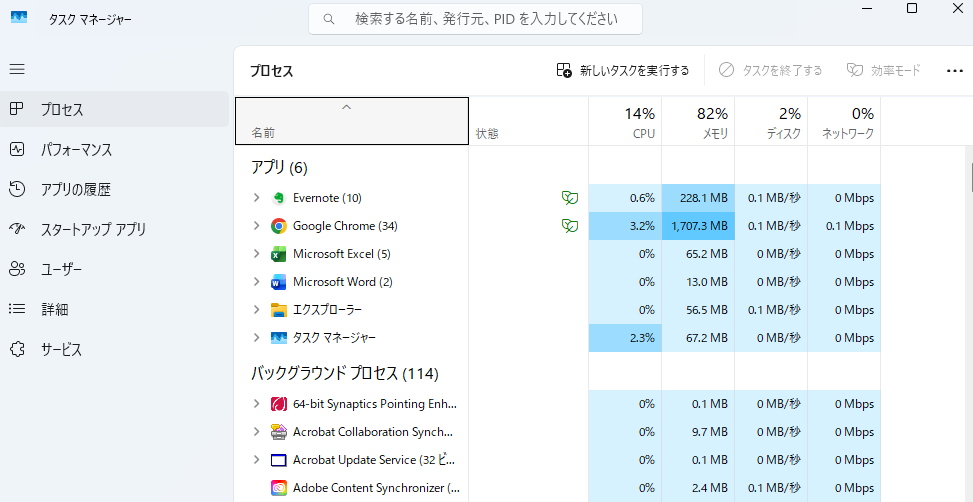
ショートカットキーでアプリが終了できない場合は、タスクマネージャーを使います。
- Ctrl+Shift+Esc:タスクマネージャーを直接起動(最も軽い操作で済むのでおすすめ)
- Ctrl+Alt+Delete:セキュリティ画面を表示し、そこからタスクマネージャーを選択
- スタートボタンを右クリック:表示されるメニューからタスクマネージャーを選択(マウスが動く場合)
タスクマネージャーが開いたら、「プロセス」タブで「応答なし」と表示されているアプリを探し、選択してから「タスクの終了」をクリックします。これでそのアプリだけが強制終了され、パソコン全体を再起動しなくても復帰できる可能性があります。
もしタスクバーやスタートメニューが反応しない場合は、タスクマネージャーから「エクスプローラー(explorer.exe)」を再起動するのも有効です。エクスプローラーを選択して「再起動」をクリックすれば、デスクトップ画面やタスクバーがリフレッシュされます。
以下に、対処法を優先順に整理しました。上から順に試していってください。
| 優先順 | 操作 | 効果の範囲 |
|---|---|---|
| 1 | Alt+F4 | 最前面のアプリのみ終了 |
| 2 | Ctrl+Shift+Esc(タスクマネージャー) | 任意のアプリを個別に終了 |
| 3 | Win+Ctrl+Shift+B | グラフィックドライバーをリセット |
| 4 | Ctrl+Alt+Delete → シャットダウン | OS全体を正規の手順で終了 |
| 5 | 電源ボタン長押し(10秒以上) | ハードウェアレベルで強制電源OFF |
電源ボタン長押しで強制終了する手順
キーボードもマウスも一切反応しない「完全なフリーズ状態」では、最終手段としてハードウェアレベルの強制終了を行います。
- アクセスランプが点滅していないことを確認する
- パソコン本体の電源ボタンを10秒以上押し続ける
- 画面が消え、ファンの音が止まったことを確認する
- 電源が切れた後、10秒以上待ってから再度電源ボタンを押して起動する
電源ボタンの長押しによる強制終了は、OSの正規のシャットダウン処理を完全にスキップする操作です。未保存のデータは消失し、ファイルシステムが破損するリスクもあります。何度も繰り返すとパソコンの故障につながる可能性があるため、本当に最後の手段として使ってください。
なお、強制終了後に再び電源を入れるときは、「シャットダウン」ではなく「再起動」を選ぶのがおすすめです。
Windows8以降では、通常のシャットダウンは「高速スタートアップ」によって前回のシステム状態を一部保持するため、フリーズの原因がそのまま引き継がれてしまうことがあります。再起動を選べば、システムが完全にリフレッシュされた状態で立ち上がります。
また、Windows Updateやシステム更新の最中の強制終了は避けてください。更新途中で電源が切れるとシステムファイルが壊れ、パソコンが起動しなくなる恐れがあります。
「更新しています。電源を切らないでください」というメッセージが表示されている場合は、時間がかかっても完了するまで待ちましょう。
フリーズで強制終了できない・電源が切れないときの対処法
電源ボタンを長押ししても電源が切れない。稀にですが、そんな状況に陥ることがあります。ここでは、通常の強制終了すら効かない場合の対処法を解説します。
電源ボタンを押しても反応しない場合の対処法
電源ボタンの長押しが効かない場合、まずは押し続ける時間を30秒以上に延ばしてみてください。機種によっては、10秒程度では反応しないものもあります。
Microsoft Surfaceシリーズでは、「ツーボタンシャットダウン」という特有のリセット手順が用意されています。電源ボタンを約30秒間押し続けた後、一度指を離し、すぐに電源ボタンと音量アップボタンを同時に15秒以上押し続けるという操作です。この手順で内部のファームウェアが完全にリセットされます。
(出典:Microsoft公式サポート「Surfaceで Windowsが応答しない、または動作を停止する」)
また、強制終了後はパソコン内部の微弱な電気を放電させるために、コンセントから電源ケーブルを抜き、数十秒から1分程度待ってから再接続して起動するのがおすすめです。この「放電」の作業が、電気的なトラブルの解消に効果的なことがあります。
コンセント抜去やバッテリー取り外しの注意点
電源ボタンが完全に効かない場合、物理的に電力を遮断する方法があります。ただし、これはパソコンへのダメージが大きい操作なので、十分に理解した上で行ってください。
| 機器のタイプ | 電力遮断の方法 | 注意点 |
|---|---|---|
| デスクトップPC | 背面の電源スイッチOFF、またはコンセント抜去 | HDD搭載機はヘッドクラッシュの危険あり |
| ノートPC(バッテリー取外し可) | ACアダプター抜去後、底面のバッテリーを取り外す | 動作中のバッテリー抜去はショートの危険あり |
| ノートPC(バッテリー内蔵型) | ACアダプターを抜き、バッテリーの自然放電を待つ | 過放電によるバッテリー寿命低下のリスクあり |
電源ケーブルを突然抜く行為は、HDD搭載機の場合、データを読み書きしている磁気ヘッドが記録面に衝突する「ヘッドクラッシュ」を引き起こす可能性があります。この場合、データの復旧には専門業者への依頼が必要になり、高額な費用がかかるケースもあります。大切なデータが入っているパソコンでは、素人判断での強制的な電源遮断は避け、専門業者への相談を検討してください。
自分で対処できないと感じたら無理せず修理のプロに相談する
「電源ボタンを押しても反応しない」「異音がする」「OSが起動しない」といった症状が出ているなら、これ以上自己判断で操作を続けるのは危険です。
HDDが物理的に故障している場合、電源を入れ直すたびにダメージが進行し、最悪の場合データの復旧自体が不可能になることもあります。
大切なデータが入っているパソコンなら、まずは出張・宅配対応の修理サービスに相談するのが安全です。
PCホスピタルは全国対応の修理サービスで、出張・宅配・持ち込みのいずれにも対応しており、初回の見積りは無料。データ復旧から起動トラブル、ハードウェア故障まで幅広く対応してくれるので、「これ以上自分で触ると壊しそう…」と感じたタイミングで連絡してみるとよいでしょう。
- 電源が入らない・起動しないなど、自分では手に負えない症状が出ている
- 大切なデータが入っており、絶対に失いたくない
- 出張・宅配・持ち込みから自分に合った方法を選びたい
- まずは見積りだけ取って判断したい

強制終了後にやるべきことと繰り返すときの対策
強制終了でなんとか電源が切れた後、「とりあえず動いたから大丈夫」と安心するのは早いです。内部に見えないダメージが残っている可能性があるので、再起動後のチェックとフリーズを繰り返さないための対策が重要になります。
強制終了した後にパソコンが壊れるリスク
強制終了は、OSが行うべきシャットダウン処理(開いているファイルの保存、キャッシュのディスクへの書き出し、設定の保存など)をすべてスキップして電源を切る行為です。そのため、以下のリスクがあることを知っておいてください。
- 未保存データの消失:編集中だったファイルのうち、保存されていないデータは失われます
- 既存ファイルの破損:ファイルの書き込み中に電源が切れると、保存済みのファイルまで壊れることがあります
- OSの起動障害:システムファイルが破損すると、次回起動時にブルースクリーンが表示されたり、起動できなくなる可能性があります
- ストレージへの物理的ダメージ:特にHDDの場合、読み書き中の強制終了でヘッドクラッシュが起きる危険性があります
とはいえ、1回の強制終了でパソコンが壊れる可能性はそこまで高くありません。問題なのは、強制終了を何度も繰り返すこと。繰り返すたびにリスクが蓄積されていくので、できる限り回数は最小限にとどめるよう心がけてください。
再起動後にチェックすべき3つのポイント
強制終了後にパソコンが無事起動したら、以下の3つのチェックを行いましょう。
1. ディスクのエラーチェック(Windows)
スタートメニューの検索バーに「cmd」と入力し、表示された「コマンドプロンプト」を右クリックして「管理者として実行」を選びます。開いた画面に以下のコマンドを入力してEnterキーを押してください。
chkdsk C: /f /r
「次回のシステム再起動時にチェックしますか?」と聞かれたら「Y」を入力してEnter。パソコンを再起動すると、起動前にディスクのスキャンと修復が自動で実行されます。途中で電源を切ったりせず、完了するまで待ってください。
2. システムファイルの修復(Windows)
同じく管理者権限のコマンドプロンプトで、以下の2つのコマンドをこの順番どおりに実行します。
DISM /Online /Cleanup-image /Restorehealth
こちらは完了まで10〜20分程度かかることがあります。途中で止まったように見えても、中断せずに待ちましょう。完了したら、続けて以下を実行します。
sfc /scannow
DISMでシステムイメージの修復元を整えてからSFCで照合・修復するのが正しい手順です。逆にすると、修復元自体が壊れているケースで正しく直せないことがあります。
これらのコマンドの具体的な使い方や、実行中に表示されるメッセージの意味については、(出典:Microsoft「システム ファイル チェッカー ツールを使用して不足または破損しているシステム ファイルを修復する」)でも確認できます。
3. Macの場合はFirst Aidを実行
Macの場合は、「ディスクユーティリティ」アプリを開いて「First Aid」を実行します。「表示」メニューから「すべてのデバイスを表示」を選んだ上で、ボリューム→コンテナ→ストレージデバイスの順に、下の階層から順番にFirst Aidを実行してください。
これらの修復コマンドや診断ツールの使い方に不安がある場合は、無理に自分で実行せず、パソコンメーカーのサポートや専門の修理業者に相談することをおすすめします。
フリーズを繰り返すなら買い替えも視野に入れる
強制終了しても、再起動後にまたフリーズする。こういった症状が頻繁に起きるなら、根本的な原因を見直す必要があります。
まず試してほしいのは以下の予防策です。
- 使っていないアプリはこまめに閉じ、同時起動するソフトを最小限にする
- OSやドライバーを最新の状態にアップデートしておく
- 冷却ファンやヒートシンクのホコリを定期的に掃除する
- ノートパソコンは平らで硬い面の上で使い、通気口を塞がない
- ストレージの空き容量を全体の10〜15%以上確保する
- 定期的に再起動やシャットダウンを行い、メモリを解放する
ここで挙げた以外にも、動作を軽くするための設定や手順はパソコンを軽くする方法13選!やると逆効果なNG対策も解説でまとめています。フリーズ対策とあわせて見直してみると効果的です。
これらの対策を講じてもフリーズが改善しないなら、パソコンのハードウェア自体が限界に来ている可能性が高いです。特にHDDの劣化、メモリの根本的な不足、CPUの世代が古すぎてOSの要求スペックに追いつかないといったケースでは、ソフトウェアの工夫だけでは解決できません。
とくに重い作業をしていないのにフリーズを何度も繰り返す場合は、CPUの寿命が近づいているサインのこともあります。気になる方はそのフリーズ、CPU寿命のサインかも?原因と対策を解説もあわせてご覧ください。
以下の表で、「修理すべきか、買い替えるべきか」の判断基準をまとめました。
| 状況 | 修理 or 買い替え | 理由 |
|---|---|---|
| 購入から2〜3年以内、特定アプリだけフリーズ | 修理・設定見直し | ソフトウェアが原因の可能性が高い |
| メモリ4GBで複数アプリ使用時にフリーズ | メモリ増設 or 買い替え | 増設可能な機種なら増設、不可なら買い替え |
| HDD搭載機で起動やファイル操作が極端に遅い | SSD換装 or 買い替え | SSD換装で改善する場合もあるが、古い機種は買い替えが合理的 |
| 購入から5年以上、フリーズが常態化 | 買い替え推奨 | 修理費が割高になり、パーツの劣化も進行している |
| 強制終了後にOSが起動しなくなった | 専門業者に相談 | データ復旧が最優先、自己判断での操作は危険 |
「修理に出したらパーツ代と工賃で3〜5万円かかると言われた…」なんて話はよくありますが、その金額があれば、整備済みの中古パソコンに買い替えることも十分できます。
最近の中古パソコン専門店は、プロが動作確認・内部クリーニング・OSの再インストールまで行った上で販売しているところが多く、保証を付けている店舗もあります(保証の内容や期間は店舗ごとに異なるため、購入前に各ショップの公式サイトでご確認ください)。
新品より手頃な価格で、SSD搭載・メモリ8GB以上の快適に動くパソコンが見つかることも多く、フリーズに悩まされている方には有力な選択肢です。なお価格・在庫・相場は変動するため、表示の金額は執筆時点の目安としてとらえ、最新の価格や保証条件は各ショップの公式サイトでご確認ください。
私も実際に何台も中古パソコン専門店で購入してきましたが、整備済みの中古パソコンでフリーズに悩まされたことはほとんどありません。SSD搭載モデルを選べば起動も速いですし、体感的には新品と大きく変わらないレベルで使えています。
>>管理人が実際に購入しておすすめできる中古パソコンショップ
買い替えまでは…という方が試しておきたい周辺アイテム
「いきなり買い替えるのはまだ早い」「もう少し今のパソコンを延命したい」という方は、フリーズの原因になりやすいメモリ不足・熱暴走・ストレージ劣化の3つに対して、数千円のアイテムでアプローチできます。
私自身、買い替え前に試して効果があったものを症状別に紹介します。
ノートPCの底面が熱くなる・ファンが唸る方
熱暴走によるフリーズには、ノートPC冷却台が地味に効果的。USB給電のファンが下から風を送り、CPU温度を数度下げてくれるので、夏場の動画視聴やオンライン会議でもパフォーマンスが安定します。
静音設計で角度調節も可能なノートPC用冷却スタンド。USB給電で電源不要、手軽に熱対策ができる1台。

 ポチップ
ポチップ
HDD搭載機で起動やファイル操作が遅い方
HDDからSSDへの換装は、フリーズ症状を大きく改善できる効果の高い延命策のひとつ。換装難易度はそこそこありますが、起動時間が大幅に短縮されることも珍しくありません。
信頼性と速度のバランスに優れた定番SATA SSD。HDDからの換装で、フリーズ症状の改善が期待できます。
 ポチップ
ポチップ
まとめ:パソコンのフリーズは正しい強制終了の手順で対処しよう
パソコンがフリーズしたとき、焦って電源ボタンを押したくなる気持ちはわかります。でも、強制終了はデータ消失やパソコン故障のリスクがある「最後の手段」です。
この記事で解説した対処の流れをまとめると、以下のようになります。
- まず待つ:アクセスランプを確認し、5〜10分は操作せずに待つ
- 入力確認:マウスやキーボードが反応するか確認する
- ソフト的対処:Alt+F4やタスクマネージャーでアプリを個別に終了する
- 最終手段:電源ボタン長押しで強制終了する
- 事後対応:再起動後にディスクチェックやシステムファイル修復を行う
そして、フリーズが頻繁に繰り返されるなら、パソコン自体の寿命やスペック不足を疑ってみてください。修理費をかけるより、整備済みの中古パソコンに買い替えたほうが、結果的にコストも手間も少なく済むケースは多いです。
この記事が、フリーズのトラブルで困っている方の参考になればうれしいです。