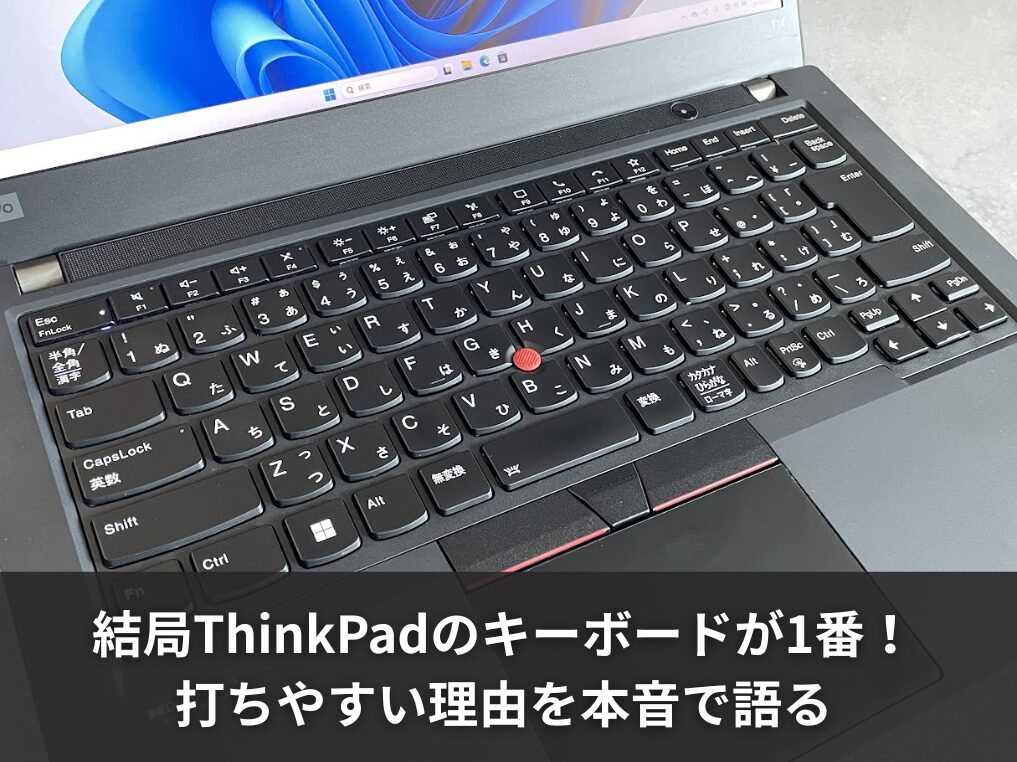
ThinkPadのキーボードは本当に打ちやすいのか、それとも単なるブランドイメージなのか、気になっている方も多いと思います。
富士通、DELL、ASUS、Acer、東芝、Microsoft(Surface Pro)、MacBook Airなど、さまざまなメーカーのノートパソコンを試してきた立場からはっきり言えることがあります。
キーボードの打ちやすさという点では、ThinkPadはNo.1です。
とはいえ、「打ちやすい」という感覚は人によって違いますよね。この記事では、なぜThinkPadのキーボードがこれほど高く評価されるのか、その理由を設計の仕組みから丁寧に解説します。
あわせて、キーストロークや配列の変更点、MacBookや外付けキーボードとの比較、今中古で買うならどのモデルかまで、実際に複数のThinkPadを使ってきた経験をもとにお伝えします。
ThinkPadを初めて検討している方も、どのモデルを選べばいいか迷っている方も、この記事を読めばスッキリ解決できるはずです。
- ThinkPadのキーボードが打ちやすいと言われる技術的な理由
- キーストロークや配列変更など最新モデルの仕様の変化
- MacBookや外付けキーボードとの打ち心地の違い
- キーボードの打ちやすさで選ぶ、今買うべき中古ThinkPad

運営者:柏原(かしわばら)
中古パソコン初心者購入ガイド 管理人
ThinkPad、Let's note、MacBookなど、中古パソコンを30台以上自腹で買って使ってきました。買うたびに付属品の欠品、バッテリーの劣化具合、そしてショップ表示の状態ランクと実物の差を記録しています。今使っているPC・タブレット・スマホはすべて中古です。

同じ「Aランク」でも店によって中身は違います。中古はコスパが良く、失敗は機種よりも買う場所を外したときに起きがちです。だからこのサイトでは、機種選びと同じくらい「どこで買うか」を扱っています。
仕様や制度はメーカー公式サイトのほか、IPA(情報処理推進機構)、消費者庁、国民生活センターなどの一次情報で確認しています。紹介料の有無で順位や評価を変えることはしません。
ThinkPadのキーボードが打ちやすい理由
「なんとなく打ちやすい」で終わらせるのはもったいないです。ThinkPadのキーボードには、長年の研究と設計の積み重ねがぎっしり詰まっています。まずはその理由を、仕組みの面からひも解いていきましょう。
大和研究所が追求する設計思想
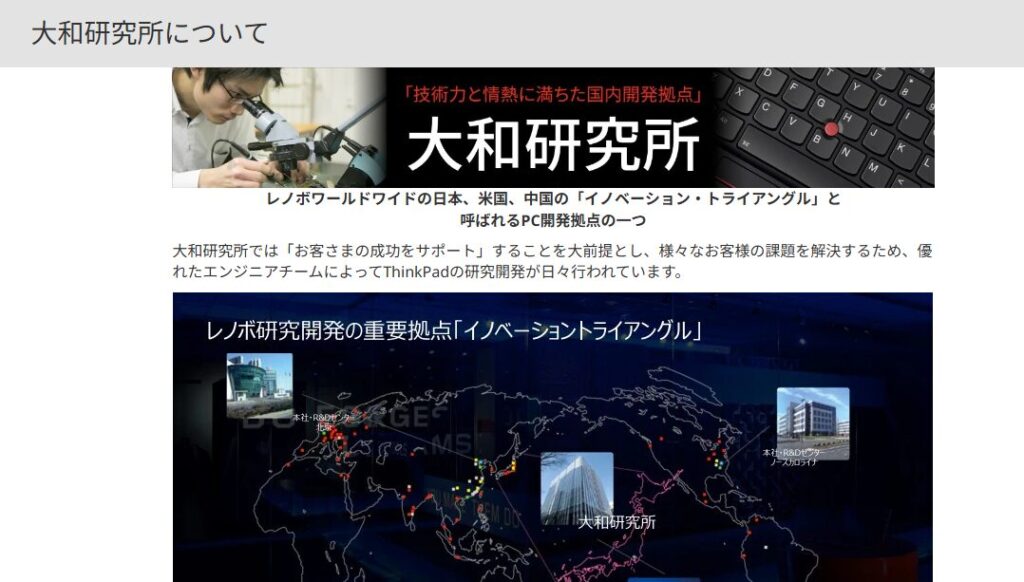
引用:大和研究所について
ThinkPadのキーボードを語るうえで欠かせないのが、レノボの日本拠点である大和研究所の存在です。ここでは長年にわたり、「プロフェッショナルが長時間使っても疲れないキーボード」を追求してきました。
設計において絶対条件とされているのは、主に以下の3つです。
- 疲れにくいこと
- タイプミスをしないこと
- 長時間使っても壊れないこと(堅牢性)
「速く打てる」ではなく「疲れにくい」「ミスしにくい」を最優先にしている点がポイントです。仕事でがっつり使うことを想定した設計思想が、ThinkPadのキーボードを他社と一線画すものにしています。
さらに、これら3つの条件を実現するために、以下の4要素を高いレベルで同時に最適化しているのが大和研究所ならではのアプローチです。
- キーフィードバック:指に伝わる反発力と底打ち感の最適化
- キーキャップの形状:指の腹が自然に収まる曲面設計
- 全体のレイアウト:ミスタッチを防ぐキーピッチと論理的な配置
- トラックポイントとの組み合わせ:ホームポジションを崩さない一体設計
シザーズ構造がもたらす均一な打鍵感
ThinkPadのキーボードには、シザーズ(パンタグラフ)構造が採用されています。これはキーキャップの下にX字型の支持機構を設けることで、キーのどの端を押しても均一に沈み込む仕組みです。
安価なノートPCでよくある「シリンダー型」の構造は、キーの端を押すとキャップが斜めに傾いてしまい、入力が正しく認識されなかったり、スムーズに戻らなかったりすることがあります。
ThinkPadのシザーズ構造はこの問題を根本から解決しており、高速タイピング中でもキーが水平を保ったまま垂直に沈み込むのが特徴です。
さらに、キーボード底部のラバードーム(ゴム製ドーム)の素材・形状・肉厚を精緻にチューニングすることで、「コシのある反発」と「柔らかな底打ち感」を両立しています。
底打ち時の衝撃を逃がす「ソフトランディング構造」も組み込まれており、長時間打ち続けても指や手首が疲れにくい設計です。
曲面キーキャップと指への優しさ
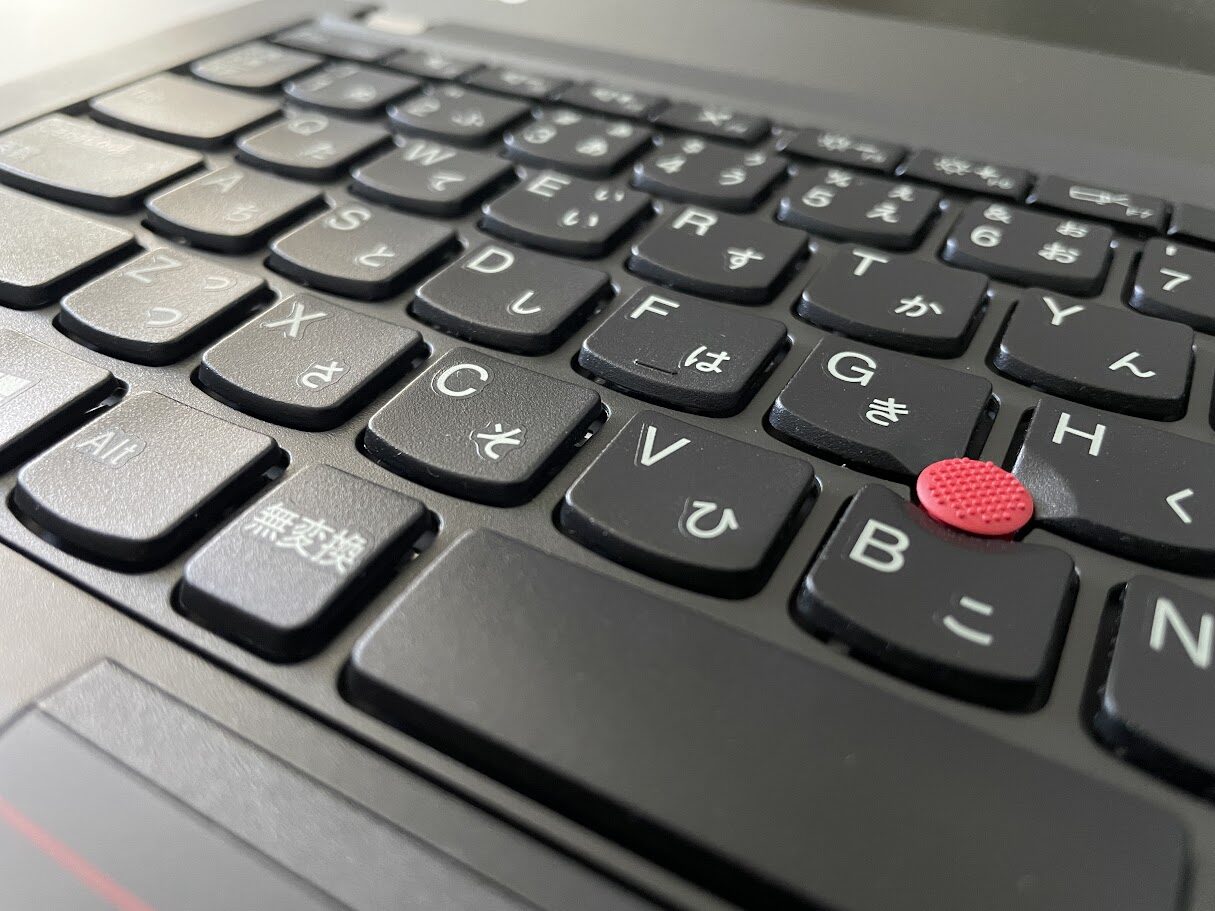
ThinkPadのキーキャップをよく見ると、表面がわずかに凹んでいることに気づきます。このシリンドリカルカーブ(曲面キーキャップ)が、指の腹の丸みにぴったりフィットし、自然とキーの中央に指を誘導してくれます。
また、キーの天面(指が触れる面)はあえて小さめに設計されており、端から底面に向かうスロープ(傾斜)が長く確保されています。
この傾斜が隣のキーとの境界線を指先に伝える「ミスバリア」として機能し、ブラインドタッチでのタイプミスを物理的に防いでくれるのです。
さらに細かいところでは、スペースバーの手前側にだけスロープが設けられていて親指の負担を軽減していたり、押し間違えると困るEscキーとF1キーの間に「バンパー(仕切り)」が設けられていたりと、随所に人間工学的な工夫が光ります。
矢印キーが逆T字型で独立配置されているのも地味に重要なポイントです。手探りでも位置がわかるので、視線をキーボードに落とす必要がありません。
ThinkPadキーボードのスペックと特徴
打ちやすさの理由がわかったところで、次は具体的なスペックの話をします。ストロークやピッチ、そしてトラックポイントの役割を数字と実感の両面から確認しておきましょう。
キーストロークは何mm?1.5mmと1.8mmの違い
ThinkPadのキーボードで長年「黄金律」とされてきたのが、キーストローク1.8mmです。多くのノートPCが薄型化のために1.1〜1.3mm程度まで削り落としているなか、ThinkPadはずっと深めのストロークを守ってきました。
ただし、近年のモデル(X1 Carbon Gen 12以降など)では、さらなる薄型化の要請から1.5mmに変更されています。「浅くなった=劣化」と思いがちですが、実際に使ってみると印象が変わります。
1.5mmモデルはキーの戻りが速く、次の打鍵へ移るスピードが上がるため、「1.8mmより速く打てる感覚がある」という声も少なくありません。ラバードームの荷重曲線が1.5mmに合わせて再チューニングされており、浅くなった分のタクタイルなフィードバックがしっかり補われています。
| 項目 | 1.8mm(旧モデル) | 1.5mm(新モデル) |
|---|---|---|
| 打ち応え | しっかりとした重厚感 | 軽快でキビキビした感触 |
| タイピング速度 | やや落ち着いたペース向き | 高速タイピングに向いている |
| 疲労感 | 長時間でも安定 | 反発が速く疲れにくい |
| 採用モデル例 | T470・X1 Carbon〜2023年頃 | X1 Carbon Gen 12以降など |
どちらが好みかは個人差があります。可能であれば店頭で実機を試してみることをおすすめします。
キーピッチとレイアウトのこだわり
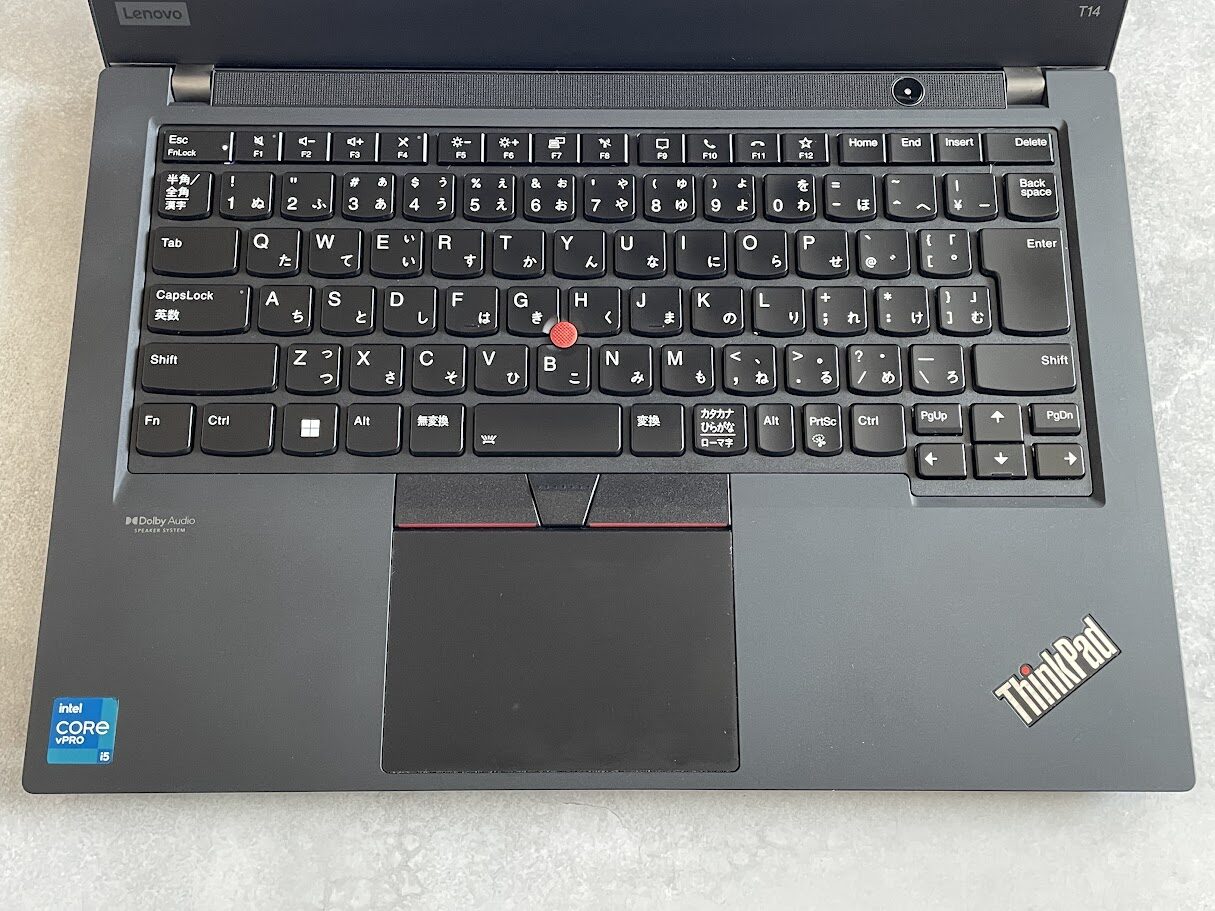
ThinkPadは筐体が小型化されても、19.05mmのフルサイズキーピッチを極力維持しています。このピッチが確保されていることで、指の移動距離が自然な範囲に収まり、タイプミスが起きにくくなるわけです。
また、Enterキー・Backspaceキー・Deleteキーなどのよく使うキーもフルサイズを維持。電源ボタンはキー配列から完全に切り離して右上端や側面に独立配置されており、タイピング中に誤ってシャットダウンするような事故を防いでいます。
こうした「当たり前に見えるけど実は徹底されている」細部の積み重ねが、ThinkPadの使いやすさを作っているんですよね。
トラックポイントで作業効率が上がる理由
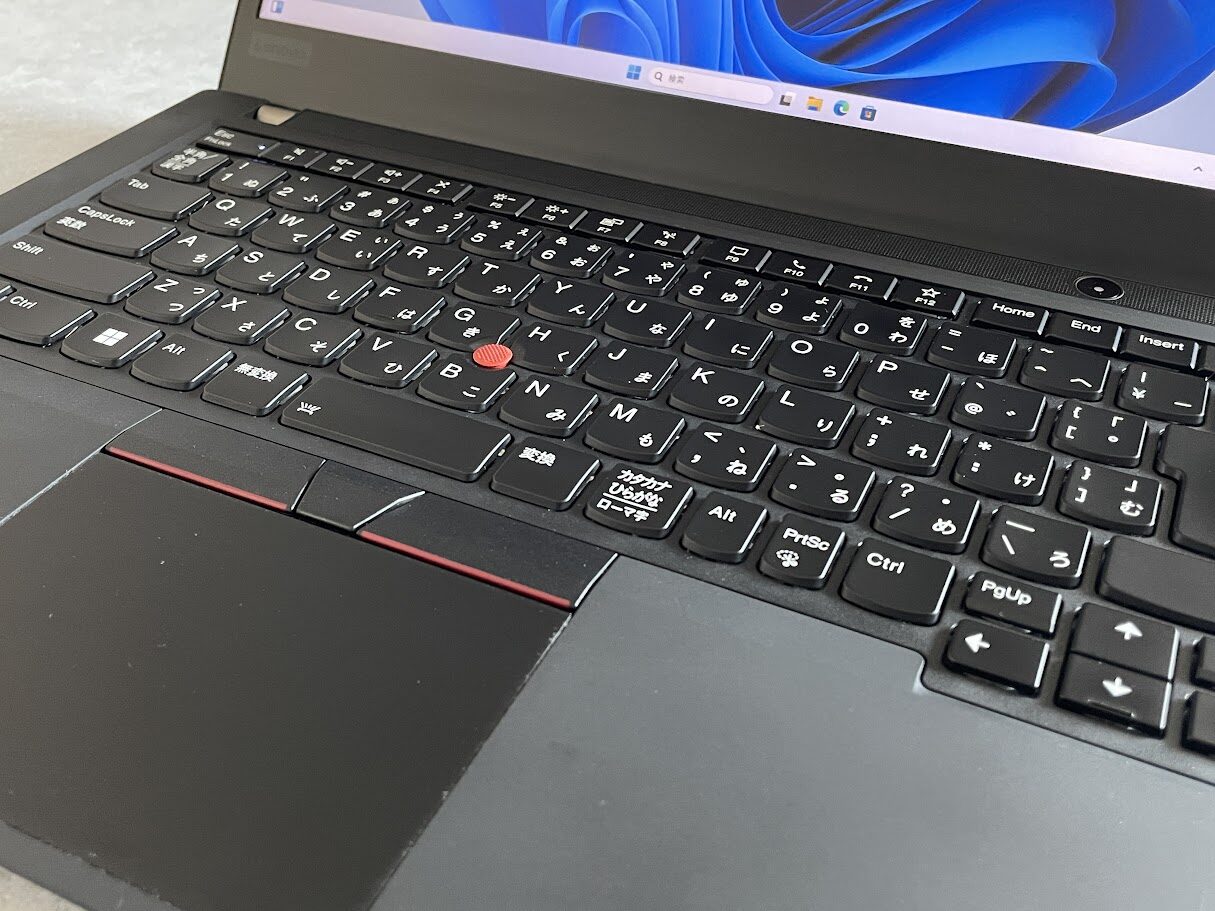
ThinkPadといえば、キーボード中央に鎮座する赤いポインティングスティック、トラックポイント(通称:赤ポチ)も外せない存在です。
通常のタッチパッドやマウスを使う場合、ホームポジションから手を離してカーソルを動かし、また手を戻す動作が必要です。この動作が積み重なると、腕・肩の疲労はもちろん、思考の流れも途切れがちになります。
トラックポイントなら、両手をホームポジションに置いたまま、指先の微細な圧力だけでカーソルを動かせます。
親指はそのままスペースバー下の独立した3ボタンでクリック操作が完結するので、多少の作業であればマウスなしでも十分こなせます。カフェや移動中での作業にも重宝するポイントです。
慣れるまでに少し時間はかかりますが、一度使いこなせると「トラックポイントなしには戻れない」という方がとても多いです。私自身もその一人です。
ThinkPadと他社キーボードを比較
ThinkPadのキーボードがいくら優れていても、「他社と比べてどうなの?」という疑問は当然あります。MacBook、そして外付けキーボードの定番HHKBやREALFORCEと比べて、正直なところを解説します。
MacBookキーボードとの打ち心地の違い
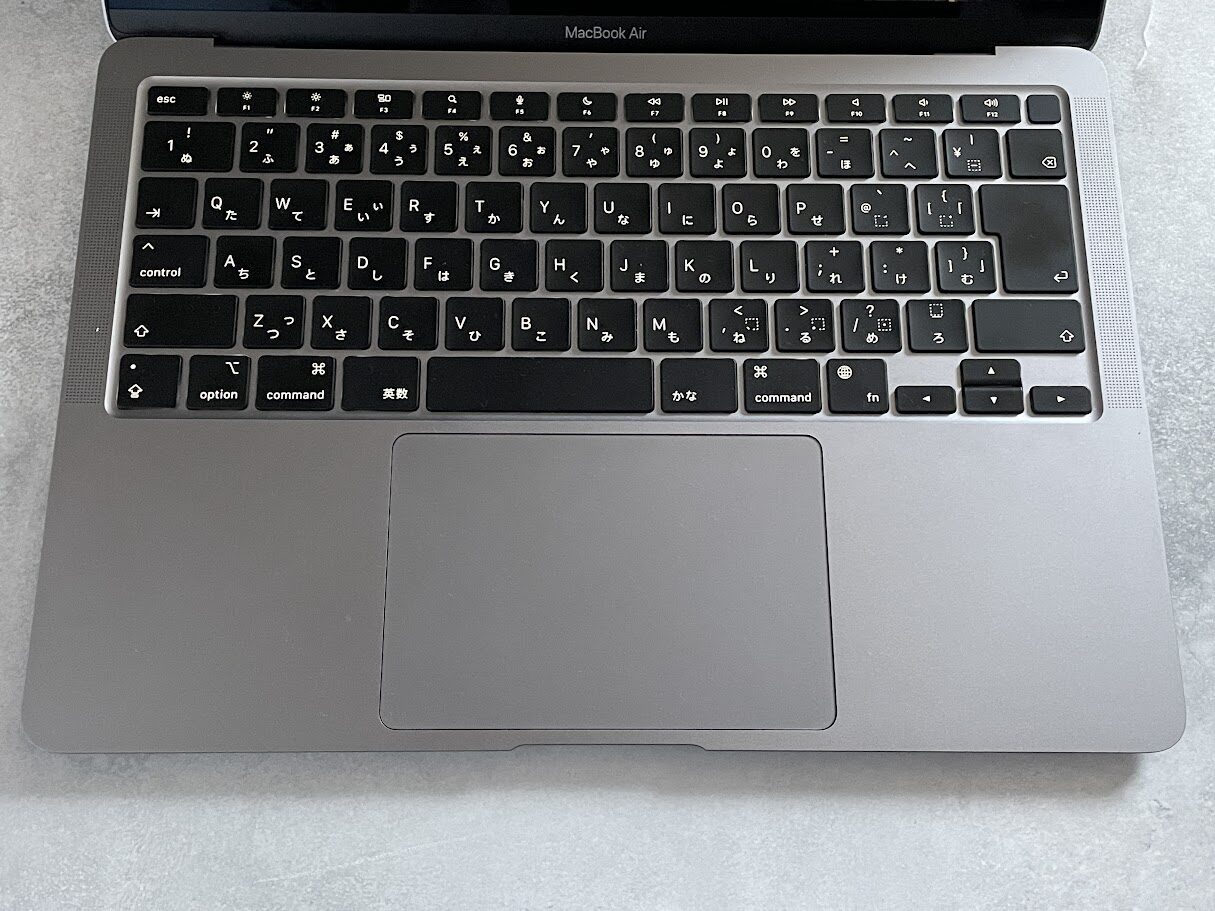
富士通、DELL、ASUS、Acer、東芝、Microsoft(Surface Pro)、MacBook Airなど、さまざまなメーカーのノートパソコンを使ってきましたが、キーボードの打ちやすさという点ではThinkPadが間違いなくNo.1だと思っています。
特にMacBook Airと比べると、違いは明確です。ThinkPadは何をやっても使いやすく、腕が疲れにくく、タイプミスしにくい。
MacBookのキーボードはシザー式(Magic Keyboard)になってからは以前のバタフライキーボードよりずっとマシになりましたが、キーストロークは約1.0mm前後と浅く、底打ち感がThinkPadより硬質です。長時間作業をすると、指への疲労感の差が如実に出てきます。
| 比較項目 | ThinkPad | MacBook Air/Pro |
|---|---|---|
| キーストローク | 1.5〜1.8mm | 約1.0mm前後 |
| 底打ち感 | 柔らかくクッション性あり | やや硬質 |
| 長時間タイピング | 疲れにくい | やや疲れやすい |
| OS・エコシステム | Windows/Linux | macOS・Apple製品と連携強い |
| キーボード配列 | Windowsフル配列 | 独自配列(Commandキーなど) |
MacBookにはAppleエコシステムとの連携や、macOS特有の安定性という大きな強みがあります。ただし「キーボードの打ちやすさ」と「テキスト生産性」だけを切り取ると、ThinkPadの優位性は揺るぎません。
MacBookからWindowsへの移行はUIの違いやソフトウェア環境の差があるため、慎重に検討することをおすすめします。最終的な選択は実際の使用環境に合わせてご判断ください。
HHKBやREALFORCEと比べてどうか
デスクトップ環境でキーボードにこだわる層が行き着く先として有名なのが、HHKB(Happy Hacking Keyboard)とREALFORCEです。
どちらも「静電容量無接点方式」という、物理的な接点を持たない高耐久スイッチを採用しており、打鍵感の滑らかさと疲れにくさは確かに一線を画しています。
HHKBはシャープでキビキビとした打鍵感が特徴で、プログラマー(特にVimユーザー)に愛される「エンドゲームキーボード」と呼ばれています。REALFORCEはよりソフトで静かな打ち心地で、オフィスワーカーやライターに向いているモデルです。
一方、ThinkPadの内蔵キーボードはシザーズ+ラバードーム方式。静電容量無接点方式とは構造が異なりますが、モバイル環境における最高峰のキーボードとして、その完成度は十分競合できるレベルです。
| 比較項目 | ThinkPad(内蔵) | HHKB | REALFORCE |
|---|---|---|---|
| 方式 | シザーズ+ラバードーム | 静電容量無接点 | 静電容量無接点 |
| 打鍵感 | コシある反発+柔らか底打ち | シャープ・キビキビ | ソフト・しっかり |
| 携帯性 | ◎(ノートPC一体型) | ○(コンパクト) | △(据え置き向き) |
| 向いている用途 | 外出・モバイル全般 | プログラミング・Vim | オフィス・ライター |
用途が「外出先での作業がメイン」ならThinkPad内蔵キーボード一択です。「自宅・オフィスのデスク環境で究極の打ち心地を追求したい」という場合は、HHKBやREALFORCEも検討する価値があるでしょう。
外付けキーボードとしてのThinkPadの実力
ThinkPadの打ち心地をデスク環境でも再現したいなら、純正のThinkPad トラックポイント キーボード IIが有力な選択肢です。重量約516gという薄型コンパクトな筐体に、ThinkPadクオリティの打鍵感とトラックポイントを搭載。
キーストロークは最新ノートPCより深い1.8mmを確保しており、確かな手応えを求めるユーザーにも満足できる仕上がりになっています。
- Bluetooth+2.4GHz無線の両対応
- WindowsとAndroidの配列切り替えスイッチ搭載
- Home・End・PgUp・PgDnキーが独立配置
- 音量・明るさ調整のメディアキー搭載
- チルトスタンドで角度調整が可能
複数デバイスを頻繁に切り替えて使う場合、FnLockの設定がリセットされることがある点は実運用上の注意点です。また、トラックポイントキーボードはノートPC本体と異なり、FnキーとCtrlキーの入れ替えが原則できない点も購入前に確認しておきましょう。
ThinkPadキーボードをさらに使いやすくする方法
ThinkPadはそのまま使っても十分打ちやすいですが、設定やカスタマイズを加えることでさらに快適になります。知っておくと得をするポイントをまとめました。
FnキーとCtrlキーの配列変更とは
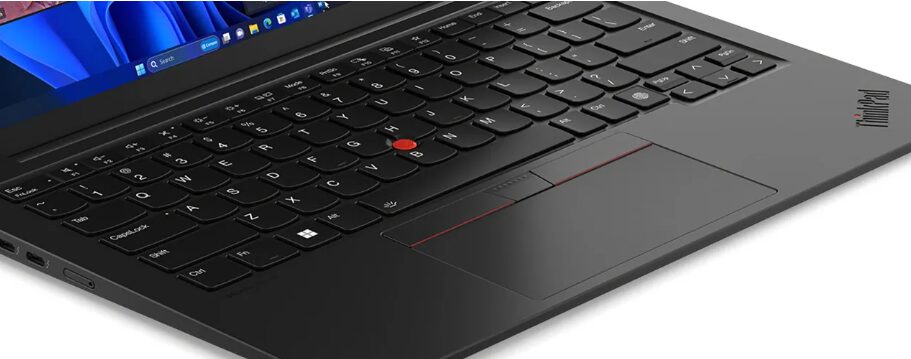
ThinkPadを長く使っているユーザーにとって、2024年モデルからの「FnキーとCtrlキーの配置変更」は大きなトピックです。
従来のThinkPadは「左端がFnキー、その右がCtrlキー」という独自配列を貫いてきました。しかし、WindowsやほかのPCでは「左端はCtrlキー」が世界標準。ThinkPadと他社PCを併用していると、Ctrl+CやCtrl+Vのショートカットを押すたびにミスタイプが起きるという問題がありました。
2024年モデル以降では、物理的な配置がグローバル標準の「左端Ctrl、右隣Fn」に変更されました。これにより、他社PCとの行き来で生じる混乱がなくなっています。
旧来の配置に慣れ親しんでいるベテランThinkPadユーザー向けには「Fool proof FN Ctrl」という新機能がファームウェアで提供されており、誤操作を動的に軽減してくれます。
FnキーとCtrlキーの入れ替え設定方法
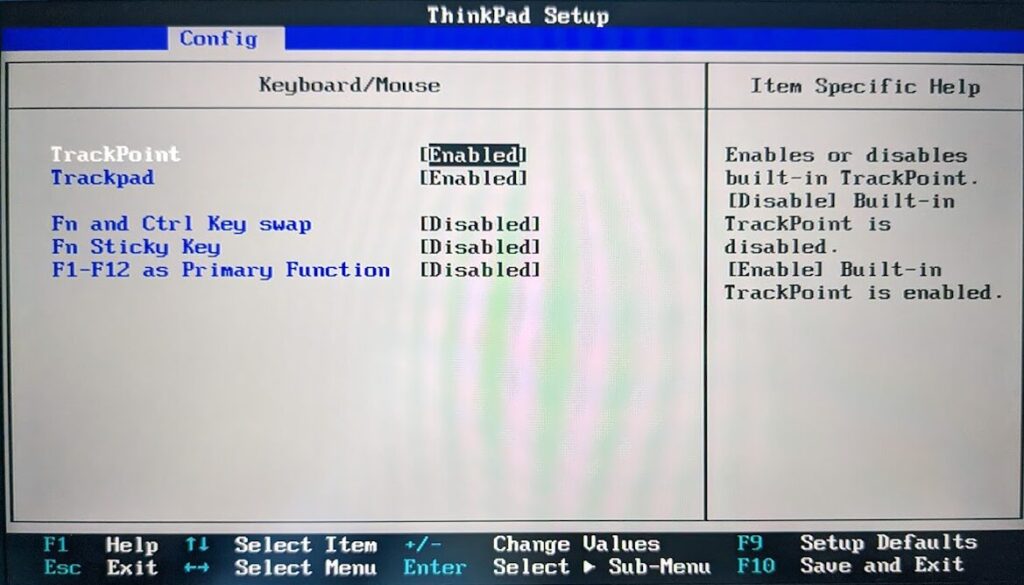
2023年以前のThinkPadを使っていて「左端のFnキーが邪魔」と感じている場合、BIOSまたはLenovo Vantageからキーの動作を入れ替えることができます。
BIOSでの設定手順(目安)
- 起動時にF1キーを押してBIOS(UEFI)セットアップを開く
- 「デバイス(Device)」→「入力およびアクセサリ」を選択
- 「Fnキー/Ctrlキーの入れ替え」をオンにして保存・再起動
BIOS設定の操作方法はモデルや年式によって異なります。誤った操作を行うとシステムに影響が出る場合があるため、正確な手順は図解付きの入れ替え手順解説をご確認ください。
トラックポイントキーボードIIはどうか
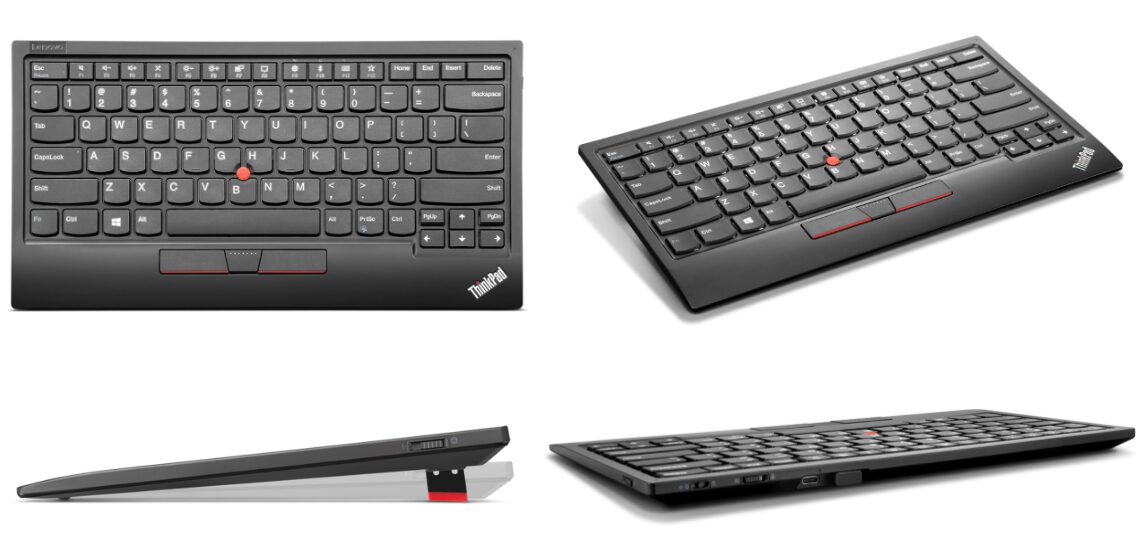
ThinkPad トラックポイント キーボード IIは、ノートPCのThinkPadキーボードをデスクでも使いたいというニーズに応えた純正外付けキーボードです。
ノートPC内蔵のものとほぼ同等の打ち心地を再現できており、音量・明るさ調整のメディアキーも搭載されているのでキーボード単体で多くの操作が完結します。チルトスタンドで角度調整ができるのも、手首のエルゴノミクス的にうれしいポイントです。
唯一気になる点は前述のFnLockリセット問題ですが、用途によってはほとんど気にならないレベル。ThinkPadのキーボードとトラックポイントの使い心地が好きな方なら、外付けキーボードの選択肢として強くおすすめできます。
Lenovo Vantageでできるカスタマイズ
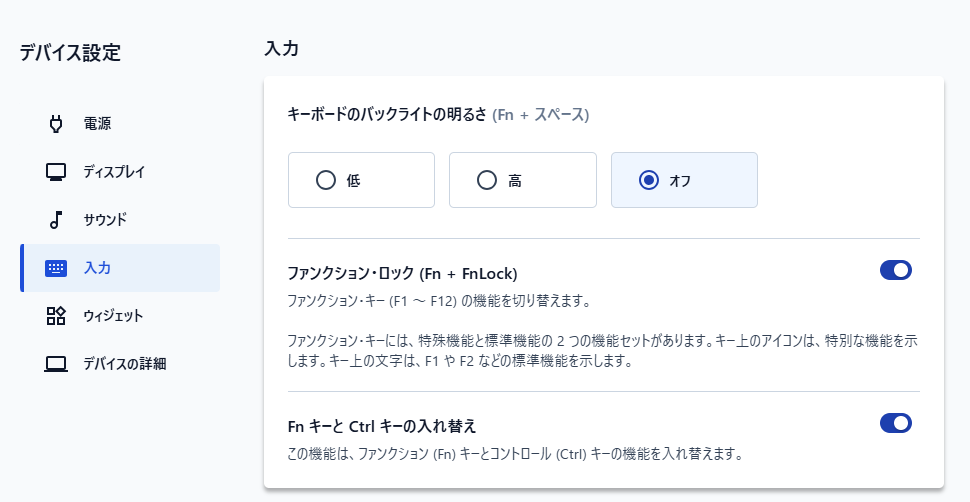
Lenovo Vantageは、ThinkPadに標準搭載されているシステム管理アプリです。キーボード関連では以下のようなカスタマイズができます。
- FnキーとCtrlキーの動作入れ替え
- キーボードバックライトの設定(対応モデルのみ)
- ファームウェア・ドライバのアップデート確認
- ThinkPad X1 Carbon最新モデルでの「Fool proof FN Ctrl」機能の管理
設定画面はわかりやすく、特別な知識がなくても操作できます。ThinkPadを使い始めたら、まずLenovo Vantageを開いて各種設定を確認しておくといいでしょう。
なお、Lenovo Keyboard Managerはキーボードドライバやファームウェアと同梱されており、単独でのダウンロード・インストールはできません。詳細はLenovo公式サポートページをご確認ください。
キーボードの打ちやすさで選ぶ、今買うべき中古ThinkPad
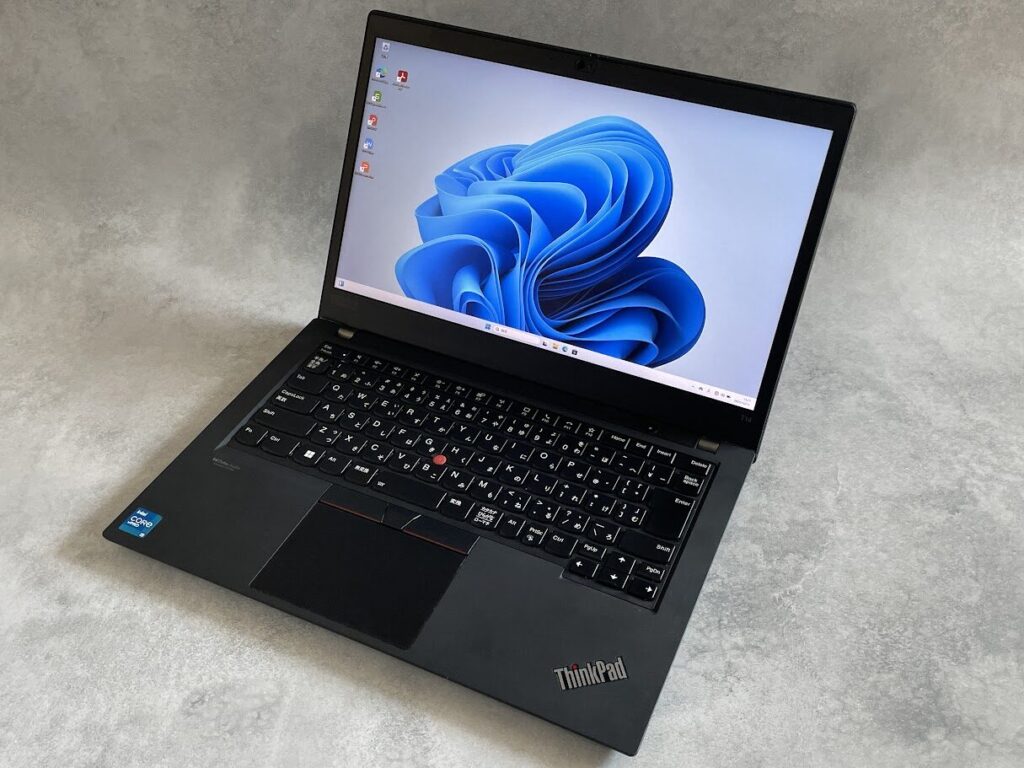
ThinkPadのキーボードが打ちやすい理由がわかったところで、「じゃあ実際どれを買えばいいの?」という話をします。
私はX240・X250・E450・E560・X1 Carbon(2016年・2018年・2020年)・T14 Gen2など、10機種以上のThinkPadを使ってきました。その経験をふまえて、今の中古市場で現実的に選べる5機種を整理します。
一つだけ言えることは、同じThinkPadでも、上位モデルになるほど打鍵感の完成度が上がります。予算が許すなら、できるだけ上位モデルを選ぶのが後悔しない選び方です。
| モデル | こんな人向け | 重量目安 | 中古価格帯目安 |
|---|---|---|---|
| X1 Carbon | 打鍵感・軽さ・剛性、すべて妥協したくない人 | 約1.12kg〜 | 4〜10万円前後 |
| X13 | 軽さ重視・コスパも欲しいモバイルユーザー | 約1.2kg〜 | 3〜6万円前後 |
| T14 | X1 Carbonよりコストを抑えたい・持ち運びも可能 | 約1.56kg〜 | 3〜7万円前後 |
| L13 | とにかくコストを抑えつつThinkPadを使いたい | 約1.26kg〜 | 2〜4万円前後 |
| E14 | とにかくコストを抑えつつThinkPadを使いたい | 約1.5kg〜 | 2〜4万円前後 |
中古価格はコンディション・世代・スペックによって大きく変動します。あくまで目安としてご参照ください。購入前には必ず販売店の保証内容と動作確認状況を確認することをおすすめします。
- 打鍵感を最優先するなら:X1 Carbon一択。これを選んでおけば間違いなし
- 軽さとコスパを両立したいなら:X13
- X1 Carbonよりコストを抑えたい・持ち運びも普通にしたい:T14
- とにかくコストを抑えつつThinkPadを試したい:E14かL13
まとめ:ThinkPadのキーボードが打ちやすい理由と自分に合うモデルの選び方
ThinkPadのキーボードが打ちやすいと言われる理由は、大和研究所が積み上げてきた人間工学的な設計の積み重ねにあります。シザーズ構造による均一な打鍵感、曲面キーキャップによる指の誘導、ミスバリアとしての長いスロープ、そしてトラックポイントによる作業の完結性。
これらが高いレベルで組み合わさることで、「腕が疲れにくく、タイプミスしにくい」体験が生まれているのです。
富士通・DELL・ASUS・Acer・東芝・Microsoft・MacBookなど多くのメーカーを使ってきた経験から言っても、キーボードの打ちやすさという点では、ThinkPadは間違いなくトップクラスです。
最初は「なんとなく安かったから」という理由で手を出したとしても、一度使ってしまうと他に戻れなくなるのも納得できます。私もその一人です。
まだThinkPadを使ったことがない方は、まず家電量販店などで実機のキーボードを触ってみてください。あの打鍵感をひとたび体験すれば、「なるほど、これが人気の理由か」と腑に落ちるはずです。
気に入ったら購入はネットの方が断然お得なので、店頭ではあくまで試打だけにして、そのままネットで注文するのがスマートな買い方です。
- 最新モデルをチェックしたい方 →
 レノボ公式サイトでThinkPadの最新ラインナップを見る
 - できるだけ安く手に入れたい方 → 中古ThinkPadのおすすめ機種と失敗しない選び方を見る