 美咲
美咲 柏原
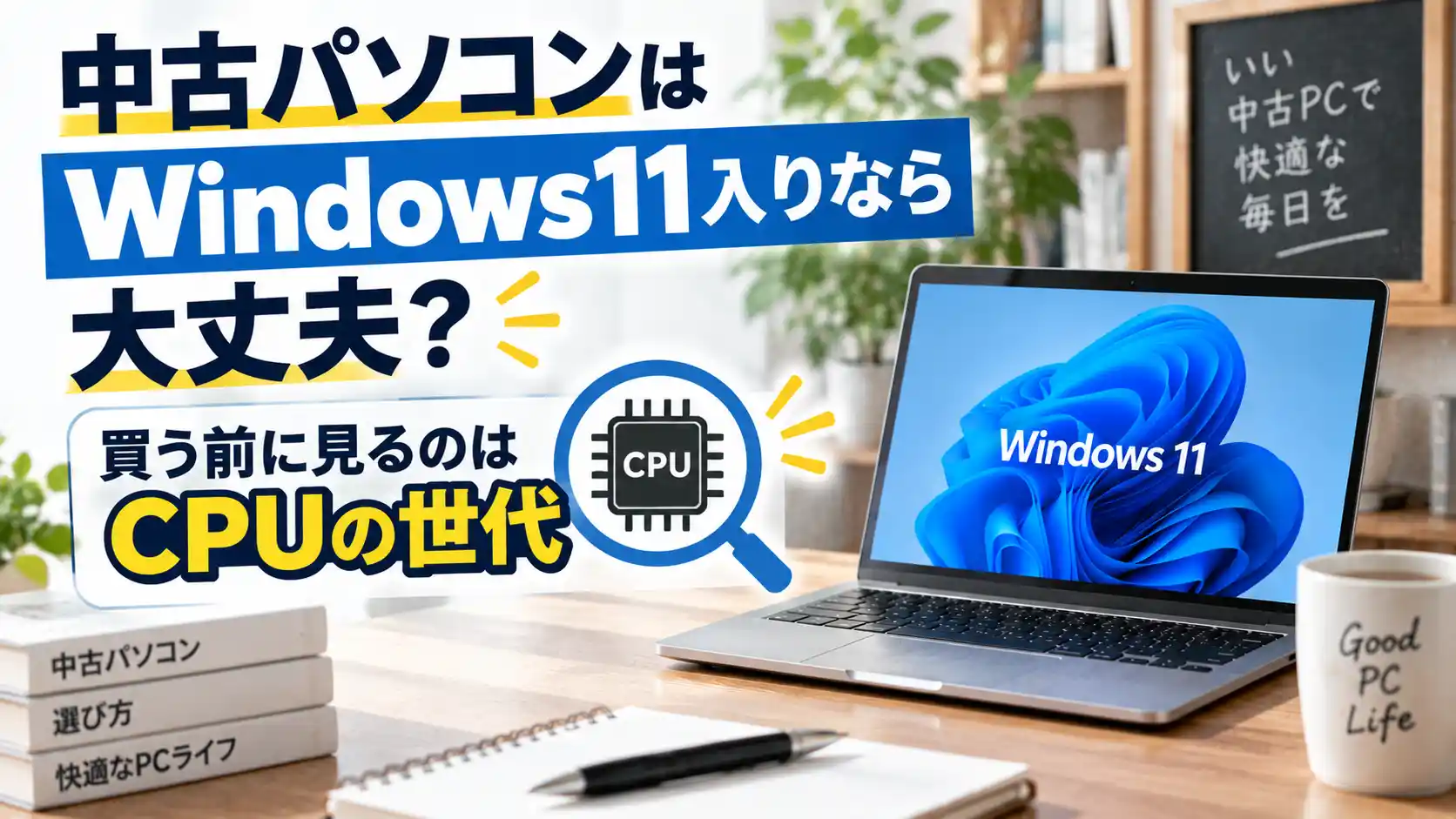
柏原この記事では、Windows11入りの中古パソコンを買って大丈夫かどうかを解説します。
中古パソコンは、Windows11が入っていても大丈夫とは限りません。
Microsoftの対応CPU一覧に載るCoreは第8世代からで、第7世代以前に入ったWindows11は対応外です。
- Windows11が入っているだけでは判断できない
- 第8世代以降のCPU+TPM2.0なら大丈夫(第7世代以前は買わない)
- 何年も使う人は第8世代ではなく第10世代以降
- 判断は「Windows11搭載」の文字より商品ページの対応表記
- 迷ったら、CPU世代で絞り込めてWin11対応を商品ページに書いているクオリット
「Windows11搭載」の文字だけで選ぶと、更新の保証がない個体をつかみかねません。
選ぶなら、最低でも第8世代、できれば第10世代以降です。
クオリットは、商品ページに「CPU世代」と「Win11対応」の欄がある店。第10世代を選んで一覧にすれば、注文前に対応可かどうかまで確かめられるのが便利なところ。
第10世代の在庫や価格は、下のボタンから確認できます。
\ CPU世代とWin11対応が商品ページでわかる /
ほかの店の梱包や届いた実機も見たい人向けに、中古パソコンを買うならどこか、全部自腹で確かめた購入先まとめも用意しました。
運営者:柏原(かしわばら)
中古パソコン初心者購入ガイド 管理人
ThinkPad、Let's note、MacBookなど、中古パソコンを30台以上自腹で買って使ってきました。買うたびに付属品の欠品、バッテリーの劣化具合、そしてショップ表示の状態ランクと実物の差を記録しています。今使っているPC・タブレット・スマホはすべて中古です。

同じ「Aランク」でも店によって中身は違います。中古はコスパが良く、失敗は機種よりも買う場所を外したときに起きがちです。だからこのサイトでは、機種選びと同じくらい「どこで買うか」を扱っています。
仕様や制度はメーカー公式サイトのほか、IPA(情報処理推進機構)、消費者庁、国民生活センターなどの一次情報で確認しています。紹介料の有無で順位や評価を変えることはしません。
中古パソコンはWindows11入りでも大丈夫とは限らない:見るのはCPUの世代
Windows11入りの中古パソコンが大丈夫かどうかは、OSではなくCPUの世代で決まります。
見るのは、対応外の世代、長く使える世代、それを確かめられる店の3つです。
Windows11が入っていても第7世代以前は対応外
「Windows11搭載」はOSが入っているというだけで、要件を満たすかどうかは別の話です。
| 項目 | 意味 | 確かめること |
| Windows11搭載 | Windows11が入っている | CPUの型番と世代 |
|---|---|---|
| 正式対応 | 要件を満たしている | 「Win11対応」などの表記 |
| MAR | 正規ライセンスの制度 | 要件は別に確かめる |
第7世代以前のCoreは、Windows11が入っていても要件から外れています。
MicrosoftのWindows11対応Intel CPU一覧で、Coreが世代として並ぶのは第8世代からです。
| 項目 | Windows11の最小要件 |
| CPU | 1GHz以上・2コア以上の64ビット(対応CPU一覧に載っているもの) |
|---|---|
| メモリ | 4GB以上 |
| ストレージ | 64GB以上 |
| ファームウェア | UEFI(起動のしくみ)・セキュアブート(不正なプログラムを起動させない機能)対応 |
| TPM | バージョン2.0 |
見落としやすいのは、第7世代と第8世代がどちらも2017年に登場している点。
「2017年製だから大丈夫」とは言えないので、年式ではなくCPUの型番で見分けます。
商品写真の画面に見慣れない透かしがあれば、型番を確かめる合図。Microsoftによると、要件を満たさないパソコンに入れたWindows11は、デスクトップに透かしが追加されます。
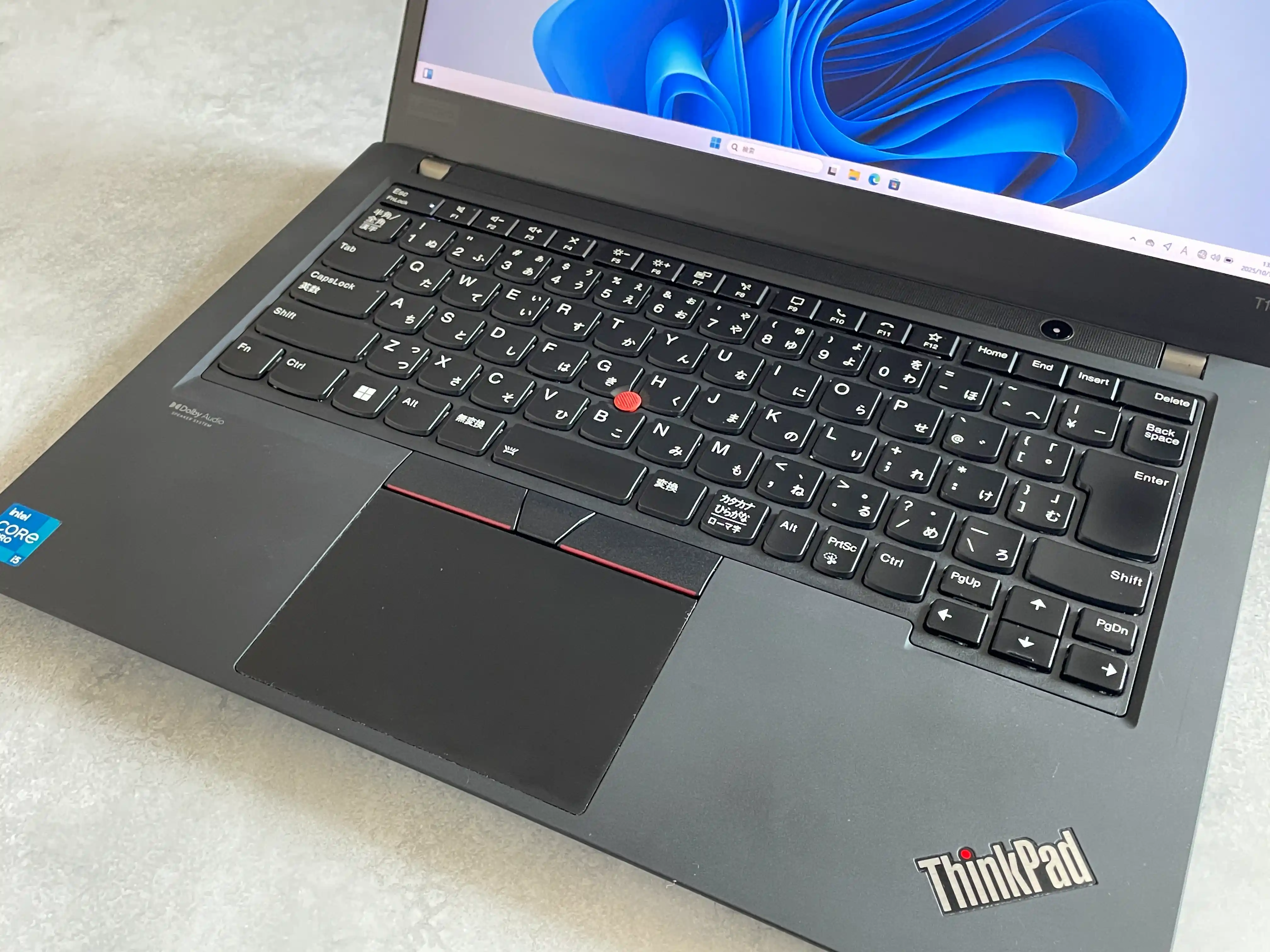
MARは、ライセンスの制度。Microsoftが認めた再生事業者が、正規のWindowsライセンスをつけ直す仕組みです。CPU世代やTPMの要件を確かめる制度ではありません。
第7世代以前の個体は、どれだけ安くても私の候補からは外します。
第8世代以降なら大丈夫、何年も使うなら第10世代以降
第8世代以降のCPUでTPM2.0があれば、Windows11の要件でつまずきやすい2つはクリアです。
そのうえで何年も使う前提の人には、第8世代ではなく第10世代以降をすすめます。
理由は、登場した時期の新しさと、中古で選べる在庫の多さです。
| 項目 | 登場(Intel公式) | クオリットの在庫 |
| 第7世代 | 2017年 | 0件 |
|---|---|---|
| 第8世代 | 2017年 | 116件 |
| 第9世代 | 2019年 | 59件 |
| 第10世代 | 2019年 | 171件 |
| 第11世代 | 2020年 | 139件 |
| 第12世代 | 2022年 | 83件 |
第10世代は第8世代より2年新しく、クオリットの在庫も第8世代より多く並んでいます。
一方で、Microsoftの一覧は第8世代以降を同じように載せていて、第10世代だけ対応が長いという発表はありません。
私の基準も、第8世代から第10世代に上がりました。以前は第8世代・メモリ8GBでOfficeやZoomに不満はありませんでした。AIを使う場面や同時作業が増えた今は、第10世代を最低ラインにしています。
予算と使う年数のバランスで線を引くと、私の答えは第10世代です。
買う店は商品ページで「Win11対応」を確かめられるところ
世代を決めたら、その個体の対応を注文前に商品ページで確かめられる店を選びましょう。
たとえばクオリットの商品ページには、スペック欄に「CPU世代」と「Win11対応」の項目があります。
| 項目 | 商品ページの表示例 |
| CPU | Core i5-1.7GHz(10310U) |
|---|---|
| CPU世代 | 第10世代 |
| Win11対応 | 対応可 |
| OS | Windows11 Pro 64bit |
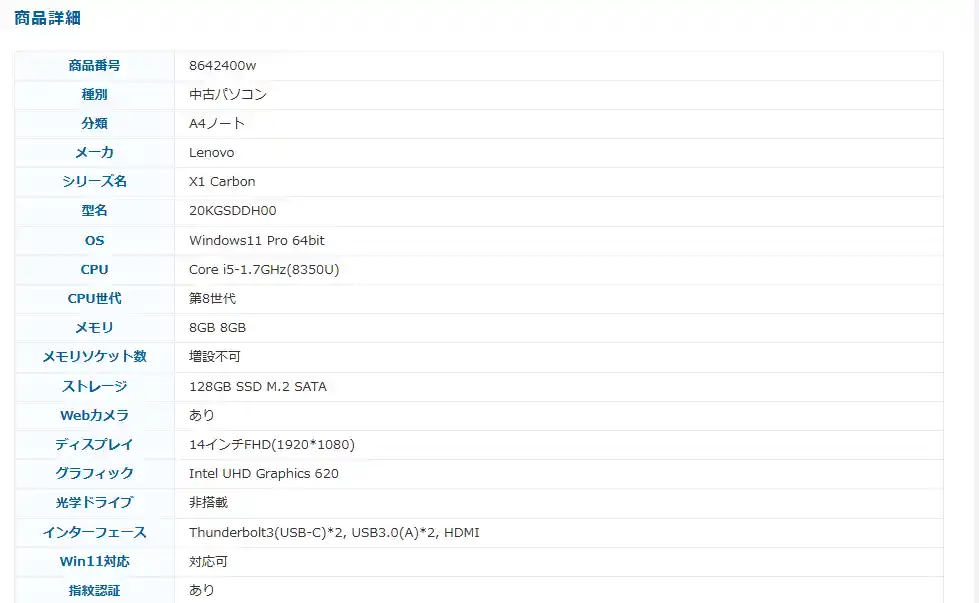
私がクオリットで買ったCF-SV8も、購入時のスペック表に「Windows11に変更可」と書かれていました。
型番を読み慣れていない人でも、「対応可」の表示を見れば迷いません。
第10世代だけを一覧にして「Win11対応」まで見ておきたい人には、クオリットが向いています。
\ 第10世代以降をCPU世代で絞り込める /
ほかの店の表記や保証の違いは、中古パソコンの購入先を1店ずつ写真で確かめた記事に並べています。
Windows11が大丈夫な中古パソコンは型番とTPMで見分けられる
 美咲柏原
美咲柏原見分けに使うのは、CPUの型番とTPM2.0の2つだけです。
CPUの世代は型番の数字でわかる
CPUの世代は、型番のハイフンの後ろにある数字で読めます。
| 項目 | 読む数字 | 世代 |
| Core i5-7300U | 7 | 第7世代(対応外) |
|---|---|---|
| Core i5-8250U | 8 | 第8世代 |
| Core i5-10210U | 10 | 第10世代 |
| Core i5-1135G7 | 11 | 第11世代 |
数字が4けたなら先頭の1けた、5けたや末尾に「G7」などが付く型番なら先頭の2けたが世代です。
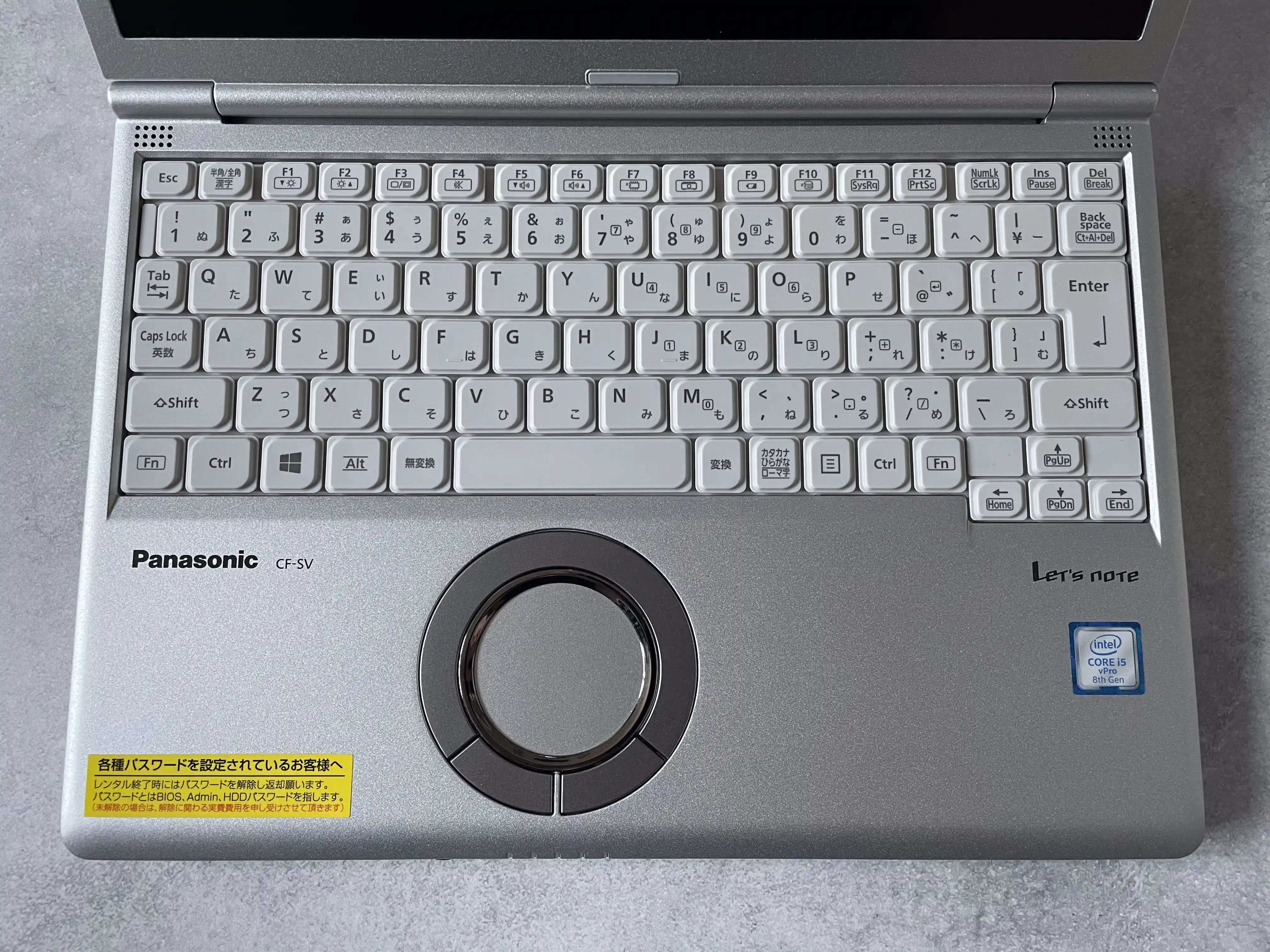
シールは剥がれていることもあるので、頼りにするのは商品ページの型番です。
レッツノートで探している人向けに、中古レッツノートでWindows11は使えるか、対応機種をまとめた記事も書きました。
TPM2.0は商品ページとPC正常性チェックで確かめる
TPM2.0(暗号の鍵を守るセキュリティ用の部品)は、Windows11に欠かせない要件のひとつ。
TPMの欄がない商品ページでは、「Win11対応」やWindows11の表記が手がかり。クオリットのように「Win11対応」の欄がある店では、そこを見れば十分です。
Windows10で届いた個体や手元のパソコンは、PC正常性チェックアプリで最小要件をまとめて確かめられます。
PC正常性チェックの使い方
アプリを開き、「今すぐチェック」を選びます。
要件を満たしているか、満たさない場合はその理由まで表示。
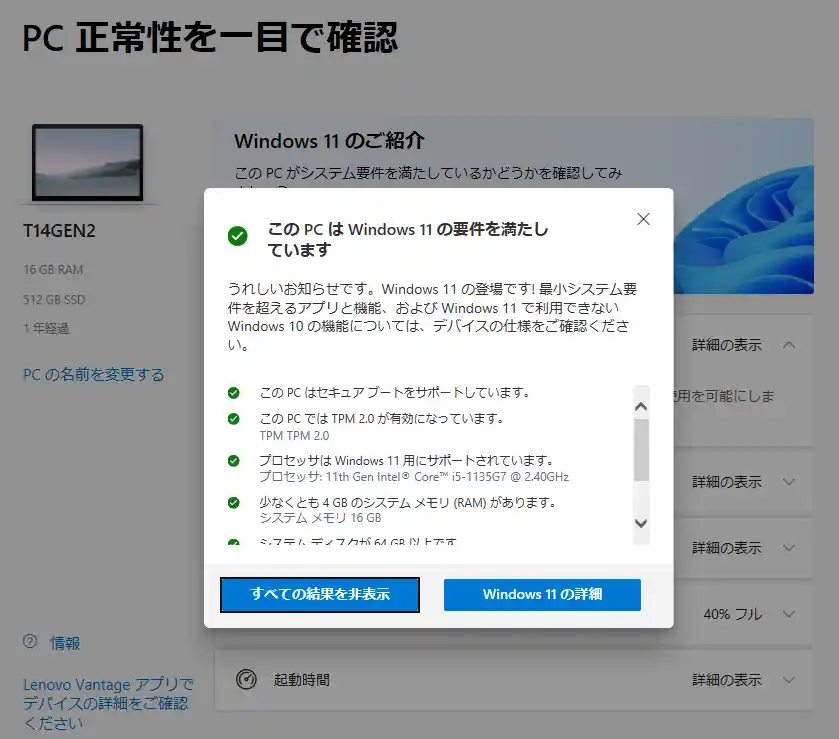
使い方の細かい説明は、MicrosoftのPC正常性チェックアプリの使用方法にも載っています。
大丈夫じゃない中古パソコンのWindows11はこんな個体
 美咲柏原
美咲柏原避けたいのは、要件外のCPUにWindows11を入れた個体と、型番が分からないまま売られている出品です。
第7世代以前に入れたWindows11は更新の保証がない
要件を満たさないパソコンでも、Windows11を入れること自体はできてしまいます。
ただし、その場合の更新についてのMicrosoftの案内は次のとおりです。
これらのシステム要件を満たしていないデバイスは、互換性やその他の問題のために誤動作する可能性があります。 また、これらのデバイスは、セキュリティ更新プログラムを含むがこれに限定されない、更新プログラムを受け取る保証はありません。
出典:Microsoftサポート「最小システム要件を満たしていないデバイスに Windows 11 をインストールする」
要件の確認をすり抜ける非正規のやり方も出回っていますが、その個体は更新の保証がない側に入ります。
ネットにつながない作業専用機と割り切る人もいますが、私は普段使いの1台には選びません。
型番が書いていないフリマの出品は見分けにくい
フリマや個人売買では、CPUの型番を書いていない出品もあります。
型番がないと世代が読めず、正式対応かどうかを注文前に判断できません。
| 項目 | フリマ・個人売買 | 中古パソコン専門店 |
| CPUの型番 | 出品者しだい | 商品ページに記載 |
|---|---|---|
| Win11対応 | 出品者の判断 | 店が表記する例もある |
| 届いた後の不具合 | 返品は出品者しだい | 保証の範囲で対応 |
私もメルカリのThinkPad X1 Carbonで、Zoomだけ音が出ない不具合に取引後に気づき、泣き寝入りしました。
個人売買のつまずき方は、中古パソコンの危険性と失敗しない買い方に実体験つきでまとめています。
だから、型番まで出していない出品より、商品ページで対応を確かめられる店を選ぶわけです。
「24H2」で増えたCPUの要件は第8世代以降なら心配いらない
24H2は、2024年10月に提供が始まったWindows11の大型更新です。
海外のIT系メディアは、24H2以降はSSE4.2に対応しないCPUでは起動しないと報じています。
SSE4.2はCPUが持つ命令のひとつで、報道で名前が挙がっているのはCore 2 Duoのような古いCPUです。
| 項目 | 内容 |
| 報じられた要件 | SSE4.2に対応したCPU(24H2以降) |
|---|---|
| 名前が挙がったCPU | Core 2 Duoなどかなり古い世代 |
| 第8世代(Core i5-8250U) | SSE4.2に対応(Intel公式) |
インテル公式の仕様でも、第8世代のCore i5-8250UはSSE4.2に対応しています。
報道ベースの話ですが、第8世代以降を選んでいればこの要件は気にしなくて大丈夫です。
Windows11が大丈夫な中古パソコンは商品ページで対応を確かめられる店で買う
 美咲柏原
美咲柏原店は、次の2つがそろっているかで選びます。
- Windows11対応が商品ページでわかる
- 届いた後の保証がある
この2つで見ると、迷ったらクオリット、返品を重く見る人はPCWRAP、事故が心配な人は中古パソコン直販です。
迷ったらクオリットで第10世代以降に絞って選ぶ
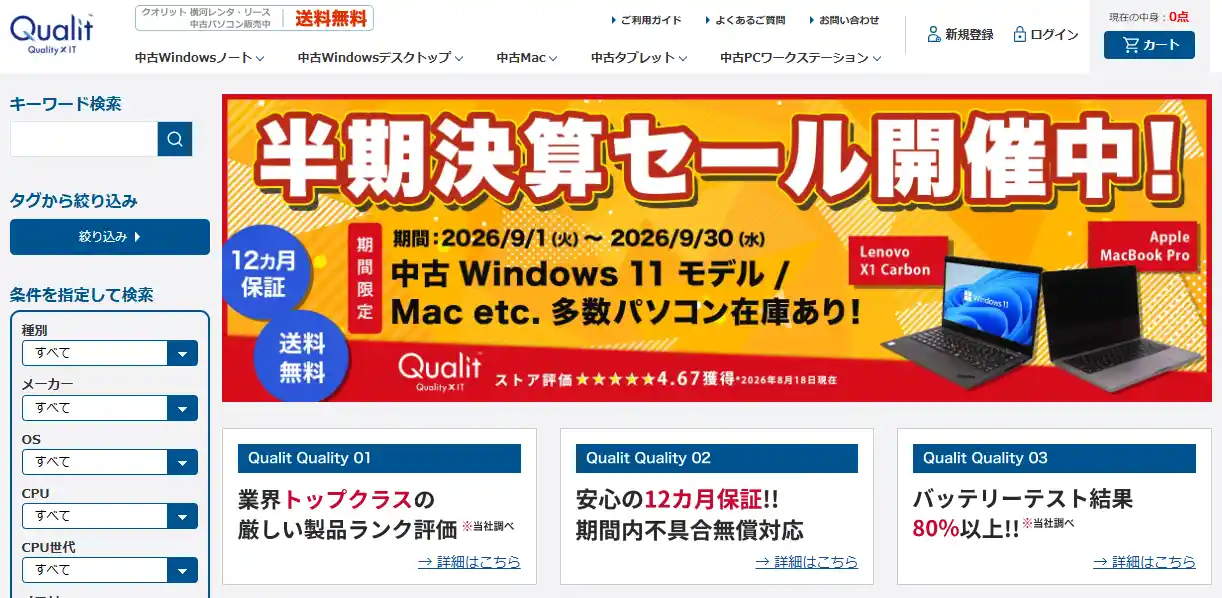
| 項目 | 内容 |
| サービス名 | クオリット |
|---|---|
| 運営 | 横河レンタ・リース株式会社 |
| 商品 | 法人向けレンタルから戻ったレンタルアップ品 |
| Windows11の表記 | 商品ページに「CPU世代」「Win11対応」の欄 |
| 絞り込み | CPU世代(第7〜第13世代)・メモリ・ストレージ |
| 検査 | ISO9001にそった検査・クリーニング・データ消去 |
| バッテリー | S〜CランクのWindows PCは80%以上(バリュー品・訳あり品は対象外) |
| 保証 | 12カ月(同等品との交換か返金) |
| 公式サイト | 公式サイトはこちら |
クオリットは、CPU世代で第10世代以降に絞って選びたい人に向いています。
検索画面の「CPU世代」で第10世代を選ぶと、その世代だけの一覧に絞られるのが便利です。
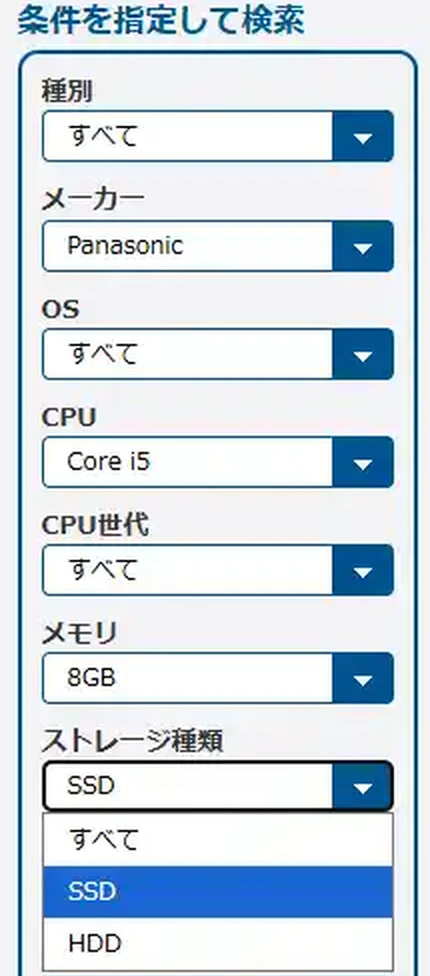
気になる個体を開いたら、スペック欄の「Win11対応」が対応可になっているかを見ます。
気をつけたいのは、客都合の返品ができないこと。発送は注文や入金の確認から3営業日以内です。届いてすぐ返したい人や急ぎの人は、次の2店も見ておくと選びやすくなります。
私もクオリットでCF-SV8を自腹で買っていて、届いた状態はクオリットの自腹レビューに書きました。
クオリットは、検査・クリーニング・データ消去をISO9001にそって行っている点が強みです。
12カ月保証つきの第10世代以降は、下のボタンから在庫と価格を確認できます。
\ 12カ月保証・Win11対応の表記つき /
返品を重く見る人はPCWRAP、事故が心配な人は中古パソコン直販
| 項目 | PCWRAP | 中古パソコン直販 |
| 向いている人 | 届いてから合わなければ返したい人 | 落としたり水をこぼしたりが心配な人 |
|---|---|---|
| 保証 | 対象商品に3年保証 | 到着から180日間の無償交換 |
| 返品・交換 | 到着予定日から7日間は理由を問わず返品 | 落下・水濡れなどの事故も交換の対象 |
| Windows11 | 商品にWindows 11 Pro/Homeの表記 | OSライセンス認証を納品前に実施 |
| 気をつけたいこと | 保証が付かない商品もある | バッテリーなど消耗品は対象外 |
届いてから合わなければ返したい人には、PCWRAPが向いています。
PCWRAPは、初期不良期間(届いてすぐの不具合に対応する7日間)なら理由を問わず返品でき、送料や手数料も店の負担。
返品や保証の手続きには保証書の提示が要るので、届いた書類は取っておきましょう。
落としたり水をこぼしたりが心配な人には、中古パソコン直販。全PCに付く保証で、到着から180日間は落下や水濡れのような事故でも同等品と交換してもらえます。
中古パソコン直販は、Windows11のOSライセンス認証を納品前に済ませていると公式に明記。
私が2店で買った個体は、PC WRAPの自腹レビューと中古パソコン直販の自腹レビューに写真つきで残しました。
返品のしやすさか事故への備えか、重く見るほうの店の在庫や価格は下のボタンから確認できます。
\ 到着から7日間は理由を問わず返品OK /
\ 落下・水濡れも180日間交換 /
ほかの店とも比べたい人は購入先まとめで見比べる
この記事で挙げた3店のほかにも、中古パソコンの専門店はたくさんあります。
私が全部自腹で買った店の梱包や届いた実機は、中古パソコンを買うならどこかを1店ずつ写真で確かめた記事にまとめました。
保証や返品の条件を項目ごとに見比べたい人は、中古パソコンショップランキング20選も使えます。
見比べるときの基準は、この記事と同じ2つ。Windows11対応が商品ページでわかるかと、届いた後の保証があるかを見れば、店の数が多くても迷いにくくなります。
どの店で買う場合も、第10世代以降の型番と保証の中身の2点は外せません。
Windows11を長く大丈夫に使える中古パソコンのスペック
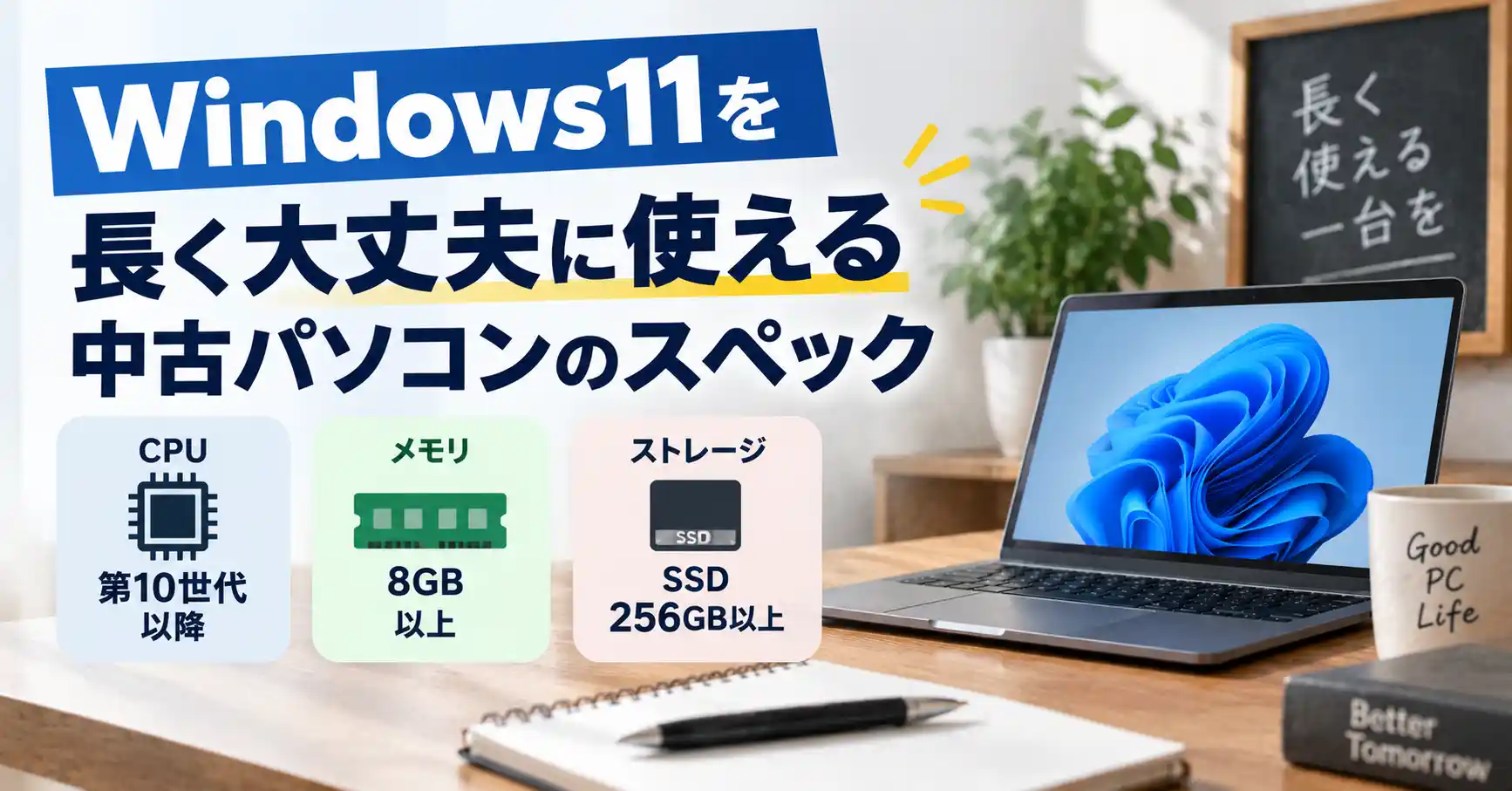
CPUの世代が決まったら、残りはメモリとストレージの2つを押さえます。
| 項目 | Windows11の最小要件 | 筆者が選ぶ目安 |
| CPU | 対応CPU一覧に載っているもの | 第10世代以降 |
|---|---|---|
| メモリ | 4GB以上 | 8GB以上(長く使う人は16GB) |
| ストレージ | 64GB以上 | SSDの256GB以上 |
| TPM | バージョン2.0 | バージョン2.0 |
メモリは8GB以上、長く使うなら16GB
Windows11の最小要件のメモリは4GBですが、私は8GB未満の個体を選びません。
何年も使うつもりで買うときは、16GBを選びます。
AIを使う場面や同時作業が増えて、今の私はメモリ16GBを最低ラインにしているからです。
薄型ノートには、オンボードメモリ(基板に直付けで増設できないメモリ)の機種もあります。あとから足せないので、容量は買う時点で決めましょう。
メモリやSSDの細かい目安は、中古パソコンのおすすめスペックと選び方で詳しく書きました。
ストレージはSSDの256GB以上を選ぶ
Windows11の最小要件は64GBですが、私はSSD(読み書きの速い記憶装置)の256GB以上を選びます。
HDDは回転する円盤に記録する方式で、SSDより読み書きが遅いため、HDDの個体は選びません。
写真やデータを多く置く人は512GB以上。私自身も、今なら256GBより512GB以上がほしいところです。
SSDに積み替えた中古を選ぶときの見方は、SSD換装済みの中古パソコンの選び方にまとめています。
予算に余裕があれば第11世代以降も選択肢
予算に余裕がある人は、第11世代以降も選択肢です。
第11世代は2020年、第12世代は2022年の登場で、クオリットの在庫にも第11世代が多く並んでいます。
ただ、私は職場で第14世代のCore i5を使っていますが、軽い作業では第11世代との違いを体感できていません。
世代の差が出るかは、作業の重さしだい。動画編集のような重い作業では差が出る可能性があります。用途が軽い人は第10世代、重い作業がある人は新しい世代に予算を回しましょう。
クオリットは「CPU世代」を1つずつ選べるので、世代ごとの一覧を切り替えて見比べられます。
Windows10のESUはつなぎ:期限までに中古パソコンのWindows11へ移る
 美咲柏原
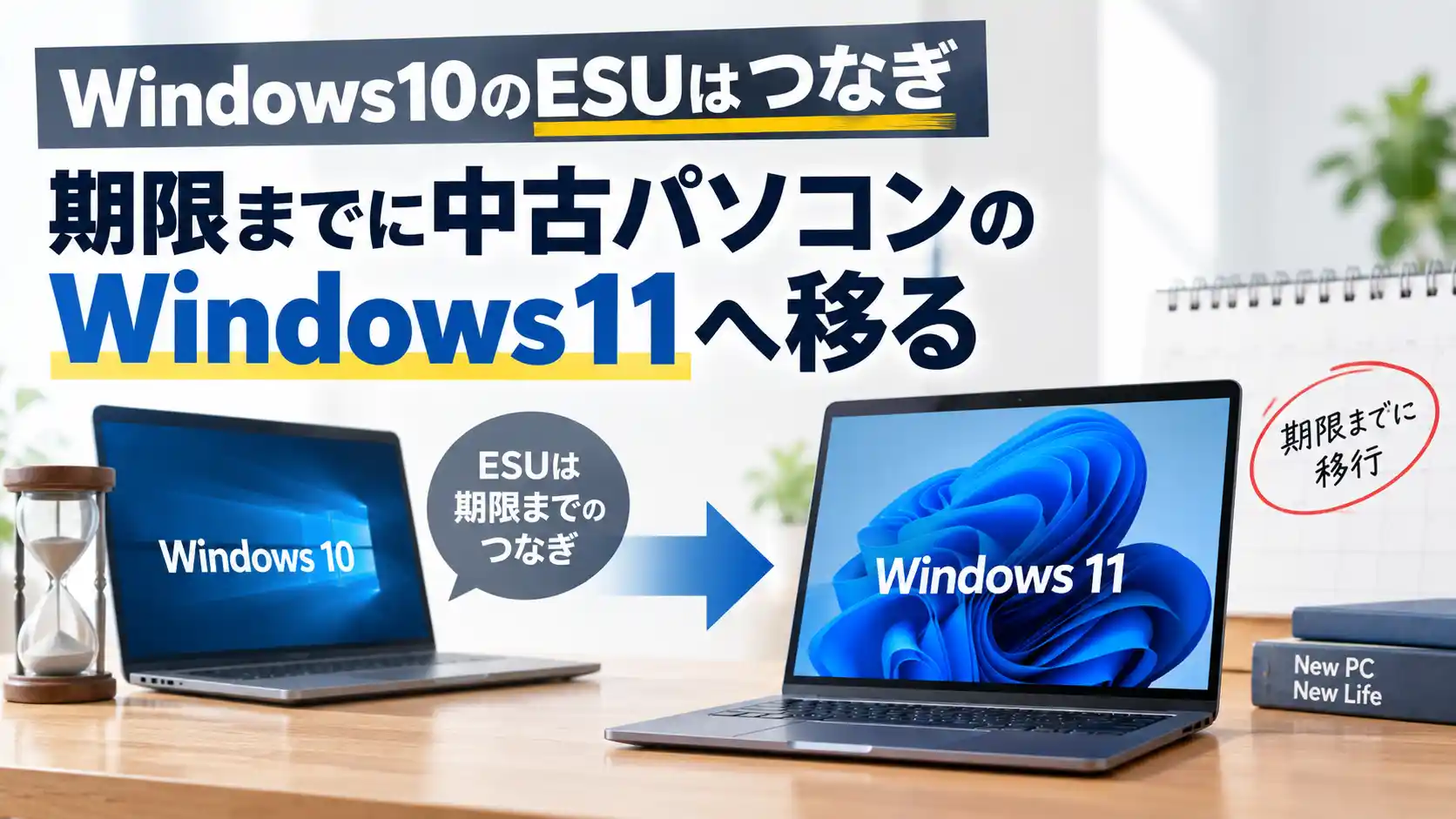
美咲柏原Windows10のサポートは、2025年10月14日に終了済み。
ESUに登録すれば2027年10月12日までセキュリティ更新は届きます。
ただし期限つきの延長なので、Windows11へ移る前提で使うものです。
ESUで届くのはセキュリティ更新だけ
ESU(拡張セキュリティ更新プログラム)は、サポートが終わったWindows10に更新を届ける仕組みです。
IPA(情報処理推進機構)も、延長について次のように伝えています。
Microsoft社は、2026年6月25日(現地時間)、個人(コンシューマー)向けESUを2027年10月12日まで提供することを発表しました。
対象はWindows10(バージョン22H2)で、届くのはセキュリティ更新だけ。
新しい機能や技術的なサポートは含まれないため、ESUは乗り換えまでのつなぎです。
手元のパソコンが要件を満たしている人は、Windows10から11へのアップグレード手順で上げる道もあります。
無料で使えるのはWindows Backupで同期した人
ESUの登録は、だれでも追加費用なしというわけではありません。
| 項目 | 費用 |
| PCの設定を同期している | 追加費用なし |
|---|---|
| 同期していない(ポイント) | 1,000 Microsoft Rewardsポイントと交換 |
| 同期していない(購入) | 1回限りの購入(30ドルまたは現地通貨の相当額+税) |
追加費用なしで使えるのは、PCの設定を同期している人です。
同期には、Windows Backup(設定をMicrosoftアカウントに保存する機能)を使います。
同期していない人は、Microsoft Rewards(サービスの利用でたまるポイント)か1回限りの購入を選ぶ形。
2027 年 10 月 12 日にプログラムが終了するまで、いつでも ESU に登録できます。
Windows10を使い続ける間は、まず自分がどの条件に当てはまるかを確かめて登録しておきましょう。
期限が来る前に乗り換えの準備をする
ESUは延長であって、Windows10を使い続けてよいという話ではありません。
期限ぎりぎりに慌てて探すと、Win11対応の表記を確かめる手間を省きがちです。
更新が届いているうちに、次の1台を選んでデータを移しておきましょう。
クオリットには再入荷のお知らせを受け取る機能もあり、気になる機種を待ちながら探せます。
届いたら、その日のうちに動作確認を。不具合を申し出られる期間は店ごとに違うので、早めに確かめておくと保証を使い逃しません。
届いてからの確認は、中古パソコンを買ったらやること10項目に順番どおりまとめています。
中古パソコンのWindows11でよくある質問
購入前によく迷うポイントを10問にまとめました。
中古パソコンのWindows11は第8世代でも使えますか?
使えます。Microsoftの対応CPU一覧に、第8世代のCore i3・i5・i7が載っているからです。長く使う人向けの世代の選び方は結論の章にまとめました。
第9世代の中古パソコンを選んでも大丈夫ですか?
Windows11の対応世代なので大丈夫です。ただ、クオリットでは第9世代の在庫が第10世代より少なく、選べる個体が限られます。私が第10世代以降をすすめる理由は第10世代以降を選ぶ理由で書きました。
中古パソコンのWindows11はいつまで使えますか?
Windows11はバージョンごとにサポート期限があり、たとえば24H2は2026年10月14日(米国時間)までです。新しいバージョンに更新していけば、その先も使い続けられます。対応CPU一覧から第8世代が外れるという発表はなく、世代選びの考え方は第10世代以降を選ぶ理由にまとめました。
「Windows11搭載」と書いてあれば正式対応ですか?
そうとは限りません。搭載はWindows11が入っているという意味で、要件はCPUの型番や店の「Win11対応」の表記で確かめます。見分け方は「Windows11搭載」と「正式対応」の違いで整理しました。
手元のパソコンがWindows11に対応しているか調べる方法は?
Windows10のパソコンは、Microsoft公式のPC正常性チェックアプリで調べられます。「今すぐチェック」を選べば、要件を満たすかどうかとその理由まで表示。使い方はTPM2.0の確かめ方に載せました。
非対応のパソコンにWindows11を入れるとどうなりますか?
Microsoftは、要件を満たさないデバイスは更新プログラムを受け取る保証がないと案内しています。デスクトップに透かしも追加されるので、普段使いには向きません。詳しくは第7世代以前に入れたWindows11の章で書きました。
AMDのRyzenはどの世代からWindows11に対応していますか?
Microsoftの一覧では、デスクトップ向けのRyzenは2000番台(Ryzen 5 2600など)から。ノート向けは3000番台(Ryzen 5 3500Uなど)からで、ノート向けの2000番台は載っていません。型番の読み方はCPUの世代の見分け方にまとめました。
MAR認定の中古パソコンなら大丈夫ですか?
MARは正規のWindowsライセンスをつけ直す制度で、CPU世代やTPMの要件を保証するものではありません。ライセンスとは別に、型番の世代と「Win11対応」の表記を確かめましょう。違いは「Windows11搭載」と「正式対応」の違いで整理しました。
Windows10のサポートが終わったパソコンはすぐ使えなくなりますか?
パソコン自体がすぐ動かなくなるわけではありません。ただ更新が止まるので、使い続ける人はESUに登録すると2027年10月12日までセキュリティ更新が届きます。ESUの中身はESUの章にまとめました。
ESUは誰でも無料で使えますか?
誰でもではありません。追加費用なしはPCの設定を同期している人だけで、ほかはポイントか購入で登録します。条件はESUの登録条件の表にまとめました。
まとめ:中古パソコンのWindows11は第10世代以降を専門店で選べば大丈夫
中古パソコンのWindows11は、第8世代が最低ラインで、何年も使う人は第10世代以降を専門店で選べば大丈夫です。
- 第7世代以前のWindows11はMicrosoftの対応外
- 何年も使う人は第10世代以降
- 型番とTPM2.0は商品ページとPC正常性チェックで確認
- Windows10の人はESUでつなぎ、期限までに移る
- 迷ったら、CPU世代で絞り込めてWin11対応がわかるクオリット
型番の読み方を覚えなくても、商品ページに「Win11対応」の欄がある店なら、注文前に対応を確かめられます。
美咲柏原まずはクオリットで第10世代を選び、気になる個体の「Win11対応」を見るところから始めましょう。
12カ月保証つきの第10世代以降の在庫と価格は、下のボタンから確認できます。
\ CPU世代で第10世代以降に絞れる /