「iPadにマウスを接続しようとしたのに、全然反応しない…」「Bluetoothには繋がっているはずなのに、ポインターが表示されない」。そんな状況で困っている方は、実はけっこう多いんです。
iPadでマウスが使えない理由は一つじゃなくて、iPadOSのバージョン、機種の対応状況、Bluetooth接続の問題、マウス本体の故障や電池切れなど、複数の原因が絡み合っていることがほとんどです。
だからこそ「なぜ動かないのか」がわかりにくく、闇雲に設定をいじっても解決しないというケースが続出します。
この記事では、iPadのマウスが繋がらない、認識しない、動かないといった症状ごとに原因を整理して、それぞれの対処法をわかりやすく解説しています。
Bluetoothマウスが表示されない場合の確認手順から、カーソルが消える・ポインターが表示されない場合の設定変更、USBマウスが使えない場合のアダプタの選び方まで、一通りカバーしています。
また、Magic Mouseが使えない場合の注意点や、接続できるiPadの対応機種についても整理しているので、購入前の確認にも役立てていただけると思います。
- iPadでマウスが使えない主な理由と原因の確認方法
- Bluetooth・USBマウスが認識しないときの具体的な対処法
- ポインターが表示されない・消える場合の設定変更手順
- マウスが使えるiPadの対応機種とiPadOSのバージョン一覧

運営者:柏原(かしわばら)
中古パソコン初心者購入ガイド 管理人
ThinkPad、Let's note、MacBookなど、中古パソコンを30台以上自腹で買って使ってきました。買うたびに付属品の欠品、バッテリーの劣化具合、そしてショップ表示の状態ランクと実物の差を記録しています。今使っているPC・タブレット・スマホはすべて中古です。

同じ「Aランク」でも店によって中身は違います。中古はコスパが良く、失敗は機種よりも買う場所を外したときに起きがちです。だからこのサイトでは、機種選びと同じくらい「どこで買うか」を扱っています。
仕様や制度はメーカー公式サイトのほか、IPA(情報処理推進機構)、消費者庁、国民生活センターなどの一次情報で確認しています。紹介料の有無で順位や評価を変えることはしません。
iPadでマウスが使えない主な理由
マウスが動かないときに最初にやることは「原因の特定」です。なんとなくBluetoothをON/OFFしてみたり、マウスを再起動してみたりするだけでは、根本的な原因を見逃すことになります。
まずは以下の項目で、自分の状況に当てはまる原因を確認してみてください。
iPadOSのバージョンが古い
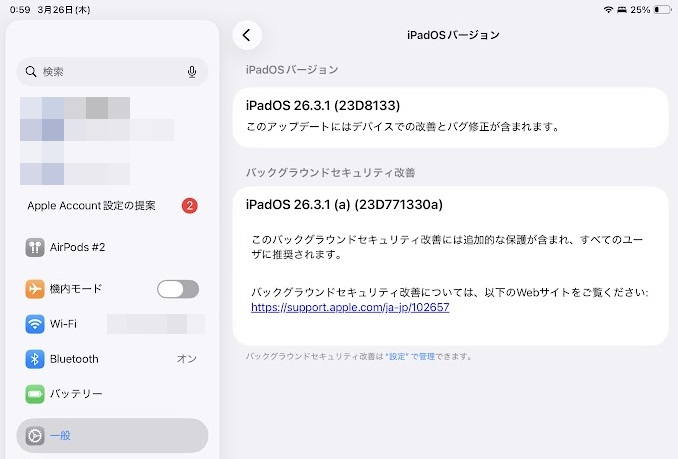
iPadでマウスが使えない理由として、最も見落とされがちなのがiPadOSのバージョン問題です。
iPadにマウスが正式対応したのは、iPadOS 13.4(2020年3月リリース)からです。それ以前のバージョンでは、アクセシビリティ機能の「AssistiveTouch」をONにしないとマウスが動作しない仕様になっていました。
iPadOS 13.0〜13.3では、Bluetoothの設定画面から直接ペアリングしても、ポインターが表示されない状態になります。
iOS 12以前のバージョンでは、マウスは一切サポートされていません。いくら新しいマウスを買っても、OSが対応していなければ使えないので、まず最初にiPadOSのバージョンを確認するのが大前提です。
iPadOSのバージョン確認方法
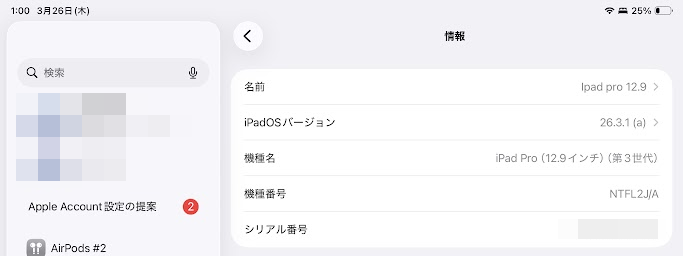
「設定」→「一般」→「情報」→「iPadOSバージョン」で確認できます。13.4未満であれば、「設定」→「一般」→「ソフトウェアアップデート」からアップデートを実行してください。
- iOS 12以前:マウス非対応
- iPadOS 13.0〜13.3:AssistiveTouch経由で限定対応(Bluetooth 4.0以上のみ)
- iPadOS 13.4以降:正式対応(Bluetooth 2.1以上・設定→Bluetoothから直接ペアリング可能)
- iPadOS 15.4以降:ユニバーサルコントロール対応(MacのマウスでiPadを操作可)
対応していないiPadの機種を使用している
iPadOS 13.4以降にアップデートできない古い機種では、マウスを使うことができません。具体的には、iPad第4世代以前、iPad Air第1世代、iPad mini第3世代以前が非対応となっています。
中古のiPadを購入した場合、モデルによってはそもそもiPadOS 13に対応していないことがあります。自分のiPadが何世代のモデルなのかは、「設定」→「一般」→「情報」→「機種名」から確認できます。
iPadOS 13以降に対応しているのは、iPad第5世代以降、iPad Air 2以降、iPad mini第4世代以降、iPad Pro全モデルです。中古iPadを購入する際は、マウス対応の観点からも対応機種かどうかを事前に確認しておくのがおすすめです。
Bluetoothマウスがペアリングモードになっていない
「設定」→「Bluetooth」の画面を見ても、マウスの名前が「その他のデバイス」に表示されない——こういった場合は、マウスがペアリングモード(発見可能モード)になっていない可能性がほとんどです。
マウスによってペアリングモードの起動方法は異なります。底面や側面にある「CONNECT」「PAIRING」などのボタンを長押しするタイプが多いですが、製品によっては電源をONにするだけで自動的にペアリングモードになるものもあります。
マウスに付属の説明書や、メーカーの公式サイトで確認してみてください。
Magic Mouseの場合は、電源スイッチをONにするだけでペアリングモードになります。PINコードを求められた場合は「0000」(ゼロ4つ)を入力してください。
マウスが他のデバイスとペアリング済み
これが意外と見落とされやすい原因の一つです。マウスがすでにMacや別のiPadとペアリングされている場合、iPadに新たに接続しようとしても認識されません。
Bluetoothデバイスは基本的に「1台と1対1でペアリングされる」仕組みになっています(マルチペアリング対応機種を除く)。そのため、別のデバイスとペアリング中のマウスをiPadに接続したい場合は、先に元のデバイス側でペアリングを解除する必要があります。
これはAppleの公式サポートページ(iPadにマウスを接続する)にも明記されている手順です。
他デバイスとのペアリング解除手順
MacとのBluetooth接続を解除する場合は、Macの「システム設定」→「Bluetooth」→対象のマウスを右クリック→「ペアリング解除」の順で操作します。その後、マウスをペアリングモードにして、iPad側の「設定」→「Bluetooth」から再接続してください。
ロジクールのMX Master 3など「Easy-Switch」ボタン付きのマルチペアリング対応マウスであれば、ボタン一つで接続先を切り替えられます。複数デバイスで使い回す頻度が高い方は、マルチペアリング対応モデルを選ぶと便利です。
マウスの電池切れや電源が入っていない
シンプルですが、意外と多い原因がこれです。乾電池式のマウスはバッテリーが消耗していると接続自体できないことがあります。また、底面にON/OFFスイッチがあるマウスは、スイッチがOFFになっていてペアリングモードに入れないケースもあります。
充電式マウスの場合は、接続済みであればiPadの「バッテリー」ウィジェットでバッテリー残量を確認することができます。接続前に確認したい場合は、一度PCなどに接続してバッテリー残量を確認してみてください。
電池式マウスの場合、電池を新品に交換した直後でも接触不良で認識されないことがあります。電池の向きや端子の汚れも確認してみましょう。
USBマウスに変換アダプタがない
有線のUSBマウスをiPadに接続したい場合、接続端子の種類によって必要なアダプタが変わります。
USB-C端子搭載のiPad(iPad Pro 2018年以降、iPad Air第4世代以降、iPad mini第6世代以降、iPad第10世代以降)であれば、USB-Cマウスを直接接続できます。USB-A形状のマウスを使う場合は「USB-C to USB-A変換アダプタ」が必要です。
Lightning端子搭載のiPadでは、Apple純正の「Lightning to USB 3カメラアダプタ」を使うのが確実です。通常のLightning-USBケーブルでは動作しないので注意してください。
また、Lightning経由では電力供給が限られるため、消費電力の大きいマウス(RGBライト付きのゲーミングマウスなど)が動作しないことがあります。その場合はアダプタのLightningポートに充電器を同時に接続することで改善することがあります。
| iPadの端子 | USB-Aマウス | USB-Cマウス | 2.4GHz USBレシーバー |
|---|---|---|---|
| USB-C(iPad Pro 2018年〜 / Air第4世代〜 / mini第6世代〜 / iPad第10世代〜) | USB-C to USB-A変換アダプタが必要 | 直接接続可 | USB-C to USB-A変換アダプタが必要 |
| Lightning(iPad第5〜第9世代 / Air第2〜第3世代 / mini第4〜第5世代 / 旧iPad Pro) | Apple純正「Lightning to USB 3カメラアダプタ」が必要 | 非対応(Lightning端子のため) | Apple純正「Lightning to USB 3カメラアダプタ」が必要 |


USB-A形状のマウスやUSBレシーバーをそのまま使いたい方は、USB-Cハブを1つ持っておくと、マウス以外の周辺機器(USBメモリ・SDカードなど)も使えるようになって便利です。
iPadのUSB-Cポートに対応した定番ハブ。USB-A・HDMI・SDカードリーダーを備え、有線マウスや外部モニターの接続にも対応する1台。

 ポチップ
ポチップ
接続できないときの対処法
原因を確認したら、次は実際の対処法です。「再起動してみたけど直らなかった」という場合でも、手順を正しく踏むことで解決できるケースがほとんどです。落ち着いて一つずつ試してみてください。
Bluetooth接続の基本的な手順
iPadOS 13.4以降を使っている場合、Bluetoothマウスの接続手順は以下のとおりです。
- マウスの電源を入れ、ペアリングモードにする
- iPadの「設定」→「Bluetooth」をタップし、BluetoothがONになっていることを確認
- 「その他のデバイス」にマウスの名前が表示されるまで待つ
- マウスの名前をタップ →「ペアリング」をタップ
- PINコードを求められた場合は「0000」または「1234」を入力
- 接続完了で画面に丸いポインターが表示される
マウスが「その他のデバイス」に表示されない場合は、マウスが正しくペアリングモードになっているか、iPad側のBluetoothが正常に動作しているかを再確認してください。
ペアリングできないときのリセット方法
一度ペアリングを試みて失敗した場合、iPad側にペアリング情報の残骸が残っていることがあります。この状態では再度ペアリングしようとしても上手くいかないことがあるので、一度登録を解除してやり直すのが効果的です。
ペアリング情報をリセットする手順:「設定」→「Bluetooth」→対象のマウス名の右にある「ⓘ」をタップ→「このデバイスの登録を解除」→確認したら再度ペアリングを試みる。
それでも解決しない場合は、ネットワーク設定をリセットする方法もあります。「設定」→「一般」→「転送またはiPadをリセット」→「リセット」→「ネットワーク設定をリセット」の順に進んでください。
なお、この操作を行うとWi-Fiのパスワードや既存のBluetoothペアリング情報がすべて削除されますので、事前に確認してから実施してください。
USBマウスが認識しないときの対処
有線マウスを接続しても認識されない場合、まず確認したいのが使っているアダプタの種類です。
- Lightning端子のiPad:Apple純正「Lightning to USB 3カメラアダプタ」を使用。安価なサードパーティ製は相性問題が出やすい
- USB-C端子のiPad:「USB-C to USB-A変換アダプタ」を使用。直接USB-Cマウスを接続する場合はアダプタ不要
「接続されたデバイスは消費電力が大きすぎます」というエラーが表示される場合は、アダプタのLightningポートに充電器を接続して電力を補うか、セルフパワーのUSBハブを経由して接続してみてください。
Magic KeyboardのUSB-Cポート経由でマウスを接続しようとしても認識されないことがあります。その場合はiPad本体のポートに直接接続してみてください。
iPadやマウスを再起動する
Bluetoothの一時的な不具合や、ソフトウェア側の問題は、再起動で解決することが多いです。マウスの電源をOFFにしてから30秒ほど待ち、その後iPad本体も再起動してから再度ペアリングを試みてください。
iPad本体の再起動方法(機種別)
Face ID搭載iPad(ホームボタンなし):音量ボタン(どちらか)とトップボタンを同時に長押し→「スライドで電源を切る」が表示されたらスワイプ→数秒後に再び電源を入れる。
ホームボタン搭載iPad:トップボタンを長押し→「スライドで電源を切る」が表示されたらスワイプ→再度電源を入れる。
再起動してもBluetoothが安定しない場合は、使っていない他のBluetooth機器(イヤホン、キーボードなど)の接続をいったん解除してみてください。複数のBluetooth機器が同時につながっていると電波干渉が起きることがあります。
ネットワーク設定をリセットする
再起動やペアリングのやり直しをしても改善しない場合、ネットワーク設定のリセットが効果的なことがあります。
手順は「設定」→「一般」→「転送またはiPadをリセット」→「リセット」→「ネットワーク設定をリセット」。パスコードを入力して確認すると、Bluetooth関係の設定がクリアされます。
ネットワーク設定をリセットすると、Wi-Fiのパスワード、VPN設定、すべてのBluetoothペアリング情報が削除されます。必要な情報はリセット前にメモしておいてください。
ポインターが表示されない・消えるときの解決策
「Bluetoothには接続済みと表示されているのに、画面にポインターが出てこない」「しばらく操作しないとカーソルが消えてしまう」——こういった症状には、iPadOS特有の仕様が絡んでいることが多いです。
設定を少し変えるだけで解決できるので、確認してみましょう。
カーソルが自動で消える仕様について
iPadでは、マウスを数秒間動かさない状態が続くと、ポインターが自動的に非表示になる仕様になっています。これはiPadのデザイン仕様で、タッチ操作との切り替えをスムーズにするための機能です。
再表示させたいときは、マウスを少し動かすだけでポインターが復活します。「マウスが壊れた?」「接続が切れた?」と思いがちですが、ほとんどの場合これが原因です。故障を疑う前に、まずマウスを動かしてみてください。
自動非表示をオフにする設定方法
ポインターが消えるのが煩わしい場合は、自動非表示をオフにする設定ができます。
「ポインタコントロール」の項目は、マウスをiPadに接続した状態でないと設定画面に表示されません。先にマウスを接続してから設定を開いてください。
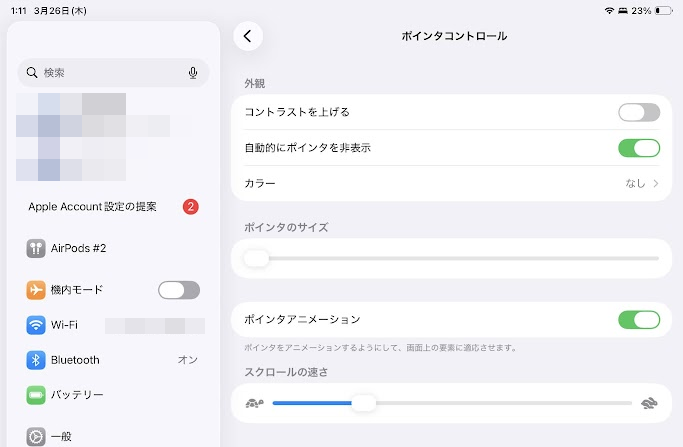
設定手順(iPadOS 13.4以降):「設定」→「アクセシビリティ」→「ポインタコントロール」→「自動的にポインタを非表示」→「なし」に設定。
また、同じポインタコントロールの画面から、ポインターのサイズ・色・コントラストなども変更できます。デフォルトでは半透明の丸い形状ですが、見えにくいと感じる場合はサイズを大きくしたり、縁の色を変えてみると使いやすくなります。
接続済みなのに動かない場合の確認項目
Bluetoothの接続状態が「接続済み」になっているのにポインターが出ない場合は、以下を順番に確認してみてください。
- iPadOSが13.4以降かどうかを確認する
- マウスの電源・充電・電池残量を確認する
- Bluetoothの接続状態が「接続済み」になっているかを確認する
- マウスをゆっくり動かしてみる(自動非表示から復帰する)
- iPad本体とマウスを再起動する
- ペアリングを一度解除して再接続する
- iPadOSを最新バージョンにアップデートする
これらを全て確認しても解決しない場合は、マウス本体の故障や、特定のiPadOSバージョンのバグが原因である可能性があります。iPadOSを最新バージョンにアップデートすることで改善するケースも報告されています。
最終的な判断や対応については、Apple公式サポートにも確認してみることをおすすめします。
マウス本体の故障が疑われるときの買い替え候補
上記をすべて試しても改善しない場合は、マウス本体の故障の可能性が高いです。iPadはBluetooth 2.1以上のマウスに幅広く対応しているため、買い替えるなら長く安定して使えるロジクール製をおすすめします。
以下、用途別に紹介しますので参考にしてください。
音を立てずに静かに使いたい方:ロジクール ワイヤレスマウス M220CG
クリック音を従来比で約90%カットした静音マウス。図書館・カフェ・夜間の自宅作業でも周囲を気にせず使える1台。
 ポチップ
ポチップ
毎日長時間使うのでメインとして使いたい方:ロジクール ワイヤレスマウス M705m
電池寿命約3年・手にフィットするエルゴノミクス形状で、長時間作業でも疲れにくい。メインマウスとして長く使うならこの1台。
 ポチップ
ポチップ
持ち運びたい方・複数デバイスで使いたい方:ロジクール MX Anywhere 3S
コンパクト設計でカバンに入れても邪魔にならず、ボタン1つでiPad・Mac・Windowsを切り替え可能。出先でも自宅でも使えるマルチデバイス対応モデル。
 ポチップ
ポチップ
iPadのマウス設定とカスタマイズ
マウスが無事に接続できたら、使い勝手をさらに良くするためにいくつかの設定をカスタマイズしてみましょう。
デフォルトのままだと「スクロールの方向が逆」「ポインターが遅い」と感じることもあるので、自分好みに調整するのがおすすめです。
スクロール方向をWindowsと同じにする方法
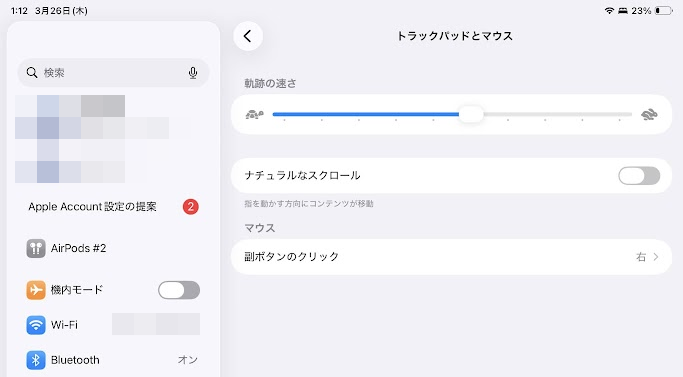
iPadのデフォルトのスクロール方向はmacOSと同じ「ナチュラルスクロール」で、Windowsのスクロールとは方向が逆になっています。Windowsに慣れていると最初は違和感を感じるかもしれません。
変更方法は「設定」→「一般」→「トラックパッドとマウス」→「ナチュラルなスクロール」をOFFにするだけです。OFFにすると、ホイールを下に回したときにページが下にスクロールするWindows慣れした方向に切り替わります。
右クリックの設定方法
iPadではマウスの副ボタン(右クリック)も使えます。ただし、デフォルトでは設定が必要なことがあります。
「設定」→「一般」→「トラックパッドとマウス」→「副ボタンのクリック」→「右側」を選択することで、右クリックが有効になります。右クリックをすると、タッチスクリーンの長押しと同様のコンテキストメニューが表示されます。
副ボタンの設定に関わらず、どのマウスでも「controlキーを押しながらクリック」で右クリックと同等の操作が可能です。キーボードと組み合わせて使う場合はこの方法も覚えておくと便利です。
ポインターのサイズや色を変更する方法
iPadのポインターは、矢印型ではなく独自の丸い形状が採用されています。この形は変更できませんが、サイズと色はカスタマイズ可能です。
「設定」→「アクセシビリティ」→「ポインタコントロール」から以下の項目を調整できます。
- ポインタのサイズ:スライダーで大きさを変更
- カラー:ポインターの縁の色を7色から選択(ホワイト・ブルー・レッド・グリーン・イエロー・オレンジ・なし)
- コントラストを上げる:ポインターを暗く不透明にして視認性を向上
- スクロールの速さ:ホイールスクロールのスピードを調整
- ポインタを自動的に非表示:非表示になるまでの時間を変更、または「なし」に設定
初期設定では画面との一体感を重視した半透明の表示になっているので、見えにくいと感じる場合はコントラストを上げるとはっきり見えるようになります。
マウスが使えるiPadの対応機種とiPadOSバージョン
「そもそも自分のiPadはマウスに対応しているの?」という方のために、対応機種とOSバージョンをまとめておきます。中古iPadを購入する予定の方も、ここで事前に確認しておくと安心です。
マウスが使えるiPadの機種一覧
iPadOS 13.4以降に対応している機種であれば、マウスが使えます。以下が対応機種の一覧です。
| シリーズ | 対応モデル | 端子の種類 |
|---|---|---|
| iPad Pro | 全モデル(第1世代以降) | 2018年以降はUSB-C、それ以前はLightning |
| iPad Air | iPad Air 2以降 | 第4世代以降はUSB-C、それ以前はLightning |
| iPad(無印) | 第5世代(2017年)以降 | 第10世代以降はUSB-C、それ以前はLightning |
| iPad mini | 第4世代(2015年)以降 | 第6世代以降はUSB-C、それ以前はLightning |
非対応機種(iPadOS 13未対応のため使用不可)
- iPad 第1〜第4世代
- iPad Air 第1世代
- iPad mini 第1〜第3世代
中古iPadを購入する際は、マウスが使えるかどうかの観点からも、対応機種かどうかをしっかり確認しておくことをおすすめします。iPadの寿命と各モデルの使用期間についての解説記事も参考にしてみてください。
iPadOSバージョン別の対応状況
| iPadOSバージョン | マウスの対応状況 |
|---|---|
| iOS 12以前 | 非対応 |
| iPadOS 13.0〜13.3 | AssistiveTouch経由で限定対応(Bluetooth 4.0以上のみ) |
| iPadOS 13.4 | 正式対応。AssistiveTouch不要・Bluetooth 2.1以上に対応範囲拡大 |
| iPadOS 14 | 13.4を踏襲。安定性の改善 |
| iPadOS 15.4以降 | ユニバーサルコントロール対応(MacのマウスでiPad操作が可能) |
| iPadOS 16以降 | Stage Manager対応(M1チップ以降)でウィンドウ操作がより快適に |
| iPadOS 17〜18 | ポインタアニメーションのON/OFF追加・全体的な安定性の向上 |
iPadOS 13.0〜13.3でマウスを使いたい場合は、「設定」→「アクセシビリティ」→「タッチ」→「AssistiveTouch」をONにして、そこからBluetoothデバイスのペアリングを行う必要があります。通常のBluetooth設定からは接続できないので注意してください。
なお、最新のiPadOSにアップデートできないほど古い機種の場合は、マウスの対応以前にさまざまな機能制限が発生します。中古iPadのおすすめ機種と選び方の解説記事も参考に、買い替えを検討してみるのもひとつの手です。
まとめ:iPadでマウスが使えない理由は複数ある。順番に確認が大切
この記事では、iPadでマウスが使えない理由と、原因別の対処法について解説してきました。最後に要点を整理しておきます。
- まずiPadOSのバージョンを確認。13.4以降が必須
- 対応機種かどうかを確認(iPad第5世代以降・iPad Air 2以降・iPad mini第4世代以降・iPad Pro全モデル)
- マウスがペアリングモードになっているか確認。他デバイスとペアリング中なら先に解除が必要
- 電池切れ・電源スイッチのOFFを確認
- USBマウスは端子に合った変換アダプタが必要
- ポインターが消えるのはiPadの仕様。「ポインタコントロール」設定で非表示時間を変更できる
- 解決しない場合はiPad本体とマウスを再起動、または設定のリセットを試す
「何をやっても接続できない」という場合は、マウス本体の故障やiPadOSのバグが原因のこともあります。Apple公式サポートや、購入したマウスメーカーのサポートページを確認してみることをおすすめします。
最終的な判断は、Appleや各メーカーの公式情報をもとに行うようにしてください。
また、現在お使いのiPadがかなり古いモデルで、そもそもマウス対応のiPadOSにアップデートできない場合は、中古iPadをどこで買うべきか・選び方のポイントをまとめた記事も参考にしながら、買い替えも選択肢の一つとして検討することをおすすめします。