今使っているiPadをこのまま使い続けていいのか、そろそろ買い替え時なのか——そんな疑問を持っている方は多いと思います。
iPadの寿命やサポート期間は、モデルによっても、使い方によっても大きく変わります。「iPadは何年使えるの?」「サポート終了したらどうなるの?」「バッテリーの寿命はどれくらい?」といった疑問は、実際にiPadを長く使っていると必ず出てくるテーマですよね。
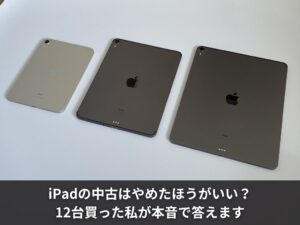
私自身、iPad Pro 12.9インチ・11インチ・iPad mini 第6世代を中古で購入した経験があり、寿命やサポート期間を意識しながら機種選びをしてきました。その経験をもとに、2026年時点の最新情報を整理してお伝えします。
この記事では、iPadOSのサポート期間や機種別のサポート終了時期、バッテリーの劣化サイン、買い替えタイミングの判断基準まで、いつまで使えるかを判断するために必要な情報をまとめています。今のiPadをどうするか迷っている方の参考になれば幸いです。
- iPadの寿命を決める3つの要素と具体的な年数の目安
- 2026年最新・機種別のiPadOSサポート終了時期一覧
- バッテリー劣化・ゴーストタッチ・ホワイトスポットなど買い替えサインの見極め方
- サポート終了後のリスクと古いiPadの賢い活用法

運営者:柏原(かしわばら)
中古パソコン初心者購入ガイド 管理人
ThinkPad、Let's note、MacBookなど、中古パソコンを30台以上自腹で買って使ってきました。買うたびに付属品の欠品、バッテリーの劣化具合、そしてショップ表示の状態ランクと実物の差を記録しています。今使っているPC・タブレット・スマホはすべて中古です。

同じ「Aランク」でも店によって中身は違います。中古はコスパが良く、失敗は機種よりも買う場所を外したときに起きがちです。だからこのサイトでは、機種選びと同じくらい「どこで買うか」を扱っています。
仕様や制度はメーカー公式サイトのほか、IPA(情報処理推進機構)、消費者庁、国民生活センターなどの一次情報で確認しています。紹介料の有無で順位や評価を変えることはしません。
iPadの寿命は何年?まず結論からお伝えします
「iPadの寿命は何年?」という質問への答えは、正直なところ「定義によって変わる」というのが実情です。ただ、それだと答えになっていないので、まず結論をお伝えします。
一般的に、iPadは5〜7年が寿命の目安とされています。ただしこの数字は「iPadOSのサポート期間」を基準にしたもので、物理的な耐久性やバッテリーの持ちなど、切り口によって変わってきます。
少し具体的に言うと、Appleが公式に想定している耐用年数は「3年」です。ただしこれはカーボンフットプリントを計算するための数値であって、「3年で壊れる」という意味ではありません。
Apple自身も「ほとんどのApple製品はこの耐用年数よりも長く使われる」と明記しており、実際にはiPadOSのサポートが続く限り、多くのiPadは5〜7年以上現役で使われています。
2026年現在、最新のiPadOS 26に対応しているモデルはA12チップ以降が条件です。2018年発売のiPad Pro(A12X)が8年目に入ってもサポートを継続しているのは、Appleのサポート期間が近年どんどん延長されている証拠でもあります。
- Apple公式の耐用年数モデル:3年(カーボン計算上の数値であり「3年で壊れる」ではない)
- iPadOSサポート期間:平均5〜7年(近年は延長傾向)
- バッテリーの設計寿命:充電1,000回(約2〜3年で劣化を体感しやすい)
- 物理的な耐久性:使い方次第で7〜8年以上も可能
iPadの寿命を決める3つの要素
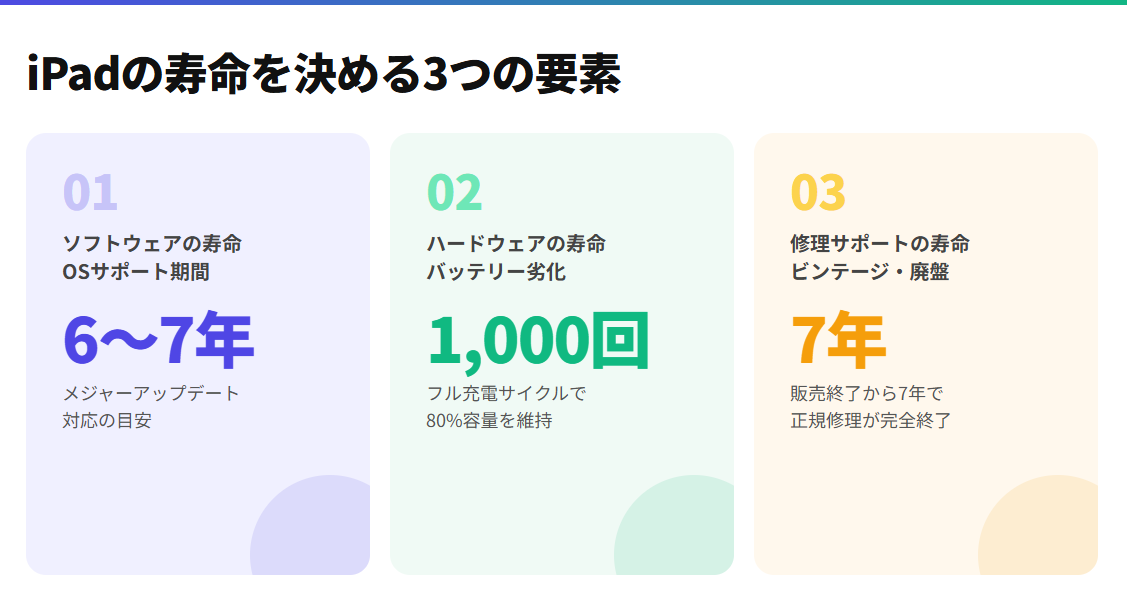
「iPadの寿命」と一口に言っても、実は3つの異なる寿命があります。それぞれが独立していて、どれが先に来るかで「実質的な寿命」が決まる仕組みです。順番に確認していきましょう。
ソフトウェア的な寿命(iPadOSサポート期間)
多くのユーザーにとって、もっとも実感しやすい寿命がこれです。AppleはiPadOSのメジャーアップデートを毎年秋にリリースしますが、対応機種から外れると新機能はもちろん、セキュリティアップデートも受け取れなくなっていきます。
歴代のデータを見ると、iPadOSのサポート期間は発売から平均6〜7年。近年は延長傾向にあり、2018年発売のiPad Pro(A12X)が2026年現在もiPadOS 26に対応しているのはその好例です。
ただし、Appleは「○年間サポートを保証する」とは公式に明言していません。サポート終了は毎年秋の新OS発表時に、対応機種リストとして初めて明らかになります。
なお、メジャーOSのサポートが終わった後も、旧バージョン向けのセキュリティパッチが1〜2年程度提供されるケースがあります。たとえばiPadOS 17.7系や18.7系は、メジャーアップデート対象外のモデル向けに並行配信されていました。完全に放置されるわけではない点は覚えておいてください。
ハードウェア的な寿命(バッテリー劣化)
iPadには可動部品がほとんどないため、落下や水没などの物理的なダメージがなければ、本体自体は7〜8年以上もつことが多いです。物理的な寿命を決定づける最大の要因はバッテリーの劣化です。
Appleが公表しているiPadのバッテリー設計寿命は、フル充電サイクル1,000回で元の容量の80%を保持するというものです。毎日フル充電サイクルを繰り返すと約2年半〜3年で80%ラインに到達する計算ですが、実際には毎日100%まで使い切る人はあまりいないので、体感上の劣化は3〜5年かけてゆっくり進むケースが多いですね。
長期使用で特に注意したいのがバッテリーの膨張です。5年以上使ったiPadでは、バッテリーが膨張して画面が浮き上がってくることがあります。見た目にわかりにくいこともありますが、発火リスクもあるため早めの対処が必要です。
iPhoneのバッテリー設計寿命が500回(iPhone 15以降は800回)なのに対し、iPadは1,000回と約2倍の設計になっています。iPadはiPhoneより長持ちするよう作られているんですね。
修理サポートの寿命(ビンテージ・オブソリート製品)
Appleには、販売終了からの経過年数に応じて製品を分類するポリシーがあります。これが修理サポートの寿命に直結します。
| 分類 | 販売終了からの経過年数 | 修理対応の状況 |
|---|---|---|
| 通常製品 | 5年未満 | 正規修理サポートを受けられる |
| ビンテージ製品 | 5年以上〜7年未満 | 部品在庫がある場合のみ修理可能 |
| オブソリート製品 | 7年以上 | 正規修理サポートが完全終了 |
オブソリート製品になると、バッテリー交換ですら正規ルートでは受け付けてもらえません。非正規の修理店を利用する選択肢はありますが、その場合は以後Apple正規修理が受けられなくなるリスクも伴います。
中古でiPadを購入する場合、すでにビンテージ製品やオブソリート製品に分類されているモデルが出回っているケースがあります。購入前に販売終了からの経過年数を確認しておきましょう。
【2026年最新】機種別iPadOSサポート終了一覧
ここからは機種別に、現在のサポート状況と今後の見通しをまとめます。自分のiPadが今どの位置にあるかを確認してみてください。
サポート終了の予測はAppleの過去の傾向に基づく推定であり、Appleの公式発表ではありません。最新情報は必ずApple公式サポートページでご確認ください。
無印iPadのサポート状況
| モデル | 発売年 | チップ | サポート状況 | 今後の見通し |
|---|---|---|---|---|
| 第5世代 | 2017年 | A9 | iPadOS 16で終了 | オブソリート製品 |
| 第6世代 | 2018年 | A10 Fusion | iPadOS 17で終了(セキュリティパッチのみ継続) | 修理サポート終了間近 |
| 第7世代 | 2019年 | A10 Fusion | iPadOS 18で終了(セキュリティパッチのみ) | 買い替えを検討すべき段階 |
| 第8世代 | 2020年 | A12 Bionic | iPadOS 26対応中 | あと1〜2年が目安 |
| 第9世代 | 2021年 | A13 Bionic | iPadOS 26対応中 | あと2〜3年が目安 |
| 第10世代 | 2022年 | A14 Bionic | iPadOS 26対応中 | あと3〜4年が目安 |
| A16モデル | 2025年 | A16 Bionic | iPadOS 26対応中 | あと5〜7年が目安 |
注目すべきは、2026年秋(iPadOS 27想定)でのサポート終了候補としてA12チップ搭載の第8世代が挙げられていることです。現在はサポート中ですが、発売から6年目に入っており、次のOSアップデートでの切り捨てを意識しておく必要があります。
第9世代(A13)はまだ2〜3年の猶予があり、コスパ重視で中古を探している方にはまだ選択肢に入ります。第10世代(A14)以降であれば、今後3〜4年は安心して使えます。
iPad miniのサポート状況
| モデル | 発売年 | チップ | サポート状況 | 今後の見通し |
|---|---|---|---|---|
| 第4世代 | 2015年 | A8 | iPadOS 15で終了 | オブソリート製品 |
| 第5世代 | 2019年 | A12 Bionic | iPadOS 26対応中(7年目) | あと1〜2年が目安 |
| 第6世代 | 2021年 | A15 Bionic | iPadOS 26対応中(5年目) | あと3〜4年が目安 |
| 第7世代 | 2024年 | A17 Pro | iPadOS 26対応中(2年目) | あと5〜6年が目安 |
iPad mini 第5世代は2026年時点で発売から7年目に入っており、次のiPadOSでサポート終了となる可能性が高いモデルです。現在も使えてはいますが、買い替えを真剣に検討するタイミングに来ていると思います。
私が中古で購入したiPad mini 第6世代(A15 Bionic)はまだ5年目で、iPadOS 26にも対応しています。あと3〜4年は現役で使えそうな安心感があります。中古で購入する際にA15以降のチップを選んだのは正解でしたね。
iPad Airのサポート状況
| モデル | 発売年 | チップ | サポート状況 | 今後の見通し |
|---|---|---|---|---|
| 第3世代 | 2019年 | A12 Bionic | iPadOS 26対応中(7年目) | あと1〜2年が目安 |
| 第4世代 | 2020年 | A14 Bionic | iPadOS 26対応中(6年目) | あと2〜3年が目安 |
| 第5世代 | 2022年 | M1 | iPadOS 26対応中(4年目) | あと4〜5年以上が目安 |
| M2モデル | 2024年 | M2 | iPadOS 26対応中(2年目) | あと5年以上が目安 |
| M3モデル | 2025年 | M3 | iPadOS 26対応中(1年目) | あと6年以上が目安 |
| M4モデル | 2026年 | M4 | iPadOS 26対応中(新発売) | あと7年以上が目安 |
iPad Air 第3世代(2019年・A12)はiPad mini 第5世代と同様に、次のiPadOSでの切り捨て候補です。一方、M1以降のモデルはApple Intelligenceにも対応しており、今後の長期サポートが期待できます。中古でiPad Airを探すなら、M1搭載の第5世代(2022年)以降を選ぶのが安心です。
iPad Proのサポート状況
| モデル | 発売年 | チップ | サポート状況 | 今後の見通し |
|---|---|---|---|---|
| 10.5インチ/12.9第2世代 | 2017年 | A10X Fusion | iPadOS 17で終了 | 買い替え推奨 |
| 11第1世代/12.9第3世代 | 2018年 | A12X Bionic | iPadOS 26対応中(8年目) | あと1年程度が目安 |
| 11第2世代/12.9第4世代 | 2020年 | A12Z Bionic | iPadOS 26対応中(6年目) | あと1〜2年が目安 |
| 11第3世代/12.9第5世代 | 2021年 | M1 | iPadOS 26対応中(5年目) | あと3〜4年以上が目安 |
| 11第4世代/12.9第6世代 | 2022年 | M2 | iPadOS 26対応中(4年目) | あと4年以上が目安 |
| 11/13インチ(M4) | 2024年 | M4 | iPadOS 26対応中(2年目) | あと5年以上が目安 |
| 11/13インチ(M5) | 2025年 | M5 | iPadOS 26対応中(1年目) | あと6年以上が目安 |
私が中古で購入したiPad Pro 12.9インチと11インチはどちらもM1以降のモデルです。iPad Proシリーズはハイスペックなだけに、OSサポートも長期にわたって続く傾向があります。
M1以降であればApple Intelligenceにも対応しているため、今後数年の活用においても大きなアドバンテージになりますね。
2026年秋(iPadOS 27想定)でのサポート終了候補として最も可能性が高いのはA12チップ搭載モデル群です。具体的にはiPad第8世代・iPad Air第3世代・iPad mini第5世代・iPad Pro 2018年モデル(A12X/A12Z)が該当します。これらのモデルを使っている方は、早めに買い替えを検討し始めるのが安心です。
iPadが寿命かどうか判断する7つのサイン
「まだ使えるかな?」と思いながら使い続けているうちに、気づかないうちに限界が来ていることがあります。以下の7つのサインが複数重なっているなら、寿命が近づいているサインかもしれません。
| サイン | 具体的な症状 | 判断の目安 |
|---|---|---|
| OSアップデート不可 | 最新iPadOSが適用できない | セキュリティリスクが増大する |
| 動作の遅さ・フリーズ | アプリ起動・切替に明らかな待ち時間がある | 日常使用に支障が出始めたら要注意 |
| バッテリーの急激な劣化 | フル充電してもすぐ減る・突然電源が落ちる | 最大容量80%未満が買い替え検討の目安 |
| アプリが動かない | LINE・銀行アプリ・決済アプリが非対応に | 使いたいアプリが使えなくなったら実質寿命 |
| ストレージ常時不足 | アップデートや保存ができない | 不要ファイル削除でも改善しない場合 |
| 物理的な不具合 | タッチずれ・発色ムラ・ボタン不調・画面浮き | 修理費と買い替えコストを比較する段階 |
| 周辺機器の非対応 | Apple PencilやキーボードがiPadと世代不一致 | アクセサリー買い替えのタイミングで端末も検討 |
2つ以上のサインが重なっている場合は、買い替えを前向きに検討するタイミングです。1つだけなら修理や設定見直しで延命できることも多いですが、複数が同時に起きているのは端末全体の限界が近づいているサインといえます。
「動作が遅い」と感じている場合、実はバッテリー劣化が原因のケースがあります。Appleはバッテリー劣化時にCPU性能を意図的に下げることを公式に認めており、バッテリー交換だけで速度が改善することもあります。端末を買い替える前に、まずバッテリーの状態を確認してみましょう。
「やっぱり買い替えよう」と決めたなら、新品にこだわらず中古iPadという選択肢も検討してみてください。サポート期間が残っているモデルを選べば、新品の半額以下でiPadを手に入れられることも珍しくありません。
iPadのバッテリー寿命と劣化の目安
iPadを長く使い続けるうえで避けて通れないのがバッテリーの問題です。「最近充電の減りが早くなった気がする」と感じているなら、バッテリーの状態を確認してみることをおすすめします。
バッテリーの充電サイクルと寿命の関係
iPadのバッテリーはリチウムイオン電池を採用しており、充放電を繰り返すたびに少しずつ容量が低下していきます。Appleが公表しているiPadの設計寿命はフル充電サイクル1,000回で元の容量の80%を保持というものです(出典:Apple「バッテリーとパフォーマンス」)。
「1充電サイクル」というのは、バッテリー容量の100%相当を使い切ることを指します。今日50%使って充電し、翌日また50%使う——これで合計1サイクルです。毎日100%充電し切るわけではないため、実際には3〜5年かけてゆっくり劣化していく感覚です。
劣化を早める最大の要因は温度です。Appleが推奨する使用温度は16〜22℃で、35℃を超える環境での使用や充電はバッテリー寿命を永続的に短縮させるリスクがあります。夏場の車内放置は絶対に避けてください。
バッテリーの健康状態を確認する方法
バッテリーの状態を確認する方法はiPadのモデルによって異なります。
新しいモデル:iPadOS内蔵機能で確認できる
iPad Pro(M4)・iPad Air(M2/M3)・iPad mini(A17 Pro)・iPad(A16)は、iPadOS 17.4以降で「設定 → バッテリー → バッテリーの状態」から最大容量・充電サイクル数・製造日・初回充電日が確認できます。
最大容量が表示される機種であれば、購入前にも確認できるので中古購入時に特に役立ちます。
旧型iPad:iMazingを使う方法
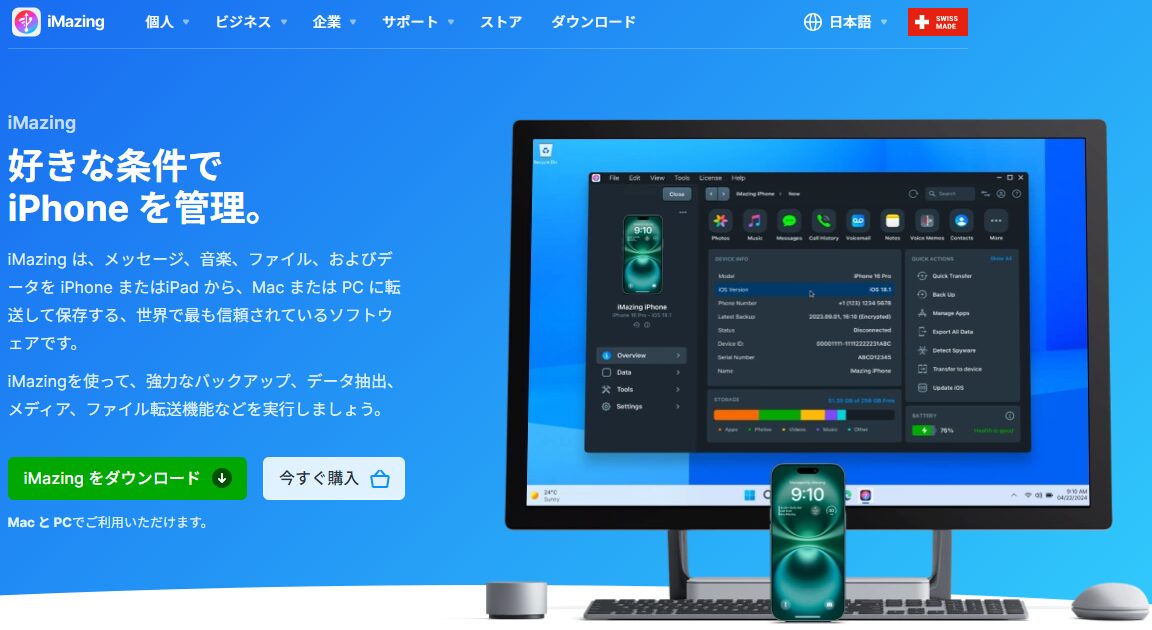
対応モデル以外のiPadには設定アプリに「バッテリーの状態」項目がありません。そこで便利なのがiMazing(Windows/Mac対応・無料版あり)です。iPadをPCにUSB接続するだけで、最大容量・充電サイクル数・温度などを確認できます。古いモデルのバッテリー状態を知りたい場合におすすめです。
また、Apple Storeのサポートにチャットや電話で問い合わせると、遠隔でバッテリー診断をしてもらえることもあります。気になる方は試してみてください。
バッテリー交換の費用と方法
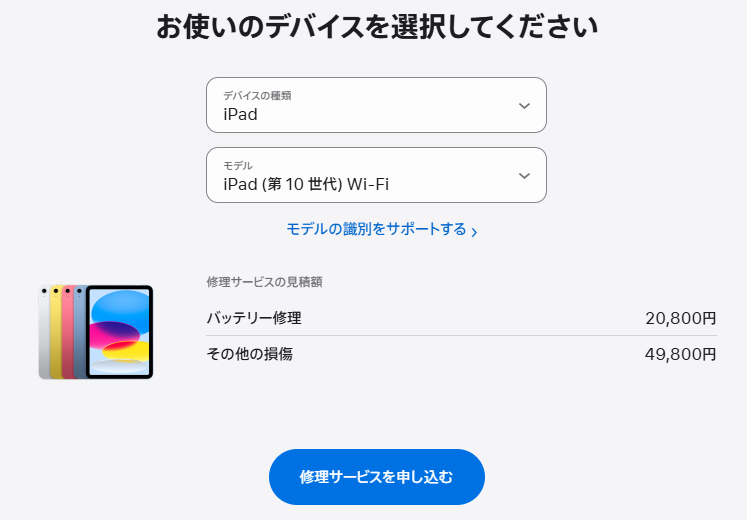
バッテリーの劣化が進んでいる場合、交換か買い替えかの判断が必要になります。Apple公式のバッテリー交換費用(税込・保証対象外)の目安は以下の通りです。
| モデル | Apple公式交換費用(税込・目安) |
|---|---|
| iPad Pro 13インチ(M4) | 約34,400円 |
| iPad Air(M2/M3) | 約20,800〜25,800円 |
| iPad mini | 約20,800円 |
| iPad(第10世代) | 約18,800円 |
| iPad(第9世代以前) | 約15,000円 |
AppleCare+に加入している場合、最大容量が80%未満であれば無償でバッテリー交換を受けられます。AppleCare+の加入状況もあわせて確認しておきましょう。費用の詳細はApple公式サイトで最新情報をご確認ください。
非正規の修理店ではiPad無印・Air・miniで約7,000〜15,000円、iPad Proで約15,000〜25,000円が相場の目安です。費用を抑えられる一方、互換パーツ使用や以後Apple正規修理が受けられなくなるリスクがある点は理解したうえで利用しましょう。
OSサポートが終了しているモデルは、バッテリーを交換しても使える期間が限定的です。サポート終了済みモデルのバッテリー交換は、費用対効果の観点から買い替えを先に検討することをおすすめします。
買い替えのサインと危険な症状
実は私自身、iPad Pro 12.9(第3世代)を5年、iPad mini 5を4年使っていました。どちらも「そろそろかな」と感じてからしばらく使い続けたのですが、一番最初に気になりだしたのがバッテリーの持ちでした。
フル充電しても1日持たなくなってきて、外出のたびにモバイルバッテリーが手放せない状況に。
「まだ使えるし…」と思いつつも、買い替えてみたら体感が全然違いました。バッテリーの減りが明らかに遅いし、今まで問題なかったアプリもより快適に動く。「もっと早く替えればよかった」というのが正直な感想です。
アプリの動作が重くゴーストタッチが出る
アプリの起動に数秒以上かかる、スクロールがカクつく、複数のアプリを切り替えると固まる…これらは処理性能の限界が近づいているサインです。特に最新のOSやアプリは、古いチップセットやRAMの少ない端末では動作が厳しくなっていきます。
さらに気になる症状が「ゴーストタッチ」です。画面に触れていないのに、勝手にタップやスワイプが認識される現象で、まるで誰かに遠隔操作されているような動きをします。初めて経験すると少し怖いんですよね。
- 画面表面の汚れ・皮脂・微細な水分による誤検知
- ディスプレイのひび割れや欠けからの湿気・埃の侵入
- OSやアプリのバグによる一時的な誤作動
- バッテリー劣化による電圧不安定が影響するケース
画面の清掃や強制再起動で改善することもありますが、ひび割れた画面から発生しているゴーストタッチはソフトウェアでは直りません。ディスプレイを丸ごと交換する以外に解決策がない状態です。
強制再起動を試しても改善しない場合は、修理か買い替えを検討するタイミングと考えましょう。
画面のホワイトスポットは今すぐ使用を止めるべき危険なサイン
「ホワイトスポット」とは、液晶ディスプレイの一部が不自然に白く、明るく光って見える現象です。見た目だけの問題に思えるかもしれませんが、これはバッテリーが内部で膨張しているサインである可能性が高く、非常に危険な状態です。
iPadの内部はぎっしり詰まった構造になっているため、バッテリーが膨張するとその上にある液晶パネルを内側から押し上げます。その圧力によって液晶の表示がおかしくなり、ホワイトスポットとして現れるわけです。
ホワイトスポットが出ているiPadは、膨張したバッテリーが発火・爆発につながる危険性があります。発見したらすぐに電源を切り、Apple Storeや正規サービスプロバイダ、または専門の修理店へ相談してください。量販店の通常回収ボックスへの投函は危険なので絶対にやめてください。
iPadの寿命を延ばす方法
毎日使うものだからこそ、できるだけ長く良い状態でキープしたいですよね。少しの習慣を変えるだけでiPadの寿命は大きく変わります。
バッテリーに優しい充電の仕方
20〜80%ルールを意識するのが基本です。残量20%を切ったら充電し、80%程度で止める習慣をつけると、バッテリーへの負担を大きく減らせます。0%まで使い切ったり、100%満充電のまま長時間放置したりするのはバッテリーに良くありません。
iPad Pro M4・iPad Air M2/M3・iPad mini A17 Pro・iPad A16では、「設定 → バッテリー → 充電上限80%」 を設定できます。これをオンにするだけで自動的にバッテリーを守ってくれるので、ぜひ活用してみてください。
対応モデルであれば「最適化されたバッテリー充電」機能(設定 → バッテリー → バッテリーの状態と充電)もあわせてオンにしておくのがおすすめです。
就寝中の充電パターンを学習して、100%のまま長時間放置される状態を自動的に防いでくれます。また、充電しながら高負荷な作業をする「ながら充電」は避けましょう。
ソフトウェアで動作を軽くする設定
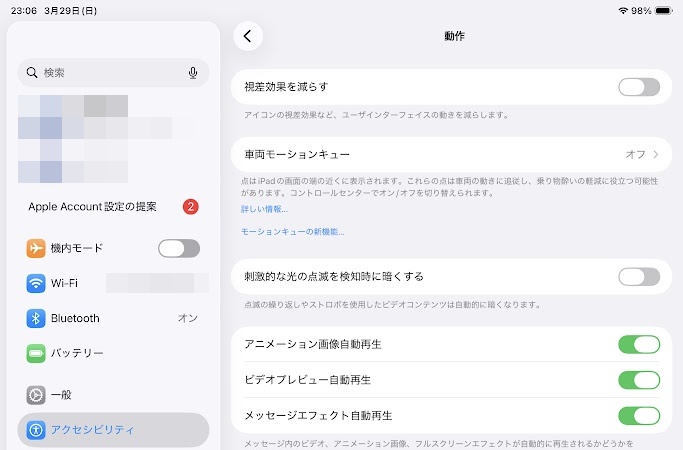
年数が経ったiPadでも、設定を見直すだけで体感速度がかなり改善することがあります。試しやすい順に紹介します。
①視差効果をオフにする
「設定 → アクセシビリティ → 動作 → 視差効果を減らす」をオンにすると、アニメーションが軽くなり操作感がスムーズになります。合わせて「透明度を下げる」もオンにすると効果的です。
②バックグラウンドApp更新をオフにする
「設定 → 一般 → Appのバックグラウンド更新」を全体オフにすれば、使っていないアプリがバックグラウンドで動き続けることを防げます。LINEなど通知が必要なアプリは個別にオンのままにしておけばOKです。
③クリーンインストール(最も効果が高い)
バックアップを取ったあと「すべてのコンテンツと設定を消去」→ バックアップから復元せずに新規セットアップとして必要なアプリだけ再インストールする方法です。手間はかかりますが、体感速度が大幅に改善することが多いです。「設定を色々いじったけど改善しない」という場合はこれを試してみてください。
物理的な劣化を防ぐポイント
画面割れや傷から守るためのケースとガラスフィルムは基本中の基本です。私も中古で購入したiPad ProやiPad miniには、購入直後にケースとガラスフィルムを装着しています。特にiPad Proはガラス面が両面のモデルもあるため、背面の保護も忘れずに。
意外と見落とされがちなのが温度管理です。夏場の車内や直射日光が当たる場所への放置はバッテリーだけでなく、液晶や基板にもダメージを与えます。
真夏の閉め切った車内は60〜70℃に達することもあり、この温度ではバッテリーが急速に劣化するだけでなく膨張のリスクも高まります。使わないときはできるだけ涼しい場所に保管しましょう。
定期的な再起動(月1回程度)もメモリのリセット効果があり、動作がもたつくようなときに効果的です。
サポート終了後のiPadはどうなる?リスクと対策
「サポートが終わってもとりあえず使えるんじゃないの?」と思う方も多いはず。確かにサポートが終わっても即座に使えなくなるわけではありません。ただし、放置しておくと徐々にリスクが高まります。
セキュリティ面のリスク
iPadOSのアップデートには、新機能の追加だけでなくセキュリティの脆弱性修正も含まれています。サポートが終わったiPadはこれらの修正が受け取れなくなるため、外部からの攻撃や不正アクセスに対する防御が弱くなっていきます。
特にオンラインバンキング・クレカ決済・PayPayなどの金融系サービスを使っている場合は、サポート終了後は早急に使用をやめることをおすすめします。個人情報や金融情報を扱うアプリは、セキュリティ要件が最も厳しいカテゴリです。
使えなくなるアプリの具体例
| アプリ | 影響の内容 | リスクレベル |
|---|---|---|
| LINE | 古いOSでは利用不可に(サービス継続には最新OS要件あり) | 高 |
| 銀行系アプリ(三菱UFJ・みずほ等) | OS要件を満たさず使用不可になる | 高 |
| PayPay等の決済アプリ | セキュリティ要件でOS更新が必須 | 高 |
| YouTube(公式アプリ) | 非対応になる場合あり(ブラウザ経由での代用は可能) | 中 |
| Netflix | 古いiPadOSでは利用不可になるケースあり | 中 |
「使えなくなる」のは急に来るわけではなく、アップデートのたびに少しずつ制限が増えていく感じです。ある日突然LINEが開かなくなった……というのは典型的なパターンです。
サポート終了後も安全に使い続ける方法
サポートが終わったiPadを完全に使わなくなるのではなく、用途を限定することで安全に活用できます。基本的な考え方は「オンライン決済・個人情報の入力に使わない」です。
電子書籍リーダー・音楽プレイヤー・メモ帳・オフラインゲームといった用途なら、セキュリティリスクをほぼ気にせず使い続けられます。サポート終了後は1〜2年以内に買い替えを検討するのが安全面での目安です。
古いiPadを活用する方法
買い替えた後の古いiPad、捨てるのはもったいないですよね。工夫次第でまだまだ使えます。
オフライン・限定用途での使い道
- 電子書籍リーダー(Kindleアプリのダウンロード済み書籍)
- 音楽プレイヤー(ダウンロード済みの楽曲再生)
- 手書きメモ・スケッチブック(GoodNotesなど)
- 楽譜ビューワー(楽器演奏中の譜面表示に便利)
- お絵描きアプリ(MediBang Paintなど軽量アプリ)
- デジタルフォトフレーム(写真アプリのスライドショー機能)
特にデジタルフォトフレームとしての活用はおすすめです。100円ショップのタブレットスタンドに立てかけてリビングに置くだけで、家族の写真をスライドショーで流せます。iCloud共有アルバムと組み合わせれば、遠方の家族から写真を追加してもらうこともできますよ。
子供用・高齢者向け端末として活用
古いiPadを子供用の端末として活用するのも定番の方法です。スクリーンタイムでアプリの使用時間や利用できるコンテンツを制限すれば、安心して渡せます。高齢の親へのプレゼントにも向いています。
文字サイズを拡大・太字設定にして、FaceTime・写真・天気など必要最低限のアプリだけをホーム画面に配置しておけば、使いやすいシンプルなタブレットになります。
売却・下取りで次のiPadに活かす
使わなくなるなら、売却して次の購入費用に充てるのが一番賢い選択です。売却の際は新モデルの発表前が最も高値がつきやすいタイミングです。
| 売却先 | 特徴 | 向いている人 |
|---|---|---|
| Apple Trade In | 手続きが簡単。Apple Gift Cardや購入時の割引に適用 | 面倒なやり取りが嫌な人 |
| 買取専門店(イオシス・じゃんぱら等) | Trade Inより高額になるケースが多い | 少しでも高く売りたい人 |
| メルカリ・ヤフオク | 市場相場より高値がつくことも。手数料・トラブルリスクあり | 手間をかけても高値を狙いたい人 |
売却前には必ず「iCloudからサインアウト → iPadを探すをオフ → すべてのコンテンツと設定を消去」の手順を踏んでください。付属品(箱・充電ケーブル)が揃っていると査定額が上がることが多いです。
中古iPadを選ぶときに確認すべきこと
「買い替えよう」と決めたとき、新品だと価格がネックになることも多いですよね。実は中古iPadはコスパが非常に高く、ポイントさえ押さえれば新品と遜色ない状態の端末を手に入れられます。
私自身、iPad Pro 12.9インチ・11インチ・iPad mini 第6世代をすべて中古で購入してきました。その経験をもとに、失敗しない選び方のポイントをお伝えします。
サポート期間が残っているモデルを選ぶ
目安として発売から4年以内のモデルを選ぶと、今後も数年は安心して使えます。チップで言えばA14 Bionic以降を選ぶのがひとつの基準です。Apple Intelligenceを使いたい場合はM1またはA17 Pro以降が必須です。
- A14 Bionic以降:今後3〜4年は安心して使える最低ライン
- M1 / A17 Pro以降:Apple Intelligence対応・長期利用を前提にするならこれ以上を選ぶ
- A12 Bionic:現在はまだ使えるが、次のiPadOSで切り捨て候補。中古での購入は慎重に
バッテリーの状態を必ず確認する
対応モデルであれば「設定 → バッテリー → バッテリーの状態」で最大容量が確認できます。最大容量が85%以上あれば、まだ十分使えるバッテリーといえます。旧型モデルの場合は前述のiMazingで確認しましょう。
信頼できる購入先の選び方
中古iPadはフリマアプリでも売られていますが、初めての購入なら保証付きの専門ショップを選ぶのが安全です。私がイオシスで購入したiPadは、店舗独自の3ヶ月保証と赤ロム保証がついており、動作確認済みの状態で届きました。
フリマアプリでの購入はトラブルリスクがあります。特に「アクティベーションロック(iPadを探す)が解除されていない端末」は初期設定ができなくなります。必ず解除済みかどうか確認してから購入しましょう。
iPadの修理と買い替えどちらがお得?
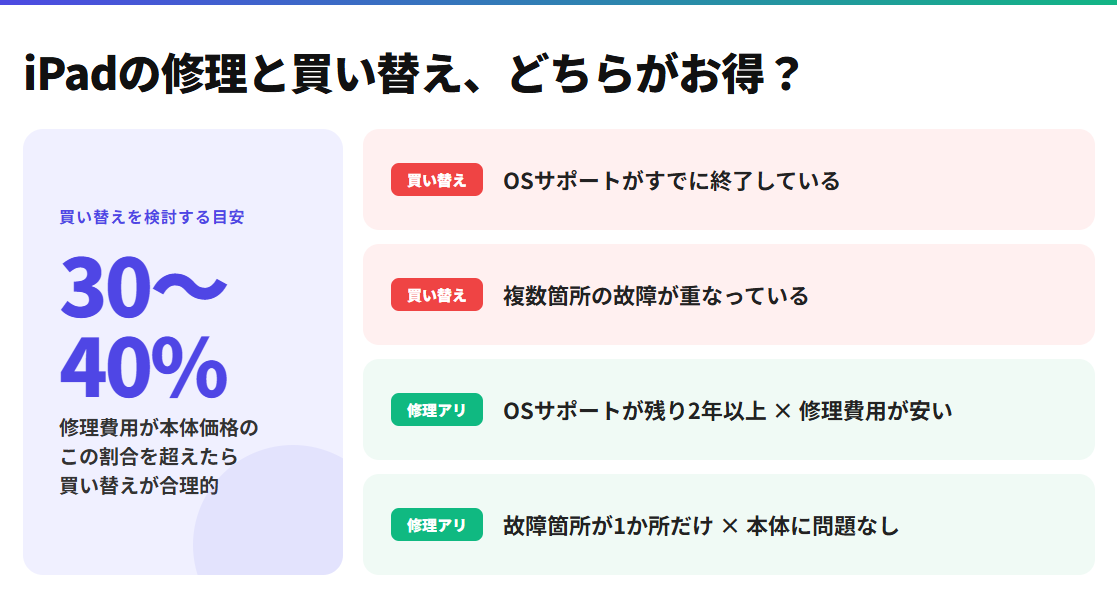
iPadが壊れたとき、修理すべきか買い替えるべきか迷う方は多いと思います。判断のポイントをまとめました。
一般的な目安として、修理費用が新品(または同等中古品)の購入価格の30〜40%を超えたら買い替えを検討するのが合理的です。
修理を検討しているiPadがすでにiPadOSのサポート終了済みモデルであれば、基本的には買い替えを推奨します。修理費用を払うより、その予算を次の端末購入に回す方が長い目で見てお得です。
- 修理費用が本体価格の30〜40%を超える → 買い替えを検討
- OSサポートがすでに終了している → 買い替えを推奨
- OSサポートが残り2年以上 × 修理費用が安い → 修理で延命もアリ
- 複数箇所の故障が重なっている → 買い替えがほぼ確実にお得
まとめ:iPadがいつまで使えるかは5〜7年が現実的な目安
iPadがいつまで使えるかは、「何をもって寿命とするか」によって変わります。バッテリーの寿命・iPadOSのサポート期間・修理サポートの終了——この3つが重なったときが、実質的な寿命といえます。
2026年現在の最新情報をもとに整理すると、iPadの平均的な寿命は5〜7年が目安です。
A12チップ以降のモデルはiPadOS 26に対応しており、M1以降はApple Intelligenceにも対応するため、長期利用を前提にするならM1/A17 Pro以降のチップを搭載したモデルを選ぶのが現時点での最適解です。
- iPadの寿命の目安は5〜7年(iPadOSサポート期間基準)
- 2026年最新のiPadOS 26はA12チップ以降が対応条件
- バッテリーは充電1,000回で80%保持が設計基準(2〜3年で劣化を体感しやすい)
- 販売終了から7年でオブソリート製品となり正規修理サポートが終了
- サポート終了後は金融・決済系アプリの使用をやめるのが安全
- ゴーストタッチ・ホワイトスポットは危険なサイン。特にホワイトスポットは発見次第すぐ使用停止
- 古いiPadは用途を限定してオフラインで活用する方法もある
- 中古購入時は発売から4年以内・A14以降・バッテリー85%以上が選ぶ目安
- 修理費用が新品価格の30〜40%を超えたら買い替えを検討する
この記事の情報は2026年3月時点のものです。Appleのサポートポリシーや価格は変更される場合がありますので、最新の正確な情報はApple公式サポートページでご確認ください。
新品iPadは年々価格が上昇しており、エントリーモデルでも6万円前後、iPad Airは10万円を超えるようになっています。サポート期間が残っている中古モデルをうまく選べば、新品の半額以下で快適に使えるiPadを手に入れることも十分可能です。
どのモデルを選べばいいか、信頼できるショップはどこかについては以下の記事で詳しく解説しています。