作業中に突然マウスのクリックが反応しなくなった、という経験はありませんか?
カーソルは普通に動くのに左クリックだけ効かない、右クリックが反応しない、ワイヤレスマウスや有線マウスで急に無反応になった……そんな状況に陥ると、焦ってしまいますよね。
マウスのクリックが反応しない原因は、チャタリングのようなハードウェアの物理的な故障から、Windows 11・Windows 10のOS設定の問題、ドライバーの不具合、Bluetoothのペアリングのズレ、電池切れ、USBポートの接触不良まで、本当に幅広いです。
症状によってアプローチが変わるので、むやみに設定を触りまくるより、まず「どこが原因か」を切り分けることが大切です。
この記事では、マウスのクリックが反応しない・効かないときの主な原因と症状の種類から、自分でできる具体的な対処法まで、順を追ってわかりやすく解説します。買い替える前にぜひ一度、試してみてください。
- マウスのクリックが反応しない原因と症状の種類
- 最初に試すべき基本的な確認と切り分けの方法
- 接続方式(有線・無線・Bluetooth)別の対処法
- Windows11・10のOS設定変更からチャタリング修理まで

運営者:柏原(かしわばら)
中古パソコン初心者購入ガイド 管理人
ThinkPad、Let's note、MacBookなど、中古パソコンを30台以上自腹で買って使ってきました。買うたびに付属品の欠品、バッテリーの劣化具合、そしてショップ表示の状態ランクと実物の差を記録しています。今使っているPC・タブレット・スマホはすべて中古です。

同じ「Aランク」でも店によって中身は違います。中古はコスパが良く、失敗は機種よりも買う場所を外したときに起きがちです。だからこのサイトでは、機種選びと同じくらい「どこで買うか」を扱っています。
仕様や制度はメーカー公式サイトのほか、IPA(情報処理推進機構)、消費者庁、国民生活センターなどの一次情報で確認しています。紹介料の有無で順位や評価を変えることはしません。
マウスのクリックが反応しない原因と症状の種類
まずは「どんな症状が出ているか」を整理してみましょう。症状が違えば原因も変わってくるので、自分の状況に近いものを確認するのが問題解決の近道です。
カーソルは動くが左クリックだけ反応しない
マウスを動かすとカーソルはちゃんと追従するのに、左ボタンを押しても何も反応しない、というのが最も多い症状です。
このパターンでよくある原因は主に3つです。
- マイクロスイッチの接点劣化:左ボタンの内部にある小さなスイッチ(マイクロスイッチ)の金属接点が摩耗・酸化して電気信号を送れなくなった状態です。左クリックは1日に何百回も使うので、右クリックより先に寿命を迎えやすいです。
- ドライバーの不具合:OS側でマウスを制御するドライバーが破損・競合していると、左クリックのシグナルだけが処理されなくなることがあります。
- Windowsのクリックロック設定:アクセシビリティ機能の「クリックロック」が誤ってオンになっていると、クリックの挙動がおかしくなります。
まずはパソコンを再起動してみて、それでも改善しない場合は後述のOS設定の確認へ進みましょう。
右クリックが反応しない場合の特徴
左クリックは普通に動くのに、右クリックだけが効かないというケースも意外とあります。
Windows環境では、右クリックはシステムのコンテキストメニューを呼び出す機能を担っており、ここにソフトウェアが干渉しているケースが多いです。特に常駐しているセキュリティソフトやランチャーアプリが右クリックイベントをブロックしてしまうことがあります。
また、マウス本体の右ボタン用マイクロスイッチが壊れている場合も当然あります。別のパソコンや別のマウスで動作確認をして、原因がどちら側にあるかを切り分けることが最初のステップです。
クリックしても無反応でフリーズしている場合
マウスを動かしてもカーソルすら動かない、あるいはカーソルは動くものの何を押しても一切反応しない場合は、マウスではなくパソコン自体がフリーズ(ハングアップ)している可能性が高いです。
この状態を確認するには、キーボードの「Windowsキー」を押してスタートメニューが開くかどうかを試してみてください。キーボードにも反応がない場合は、システム全体が停止しています。この場合はマウスの設定をいじっても意味がなく、電源ボタン長押しによる強制終了と再起動が唯一の手段です。
強制終了は保存していない作業データが消えるリスクがあります。頻繁にフリーズが起きる場合はハードウェアの異常やメモリ不足が疑われますので、専門業者への相談も検討してください。
チャタリングで勝手にダブルクリックになる症状
1回しかクリックしていないのに勝手にダブルクリックになってしまう、ドラッグ中に突然ファイルを離してしまう、という症状は「チャタリング」と呼ばれる現象です。
チャタリングはマウスの物理的な故障で、ボタン内部のマイクロスイッチの金属接点が劣化・酸化して、クリックした瞬間に電気信号が高速でオン・オフを繰り返してしまう状態です。ソフトウェアの問題ではないため、ドライバーをアップデートしても改善しません。
あくまで一般的な目安ですが、マウスを1〜3年以上使っている場合はチャタリングが起きやすくなってきます。後述する接点復活剤を使った修理で改善できるケースが多いので、買い替える前にぜひ試してみてください。
まず試すべき初期確認と切り分け方法
「とにかく何かおかしい」という状態から脱するために、まず最初にやるべき確認があります。これをスキップして設定をいじり始めると、かえって状況が複雑になることがあるので、順番通りに試してみましょう。
パソコン自体がフリーズしていないか確認する
クリックが効かないとき、まず疑うべきはパソコン本体の状態です。マウスが壊れたのではなく、OS全体が止まっているだけという場合が意外と多いです。
確認の手順
- キーボードで「Windowsキー」を押してスタートメニューが開くか確認する
- 「Ctrl + Alt + Delete」を押してタスクマネージャーの画面が表示されるか確認する
- どちらにも反応がない場合は、電源ボタン長押しで強制終了して再起動する
再起動後にクリックが正常に戻った場合は、一時的なシステムの不具合が原因だった可能性が高いです。それ以降も同じ現象が繰り返す場合は、より深い原因追及が必要になります。
別のパソコンで動作確認(交差検証)
パソコン自体がフリーズしているわけではなさそうな場合、次に「マウスが悪いのか、パソコン側が悪いのか」を切り分けます。そのための最も確実な方法が別のパソコンで試すことです。
| 別PCで試した結果 | 原因の所在 | 次にすること |
|---|---|---|
| 別のPCでは正常に動く | 元のパソコン側(OS設定・ドライバー・USBポート) | OS設定やドライバーの見直しへ進む |
| 別のPCでも動かない | マウス本体(物理的な故障・電池切れ) | 電池交換、または修理・買い替えを検討 |
手元に予備のマウスがある場合は、今使っているパソコンに別のマウスを接続して試すのも同様の効果があります。予備のマウスが正常に動くなら、元のマウスに問題があると絞り込めます。
ノートパソコンはタッチパッドの競合を確認
ノートパソコンに外付けマウスを接続している場合、内蔵タッチパッドとの干渉がクリック不具合の原因になっていることがあります。
タッチパッドの表面に汚れや水分が付着していると、静電容量センサーが「常にタップされている状態」と誤認識して、外付けマウスのクリック信号をブロックしてしまうことがあります。
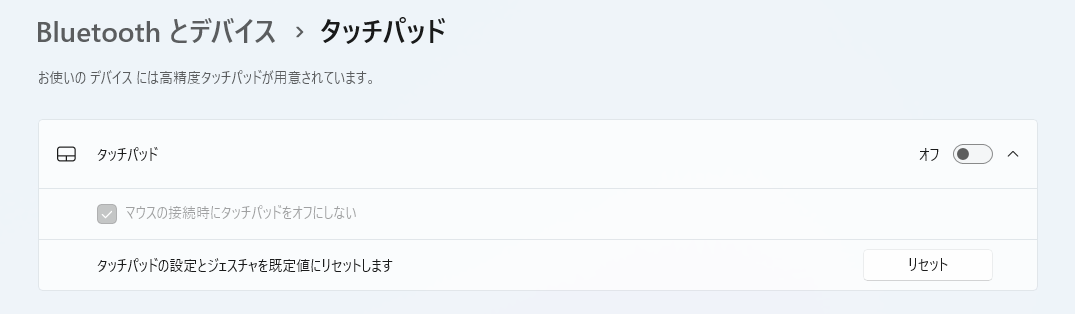
また、タッチパッドを無効にするFnキーのショートカットが意図せず押されていたり、Windowsの設定で「外付けマウス接続時にタッチパッドを無効にする」設定が変わっていたりすることもあります。
確認・対処の手順
- タッチパッドの表面を乾いた布で軽く拭いて清潔にする
- 「Fn + F5」や「Fn + F9」などのショートカットキー(機種によって異なる)でタッチパッドを一度オフ→オンしてみる
- Windowsの「設定」→「Bluetoothとデバイス」→「タッチパッド」から、タッチパッドの有効・無効を切り替えてみる
接続方式別のクリックが反応しない原因と対処法
マウスの接続方式(有線・無線・Bluetooth)によって、クリックが効かなくなる原因はかなり違います。まず下の表で自分の接続方式に多い原因を把握して、該当する項目の対処法へ進んでみてください。
| 接続方式 | よくある原因 | まず試すこと |
|---|---|---|
| 有線(USB) | ケーブル断線・USBポートの接触不良・ハブ経由の電力不足 | 本体ポートへ直接接続し直す/別ポートへ差し替え |
| 無線(2.4GHz) | 電池切れ・電波干渉・レシーバーとマウスの距離が遠い | 新品電池に交換/レシーバーをマウスの近くに移動 |
| Bluetooth | ゴースト接続・省電力によるアダプター切断・ドライバー不整合 | デバイスを削除して再ペアリング |
有線マウスのUSBポートや断線を確認する
有線マウスは安定しているイメージがありますが、ケーブルの断線やUSBポートの接触不良によるクリック不具合も起こります。
よくある原因
- 内部断線:外側のケーブルは切れていないように見えても、内部の極細銅線が金属疲労で断線している場合があります。特にマウス本体のケーブル付け根部分は力がかかりやすく、断線しやすい箇所です。
- USBポートの問題:ポートの接点が汚れていたり、ホコリが詰まっていたりすると接触不良を起こします。
- USBハブ経由の電力不足:USBハブを使っていると電力が分散され、マウスの動作に必要な電圧が届かないことがあります。
対処法
- USBハブや延長ケーブルを外して、パソコン本体のUSBポートに直接接続する(デスクトップPCの場合は背面ポートを使う)
- 別のUSBポートに差し替えてみる
- ケーブルをゆっくり動かしながらクリックしてみて、特定の角度でだけ反応する場合は断線が疑われる
無線マウスは電池切れや電波干渉を確認
USBレシーバーを使う2.4GHz帯のワイヤレスマウスは、電池の残量低下が原因でクリックだけが効かなくなるというトラブルが非常に多いです。
光学センサーのLEDは比較的少ない電力で光り続けますが、クリック信号を電波で飛ばす瞬間には大きな電力が必要です。そのため、電池が弱くなると「カーソルは動くのにクリックだけ反応しない」という状態になります。
新品のマウスでも付属の電池はすでに自己放電が進んでいることがあるので、まずは新品のアルカリ乾電池に交換するのが最初の一手です。
電波干渉のチェックも忘れずに
2.4GHz帯はWi-Fiや電子レンジと同じ周波数帯を使うため、電波干渉によるパケットロスでクリック信号が欠落することがあります。
また、金属製のデスクはレシーバーの受信を妨げることがあるので、レシーバーをマウスに近い場所に移動させたり、USBの延長ケーブルを使ってレシーバーを机の上に出すだけで改善することがあります。
Bluetoothマウスの再ペアリングで解決する
Bluetoothマウスでクリックが反応しない場合、OSとの接続セッションが内部的に切れている「ゴースト接続」状態になっていることがよくあります。設定画面では「接続済み」や「ペアリング済み」と表示されていても、実際には通信が確立されていない状態です。
再ペアリングの手順(Windows 11の場合)
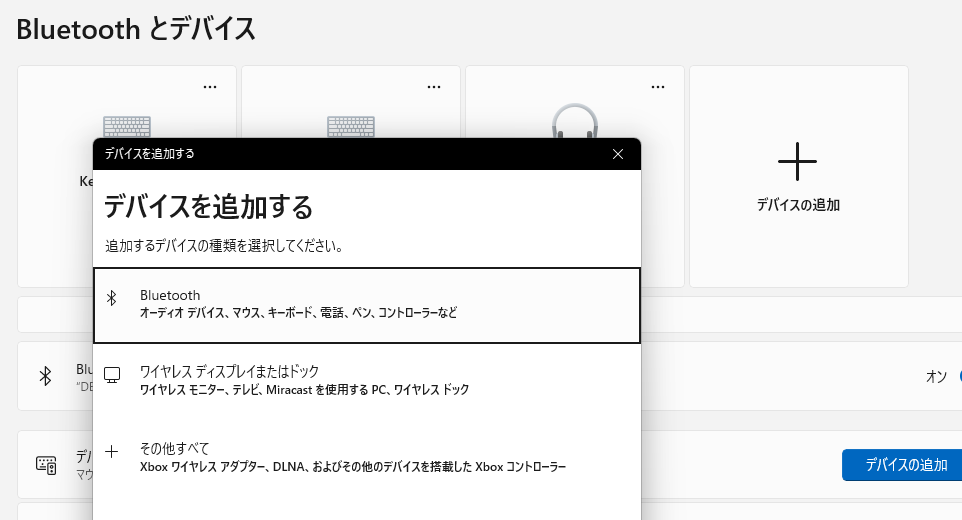
- 「設定」→「Bluetoothとデバイス」を開く
- 一覧から対象のマウスを選び、「デバイスの削除」を実行する
- マウス本体のペアリングボタンを長押しして、接続可能状態(ペアリングモード)にする
- 「デバイスの追加」からマウスを新しく登録する
スリープ復帰後に毎回クリックが効かなくなる場合は、Windowsの省電力設定でBluetoothアダプターへの電力供給が切れている可能性があります。
「デバイスマネージャー」→「Bluetoothアダプター」のプロパティから「電源の管理」タブを開き、「電力の節約のために、コンピューターでこのデバイスの電源をオフにできるようにする」のチェックを外してみましょう。
- デバイスを一度削除して再ペアリングする
- マウスの電池(またはバッテリー)残量を確認する
- Bluetoothアダプターの省電力設定をオフにする
- Bluetoothドライバーを最新版に更新する
切り分け用の予備マウスを1つ常備しておくと安心
ここまでの切り分け作業でわかる通り、動作確認用の予備マウスが1つあるだけで、原因の特定スピードが格段に上がります。「マウスが悪いのか、PC側が悪いのか」を即座に判別できるからです。普段使いのサブ機としても役立つので、用途に合わせて1つ持っておくと安心です。
音を立てずに静かに使いたい方
オフィスや在宅ワーク、夜間の作業など、クリック音が気になる環境で使いたい方には静音タイプのワイヤレスマウスが最適。クリック感はしっかり残しつつ、カチカチ音だけを抑えてくれる定番モデルです。
クリック音を約90%軽減した静音ワイヤレスマウス。電池1本で長持ち、レシーバーをUSBに挿すだけで使えるロジクールの定番モデル。

 ポチップ
ポチップ
毎日長時間使うのでメインとして使いたい方
仕事で毎日長時間マウスを使う方には、手にフィットするエルゴノミクス形状の高機能モデルがおすすめ。電池1本で最大3年使える省電力設計と、ボタンカスタマイズで作業効率も上がります。
単3電池1本で最大3年使える長寿命設計と、手の形に沿うエルゴノミクス形状が特徴。7つのカスタマイズボタンで作業効率も上がるロジクールの定番モデル。
 ポチップ
ポチップ
持ち運びたい方・複数デバイスで使いたい方
ノートPCと一緒に持ち運んだり、自宅PCと会社PCで同じマウスを使い回したい方には、コンパクトかつマルチデバイス対応のモデルが便利。ガラス面でも使える高精度センサーで場所を選びません。
静音クリック・高精度センサー・最大3台のデバイス切替に対応した持ち運びに便利なコンパクトモデル。ガラス面でも使える高い汎用性で、サブ機としても満足度の高い1台。
 ポチップ
ポチップ
Windows11・10のOS設定を見直す対処法
マウスのハードウェア自体に問題がなさそうな場合、WindowsのOS設定や、ドライバーの状態が原因になっていることがあります。設定の変更は手順通りに進めれば難しくないので、一つずつ試してみてください。
ドライバーの更新・再インストール手順
マウスのドライバーが破損していたり古くなっていたりすると、クリックの信号がOSに正しく伝わらなくなることがあります。特にWindowsの大型アップデート後に急に反応しなくなった場合は、ドライバーの不具合が疑われます。
手順
- 「Windowsキー + X」を押して、メニューから「デバイスマネージャー」を開く
- 「マウスとそのほかのポインティングデバイス」を展開する
- 一覧に表示されているマウス(「HID準拠マウス」など)を右クリックし、「ドライバーの更新」を試みる
- 更新でも改善しない場合は「デバイスのアンインストール」を選択し、再起動する(再起動時にWindowsが自動的に標準ドライバーを再インストールします)
マウスを使わずにデバイスマネージャーを操作する必要がある場合は、「Windowsキー」でスタートメニューを開き、「デバイスマネージャー」と入力して検索、Enterキーで起動できます。その後はTabキーと矢印キーで操作できます。
USBのセレクティブサスペンドを無効にする
しばらくマウスを使わずに放置した後、クリックが全く反応しなくなる場合は、Windowsの「USBのセレクティブサスペンド」が原因かもしれません。これは消費電力を抑えるために、使っていないUSBポートへの電力供給を自動的に一時停止する機能です。
本来なら、マウスを動かした瞬間に復帰するはずですが、ドライバーやチップセットによっては復帰に失敗したままになることがあります。
無効化の手順
- 「コントロールパネル」→「ハードウェアとサウンド」→「電源オプション」を開く
- 現在使用中の電源プランの「プラン設定の変更」をクリック
- 「詳細な電源設定の変更」を開く
- リスト内の「USB設定」→「USBのセレクティブ サスペンドの設定」を「無効」に変更する
- 「OK」をクリックして設定を保存する
ノートパソコンの場合は「バッテリ駆動」と「電源に接続」の両方を「無効」に設定してください。
クリックロックが有効になっていないか確認
「クリックしたら離せなくなった」「ドラッグ状態が続いてしまう」という症状が出ている場合、Windowsのアクセシビリティ機能である「クリックロック」が誤ってオンになっている可能性があります。
これは長押ししなくてもドラッグ状態を維持できる機能ですが、誤作動すると操作がかなり困難になります。
解除手順(Windows 11)
- 「設定」→「Bluetoothとデバイス」→「マウス」を開く
- 「関連設定」の「マウスの追加設定」をクリックする
- 「マウスのプロパティ」の「ボタン」タブを開く
- 「クリックロックをオンにする」のチェックが入っていれば、外して「適用」をクリックする
セーフモードで原因ソフトを特定する方法
ハードウェアに問題はなく、ドライバーも正常なのにクリックが効かない場合、後からインストールしたソフトウェアがクリックイベントを横取りしている可能性があります。マクロツール、キーマッピング変更ソフト、常駐型のセキュリティソフトなどが原因になることがあります。
これを確認するには「セーフモード」で起動して試すのが最も確実です。セーフモードはOSの最低限の機能だけで起動するモードで、サードパーティ製のソフトは読み込まれません。
セーフモードでの起動手順
- 「Shiftキー」を押しながらスタートメニューの電源ボタンから「再起動」をクリックする
- 「トラブルシューティング」→「詳細オプション」→「スタートアップ設定」→「再起動」を選ぶ
- 起動メニューが表示されたら「4」キーを押して「セーフモードを有効にする」を選択する
セーフモードでクリックが正常に動作する場合は、ソフトウェアの競合が原因です。「システム構成(msconfig)」を使ったクリーンブートで、どのアプリが原因かを一つずつ特定していく作業が必要になります。
- まず再起動して改善するか確認する
- ドライバーの更新・再インストールを試みる
- USBのセレクティブサスペンドを無効にする
- クリックロック設定がオンになっていないか確認する
- セーフモードで起動してソフトウェアの競合を確認する
なお、キーボードが反応しない場合の対処法にも共通する部分がありますが、デバイスごとに原因が異なります。同様の周辺機器トラブルの参考に、サーフェスのキーボードが反応しない時の原因と解決策まとめもあわせて読んでみてください。
マウス本体の故障やチャタリングを修理する方法
OS設定やドライバーを見直しても改善しない場合、マウス本体の物理的な故障が原因である可能性が高いです。特にチャタリングは接点復活剤を使った自己修理で改善できるケースが多いので、捨てる前にぜひ試してみてください。
接点復活剤でチャタリングを自分で修理する
チャタリングの原因は、マウスボタンの内部にあるマイクロスイッチの金属接点の酸化・摩耗です。接点復活剤を使って酸化皮膜を除去することで、多くのケースで正常な状態に戻すことができます。
分解修理はメーカー保証が無効になります。保証期間中の場合はメーカーサポートへの相談を優先してください。また、使用する薬品を誤るとマウスを取り返しのつかない状態にするリスクがあります。必ず電子部品用の「接点復活剤」を使用し、自動車や機械用の防錆潤滑油(KURE 5-56など)は絶対に使わないでください。
修理で使う薬品の適否を下の表で確認しておきましょう。選択を間違えると基板やプラスチック部品を溶かしてしまうことがあるので、ここは特に注意してください。
| 薬品の種類 | 代表的な製品例 | 使用可否 | 理由・注意点 |
|---|---|---|---|
| 電子部品用 接点復活剤 | KUREコンタクトスプレー、サンハヤト 接点復活王 | ◎ 推奨 | 酸化皮膜を溶解・除去し、薄い保護膜を形成する。プラスチックや基板への攻撃性が低く、電子部品の洗浄に最適 |
| 電子部品用 脱脂洗浄剤 | 無水エタノール、エレクトロニッククリーナー | ○ 可 | 完全に脱脂・洗浄でき、揮発性が高く残留しにくい。ただし保護膜は形成されないため、接点復活剤ほどの効果は持続しないことも |
| 防錆潤滑油(機械・自動車用) | KURE 5-56、ラスペネ など | ✕ 厳禁 | 石油系溶剤が含まれており、ABS樹脂などのプラスチック筐体を溶かしたりゴム部品を膨潤・破壊したりする。電子基板には絶対に使用しない |
必要なもの
- 電子部品用の接点復活剤(KUREコンタクトスプレー、サンハヤト接点復活王など)
- 精密ドライバー(プラスとマイナス)
- マスキングテープまたはティッシュ
- つまようじまたは綿棒
修理の手順
- 分解する:マウス底面のソール(滑り止め)の裏やラベルシールの下に隠しネジがあることが多いので探して開ける。
- 基板を保護する:修理対象のマイクロスイッチ以外の部分をマスキングテープで覆い、薬液の飛散を防ぐ。
- 薬液を注入する:スイッチ上部の小さな隙間(プランジャーの脇)に、接点復活剤をほんの1〜2滴垂らす。スプレーで大量に吹き付けるのはNG。
- 連打してなじませる:つまようじでスイッチを50〜100回ほど素早く押し続けて、薬液を接点部分に浸透させる。
- 乾燥させて組み立てる:数分間乾燥させてから元通りに組み立て、動作を確認する。
この方法で改善が見られた場合でも、半年〜1年程度で再発することがあります。繰り返し同じ症状が出る場合は、マイクロスイッチ自体の交換(半田付け作業が必要)か、マウスの買い替えを検討するタイミングです。
買い替えを検討すべき故障のサイン
以下のような状態になったら、修理よりも新しいマウスへの買い替えを検討した方が賢明かもしれません。
- 接点復活剤で修理してもすぐにチャタリングが再発する
- センサーのトラッキングが不安定で、カーソルが勝手に飛ぶ
- ケーブルの断線が複数箇所に見られる
- 複数のボタンが同時に反応しなくなった
新しいマウスを選ぶ際は、あくまで一般的な目安として、1,000〜3,000円台のエントリークラスでも多くの用途に十分対応できます。予算や使用目的に合わせて選んでみてください。マウスを含む周辺機器の選び方については、中古PCを買ったらまずやることを全解説の記事も参考になります。
修理や買い替えの判断が難しい場合は、家電量販店のサポートカウンターや、パソコン修理の専門業者に相談するのが安心です。最終的な判断は専門家にご相談ください。
買い替え前にもう一度だけ試したい方へ
「捨てる前にダメ元で修理してみたい」という方は、まず接点復活剤を試してみる価値があります。1本1,000円台で複数回使えるので、お気に入りのマウスを長く使いたい方には心強い味方です。
電子部品用接点復活剤の定番ブランド。マウスのチャタリング修理だけでなく、リモコンやオーディオ機器の接点不良にも幅広く使える1本。

別のマウスを試しても症状が改善しない、頻繁にフリーズする、Windowsの動作自体が重い…という状態であれば、マウスではなくパソコン本体の寿命が近づいているサインかもしれません。修理に出すと2〜3万円かかることが多いため、同等スペックの中古PCに買い替えた方が安く済むケースが意外と多いです。
初心者でも安心して買える中古PCショップを、保証期間・整備状況・価格帯で比較した記事がこちらです。
マウスのクリックが反応しない時のまとめ
マウスのクリックが反応しない・効かないというトラブルは、原因が多岐にわたるため焦りがちですが、順番に切り分けていけば必ず解決の糸口が見つかります。最後に対処の流れを整理しておきます。
- 【STEP1】パソコンがフリーズしていないかキーボードで確認する
- 【STEP2】別のPCや別のマウスで動作確認して原因を切り分ける
- 【STEP3】接続方式(有線/無線/Bluetooth)に応じた対処を試みる
- 【STEP4】OS設定(ドライバー・クリックロック・省電力設定)を見直す
- 【STEP5】改善しない場合は接点復活剤での修理、または買い替えを検討する
マウスのクリックが反応しないとき、最初から「壊れた」と諦めてしまうのはもったいないです。再起動やドライバーの再インストール、省電力設定の変更など、数分でできる対処法で解決するケースは実はかなり多いです。
それでも改善しない場合は、チャタリングの修理や買い替えを検討しましょう。なお、本記事の内容はあくまで一般的な対処法の紹介であり、すべての環境で同じ結果が得られることを保証するものではありません。
ハードウェアの修理や分解作業を行う際は、正確な情報をメーカー公式サイトや製品マニュアルでご確認のうえ、自己責任で慎重に行ってください。