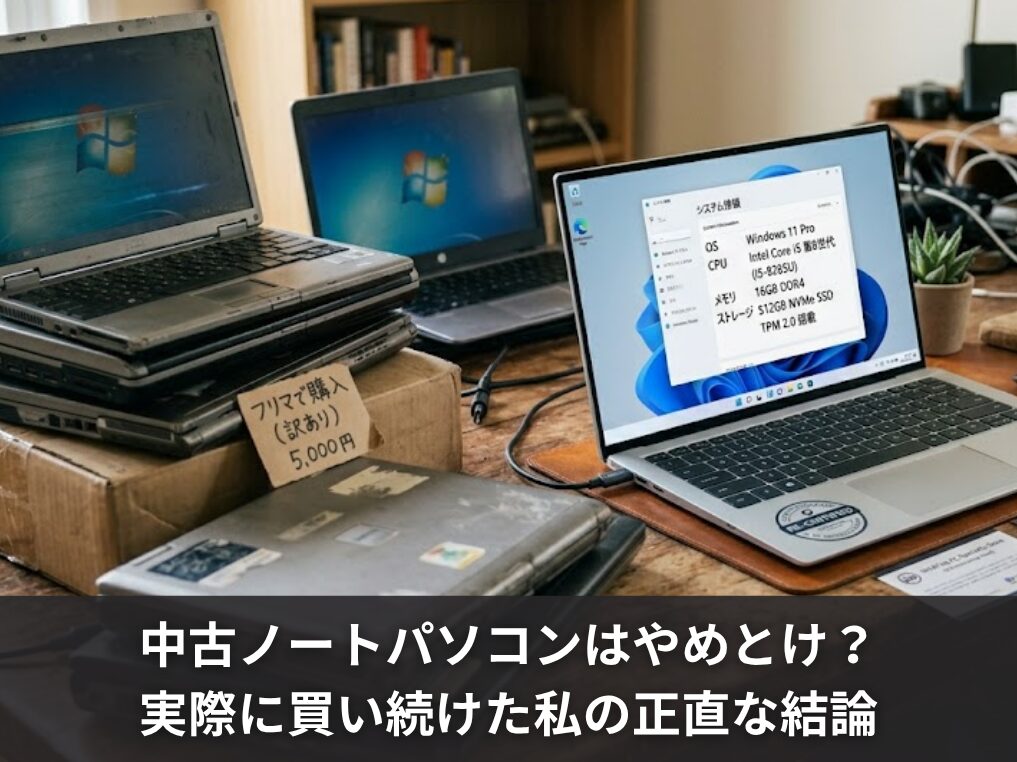
「中古ノートパソコンはやめとけ」という声、ネットで見かけることありますよね。ウイルス感染のリスク、すぐ壊れる、バッテリーがすでに死んでいる、非正規のOfficeが入っている……こういった不安や悩みを抱えて検索している方は多いと思います。
実は私自身、フリマアプリで中古パソコンを買って何度も失敗してきた経験があります。
「美品」と書いてあるのにポテチのカスがキーボードにびっしり詰まっていたり、起動してみたら英字配列キーボードだったり(日本語配列だと思い込んでいた)。あのときの「やってしまった感」は今でも忘れられません。
でも今は、中古パソコンを心から信頼して使っています。理由はシンプルで、「どこで買うか」を変えただけです。
この記事では、中古ノートパソコンがやめとけと言われる理由をリスクごとに正直に解説しつつ、それでも中古が選択肢として有効な理由と、後悔しない具体的な選び方まで丸ごとお伝えします。
フリマアプリ、オークション、リサイクルショップ、中古パソコン専門店の違いも比較しながら、後悔のない一台を選ぶ判断材料をお届けしますね。
- 中古ノートパソコンが「やめとけ」と言われる具体的な理由とリスク
- OSサポート終了・非正規Officeなど2026年現在の注意点
- 買ってはいけない中古パソコンの見分け方と購入前チェックリスト
- リスクをゼロに近づける「正しい購入先」の選び方と信頼できる専門店3選

運営者:柏原(かしわばら)
中古パソコン初心者購入ガイド 管理人
ThinkPad、Let's note、MacBookなど、中古パソコンを30台以上自腹で買って使ってきました。買うたびに付属品の欠品、バッテリーの劣化具合、そしてショップ表示の状態ランクと実物の差を記録しています。今使っているPC・タブレット・スマホはすべて中古です。

同じ「Aランク」でも店によって中身は違います。中古はコスパが良く、失敗は機種よりも買う場所を外したときに起きがちです。だからこのサイトでは、機種選びと同じくらい「どこで買うか」を扱っています。
仕様や制度はメーカー公式サイトのほか、IPA(情報処理推進機構)、消費者庁、国民生活センターなどの一次情報で確認しています。紹介料の有無で順位や評価を変えることはしません。
中古ノートパソコンが「やめとけ」と言われる理由
「中古パソコンはやめとけ」という言葉は、根拠のない噂ではありません。実際にトラブルに遭った人たちの経験則から生まれた、れっきとした警告です。まずはそのリスクを正面から見ていきましょう。
バッテリーの劣化で使い物にならない
ノートパソコンの最大の強みは「持ち運べること」ですが、中古品ではこのメリットが最初から失われているケースが珍しくありません。
リチウムイオンバッテリーは、充放電を繰り返すたびに化学的に劣化していきます。一般的な目安として、充放電サイクルが500回程度に達すると容量が設計値の半分程度まで落ちると言われています。
3〜4年間使われた法人リース品であれば、バッテリーがすでに寿命を迎えていてもおかしくありません。
フリマアプリや個人間取引で売られている中古パソコンの多くは、バッテリーの状態が一切開示されていません。「満充電表示」でも、ACアダプターを抜いた瞬間に電源が落ちる……なんて個体も実在します。
劣化が進んだバッテリーは、内部でガスが発生して膨張し、パソコン内部の基板や液晶を物理的に押し広げてしまうケースもあります。外観が問題なく見えても、内部でバッテリーが限界を超えて膨らんでいる個体が中古市場に流通しているのは事実です。最悪の場合、発火リスクにもつながります。
バッテリーの健康状態を確認する方法
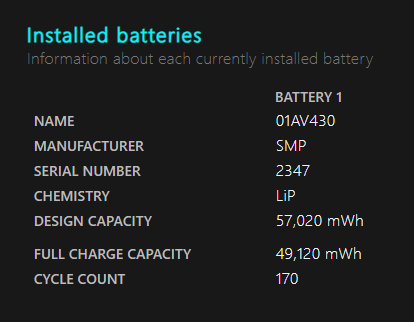
バッテリーの健全な状態の目安は「最大容量が設計容量の80%以上」であること。購入後にWindowsで「powercfg /batteryreport」コマンドを実行すると、バッテリーレポートが生成され、設計容量と現在の最大容量を数値で確認できます。
ただし、購入前にこの確認ができないのがフリマ・個人間取引の怖いところです。信頼できる専門店であれば、バッテリーの残容量を事前に検査し、商品ページに明記しているケースが多いため、購入先の選択がいかに重要かがわかりますよね。
HDDの突然死によるデータ消失リスク
中古市場にはまだHDD(ハードディスクドライブ)搭載の旧型モデルが多く流通しています。HDDは内部でディスクが高速回転し、磁気ヘッドが物理的に動いてデータを読み書きする構造のため、持ち運び中の衝撃や振動に極めて弱いパーツです。
私自身、愛用していたLenovo X280がある日突然起動しなくなった経験があります。電源ボタンを押すとランプが点滅して、そのまま消える。何度試してもWindowsのロゴすら出ない状態。
結局、裏蓋を外してSSDを取り出し、別のパソコンに接続してデータを救出できましたが、あのときは本当に冷や汗をかきました。
バックアップを取っていなかったら、データは全滅していたと思います。
SSDはHDDと違って物理的な可動部がない分、衝撃には強いですが、それでも「前兆なく突然死する」ことがあると言われています。「昨日まで普通に動いていたのに今日いきなり起動しない」というケースは現実に起きています。
CrystalDiskInfoなどの無料ツールを使えば、ストレージの健康状態(S.M.A.R.T.情報)を確認できます。「代替処理済みのセクタ数」や「回復不能セクタ数」に値が出ているドライブは要注意。購入後すぐにチェックしておくことをおすすめします。
冷却ファンの詰まりと熱暴走の危険性
数年間使われたパソコンの内部には、冷却ファンやヒートシンクにびっしりとホコリが堆積しています。これが空気の流れを塞ぐことで冷却効率が著しく低下し、CPUが設計上の限界温度に達してしまいます。
この状態を「サーマルスロットリング」と呼び、パソコンは熱暴走を防ぐために処理速度を意図的に落とします。「最近パソコンが重い」「フリーズする」という症状の多くは、実は内部が熱で悲鳴を上げているサインだったりします。
適切なクリーニングが行われていないフリマや個人間取引の端末は、こうした状態でそのまま売られていることが少なくありません。最悪のケースでは、蓄積したホコリが湿気を吸収して内部回路でショートを起こし、発煙・発火に至る危険性も指摘されています。
OSサポート終了で起きる深刻な問題
ハードウェアの物理的なリスクに加えて、2026年現在の中古パソコン市場で特に注意すべきなのが、OSにまつわる問題です。スペック表を見ただけでは気づきにくい、でも非常に重大なリスクがここに潜んでいます。
Windows10サポート終了で何が変わるか
MicrosoftによるWindows 10のサポートは、2025年10月14日をもって完全に終了しています。これはつまり、Windows 10に新たなセキュリティの穴(脆弱性)が発見されても、Microsoftからの修正プログラムが一切提供されなくなったということです。
OSが起動して普通に使えるように見えても、インターネットに接続している時点でウイルスやランサムウェアに狙われるリスクが急上昇します。サポート期間中なら修正されるはずだった穴が、永遠にふさがれないまま残り続けるからです。
市販のアンチウイルスソフトも、OS自体のコア部分の脆弱性はカバーしきれないケースがあります。OSのサポート終了は、そのパソコンの「安全に使える期限」が終わったことを意味すると考えてください。
(出典:Microsoft公式「Windows 10 のライフサイクル」)
「延長セキュリティ更新プログラム(ESU)」という有償の救済措置もありますが、1年目で約9,000円、2年目で約18,000円、3年目で約36,000円と年々倍増する料金体系です。3年間の累積コストは約6万円以上になり、新品パソコンが買える金額に達してしまいます。Windows 10搭載の中古パソコンを今から購入する経済的合理性はほぼありません。
Windows11に対応しているか確認する方法
Windows 11を正常に動作させるには、Microsoftが定めた厳格なハードウェア要件があります。特に重要なのが以下の2点です。
- CPUの世代:Intel Coreシリーズの第8世代以降(型番8000番台〜)、またはAMD Ryzen 2000番台以降
- TPM 2.0チップの搭載:マザーボードにセキュリティチップ「TPM 2.0」が実装されていること
自分のパソコンがWindows 11に対応しているか確認するには、Microsoftが公式に提供している「PC 正常性チェック」アプリを使うのが最も確実です。
CPUの型番を確認する場合は「Core i5-8250U」のように、Core iXの後に続く数字の最初の1〜2桁が世代番号を示しています。8以上であればWindows 11の動作要件を満たしています。
非対応PCへの強制インストールの罠
「Windows 11搭載」と書かれているのに、実は非対応のCPUが入っているパソコンが中古市場に出回っています。レジストリを改変するなどの非正規な方法で強制インストールしたものです。
こういった個体は、販売時点では一見正常に動作しているように見えます。しかし、Microsoftの公式サポート対象外のため、将来の大型アップデートや重要なセキュリティパッチが届かなくなるリスクが高く、ブルースクリーンが頻発するなど動作の安定性にも問題が出てくることがあります。
「Core i7搭載!Windows 11対応!」と書いてあっても、世代番号が第7世代以前(型番7000番台以下)なら要注意。ブランド名だけでなく、必ず型番の世代番号を自分で確認するクセをつけておきましょう。
中古パソコンの非正規Officeに要注意
「Office付き」を売りにした格安中古パソコン、見かけたことがある方も多いと思います。相場では数万円するOfficeが、本体込みで2万円以下……。これには高い確率でカラクリがあります。
「Office付き」格安PCが危険な理由
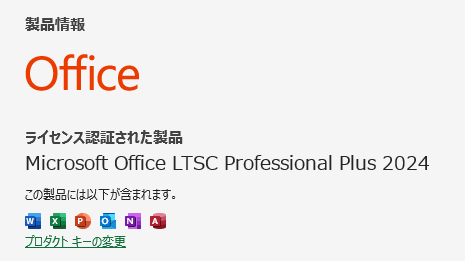
正規のMicrosoft Officeのライセンスには大きく分けて「個人向け(Microsoft 365やOffice Home & Business)」と「法人向けボリュームライセンス(Office Professional Plusなど)」があります。
悪質な業者がよく使う手口は、本来は企業や学校向けに発行された法人向けのライセンスを、全く関係のない個人の中古パソコンに流用するというものです。
購入直後は普通に使えても、Microsoftの不正検知システムが作動した瞬間にライセンスがブロックされ、ある日突然WordもExcelも「ライセンス認証エラー」で使えなくなります。
さらに深刻なのがセキュリティリスクです。非正規のインストール手順では、外部のURLから怪しいファイルをダウンロードさせるケースがあり、その中にウイルスやマイニングマルウェアが仕込まれていることも報告されています。
非正規ライセンスを見抜くチェック項目
購入前に以下のポイントを確認することで、非正規品のリスクをかなり下げられます。
| チェック項目 | 危険なサインと判断基準 |
|---|---|
| Officeの名称 | 「Office Professional Plus」と記載がある場合、法人向けボリュームライセンス専用のため個人用中古PCへの搭載は100%不正 |
| 価格の乖離 | 正規Officeライセンス(数万円相当)込みなのに本体価格が1〜2万円台という極端な安さ |
| ソフト名の表記 | 「WPS Office」「LibreOffice」などをMicrosoft Officeと誤認させるような曖昧な表記 |
| インストール手順 | 到着後に外部URLからダウンロードを求められる、または電話認証の代行を指示される |
なお、WPS OfficeやLibreOffice自体は合法的な互換ソフトですが、複雑なマクロや特定のフォーマット表示に制限があるため、業務用途では支障をきたすことがあります。
純正のMicrosoft Officeとは別物だという点は理解しておきましょう。
隠しマイニングウイルスの感染リスク
非正規Officeのインストール手順と密接に絡み合う形で、「クリプトジャッキング(隠しマイニング)」というサイバー攻撃のリスクが存在します。
ユーザーが気づかないまま、バックグラウンドで暗号資産のマイニングプログラムが常時稼働し続けるというものです。
症状としては「なぜかパソコンが常に重い」「ファンが常に全開で回っている」「電気代が妙に高くなった」といったものが現れます。CPUが常時高負荷状態で稼働することでハードウェアの寿命が急速に縮まり、最終的にはパソコン自体が壊れてしまうことも。
OSのサポートが切れていると、こうしたマルウェアが侵入しやすくなります。非正規ソフトウェアの導入とサポート切れOSの組み合わせは、まさにサイバー犯罪者にとっての「格好の標的」です。
買ってはいけない中古パソコンの見分け方
ここまでのリスクを踏まえて、実際に「買ってはいけない中古パソコン」の具体的な基準を整理します。価格が安くても、スペック表記が魅力的でも、以下のどれか一つに引っかかるものは避けましょう。
避けるべきスペックと購入経路
| 評価項目 | 避けるべき基準 | 理由 |
|---|---|---|
| OS | Windows 10搭載モデル、または非対応機への強制Windows 11インストール | セキュリティパッチが届かず、情報漏洩リスクが極大化する |
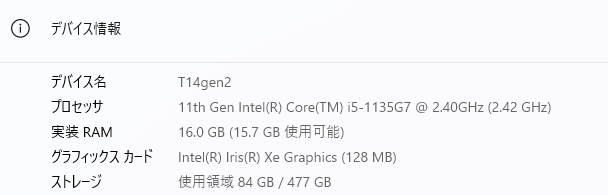
| CPU | Intel Core iシリーズ第7世代以前、またはCeleron・Pentium等の旧式チップ | Windows 11の公式要件を満たさず、ビデオ会議や複数タスクで致命的な遅延が起きる |
| メモリ | 4GB以下 | ブラウザとZoomを同時起動しただけでシステムが硬直する |
| ストレージ | HDD搭載モデル | 起動に数分かかり、衝撃による突然の物理破損リスクも高い |
| バッテリー状態 | 「不明」または「未記載」 | 満充電表示でも数分しか稼働しない可能性がある |
| 購入経路 | フリマアプリ、ネットオークション、出所不明の個人間取引 | 内部ダメージが隠蔽されやすく、非正規ライセンスの温床でもある |
フリマアプリ・オークションが危険な理由
メルカリやヤフオクでの中古パソコン購入が危険な最大の理由は、品質管理が一切存在しないからです。出品者が個人である以上、パソコンの専門知識がある保証はなく、ウイルスチェックや適切な初期化が行われているかも不明です。
私自身も痛い経験が何度もあります。ヤフオクで「美品・動作確認済み」と記載された商品を購入したとき、届いてみたら写真には写っていなかった液晶の縁の傷が複数あり、出品者に問い合わせると「把握していませんでした」の一言。
さらに別のケースでは、メルカリで「使用感なし」とあったパソコンを開けたら、キーボードの隙間にスナック菓子のカスが大量に詰まっていました。フリマの「美品」「使用感なし」という表記に法的な保証は何もありません。
外観の問題ならまだいい。でも内部のウイルス感染やストレージの劣化状態は外から絶対に見えません。そこが本当に怖いところです。
また、「SSD容量すり替え詐欺」という手口も実在します。「512GB SSD搭載」と書かれているのに、実際には128GBのSSDのファームウェアを改ざんして512GBに見せかけているものです。
大量のデータを保存しようとしたときに初めてデータが破損して発覚しますが、受取評価後では返品交渉が極めて難しくなります。
購入前に確認すべき5つのポイント
- Windows 11に正式対応しているか(CPUの世代番号が8以上か確認する)
- メモリは8GB以上か(4GBは実用上かなり厳しい)
- ストレージはSSDか(HDDは動作の遅さと突然死リスクで現代では非推奨)
- バッテリーの状態が明記されているか(「不明」は買わない)
- 保証が付いているか(最低30日以上、できれば3ヶ月〜1年)
中古でも安全に買える方法はある
ここまで読んで「じゃあ中古はやっぱりやめとけってこと?」と思った方もいるかもしれません。でも実はそうではありません。
リスクの大半は「どこで買うか」の問題であり、購入先さえ正しく選べば、ほとんどのリスクはゼロに近づけられます。
リファービッシュ品と普通の中古品の違い
「中古品」と一口に言っても、フリマで売られている個人の使い古しと、専門業者がプロの手で整備した「リファービッシュ品(再生品)」では、まったく別物です。
優良な中古パソコン専門店では、法人から回収したパソコンに対して以下のような整備工程を施しています。
- 専用ツールによるデータの完全消去(前ユーザーの情報を物理的に上書き)
- 筐体内部のホコリ除去と冷却ファンの清掃
- バッテリーの残容量チェック(基準を下回る場合は交換)
- ストレージの健康状態チェック(S.M.A.R.T.診断)
- 正規OSのクリーンインストール
- 動作確認・検品後に保証付きで販売
これらの工程を経た再生品は、「フリマで売られているただの中古品」とは品質の次元が違います。見た目が似ていても、中身の安全性はまるで異なるのです。
MARプログラム認定店とは何か
「MAR(Microsoft Authorized Refurbisher)プログラム」とは、Microsoftが公式に認定し、厳格な審査をパスした大規模な再生PC事業者に対してのみ、中古PC専用の正規WindowsOSライセンスを提供する公式の制度です。
この認定を受けたショップから購入した中古パソコンには、正規ライセンスのWindowsが搭載されているため、OSの不正利用リスクは完全にゼロ。正規のWindows Updateも問題なく受け取れます。
MAR認定ショップかどうかは、各ショップの公式サイトや商品ページに記載されていることがあります。購入先を選ぶ際の一つの信頼指標として活用してください。なお、MAR認定の有無だけが全てではなく、保証内容や品質管理の透明性も合わせて確認することが大切です。
保証付き専門店を選ぶメリット
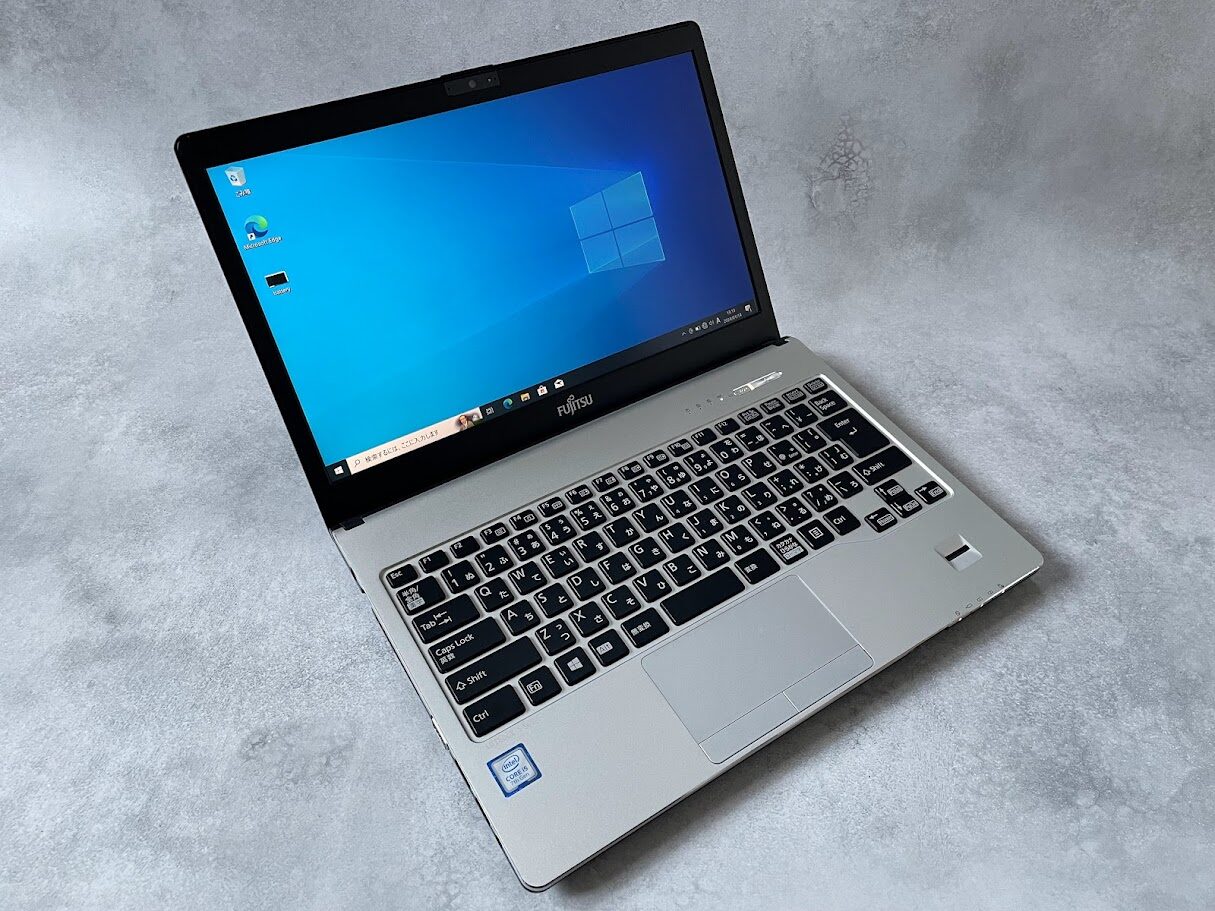
中古パソコン専門店を選ぶ最大のメリットは、万が一のときに泣き寝入りしなくて済むことです。フリマで購入した場合、届いてすぐ不具合が出ても「ノークレームノーリターン」で終わりというケースが後を絶ちません。
一方、信頼できる専門店には最低30日〜最長3年の保証が設けられており、初期不良や突然の故障に対してきちんと対応してもらえます。中古品であっても「保証付き」という安心感は、購入後のストレスを大きく軽減してくれます。
私も実際にPC WRAPで富士通 LIFEBOOK S937/Sを購入したことがありますが、届いた個体は天板に多少の傷はあるものの、キーボードや画面はダメージなし、バッテリー残量は91%で梱包も非常に丁寧でした。
「中古でもここまで安心感があるのか」と正直驚いたのを覚えています。
フリマでの失敗続きを経て専門店に切り替えたとき、「最初からここで買えばよかった」と思ったのが正直なところです。詳しくは中古パソコンの危険性と失敗しない買い方の実体験まとめもあわせてご覧ください。
まとめ:中古ノートパソコンは「やめとけ」が正解?
- OS:Windows 11(正規対応モデル・TPM 2.0搭載)
- CPU:Intel Core i5 第8世代以降(型番8000番台〜)
- メモリ:8GB以上(マルチタスクなら16GB推奨)
- ストレージ:SSD 256GB以上(HDDは避ける)
- 購入先:保証付きの中古パソコン専門店(フリマ・個人間取引は避ける)
「ノートパソコンの中古はやめとけ」という言葉は、正しくもあり、正しくもありません。フリマアプリや個人間取引、出所不明な格安品を買う場合は、まさにやめとけが正解です。
バッテリーの劣化、HDDの突然死、熱暴走、OSサポート切れ、非正規Office、隠しマイニングウイルス……リスクの地雷原は広大です。
しかし、信頼できる中古パソコン専門店でリファービッシュ品を選ぶなら、話はまったく変わります。
プロの手で整備・クリーニング・正規OS再インストール済みの個体を、保証付きで購入できる環境が今はしっかり整っています。私自身、フリマでの失敗体験を経て、今では専門店一択に落ち着いています。
2026年現在に中古パソコンを選ぶなら、最低限以下のスペック基準と購入先の条件を守ることが「やめとけ」と言われない賢い買い方です。
中古パソコンは「怖いもの」じゃなくて、「知ってから買うもの」です。この記事を参考に、後悔のない一台を選んでいただけたら嬉しいです。
信頼できる中古パソコン専門店3選
バッテリーの劣化や非正規ライセンスといったリスクを考えると、出所不明な中古PCに手を出すより、整備済みの信頼できる専門店を選ぶほうがはるかに合理的です。私が実際に自腹で購入してきた中から、特に信頼できる中古パソコン専門店を3つ紹介します。
いずれもプロによる動作確認・クリーニング・OS再インストール済みで、保証付き。バッテリー劣化・非正規Office・OSサポート切れといったこの記事で取り上げたトラブルとは無縁の環境が、新品の半額以下で手に入ります。
クオリット(Qualit):外観・バッテリー品質重視なら

引用:Qualit

横河レンタ・リース株式会社が運営する専門店で、大企業のリースアップ品を独自の厳格な品質基準でチェックしてから販売しています。
バッテリー容量80%以上保証付き(一部対象外あり)で、12ヶ月の長期保証が標準装備。外観のきれいさと品質管理の厳しさは業界トップクラスです。
実際に購入したLet's note SV8は、バッテリーの劣化がほぼゼロで中古とは思えないコンディションでした。
\12ヶ月保証&バッテリー80%以上保証付き!/
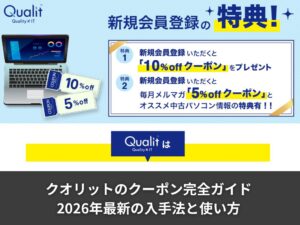
/新規会員登録で今なら10%offクーポンあり\

PC WRAP:保証の長さで選ぶなら

引用:PC WRAP

3年間の長期保証が付いており、さらに商品到着から7日以内なら理由を問わず返品可能(送料PC WRAP負担)という太っ腹なサービスが魅力です。「万が一のときの安心感」を最重視する方に向いています。
\業界最長3年保証&理由不問の返品保証!/

/返品時の送料もPCWRAPが負担!\

中古パソコン直販:コスパと品揃えなら

引用: 中古パソコン直販
株式会社ブロードリンクが運営し、法人リースアップ品を中心に取り扱っています。品揃えが豊富で180日保証付き。コスパを重視しつつ品質もしっかり確保したい方におすすめです。
\180日保証&コスパ抜群の品揃え!/
/新規会員登録で500円OFF\

各ショップの詳細な比較や自腹レビューは、中古パソコンを買うならどこ?全店自腹購入した管理人が選ぶ専門店6選をご覧ください。