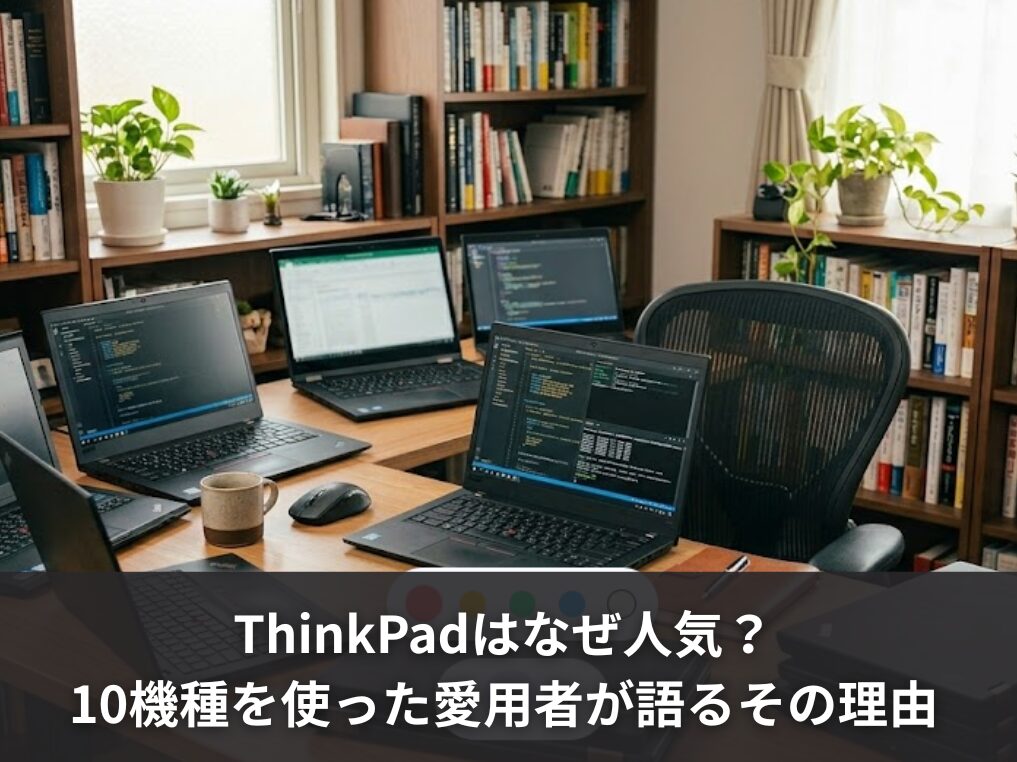
ThinkPadってなんであんなに人気があるんだろう?と気になって調べている方、多いんじゃないかと思います。
見た目は正直地味だし、MacBookみたいなスタイリッシュさもない。でも、世界中のエンジニアやビジネスパーソンが長年にわたって使い続けているのには、ちゃんとした理由があるんですよね。
私自身、富士通・DELL・ASUS・Acer・東芝・Surface Pro・MacBook Airなど、さまざまなメーカーのノートパソコンを使ってきました。その中でThinkPadに出会ったのは、正直「安かったから」という単純な理由でした。
でも使い始めてすぐに気づいたんです。キーボードの打ちやすさが、他のメーカーとは次元が違うと。
この記事では、ThinkPadがなぜ人気なのか、その理由をキーボードの打鍵感・堅牢性・保守性・MacBookとの比較・気になるデメリットまで、実際に複数のThinkPadを使い続けてきた経験をもとに本音でお伝えします。
ThinkPadの購入を検討している方、中古ThinkPadが気になっている方にも参考になる内容になっています。
- ThinkPadがこれだけ人気を集める具体的な理由
- キーボードとトラックポイントが作業効率に与える影響
- ThinkPadとMacBookの違いと、どちらが向いているか
- 中古ThinkPadの選び方と買う前に知っておくべき注意点

運営者:柏原(かしわばら)
中古パソコン初心者購入ガイド 管理人
ThinkPad、Let's note、MacBookなど、中古パソコンを30台以上自腹で買って使ってきました。買うたびに付属品の欠品、バッテリーの劣化具合、そしてショップ表示の状態ランクと実物の差を記録しています。今使っているPC・タブレット・スマホはすべて中古です。

同じ「Aランク」でも店によって中身は違います。中古はコスパが良く、失敗は機種よりも買う場所を外したときに起きがちです。だからこのサイトでは、機種選びと同じくらい「どこで買うか」を扱っています。
仕様や制度はメーカー公式サイトのほか、IPA(情報処理推進機構)、消費者庁、国民生活センターなどの一次情報で確認しています。紹介料の有無で順位や評価を変えることはしません。
ThinkPadがなぜ人気なのか?その理由はキーボードにあり
ThinkPadが支持され続けている最大の理由を一言で言うなら、キーボードです。「そんなことか」と思うかもしれませんが、これが本当に別格なんです。
富士通・DELL・ASUS・Acer・東芝・Microsoft・Appleと渡り歩いてきた私の経験から言っても、キーボードの打ちやすさは間違いなくThinkPadがNo.1。ここではその理由を具体的に掘り下げていきます。
深いキーストロークが生む疲れにくい打鍵感
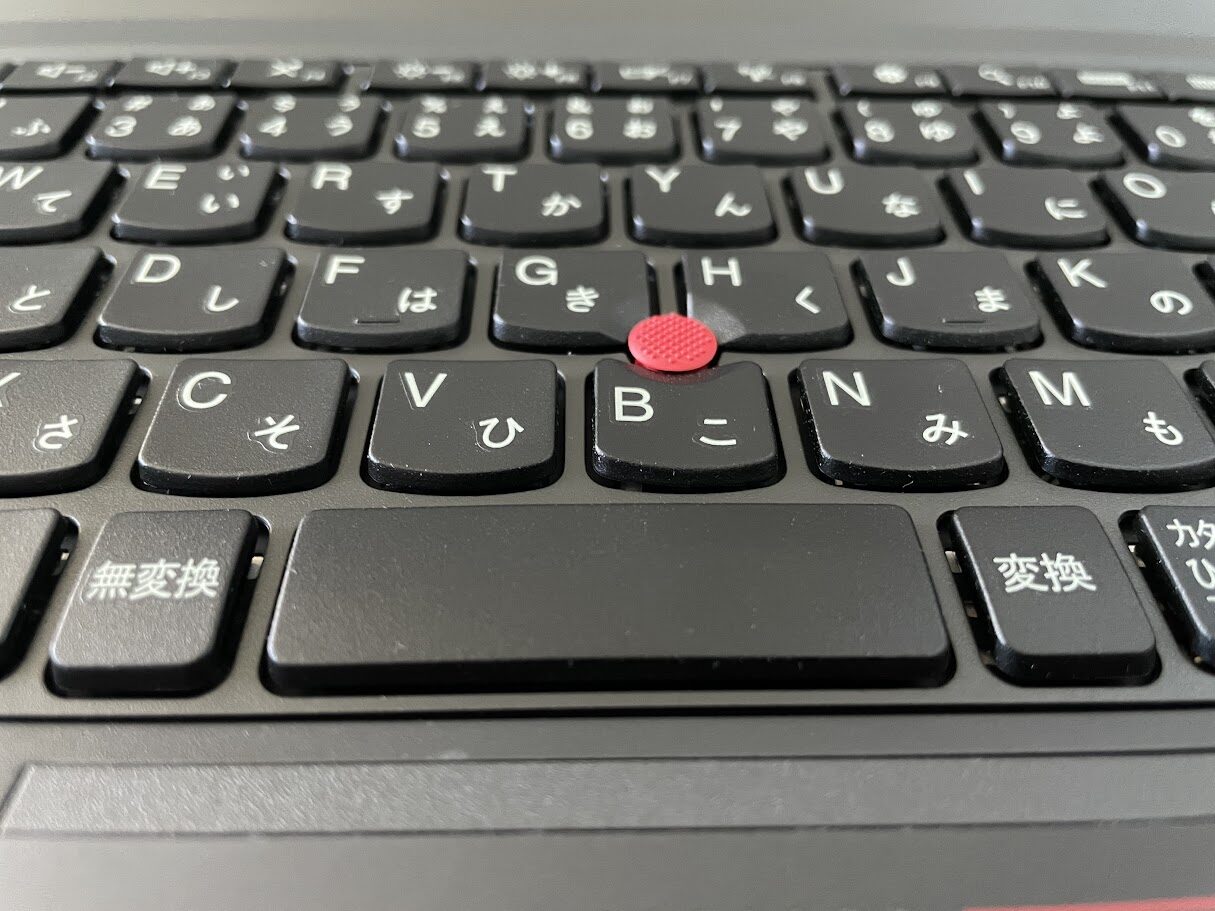
最近のノートパソコン、特に薄型モデルはキーを押し込める深さ(キーストローク)がどんどん浅くなっています。1.1〜1.3mm程度が一般的で、指先に返ってくる感触が曖昧で、長時間使うと指が疲れてくる。タイプミスも増えがちです。
ThinkPadはこのキーストロークを1.5〜2.0mm程度確保しています。数字だけ見ると小さな差に思えるかもしれませんが、実際に打ち比べると「全然違う」とすぐに感じられます。押したときの反発がしっかりしていて、「打った」という感覚が指先にはっきり返ってくる。これが長時間作業での疲労軽減につながっているんですよね。
さらにキートップ(指が触れる面)が微妙に湾曲(シリンドリカル形状)していて、指先にフィットするように設計されています。他社のキーボードはキートップが完全にフラット(平ら)な設計が多いので、ここは地味に大きな違いです。
この「深いストローク・計算された反発・湾曲したキートップ」の三つが組み合わさることで、腕が疲れにくい・タイプミスしにくいという感覚が生まれています。
- キーストローク1.5〜2.0mmで打鍵感がしっかりしている
- キートップが湾曲していて指先にフィットする
- 反発力が計算されていてタイプミスが減る
- 長時間作業でも疲れにくい設計
個人的な感覚ですが、同じThinkPadでもモデルによってキーボードの打ちやすさに差があると感じています。X1 CarbonやT14などの上位モデルは、EシリーズやLシリーズと比べると明らかに打感が違います。
予算が許すなら、上位モデルを選ぶほうがキーボードの恩恵をより強く感じられるはずです。
トラックポイント(赤ポチ)で作業効率が上がる理由
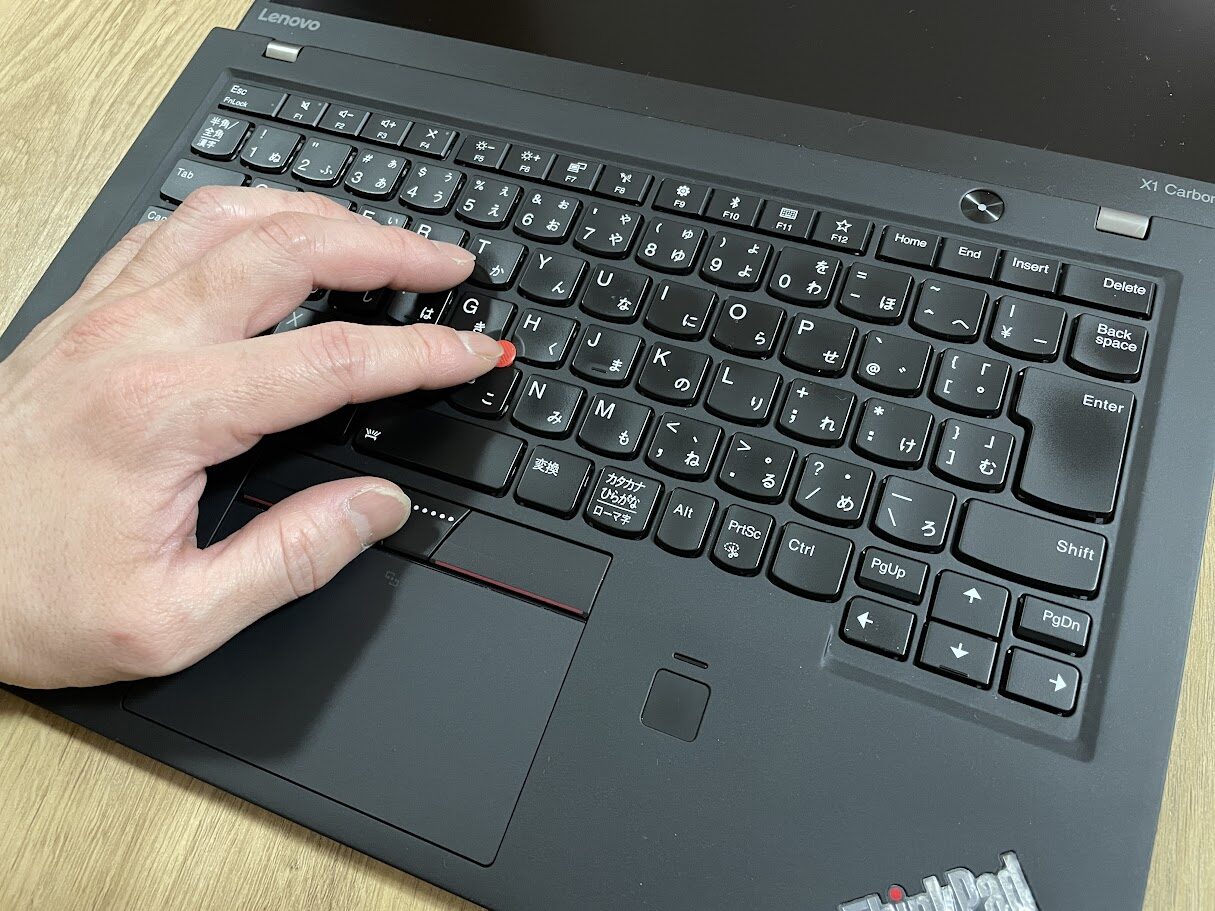
ThinkPadの顔とも言えるのが、キーボード中央にある小さな赤いポッチ、通称「トラックポイント」です。G・H・Bキーの間に鎮座しているこの赤ポチ、最初は「なんだこれ」と思うかもしれませんが、慣れると手放せなくなります。
ホームポジションを崩さずにカーソル操作できる
通常のノートパソコンでは、タイピング中にカーソルを動かしたいとき、いちいち手をタッチパッドに移動させる必要があります。この「ホームポジションから手を離す」という動作、一回一回は数秒のことでも、一日に何百・何千回と繰り返すと、じわじわと疲労と時間のロスが積み重なるんです。
トラックポイントは人差し指で軽く押すだけでカーソルを全方向に操作できるので、両手をホームポジションに置いたままマウス操作が完結します。テキストの選択、スクロール、ウィンドウの切り替え、すべてキーボードから手を離さずにできる。これが「マウスいらず」と言われるゆえんです。
トラックポイントは最初の数日は操作感に違和感を覚えることもあります。でも感度設定を自分好みに調整してしばらく使い続けると、「これがないと不便」と感じるくらい自然に馴染んできます。慣れるまでの辛抱が大事です。
キー配列が作業効率に与える影響
ThinkPadのキーボード設計は、「見た目の美しさ」より「使いやすさ」を徹底的に優先しています。EnterキーやBackspaceキー、矢印キーなどの使用頻度が高いキーは、筐体サイズが許す限りフルサイズで確保。キー同士の間隔(キーピッチ)も約19mmを維持しており、デスクトップのキーボードに近い感覚で打てます。
また、暗い場所での使用を想定した2段階調光のバックライトキーボードを搭載したモデルもあるので、夜間の作業や暗い会議室でも視認性は問題なし。細かいところまで「使う人のこと」を考えて設計されているな、と感じます。
壊れにくいと評判の堅牢性と耐久性
ThinkPadが法人市場で長年トップシェアを維持している理由のひとつが、この「壊れにくさ」です。精密機械のノートパソコンがこれほど頑丈なのは、普通じゃない。どれだけ本気で作られているか、具体的に見ていきましょう。
軍事規格(MILスペック)をクリアした品質
ThinkPadは、アメリカ国防総省が定める軍事調達規格(MIL-SPEC)の耐久試験をクリアしています。開発段階では200種類以上の品質審査を実施しており、落下テスト・振動テスト・高温低温テストなど、過酷な環境下での動作確認が徹底的に行われています。
実際、ThinkPadは国際宇宙ステーション(ISS)でのミッションコントロール用PCとして採用されてきた実績もあります。宇宙で使われるPCがそこらのコンシューマー向け製品と同じ品質基準で作られているわけがない、ということです。
MIL規格の耐久試験は、あくまで「一定基準をクリアしている」という指標です。どんな落とし方や使い方をしても壊れないという保証ではありませんので、丁寧な取り扱いは引き続き大切です。
液体や静電気への防御設計
ここで、私の実体験をひとつ話させてください。
以前、ThinkPad T440sをカバンに入れて持ち歩いていたとき、カバンの中で麦茶のボトルが盛大にこぼれました。気づいたときにはパソコンがびしょびしょ。「さすがにもうダメか…」と思いながら、表面を拭いて裏蓋を外し、水分をできる限り取ってドライヤーで軽く乾かして、そのまま丸一日放置しました。
翌日、ダメ元で電源ボタンを押したら、普通に起動したんです。
これはThinkPadのキーボードに施された防滴設計のおかげです。液体がこぼれても、内部の重要な基板に直接届かないよう、筐体底面の排水溝から外に逃がす構造になっています。もちろん、すべてのケースで同じ結果になるとは限りません。でも、この経験で「ThinkPadの頑丈さは本物だ」と実感しました。
静電気への耐性も高く、一般的な静電気テストで4,000V、外部コネクタ部分では8,000Vというレベルの電圧インパルスをクリアしています。見えないところへの配慮が、長期間安定して使えるという信頼につながっているんだと思います。
液体をこぼした場合は、すぐに電源を切り、バッテリーを外せる機種は外してから乾燥させてください。状況によっては修理が必要になるケースもあります。心配な場合はメーカーサポートへの相談をおすすめします。
メモリ・SSD換装が可能な保守性の高さ
ThinkPadの魅力は「買ったあと」にも続きます。自分でパーツを交換・増設できる「保守性の高さ」は、長く使いたい人にとって大きなアドバンテージです。
自分でパーツ交換できるメリット
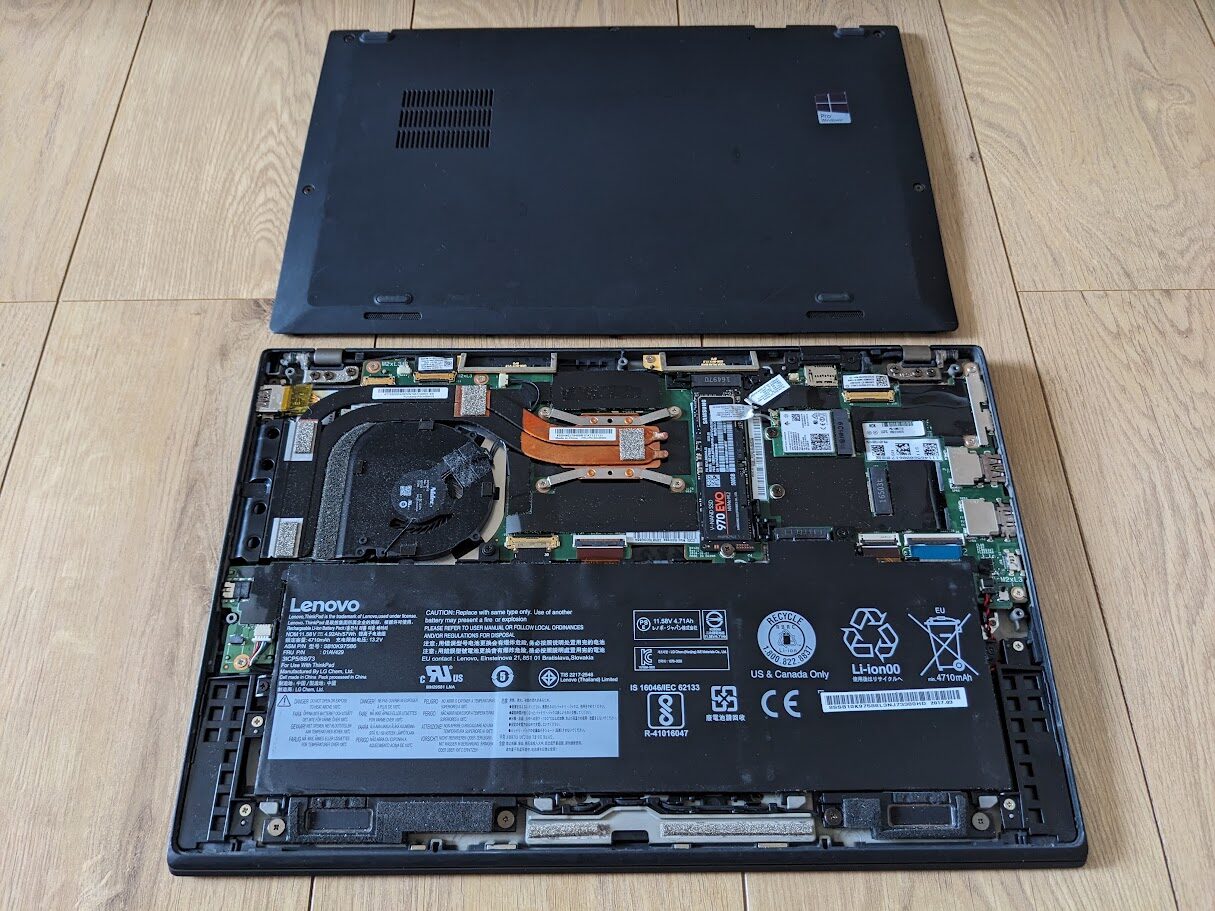
最近のノートパソコン、特にMacBookシリーズはメモリもSSDもマザーボードに直接はんだ付けされていて、購入後のアップグレードは一切できません。買ったときのスペックがそのままゴールです。
一方、ThinkPadの多くのモデル(TシリーズやLシリーズ、一部のXシリーズなど)は、裏蓋のネジを数本外すだけで内部にアクセスでき、メモリの増設・SSDの換装・バッテリー交換がユーザー自身で行えます。
私自身、ThinkPad E450やE560をSSDに換装して使っていましたが、HDDからSSDに変えるだけで起動速度や全体的な動作がまったく別物になります。
コストも数千円のSSD代だけで済むので、コストパフォーマンスは抜群です。特にE560はテンキーとDVDマルチドライブまで付いているのに価格が安く、SSD換装後の完成度は今でも印象に残っています。
- メモリ増設でマルチタスク性能がアップ
- SSD換装で起動・動作速度が劇的に改善
- バッテリー交換で長期間現役で使い続けられる
- 問題のあるパーツだけ交換できるので修理コストが安い
企業の視点で見ても、最小構成で導入して後からアップグレードする「段階的な運用」ができるので、IT資産のトータルコスト削減に直結します。これが法人需要の強さにもつながっているポイントです。
レノボは公式で保守マニュアル(ハードウェア保守マニュアル)を公開しており、分解手順や部品番号を誰でも確認できます。これがパーツの入手やDIY修理のハードルを大きく下げています。
中古ThinkPadが人気な理由
ThinkPadの耐久性と保守性の高さは、副産物として活発な中古市場を生み出しています。企業でリースアップされた大量のThinkPadが中古市場に流れるため、ヤフオクや中古PCショップでは比較的状態の良いモデルが安価に手に入ります。
PCの知識がある人なら、数万円の中古ThinkPadを手に入れてSSDに換装・メモリ増設するだけで、快適な作業環境を低予算で構築できます。部品の流通量が多く、保守マニュアルが世界中で共有されているのも、ThinkPadならではの強みです。
どのモデルを選べばいいか迷っている方は、中古ThinkPadのおすすめ機種と選び方ガイドも参考にしてみてください。狙い目の機種を具体的にまとめています。
中古ThinkPadを選ぶ際は、バッテリーの状態・液晶の焼け付き・キーボードの摩耗状態を必ず確認しましょう。また、世代が古いモデルはWindows 11非対応の場合があります。目安として第8世代以降のCPU搭載モデルを選ぶのが安心です。購入前に対応状況を必ずご確認ください。
ThinkPadとMacBookの違いを比較
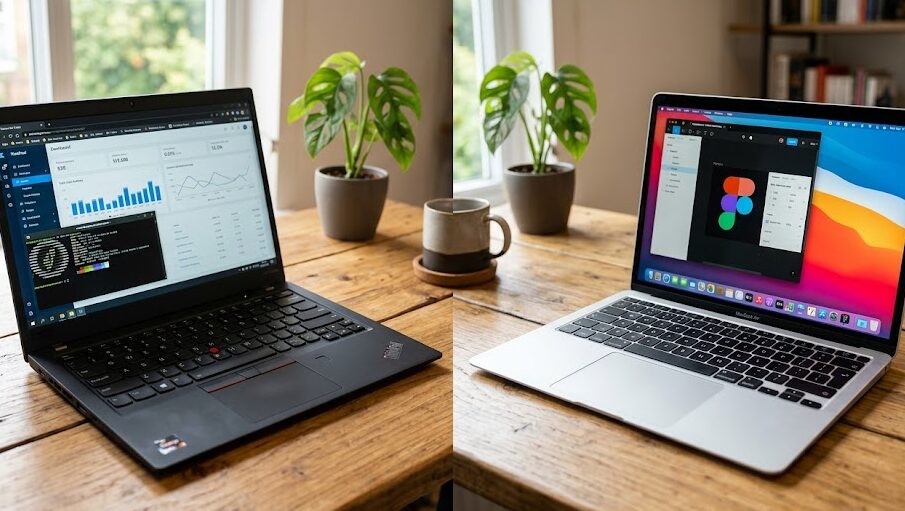
「ThinkPadが気になるけど、MacBookとどっちがいいの?」という疑問、よく見かけます。結論から言うと、どちらが絶対に優れているというものではなく、何を重視するかで答えが変わります。ここでは主要な比較ポイントを正直にまとめます。
キーボードとポインティングデバイスの差
キーボードの打鍵感はThinkPadの圧勝です。MacBookも改善はされてきましたが、薄型優先の設計でキーストロークは浅め。長時間のタイピングでは差を感じやすいです。
一方、タッチパッドはMacBookが圧倒的に優れています。広大な面積と「Force Touch」の精度は業界トップレベル。ThinkPadのタッチパッドは正直、MacBookには及びません。
ただし、ThinkPadにはトラックポイントがあるので、タイピング中心の作業ならホームポジションを崩さず操作できる点でトータルの効率は高い場合があります。
また、ディスプレイの美しさ・スピーカーの音質・バッテリーの持ちはMacBookが優位です。特にApple SiliconになってからのMacBookのバッテリー持ちは圧倒的で、ThinkPadのx86ベースプロセッサ搭載機では敵いません。
| 比較項目 | ThinkPad | MacBook | 備考 |
|---|---|---|---|
| キーボード打鍵感 | ◎ | △ | ストロークの深さが別格 |
| トラックポイント | ◎ | なし | ThinkPad独自機能 |
| タッチパッド | △ | ◎ | Force Touchは業界最高峰 |
| ディスプレイ品質 | ○ | ◎ | 色域・輝度でMacが優位 |
| スピーカー音質 | △ | ◎ | 空間オーディオが秀逸 |
| バッテリー持ち | ○ | ◎ | Apple Siliconは圧倒的 |
| OSの選択肢 | ◎ | △ | Win/Linuxが使えるThinkPadが有利 |
| パーツ交換・拡張性 | ◎ | ✕ | MacBookは購入後の変更不可 |
| 堅牢性・耐久性 | ◎ | ○ | MIL規格はThinkPadのみ |
LinuxやWindowsとの相性の良さ
エンジニアやプログラマーにThinkPadが選ばれる大きな理由のひとつが、LinuxやWindowsとの親和性の高さです。
ThinkPadはIntel製の標準的なWi-Fiドライバーなど、オープンソースのドライバーと相性の良いコンポーネントを採用する傾向があります。
そのため、UbuntuやFedoraなどのLinuxディストリビューションをインストールしても、Wi-Fi・Bluetooth・トラックポイント・スリープ機能などがインストール直後からほぼ問題なく動作するケースが多いです。
MacBookはmacOSの外には出づらい設計で、Linuxを快適に動かすのはかなりハードルが高い。開発環境の自由度という点では、ThinkPadに大きなアドバンテージがあります。
ごく一部の特殊な構成(例:Linux環境で超高解像度のウルトラワイドモニターを使う場合)では、変換ケーブルが必要になるケースもあります。ただ、これは全体的な評価を左右するものではなく、総合的な開発マシンとしての使いやすさは変わりません。
ThinkPadが向いている人・向いていない人
私がいろんなPCを渡り歩いてたどり着いた結論として、ThinkPadは「入力作業が多い人」に特に向いています。コードを書く・文章を書く・データを入力する、そういった作業を毎日こなす人にとって、キーボードの違いは生産性に直結します。
- プログラマー・エンジニアなどタイピング量が多い人
- Linux環境で開発したい人
- 長期間使い続けたい・自分でカスタマイズしたい人
- 中古PCをコスパよく活用したい人
- 壊れにくさ・耐久性を重視するビジネスパーソン
デザイン性・見た目のスタイリッシュさを重視する方、動画・音楽クリエイティブ作業がメインの方、とにかくバッテリーを長持ちさせたい方には、MacBookの方が向いているケースがあります。用途に合わせて選んでください。
まとめ:ThinkPadがなぜ人気なのかを総括
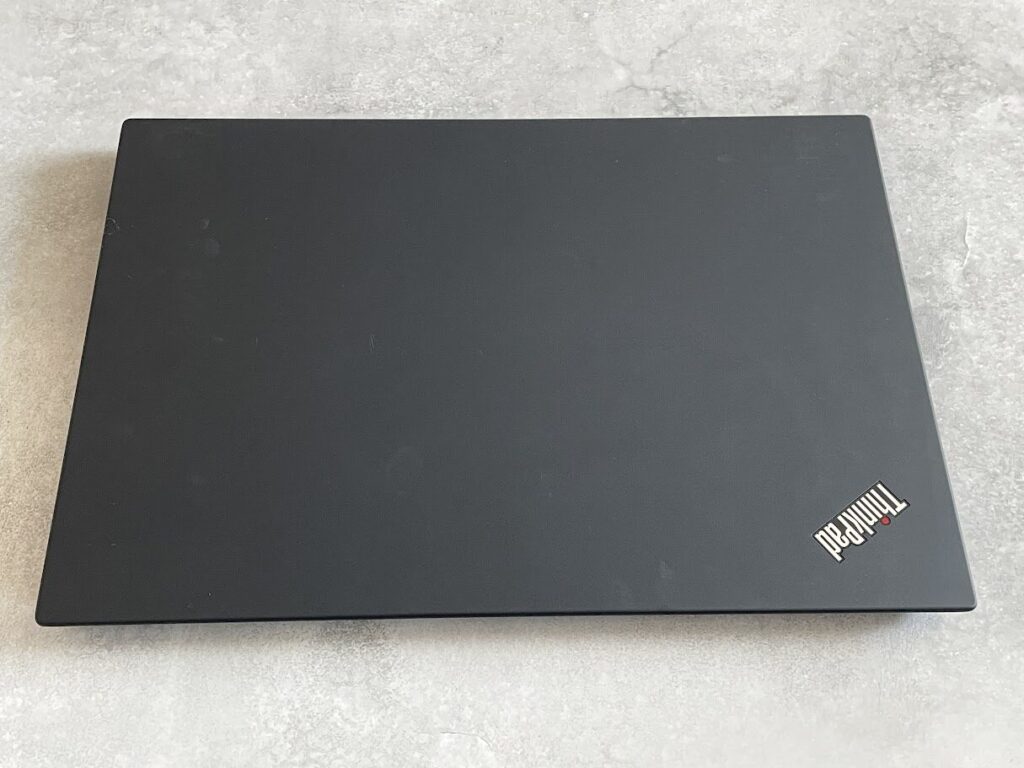
ThinkPadがなぜ人気なのか、その答えは「見た目じゃなく、使ってわかる完成度の高さ」に尽きると思います。
地味なデザイン、無骨な見た目。でも毎日使う人間にとってのキーボードの打ちやすさ、壊れにくさ、長く使えるパーツ交換のしやすさ、Linuxとの相性の良さ。これらが積み重なって、「一度使ったら離れられない」という熱狂的なファンを生み出し続けています。
私自身、最初は「安かったから」という理由で手を出したThinkPadが、気づけばX240・X250・E450・E560・X1 Carbon・T14と渡り歩き、今もX1 Carbon 2020をメイン機として使い続けています。
いろんなメーカーを試してきたからこそ言えますが、毎日キーボードを打つ仕事をしている人には、ThinkPadは本当におすすめできます。
迷っている方は、まず家電量販店などで実機のキーボードを触ってみてください。あの打鍵感を一度体験すれば、「なるほど、これが人気の理由か」と納得できるはずです。
気に入ったら、購入はネットの方が断然安いので、そのまま店頭で買わずにネットで注文するのがおすすめです。
- 最新モデルをチェックしたい方 →
 レノボ公式サイトでThinkPadの最新ラインナップを見る
 - できるだけ安く手に入れたい方 → 中古ThinkPadのおすすめ機種と失敗しない選び方を見る
なお、価格や詳細なスペックは時期によって変わることがあるので、最新情報は必ず公式サイトでご確認ください。