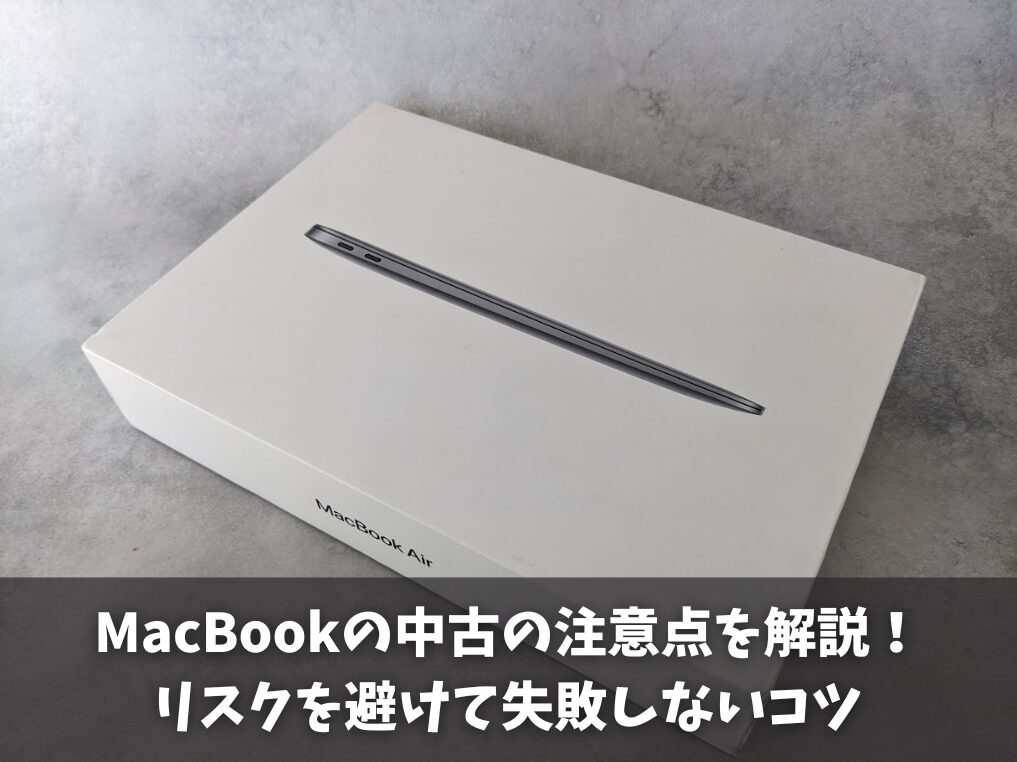
円安や物価高騰の影響で、新品のMacBookは今や簡単には手が出せない高嶺の花になってしまいましたね。少しでも出費を抑えるために中古を検討するものの、ネットでmacbookの中古はやめとけという否定的な意見を目にして、足踏みしている方も多いはず。
実は、MacBookの中古の注意点を正しく理解せずに購入すると、最悪の場合、初期化すらできない「ただのアルミの塊」を掴まされるリスクがあるんです。MacBookの中古の確認することには具体的に何があるのか、そしてリスクを最小限に抑えてMacBookの中古はどこで買うのが正解なのか。
これまでMacを自腹で渡り歩いてきた私が、あなたの失敗をゼロにするためのチェックポイントを凝縮してお伝えします。この記事を最後まで読めば、中古市場の地雷を鮮やかに避け、最高にコスパの良い相棒を自信を持って選べるようになりますよ。
- 中古Mac購入時に「文鎮化」を防ぐための必須チェック項目
- ハードウェアの世代によって異なる致命的な構造欠陥の回避法
- 最新OSのサポート期間から考える「今買うべきモデル」の基準
- リスクを最小限に抑えるための賢い購入ルートと検品手順
失敗しないMacBookの中古での注意点と基礎知識
中古のMacBookを選ぶ際に、単に「見た目がきれいだから」という理由だけで決めてしまうのは非常に危険です。Macは外観の堅牢性が高いため、中身がボロボロでも外見だけは新品同様に見えることが多々あるからです。
まずは、内部的なシステムや構造的なリスクなど、表面からは見えない基礎知識をしっかり深掘りしていきましょう。
MacBookの中古はやめとけと言われる構造的リスク
検索エンジンで「macbook 中古 やめとけ」という言葉がよく見られるのは、Apple製品特有の強力なセキュリティ機能や、過去のモデルに存在した設計上の問題が大きな理由かなと思います。
Windows PCとは異なり、MacはハードウェアとOS(macOS)、そしてセキュリティチップが密接に紐付いています。そのため、前の持ち主の設定一つで、物理的には壊れていないのにソフトウェア的に一切の操作を受け付けなくなるという、いわゆる「デジタルな文鎮」になってしまうリスクがあるんですね。
こうした知識のない初心者の方が、格安のジャンク品や個人売買に手を出して失敗するケースが後を絶たないため、警告の意味で「やめとけ」と言われているわけです。
また、これまでWindowsを使っていた方にとっては、Mac特有の癖や操作感の違いそのものがハードルに感じることもあるはず。「自分に使いこなせるかな?」という不安からくる「やめとけ」という声も少なくありません。
もしMacへの乗り換え自体に迷いがあるなら、以下の記事でWindowsとの違いを詳しく解説しているので、ぜひ参考にしてみてくださいね。
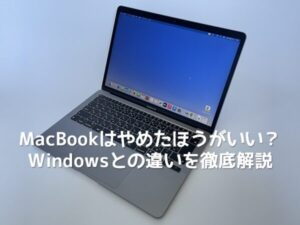
>>MacBookはやめたほうがいい?Windowsとの違いを徹底解説
起動時にアクティベーションロックの有無を確認すること
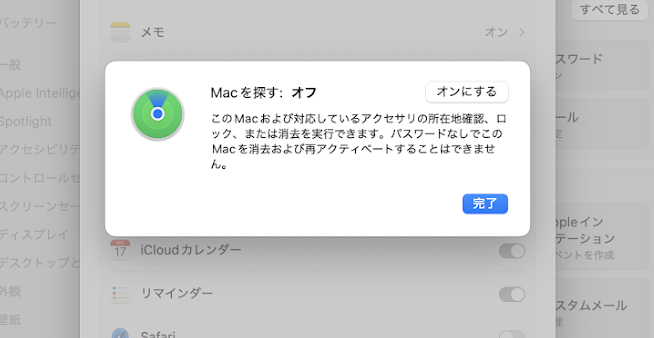
中古購入で最も恐ろしく、かつ絶対に回避しなければならないのが「アクティベーションロック」の存在です。
これは「探す」機能と連動した強力な盗難防止機能で、前の所有者のApple IDとパスワードがなければ、たとえディスクを全消去してOSを再インストールしても、セットアップを完了させることができません。
なぜ解除不能なのか
このロック情報はMac本体ではなく、Appleの認証サーバー側で管理されています。ネットに繋がった瞬間にシリアル番号が照会され、ロック状態であれば入力を求められます。
正規の購入証明書(一次購入時のレシートなど)がない限り、Appleストアに持ち込んでも解除してもらえません。つまり、知らずにロック品を買ってしまうと、そのMacは部品取り用のガラクタになってしまいます。
個人間取引で購入する場合は、必ず「探す(アクティベーションロック)」が解除されているか、あるいはiCloudから完全にサインアウトされているかを出品者に確認してください。届いた後にApple ID入力を求められたら、速やかに返品交渉を行う必要があります。
(出典:Apple公式サイト「Mac のアクティベーションロックについて」)
組織管理の有無に関わるMDMロックを確認すること
最近、中古市場で非常に厄介なトラブルとして浮上しているのが、企業や学校が管理していた「MDM(モバイルデバイス管理)」端末の流出です。これは企業が社員に配布するPCを一括管理するための仕組みで、適切に管理から外されないまま市場に流れることがあります。
恐ろしいのは、購入直後は普通に使えていても、数日後やOS再インストール後に突然「リモートマネジメント」という警告が出てくる点です。これにより、突然遠隔でロックされたり、データが消去されたりするリスクがあります。
ターミナルを使った高度な確認方法
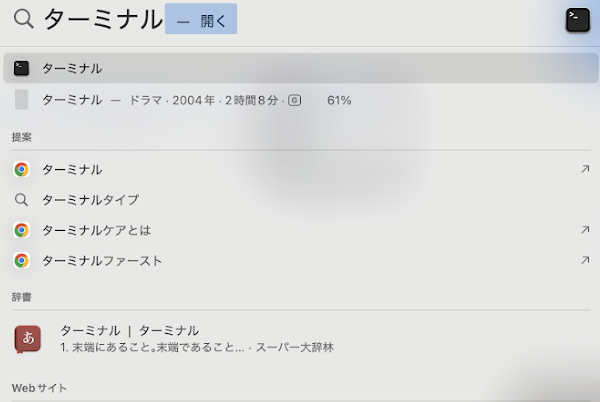
一見して判別がつかないため、実機が手元にあるなら、標準アプリの「ターミナル」を起動して以下のコマンドを打ち込んでみてください。
- キーボードの Command(⌘)+ スペース を同時に押します。
- 画面中央に出てきた検索窓(Spotlight)に「ターミナル」と入力して、Enterキーを押します。
- 黒い画面(または白い画面)が立ち上がります。
以下の文字列をコピーして、ターミナルに貼り付けてEnterキーを押してください。
sudo profiles show -type enrollment
コマンドを実行すると、鍵マークと一緒に Password: と表示されます。ここでMacのログインパスワードを入力しますが、セキュリティ上、入力しても画面には1文字も表示されません。 「壊れた?」と思うかもしれませんが、そのままパスワードを最後まで打ち込んで、Enterキーを叩いてください。
もし結果に 企業名(Company Name) や URL が表示されたら、それは組織の管理下にある端末です。
表示例:
(Remote Management) ... Organization Name: 〇〇株式会社
このような表示が出た場合は、自分の所有物として自由に使えなくなるリスクが極めて高いです。すぐに販売店に相談し、返品等の対応を検討してくださいね。
バッテリーの最大容量や充放電回数を確認すること
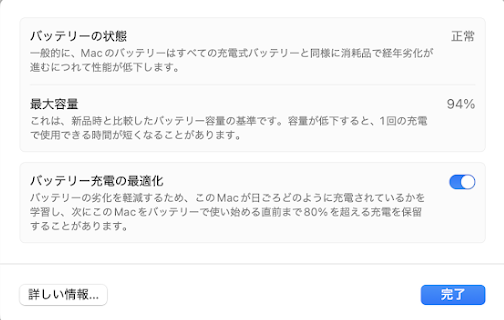
MacBookはモバイルデバイスですから、バッテリーの健康状態は利便性に直結します。Mac OSでは、メニューバーのAppleロゴから「このMacについて」→「システムレポート」→「電源」と進むことで、正確な充放電回数を確認できます。
Apple公式では、多くのモデルで「充放電回数1000回」が寿命の目安とされていますが、中古で買うならもっと余裕が欲しいところですね。
バッテリー劣化による二次被害
バッテリーが劣化すると、単に持ちが悪くなるだけでなく、内部でガスが発生して膨らむ「バッテリー膨張」を引き起こすことがあります。
これが進むと下からトラックパッドを押し上げ、クリックができなくなったり、最悪の場合はアルミボディを歪ませたりすることもあります。交換費用はバカになりませんから、購入前に必ず確認しておきましょう。
| 状態の目安 | 充放電回数 | 最大容量(目安) | 判断基準 |
|---|---|---|---|
| 非常に良好 | 100回以下 | 95%以上 | ほぼ新品に近い感覚で使えます |
| 良好 | 100〜300回 | 90%前後 | 日常使いで不満を感じることは稀です |
| 普通 | 300〜600回 | 85%前後 | 劣化は始まっていますがまだ現役です |
| 注意・交換推奨 | 800回以上 | 80%以下 | 交換費用を本体価格に上乗せして検討すべきです |
デバイスの寿命に直結するOSのサポート対象期間
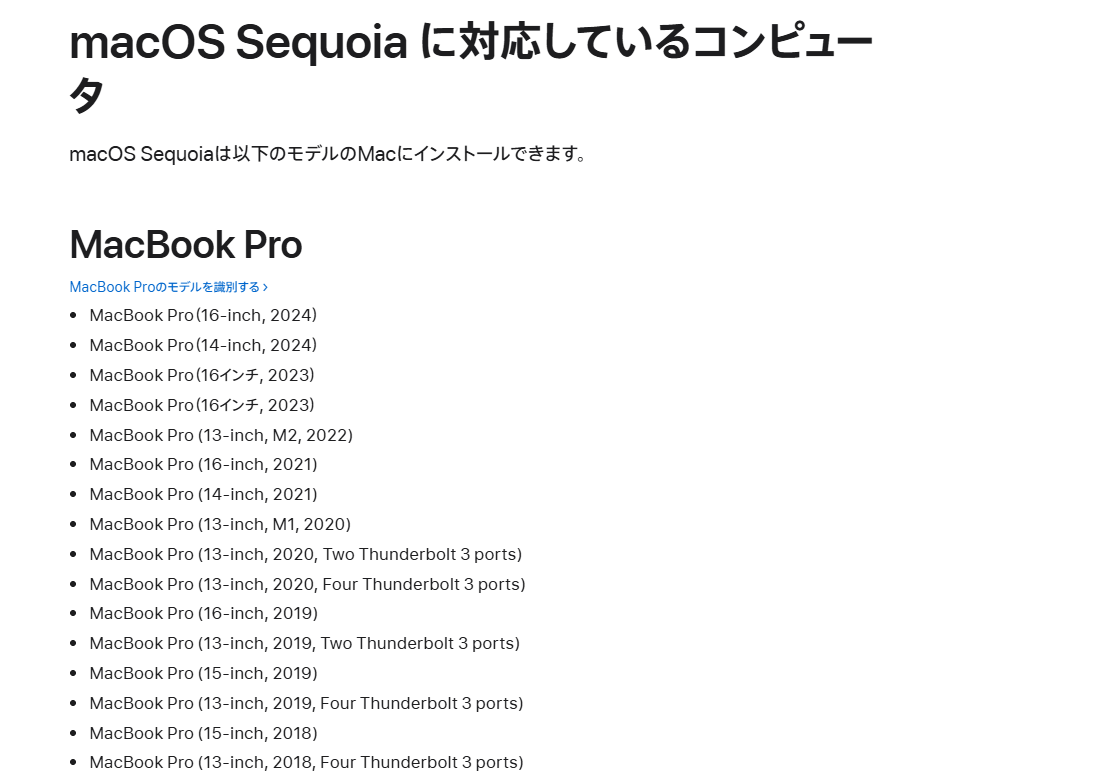
引用:macOS Sequoia に対応しているコンピュータ
「安かったから」という理由で古いモデルに手を出すと、すぐに最新のmacOSがインストールできなくなるという罠があります。Appleはハードウェアとソフトウェアの最適化を重視するため、発売から約6〜7年が経過したモデルから順次、新OSのサポートを終了していきます。
最新OSが使えないということは、新機能が使えないだけでなく、将来的にセキュリティアップデートも受けられなくなることを意味します。
2024年秋リリースの「macOS Sequoia」では、Intelチップを搭載したMacBook Air(2018/2019モデル)などがサポート対象外となりました。これから3年以上使いたいなら、Intelモデルではなく「Appleシリコン(M1以降)」を搭載したモデルを選ぶのが最も賢い選択です。
専門店でキーボードの動作や画面の汚れを確認すること
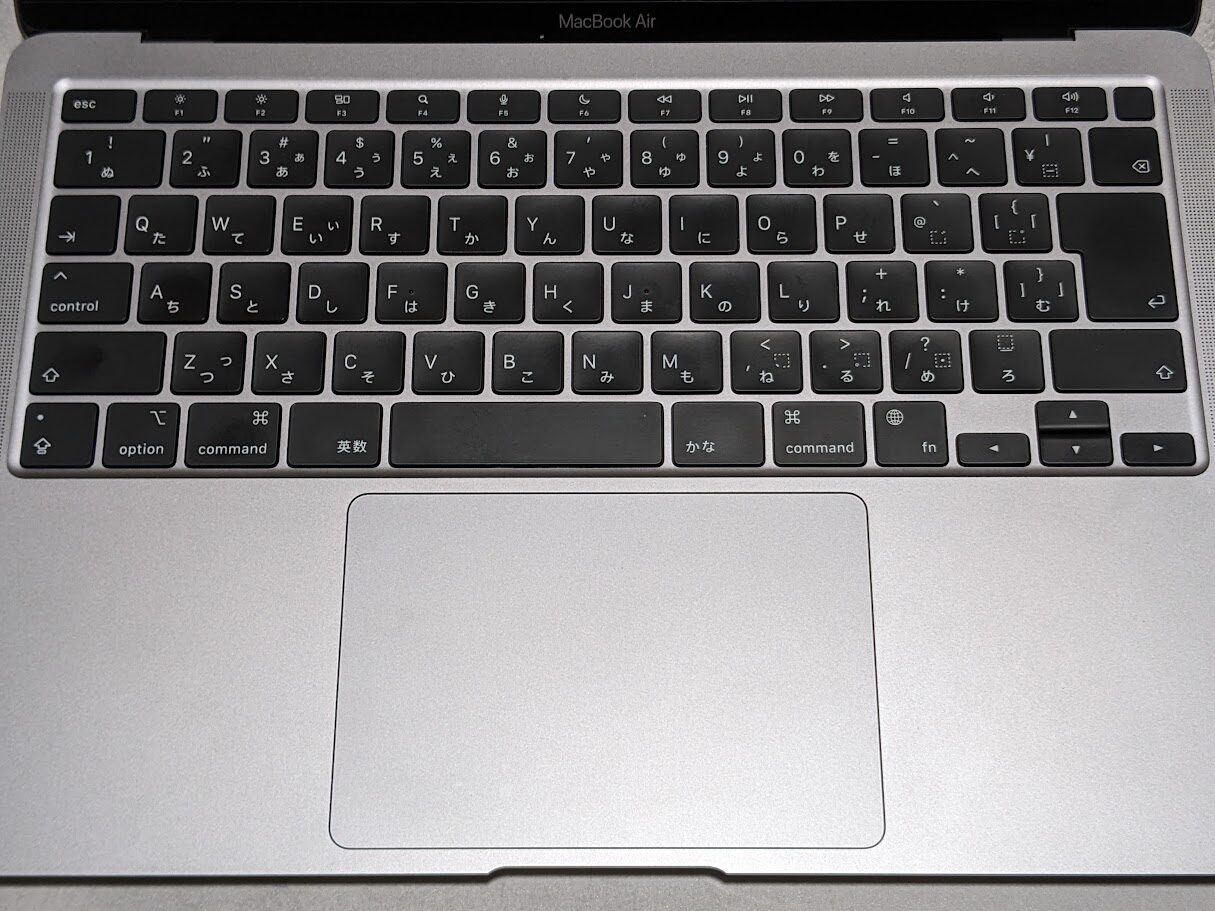
実店舗や届いた直後の検品で必ず見てほしいのが、物理的な消耗部分です。MacBookはデザインが美しい分、ちょっとした不具合が目立ちます。以下の項目は必ずチェックしてください。
キーボードと画面のチェックポイント
- 全キーの反応:メモ帳を開いて、すべてのキーが正しく入力されるか。特に「A」「E」「S」など頻用するキーのチャタリング(一度で二回入力される)がないか。
- 液晶のコーティング剥離:Retinaディスプレイは反射防止膜が剥がれやすいモデルがあります。画面を暗くして斜めから見た際、拭いても取れないシミのような汚れがあれば剥離です。
- ドット抜け:白い画面と黒い画面を表示させ、常時点灯している点や消えている点がないか確認します。
賢いMacBookの中古での注意点と後悔しない選び方
リスクを理解した上で、次は「どうすれば最高の1台をお得にゲットできるか」という戦略の話に移りましょう。MacBookの中古選びは、どこで買うかが勝負の8割を決めると言っても過言ではありません。
MacBookの中古はどこで買うのが最もおすすめか
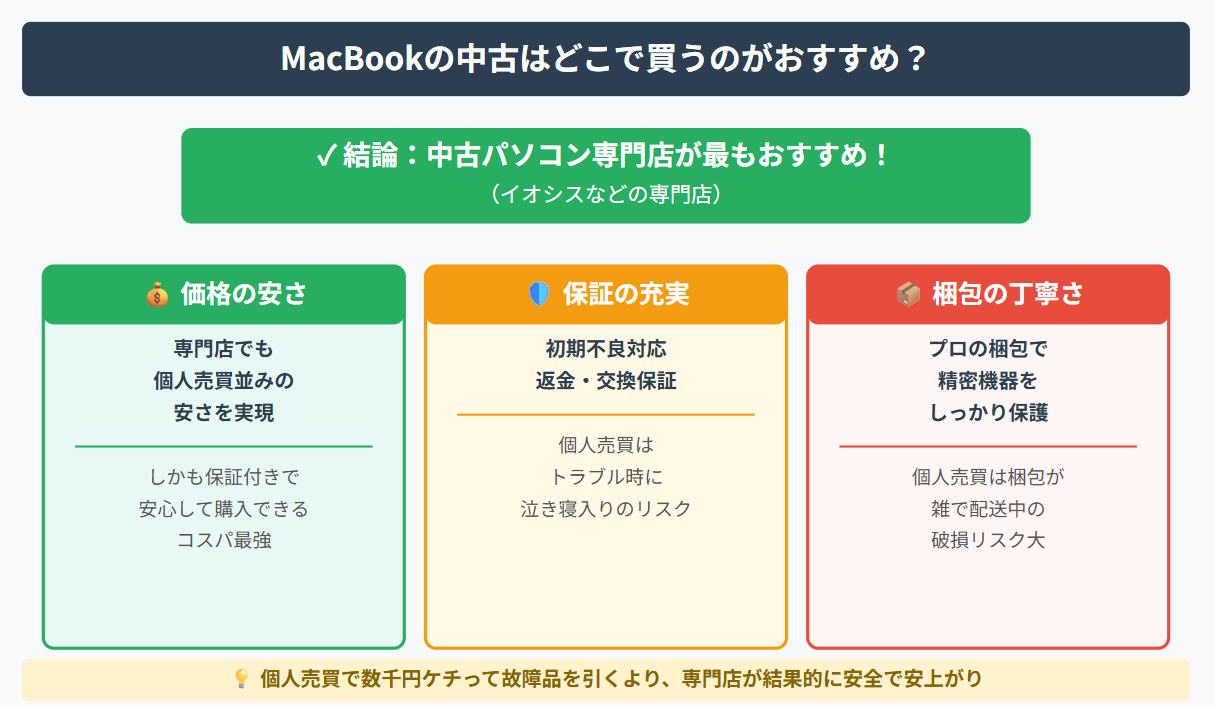
結論から言うと、MacBookの中古を買うなら絶対に「中古パソコン専門店」が一番おすすめです。
なぜなら、専門店には「価格の安さ」「保証」「梱包の丁寧さ」のすべてが揃っているからです。特に梱包については、個人売買とは安心感が全く違います。
実は私、以前メルカリでiPadを買ったときに、ダイソーのクッション封筒に裸のままポーンと入れられて届いたことがあったんです。精密機器なのに「さすがにこれはないでしょ…」と凍りつきました。MacBookでそんな雑な梱包をされたら、届いた瞬間に故障していてもおかしくありません。
その点、イオシスをはじめとする専門店は、私の経験上どこもしっかりとした緩衝材を使ってガッチリ守って届けてくれます。精密機器を扱うプロとしての意識が根本から違うんですよね。
しかも、専門店なら万が一の初期不良にも返金や交換の保証があります。個人売買で数千円をケチって、梱包も適当な「動かないMac」を引いて泣き寝入りするリスクを考えれば、専門店での購入が結果的に一番安上がりで賢い選択になりますよ。
品質と保証が魅力のApple認定整備済製品のメリット
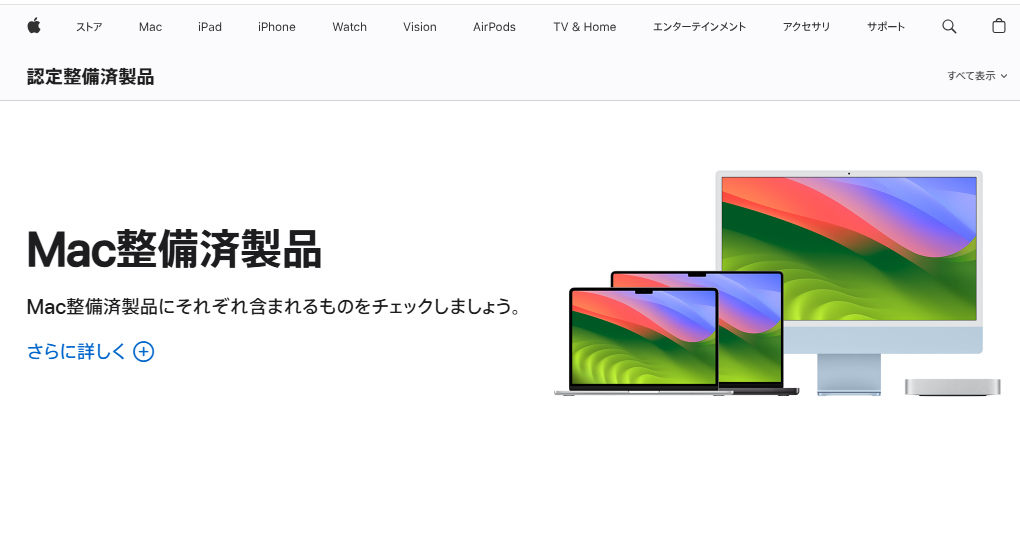
引用:Mac整備済製品
「中古は誰が使ったか分からないから抵抗がある、でも安く買いたい」というワガママを叶えてくれるのが、Apple公式サイトの「認定整備済製品」です。これは初期不良などで返品された個体をAppleが完璧に再整備したもので、実質的には新品と変わりません。
- 外装シェルとバッテリーはすべて「新品」に交換済み
- 新品と同じ「1年間の製品保証」が無料で付いてくる
- AppleCare+(延長保証)への加入も可能
- 新品価格の最大15%オフ程度で購入できる
正直、モノとしてはこれ以上ないくらい安心です。ただ、人によるとは思いますが「値段の高さ」がどうしてもネックになるかなと感じます。
新品より15%ほど安いといっても、元々の価格設定が高いので、中古としての割安感は正直そこまで大きくありません。
「とにかく安く、でも高品質なものがほしい」というコスパ重視の私の視点だと、やっぱり保証もしっかりしていて、より安く手に入る「中古パソコン専門店」の方がおすすめしやすいかな、というのが本音ですね。
メルカリなどの個人間取引を利用する際の注意点
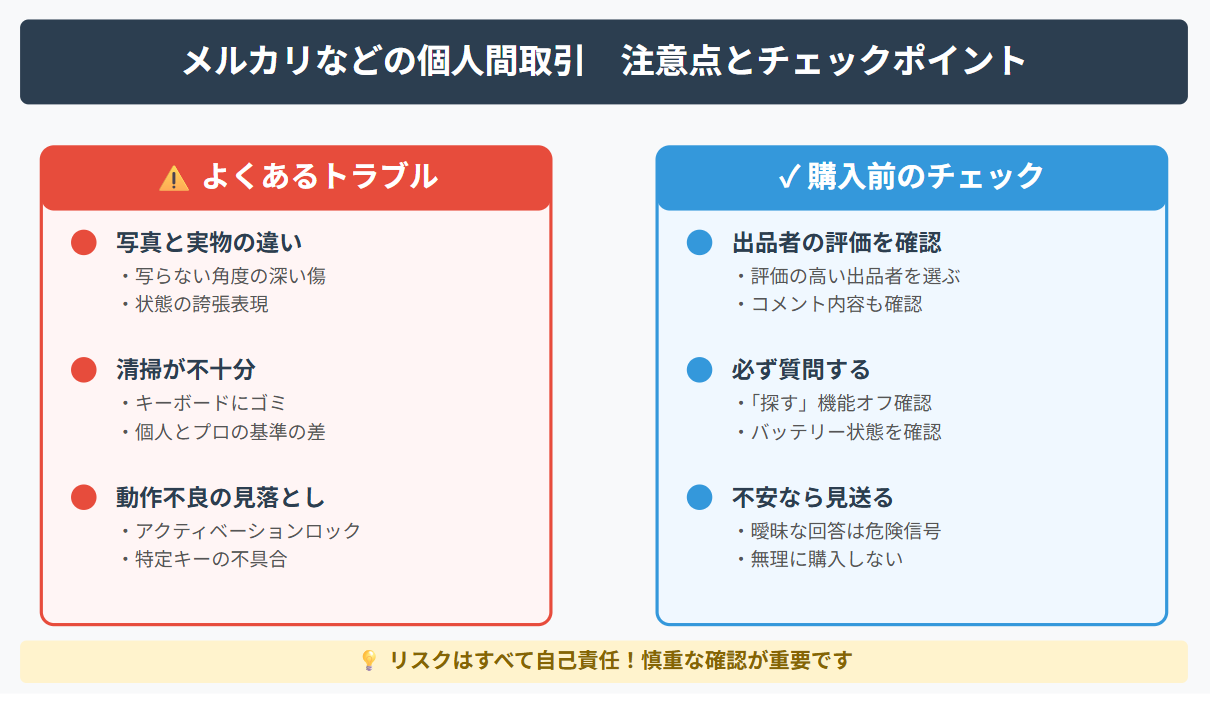
フリマアプリでの購入は、市場で一番安く買えるチャンスがある一方で、その分リスクはすべて自己責任になります。プロの検品や清掃が入らない分、届いてからガッカリするトラブルが本当に多いんです。
実際、私も苦い経験が何度もあります。例えば、商品写真ではピカピカに見えたのに、いざ届いてみたら、写真には写らない絶妙な角度で深い傷が入っていたり……。
一番衝撃的だったのは、MacBookを開いた瞬間、キーボードの隙間にポテトチップスのかけらみたいなゴミが散乱していたことです。「清掃済み」と書いてあっても、個人の感覚とプロの仕事ではここまで差が出るのかと痛感しました。
また、出品者が「動作確認済み」と書いていても、アクティベーションロックの解除を忘れていたり、特定のキーが効かないといった不具合を見落としているケースは本当によくあります。
もし利用する場合は、評価の高い出品者を選ぶのはもちろん、購入前に必ず「探す」機能のオフとバッテリーの状態をコメントで確認しましょう。少しでも回答が曖昧だったり、不安を感じたりするなら、その取引は避けるのが無難ですよ。
圧倒的なコスパを誇るM1チップ搭載モデルの魅力
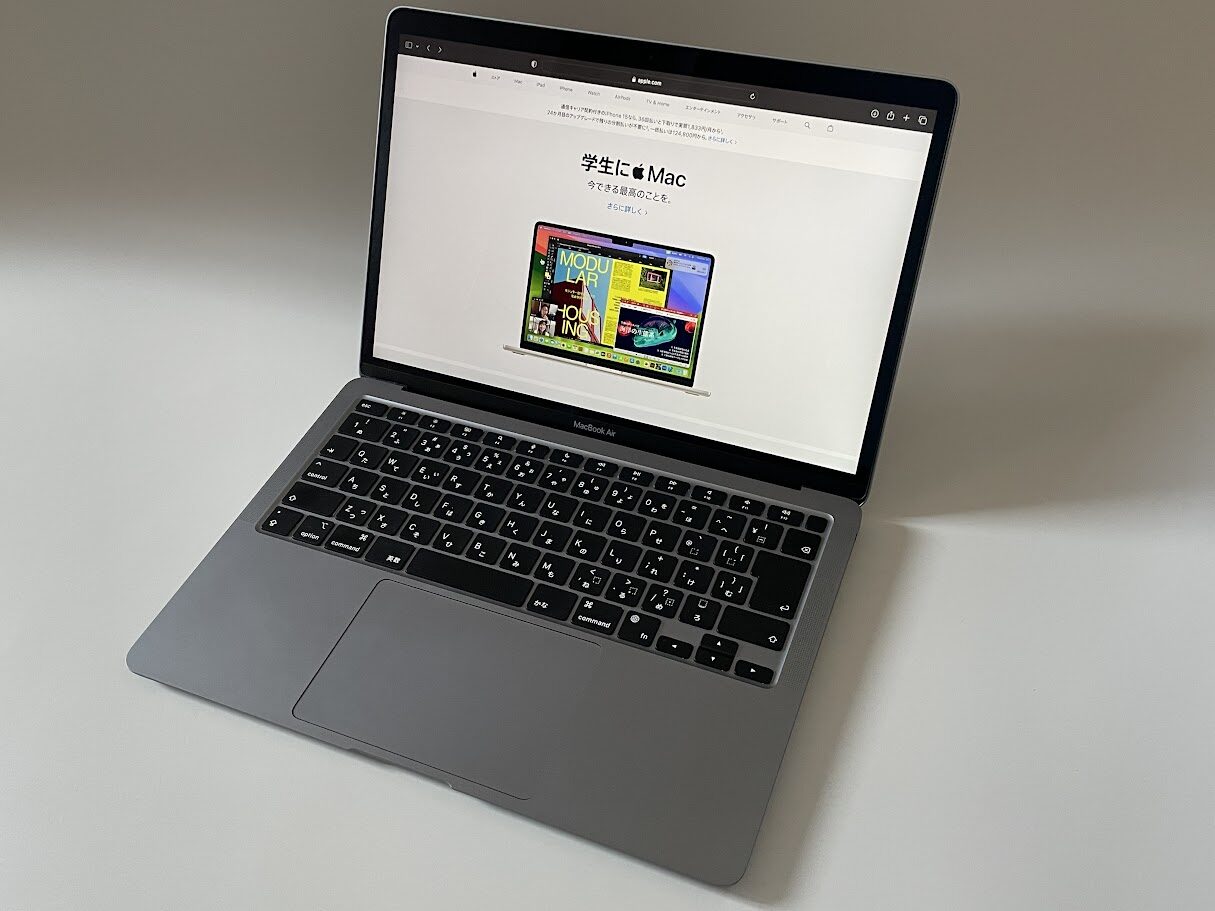
今からMacBookの中古を探すなら、基準にすべきは「M1チップ」です。2020年に登場したApple自社製チップ「M1」は、それまでのIntel Macとは比較にならないほど性能が向上し、発熱も抑えられています。
特におすすめなのは「M1 MacBook Air」です。中古相場もだいぶこなれてきており、コストパフォーマンスは現在の中古市場で間違いなくNo.1です。軽い動画編集から事務作業まで、これ1台で驚くほど快適にこなせますよ。
ただ、「中古のM1 Airって実際どれくらい綺麗なの?」「バッテリーは消耗してない?」と不安に思う方もいるかもしれません。専門店の品質がどれほどか気になる方は、私が実際にイオシスでM1 MacBook Airを購入した際のレビューを見てみてください。
届いた実機の状態や、バッテリー容量のリアルな数字を包み隠さず公開しています。
>>【購入レビュー】イオシスで中古のMacBook Air M1を買ってみた
故障リスクが高いバタフライキーボード搭載機を避ける
逆に、どんなに安くても手を出してはいけないのが、2015年から2019年にかけての「バタフライキーボード」を搭載したモデルです。このキーボードは構造的に非常に脆く、わずかなチリやホコリで故障します。
修理には数万円単位の費用がかかるため、安物買いの銭失いになる可能性が極めて高いです。MacBook Proなら2020年モデル(Magic Keyboard搭載)以降を、AirならやはりM1モデル以降を選ぶのが鉄則ですね。
キーボード以外にも、メモリの少なすぎるモデルや、もうすぐOSのサポートが切れてしまう年式など、中古市場には「これだけは選んではいけない」という地雷モデルがいくつか存在します。後悔したくない方は、購入前に以下のNGリストに目を通しておくと安心ですよ。
>>買ってはいけない中古のMacBookとは?後悔しない選び方リスト
MacBookの中古での注意点を押さえた賢い購入戦略
最後にまとめとして、MacBookの中古での注意点を押さえた購入戦略を振り返りましょう。
最も大切なのは、自分の用途に合ったスペックを、信頼できるルートで手に入れることです。安さだけに釣られて2010年代の古いIntel Macを買ってしまうと、すぐに動作が重くなり、OSのサポートも切れて後悔することになりかねません。
基本は「M1チップ以降」を狙い、保証のある「専門店」か「Apple整備済製品」で探すこと。そして手元に届いたらすぐにアクティベーションロックやキーボードの動作を徹底的にチェックする。この手順さえ守れば、中古Mac選びで失敗することはまずありません。
- OS寿命:Intelモデルは避け、Appleシリコン(M1〜M4)搭載機を選ぶ
- セキュリティ:アクティベーションロックとMDMの解除確認は必須
- 物理消耗:バッテリー充放電回数とキーボードのチャタリングを即検品
- 購入先:個人売買のリスクを避け、独自保証のある中古専門店を活用する
さて、チェックすべき注意点がわかったところで、次に気になるのは「じゃあ、具体的にどこのお店で買うのが一番安くて安心なの?」という点ですよね。
2026年の今、最新のM4チップ搭載モデルから、コスパ最強のM1モデルまで、狙い目の機種やおすすめのショップ選びはさらに進化しています。
実は、私自身が実際に中古パソコン専門店の「イオシス」でM1 MacBook Airを購入し、その安さと品質に驚いた経験をもとに、最新のショップ比較ガイドを作成しました。
「安く買う方法」や「今買うべき具体的な型落ちモデル」について、もっと詳しく知りたい方は、ぜひこちらの記事もあわせてチェックしてみてくださいね。きっと、あなたにとって最高の1台が見つかるはずです。
>>MacBookの中古はどこで買う?狙い目と安く買う方法を徹底解説
あなたのMacライフが素晴らしいものになるよう、この記事が参考になれば幸いです。なお、正確なスペックや最新のサポート情報は、必ずApple公式サイトでも確認してくださいね。