パソコンの電源を入れてから、デスクトップが使えるようになるまでに何分もかかる……そんな状況、本当にストレスですよね。
仕事の開始前や、ちょっと調べものをしたいだけなのに、画面の前でただ待ち続けるのは時間のムダ以外の何ものでもないかなと思います。
パソコンの起動が遅くなる原因は、スタートアップアプリの増えすぎ、常駐ソフトの影響、HDDの劣化、メモリ不足、ウイルス感染、Windows10やWindows11のアップデート後の不具合など、じつにさまざまです。
突然起動が遅くなったケースもあれば、気づいたらじわじわと重くなっていたというケースも多いです。
この記事では、起動が遅い原因を症状別にわかりやすく整理したうえで、今すぐ無料でできる対処法から、それでも改善しないときの最終手段まで、順を追って解説しています。
「黒い画面から進まない」「くるくるローディングが終わらない」「ログイン画面まではいくけどその後が重い」といった具体的な症状にも対応していますので、ぜひ最後まで読んでみてください。
- パソコンの起動が遅い原因を症状別に理解できる
- 今すぐ無料でできる対処法と手順がわかる
- Windows10・11それぞれの設定方法がわかる
- 対処法を試しても改善しないときの最終的な選択肢がわかる
パソコンの起動が遅い原因を症状別に解説
「起動が遅い」といっても、どのタイミングで遅いかによって、原因はまったく異なります。まずは自分の症状がどのフェーズに当てはまるかを確認してみましょう。原因を正しく把握することが、最短で解決するための第一歩です。
起動の流れをざっくり整理すると、以下の3つのフェーズに分かれます。
| フェーズ | タイミング | 主な原因 |
|---|---|---|
| ① | 電源ボタン押下 → ロゴ表示まで | BIOS/UEFI・周辺機器・帯電 |
| ② | ロゴ表示 → ログイン画面まで | ストレージの劣化・システムファイルの破損 |
| ③ | ログイン後 → 操作できるまで | スタートアップアプリ・メモリ不足・常駐ソフト |
自分がどのフェーズで詰まっているかを把握するだけで、やるべき対処法がぐっと絞れます。
電源を入れてからロゴ画面までが遅い
電源ボタンを押してから、メーカーロゴやWindowsのロゴが表示されるまでの段階で時間がかかる場合、原因はWindowsそのものではなく、ハードウェアやBIOS/UEFIの設定にある可能性が高いです。
パソコンは起動時に、接続されているすべてのデバイスを順番に認識しようとします。このとき、USBメモリや外付けHDD、プリンターなどが接続されたままだと、それらを一つひとつ確認する処理が入るため、起動に余計な時間がかかります。意外と見落としがちなポイントです。
- USBメモリや外付けHDDなど周辺機器の接続
- BIOS/UEFIのブート順序の設定ミス
- マザーボードの帯電による誤動作
- HDDの物理的な劣化やSSDのコントローラー不具合
まずはUSBデバイスや外付け機器をすべて取り外した状態で起動を試してみてください。それだけで改善するケースも意外と多いです。
ログイン画面の表示までが遅い
Windowsのロゴは表示されるけど、その後のくるくる(ローディングサークル)がなかなか終わらない、あるいはログイン画面に到達するまでに数分かかるという場合は、ストレージ(HDDやSSD)の状態を疑いましょう。
このフェーズでは、Windowsのシステムファイルやドライバーをストレージから読み込む処理が行われます。HDDは物理的な磁気ディスクを回転させてデータを読み書きする構造のため、経年劣化によって読み込み速度が大幅に落ちることがあります。
また、システムファイル自体が破損していると、読み込みに何度もリトライが発生して、ここで大きく時間をロスします。
HDDからSSDに換装するだけで、起動時間が数分から20〜30秒程度に短縮されるケースは非常に多いです。「自分のパソコンはHDDかSSDか」を確認するだけでも、解決の糸口になることがあります。
デスクトップ表示後も動作が重い
デスクトップ画面は表示されたのに、マウスが思うように動かない、アプリを開こうとしても反応が鈍い……これはよくある症状ですね。この場合、スタートアップアプリや常駐ソフトが裏で一斉に起動していることが主な原因です。
Windowsのデスクトップ画面が表示されても、裏側ではクラウド同期ソフト、セキュリティソフトのスキャン、各種アプリのアップデート確認など、複数のプロセスが同時に動いています。これらがCPUとメモリを一気に消費するため、ユーザーの操作を受け付ける余裕がなくなってしまうんです。
タスクマネージャーを開いて「スタートアップ アプリ」タブを確認すると、どのアプリが起動時に自動で立ち上がっているかが一覧で見られます。「スタートアップへの負荷」が「高」になっているアプリが複数あれば、それが原因である可能性が高いです。
アップデート後から突然起動が遅くなった
昨日まで普通に使えていたのに、Windows Updateの後から急に重くなった……というケースも非常に多く報告されています。これは特定の更新プログラムがシステムに悪影響を与えているケースで、Windows11環境で特に注意が必要です。
一部の環境では特定のKBナンバーの更新プログラムを適用後、SSDのランダムアクセス性能が著しく低下するという不具合が確認されています。
このような場合、「設定」→「Windows Update」→「更新の履歴」→「更新プログラムのアンインストール」から、該当の更新プログラムを削除することで改善することがあります。
更新プログラムのアンインストールはシステムのセキュリティに影響する場合があります。実施前に必ずデータのバックアップを取り、不安な場合は専門家への相談をおすすめします。
今すぐ試せる無料の対処法
原因の目星がついたら、まずはお金をかけずにできる対処法から試してみましょう。以下の方法は順番通りに試していくと効果的です。難しい操作はないので、パソコン初心者の方でも安心して取り組めます。
スタートアップアプリを無効化する
起動が遅い場合に最も効果が出やすい対処法のひとつが、スタートアップアプリの無効化です。
パソコン起動時に自動で立ち上がるアプリを減らすだけで、体感速度が劇的に変わることがあります。費用ゼロ・所要時間5分以内でできる、まず最初に試してほしい方法です。
手順(Windows10・11共通)
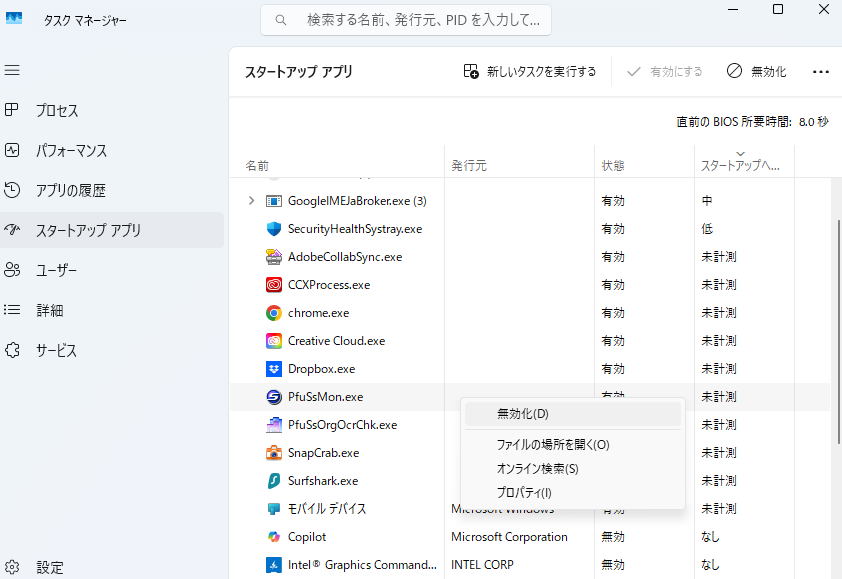
キーボードの「Ctrl + Shift + Esc」を同時に押してタスクマネージャーを起動します。左側のメニューから「スタートアップ アプリ」を選択すると、起動時に自動で立ち上がるアプリの一覧が表示されます。
「スタートアップへの負荷」の列を確認し、「高」と表示されているアプリの中で、普段すぐには使わないものを右クリック→「無効化」に設定します。
クラウド同期ソフト(OneDrive・Dropboxなど)やメッセンジャーアプリは、起動時に不要なケースが多いので優先的に見直してみてください。
セキュリティソフトやドライバー関連のプログラムは無効化しないでください。システムの正常動作に必要なプロセスを止めてしまうと、別の不具合につながる恐れがあります。
不要な常駐ソフトをアンインストールする
スタートアップアプリとは別に、インストール済みのソフトがバックグラウンドで常時動き続けている場合もあります。使っていないのに裏でリソースを食い続けているソフトは、思い切ってアンインストールしてしまうのが一番すっきりします。
「設定」→「アプリ」→「インストールされているアプリ」から、心当たりのない、あるいは長期間使っていないアプリを確認して整理してみてください。パソコン購入時にメーカーがプリインストールしたユーティリティソフトも、実際には使わないものが多いです。
ディスククリーンアップで容量を確保する
Cドライブの空き容量が少なくなると、Windowsが仮想メモリとして使う領域が不足して、起動が著しく遅くなります。定期的にディスクのクリーンアップを行って、不要なファイルを削除しておきましょう。
ディスククリーンアップの手順
スタートメニューの検索欄に「ディスク クリーンアップ」と入力して起動します。Cドライブを選択し、以下の項目にチェックを入れて削除を実行します。
- ダウンロードされたプログラムファイル
- インターネット一時ファイル
- ごみ箱
- DirectXシェーダーキャッシュ
- Windowsエラー報告
さらに「システムファイルのクリーンアップ」ボタンを押すと、Windows Updateの古いファイルなども削除でき、数GB単位で容量を確保できることもあります。
SSDの場合はドライブ全体の20〜25%以上、HDDの場合も15〜20%程度の空き容量を保つことが、快適な動作の目安とされています。あくまで一般的な目安ですが、参考にしてみてください。
周辺機器をすべて外して放電する
マザーボードに残留電流(帯電)が生じていると、ハードウェアの初期化処理が正常に行われず、起動が止まったように見えることがあります。
「設定をいじっていないのに急に遅くなった」「電源を入れても黒い画面のままファンだけ回っている」という場合は、放電処置を試してみる価値があります。
ノートPC(バッテリー内蔵型)の場合
- 電源ボタンを長押しして強制シャットダウン
- ACアダプターを抜き、USBや外部モニターなどすべての周辺機器を取り外す
- 電源ボタンを10〜15秒間押し続け、その後数分間放置する
- ACアダプターのみ接続して電源を入れる
デスクトップPCの場合
- シャットダウン後、電源ケーブルをコンセントから完全に抜く
- USB機器やHDMIケーブルなどもすべて取り外す
- 電源ボタンを10秒以上長押しして放電する
- 数分放置後、電源ケーブルとマウス・キーボード・モニターのみ接続して起動する
高速スタートアップを有効にする
Windowsには「高速スタートアップ」という機能があり、シャットダウン時にシステムの状態を保存しておくことで、次回の起動処理を一部省略して速くする仕組みです。設定が無効になっている場合は、有効にするだけで起動時間が短縮されることがあります。
設定手順
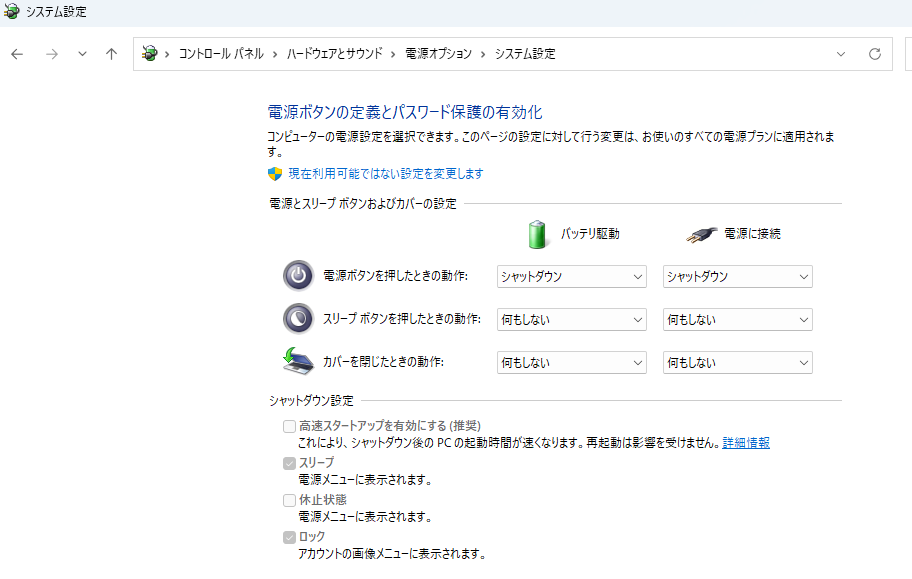
「コントロールパネル」→「ハードウェアとサウンド」→「電源オプション」→「電源ボタンの動作の変更」を開きます。「高速スタートアップを有効にする(推奨)」にチェックが入っていることを確認し、入っていなければチェックして「変更の保存」をクリックします。
高速スタートアップが有効な状態では、「シャットダウン」と「完全な電源オフ」が異なる動作になります。ドライバーの更新後や不具合が生じた場合は、「再起動」を選ぶと完全なリセットが行われます。
Windows10・11別の設定と対処法
使っているOSのバージョンによって、設定画面の場所や有効な対処法が少し異なります。自分の環境に合った方法を確認してみてください。
Windows11で起動を速くする設定
Windows11は見た目がスタイリッシュになった反面、バックグラウンドで動くプロセスが増えており、スペックが低めのPCでは起動が重く感じやすいです。以下の設定を見直すと改善することがあります。
視覚効果をパフォーマンス優先に変更する
スタートを右クリック→「システム」→「詳細情報」→「システムの詳細設定」→「パフォーマンス」の「設定」を開きます。「パフォーマンスを優先する」を選択すると、アニメーション効果などが削減され、動作が軽くなります。
見た目よりも速さを取りたい方にはおすすめの設定です。
電源モードを「最適なパフォーマンス」に変更する
「設定」→「システム」→「電源」→「電源モード」を「最適なパフォーマンス」に変更します。省電力モードになっていると、CPUの動作が意図的に制限されているため、起動が遅くなっていることがあります。
ノートPCでバッテリー駆動中の場合は消費電力が増える点だけ注意してください。
Windows11のVBS(仮想化ベースのセキュリティ)について
Windows11から標準で強化された仮想化ベースのセキュリティ(VBS)は、セキュリティ面では優れていますが、一部の環境でパフォーマンス低下を引き起こすことが技術コミュニティで報告されています。
無効化することで改善するケースもありますが、セキュリティリスクとのトレードオフになる点には注意が必要です。変更を検討する際は、専門家への相談をおすすめします。
Windows10で試すべき対処法
Windows10はWindows11と比べてシステム要件が低く、軽量ですが、長期間使い続けることでレジストリの肥大化や不要ファイルの蓄積が起きやすくなります。
Windows Updateの状態を確認する
更新が途中で止まっていたり、バックグラウンドで処理中だったりすると、起動が極端に遅くなることがあります。「設定」→「Windows Update」から更新状況を確認し、保留中の更新がある場合は完了させてから様子を見てみましょう。
デフラグを実施する(HDDのみ)
HDDを使用している場合、データの断片化(フラグメンテーション)が進むと読み込み速度が落ちます。「ドライブのデフラグと最適化」ツールを使って最適化を実行してみてください。
なお、SSDにデフラグは不要です。むしろ書き込み回数が増えて寿命を縮める原因になるので、絶対に行わないでください。
バックグラウンドアプリを無効化する
使っていないアプリが裏側で常時動き続けていると、その分だけCPUとメモリが消費され続けます。Windows10・11ともに、バックグラウンドアプリの動作を制限することが可能です。
「設定」→「アプリ」→「インストールされているアプリ」から各アプリの「詳細オプション」を開き、「バックグラウンドアプリのアクセス許可」を「なし」に変更します。普段使わないアプリから順番に見直していくと効果的です。
システム修復で起動を改善する方法
設定の見直しだけでは改善しない場合、Windowsのシステムファイル自体に問題が生じている可能性があります。ここでは、コマンドを使ったシステム修復の方法を解説します。
難しそうに見えますが、コマンドをコピーして貼り付けるだけなので、手順通りに進めれば大丈夫です。
3つのコマンドの使い分けをまとめると、以下の通りです。
| コマンド | 役割 | 推奨実行順 |
|---|---|---|
| DISM | Windowsイメージ自体を修復(ネット経由) | 1番目 |
| SFC | システムファイルをローカルでスキャン・修復 | 2番目 |
| CHKDSK | ドライブのファイルシステムエラーを修復 | 3番目 |
DISMコマンドでOSイメージを修復する
まず最初に実行してほしいのがDISMコマンドです。DISMはWindowsのシステムイメージ自体を修復するツールで、主にWindows Updateのサーバーや既存のシステムファイルを参照して、正常なファイルに置き換えてくれます。実行にはインターネット接続があると確実です。
実行手順
- 管理者権限でコマンドプロンプトを起動
- 「DISM.exe /Online /Cleanup-image /Restorehealth」と入力してEnter
- 処理が100%完了するまで待つ(ネット接続が必要、数十分かかる場合あり)
- 完了後にSFCコマンドを実行する
DISMコマンドの実行中は安定したインターネット接続が必要です。処理の途中でPCをシャットダウンしたり、接続が切れたりしないよう注意してください。
SFCコマンドでシステムファイルを修復する
DISMの完了後に実行するのが「sfc /scannow」です。Windowsが保護しているシステムファイルに破損や改ざんがないかをスキャンし、問題があれば自動で修復してくれるコマンドです。
実行手順
- スタートメニューの検索欄に「コマンドプロンプト」と入力
- 右クリック→「管理者として実行」を選択
- 「sfc /scannow」と入力してEnterキーを押す
- スキャンが完了するまでそのまま待つ(数分〜十数分かかります)
スキャン完了後、「Windows リソース保護は、整合性違反を検出しませんでした」と表示されれば問題なし。「修復しました」と表示された場合は、再起動して改善したか確認してみてください。
CHKDSKでドライブのエラーを確認する
ストレージ(HDDやSSD)のファイルシステムに論理的なエラーがある場合、「chkdsk」コマンドで検出・修復ができます。特にHDDを長年使用しているパソコンでは、ファイルシステムのエラーが起動遅延の原因になっていることがあります。
実行手順
- 管理者権限でコマンドプロンプトを起動
- 「chkdsk c: /f」と入力してEnter
- 「次回の再起動時にスケジュールしますか?」と聞かれたら「Y」を入力してEnter
- PCを再起動すると、起動前にチェックが自動実行される
CHKDSKはCドライブが使用中のため、即時実行ではなく次回起動時にスケジュールされる仕組みです。再起動後、黒い画面でチェックが実行されますが、途中で電源を切らないようにしてください。
対処法を試しても改善しない場合の選択肢
ここまでの対処法をひと通り試しても改善しない場合、正直なところ「設定の問題」ではなく「ハードウェアの限界」に近づいているサインかもしれません。ここからは、より根本的な解決策を順番に見ていきます。
HDDからSSDへの換装で爆速化する
起動が遅いパソコンの中でも、ストレージがHDDのままになっているケースは、SSDへの換装で劇的に改善する可能性があります。HDDは内部の磁気ディスクを物理的に回転させてデータを読み書きする構造のため、経年劣化による速度低下が避けられません。
一方、SSDはフラッシュメモリを使っているためシークタイムがほぼゼロ。HDDで起動に3〜5分かかっていたパソコンが、SSDに換装するだけで20〜30秒程度になるケースは珍しくありません。費用対効果としては、パーツ交換の中でもトップクラスです。
- 現在のストレージがHDDかSSDかを「設定→システム→記憶域→ディスクとボリューム」で確認する
- 換装前に必ずデータの完全バックアップを取る
- クローン作成ツール(例:Macrium Reflect など)でデータを丸ごと移行する
- ノートPCの場合、機種によっては換装が難しいため、事前にメーカーサイトや専門家に確認する
ストレージの換装はパソコン内部を開ける作業を伴います。作業に不安がある場合や、保証期間中のパソコンは、メーカーサポートや専門の修理業者への相談をおすすめします。
メモリを増設してスワップを防ぐ
タスクマネージャーの「パフォーマンス」タブを開いて、パソコン起動直後からメモリ使用率が80〜100%近くになっている場合、メモリ不足がボトルネックになっています。
メモリが足りないと、Windowsはストレージの一部を仮想メモリとして代用する「スワッピング」という動作を行います。SSDでもこれが頻発すると起動や動作がもたつくため、物理メモリの増設が根本的な解決策になります。
Windows11の快適な動作には最低8GB、クリエイティブな用途や長期的な安定動作を見据えるなら16GB以上が目安とされています。ただしメモリには規格(DDR4・DDR5など)があるため、購入前に対応規格を必ず確認してください。
初期化・クリーンインストールを検討する
長年使い続けたパソコンは、レジストリの肥大化や不要ファイルの蓄積、各種設定の競合など、細かい問題が積み重なっていることがあります。これらをまとめてリセットする手段がWindowsの初期化(リセット)です。
「設定」→「システム」→「回復」→「このPCをリセットする」から実行できます。「個人用ファイルを保持する」オプションを選べばデータを残したまま初期化できますが、アプリは再インストールが必要です。
初期化前には必ず重要データのバックアップを取ってください。「すべて削除する」オプションを選ぶとデータが完全に消去されます。また、初期化後もハードウェア起因の遅さは改善しないため、原因の切り分けが重要です。
修理か買い替えかの判断基準
ここまでの対処法をすべて試しても改善しない、あるいはOSをクリーンインストールしても動作が重いままという場合、それはもうソフトウェアの問題ではなく、ハードウェア全体の処理能力が現代のOSやアプリの要求に追いついていない状態です。
私自身も数年前、LenovoのIdeaPadシリーズを4年ほど使い続けていたとき、同じ状況に直面しました。電源を入れてからデスクトップが操作できるようになるまで5分以上かかり、ブラウザを開くだけでも数十秒待たされる状態。
不要なアプリをアンインストールして、スタートアップも整理して、できることは一通り試しました。でも改善したのは最初の数日だけで、すぐに元の重さに戻ってしまいました。
結局、修理ではなく買い替えを選んだのですが、選んだのは新品ではなく中古パソコンでした。Core i5第8世代・メモリ8GB・SSD256GBという構成のモデルで、価格は新品の半額以下。
起動時間は20秒台になり、ブラウザもサクサク開く。あのストレスが嘘のように消えました。修理費用と延命後の快適さを天秤にかけたとき、スペックが一世代以上古い場合は買い替えのほうが合理的な判断になることが多いかなと思います。
修理費用の目安と買い替えの判断ライン
修理を検討する場合、主な修理箇所ごとの費用感は以下の通りです。あくまで一般的な目安のため、正確な費用は各修理業者にご確認ください。
| 修理箇所 | 費用の目安 | 備考 |
|---|---|---|
| SSD/HDD交換 | 15,000円〜35,000円前後 | データ移行費が別途かかる場合あり |
| メモリ増設 | 5,000円〜15,000円前後 | 規格によって費用が変動 |
| バッテリー交換(ノートPC) | 5,000円〜15,000円前後 | 機種によっては部品入手が困難なことも |
| 液晶パネル交換 | 15,000円〜40,000円前後 | 割れ具合・機種によって変動大 |
| マザーボード交換 | 40,000円〜90,000円前後 | 中古パソコンが買えるレベルの出費 |
マザーボードの交換が必要な場合や、複数箇所の修理が重なる場合は、修理費用が中古パソコンの購入価格を上回ることも珍しくありません。そうなると、買い替えのほうが明らかに合理的です。
- CPUが数世代前(Intel第6世代以前など)で、メモリが4GB以下
- クリーンインストール後も動作が重いまま改善しない
- HDDから異音がする、またはSSDの健康状態が著しく低下している
- 修理費用が中古パソコンの購入費用に近い、または上回る
買い替えを検討する際に「中古パソコンのスペックはどう選べばいいの?」と迷う方は、失敗しない中古パソコンのおすすめスペックと選び方も参考にしてみてください。用途別の最低ラインと推奨スペックをまとめています。
まとめ:パソコンの起動が遅いときにやるべきこと
パソコンの起動が遅い原因と対処法を、症状別・段階別に解説してきました。最後に要点を整理します。
- 起動が遅い原因は「どのタイミングで遅いか」によって異なる。症状で原因を絞り込むのが近道
- まずはスタートアップアプリの無効化・ディスククリーンアップ・放電処置など無料の対処法から試す
- Windows10とWindows11では有効な設定が異なるため、自分の環境に合った方法を選ぶ
- SFCやDISMコマンドでシステムファイルの修復を試みる価値がある
- すべての対処法を試しても改善しない場合は、SSD換装・メモリ増設・買い替えを検討する
- 修理費用と延命後の快適さを比較して、中古パソコンへの買い替えも有力な選択肢
それでも解決しない場合や、ハードディスクから異音がするなどハードウェアの故障が疑われる場合は、無理に操作を続けずメーカーサポートや専門の修理業者への相談を検討してください。
データの状態によっては、専門業者によるデータ復旧が必要なケースもあります。
パソコンの起動が遅いなら中古PCへの買い替えも選択肢
ここまで読んで「対処法を全部試したけど改善しない」「もうこのパソコン、限界かも」と感じた方に向けて、私が実際に自腹で購入してきた中から、特に信頼できる中古パソコン専門店を3つ紹介します。
いずれもプロによる動作確認・クリーニング・OS再インストール済みで、保証付き。起動の遅さやフリーズとは無縁の快適なパソコンが、新品の半額以下で手に入ります。
クオリット(Qualit):外観・バッテリー品質重視なら

引用:Qualit

横河レンタ・リース株式会社が運営する専門店で、大企業のリースアップ品を独自の厳格な品質基準でチェックしてから販売しています。
バッテリー容量80%以上保証付き(一部対象外あり)で、12ヶ月の長期保証が標準装備。外観のきれいさと品質管理の厳しさは業界トップクラスです。
実際に購入したLet's note SV8は、バッテリーの劣化がほぼゼロで中古とは思えないコンディションでした。
\12ヶ月保証&バッテリー80%以上保証付き!/
/新規会員登録で今なら10%offクーポンあり\

PC WRAP:保証の長さで選ぶなら

引用:PC WRAP

全商品に3年間の長期保証が付いており、さらに商品到着から7日以内なら理由を問わず返品可能(送料PC WRAP負担)という太っ腹なサービスが魅力です。「万が一のときの安心感」を最重視する方に向いています。
\業界最長3年保証&理由不問の返品保証!/

/返品時の送料もPCWRAPが負担!\

中古パソコン直販:コスパと品揃えなら

引用: 中古パソコン直販
株式会社ブロードリンクが運営し、法人リースアップ品を中心に取り扱っています。品揃えが豊富で180日保証付き。コスパを重視しつつ品質もしっかり確保したい方におすすめです。
\180日保証&コスパ抜群の品揃え!/
/新規会員登録で500円OFF\

各ショップの詳細な比較や自腹レビューは、中古パソコンを買うならどこ?全店自腹購入した管理人が選ぶ専門店6選をご覧ください。