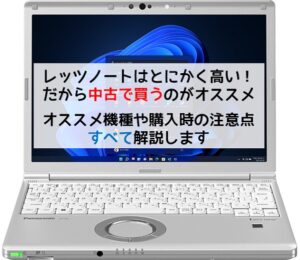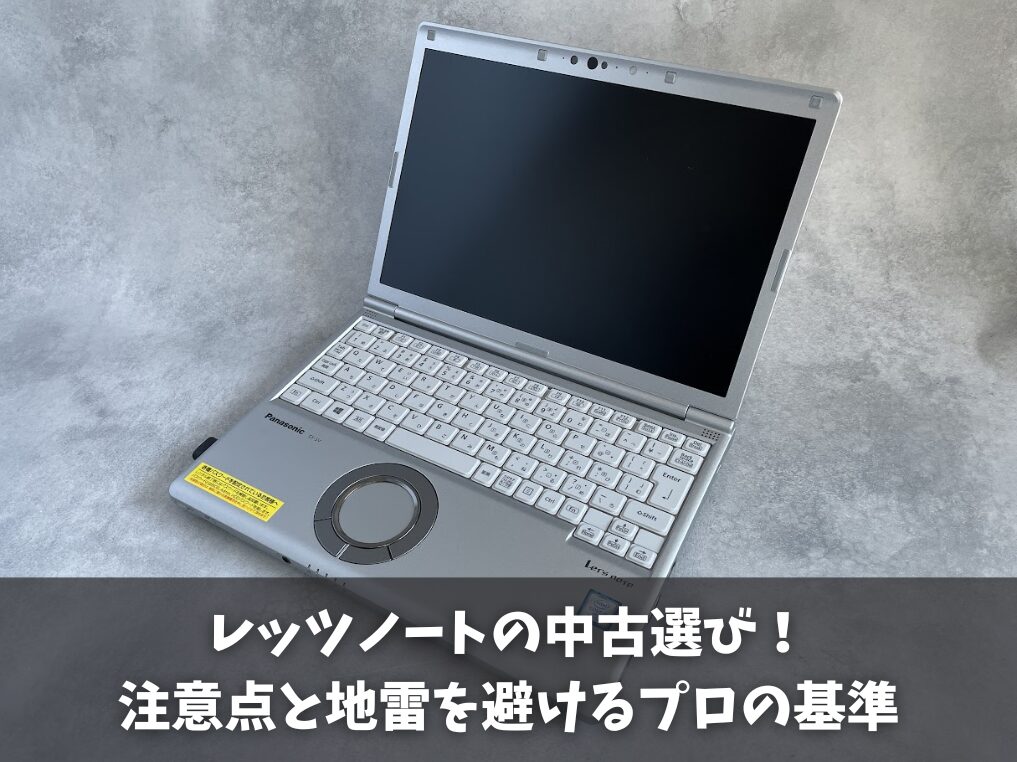
新品なら30万円から40万円もする憧れの高級モバイルノート、Panasonicのレッツノート。それが中古市場では3万円〜6万円台という「破壊的な安さ」で並んでいるのを見ると、ついポチりたくなってしまいますよね。
でも、ちょっと待ってください。「レッツノートの中古に関する注意点」を深く理解せずに飛びつくと、安物買いの銭失いどころか、業務に支障をきたすトラブルに巻き込まれる可能性があります。
「中古のレッツノートはやめとけ」なんてネガティブな評判を耳にして、不安に思っている方も多いのではないでしょうか。確かに、企業で酷使されたリースアップ品には、バッテリーが死んでいたり、冷却ファンが悲鳴を上げていたりと、一見しただけでは分からない「時限爆弾」のような地雷個体が混ざっているのも事実です。
しかし、その構造的なリスクと回避方法さえ知っていれば、レッツノートは最強のコストパフォーマンスを発揮する頼れる相棒になります。
私自身、これまでに数多くの中古PCを目利きしてきましたが、レッツノートほど「選び方」で天国と地獄が分かれる機種もありません。この記事では、中古パソコン歴20年の経験に基づき、スペック表には載らない内部劣化のリスクや、長く愛用するための具体的な選定基準を徹底的に解説します。
ぜひ最後まで読んで、あなたにとって最高のビジネスパートナーを見つけてくださいね。
- Windows 11に正式対応するCPU世代と「買っても良いモデル」の境界線
- コマンド一発で判明!バッテリーの実容量と劣化度の診断テクニック
- 「サー」はOKで「ガラガラ」はNG?冷却ファンの異音を聞き分ける耳
- 修理費が本体代を超える?高額修理リスクを回避する賢い運用術
レッツノート中古の注意点と安さの秘密
まずは、なぜあれほど高価なレッツノートが中古になるとここまで値崩れするのか、その市場メカニズムと、購入前に知っておくべきハードウェア的な注意点を深掘りしていきましょう。ここを理解していないと、そもそも「現代のビジネスレベルで使えないPC」を掴まされてしまうことになります。
レッツノートの中古が安い最大の理由は、企業のリースアップ(契約満了)品が大量に市場に放出されるからです。「40万円のPCが6万円」という価格差は魅力的ですが、その分、前のオーナー(企業戦士たち)によって数年間使い倒された「歴戦の個体」であることを忘れてはいけません。
CPU世代とWindows11対応の確認

中古レッツノートを選ぶ際、最も致命的になり得るのがCPUの世代選びです。外見が似ていても、中身の世代が一つ違うだけで、PCとしての寿命が数年単位で変わってしまいます。
現在、中古市場で2万円〜3万円台で大量に出回っている「CF-SZ6」や「CF-LX6」といったモデル。これらは非常に軽量で、WUXGA液晶を搭載するなどスペックも悪くないように見えます。しかし、搭載されているCore i5/i7プロセッサは「第7世代(Kaby Lake)」以前のものです。
第7世代以前のIntel CPUは、MicrosoftによるWindows 11の正規サポート対象外となっている点に最大の注意が必要です。
現行のWindows 10は、2026年10月14日にサポートを終了しています。今後はセキュリティ更新プログラムが提供されなくなるため、ウイルス感染や情報漏洩のリスクが跳ね上がり、仕事で使うことは事実上不可能になります。
(出典:Microsoft『Windows 10 Home and Pro ライフサイクル』)
第8世代以降を選ぶべき技術的理由
長く安心して使いたいなら、第8世代以降のCPU(Core i5-8350Uなど)を搭載したモデルを選ぶのが鉄則です。レッツノートで言えば、「CF-SV7」や「CF-SV8」以降のシリーズが該当します。
第8世代からは、CPUのコア数が従来の「2コア」から「4コア」へと倍増しており、処理性能が劇的に向上しています。Web会議をしながらブラウザを多数開き、Excelを操作するといった現代的なマルチタスク環境において、第7世代と第8世代では体感速度に雲泥の差が出ます。
「Windows 11対応」と「快適な動作」の両方を手に入れるためにも、ここだけは妥協しないでください。
バッテリー劣化と持ちの確認方法
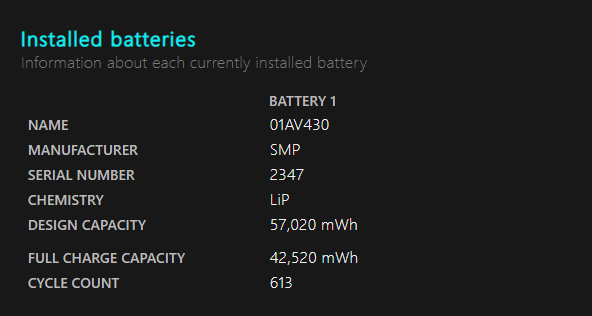
モバイルノートの生命線とも言えるバッテリー。中古品の場合、ここが最も品質のばらつきが大きいコンポーネントです。レッツノートは新品時のバッテリー駆動時間が非常に長い機種ですが、前のオーナーがACアダプタを繋ぎっぱなしで据え置き利用していた個体などは、過充電に近い状態が続き、著しく劣化していることがあります。
外見からは劣化具合が一切分からないのが厄介ですが、実はWindowsには標準機能でバッテリーの健康状態を詳細に診断するツールが内蔵されています。店頭で触れる場合や、購入後に届いたらすぐに行ってほしいのが以下のチェックです。
- スタートボタンを右クリックし、「Windows PowerShell」または「コマンドプロンプト」を起動する
- 画面に「
powercfg /batteryreport」と入力してEnterキーを押す - 「バッテリー寿命レポートがファイルパス…に保存されました」と表示されたら、その場所にあるHTMLファイルを開く
このレポート内に記載されている「Full Charge Capacity(現在の満充電容量)」が、「Design Capacity(新品時の設計容量)」と比較してどれくらい残っているかを確認します。もしこの数値がDesign Capacityの50%〜60%以下になっているなら、そのバッテリーは消耗品としての寿命を迎えていると判断すべきです。
数値上はある程度の容量が残っていても、バッテリー内部の化学劣化により内部抵抗が上昇し、高負荷がかかった瞬間に電圧不足で電源が落ちる「突然死」のリスクもあります。
ネット通販などで詳細なレポートが見られない場合は、商品説明に「バッテリー保証あり」の記載があるか、あるいは「バッテリーは消耗品のため保証対象外」と割り切れる価格かを慎重に判断してください。
冷却ファンの異音は故障のサイン
レッツノートを使っていて最もストレスになり、かつ故障の前兆として分かりやすいのが「冷却ファンからの異音」です。高性能なCPUを薄型筐体で冷やすため、レッツノートには非常に高回転で精巧なファンが搭載されていますが、これらは機械的な可動部品であるため、経年劣化は避けられません。
購入時の動作確認では、静かな場所で耳を澄ませてみてください。高負荷時に「サー」という風切り音がするのは、Intelターボブースト機能による正常な冷却動作なので問題ありません。
しかし、アイドル時(何もしていない時)や軽作業時にも関わらず、「カラカラ」「ガラガラ」「ブーン」といった低い音や振動音が聞こえる場合は要注意です。
これらはファンモーターの「軸受け(ベアリング)」が摩耗しているか、内部にホコリがフェルト状に詰まって回転軸がブレている証拠です。この状態を放置すると、冷却効率が落ちてPCの動作が遅くなる(サーマルスロットリング)だけでなく、最終的にはファンが停止し、「ファンエラー」が表示されてPCが起動しなくなります。異音がある個体は、近い将来に修理が必要になる「訳あり品」だと認識しましょう。
メモリ8GB以上が必須な理由

「安いから4GBモデルでも事務作業くらいなら大丈夫だろう」と思っていませんか? はっきり申し上げますが、それは大きな間違いです。
現在のWindows OS自体が起動するだけで数GBのメモリを使用します。そこにセキュリティソフトが常駐し、ChromeやEdgeといったブラウザを開き、TeamsやZoomを立ち上げれば、4GBのメモリは一瞬で枯渇します。
結果として、HDDやSSDを仮想メモリとして使うことになり、PCの動作は極端に遅くなり、フリーズが頻発します。現代のビジネス環境において、最低ラインは8GBです。
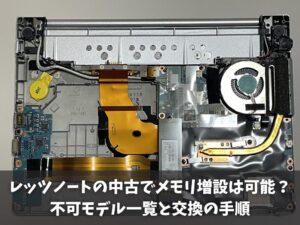
特に注意が必要なのは、CF-SZシリーズやSVシリーズなど、多くのモバイル向けレッツノートはメモリがマザーボードに直付け(オンボード)されており、後から増設が一切できないという点です。
「遅かったら後でメモリを足そう」というデスクトップPCのような救済措置は存在しません。購入時点で8GB以上、画像編集などを少しでも行うなら16GB搭載モデルを選んでおかないと、後悔することになります。
HDD搭載モデルは避けるべき理由
最近の中古市場では少なくなってきましたが、古い法人リースアップ品などでは、まだHDD(ハードディスクドライブ)を搭載した安価な個体を見かけることがあります。これは避けるのが賢明です。
HDDは、物理的に回転する磁気ディスクにヘッドを近づけてデータを読み書きするため、SSDに比べて速度が圧倒的に遅く、Windowsの起動だけで数分待たされることも珍しくありません。
また、衝撃に弱いため、モバイル用途が前提のレッツノートとは相性が最悪です。「カチッ、カチッ」というシーク音が大きくなったり、異音がし始めたらデータ消失のカウントダウンです。
もし予算の都合でHDDモデルを購入する場合は、購入後すぐにSSDへの換装(クローン作成と物理交換)を行う前提で考えてください。その手間とSSD購入費用(数千円〜1万円)を考えると、最初からSSD搭載モデルを選んだ方がトータルコストは安く済み、何より快適さが別次元です。
失敗しないレッツノート中古の注意点と選び方
ハードウェア的なチェックポイントを押さえたところで、次は「具体的にどのモデルが買いなのか」、そして「個体の外装やコンディションをどう見極めるか」という実践的な選び方を解説します。ここを押さえれば、ハズレ個体を引く確率をグッと下げることができます。
SZ6とSV7など歴代モデルの比較(最新相場版)
中古市場で現在流通している主要なモデルの特徴を比較してみましょう。以前は「安さならSZ6」でしたが、直近の相場下落により、Windows 11対応の「SVシリーズ」が2万円台から狙えるようになっています。
正直なところ、ここまで価格差がなくなっている今、Windows 11非対応のリスクを冒してまでSZ6を選ぶ理由はほとんどなくなりました。
| モデル名 | CPU世代 | Win11対応 | 最新相場 | 推奨度 |
|---|---|---|---|---|
| CF-SZ6 | 第7世代 | × | 1.3万〜1.8万円 | △(とにかく安さ重視) |
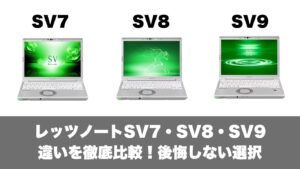
| CF-SV7 | 第8世代 | 〇 | 2.2万〜3.3万円 | ◎(コスパ最強) |
| CF-SV8 | 第8世代 | 〇 | 2.3万〜4.0万円 | ◎(本命・機能充実) |
| CF-SV9 | 第10世代 | 〇 | 3.5万〜5.5万円 | ○(長く使うなら) |
データを見てわかる通り、狙い目は完全に「SV7」と「SV8」です。
特に「CF-SV8(第8世代後期)」は、スリープからの復帰が爆速になる「モダンスタンバイ」に対応し、充電端子もUSB Type-C(Thunderbolt 3)を搭載しているため、モバイルバッテリーでの充電も容易です。それが2万円台半ばから手に入るのですから、これを選ばない手はありません。
予算に少し余裕がある(4万円〜5万円出せる)なら、第10世代CPUを搭載し、Wi-Fi 6に対応した「CF-SV9」も視野に入ってきます。
液晶の黄ばみや白シミの状態確認
レッツノートの中古品選びで避けて通れないのが、液晶画面の経年劣化チェックです。特に確認してほしいのが「黄ばみ」と「白シミ(圧迫痕)」の2点です。
長期間使用された個体は、液晶パネルのバックライトや偏光板が劣化し、画面全体が尿素のように黄色っぽく変色していることがあります。また、満員電車での圧迫や、カバンの中でACアダプタが押し当てられた結果、画面の一部が白くボヤっと光る「白シミ(ホワイトスポット)」が発生している個体も非常に多いです。
これらの瑕疵は、カラフルな壁紙や暗い背景だと気づきにくいものです。店頭で確認する際は、メモ帳やブラウザの空ページを開いて「真っ白な背景」を表示させてみてください。
実用上は問題ないレベルのものも多いですが、画像編集をする方や、気になりだすと止まらない方は、ランクの高い美品を選ぶか、IPS液晶を搭載した上位モデルを探すことをお勧めします。
キーボードのテカリと使用感の差
キーボードは、そのPCが過去にどのような環境で、どれだけ酷使されてきたかを雄弁に語る履歴書のようなものです。
キーの表面が摩耗してツルツルにテカっている、あるいはキートップの文字が消えかかっている個体は、かなりの頻度でタイピングされてきた証拠です。特に「A」「S」「Enter」「Space」キーあたりは摩耗しやすいポイントです。
見た目の問題だけでなく、パンタグラフの劣化によりキーの反発が弱くなっていたり、入力反応が悪くなっていたりするリスクがあります。
逆に、外装(天板など)に多少の擦り傷があっても、キーボードがマットで文字消えがなく、テカリが少ない状態なら、その個体は「当たり」の可能性が高いです。
デスクに据え置きで、外部モニターと外付けキーボードを接続して使われていた(=持ち運びによる振動ダメージが少なく、本体キーボードも消耗していない)ケースが推測できるからです。
壊れた時の高額な修理費用リスク
「中古だから安く買ったし、壊れたら修理すればいいや」と軽く考えるのは危険です。レッツノートは「軽量かつ頑丈」を実現するために、独自の高密度設計を採用しており、分解・修理の難易度が極めて高い機種です。
そのため、メーカーや修理業者に依頼すると、修理費用が高額になる傾向があります。例えば、液晶パネルの交換なら3万円〜5万円、キーボード交換でも工賃込みで2万円以上かかることが一般的です。3万円で買った中古PCの修理に5万円かかるとしたら、完全に本末転倒ですよね。これを私は「リペア・パラドックス(修理の逆説)」と呼んでいます。
中古レッツノートを運用する際は、「壊れたら修理せず、データだけ抜いて買い替える」くらいの割り切りを持つか、あるいは購入時にショップ独自の保証がついている個体を選ぶことが、最大のリスクヘッジになります。
激安な地雷個体はやめとけ
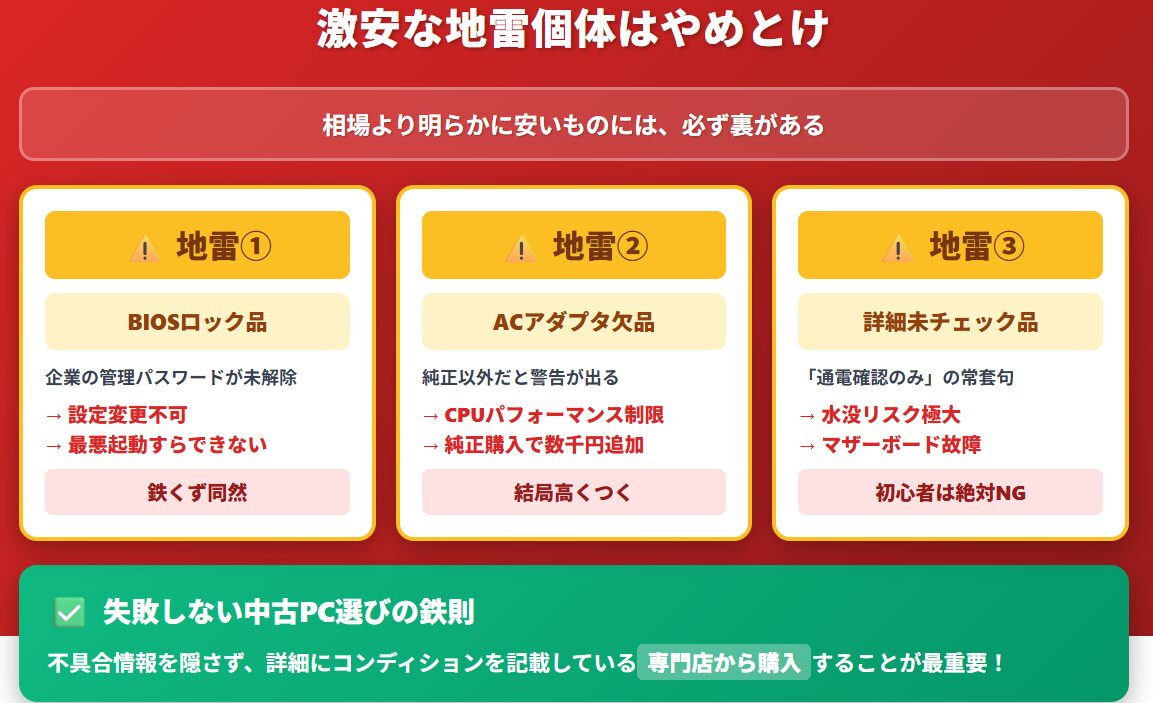
最後に、フリマアプリやオークション、一部のジャンクショップで安値で放置されている、絶対に手を出してはいけない「地雷個体」の特徴をお伝えします。相場より明らかに安いものには、必ず裏があります。
- BIOSロック(パスワードロック)品: 企業の管理パスワードが解除されないまま流出したもの。設定変更が一切できず、最悪の場合、起動すらできなくなる鉄くず同然の個体です。
- ACアダプタなし(欠品): レッツノートは純正アダプタ以外を接続すると、起動時に警告が出たり、CPUパフォーマンスが制限されたりします。別途純正品を買うと数千円かかるため、結局高くつきます。
- 「通電確認のみ」「詳細未チェック」のジャンク: これは「チェックしたけど壊れていたから詳しく書かずに売る」というパターンの常套句です。水没やマザーボード故障のリスクが極めて高いため、初心者は絶対に手を出してはいけません。
中古PC選びで最も重要なのは「信頼」です。不具合情報を隠さず、詳細にコンディションを記載している専門店から購入することが、失敗しないための第一歩です。
【プロが厳選】中古レッツノートを買うならココ!おすすめショップ5選
ここまで「リスク」や「注意点」をたくさんお話ししてきましたが、「じゃあ結局、どこで買えば安心なの?」と迷ってしまいますよね。
正直なところ、メルカリやヤフオクなどの個人売買は、レッツノートに関しては「ギャンブル」すぎるのでおすすめしません。初心者が失敗せずに「当たりのレッツノート」を手に入れるなら、独自の保証と厳しい検品基準を持つ「中古パソコン専門店」一択です。
私がこれまでに実際に利用し、「ここなら返品保証もしっかりしていて安心」と確信している5つのショップを厳選してご紹介します。それぞれの「保証」と「返品ルール」に注目して選んでみてください。
1.【PC-WRAP】業界最長3年保証&7日間返品OK!迷ったらココ
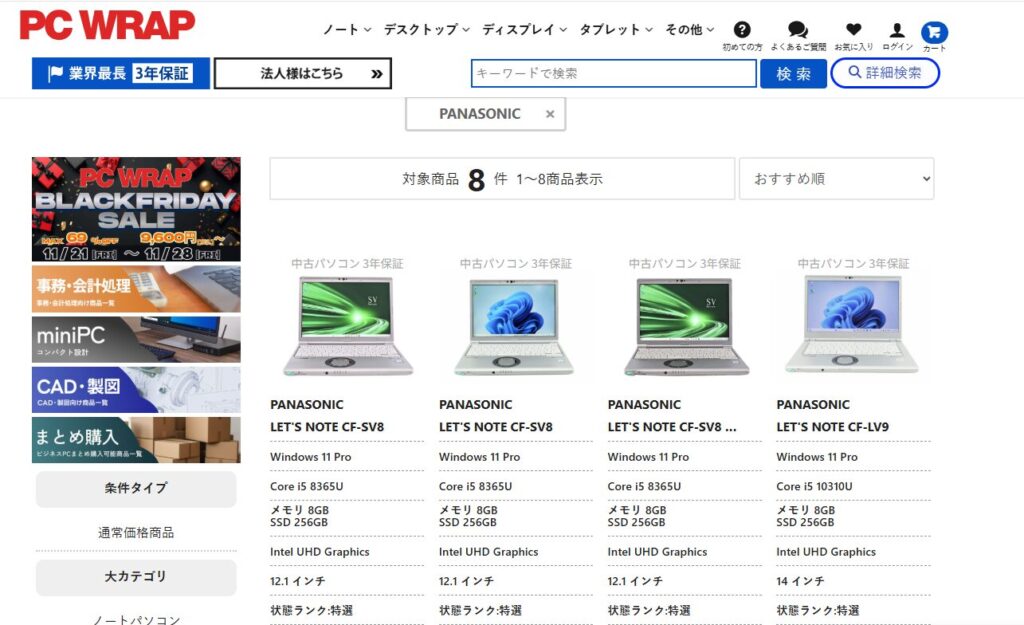
「中古PCはすぐ壊れそう…」「届いて汚かったら嫌だな…」という不安を、最も強力に解消してくれるのがPC-WRAPです。東証プライム上場企業グループが運営しており、その信頼感は別格です。
最大の特徴は、中古業界では異例の「3年間の長期保証」と「到着後7日間の返品保証」です。
- 業界最長3年保証:自然故障なら期間中何度でも修理・交換OK。(※バッテリー等は対象外)
- 7日間返品保証:「思っていたより汚い」「なんとなく気に入らない」という理由でも返品可能。しかも返送料もショップ負担という神対応です。
「実物を見ないで買うのが怖い」という方でも、PC-WRAPならリスクゼロで試すことができます。Windows 11対応のSV8なども豊富なので、まずはここをチェックしましょう。
\故障リスクをゼロにする!業界唯一の「3年保証」付き/

2.【Qualit(クオリット)】バッテリー80%以上保証!品質重視なら
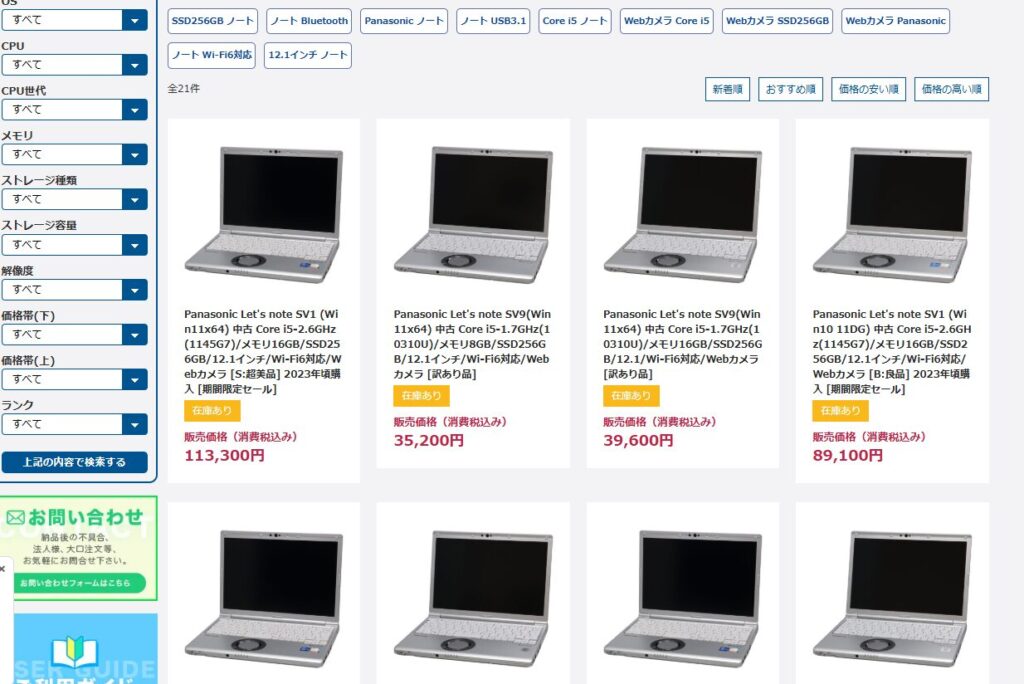
「中古でもバッテリー持ちにはこだわりたい」「外装が綺麗なものがいい」という方には、Qualit(クオリット)が最強の選択肢です。
大手レンタル会社「横河レンタ・リース」が運営しており、法人レンタルアップ品の中から状態の良いものを厳選して販売しています。特筆すべきは、「バッテリー容量80%以上」を保証している点です(※バリュー品など一部除く)。
Qualitを選ぶメリット
- バッテリー80%以上:消耗が激しいレッツノートにおいて、この保証は極めて貴重です。
- ランク評価が厳しい:「Bランク」でも他店のAランク並みに綺麗なことが多く、口コミでも絶賛されています。
- 12ヶ月保証:初期不良だけでなく、1年間の長期保証が付帯します。
「届いたPCがボロボロだった」という失敗をしたくない方は、品質管理が徹底されているQualitを選べば間違いありません。
\「Bランク」でこの綺麗さ!?レンタル直販の厳選品質/

3.【中古パソコン直販】180日保証&うっかり事故もカバー!コスパ最強
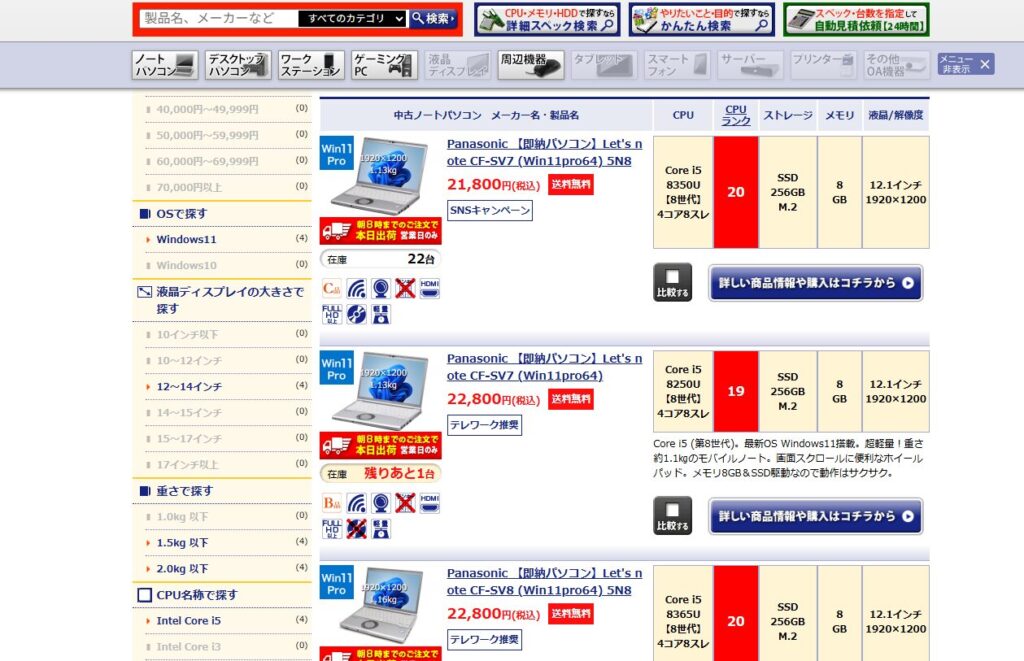
「とにかく安く手に入れたい!」というコストパフォーマンス重視の方には、中古パソコン直販がおすすめです。
直販体制により中間マージンをカットしており、Windows 11対応の「CF-SV7」が2万円前後から手に入ることも。しかも、ただ安いだけではありません。
- 180日保証:半年間の保証が標準で付きます。+2,160円で1年に延長も可能。
- 事故もカバー:初期不良だけでなく、「落としてしまった」「水をこぼした」といったユーザー過失の事故も保証対象になる独自制度があります。
持ち運びが多いレッツノートだからこそ、うっかり落とした時の保証があるのは心強いですね。在庫の回転が速いので、掘り出し物を見つけたら即決が必要です。
\在庫争奪戦!コスパ最強の「掘り出し物」会場はこちら/

4.【Be-Stock】30日以内の交換OK!キズの箇所まで正直に公開
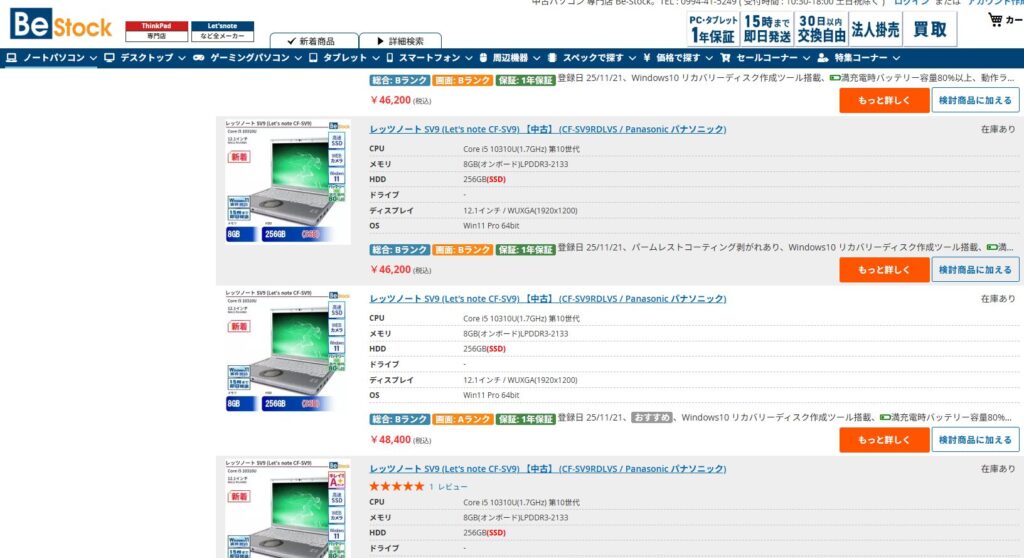
ThinkPadやレッツノートに強い老舗ショップ、Be-Stockは、在庫の豊富さと情報の透明性が魅力です。
ここの良さは、「パームレスト塗装剥がれあり」「液晶ムラ強」といったネガティブな情報を、個体ごとに写真付きで正直に公開している点。そして、「気に入らなければ交換できる」という柔軟な対応です。
- 30日交換保証:購入から30日以内であれば、「カバンに入らなかった」「コンディションが気に入らない」といった理由でも交換対応してくれます(※送料は購入者負担)。
- 1年保証:PC本体には1年間の無償保証が付帯します。
「届いてからガッカリしたくない」という慎重派の方にとって、写真で詳細を確認でき、万が一の交換権もあるBe-Stockは非常に安心できる選択肢です。
\「ハズレ個体」を回避!傷の箇所まで写真でチェック/

5.【パソコン市場】30日返品保証+Office付き!初心者も安心
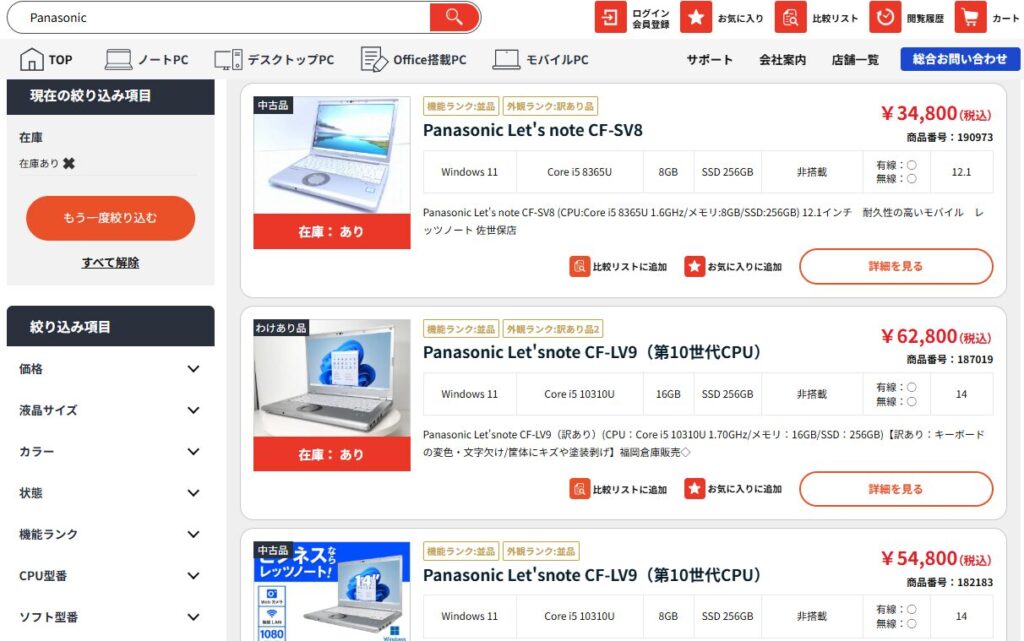
全国に店舗を展開する老舗、パソコン市場は、Microsoft認定再生PC事業者(MAR)としての信頼性が強みです。
ここの最大の特徴は、多くのモデルに「Microsoft Office正規ライセンス」が付属していること、そして通販限定の「30日返品保証」です。
- 30日返品保証(通販限定):「スペックが違った」「使い勝手が合わない」といった理由でも、到着後30日以内なら返品・交換が可能。
- 正規Office搭載:仕事やレポートで必須のWord、Excelが最初から入っているので、ソフトを買い足す必要がありません。
SVシリーズだけでなく、14インチの「LVシリーズ」などの在庫も豊富。「仕事ですぐに使いたいから、Office入りで保証もしっかりしたものが欲しい」という方に最適です。
\SVだけじゃない!大画面「LVシリーズ」も豊富な専門店/

レッツノート中古の注意点まとめ!賢く選んで失敗を防ごう
最後に、本記事で解説した重要なポイントを振り返ります。この基準さえ守れば、中古レッツノート選びで失敗することはまずありません。
- 長く使うならWindows 11対応の第8世代CPU(SV7/SV8)以降を選ぶ
- 現在はSV7/SV8が2万円台まで値下がりしており、SZ6を選ぶメリットは薄い
- メモリは後から増設不可なので、最初から8GB以上が絶対条件
- HDDモデルは遅くて壊れやすいので避け、必ずSSD搭載モデルにする
- 修理費は高額になりがちなので、「3年保証のPC-WRAP」や「バッテリー保証のQualit」など、保証が手厚い専門店で買うのが正解
「注意点はわかったけど、SVシリーズとLVシリーズ、どっちが自分に合ってるの?」
「もっと詳しいスペックの違いを知りたい」
そんな方のために、以下の記事でレッツノートの歴代シリーズ(SV/SZ/LV/XZ/RZ)の特徴や選び方を徹底的に解説しています。購入前の最終確認として、ぜひあわせてご覧ください。
>>【2026年版】中古レッツノートはどこで買う?おすすめ専門店と厳選機種リスト