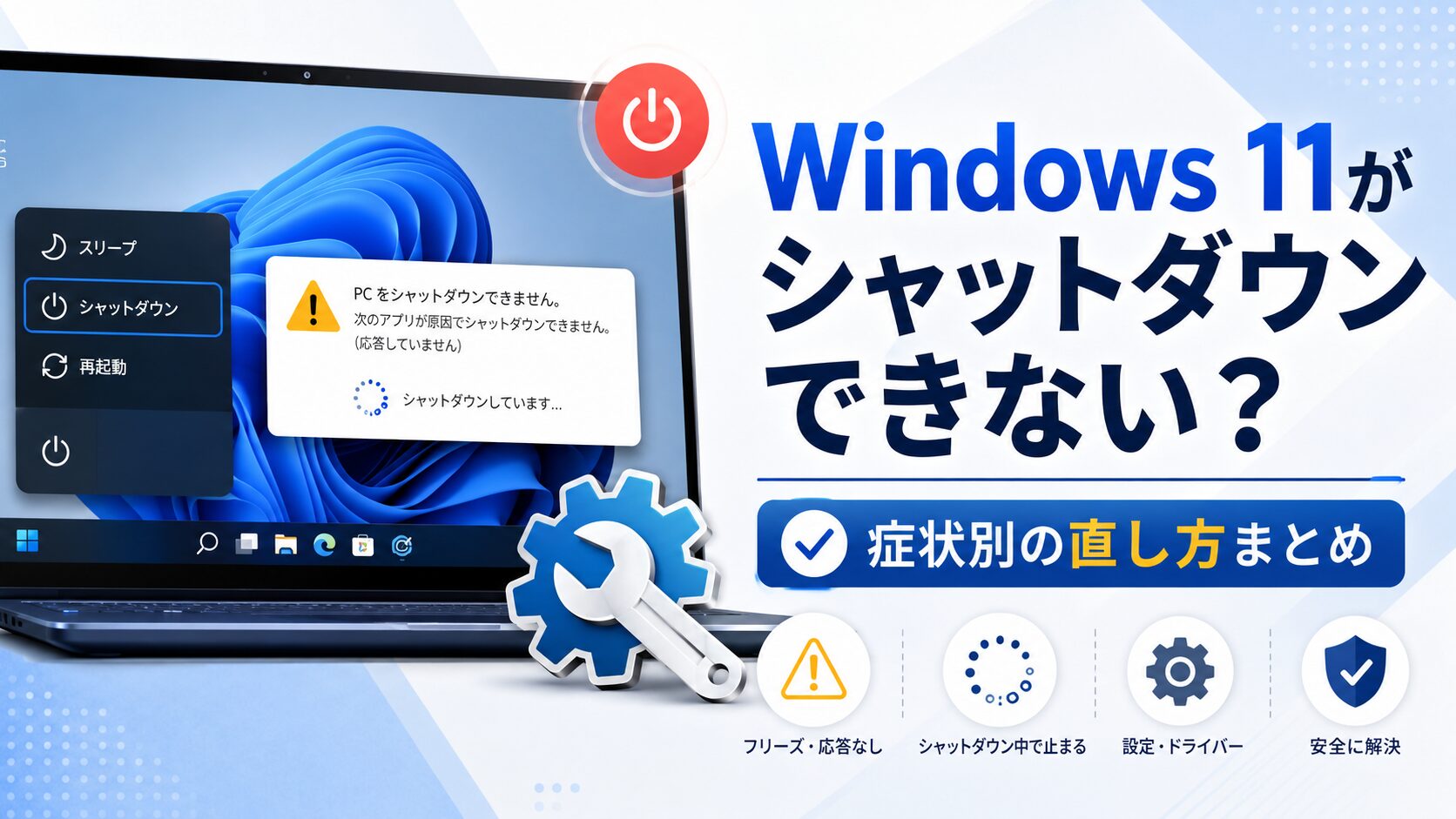
シャットダウンしたのに画面が消えない、くるくるが止まらない、気づいたら再起動している……Windows 11でそんな経験をしたことがある方は多いと思います。
私自身、中古パソコンを30台以上扱ってきた中で、シャットダウン周りのトラブルは本当によく見かけます。
原因はひとつではなく、高速スタートアップの設定、Windows Updateの不具合、アプリの干渉、ドライバーの問題など、さまざまなケースがあります。
大事なのは「どんな症状か」を正確に把握すること。症状によって対処法が変わってくるので、まずは自分の状況に近いパターンを確認してみてください。
この記事では、Windows 11がシャットダウンできない・再起動してしまう・画面真っ暗のままファンが回り続けるといった症状別の原因と、具体的な対処法をまとめています。
強制終了のショートカット、高速スタートアップの無効化、メーカー別の放電手順、SFCコマンドによるシステム修復まで、順を追って解説します。
- 症状別(くるくる・画面真っ暗・再起動ループなど)の原因
- 高速スタートアップ無効化やShift+シャットダウンなど試すべき対処法
- Ctrl+Alt+Deleteやコマンドを使った強制終了の手順
- 富士通・NEC・HP・Dellなどメーカー別の放電・リセット方法

運営者:柏原(かしわばら)
中古パソコン初心者購入ガイド 管理人
ThinkPad、Let's note、MacBookなど、中古パソコンを30台以上自腹で買って使ってきました。買うたびに付属品の欠品、バッテリーの劣化具合、そしてショップ表示の状態ランクと実物の差を記録しています。今使っているPC・タブレット・スマホはすべて中古です。

同じ「Aランク」でも店によって中身は違います。中古はコスパが良く、失敗は機種よりも買う場所を外したときに起きがちです。だからこのサイトでは、機種選びと同じくらい「どこで買うか」を扱っています。
仕様や制度はメーカー公式サイトのほか、IPA(情報処理推進機構)、消費者庁、国民生活センターなどの一次情報で確認しています。紹介料の有無で順位や評価を変えることはしません。
Windows 11がシャットダウンできない症状
まずは症状の確認からです。シャットダウンのトラブルは見た目がよく似ていても、背景にある原因はかなり違います。自分の状況に近いものを探してみてください。
くるくるが終わらない・更新待ちで止まる
「更新してシャットダウン」をクリックしたら黒い画面に白いくるくるが回り続けて、30分経っても電源が切れない——このパターンはWindows Updateが絡んでいることがほとんどです。
特定のパッチを適用する途中でファイルの競合が起きたり、コンポーネントストアがロックされたまま止まったりすることで、アニメーションは回り続けるのに処理は完全に止まっているという状態になります。
ネットワークドライブの切断待ちや、USB外付けHDDとのI/O通信が完了しないケースでも同じ症状が出ます。
ストレージのアクセスランプが完全に消灯した状態で30分以上動きがない場合は、I/O処理がハングしていると判断して電源ボタン長押しで強制終了しても構いません。ただし、強制終了後は必ずSFCコマンドでシステムファイルのチェックを行ってください。
画面が消えない・真っ暗でファンが回る
画面は真っ暗なのに本体の電源ランプがついたままで、ファンが回り続けている状態です。これはOSのシャットダウン処理は終わっているのに、マザーボードへの電源遮断コマンド(ACPIのシグナル)がうまく届いていないことが原因のケースが多いです。
ACPIドライバーがWindows 11の新しいビルドと相性が悪くなっていたり、長期間の使用で本体内部に電気が溜まる「帯電」が起きていたりすると、ソフトウェアからはシャットダウン完了しているのにハードウェアが電源を落とせない状態になります。
この場合はソフトウェアの設定変更より先に、後述する「放電」を試してみてください。
マウスだけ動いて操作できない
デスクトップ画面は表示されているのに、キーボードもアプリも反応しない。でもなぜかマウスカーソルだけは動く。
この状態は、システム全体がクラッシュしているわけではなく、ユーザー操作を受け付けるプロセス(explorer.exeなど)がフリーズしている一方で、カーネルの低レイヤーは動いているという「中間状態」です。
古いドライバーの干渉や、バックグラウンドでの高負荷処理が原因であることが多く、HDD/SSDのアクセス遅延が引き金になるケースもあります。まずは5分ほど放置して、バックグラウンド処理が終わるのを待ってみてください。
それでも改善しなければ、Ctrl+Alt+Deleteでタスクマネージャーを呼び出して、応答のないプロセスを強制終了する方法が有効です。
アプリがシャットダウンを妨げている
シャットダウンを実行したら「アプリがシャットダウンを妨げています」というメッセージや、「Task Host Window」というダイアログが出て処理が止まるケースです。
WordやExcelなどに未保存データがある場合はわかりやすいですが、画面上には何も開いていないのにこのメッセージが出ることも多いです。
その場合、「Task Host Window(taskhostw.exe)」というシステムプロセスが、シャットダウン時にネットワークのI/O完了を待ち続けているか、レジストリへの書き込みに失敗してタイムアウトしているケースが多いです。
特定のサードパーティ製ソフト(メーカーのユーティリティや常駐しているセキュリティソフト)が終了シグナルに応答しないケースもよくあります。メッセージが出たら「強制的にシャットダウン」を選ぶか、一旦キャンセルして問題のアプリを手動で閉じてから再度シャットダウンしてみてください。
再起動してしまう・電源が切れない
シャットダウンしたはずなのに、気づいたらまたWindowsが起動している——この再起動ループは、Windowsの「システムエラー発生時に自動的に再起動する」設定が原因のことがあります。
シャットダウンシーケンスの最終段階でカーネルレベルの軽微なエラーが発生すると、Windowsはそれを致命的な障害と判断して自動的に再起動をかけます。この設定を変更することでループを止められます(後述の「自動再起動の設定を変更する」を参照)。
Windows Updateの適用後からこの症状が出るようになった場合は、特定のパッチが原因の可能性があるので、アップデートのアンインストールも試してみてください。
シャットダウン後しばらくして勝手に電源が入る、翌朝には起動していたといった「意図しない再起動」が中心の場合は、マウスやLANアダプターのスリープ解除(ウェイク)設定が関係していることもあります。
原因の切り分けから対処までを症状別に整理したWindows 11がシャットダウンしても再起動する原因と解決策もあわせて確認してみてください。
まず試したい3つの対処法
症状を確認したら、まずこの3つを試してください。難しい操作は不要で、設定を1か所変えるだけで解決するケースが多いです。
高速スタートアップを無効にする
Windows 11のシャットダウントラブルで最もよくある原因が、この「高速スタートアップ」です。デフォルトでオンになっているため、気づかずに使い続けているパソコンが多いです。
高速スタートアップとは、シャットダウン時にカーネルの状態をディスクに保存しておき、次の起動を速くする機能です。便利な機能ですが、保存された状態と実際のハードウェア状況がズレると、シャットダウンが途中で止まったり再起動ループに陥ったりします。
特にWindows 10や7からアップグレードした環境で起きやすいです。
無効化の手順はこちらです。
- スタートメニューで「コントロールパネル」を検索して開く
- 「ハードウェアとサウンド」→「電源オプション」を開く
- 左側の「電源ボタンの動作を選択する」をクリック
- 「現在利用可能ではない設定を変更します」をクリックしてロックを解除
- 「高速スタートアップを有効にする(推奨)」のチェックを外す
- 「変更の保存」をクリックして再起動
これだけで直るケースは非常に多いです。「シャットダウンが遅い」「くるくるが止まらない」「再起動ループ」——こういった症状で悩んでいた方が、この設定を変えただけで改善したという報告はかなり多く見かけます。
まずはここから試してみてください。
高速スタートアップを無効にすると次回からの起動が数秒〜10秒ほど遅くなることがありますが、シャットダウンの安定性が大幅に改善するケースが多く、デメリットより得られるメリットの方が大きいです。
Shiftキー+シャットダウンで完全終了
高速スタートアップを無効にする前に、手っ取り早く試せる方法がこれです。スタートメニューの電源ボタンをクリックするとき、Shiftキーを押しながら「シャットダウン」を選ぶと、ハイブリッドシャットダウンではなく完全なシャットダウン(コールドシャットダウン)が実行されます。
保存されたカーネル状態を使わずに電源を切るため、高速スタートアップの干渉が起きません。設定変更なしですぐ試せるので、まずここから確認してみるのもいいでしょう。
Alt+F4でシャットダウンダイアログを開き、Shiftキーを押しながらEnterを押す方法でも完全シャットダウンができます。
原因のアップデートを削除する
Windows Updateの後からシャットダウンできなくなった場合は、特定のパッチが原因の可能性があります。問題のアップデートをアンインストールする方法です(操作手順の詳細は出典: Microsoft「Windows Updateをアンインストールする方法」)。
- 設定 → Windows Update → 「更新の履歴」を開く
- 「更新プログラムをアンインストールする」をクリック
- 症状が出始めた時期のKBパッチを探して右クリック→「アンインストール」
- 再起動してシャットダウンが正常に動くか確認
アンインストール後は、Microsoftから修正パッチが配信されるまで該当のアップデートを一時的に止めておきましょう。設定 → Windows Update → 「1週間更新を一時停止する」が手軽です。
強制終了のショートカットと手順
通常の操作ではどうにもならないとき、強制的にシャットダウンする方法をリスクの低い順に紹介します。できるだけ上から試して、最終手段の電源ボタン長押しはなるべく避けるようにしてください。
Ctrl+Alt+Deleteから電源を切る
スタートメニューが開かない、画面が固まっているときに有効な方法です。Ctrl+Alt+Deleteはハードウェア割り込みに近いレベルで動くため、通常の操作が受け付けられない状態でも管理画面を呼び出せることが多いです。
画面右下に電源アイコンが表示されるので、そこをクリックして「シャットダウン」を選びます。マウスが使えない場合はTabキーで電源ボタンにフォーカスを移し、Enterで実行できます。
Alt+F4でシャットダウンする
デスクトップ画面が表示されているのにスタートメニューが反応しないとき、デスクトップをクリックしてからAlt+F4を押すと「Windowsのシャットダウン」ダイアログが直接開きます。プルダウンで「シャットダウン」を選んでEnterを押せばOKです。
スタートボタンの右クリックも使えます。Win+Xでクイックリンクメニューを開き、「シャットダウンまたはサインアウト」→「シャットダウン」と進む方法もあります。
コマンドで即時シャットダウン
GUIが完全に動かないけれど、キーボード入力には反応する場合は、コマンドで強制シャットダウンできます。
Win+Rを押して「ファイル名を指定して実行」を開き、以下のコマンドを入力してEnterを押します。
- shutdown /s /f /t 0
- /s = シャットダウン実行
- /f = 応答なしのアプリを警告なしで強制終了
- /t 0 = 待機時間ゼロ(即時実行)
/f オプションは保存していない作業データを破棄します。実行前に可能な限りデータを保存してください。ただし電源ボタン長押しよりはファイルシステムへの影響が少ないです。
最終手段:電源ボタン長押し
CapsLockやNumLockキーを押してもランプが切り替わらない、完全にシステムが固まっている場合の最終手段です。本体の電源ボタンを、電源ランプが消えるまで5〜10秒長押しします(機種によっては15秒以上)。
ストレージへの書き込み中に電源を切ると、ファイルシステムの破損やレジストリの損傷につながる可能性があります。実行前にストレージのアクセスランプが点滅していないことを確認してください。強制終了後は数分待ってから電源を入れ直し、Windowsの自動修復が走る場合はそのまま完了させてください。
メーカー別の放電・リセット手順
「画面が消えない・真っ暗でファンが回る」という症状は、本体内部に電気が溜まる「帯電」が原因のことがあります。放電手順はメーカーや機種によって大きく違うので、自分のPCに合った方法を確認してください。
メーカーごとの放電時間の目安や手順をもう少し詳しく知りたい方は、パソコンの放電時間とメーカー別手順もあわせて参考になります。
富士通(LIFEBOOK)の放電方法
富士通のLIFEBOOKシリーズは、機種によって底面に「リセットボタン」や「強制終了スイッチ」が備わっているものがあります。クリップの先などで押し込むことでハードウェアリセットをかけられます。
放電の基本手順は以下の通りです。
- プリンター・USBメモリ・LANケーブルなど周辺機器をすべて外す
- ノートPCでバッテリーが取り外せる機種はバッテリーを外す
- デスクトップの場合は電源ケーブルをコンセントから抜く
- この状態で1〜5分放置する(電荷が抜けるのを待つ)
- マウスとキーボードだけを接続した最小構成で電源を入れ直す
NEC LAVIEの放電手順
NECのLAVIEシリーズは、モデルによって放電手順が細かく決まっています。バッテリーが取り外せる旧モデルやデスクトップは、電源ケーブル・バッテリーを外して90秒以上放置する方法が基本です。
最近の内蔵バッテリー型ノートPC(LAVIE N15/N16、LAVIE SOLなど)は、特殊なボタン操作が必要です。
- 完全にシャットダウンした状態で周辺機器をすべて外す
- ACアダプターをPCに接続する(ここがポイント)
- 電源ボタンを20秒以上押し続ける
- バッテリ充電ランプが点滅したら指を離す
- ACアダプターを一度外して再度接続し、電源ボタンで起動
内蔵バッテリー型はこのメーカー固有の手順を踏まないと放電が完了しません。ランプの点滅を確認するまでしっかり押し続けてください。
HP・Dellのハードリセット
日本HPのノートブックがフリーズした場合のハードリセット手順です。
- ACアダプターを外す
- カードリーダーやUSBメモリなどを抜く
- 電源ボタンを約15秒間長押し(メモリを強制解放)
- ACアダプターを再接続して起動
Dellはハードウェアの自己診断を重視していて、周辺機器を外して症状の切り分けをした後、BIOSアップデートや「SupportAssist」を使った最新ドライバー適用を推奨しています。
それでも改善しない場合は、起動前にF12キーを押しながら電源を入れてハードウェア診断(ePSA)でメモリやストレージに問題がないか確認してみてください。
VAIOは電源ボタンを4〜10秒以上長押しで強制終了。ネットワーク接続がシャットダウンを阻害するケースが多いため、無線LANスイッチをオフにしてからシャットダウンを試してみてください。
それでも直らないときの修復手順
ここまでの対処法を試してもシャットダウンの問題が続く場合は、OS自体のファイルが壊れているか、ソフトウェア環境に深い問題があるかもしれません。段階的に確認していきましょう。
SFCコマンドでシステムファイルを修復
強制終了を繰り返したことでWindowsのシステムファイルが破損している場合、SFC(システムファイルチェッカー)で自動修復できます。
- スタートメニューで「コマンドプロンプト」を右クリック→「管理者として実行」
- sfc /scannow と入力してEnterを押す
- スキャンが完了するまで待つ(10〜20分かかることもある)
- 完了後にシャットダウンが正常に動くか確認
SFCで問題が見つかった場合は、さらに DISM /Online /Cleanup-Image /RestoreHealth を実行してWindowsのイメージ自体を修復してからSFCを再度走らせると効果的です。
コマンドの正確な実行手順は、公式の解説(出典: Microsoft「Windows でシステム ファイル チェッカーを使う」)も確認しておくと安心です。
セーフモードで原因を切り分ける
セーフモードは最低限のドライバーとシステム機能だけで起動する診断用モードです。セーフモードでシャットダウンが正常に動けば、原因はサードパーティ製のソフトやドライバーにあります。
- 設定 → システム → 回復 → 「PCの起動をカスタマイズする」の「今すぐ再起動」をクリック
- 「トラブルシューティング」→「詳細オプション」→「スタートアップの設定」→「再起動」
- 再起動後の画面でF4を押して「セーフモードを有効にする」を選ぶ
セーフモードで正常にシャットダウンできた場合は、タスクマネージャーの「スタートアップ アプリ」タブで不要な常駐ソフトを無効化することで通常環境でも改善することが多いです。
クラウドストレージの同期ソフト、メーカー製ユーティリティ、セキュリティソフトなど、シャットダウン時に引っかかりやすいものを順番に無効化して確認してみてください。
セーフモードでも直らない場合は、ドライバーやソフトではなくハードウェア自体に問題がある可能性が高いです。
自動再起動の設定を変更する
再起動ループに悩んでいる方は、Windowsの「システムエラー時に自動的に再起動する」設定を変更してみてください。この設定をオフにすることで、シャットダウン時にエラーが起きたときに再起動せずエラー画面で止まるようになり、原因の特定がしやすくなります。
- スタートメニューを右クリック→「システム」を開く
- 「システムの詳細設定」→「詳細設定」タブ→「起動と回復」の「設定」をクリック
- 「自動的に再起動する」のチェックを外してOK
PCをリセット(初期化)する
ここまでの手順をすべて試しても改善しない場合は、Windows 11のリセット(初期化)が最終手段です。「個人用ファイルを保持する」を選べばドキュメントや写真はそのまま残り、OSとインストールしたアプリだけが初期化されます。
- 設定 → システム → 回復 → 「このPCをリセット」をクリック
- 「個人用ファイルを保持する」または「すべて削除する」を選ぶ
- 「クラウドからダウンロード」か「ローカル再インストール」を選んで実行
初期化前には必ず重要なデータをUSBメモリや外付けHDDにバックアップしてください。「個人用ファイルを保持する」でも、インストールしたアプリや細かい設定は消えます。
また、万が一に備えて初期化の前に回復ドライブ(リカバリーUSB)の作成方法も確認しておくと、初期化が途中で失敗したときの復旧手段を用意できます。
初期化後もシャットダウンの問題が続く場合は、マザーボードのACPI回路やストレージの劣化といったハードウェアの物理的な不具合が疑われます。その場合は無理に操作を続けず、パソコン修理の専門業者に診てもらうことをおすすめします。大切なデータがある場合は特に、素人作業でファイルシステムを壊すリスクを避けるのが賢明です。
とはいえ、ハードウェアの不具合が疑われる段階で無理に操作を続けると、かえって大切なデータを失うリスクが高まります。判断に迷うときは、一度プロに見てもらうのも選択肢です。中でもPCホスピタルは、可能な限りデータを保護したまま修理してくれるのが特長で、全国に出張対応しています。作業前に見積りを出してくれて、内容に納得できなければその時点でキャンセルもできるので、「自分で操作を続けて壊すのが怖い」「直すべきか買い替えるべきか判断したい」という段階の相談先として使いやすいですね。
\データを失う前に、まずはプロの診断を/

/データを保護して修理・全国出張で見積りは無料\
よくある質問
- Windows Updateの後からシャットダウンできなくなりました。アップデートが原因ですか?
-
その可能性が高いです。特定のKBパッチが原因でシャットダウン障害が起きるケースはよく報告されています。「設定 → Windows Update → 更新の履歴」から症状が出始めた時期のパッチを探してアンインストールし、改善するか確認してみてください。
- 電源ボタン長押しで強制終了したらパソコンが壊れますか?
-
1〜2回程度であれば大きなダメージにはなりにくいですが、ストレージへのデータ書き込み中に電源を切ると、ファイルシステムの論理的な破損が起きる可能性があります。繰り返し行うのは避けてください。実行前にストレージのアクセスランプが点滅していないことを確認するのが鉄則です。
- 高速スタートアップを無効にすると起動が遅くなりますか?
-
はい、数秒〜10秒ほど起動時間が長くなることがあります。ただし、シャットダウンの安定性が大幅に改善するケースが多く、SSDを搭載したPCなら体感的にほとんど差がないことも多いです。安定性を優先するなら無効化がおすすめです。
- シャットダウンするといつも再起動してしまいます。直し方は?
-
まず高速スタートアップの無効化を試してください。それでも続く場合は「システムの詳細設定 → 起動と回復 → 自動的に再起動する」のチェックを外すと、再起動ループが止まります。Windows Updateの後から起きている場合は、該当パッチのアンインストールも有効です。
Windows 11シャットダウンできないときのまとめ
Windows 11がシャットダウンできない原因と対処法を症状別に解説してきました。最後に、症状ごとの対処法を表でまとめます。
| 症状 | まず試すこと | それでも直らない場合 |
|---|---|---|
| くるくるが終わらない | Shift+シャットダウンで完全終了 | 原因パッチを削除・SFCで修復 |
| 画面真っ暗でファンが回る | 放電(メーカー別手順) | ハードウェアの点検・修理 |
| マウスだけ動く | Ctrl+Alt+Deleteで強制終了 | セーフモードで常駐ソフトを確認 |
| アプリが妨げている | 「強制的にシャットダウン」を選ぶ | 常駐ソフトをスタートアップ無効化 |
| 再起動ループ | 高速スタートアップを無効化 | 自動再起動の設定をオフ・セーフモードで診断 |
まず試してほしいのは「高速スタートアップの無効化」と「Shift+シャットダウンによる完全終了」です。
この2つで解決するケースが最も多く、設定変更だけなので手軽に試せます。それでも駄目なら症状に合わせた強制終了の方法や放電、SFCコマンドによる修復を順番に試してみてください。
それでも改善しない場合は、OSのリセットやハードウェアの修理も選択肢に入ります。大切なデータがある場合は早めにバックアップを取ってから作業することを強くおすすめします。最終的な判断はご自身の状況に合わせてご検討ください。