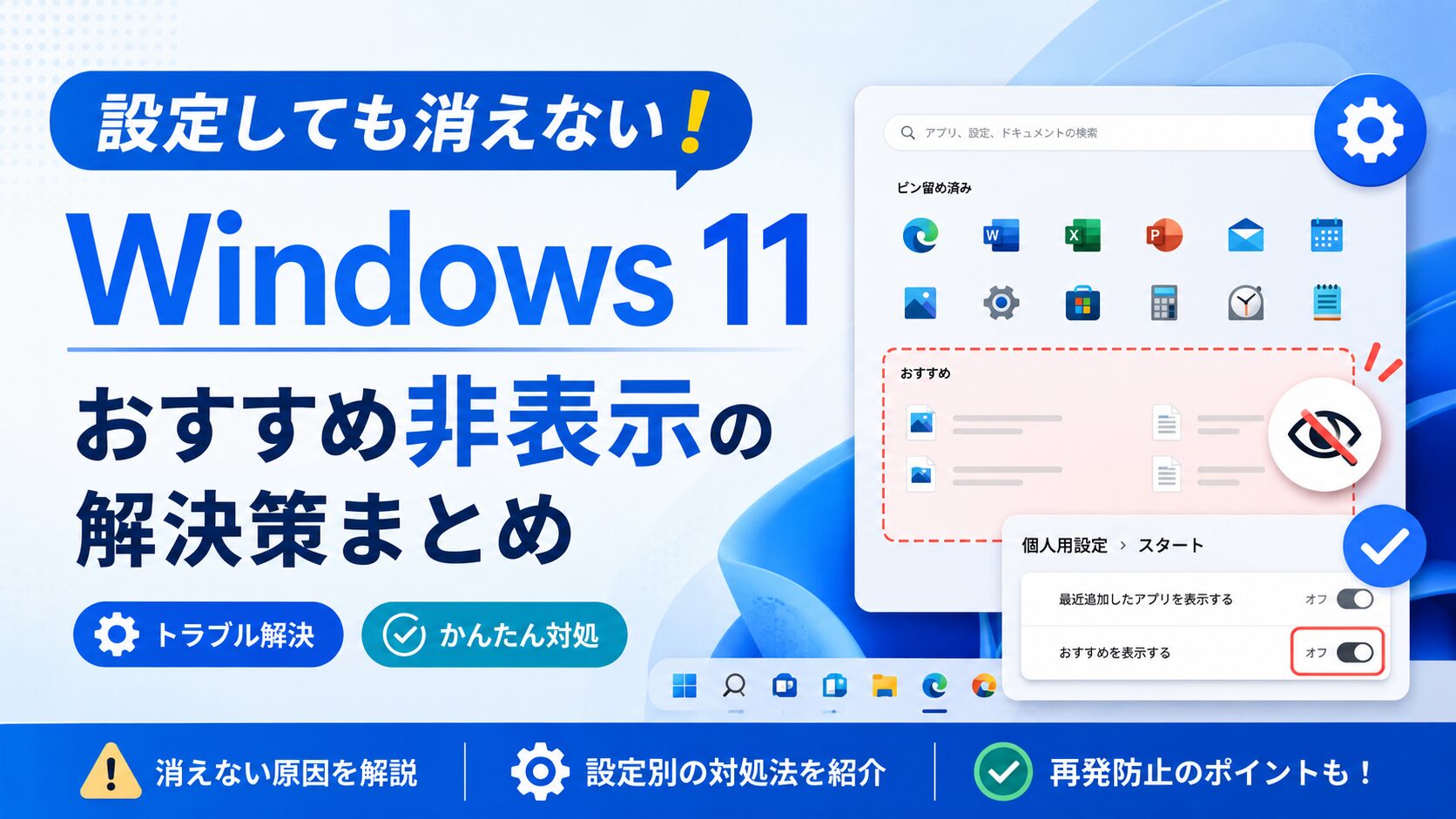
Windows11のスタートメニューを開くたびに、下半分を占領している「おすすめ」エリアが気になっていませんか?
設定をいじってみたけど消えない、余白だけ残る、そもそもなぜ消せないのかわからない……そんな悩みを抱えている方は、じつはかなり多いんです。
おすすめの非表示ができない、スタートメニューのおすすめを完全に消したい、レジストリを使って非表示にしたい、グループポリシーで設定できないか……そういった検索をしてここにたどり着いた方も多いんじゃないかなと思います。
この記事では、なぜおすすめが消せないのかという根本的な理由から、Windows11のバージョンやエディション(HomeやPro)に応じた具体的な解決策まで、順番に解説していきます。
グループポリシーやレジストリの話も出てきますが、できるだけわかりやすく説明しますので、ぜひ最後まで読んでみてください。
- Windows11のおすすめが非表示にできない根本的な理由
- バージョン・エディション別の最適な解決方法
- レジストリ変更で強制非表示にする具体的な手順
- サードパーティツールを使った代替手段とリスク

運営者:柏原(かしわばら)
中古パソコン初心者購入ガイド 管理人
ThinkPad、Let's note、MacBookなど、中古パソコンを30台以上自腹で買って使ってきました。買うたびに付属品の欠品、バッテリーの劣化具合、そしてショップ表示の状態ランクと実物の差を記録しています。今使っているPC・タブレット・スマホはすべて中古です。

同じ「Aランク」でも店によって中身は違います。中古はコスパが良く、失敗は機種よりも買う場所を外したときに起きがちです。だからこのサイトでは、機種選びと同じくらい「どこで買うか」を扱っています。
仕様や制度はメーカー公式サイトのほか、IPA(情報処理推進機構)、消費者庁、国民生活センターなどの一次情報で確認しています。紹介料の有無で順位や評価を変えることはしません。
Windows11のおすすめが非表示にできない理由
「設定からオフにしたのに消えない」「余白だけ残る」という現象、じつはWindows11の設計上の仕様が原因です。まずはここを理解しておくと、あとの解決策がぐっとスムーズに入ってきます。
おすすめセクションとは何か
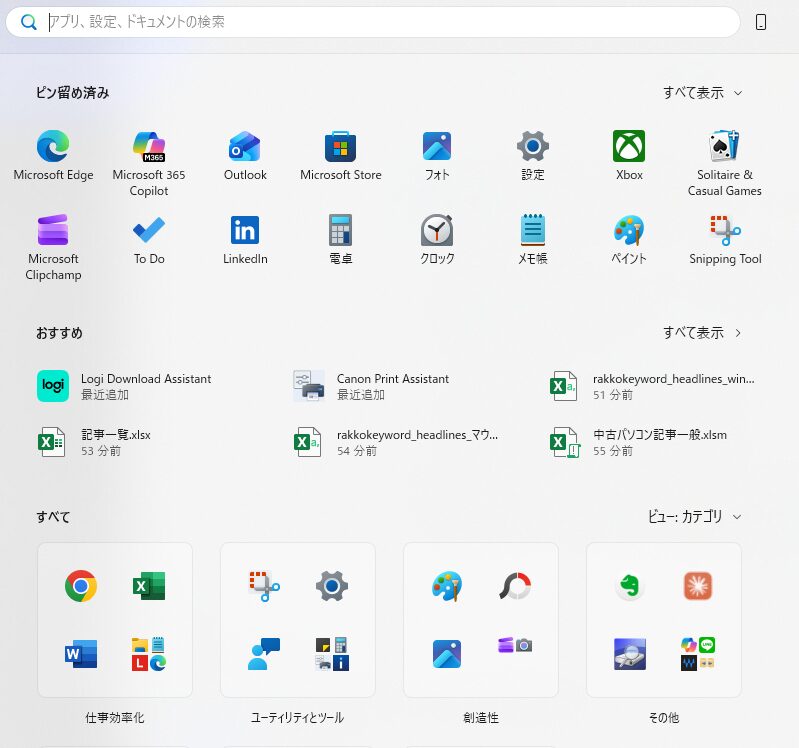
Windows11のスタートメニューは、「ピン留め済みアプリ」「おすすめ」「すべてのアプリ」の3つのセクションで構成されています。初期画面では上半分にピン留めアプリ、下半分におすすめが表示され、「すべてのアプリ」は右上のボタンから展開する形になっています。
この「おすすめ」セクションには、最近使ったファイル、最近インストールしたアプリ、Microsoftからのヒントやアプリ提案などが自動的に表示される仕組みです。
Microsoftとしては「よく使うものをすぐ開けるようにしたい」という意図でこの機能を作ったんだと思います。ただ、実際のところたいして使っていないアプリがおすすめされたり、プライベートなファイル名が表示されたりと、ありがた迷惑に感じるユーザーが非常に多いのが実態です。
結論から言えば、多くの人にとってこのセクションは不要です。それなのに、簡単に消せない仕様になっているというのが、今回の問題の核心です。
設定をオフにしても消えない仕組み
設定アプリの「個人用設定」→「スタート」を開くと、以下のようなトグルスイッチが並んでいます。
- 最近追加したアプリを表示する
- よく使うアプリを表示する
- スタート、ジャンプリスト、ファイルエクスプローラーで最近開いた項目を表示する
- ヒント、ショートカット、新しいアプリなどのおすすめを表示する
これらをすべてオフにすると、ファイル名やアプリアイコンといった中身のコンテンツは消えます。しかし、「おすすめ」というテキストのヘッダーと、その下の広い余白スペース自体は消えずに残ってしまいます。
設定でできるのは「表示内容を空にすること」であって、「セクション自体を消すこと」ではないという仕様なんです。これが「消えない」と感じる正体です。スタートメニューの下半分がただの空白になっているのに消せない、という状況はまさにこれが原因です。
HomeとProで対応できないポリシーの壁
実は、おすすめセクションを完全に消すための正式なポリシー設定(HideRecommendedSection)は存在します。
しかしこれは、Windows 11 SEといった教育機関向けの特殊エディションにのみ正式サポートされている設定で、一般ユーザーが使うHomeやProエディションでは標準では使えません。
Windows 11 Proユーザーがローカルグループポリシーエディター(gpedit.msc)でHideRecommendedSectionを探すと確かに項目は見つかります。
ところが説明欄には「Windows 11 SEでのみサポートされています」と書かれており、有効にしても何も変わらないという壁にぶつかります。
EducationやEnterpriseエディションについては、レジストリを直接編集する方法であれば機能することが確認されていますが、グループポリシーのGUI上は同じ制限が表示されます。
この「エディションによる機能制限」がある以上、HomeやProユーザーは別の方法を探す必要があります。その方法については後半で詳しく解説します。
ちなみに、エディション(HomeやPro)の確認は、設定アプリ(Windowsキー+I)→「システム」→「バージョン情報」の「Windowsの仕様」欄で確認できます。
バージョン確認:あなたのWindows11はどれ?
解決策はお使いのWindows11のバージョンによって大きく変わります。まず自分の環境を確認することが、最短ルートへの第一歩です。
バージョンの確認方法
バージョンの確認はとても簡単です。キーボードのWindowsキー+Rキーを同時に押して「ファイル名を指定して実行」を開き、「winver」と入力してEnterを押してください。表示されたウィンドウに「バージョン 24H2」のように記載されています。
あるいは、設定アプリ(Windowsキー+I)を開いて「システム」→「バージョン情報」の「Windowsの仕様」欄からも確認できます。
24H2/25H2の新スタートメニューなら標準機能で完全に消せる
Windows 11のバージョン24H2または25H2で、2025年10月配信のKB5067036以降のアップデートが適用された新スタートメニューをお使いの場合、朗報です。
長年ユーザーから要望が続いていた「おすすめセクションの完全非表示」が、ついに標準設定から正式に対応されました(出典: Microsoft「October 28, 2025—KB5067036(OS Builds 26200.7019 and 26100.7019)Preview」)。
難しいレジストリ操作もサードパーティツールも一切不要で、設定アプリのトグルを切り替えるだけでおすすめエリアが跡形もなく消えます。詳しい手順は次のセクションで解説します。
23H2以前は別の方法が必要
バージョンが23H2以前の場合、残念ながら標準設定での完全非表示はできません。企業内のシステム要件やハードウェアの互換性でアップデートできない環境も多いため、該当する方も少なくないと思います。
そういった場合は、後述するレジストリの変更やサードパーティ製ツールを使う方法があります。ただし、いずれも自己責任での作業になりますので、この記事で注意点もしっかり確認してから進めてください。
- 24H2/25H2の新スタートメニュー(KB5067036以降適用済み) → 標準設定で完全非表示が可能
- 24H2/25H2でも旧スタートメニューの場合 → レジストリ変更またはサードパーティツールが必要
- バージョン23H2以前 → レジストリ変更またはサードパーティツールが必要(※23H2 Home/Proは2025年11月にサポート終了済み。出典: Microsoft Lifecycle「Windows 11, version 23H2 reaching end of updates (Home, Pro)」)
| バージョン | エディション | 標準設定で完全非表示 | 対応方法 |
|---|---|---|---|
| 24H2/25H2 新スタートメニュー | Home / Pro 共通 | ◯ 可能 | 設定アプリのトグルをオフにするだけ |
| 24H2/25H2 旧スタートメニュー | Home / Pro 共通 | ✕ 不可 | レジストリ変更またはツール |
| 23H2以前 | Home | ✕ 不可 | レジストリ変更(効かない場合あり)またはツール |
| 23H2以前 | Pro | ✕ 不可 | レジストリ変更(比較的安定)またはツール |
| いずれも | SE | ◯ 可能 | グループポリシーでHideRecommendedSectionを有効化 |
【最新版】設定だけでおすすめを完全に消す方法
バージョン24H2以降をお使いの方は、この方法が一番シンプルで安全です。数ステップで完了するので、まずここから試してみてください。
個人用設定からスタートを開く
設定アプリを開く方法はいくつかありますが、一番早いのはキーボードのWindowsキー+Iキーを同時に押す方法です。設定アプリが開いたら、左側のメニューから「個人用設定」をクリックし、続けて右側に表示された一覧の中から「スタート」を選んでください。
おすすめ表示のトグルをオフにする手順
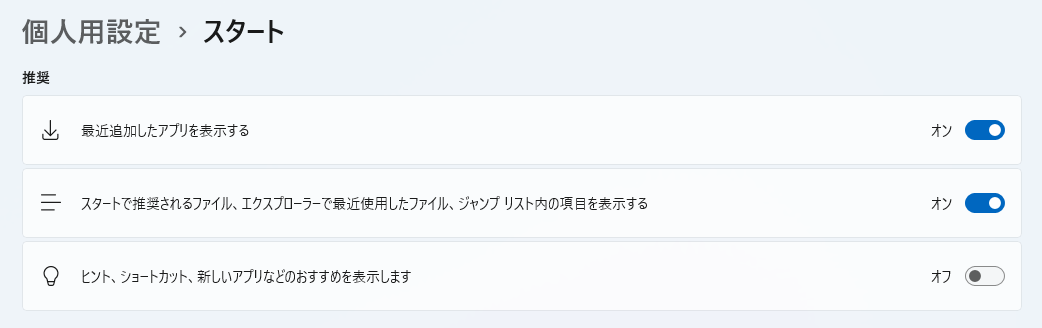
「スタート」の設定画面を開くと、いくつかのトグルスイッチが並んでいます。ここで「ヒント、ショートカット、新しいアプリなどのおすすめを表示する」というトグルをオフにしてください。
バージョンによっては「スタートで推奨されるファイル、エクスプローラーで最近使用したファイル、ジャンプリストの項目を表示する」といった項目名になっている場合もあります。
24H2/25H2の新スタートメニュー環境では、このトグルを含む推奨セクションの項目をすべてオフにすると、スタートメニューが再描画され、ピン留めアプリとすべてのアプリだけのスッキリしたレイアウトに変わります。余白もヘッダーも、きれいに消えます。
新スタートメニューのおすすめ非表示トグルをオフにすると、エクスプローラーの「最近使ったファイル」やタスクバーのジャンプリストも同時に無効化されるトレードオフがあります。ジャンプリストを残したい方は、後述の個別削除や他の方法を検討してください。
追加で、以下のトグルもすべてオフにしておくとより快適です。
- 最近追加したアプリを表示する
- よく使うアプリを表示する
- スタート、ジャンプリスト、ファイルエクスプローラーで最近開いた項目を表示する
バージョン23H2以前の環境でこの操作を行っても、ファイルやアプリアイコンは消えますが「おすすめ」ヘッダーと余白は残ります。その場合は次の章の方法をお試しください。
最近使ったファイルやアプリも非表示にする
上記の設定だけで見た目はスッキリしますが、プライバシーをより徹底したい方は追加の設定もしておきましょう。
エクスプローラーを開いて、上部の「…(その他のオプション)」から「オプション」を選択し、「フォルダーオプション」を開きます。
「全般」タブの「プライバシー」欄にある「最近使用したファイルを表示する」「頻繁に使用されるフォルダーを表示する」のチェックを外し、「エクスプローラーの履歴を消去する」の「消去」ボタンも押しておくと、より完全な状態になります。
この設定は、スタートメニューだけでなくタスクバーのジャンプリスト(アプリを右クリックしたときに出る履歴一覧)にも影響するため、プライバシー管理の観点からも有効です。画面共有やプレゼンが多い方は特に設定しておくことをおすすめします。
【旧バージョン】おすすめを限りなく目立たなくする方法
バージョン23H2以前の環境では、残念ながら標準設定でおすすめセクションを完全に消すことはできません。ただ、「完全には消せないけど、できる限り目立たなくする方法」と「レジストリを使って強制的に消す方法」があります。
私自身、中古パソコンを触っていると旧バージョンのWindows11が入った端末に出会うことがよくあります。そのたびに「あ、またおすすめが邪魔だな」と感じるんですよね。
特にひどいのが、ほとんど使っていないアプリを堂々とおすすめしてくる場面。結論から言って不要なんです、あのセクション。スタートメニューを開くたびにそれが目に入るのは、地味にストレスです。
ちなみに、中古で手に入れたWindows11パソコンを使うときの注意点や、バージョン・システム要件の見極め方については中古パソコンでWindows11は本当に大丈夫?2026年版の正しい選び方で詳しく解説しています。古い端末を使っている方はあわせて読んでみてください。
ピン留めを増やしておすすめ領域を縮小する
設定アプリの「個人用設定」→「スタート」の中に、「レイアウト」の項目があります。ここで「さらにピン留めを表示」を選択すると、ピン留めエリアが拡張され、おすすめセクションの占有面積が物理的に小さくなります。
完全には消えませんが、視覚的な圧迫感はかなり軽減されます。レジストリをいじる前に、まずここから試してみるのがおすすめです。
表示中のアイテムを個別に削除する
おすすめに表示されているファイルやアプリを右クリックして「リストから削除」を選ぶと、その項目だけを非表示にできます。地道な作業にはなりますが、特定のファイルだけ隠したい場合には使える方法です。
ただし、時間が経つとまた別のファイルやアプリが表示されるため、根本的な解決にはなりません。あくまで応急処置として活用してください。
レジストリ変更でおすすめを強制非表示にする
HomeやProエディションのユーザーが「完全に消したい」と思った場合、現実的かつ多くの環境で効果が確認されている方法がレジストリの改変です。
仕組みとしては、WindowsのポリシーエンジンにEducationエディションであると誤認識させることで、本来HomeやProでは使えないHideRecommendedSectionポリシーを強制的に通す、というものです。
レジストリの編集を誤るとシステムが不安定になる可能性があります。作業前に必ずレジストリのバックアップと、システムの復元ポイントを作成してください。また、Windows 11 Homeの一部の特殊エディション(Single Languageなど)では効果がない場合もあります。最終的な判断はご自身の責任で行ってください。
作業前の準備:レジストリのバックアップ方法
まず、万が一に備えてレジストリ全体をバックアップしておきましょう。
スタートメニューで「regedit」と検索してレジストリエディターを管理者として起動し、上部メニューの「ファイル」→「エクスポート」を選択します。保存先と任意のファイル名を指定して「保存」を押せばバックアップ完了です。
設定するレジストリの内容
バックアップが取れたら、次は管理者権限のコマンドプロンプトを開きます。スタートメニューで「cmd」と検索し、右クリックして「管理者として実行」を選んでください。
以下の3つのコマンドを順番にコピー&ペーストして、それぞれEnterを押して実行してください。
① MDMポリシーレベルでの非表示宣言
reg add "HKLM\SOFTWARE\Microsoft\PolicyManager\current\device\Start" /v HideRecommendedSection /t REG_DWORD /d 1 /f
② Educationエディションとして偽装するフラグの設定
reg add "HKLM\SOFTWARE\Microsoft\PolicyManager\current\device\Education" /v IsEducationEnvironment /t REG_DWORD /d 1 /f
③ グループポリシーレベルでの非表示の強制
reg add "HKLM\SOFTWARE\Policies\Microsoft\Windows\Explorer" /v HideRecommendedSection /t REG_DWORD /d 1 /f
3つのコマンドをすべて実行したら、PCを再起動するかタスクマネージャーからexplorer.exeを再起動してください。スタートメニューを開いておすすめセクションが消えていれば成功です。
③のコマンドだけ実行しても効果がないケースが多いです。①と②のコマンドでポリシーエンジンの条件をクリアしてからでないと、OSが設定の反映をブロックしてしまうためです。3つセットで実行するのがポイントです。
元の状態に戻したい場合
設定を元に戻したい場合は、同じコマンドプロンプト(管理者権限)で以下の3つのコマンドを順番に実行してください。
reg delete "HKLM\SOFTWARE\Microsoft\PolicyManager\current\device\Start" /v HideRecommendedSection /f
reg delete "HKLM\SOFTWARE\Microsoft\PolicyManager\current\device\Education" /v IsEducationEnvironment /f
reg delete "HKLM\SOFTWARE\Policies\Microsoft\Windows\Explorer" /v HideRecommendedSection /f
実行後にexplorer.exeを再起動またはPCを再起動すれば、おすすめセクションが元通り表示されます。
ExplorerPatcherで非表示にする方法と注意点
レジストリの直接操作が怖いという方には、ExplorerPatcherというオープンソースのUIカスタマイズツールを使う方法もあります。GUIの設定画面からチェックを入れるだけで、おすすめセクションを非表示にできます。
スタートメニューをWindows10風に戻したいといった、より広範なカスタマイズをしたい方にも向いているツールです。
ExplorerPatcherを使ったWindows11のスタートメニューカスタマイズについては、Windows11をWindows7風にカスタマイズする全手順でも詳しく解説していますので、興味がある方はあわせてご覧ください。
ただし、このツールはWindowsのシェル(explorer.exe)の内部に直接介入して動作するため、Windowsのアップデートが適用されたあとにエクスプローラーが正常に起動しなくなったり、タスクバーが消えたりする不具合が発生することがあります。
ExplorerPatcherなどのシェル拡張ツールは、Windows Updateのたびに互換性の問題が発生するリスクがあります。導入する場合は、ツールの更新情報をこまめに確認し、Windowsのメジャーアップデート時には一時的にアンインストールすることを強くおすすめします。
手軽さは魅力ですが、継続的なメンテナンスが必要になることを頭に入れておいてください。安定性を優先するなら、前述のレジストリ変更の方が管理しやすいかなと思います。
おすすめ非表示後に確認したい関連設定
おすすめセクションを非表示にしたあとも、あわせて確認しておきたい設定がいくつかあります。プライバシーの観点でも、使い勝手の面でも、一緒に整えておくとより快適になります。
ジャンプリストへの影響と対処法
スタートメニューの設定で「最近開いた項目を表示する」をオフにすると、スタートメニューの表示だけでなく、タスクバーのアプリアイコンを右クリックしたときに出るジャンプリストの履歴も非表示になります。
ジャンプリストの履歴は残しつつ、スタートメニューのおすすめには出したくないという場合は、設定を個別に調整することができます。
スタートの設定では「最近開いた項目」をオンのままにしておき、おすすめに出てきたファイルを個別に右クリックで削除する方法が現実的です。
どちらを優先するかは使い方によるので、自分の運用に合わせて調整してみてください。
プライバシー保護のための追加設定
より徹底したプライバシー管理を求める方は、以下の設定も確認しておきましょう。
- 設定 → プライバシーとセキュリティ → アクティビティの履歴 → 「このデバイスのアクティビティ履歴を保存する」をオフ(24H2以降の環境では項目が表示されない場合があります)
- 設定 → プライバシーとセキュリティ → 診断とフィードバック → 「カスタマイズされたエクスペリエンス」をオフ
- エクスプローラー → フォルダーオプション → 「最近使用したファイルを表示する」「頻繁に使用されるフォルダーを表示する」のチェックを外す
これらをオフにしておくと、Microsoftへの使用状況の送信も含めた包括的なプライバシー管理ができます。設定内容はあくまで一般的な目安であり、環境によって表示や項目名が異なる場合もあります。
正確な情報はMicrosoftの公式サポートページでご確認ください。
これらの設定を変更しても、Windowsの基本機能に影響はありません。不安な場合は、変更前にシステムの復元ポイントを作成しておくと安心です。
まとめ:Windows11のおすすめが非表示にできないときの解決策
Windows11のおすすめが非表示にできないと感じるのは、OSの設計仕様とエディションによるポリシー制限が原因です。ただ、バージョンや環境に応じた解決策は確実に存在します。最後に内容を整理しておきます。
| 方法 | 対象バージョン | 難易度 | リスク |
|---|---|---|---|
| 標準設定のトグルをオフ | 24H2/25H2の新スタートメニュー | ★☆☆ 簡単 | なし(ジャンプリストも無効化される) |
| ピン留め拡張+個別削除 | 旧スタートメニュー全般(応急処置) | ★☆☆ 簡単 | なし(完全には消えない) |
| レジストリ変更 | 旧スタートメニュー(HomeやPro) | ★★☆ やや難しい | バックアップ必須。一部環境で効かない場合あり |
| ExplorerPatcherなどのツール | 旧スタートメニュー全般 | ★☆☆ 簡単 | Windowsアップデート後に不具合が出る可能性あり |
まずは自分のバージョンとスタートメニューの形状を確認して、それに合った方法を試してみてください。
24H2/25H2の新スタートメニュー環境であれば設定一つで解決できるので、まだ新スタートメニューが反映されていない場合は、Windows Updateで「利用可能になったら最新の更新プログラムをすぐに入手する」をオンにして待つのがおすすめです。
レジストリの変更やサードパーティツールの使用については、慎重に判断してください。不安な場合は、PCに詳しい方や専門家にご相談いただくことをおすすめします。