「WPS OfficeってMicrosoft Officeと何が違うの?」
「互換性は大丈夫?」
「そもそも安全なの?」
——そんな疑問を持ってこの記事にたどり着いた方、多いんじゃないかと思います。
WPS OfficeはMicrosoft Officeとの互換性が高く、価格も安い。一見すると「これで十分じゃないか」と思えるんですよね。私自身、WPS OfficeをはじめGoogleドキュメントやスプレッドシートなど、複数の互換オフィスソフトを実際に試してきました。
その経験から言えることは、「互換ソフトを使えば使うほど、純正Officeのありがたみが身に染みる」ということです。
この記事では、WPS OfficeとMicrosoft Officeの違いを、互換性・機能・価格・セキュリティの観点から徹底的に比較します。
どちらが自分に合っているかを判断するための情報を、できるだけわかりやすくまとめましたので、ぜひ最後まで読んでみてください。
- WPS OfficeとMicrosoft Officeの基本的な違いと特徴
- 互換性の実態とレイアウト崩れが起きる原因
- サブスクと買い切りどちらがコスパ優秀か
- 正規Office付き中古パソコンが買えるショップ情報

運営者:柏原(かしわばら)
中古パソコン初心者購入ガイド 管理人
ThinkPad、Let's note、MacBookなど、中古パソコンを30台以上自腹で買って使ってきました。買うたびに付属品の欠品、バッテリーの劣化具合、そしてショップ表示の状態ランクと実物の差を記録しています。今使っているPC・タブレット・スマホはすべて中古です。

同じ「Aランク」でも店によって中身は違います。中古はコスパが良く、失敗は機種よりも買う場所を外したときに起きがちです。だからこのサイトでは、機種選びと同じくらい「どこで買うか」を扱っています。
仕様や制度はメーカー公式サイトのほか、IPA(情報処理推進機構)、消費者庁、国民生活センターなどの一次情報で確認しています。紹介料の有無で順位や評価を変えることはしません。
WPS OfficeとMicrosoft Officeの違いとは
まずは両者の基本的な立ち位置を整理しておきましょう。「どっちも同じようなソフトでしょ?」と思っている方も多いかもしれませんが、開発の背景や製品の方向性はかなり異なります。
両者の基本的な特徴と立ち位置
Microsoft Officeは、Word・Excel・PowerPointといったアプリケーションを中心に構成された、世界標準のオフィススイートです。
現在はMicrosoft 365というサブスクリプション形式が主流になっており、クラウドストレージ(OneDrive)やAI機能(Copilot)との連携が強化されています。
一方のWPS Officeは、中国のソフトウェア企業「キングソフト(Kingsoft)」が開発し、日本ではWPS株式会社が提供しているオフィスソフトです。
Writer・Spreadsheets・Presentation・PDFという4つのアプリを中心に構成されており、Microsoft Officeとの高い互換性を持ちながら、価格を大幅に抑えた製品として市場に展開しています。
簡単に言えば、Microsoft Officeは「業界標準の純正品」、WPS Officeは「互換性を重視した低価格な代替品」という位置づけです。
両者の違いをざっくり表にまとめると、こうなります。
| 項目 | WPS Office | Microsoft Office |
|---|---|---|
| 開発元 | キングソフト(中国) | Microsoft(米国) |
| 価格 | 無料〜年数千円程度 | 買い切り約37,224円〜 / 年額21,300円〜 |
| ファイル互換性 | 高い(ただし完全ではない) | 完全(純正) |
| VBAマクロ | 上位版のみ対応(完全互換ではない) | 完全対応 |
| クラウド連携 | WPS Cloud(機能限定) | OneDrive 1TB標準付属(365版) |
| メールソフト | なし | Outlook付属 |
| 動作の軽さ | 軽い(ローカル特化) | やや重め(クラウド同期あり) |
| セキュリティ機能 | 基本的な機能のみ | Defender・Purview等を内包 |
開発元と製品の歴史
Microsoft Officeは1989年にリリースされ、30年以上にわたって世界中のビジネス現場や教育機関で使われ続けてきた、文字通りの業界標準ソフトです。
WPS Officeの歴史は意外と古く、1988年創業のキングソフトが1989年に「WPS(Word Processing System)」をリリースしたことに始まります。長年の開発を経て現在の形になっており、特にアジア圏での普及率は高く、日本でも個人ユーザーや中小企業を中心に利用が広がっています。
WPS Officeは現在、Windows・Mac・Linux・Android・iOSなど、幅広いプラットフォームに対応しています。クロスプラットフォームで使えることも、選ばれる理由の一つです。
互換性の違いと注意点
WPS OfficeとMicrosoft Officeの違いを語る上で、最も重要なテーマが「互換性」です。「ファイルが開けるかどうか」だけでなく、「どこまで正確に再現できるか」という視点で理解しておくことが大切です。
ファイル形式の互換性はどの程度か
WPS Officeは.docx・.xlsx・.pptxといったMicrosoft Office形式のファイルを開いて編集することができます。基本的な文章作成や表計算、スライド作成といった用途であれば、大きな問題なく使えるケースがほとんどです。
ただし、「開ける」と「完全に再現できる」は別の話です。特に以下のような場合は注意が必要です。
- Microsoft Office特有のフォントを使用したファイル
- 複雑なレイアウトや精密な位置指定を含む文書
- VBAマクロが組み込まれたExcelファイル
- 高度なアニメーション設定を含むPowerPointファイル
これらのファイルは、WPS Officeで開いた際に表示が崩れたり、一部の機能が動作しなかったりするリスクがあります。
フォント置換によるレイアウト崩れ
互換性の問題でもっとも頻繁に発生するのが、フォント置換によるレイアウト崩れです。
Microsoft Officeで作成されたファイルに、WPS Office側に存在しないフォントが使われていた場合、WPS Officeは自動的に別のフォントに置き換えて表示します。このとき、フォントごとに文字の幅や行間の定義が微妙に異なるため、元のレイアウトからズレが生じてしまうのです。
具体的にどんな問題が起きるのか
たとえばExcelファイルでフォント置換が起きると、セル幅に対して文字が入りきらなくなり、「#####」という表示エラーが発生します。Wordファイルであれば、行の折り返し位置がわずかにずれることで改ページの位置がズレ、精密に組んだレイアウトが崩壊することがあります。
数ページ程度の文書なら手直しも現実的ですが、数十ページに及ぶ提案書や報告書では、修正にかかる手間が膨大になります。
社外に提出する報告書・契約書・官公庁向けの書類など、レイアウトの精度が求められる文書をWPS Officeで扱う場合は特に注意が必要です。相手の環境でどう表示されるか、必ず送信前に確認する習慣をつけましょう。
日本語フォントへの対応状況
日本語環境においては、「游ゴシック」「游明朝」「メイリオ」といったWindowsに標準搭載されているフォントが、ビジネス文書でよく使われます。WPS Officeはこれらの一部には対応していますが、企業独自のコーポレートフォントや特殊なフォントには対応していないことが多いです。
日本語ビジネス文書を頻繁にやり取りする環境では、このフォント問題が積み重なることでトラブルの原因になりやすいです。「ちょっとしたズレ」が積み重なって、相手の信頼を損なうケースも実際にあります。
機能面の違いを徹底比較
互換性だけでなく、機能面での差異も把握しておく必要があります。特にVBAマクロやクラウド連携など、実務に直結する部分は慎重に確認しておきましょう。
VBAマクロ対応の違いと注意点
Microsoft ExcelにはVBA(Visual Basic for Applications)というプログラミング機能が搭載されており、定型業務の自動化や複雑なデータ処理に広く使われています。
経理部門やデータ分析を担う部署では、マクロを使ったExcelファイルが業務の根幹を担っていることも珍しくありません。
WPS Officeにも上位エディションにはVBA対応が含まれていますが、Microsoft Officeで作成されたすべてのマクロが正常に動作するわけではありません。
特定のオブジェクトやメソッドが未対応だったり、インタープリタの解釈の違いでエラーが発生したりするケースがあります。
マクロを多用している業務環境でWPS Officeへの切り替えを検討する場合は、事前に徹底的な動作テストを行うことが必須です。コスト削減のつもりが、業務停止というより大きなコストを生む可能性があることを忘れないでください。
「うちのExcelファイル、マクロを使っているかどうかわからない」という方は、Excelを開いたときに「マクロを有効にしますか?」というダイアログが出るかどうかで確認できます。出るようであればVBA対応の有無は必ずチェックしておきましょう。
クラウド連携とマルチデバイス対応
Microsoft 365は設計の根幹から「クラウド中心」のアーキテクチャを採用しており、1TBのOneDriveストレージが標準で付いてきます。Windows・Mac・iPhone・Android問わず、どのデバイスからでもシームレスにファイルにアクセスできます。
WPS Officeも「WPS Cloud」という独自のクラウドサービスを展開しており、クロスプラットフォームでの利用は可能です。ただし、ストレージ容量やOSとの統合レベル、サードパーティアプリとの連携という点では、Microsoft 365のOneDriveエコシステムには及ばないのが正直なところです。
一方で、WPS Officeはローカルインストール型のソフトとして軽快に動作するため、スペックの低いPCやオフライン環境での使用には向いています。クラウドへの依存を避けたい方にとっては、この軽量さが魅力になることもあります。
メールソフトの有無による差異
Microsoft 365 PersonalにはNew Outlookが含まれており、メール・予定表・連絡先・タスク管理をひとつのアプリで統合管理できます。ただし、買い切り版のOffice Home 2024にはOutlookは含まれていない点に注意が必要です。
Outlookが必要な場合はOffice Home & Business 2024(43,980円)を選ぶ必要があります。
WPS Officeにはメールソフトが標準搭載されていません。WPS Officeを導入する場合は、GmailやThunderbirdなどを別途組み合わせる必要があります。ドキュメント作成とメール管理を一元化したい方には、この点がネックになるかもしれません。
価格の違いと料金プラン比較
WPS Officeが選ばれる最大の理由はやはり「価格の安さ」です。ただ、比較対象であるMicrosoft Officeの料金体系も、しっかり理解しておく必要があります。ここを正確に把握しておくと、どちらが本当にお得かがクリアに見えてきます。
WPS Officeの料金体系
WPS Officeは無料版と有料版に分かれており、無料版でも基本的なドキュメント編集は可能ですが、広告が表示されたり、一部機能が制限されたりします。
有料版(WPS Office Proなど)は年間数千円程度から利用でき、Microsoft Officeと比較すると大幅に安い設定になっています。
ただし、前述のようにVBA対応は上位エディションのみであり、必要な機能によって選ぶプランが変わってくる点には注意が必要です。最新の価格や機能の詳細は、キングソフト公式サイトでご確認ください。
Microsoft 365の料金と注意点
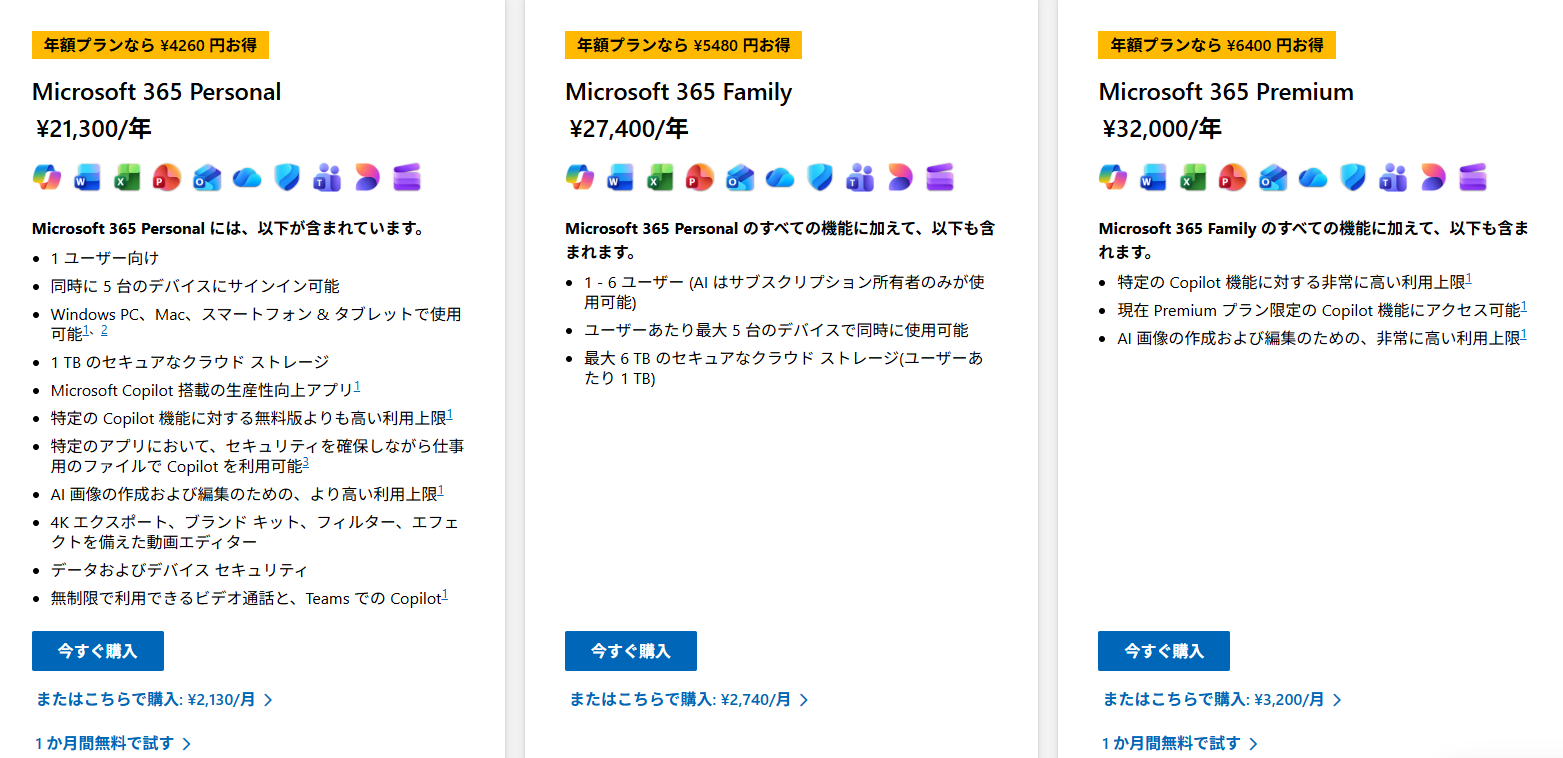
Microsoft 365 Personalは年額21,300円(月額2,130円)です。常に最新バージョンが使え、1TBのOneDriveやAI機能(Copilot)も含まれます。
ただし、これは毎年かかり続ける費用です。10年使えば213,000円。これはサブスクリプション型の宿命でもあります。
Microsoft 365はキャンセルしない限り自動更新されます。「気づいたら何年も払い続けていた」というケースも少なくないため、契約時は更新サイクルと解約方法をしっかり確認しておきましょう。
買い切りOfficeが結局お得な理由
私が複数の互換オフィスソフトを試した末にたどり着いた結論は、「どうせMicrosoft Officeを使うなら、買い切り版が一番合理的」ということです。
WPS Officeを使っていたとき、取引先から届いたExcelファイルのレイアウトが微妙に崩れていて修正に手間取ったことがありました。Googleスプレッドシートでも似たような場面で「やっぱり純正じゃないと限界があるな」と実感しましたね。
結局、純正OfficeをMicrosoftアカウントで購入してからは、そういったストレスが一切なくなりました。
買い切り版には2種類あります。
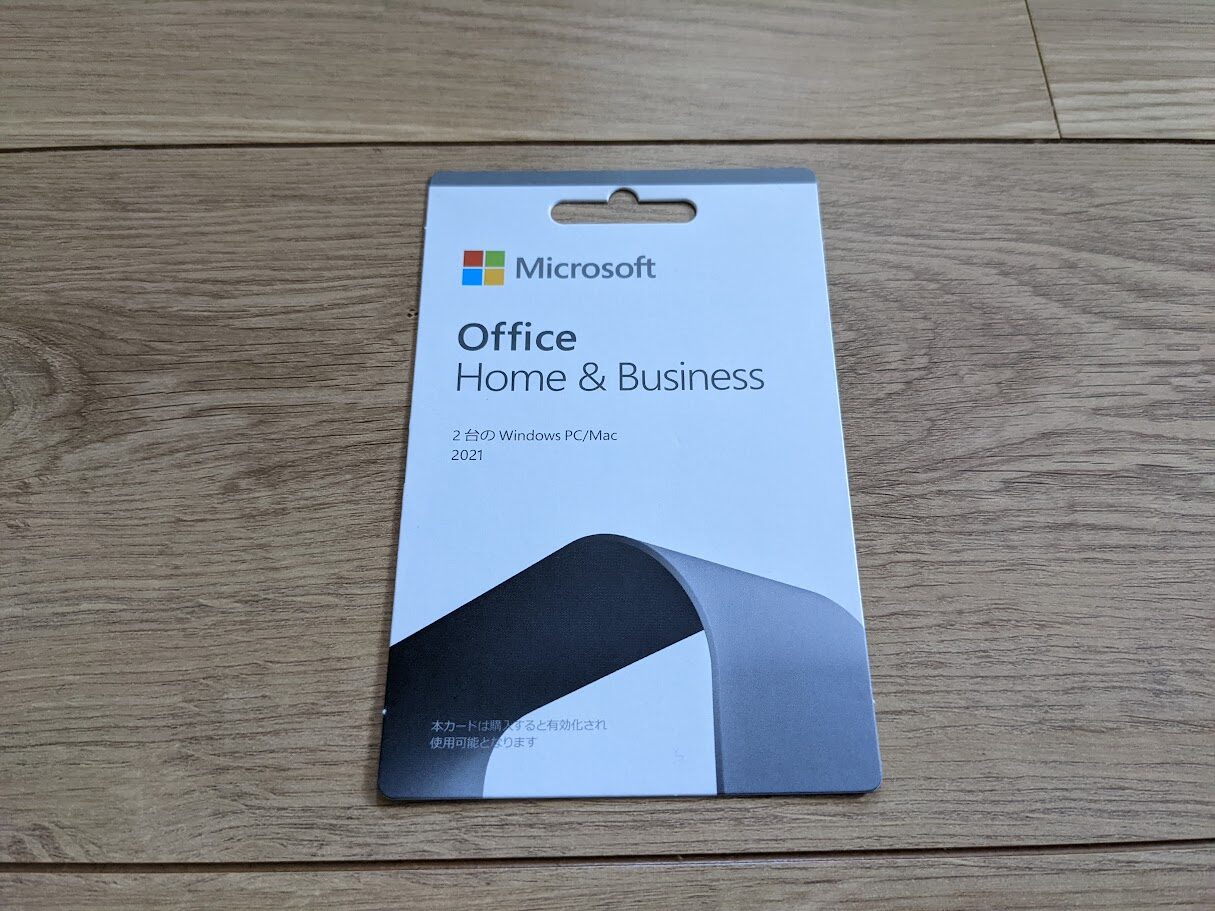
Outlookが不要でWord・Excel・PowerPointだけ使えれば十分という方には「Microsoft Office Home 2024(オンラインコード版)」が約37,224円、Outlookでメール・スケジュール管理もまとめて行いたい方には「Microsoft Office Home & Business 2024(オンラインコード版)」が約39,582円です。
なお、パッケージ(カード)版よりオンラインコード版のほうが安くなっています。
一方、Microsoft 365 Personalは年額21,300円なので、約2年でHome版の購入費用と同額になります。3年・5年と使い続けるなら、買い切りのほうが明らかにコストを抑えられます。
年数ごとのコスト比較
| 利用年数 | Microsoft 365 Personal(年額21,300円) | Office Home 2024 買い切り(約37,224円) | Office Home & Business 2024 買い切り(約39,582円) |
|---|---|---|---|
| 1年 | 21,300円 | 37,224円 | 39,582円 |
| 2年 | 42,600円 | 37,224円 | 39,582円 |
| 3年 | 63,900円 | 37,224円 | 39,582円 |
| 5年 | 106,500円 | 37,224円 | 39,582円 |
表を見るとわかる通り、Home版なら2年目、Home & Business版でも約2年目で買い切りのほうが安くなります。
「買い切りは次のバージョンに更新できない」という声もありますが、WordやExcelの基本機能はそこまで劇的に変わりません。
実際、私はAmazonでOffice Home & Business 2021を購入して今も使い続けていますが、普段の業務で困ったことは一度もありません。文書作成・表計算・プレゼン資料作りが目的であれば、数年前のバージョンでも十分すぎるほど対応できます。
また、買い切り版はパソコン本体ではなくMicrosoftアカウントに紐づくため、PCを買い替えても旧PCからアンインストールすれば新しいPCで引き続き使えます(2台まで同時インストール可能)。これは買い切りの大きなメリットです。
- 約2年でMicrosoft 365の費用と同額になり、長期利用ほどお得
- Microsoftアカウントに紐づくため、PC買い替え時も継続使用できる
- 基本機能は十分で、日常業務には過不足なし
- クラウドやAI機能が不要な方には特におすすめ
WPS Officeは確かに安いですが、互換性の不安や使い勝手の違いを考えると、「安物買いの銭失い」になりかねないケースも正直あります。純正Officeを買い切りで手に入れるのが、結局もっとも安心できる選択だと私は感じています。
Googleドキュメントやスプレッドシートは無料で使えて便利ですが、VBAマクロが使えず、複雑な書式のWordファイルやExcelファイルを扱う場面では力不足になることがあります。マクロを使わないシンプルな用途には十分な選択肢です。
なお、Office 2024の買い切り版はMicrosoft公式サイトやAmazonなどで購入できます。

 ポチップ
ポチップ
 ポチップ
ポチップ
セキュリティと安全性の違い
WPS Officeを検討する際、「キングソフトって中国企業だけど安全なの?」という疑問を持つ方は多いです。ここは正直に、かつ客観的にお伝えします。
WPS Officeの危険性と評判は
結論から言うと、WPS Office自体がマルウェアや悪意のあるソフトウェアであるという事実はありません。国内外のITレビューサイトでも一定の高評価を得ており、コストパフォーマンスと機能性のバランスが評価されています。
ただし、「WPS Officeが危険かどうか」という議論と、「WPS OfficeとMicrosoft 365のセキュリティ機能の差」は別の話です。後者については、明確な差があります。
キングソフトへの懸念と実際の評価
キングソフトは中国に本社を置く企業であり、データの取り扱いに関して懸念を示す声があることも事実です。特に法人での導入を検討する場合は、情報セキュリティポリシーとの整合性を確認した上で判断することをおすすめします。
個人利用において家計簿や趣味の文書作成程度であれば、過度に心配する必要はないと思いますが、機密性の高いビジネス情報を扱う環境での使用は慎重に検討すべきです。
なお、2022年にはクラウドで共有したファイルが中国のサイバーセキュリティ法に基づき検閲される事例が確認されています。ローカル保存のファイルは対象外とされていますが、クラウド機能の利用には注意が必要です。
Microsoft 365には、Microsoft DefenderによるリアルタイムのマルウェアスキャンやOneDriveのランサムウェア検出・ファイル回復機能など、セキュリティ機能がオフィスソフトの中に組み込まれています。法人向けプランではさらに高度なエンドポイント保護やデバイス管理機能も含まれます。
セキュリティや法律に関わる判断は専門家への相談をおすすめします。特に法人でのWPS Office導入を検討される場合は、情報システム担当者やセキュリティの専門家に確認を取ることが重要です。
WPS OfficeとMicrosoft Officeの違いまとめ
ここまでWPS OfficeとMicrosoft Officeの違いを、互換性・機能・価格・セキュリティの観点から比較してきました。最後に要点を整理します。
- 互換性はおおむね高いが、フォント置換によるレイアウト崩れのリスクあり
- VBAマクロの完全互換は保証されていない
- 価格は安いが、純正Officeの安心感・信頼性には及ばない
- Microsoft 365はサブスクで年2万円以上かかる。長期利用なら買い切りが有利
- セキュリティ機能はMicrosoft 365が圧倒的に充実
個人的な結論を言えば、WPS OfficeやGoogleドキュメントなど複数の互換ソフトを試した上で、改めて純正Microsoft Officeが一番間違いないと感じています。互換ソフトは「使える」けれど、本家と比べると使い勝手の違いや細かな非互換がどうしても気になってきます。
そして、Microsoft 365のサブスクは2年で買い切り版と同額になります。長く使うなら買い切りOffice一択です。
「じゃあ新品のパソコンに買い切りOfficeを付けると高くなるな…」と思った方、実は正規のOfficeがセットになった中古パソコンという選択肢があります。次のセクションでご紹介します。
正規Office付き中古パソコン専門店2選
買い切りOfficeの購入を決めたなら、中古パソコンとセットで手に入れるのがもっともコスパの高い選択です。新品PCに買い切りOfficeを別途購入すると費用がかさみますが、Office付きの中古PCなら両方まとめてお得に手に入ります。
私が実際に調査した中で、正規Officeとのセット販売が充実している専門店を2つ紹介します。
いずれもプロによる動作確認・クリーニング・OS再インストール済みで、保証付き。WPS Officeや互換ソフトの互換性トラブルとは無縁の、純正Office付き環境が新品の半額以下で見つかることも珍しくありません。
パソコン市場
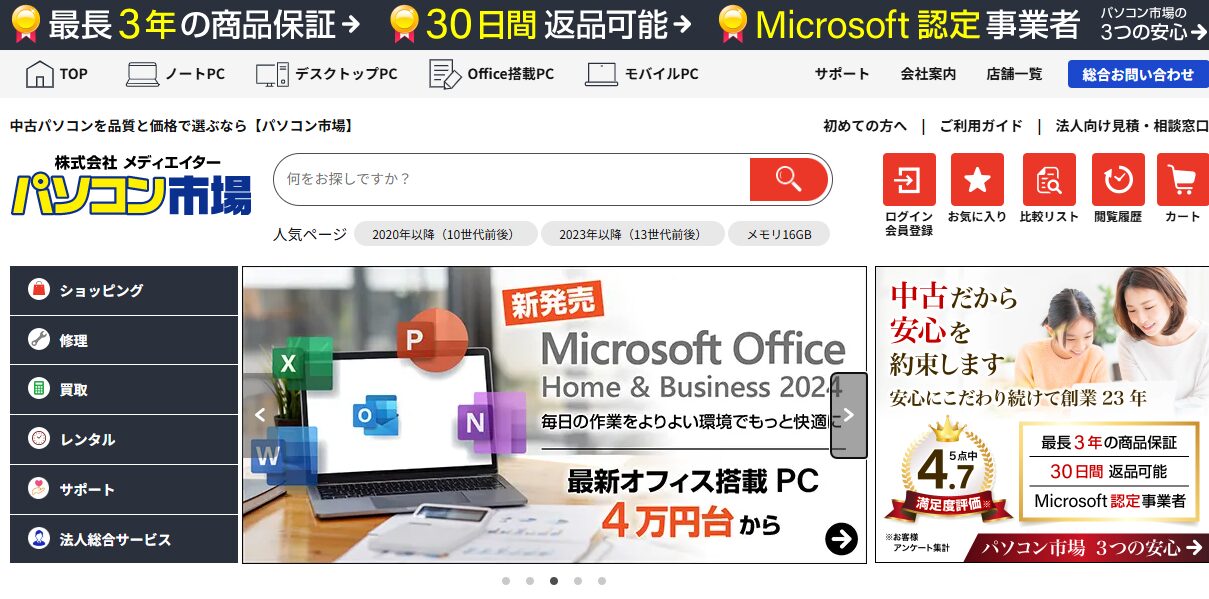
パソコン市場は、正規Microsoft Office付きの中古パソコンを豊富に取り揃えている専門店です。中古パソコンと買い切りOfficeを別々に購入する手間も費用もかからず、届いたその日から純正環境で使い始められます。
自社再生工場で100項目以上のチェックをクリアした商品のみを出荷しており、商品到着から30日以内なら初期不良がなくても返品・交換が可能。
オプションで3年間の延長保証にも加入できるので、「中古は壊れたときが不安」という方にも安心です。
\正規Office付き・30日返品OK/

/3年延長保証も選べる\
PC STORE
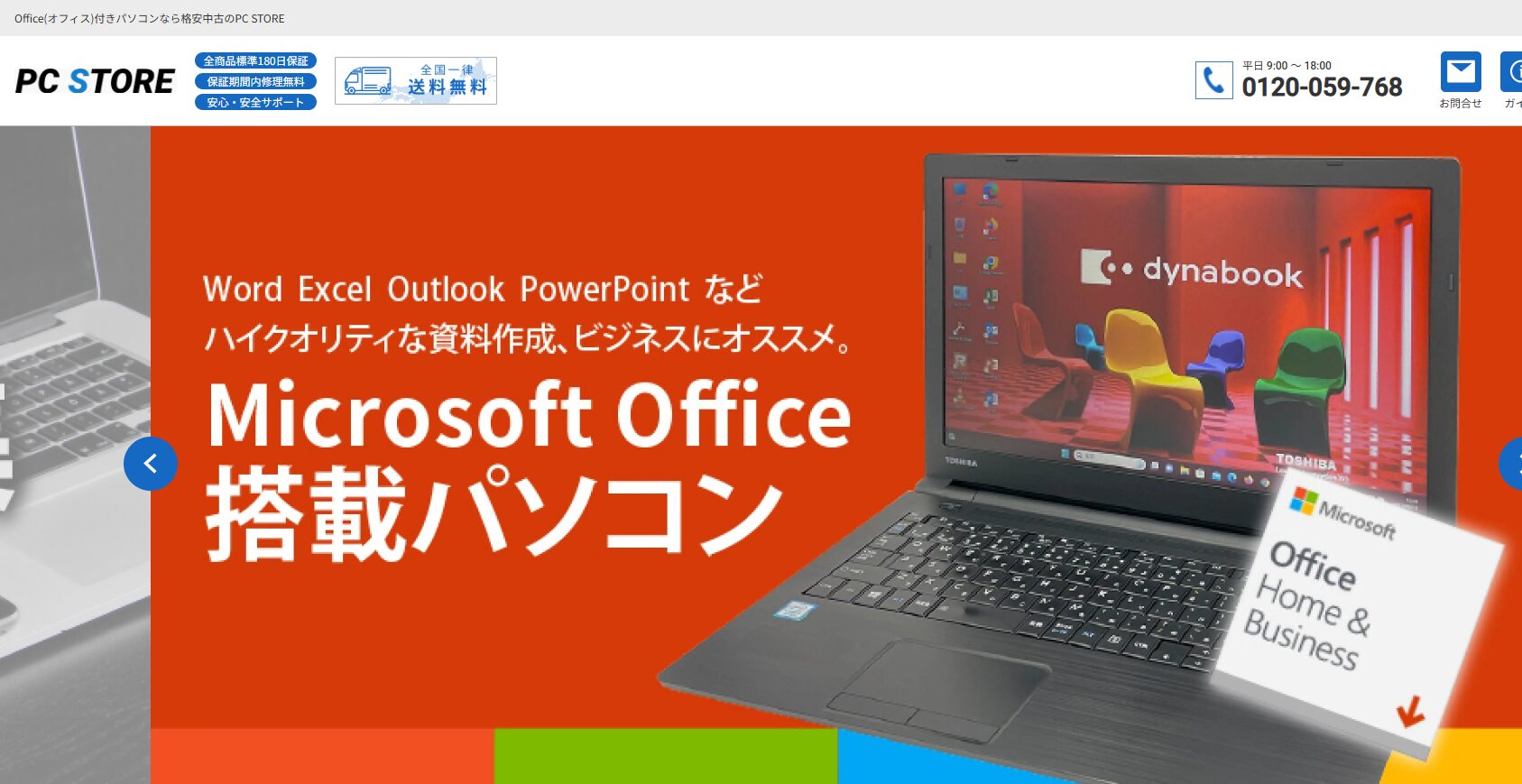
PC STOREは、正規Microsoft Office Home & Business 2024(Word・Excel・PowerPoint・Outlook)付きの中古パソコンを圧倒的な品揃えで取り揃えている専門店です。
ThinkPad・Let’s note・VAIO・dynabook・HP EliteBook・DELL Latitudeといったビジネスモデルをはじめ、ノート・デスクトップ・2in1まで幅広く対応。予算やスペックに合わせてじっくり選べます。
価格帯は29,800円〜と手頃なものから、新品同様のAランク品まで幅広く揃っており、「Office込みでなるべく安く抑えたい」という方にも「きれいな状態のものを長く使いたい」という方にも対応できるのが強みです。
返品は商品到着後7日以内(初期不良は8日以内で送料PC STORE負担)と、はじめて中古パソコンを買う方でも安心して注文できる体制が整っています。
\Office 2024付きが29,800円〜/

/ThinkPad・Let’s noteなど主要モデル多数\