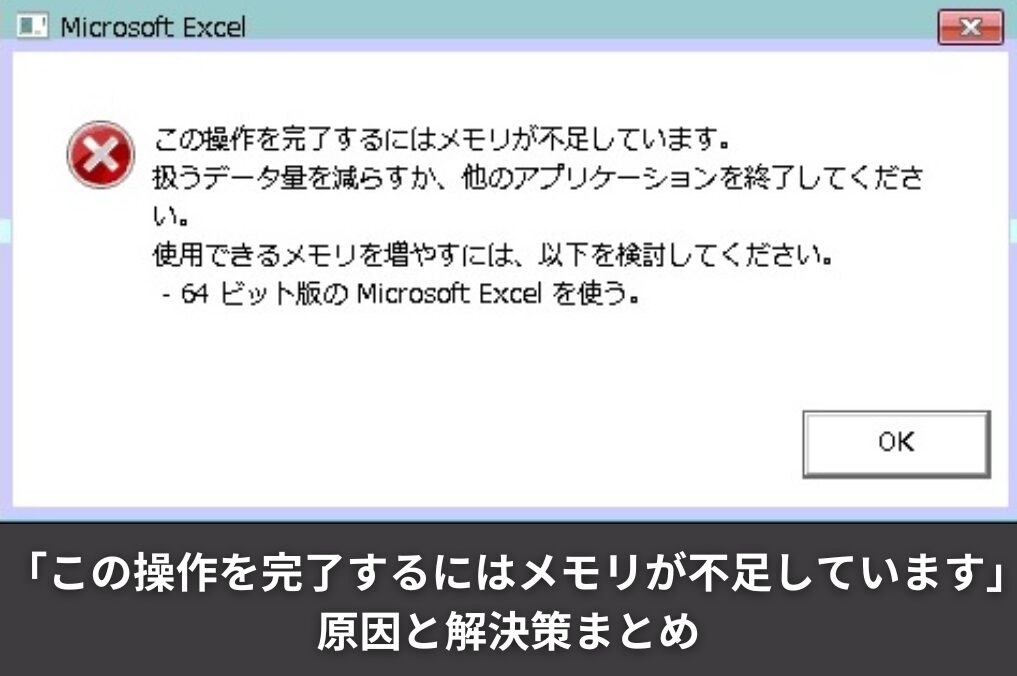
パソコンで作業していると、突然「この操作を完了するにはメモリが不足しています」というエラーが表示されて、手が止まってしまうことがありますよね。
Excelのマクロを実行した瞬間、ファイルをコピーしようとしただけなのに、Chromeでタブを開いていたら……と、状況はさまざまだと思います。
私自身、このエラーを見たことはないのですが、複数のアプリを同時に立ち上げたり、ブラウザでタブを10枚以上開いたりしているときに、じわじわと動作がもたつく感覚はよく知っています。
あの「なんか重いな」という感覚の延長線上に、このエラーはあります。放置していると確実にそこに辿り着きます。
厄介なのは、原因がひとつではないことです。Windows・Excel・Outlook・Power BI・Chrome・Androidと、プラットフォームごとにまったく異なる原因が絡んでいます。
この記事では、それぞれの原因と解決策を具体的にまとめていますので、ぜひ最後まで読んでみてください。
- 「この操作を完了するにはメモリが不足しています」が出る仕組みと主な原因
- Windows・Excel・Outlook・Power BIそれぞれの具体的な解決手順
- 仮想メモリの正しい設定方法と推奨値の目安
- ChromeやAndroidスマホでメモリ不足エラーが出たときの対処法

運営者:柏原(かしわばら)
中古パソコン初心者購入ガイド 管理人
ThinkPad、Let's note、MacBookなど、中古パソコンを30台以上自腹で買って使ってきました。買うたびに付属品の欠品、バッテリーの劣化具合、そしてショップ表示の状態ランクと実物の差を記録しています。今使っているPC・タブレット・スマホはすべて中古です。

同じ「Aランク」でも店によって中身は違います。中古はコスパが良く、失敗は機種よりも買う場所を外したときに起きがちです。だからこのサイトでは、機種選びと同じくらい「どこで買うか」を扱っています。
仕様や制度はメーカー公式サイトのほか、IPA(情報処理推進機構)、消費者庁、国民生活センターなどの一次情報で確認しています。紹介料の有無で順位や評価を変えることはしません。
「この操作を完了するにはメモリが不足しています」とは
まずはこのエラーの正体を整理しておきましょう。原因を正しく理解しないまま対処しようとすると、的外れな対策で時間を無駄にすることになりかねません。
エラーが出る原因と仕組み
このエラーは、パソコンやスマホが「これ以上メモリを確保できない」と判断したときに表示されます。ただ、ここで言う「メモリ」がどこを指しているのかが、じつはわかりにくいポイントです。
パソコンが処理を行う際、アプリやOSはRAM(物理メモリ)という高速な作業領域を使います。RAMが足りなくなると、Windowsはストレージ上に「仮想メモリ(ページファイル)」という領域を確保して補おうとします。それでも追いつかなくなったとき、このエラーが出るわけです。
原因としてよく見られるのは、以下のようなケースです。
- 複数のアプリやブラウザタブを同時に開いてRAMが枯渇している
- 仮想メモリの設定が小さすぎる、またはOSの自動管理が間に合わない
- アドインやバックグラウンドプロセスのメモリリーク
- 32ビット版アプリの仮想アドレス空間の上限(最大約2GB)に達している
- Windowsのセキュリティ機構(Mark of the Web)による誤作動
「メモリが不足している」という一言で片付けられがちですが、これらはまったく異なるメカニズムです。次のセクションで順番に解説していきます。
メモリ不足とストレージ不足の違い
「ストレージに100GB以上空きがあるのに、なぜメモリ不足なの?」という疑問は非常によくあります。これは多くの方が混同しやすいポイントです。
| 種類 | 役割 | 容量の目安 | メモリ不足との関係 |
|---|---|---|---|
| RAM(メモリ) | CPUが今まさに処理するデータを一時的に置く作業机 | 4GB〜32GB程度 | 直接の原因。ここが枯渇するとエラーが発生する |
| 仮想メモリ | RAMが足りないときにストレージを一時的に代用する領域 | OSが自動または手動で設定 | 設定が小さいと補いきれずエラーになる |
| ストレージ(SSD/HDD) | ファイルやアプリを長期保存する引き出し | 256GB〜数TB | 直接の原因ではない。ただし枯渇すると仮想メモリも使えなくなる |
Androidスマホで「ストレージが128GB空いているのにChromeでエラーが出る」という状況が起きるのも、同じ理由です。
Chromeがウェブページを表示するときに使うのはストレージではなくRAMであるため、いくらストレージが余っていてもRAMが足りなければエラーになります。
「空き容量が十分あるのにエラーが出る」という場合は、ストレージではなくRAMの問題を疑いましょう。RAMとストレージは役割がまったく異なります。
Windowsでのメモリ不足エラーの解決策
Windows 10・11で「この操作を完了するにはメモリが不足しています」が出る場合、原因は複数考えられます。ここでは、よくある原因ごとに解決策を整理しました。順番に試してみてください。
仮想メモリの設定方法と最適な値
仮想メモリとは、RAMが足りなくなったときにSSDやHDDの一部を代替として使う仕組みです。Windowsは初期設定で「自動的に管理する」になっていますが、この自動管理が突発的なメモリ需要に間に合わず、エラーを引き起こすことがあります。手動で固定値を設定しておくことで、ピーク時のクラッシュを防げます。
仮想メモリの設定手順(Windows 10・11共通)
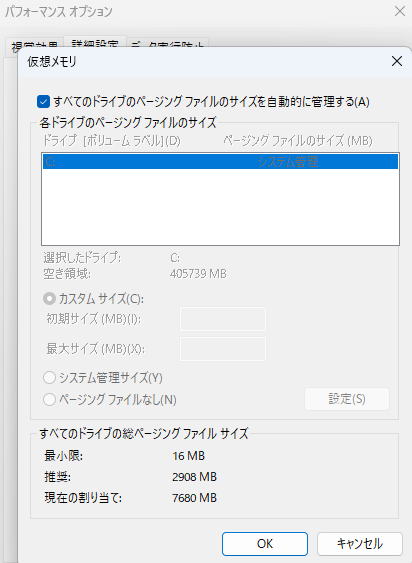
- タスクバーの検索ボックスに「システムの詳細設定の表示」と入力して開く
- 「パフォーマンス」セクションの「設定」をクリック
- 「詳細設定」タブ →「仮想メモリ」の「変更」をクリック
- 「すべてのドライブのページングファイルのサイズを自動的に管理する」のチェックを外す
- 「カスタムサイズ」を選択し、初期サイズと最大サイズを入力して「設定」→「OK」
- PCを再起動して設定を反映させる
設定値の目安は以下のとおりです。あくまで一般的な参考値ですので、環境に応じて調整してください。
| 搭載RAM | 初期サイズ(目安) | 最大サイズ(目安) |
|---|---|---|
| 4GB | 6144 MB | 12288 MB |
| 8GB | 12288 MB | 24576 MB |
| 16GB | 24576 MB | 49152 MB |
| 32GB | 49152 MB | 98304 MB |
仮想メモリはSSD・HDDのストレージ容量を消費します。空き容量が少ないドライブに大きな値を設定すると、今度はストレージ不足になるので注意してください。設定前にドライブの空き容量を確認しましょう。
バックグラウンドアプリを終了する方法
気づかないうちにバックグラウンドで複数のアプリが動いていて、RAMを食い尽くしているケースは少なくありません。タスクマネージャーで状況を確認し、不要なプロセスを終了するのが手っ取り早い応急処置です。
タスクマネージャーでの確認手順
- 「Ctrl + Shift + Esc」でタスクマネージャーを開く
- 「プロセス」タブでメモリ使用量が多いアプリを確認する(列の「メモリ」をクリックで降順ソート可能)
- 不要なアプリを右クリック →「タスクの終了」で強制終了する
また、スタートアップ時に自動起動するアプリを減らすことも効果的です。タスクマネージャーの「スタートアップ」タブから、不要なアプリの自動起動を無効化しておきましょう。
毎回PCを起動するたびに裏でアプリが立ち上がっていると、そのぶんRAMを最初から消費してしまいます。
ファイルのブロック解除で解決する方法
インターネットからダウンロードしたWordやExcelのファイルを開こうとしたとき、またはデスクトップ上でのファイル移動・削除の際にこのエラーが出る場合、原因はMark of the Web(MotW)と呼ばれるWindowsのセキュリティ属性である可能性があります。
MotWは、外部から取得したファイルにOSが自動で付与する隠し属性です。このファイルをOfficeで開こうとすると、Windowsは「保護ビュー(サンドボックス環境)」を立ち上げようとします。
特定のOS構成やトラストセンターの設定によっては、この処理が複合的な要因でうまくいかず、「メモリが不足しています」という誤ったエラーとして表示されることがあります。実際のメモリは余っているのに、です。
解決策は、ファイルプロパティからブロックを解除するだけです。
- 対象ファイルを右クリック →「プロパティ」を開く
- 「全般」タブの一番下に「セキュリティ」の項目があるか確認する
- 「ブロックの解除」にチェックを入れて「適用」→「OK」
「ブロックの解除」の項目が表示されない場合は、そのファイルにMotWが付与されていないため、この方法は該当しません。別の原因を疑いましょう。
プリントスプーラーのリセット手順
印刷しようとしたとき、あるいは動画を見ているときにメモリ不足エラーが出る場合、プリントスプーラーというWindowsサービスのメモリリークが原因のことがあります。
プリントスプーラーは印刷データを管理するサービスですが、ネットワークプリンターとの通信エラーや、滞留した印刷ジョブが原因でメモリを際限なく消費し続けることがあります。「印刷なんてしていないのに」という状況でも、過去の失敗した印刷ジョブがキューに残っていて、バックグラウンドでリソースを食い続けているケースがあります。
- 「Windowsキー + R」で「ファイル名を指定して実行」を開き、「services.msc」と入力してEnter
- サービス一覧から「Print Spooler」を探して右クリック →「再起動」
- 改善しない場合はPCを再起動してメモリを完全にリセットする
再起動が最も手軽で確実なリセット方法でもあります。急いでいないなら、まずPC全体を再起動するだけで解決することも多いです。
Excelのメモリ不足エラーの解決策
ビジネスシーンでこのエラーが最もよく登場するのがExcelです。「新しいPCを導入したのに同じエラーが出る」という場合、ハードウェアの問題ではなくExcel自体のアーキテクチャが原因かもしれません。
32ビットと64ビットの違いと移行方法
多くの企業では、互換性の理由から32ビット版のMicrosoft Officeを使い続けています。しかし32ビット版のExcelは、仕様上、使用できるメモリが最大約2GBに制限されています。これはPCに16GBや32GBのRAMが積まれていても変わりません。
数万行のデータ、複雑なVLOOKUPや配列数式、高解像度の画像が含まれた重いファイルを開くと、あっという間にこの上限に達してしまいます。「PCはハイスペックなのになぜ?」という疑問の答えが、ここにあります。
| 項目 | 32ビット版Excel | 64ビット版Excel |
|---|---|---|
| 使用できるメモリ上限 | 最大約2GB | 搭載RAM全体を活用可能(理論上8TB) |
| 大容量ファイルへの対応 | △ エラーが発生しやすい | ◎ 安定して処理できる |
| 古いアドインとの互換性 | ◎ 高い | △ 一部非対応のものがある |
| おすすめ対象 | レガシーシステムとの連携が必須の場合 | 大量データを扱うほとんどのビジネス用途 |
根本的な解決策は、64ビット版Officeへの移行です。移行手順としては、既存の32ビット版OfficeをアンインストールしてからMicrosoft 365の管理センター(または公式サイト)で64ビット版のインストーラーを取得してインストールする流れになります。
企業環境ではシステム部門への相談が必要になるケースがほとんどですので、IT担当者に確認してみてください。
一部の古いアドインやマクロは64ビット版では動作しない場合があります。移行前に必ず互換性の確認を行ってください。特に社内システムと連携しているアドインがある場合は慎重に。
ファイルを新しいブックにコピーする手順
64ビット版への移行がすぐには難しい場合は、ファイル自体を新しいブックにコピーするという応急処置が効果的です。
長年使い回されたExcelファイルは、内部に未使用のスタイルや非表示のオブジェクトが蓄積して「ファイルの肥大化」が起きており、実際のデータ量以上にメモリを消費することがあります。新しいブックにコピーすることで、こうした内部のゴミをリセットできます。
- 対象シートのタブを右クリック →「移動またはコピー」を選択
- 「コピーを作成する」にチェックを入れ、移動先を「新しいブック」に指定して「OK」
- 「ファイル」→「名前を付けて保存」で新しいファイルとして保存する
この操作により、ファイル内部に蓄積された不要なメタデータや破損したスタイル情報がリセットされ、メモリ消費が改善されるケースがあります。「これだけで直った」という報告も多い、お手軽かつ有効な方法です。
アドインを無効化して動作を軽くする方法
Excelの起動時に自動的に読み込まれるアドインが、メモリを余分に消費していることもあります。使っていないアドインは無効化しておくと、全体的な動作が軽くなります。特にインストールしたまま使っていない古いアドインは要注意です。
- 「ファイル」→「オプション」→「アドイン」を開く
- 下部の「管理」から「COMアドイン」を選び「設定」をクリック
- 使用していないアドインのチェックを外して「OK」
- Excelを再起動してエラーが解消されるか確認する
OutlookやPower BIのメモリ不足の対処法
OfficeスイートのなかでもOutlookとPower BIは、それぞれ独自のメモリ管理の仕組みを持っており、エラーの原因も対策もExcelとは少し異なります。それぞれ見ていきましょう。
OutlookのCOMアドインを無効化する手順
Outlookでフォルダーを切り替えただけで「このプログラムを実行するのに十分な空きメモリがありません」というエラーが出る場合、原因はOutlook本体よりもサードパーティ製のCOMアドインであることがほとんどです。
セキュリティソフトのスパムフィルター、CRMとの連携プラグイン、Web会議ツールのスケジューラーなどのアドインは、Outlookの起動と同時にメモリ上に読み込まれます。
設計の古いアドインはメモリを確保したまま解放しない「メモリリーク」を起こし、最終的にフォルダーの表示すら動かせなくなります。「メールを見るだけでなぜ?」と思うかもしれませんが、原因はそこにあります。
セーフモードでの確認と原因アドインの特定
- 「Windowsキー + R」で「outlook.exe /safe」と入力してEnter(セーフモード起動)
- エラーが出なければアドインが原因と判断できる
- 「ファイル」→「オプション」→「アドイン」→「COMアドイン」の設定画面を開く
- アドインを1つずつ無効化して再起動し、エラーが消えるアドインを特定する
- 原因のアドインをアップデートまたはアンインストールする
セーフモードで起動してもエラーが出る場合は、アドインではなくOutlookのデータファイル(.pst)の破損や、OSレベルのメモリ不足が原因の可能性があります。
Power BIのキャッシュ上限を変更する方法
Power BI Desktopで大量のデータを扱っているとき、モデルに変更を加えて保存しようとした際に「There’s not enough memory to complete this operation」というエラーが出ることがあります。Intel Core i7・16GB RAMの環境でも容赦なく発生します。
Power BIのVertiPaqエンジンはデータを圧縮した状態でRAMに保持して高速処理するため、保存時には一時的に通常の数倍のメモリを要求します。この対策として、Power BIのキャッシュ上限を引き上げることが有効です。
- 「ファイル」→「オプションと設定」→「オプション」を開く
- 「グローバル」→「データの読み込み」→「データキャッシュ管理オプション」へ進む
- 「最大許容キャッシュ」の値を16000MB(約16GB)程度を目安に変更する
- あわせてOS側の仮想メモリも同等以上に拡張しておく
キャッシュ上限をソフトウェア側で引き上げても、OS側の仮想メモリが追いついていなければエラーは解消されません。両方セットで設定することが重要です。
Chromeやスマホのメモリ不足エラーへの対処
パソコンだけでなく、AndroidスマホでChromeを使っているときにもメモリ不足のエラーは発生します。特にRAMが4GB程度のモデルでは、ストレージに十分な空きがあっても起きやすい現象です。
Chromeのタブを減らしてメモリを解放する
Chromeはタブごとに独立したプロセスを立ち上げるマルチプロセスアーキテクチャを採用しています。タブを10枚、20枚と開いていくと、それだけRAMを消費します。
私自身もブラウザでタブを大量に開いたままにしていると動作がもたつく感覚があって、これがまさにその理由です。「あとで読もう」と思って開きっぱなしにしているタブが、じわじわとメモリを侵食しています。
- 使っていないタブをこまめに閉じる(スマホの場合はタブ一覧から一括クリアも有効)
- Chrome設定の「メモリセーバー」を有効にする(非アクティブなタブのメモリを自動解放)
- Chromeのキャッシュをクリアする(設定 →「プライバシーとセキュリティ」→「閲覧履歴データを削除」→「キャッシュされた画像とファイル」にチェック)
Chromeのメモリセーバーを有効にする方法
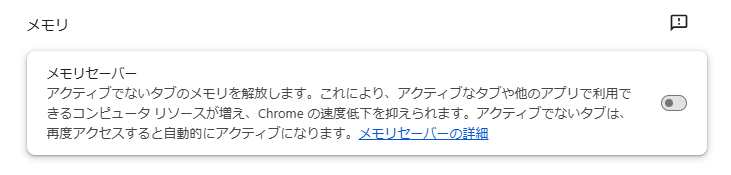
- Chromeのアドレスバーに「chrome://settings/performance」と入力してEnter
- 「メモリセーバー」のトグルをオンにする
- しばらく使っていないタブのメモリが自動で解放されるようになる
AndroidのRAM Plus仮想メモリ設定方法
Androidには「RAM Plus」または「仮想RAM」と呼ばれる機能が搭載されているモデルがあります。これはストレージの一部をRAMとして論理的に割り当てる仕組みで、Windowsの仮想メモリと同じ考え方です。
物理RAMが4GBしかないスマホでも、RAM Plusを8GBに設定すれば合計12GBの論理メモリ空間が使えるようになります。
- 「設定」→「バッテリーとデバイスケア」→「メモリ」を開く
- 「RAM Plus」の項目から割り当てサイズを選択する(物理RAMの2倍が目安)
- 設定後はデバイスを再起動して反映させる
RAM Plusはストレージ容量を消費します。設定できる上限値はデバイスや機種によって異なります。また、仮想RAMは物理RAMより処理速度が遅いため、あくまで補助的な手段です。劇的な高速化は期待せず、「クラッシュや強制終了を減らす」目的で使うのが現実的です。
お使いのAndroidデバイスの設定メニューは機種・OSバージョンによって異なります。正確な手順はメーカーの公式サイトや取扱説明書でご確認ください。
まとめ:「この操作を完了するにはメモリが不足しています」を根本解決するには
「この操作を完了するにはメモリが不足しています」というエラーは、一見シンプルに見えて、原因は多岐にわたります。この記事で解説した内容を改めて整理しておきます。
- Windows全般:仮想メモリをRAMの1.5〜3倍に手動設定する
- ファイル操作時:Mark of the Webのブロック解除を試す
- 印刷・動画再生時:プリントスプーラーを再起動する
- Excel:64ビット版Officeへ移行する、またはファイルを新規ブックにコピーする
- Outlook:COMアドインをセーフモードで特定して無効化・更新する
- Power BI:キャッシュ上限を64000MBに引き上げ、仮想メモリも拡張する
- Chrome・Android:タブを減らしキャッシュをクリア、RAM Plus機能を活用する
どの対策も試してみたけれど改善しない、あるいは設定を変えるたびに同じエラーが繰り返されるという場合は、そのパソコン自体が処理能力の限界に来ている可能性があります。
特にRAMが4GBや8GBしかない古いモデルでは、ソフトウェアの設定で改善できる範囲には限界があります。
買い替えを検討するなら、最低でもRAM 16GB以上・SSD搭載のモデルを選ぶのがおすすめです。これだけ満たしていれば、メモリ不足エラーに悩まされる場面は大幅に減ります。
最終的な判断は状況によって異なりますので、不安な場合はメーカーサポートや専門店への相談もご検討ください。
信頼できる中古パソコン専門店3選
RAM 16GB以上のPCへ乗り換えるなら、新品の半額以下で買える中古パソコン専門店が現実的な選択肢です。
私が実際に購入・調査してきた中から、動作確認・クリーニング・OS再インストール済みで保証付きの信頼できる3ショップを紹介します。
クオリット(Qualit):外観・バッテリー品質重視なら

引用:Qualit

横河レンタ・リース株式会社が運営する専門店で、大企業のリースアップ品を独自の厳格な品質基準でチェックしてから販売しています。
バッテリー容量80%以上保証付き(一部対象外あり)で、12ヶ月の長期保証が標準装備。外観のきれいさと品質管理の厳しさは業界トップクラスです。
実際に購入したLet's note SV8は、バッテリーの劣化がほぼゼロで中古とは思えないコンディションでした。
\12ヶ月保証&バッテリー80%以上保証付き!/
/新規会員登録で今なら10%offクーポンあり\

PC WRAP:保証の長さで選ぶなら

引用:PC WRAP

3年間の長期保証が付いており、さらに商品到着から7日以内なら理由を問わず返品可能(送料PC WRAP負担)という太っ腹なサービスが魅力です。「万が一のときの安心感」を最重視する方に向いています。
\業界最長3年保証&理由不問の返品保証!/

/返品時の送料もPCWRAPが負担!\

中古パソコン直販:コスパと品揃えなら

引用: 中古パソコン直販
株式会社ブロードリンクが運営し、法人リースアップ品を中心に取り扱っています。品揃えが豊富で180日保証付き。コスパを重視しつつ品質もしっかり確保したい方におすすめです。
\180日保証&コスパ抜群の品揃え!/
/新規会員登録で500円OFF\

各ショップの詳細な比較や自腹レビューは、中古パソコンを買うならどこ?全店自腹購入した管理人が選ぶ専門店6選をご覧ください。