Macでマウスを使っていたら、スクロールの方向が逆でびっくりした…という経験はありませんか?ホイールを手前に回したのに画面が上に行く、Windowsと操作感が全然違う、と戸惑う方はとても多いです。
実は、Macのマウスのスクロールが逆になるのにはちゃんとした理由があります。そして、設定を少し変えるだけで、いつも通りの操作感に戻すことができます。
この記事では、スクロールが逆になるのはなぜかという理由から、設定で逆にする手順、トラックパッドとマウスを個別に設定する方法、さらにLogicoolなどサードパーティ製マウスで使えるおすすめツールまで、まとめて解説します。
スクロール方向がおかしいと感じているなら、ぜひ最後まで読んでみてください。
- Macのマウスのスクロールが逆になる理由と歴史的な背景
- スクロール方向をWindowsと同じに戻す設定手順
- トラックパッドとマウスのスクロールを個別に設定する方法
- カクつきを解消できるおすすめのサードパーティ製ツール

運営者:柏原(かしわばら)
中古パソコン初心者購入ガイド 管理人
ThinkPad、Let's note、MacBookなど、中古パソコンを30台以上自腹で買って使ってきました。買うたびに付属品の欠品、バッテリーの劣化具合、そしてショップ表示の状態ランクと実物の差を記録しています。今使っているPC・タブレット・スマホはすべて中古です。

同じ「Aランク」でも店によって中身は違います。中古はコスパが良く、失敗は機種よりも買う場所を外したときに起きがちです。だからこのサイトでは、機種選びと同じくらい「どこで買うか」を扱っています。
仕様や制度はメーカー公式サイトのほか、IPA(情報処理推進機構)、消費者庁、国民生活センターなどの一次情報で確認しています。紹介料の有無で順位や評価を変えることはしません。
Macのマウスのスクロールが逆になる理由
「なんでMacはスクロールの方向が逆なんだろう?」と思ったことがある方は多いはず。実はこれ、バグでも故障でもなく、Appleが意図的に採用した仕様なんです。まずはその理由と背景を理解しておきましょう。
ナチュラルスクロールとは何か
Macでスクロールが逆になる原因は、「ナチュラルスクロール」という機能がデフォルトで有効になっているからです。
ナチュラルスクロールとは、マウスのホイールやトラックパッドの指を動かした方向に、画面のコンテンツ自体が動く仕組みのことです。たとえばホイールを手前に回すと、画面の中の文章やページが手前(下)に引っ張られるイメージで動きます。
Windowsに慣れている方は、ホイールを手前に回すと画面が下にスクロールする(ページの先を読める)という感覚が染みついていると思います。Macのナチュラルスクロールはその逆の動きになるので、最初は強烈な違和感を感じるんですよね。
簡単に言うと、こういうことです。
| OS | ホイールを手前に回すと | 操作のイメージ |
|---|---|---|
| Windows(従来) | 画面が下へスクロール | 視点を下へ移動させる |
| Mac(ナチュラル) | 画面が上へスクロール | コンテンツを下へ引っ張る |
ナチュラルスクロールは「コンテンツを直接手で動かしている」というイメージの操作感です。一方、Windowsの従来の操作は「自分の視点を動かしている」というイメージ。どちらが正しいというわけではなく、単純に考え方の違いです。
iPhoneやiPadの操作感をMacに導入した背景
ナチュラルスクロールが導入されたのは、2011年にリリースされたOS X Lionのときです。それ以前のMacは、Windowsと同じスクロール方向が標準でした。
AppleがなぜこのタイミングでMacのスクロール方向を変えたかというと、iPhoneやiPadの急速な普及が大きく関係しています。スマホやタブレットの画面は指で直接触れて操作しますよね。指を下に動かせばコンテンツが下に動く、あの感覚です。
Appleはこの「画面を直接触って動かす」感覚こそが人間にとって自然だと考え、MacのトラックパッドやマウスにもiOSと同じ操作パラダイムを持ち込みました。それがナチュラルスクロールの正体です。
iPhoneを毎日使っている方なら、トラックパッドのナチュラルスクロールはわりとすぐ慣れることが多いです。ただ、マウスの物理ホイール操作にこの感覚を当てはめるのは、やっぱり違和感が強い方が多いですね。
画面に触れていないのに「直接掴んでいる」感覚を求められても…というのが正直なところだと思います。
WindowsとMacでスクロール方向が違う理由
まとめると、WindowsとMacでスクロール方向が違う最大の理由は「操作の設計思想の違い」です。
Windowsは「スクロールバーを動かして自分の視点を移動させる」という間接操作の考え方が基本です。ホイールを下に回すとスクロールバーが下がり、視点が下へ移動するので画面のコンテンツが上へ流れていく、という設計です。
一方Macは「コンテンツそのものを直接掴んで動かす」という直接操作の考え方です。ホイールを手前に回すと、掴んでいるコンテンツが手前に引っ張られて下へ移動する、という設計になっています。
どちらが正解というわけではないですが、長年Windowsを使ってきた方にとっては、Macのナチュラルスクロールは最初かなり気持ち悪く感じると思います。でも安心してください、設定で変えられます。
スクロール方向を逆にする設定方法
私自身、MacBook Air(M1)を初めて買ってロジクールのM705を繋いだとき、ChromeでWebページをスクロールしようとしてこの逆転現象に直面しました。
「あれ、壊れてる?」と一瞬焦りましたが、システム設定を確認したらあっさり解決。拍子抜けするくらい簡単でした。知っているかどうかだけの問題なので、ぜひ試してみてください。
システム設定からナチュラルスクロールをオフにする手順
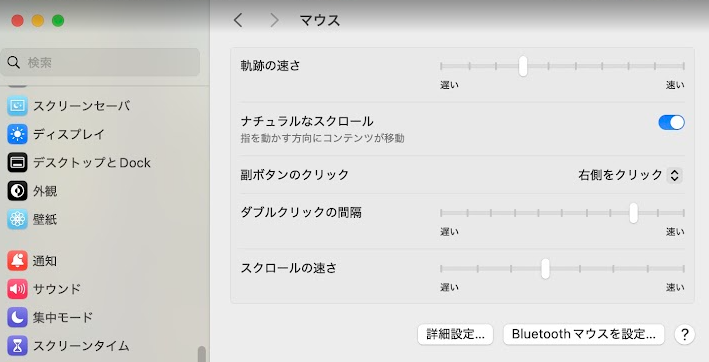
Macのスクロール方向をWindowsと同じ向きに変えるのは、とても簡単です。以下の手順で設定できます。
- 画面左上のアップルメニュー()をクリックして「システム設定」を開く
- 左のメニューから「マウス」を選択する
- 「スクロールの方向:ナチュラル」というトグルをオフにする
- 設定は即座に反映されるので、動作を確認して完了
これだけです。ホイールを手前に回したとき、画面が下にスクロールするようになっていれば成功です。再起動は不要で、設定した瞬間から反映されます。
macOSのバージョン別:設定画面の名称の違い
macOSのバージョンによって、設定画面の名称が異なります。迷ったときの参考にしてください。
| macOSのバージョン | 設定画面の名称 |
|---|---|
| macOS Ventura(13)以降 | システム設定 |
| macOS Monterey(12)以前 | システム環境設定 |
設定画面のUIはmacOSのアップデートで変わることがあります。最新の操作手順はAppleの公式サポートページでご確認ください。
マウスが接続されていないと設定が表示されない問題
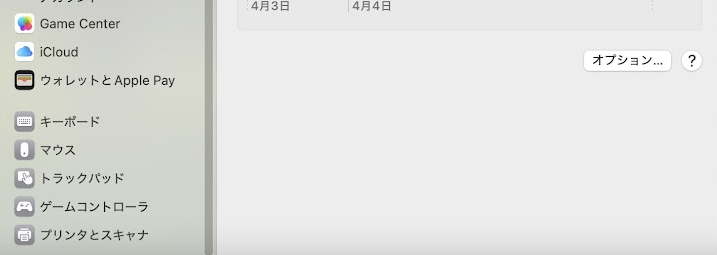
「システム設定を開いたけど、マウスの項目が出てこない」という場合は、マウスがMacに接続されていない可能性があります。
macOSの仕様として、マウスが接続されていないと「マウス」の設定項目自体が表示されません。これは意外と見落としがちな落とし穴です。
- Bluetooth接続の場合:ペアリングが完了しているか確認する
- USBレシーバー接続の場合:レシーバーがしっかり刺さっているか確認する
- マウスの電源が入っているか確認する(電池切れに注意)
- マウスを接続した状態で、もう一度システム設定を開き直す
マウスを接続した状態で設定を開くと、ちゃんと「マウス」の項目が表示されるはずです。それでも表示されない場合は、一度マウスを取り外して再接続してみてください。
トラックパッドとマウスのスクロールを個別に設定する方法
「マウスはWindowsと同じ向きにしたい。でもトラックパッドはナチュラルスクロールのままがいい」という方も多いと思います。実は、これがmacOSの標準設定では意外と厄介な問題なんです。
macOS標準設定ではデバイスごとに分けられない理由
macOSの標準機能では、マウスとトラックパッドのスクロール方向を個別に設定することができません。
システム設定でナチュラルスクロールをオフにすると、マウスだけでなくトラックパッドのスクロール方向も同時に変わってしまいます。つまり、マウスを使いやすくしようとすると、トラックパッドの操作感が崩れてしまうというジレンマが発生します。
これはmacOSがスクロール方向の設定をシステム全体で一つの設定として管理しているためです。残念ながら、現時点でAppleはこの問題を標準機能では解決していません。
MacBookを外出先ではトラックパッドで、デスクでは外付けマウスで使うという方にとっては、かなり不便な仕様ですよね。ただ、この問題はサードパーティ製のツールで解決できます。
Scroll Reverserで方向を個別に変更する手順
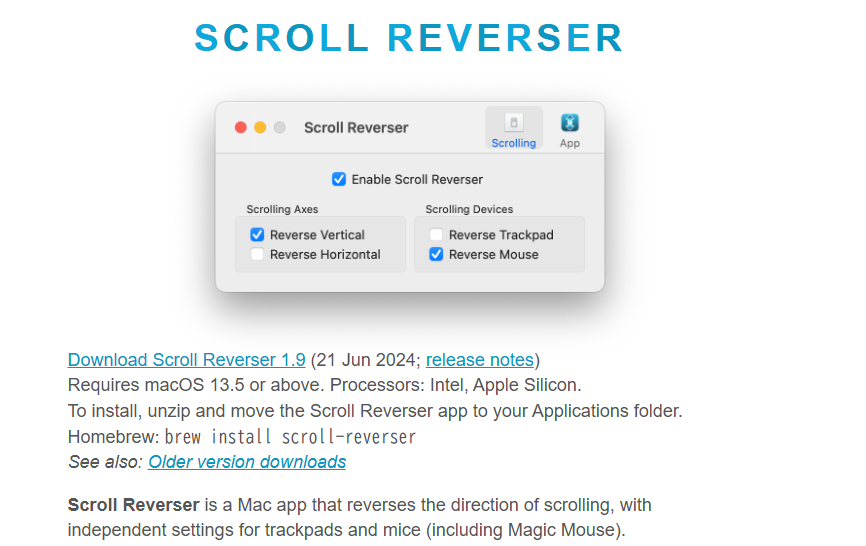
Scroll Reverserは、マウスとトラックパッドのスクロール方向をデバイスごとに個別に設定できる、無料のツールです。余計な機能がなく、シンプルに方向の分離だけをやってくれます。
- Scroll Reverserの公式サイトからアプリをダウンロードしてインストール
- メニューバーにアイコンが表示されるのでクリック
- 「Reverse Mouse」にチェックを入れる(マウスのみ逆転)
- 「Reverse Trackpad」はチェックを外したままにする(トラックパッドはナチュラルのまま)
これだけで、マウスは従来のWindowsと同じ方向、トラックパッドはナチュラルスクロールという理想的な状態を実現できます。動作も軽く、バックグラウンドでほとんどリソースを使わないので、普段使いにおすすめです。
macOSのメジャーアップデート後に動作が変わることがあります。常に最新バージョンを使うようにしましょう。また、初回起動時にセキュリティ設定でアクセシビリティの許可を求められます。システム設定の「プライバシーとセキュリティ」から許可してください。
LinearMouseでマウスだけ逆にする設定方法

引用:LinearMouse
スクロール方向の分離に加えて、ポインターの動きも細かくカスタマイズしたいという方には、LinearMouseがおすすめです。こちらも無料で使えます。
- マウスとトラックパッドのスクロール方向を個別に設定できる
- ポインターの加速度を細かく調整・完全にオフにできる
- アプリごとにプロファイルを切り替えて自動適用できる
- マウスのボタンにショートカットを割り当てられる
特にWindowsからMacに移行した方は、ポインターの加速度の違いに違和感を覚えることが多いです。Macはマウスを速く動かすほどカーソルが大きく飛ぶ設計になっていて、この加速度の感覚がWindowsと大きく異なります。LinearMouseを使うとこの加速度を完全にオフにできるので、マウスを動かした距離とカーソルの移動距離が常に一定になり、精密な操作がしやすくなります。
設定方法はScroll Reverserと同様に、アプリを起動してメニューバーから操作します。マウスとトラックパッドをそれぞれ選択し、スクロール方向を個別に設定するだけです。
Scroll ReverserとLinearMouseはどちらもスクロール方向の個別設定ができます。「方向の分離だけできればいい」ならScroll Reverser、「ポインターの加速度も一緒に直したい」ならLinearMouseという選び方が分かりやすいかなと思います。
サードパーティ製マウスでスクロールがカクつく原因と対処法
スクロール方向の問題は解決できても、「なんかスクロールがカクカクしてスムーズじゃない…」と感じる方もいると思います。これはLogicoolやRazerなどのサードパーティ製マウスをMacで使うときに起きやすい問題です。原因と対処法を解説します。
物理ホイールとMagic Mouseの仕組みの違い
Macでサードパーティ製マウスのスクロールがカクつく原因は、ハードウェアの仕組みの違いにあります。
AppleのMagic Mouseは、ホイールを持たずマウス表面全体がタッチセンサーになっています。指の動きを連続的で滑らかなデータとしてmacOSに送るため、macOS側のスクロール処理と完璧に噛み合い、慣性スクロールも自然に機能します。
一方、LogicoolやRazerなどの一般的なマウスは物理的なホイール(ロータリーエンコーダー)を搭載しています。ホイールが回転するたびに「カチッ、カチッ」と段階的な信号をOSに送る仕組みです。macOSはこの離散的な信号に対して滑らかなスクロール処理をうまく適用できず、結果としてカクカクした動きになってしまいます。
| デバイス | 信号の種類 | macOSとの相性 | スクロールの滑らかさ |
|---|---|---|---|
| Magic Mouse / Magic Trackpad | 連続的なタッチデータ | ◎ 最適化済み | 非常に滑らか |
| サードパーティ製マウス(物理ホイール) | 段階的なデジタル信号 | △ 最適化されていない | カクつきやすい |
Magic Mouseはスクロールの滑らかさでは圧倒的ですが、フラットな形状で長時間使うと手首に負担がかかりやすいという声もあります。エルゴノミクス面ではサードパーティ製マウスに軍配が上がることも多いので、一概にどちらが優れているとは言えません。
Mosでスクロールを滑らかにする設定手順

引用:Mos
サードパーティ製マウスのカクつきを解消するなら、Mosというツールがおすすめです。無料で使えて、動作も軽量です。
Mosの仕組みはシンプルで、マウスホイールからの段階的な信号をインターセプトして、内部で滑らかな補間処理をかけてmacOSに渡します。これによって物理ホイールでもMagic Mouseに近い滑らかなスクロール体験が得られます。
- Mosの公式サイト(mos.caldis.me)からアプリをダウンロード
- インストール後、システム設定の「プライバシーとセキュリティ」からアクセシビリティの許可を付与する
- メニューバーのMosアイコンをクリックして設定画面を開く
- 「Smooth Scrolling」をオンにしてスクロールの滑らかさを調整する
- 「Reverse Scroll」でスクロール方向の個別設定も可能
スクロールの速度や慣性の強さも細かく調整できるので、自分好みのスクロール感に仕上げることができます。
Scroll ReverserやLinearMouseと併用する場合は、スクロール方向の設定が競合することがあります。スクロール方向の制御は1つのツールに絞るのがトラブルを避けるコツです。
LogicoolやRazerなどのマウスで使えるツール比較
ここまで紹介してきたツールをまとめて比較します。自分の用途に合ったものを選んでみてください。
| ツール名 | 価格 | 方向の個別設定 | スムーズスクロール | こんな人におすすめ |
|---|---|---|---|---|
| Scroll Reverser | 無料 | ○ | × | 方向の分離だけしたい人 |
| Mos | 無料 | ○ | ○ | カクつきも同時に解消したい人 |
| LinearMouse | 無料 | ○ | △ | ポインター加速度も調整したい人 |
| SmoothScroll | 有料(年約9EUR) | ○ | ◎ | とにかくスクロールを滑らかにしたい人 |
無料で始めるならまずMosを試してみるのがおすすめです。スクロールの方向分離とカクつき解消を一つのツールで対応できるので、手軽に環境を整えられます。
LogicoolのマウスはLogicool Options+という公式ソフトウェアでもある程度カスタマイズできます。まず公式ソフトを試してから、物足りなければサードパーティ製ツールを導入するという流れもおすすめです。
スクロールの異常がハードウェア故障かを確認する方法
設定を変えてもスクロールの挙動がおかしい、逆方向に飛ぶ、上下に振動するといった不規則な動きが続く場合は、ソフトウェアの問題ではなくマウス本体の故障が疑われます。ここでは原因の切り分け方を解説します。
別のパソコンに接続して原因を切り分ける
まず試してほしいのが、問題のあるマウスを別のパソコンやデバイスに接続してみることです。
別のMacやWindows PC、あるいはiPadに接続してみて、同じようにスクロールがおかしい場合は、macOSの設定やソフトウェアの問題ではなく、マウス本体の物理的な故障と判断できます。
逆に、別のデバイスでは正常に動く場合は、Mac側の設定やツールの競合が原因である可能性が高いです。その場合はサードパーティ製ツールをいったんすべて終了させて、macOSの標準設定だけで動作を確認してみてください。
- 別のパソコンやiPadにマウスを接続して動作確認する
- 別デバイスでも異常 → マウス本体の故障の可能性が高い
- 別デバイスでは正常 → Mac側の設定やツールの問題を確認する
- サードパーティ製ツールをすべて終了して標準設定で再確認する
また、Bluetooth接続の場合は電波干渉やバッテリー残量の低下が原因になることもあります。USBレシーバーを使っている場合はレシーバーを別のUSBポートに差し替えてみるのも有効です。
保証期間内の交換・修理対応の確認方法
別デバイスでも異常が発生し、マウス本体の故障と判断した場合は、購入時の保証を確認しましょう。
一般的にマウスなどの入力デバイスの保証期間は購入から6ヶ月〜1年程度が目安です(あくまで一般的な目安であり、製品によって異なります)。購入から1ヶ月以内の不具合は初期不良として扱われ、新品交換に対応してもらえるケースが多いです。
- 購入日・製品型番・購入店舗が確認できるレシートや注文履歴
- 製品のシリアルナンバー(マウス本体の裏面に記載されていることが多い)
- 不具合の症状を具体的にメモしておく(どんな操作をしたときに起きるか)
LogicoolのマウスであればLogicoolの公式サポートページから問い合わせができます。2〜3年以上使ったマウスでスクロールホイールだけがおかしくなった場合は、ホイール内部のエンコーダーの経年劣化の可能性が高く、修理よりも買い替えを検討したほうが結果的にコスパが良いことも多いです。
保証期間や対応内容はメーカー・製品によって異なります。正確な情報は各メーカーの公式サポートページでご確認ください。最終的な判断に迷う場合は、購入店舗やメーカーのサポートに直接相談することをおすすめします。
まとめ:Macのマウスのスクロールが逆になるのはなぜ?原因と解決策
Macのマウスのスクロールが逆になるのはなぜかというと、AppleがiPhoneやiPadの操作感をMacに統合するために導入した「ナチュラルスクロール」がデフォルトで有効になっているからです。バグでも故障でもなく、Appleの意図的な設計です。
ただ、Windowsに慣れている方やサードパーティ製マウスを使う方にとっては、この設定が使いにくさの原因になることも事実です。この記事でお伝えした内容を改めて整理します。
- スクロールが逆になる原因はナチュラルスクロール機能がオンになっているため
- システム設定の「マウス」からナチュラルスクロールをオフにすれば従来の方向に戻せる
- マウスとトラックパッドを個別に設定するにはScroll ReverserやLinearMouseが有効
- カクつきを解消したい場合はMosやSmoothScrollが効果的
- 設定を変えても改善しない場合は別デバイスで動作確認してハードウェア故障を切り分ける
どのツールが自分に合うかは使い方によって変わりますが、迷ったらまずScroll Reverser(方向の分離が目的)かMos(カクつき解消も一緒にしたい)を試してみるのがおすすめです。どちらも無料で気軽に導入できます。
Macのマウス操作は最初こそ戸惑いますが、設定やツールをうまく使えば自分にとって快適な環境に整えられます。ぜひ参考にしてみてください。