「ショートカットで画面を消したいのに、調べても調べてもしっくりくる答えが見つからない…」そんな経験をしたことはありませんか?
実はその理由はシンプルで、Windowsにはディスプレイの電源だけを消す標準ショートカットキーが存在しないんです。だから検索してもなかなかたどり着けないのは、当然のことなんです。
でも大丈夫です。ダウンロード中に画面だけ消して寝たい、離席のたびにさっとモニターをオフにしたい、そういった悩みは設定次第でキーボード一発で解決できます。Windows・Mac両対応で、初心者の方でもわかるように解説しますので、ぜひ最後まで読んでみてください。
- WindowsとMacそれぞれで画面だけを消す方法と設定手順
- 画面オフ・スリープ・画面ロック・シャットダウンの違いと使い分け
- ショートカットキーでワンタッチでモニターをオフにする具体的な手順
- ショートカットが効かないときの原因と対処法

運営者:柏原(かしわばら)
中古パソコン初心者購入ガイド 管理人
ThinkPad、Let's note、MacBookなど、中古パソコンを30台以上自腹で買って使ってきました。買うたびに付属品の欠品、バッテリーの劣化具合、そしてショップ表示の状態ランクと実物の差を記録しています。今使っているPC・タブレット・スマホはすべて中古です。

同じ「Aランク」でも店によって中身は違います。中古はコスパが良く、失敗は機種よりも買う場所を外したときに起きがちです。だからこのサイトでは、機種選びと同じくらい「どこで買うか」を扱っています。
仕様や制度はメーカー公式サイトのほか、IPA(情報処理推進機構)、消費者庁、国民生活センターなどの一次情報で確認しています。紹介料の有無で順位や評価を変えることはしません。
「画面を消す」「スリープ」「ロック」の違いを理解しよう
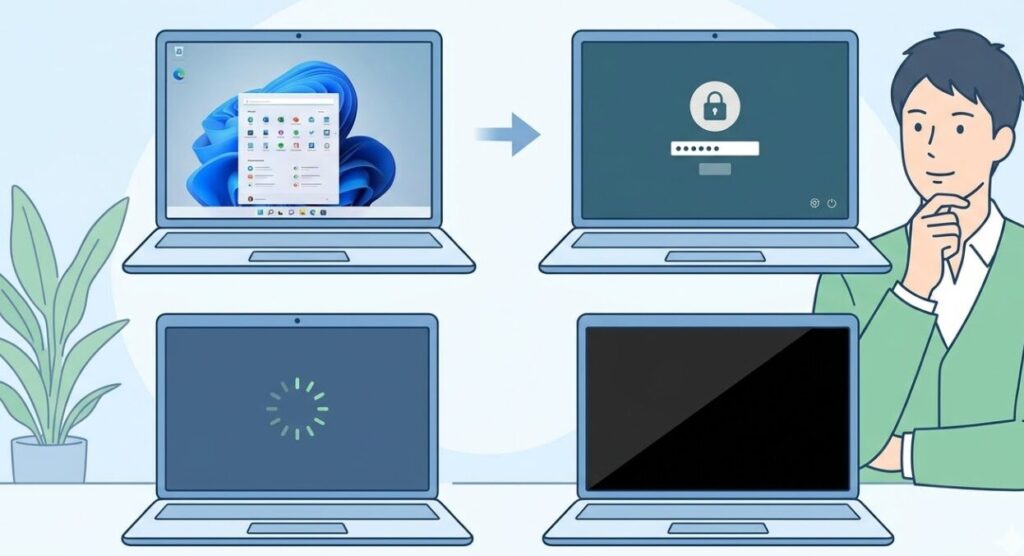
まず最初に、よく混同されがちな「画面(ディスプレイ)を消す」「スリープ」「画面ロック」「シャットダウン」の違いを整理しておきましょう。ここを理解しておくと、自分の目的に合った方法が選べるようになります。
ディスプレイオフ・スリープ・ロックの違い
それぞれの動作は、一見似ているようで実はかなり異なります。下の表にまとめました。
| 状態 | ディスプレイオフ | 画面ロック | スリープ | シャットダウン |
|---|---|---|---|---|
| PC本体の動作 | 稼働中 | 稼働中 | 低電力状態 | 完全停止 |
| ダウンロード継続 | ◎ 継続 | ◎ 継続 | △ 機種による | ✕ 停止 |
| 復帰速度 | 瞬時 | 瞬時 | 数秒 | 10秒〜1分以上 |
| セキュリティ | 低い | 高い | 設定次第 | 高い |
| 消費電力 | やや高い | やや高い | 低い(約1〜5W) | ほぼゼロ |
ディスプレイオフは、PC本体はフル稼働のままモニターの電源だけを消す状態です。ダウンロードやエンコードをしながら画面の光だけ消したい、という場面に最適です。
スリープは、作業データをメモリに保存したままPCをほぼ停止させる省電力状態です。復帰も数秒と速いのが特徴ですが、スリープ中はダウンロードが止まることがある点に注意が必要です。
画面ロックは、ロック画面を表示してパスワード認証を要求する状態です。PCは完全に動作を継続しているので、離席中のセキュリティ確保には最も適しています。
この3つの違いを頭に入れたうえで、次のセクションから具体的な方法を見ていきましょう。
Windowsに画面オフの標準ショートカットはない
これ、意外と知られていないんですが、Windows 10・11には「ディスプレイの電源だけを切る」標準のショートカットキーが存在しません。
Macには「Control + Shift + 電源ボタン」でディスプレイだけをスリープにするショートカットが用意されているのに、Windowsにはそれに相当する機能がないんです。
Microsoftの公式コミュニティでも「There is no available shortcut to turn off the screens in Windows」と明言されています。
だからといって諦める必要はなく、Windowsでも工夫次第でキーボード操作一発でモニターをオフにする環境が作れます。次のセクションで、その具体的な方法を全部紹介します。
ディスプレイオフはPC本体への電力供給はそのままなので、「電気代を大幅に節約したい」という目的であれば、スリープのほうが効果的です。目的に合った方法を選びましょう。
【Windows】画面だけ消す方法を全部紹介
ここからはWindowsで画面だけを消す具体的な方法を紹介します。難易度の低い順に並べているので、まずは一番上から試してみてください。
電源ボタンにディスプレイオフを割り当てる

これが最も手軽で、追加ソフト不要のおすすめ方法です。
パソコン本体の電源ボタンを押すだけでモニターがオフになるよう設定を変えるだけです。一度設定してしまえば、あとは電源ボタンをポンと押すだけ。とくに初心者の方にイチ押しの方法です。
設定手順(Windows 10 / 11 共通)
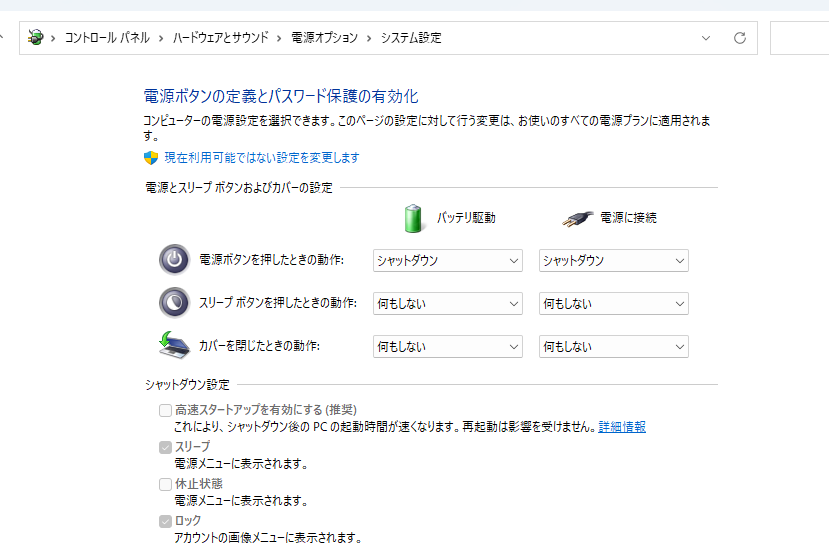
- キーボードで「Win + R」を押し、「ファイル名を指定して実行」を開く
- 「control」と入力してEnterキーを押す(コントロールパネルが開きます)
- 「ハードウェアとサウンド」→「電源オプション」をクリック
- 左側メニューの「電源ボタンの動作を選択する」をクリック
- 「電源ボタンを押したときの動作」のプルダウンを確認する
ここで「ディスプレイの電源を切る」が選択肢に表示されている場合はそれを選んで「変更の保存」をクリックすれば完了です。ただし、最近のPCの多くはこの選択肢が表示されません。その場合は次に紹介するPowerShellショートカットの方法をお試しください。
電源ボタンを10秒以上長押しすると強制シャットダウンになります。画面を消したいときは短く軽く押すようにしてください。
「Modern Standby(S0 Low Power Idle)」に対応しているPCでは、「ディスプレイの電源を切る」の選択肢が表示されません。コマンドプロンプトで「powercfg -a」を実行し、「Standby (S0 Low Power Idle)」と表示されればModern Standby対応機です。その場合は次の方法をお試しください。
Win+Lで画面ロックして画面を消す
セキュリティも同時に確保したい方には、「Win + L」キーによる画面ロックがおすすめです。
Win + Lを押すと、即座にロック画面が表示されます。その後、既定の設定では約1分後にモニターも自動でオフになります。ロック画面が表示されている間はパスワードを知らない人には操作できないため、オフィスでの離席時など、覗き見防止・セキュリティ対策としても優秀です。
- キーボード2つを押すだけで即画面ロック、追加設定不要
- PCは動作を継続するのでダウンロードや処理も止まらない
- ロック後に自動でモニターもオフになる(既定で約1分)
- オフィスでの離席時など、覗き見防止・セキュリティ対策に最適
Win + L後にモニターがオフになるまでの時間(既定:約1分)は、「コンソールロックディスプレイオフのタイムアウト」という設定で変更できます。管理者コマンドプロンプトで特定のコマンドを実行すると電源設定に項目が追加されます。すぐに消したい場合は、後述のPowerShellショートカットと組み合わせる方法がおすすめです。
スリープのショートカットキーで画面を消す
「画面だけ消す」より「スリープでも構わない」という方は、以下のショートカットが使えます。
方法①:Win + X → U → S
Windowsキーを押しながらXを押す → メニューが開いたらUを押す → さらにSを押す、という3ステップです。キーボードだけで完結するので、慣れると一瞬で操作できます。
方法②:Win + D → Alt + F4
まずWin + Dでデスクトップを表示し、次にAlt + F4でシャットダウンダイアログを開きます。表示されたメニューから「スリープ」を選んでEnterを押せば完了です。こちらは最後だけマウスでも操作できます。
スリープ中はダウンロードや長時間の処理が止まることがあります。大きなファイルのダウンロード中や動画エンコード中は、ディスプレイオフのほうが適しています。「とりあえず画面を消して離れたい」程度の用途ならスリープで十分です。
PowerShellのスクリプトで画面をオフにする
少し上級者向けの方法ですが、一度設定してしまえばキーボードショートカット一発でモニターをオフにできる方法です。「電源ボタンへの割り当てができなかった」という方にも試してみる価値があります。
この方法はPCの環境によって動作しない場合があります。うまくいかない場合は次のフリーソフトを使う方法をお試しください。
デスクトップにショートカットを作成する手順
- デスクトップ上で右クリック →「新規作成」→「ショートカット」をクリック(Windows 11の場合は「その他のオプションを確認」→「新規作成」→「ショートカット」)
- 「項目の場所を入力してください」の欄に以下のコードをそのまま貼り付ける
powershell (Add-Type '[DllImport("user32.dll")]^public static extern int SendMessage(int hWnd, int hMsg, int wParam, int lParam);' -Name a -Pas)::SendMessage(-1,0x0112,0xF170,2)- 「次へ」をクリックし、ショートカット名を「画面オフ」などわかりやすい名前に設定して「完了」
ショートカットをダブルクリックしてモニターがオフになれば成功です。続けてキーボードショートカットを割り当てれば、ワンタッチで画面を消せるようになります。
ショートカットキーを割り当てる手順
- 作成したショートカットアイコンを右クリック →「プロパティ」を開く
- 「ショートカット」タブの「ショートカットキー」欄をクリック
- 割り当てたいキーの組み合わせを入力(例:Ctrl + Shift + D)
- 「OK」をクリックして完了
以後は設定したキーを押すだけで、スリープなしでディスプレイだけをオフにできます。
このショートカットはWindows APIの「WM_SYSCOMMAND」を使ってモニターへの電源信号をオフにする仕組みです。PC本体は稼働したままなので、ダウンロード中や動画エンコード中でも安心して使えます。
フリーソフトでワンクリック画面オフ
「スクリプトの設定は難しそう…」という方には、フリーソフトを使う方法が一番お手軽です。どれもインストール不要で、ダウンロードしてすぐ使えるものばかりです。
| ソフト名 | 特徴 | 常駐 |
|---|---|---|
| ScreenOff | 実行するだけで即座にモニターオフ。最もシンプル | なし |
| ディスプレイ@OFF | 5秒カウントダウン後にオフ。誤操作防止に便利 | なし |
| Turn Off Monitor | ホットキー割り当て可能。設定の柔軟性が高い | あり |
| NirCmd(Nirsoft) | コマンドライン対応。マルチモニター環境でも活躍 | なし |
特に「ScreenOff」はダウンロードしてデスクトップに置いておくだけで使えるため、初心者の方にも扱いやすいです。前述のショートカットキー割り当て方法と組み合わせることで、キーボード操作一発でモニターをオフにすることもできます。
フリーソフトを使用する際は、必ず公式サイトまたはVectorなど信頼できるソフトウェア配布サイトからダウンロードしてください。不審なサイトからのダウンロードはウイルス感染のリスクがあります。
【Mac】ディスプレイを消すショートカットと設定方法
Macの場合、Windowsと異なりディスプレイのみをスリープにする標準ショートカットが用意されています。ただし、使用しているMacのモデルによって操作方法が変わるので、まず自分のMacがどのタイプか確認してから読み進めてください。
Control+Shift+電源ボタンで画面オフ
Touch IDを搭載していない旧型のMacを使っている方は、「Control + Shift + 電源ボタン(またはEjectキー)」でディスプレイだけをスリープにできます。
このショートカットは、Mac本体の動作を継続させたままモニターの電源のみをオフにするもので、Windowsのディスプレイオフと同じ効果があります。
| ショートカット | 動作 | 対応モデル |
|---|---|---|
| Control + Shift + 電源ボタン | ディスプレイのみスリープ | Touch ID非搭載の内蔵キーボード |
| Control + Shift + Ejectキー(⏏) | ディスプレイのみスリープ | Ejectキー搭載の旧型Magic Keyboard等 |
| Control + Command + Q | 画面ロック(全Mac共通) | すべてのMac |
Apple SiliconのMacはホットコーナーを使う
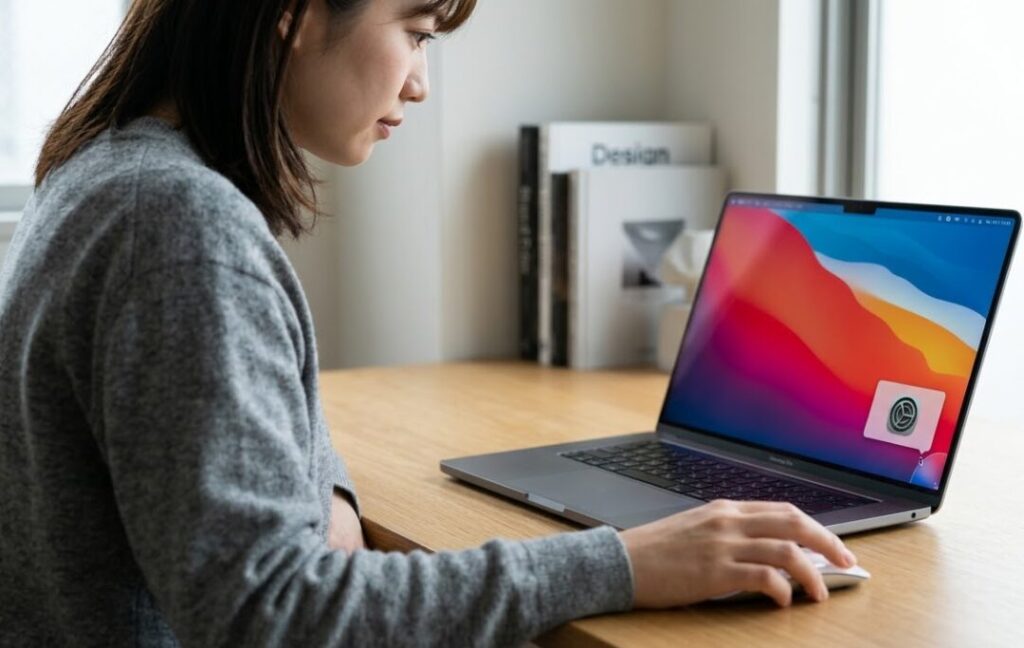
M1以降のApple Silicon搭載MacはすべてTouch IDボタンが電源ボタンを兼ねているため、「Control + Shift + 電源ボタン」のショートカットが動作しない場合がほとんどです。
その代替として、ホットコーナー機能の利用が最もおすすめです。ホットコーナーは、マウスカーソルを画面の四隅に動かしたときに特定の動作を実行する機能です。マウス操作だけで完結するので、ショートカットキーより直感的に使えます。
ホットコーナーの設定手順(macOS Ventura 13以降)
- Appleメニュー(左上のリンゴマーク)→「システム設定」を開く
- 「デスクトップとDock」をクリック
- 下にスクロールして「ホットコーナー…」をクリック
- いずれかの角のプルダウンから「ディスプレイをスリープさせる」を選択
- 「完了」をクリック
設定後は、マウスを指定した角に移動させるだけでディスプレイがオフになります。
ホットコーナーは、割り当てるときにShiftキーを押しながら選択することで「Shiftキーを押しながらコーナーに移動したときのみ発動」という設定にもできます。うっかり発動してしまうのが気になる方はこの設定にしておくと安心です。
ターミナルコマンドで画面をオフにする
Macのターミナルが使える方には、以下のコマンドが最もシンプルで確実な方法です。
pmset displaysleepnowこのコマンドはsudo(管理者権限)不要で実行できます。Automatorを使ってこのコマンドをクイックアクションに登録し、キーボードショートカットを割り当てれば、Apple Silicon Macでもキー操作でディスプレイをオフにできるようになります。
ノートパソコンで画面だけ消す方法
ノートパソコンには、デスクトップPCとは少し違う事情があります。蓋の開閉と画面オフが連動していたり、外付けモニターとの組み合わせによって最適な方法が変わったりします。ノートPC特有の悩みをここでまとめて解決します。
カバーを閉じずにモニターを消す設定(Windows)
ノートパソコンの蓋を閉じると通常はスリープになりますが、「画面だけ消してスリープさせたくない」という場合は、電源ボタンへの割り当て方法(前述)か、PowerShellショートカットを使うのが最も確実です。
一方、「外付けモニターだけを使いたい(クラムシェルモード)」という場合は、蓋を閉じたときの動作設定を変更することで対応できます。
クラムシェルモードの設定手順(Windows)
- コントロールパネル →「電源オプション」→「カバーを閉じたときの動作の選択」をクリック
- 「カバーを閉じたときの動作」を「何もしない」に変更
- 「変更の保存」をクリック
外付けモニターとキーボード・マウスを接続した状態でノートPCの蓋を閉じると、外付けモニターだけで操作できるようになります。
ノートパソコンの蓋を閉じると排熱が悪化する場合があります。長時間のクラムシェル運用には、縦置きスタンドや冷却パッドの使用をおすすめします。また、内蔵カメラ・マイクは蓋を閉じると使用できなくなる点にも注意してください。
ダウンロード中に画面だけ消す方法
「大きなファイルをダウンロード中に寝たい。でもスリープにするとダウンロードが止まる…」これはノートPC・デスクトップ問わずよくある悩みです。
この場合のベストな方法は、ディスプレイオフ(画面だけを消す)一択です。PC本体は稼働したままなので、ダウンロードもエンコードも継続されます。
- 電源ボタンに「ディスプレイの電源を切る」を割り当て済みの場合 → 電源ボタンを短く押すだけ
- PowerShellショートカットを作成済みの場合 → 設定したキーを押すだけ
- フリーソフト(ScreenOff等)を使う場合 → アイコンをダブルクリックするだけ
ダウンロード中・エンコード中はスリープを使わないでください。モダンスタンバイ非対応の機種では、スリープ中にダウンロードが途中で止まることがあります。
外付けモニター使用時の画面オフ方法(Win + P)
ノートパソコンに外付けモニターを接続している場合、「Win + P」キーでどの画面を表示するかを素早く切り替えることができます。
| モード名 | 表示先 | こんな場面で使う |
|---|---|---|
| PC画面のみ | ノートPC本体の画面のみ | 外付けモニターへの出力をオフにしたいとき |
| 複製 | 両方に同じ画面を表示 | プレゼン・画面共有のとき |
| 拡張 | 2画面に広げて表示 | デュアルモニターで作業効率を上げたいとき |
| セカンドスクリーンのみ | 外付けモニターのみ | ノートPC本体の画面をオフにしたいとき |
Win + Pを押すとサイドパネルが表示されるので、矢印キーまたはマウスでモードを選択するだけです。外付けモニターとの表示切り替えが必要な場面では、これが最も手軽な方法です。
外付けモニターの購入を検討している方は、中古モニターのリスクと選び方を解説した記事も参考にしてみてください。
ショートカットが効かないときの対処法
「設定したのにショートカットが反応しない」「Win + Lが効かない」という場合は、以下の原因と対処法を順番に確認してみてください。多くのケースはここで解決できます。
Windowsでショートカットが反応しない場合
① キーボードの物理的な問題
別のキーボードに差し替えて試してみましょう。それで動くようなら、元のキーボードのドライバーが原因の可能性が高いです。デバイスマネージャーからキーボードをアンインストール → PC再起動で自動再インストールされます。
② 固定キー機能がオンになっている
「設定」→「アクセシビリティ」→「キーボード」→「固定キー」「フィルターキー」がオフになっているか確認してください。これらがオンだとショートカットが正常に動作しないことがあります。
③ ゲーミングキーボードのゲームモードが有効
ゲーミングキーボードの場合、誤操作防止のためWindowsキーを無効化する「ゲームモード」が有効になっていることがあります。キーボード本体のボタンやソフトウェアで解除してください。
④ サードパーティソフトとの競合
他のソフトウェアが同じキーの組み合わせを使っている場合、競合が起きます。クリーンブート(msconfig)でサードパーティのスタートアップをすべて無効にしてから試すと、原因が特定しやすいです。
- PC・エクスプローラーを再起動してみる(Ctrl+Shift+Esc → エクスプローラーを右クリック → 再起動)
- 固定キー・フィルターキーがオフになっているか確認する
- キーボードドライバーをアンインストール → 再起動して自動再インストール
Macでショートカットが動作しない場合
① ショートカットの競合を確認する
「システム設定」→「キーボード」→「キーボードショートカット」で、黄色い警告マークが出ている項目がないか確認します。他の機能と同じキーが割り当てられているときに競合が発生します。不要なショートカットのチェックを外すと解消されます。
② Macを再起動する
Macの場合、多くのショートカットトラブルは単純な再起動で解消します。設定変更後は特に効果的なので、まず再起動を試してみましょう。
③ Touch ID搭載モデルの制限
前述のとおり、M1以降のApple Silicon MacはControl + Shift + 電源ボタンが効かないことがあります。ホットコーナーかターミナルコマンドを代替手段として使用してください。
それでも解決しない場合は、MicrosoftサポートページまたはAppleサポートページで最新の情報を確認するか、各メーカーのサポートへご相談ください。OSやドライバーのバージョンによっては、本記事の手順と異なる場合もあります。
まとめ:パソコンの画面を消すショートカットの選び方
パソコンの画面を消すショートカットについて、WindowsとMac両方の方法を解説してきました。最後に、目的別のおすすめ方法をまとめます。
| 目的・状況 | おすすめ方法 |
|---|---|
| とにかく手軽に試したい(Windows) | 電源ボタンに「ディスプレイの電源を切る」を割り当て |
| 離席時のセキュリティも確保したい(Windows) | Win + L(画面ロック) |
| キーボード一発でオフにしたい(Windows) | PowerShellショートカット + ホットキー割り当て |
| 設定が面倒、すぐ使いたい(Windows) | ScreenOffなどのフリーソフト |
| Intel Mac(Touch IDなし) | Control + Shift + 電源ボタン |
| Apple Silicon Mac(M1以降) | ホットコーナーに「ディスプレイをスリープ」を設定 |
| ダウンロード中に画面だけ消したい | ディスプレイオフ(スリープは使わない) |
Windowsを使っている方であれば、まず電源ボタンへの割り当てかWin + Lを試してみるのが一番ラクです。それで物足りなければPowerShellショートカットに進む、という流れで大丈夫です。
Macの場合は、自分のモデルがApple SiliconかどうかでまずはアプローチをWin + P方式で確認してみてください。
本記事で紹介した設定方法は一般的な手順ですが、OS・機種・ドライバーのバージョンによって画面の見た目や項目名が異なる場合があります。正確な情報はMicrosoftやAppleの公式サポートページをご確認いただき、不明点は各メーカーのサポートまでご相談ください。