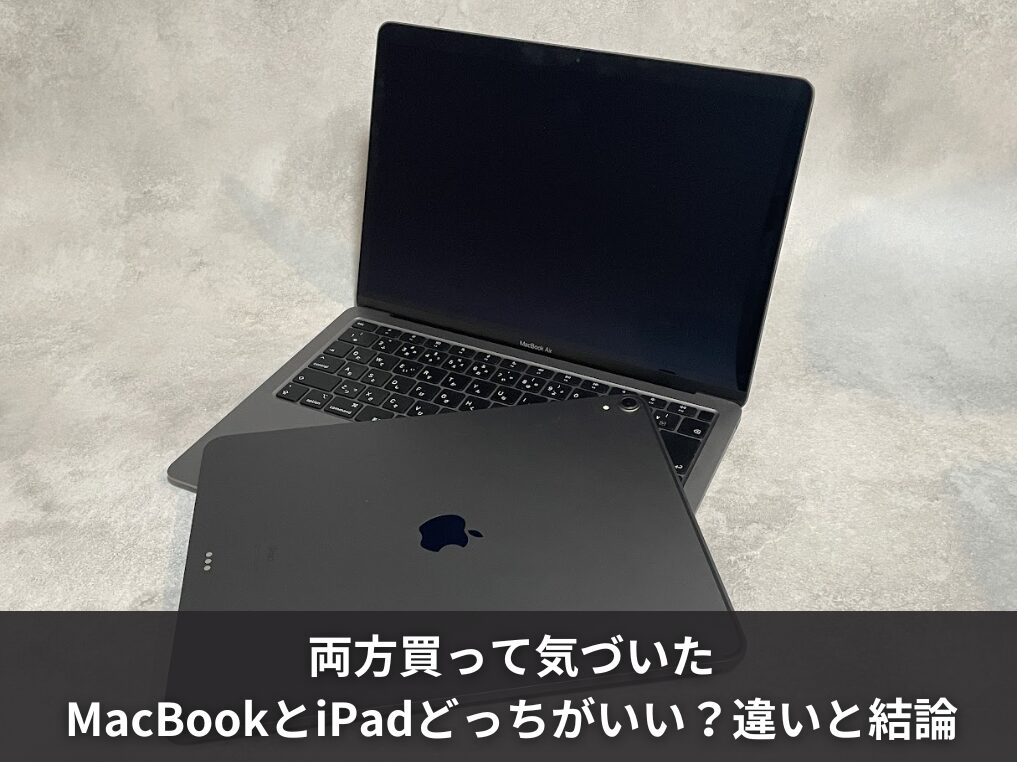
MacBookとiPadのどちらを買うべきか、迷っていませんか?
スペックを調べれば調べるほど、どちらも高性能で甲乙つけがたく、「結局どっちがいいの?」と余計に混乱してしまうことってありますよね。
MacBookとiPadの違いを比較した記事はたくさんありますが、「自分の用途にはどちらが合っているのか」まで踏み込んだ情報はなかなか見つからないかもしれません。
MacBook AirとiPad Proのどちらにするか、大学生向けのパソコンとしてどちらが正解なのか、仕事や動画編集・イラスト制作にはどちらが向いているのか。この記事では、そういった具体的な用途別の疑問にもしっかり答えていきます。
価格の違いやOSの違い、重さの違いといった基本的なスペック比較はもちろん、「一台で両方の役割を兼ねられるのか」という、多くの人が一度は考える疑問についても、私自身の失敗談をもとに正直にお伝えします。
結論を先に言ってしまうと、MacBookとiPadはそれぞれ得意なことが明確に違います。この記事を読み終えるころには、自分にどちらが合っているかがスッキリわかるはずです。
- MacBookとiPadの基本的なスペックとOSの違い
- 用途別(仕事・勉強・クリエイティブ)にどちらが向いているか
- 価格・重さ・携帯性の実態と注意すべき落とし穴
- 中古で賢く購入するための信頼できる専門店情報

運営者:柏原(かしわばら)
中古パソコン初心者購入ガイド 管理人
ThinkPad、Let's note、MacBookなど、中古パソコンを30台以上自腹で買って使ってきました。買うたびに付属品の欠品、バッテリーの劣化具合、そしてショップ表示の状態ランクと実物の差を記録しています。今使っているPC・タブレット・スマホはすべて中古です。

同じ「Aランク」でも店によって中身は違います。中古はコスパが良く、失敗は機種よりも買う場所を外したときに起きがちです。だからこのサイトでは、機種選びと同じくらい「どこで買うか」を扱っています。
仕様や制度はメーカー公式サイトのほか、IPA(情報処理推進機構)、消費者庁、国民生活センターなどの一次情報で確認しています。紹介料の有無で順位や評価を変えることはしません。
MacBookとiPadの違いを徹底比較
まずは基本的なところから整理しましょう。MacBookとiPadは同じApple製品ですが、設計の思想がそもそも異なります。どちらが優れているかではなく、何のために作られたデバイスなのかを理解することが、選ぶうえでの第一歩です。
MacBookとiPadのスペック比較
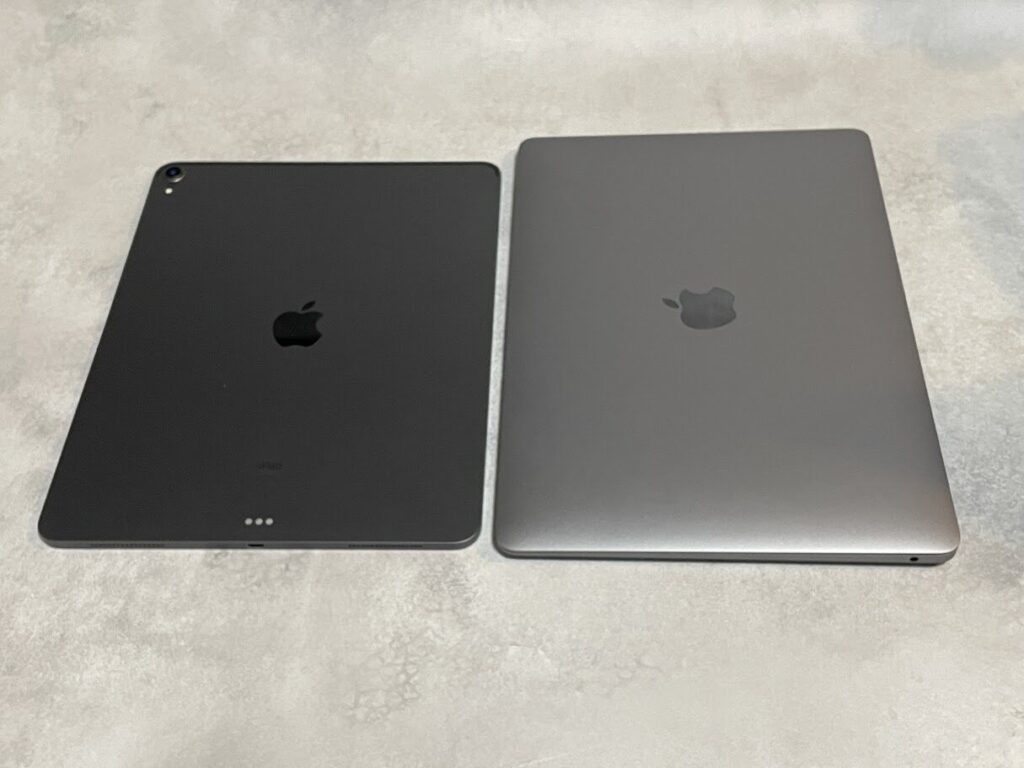
2025〜2026年時点でのMacBookとiPadの主なラインナップを整理すると、以下のようになります。
| モデル | 画面サイズ | 重さ | 価格帯(目安) |
|---|---|---|---|
| MacBook Air(M4/M5) | 13・15インチ | 約1.24〜1.51kg | 16万円台〜 |
| MacBook Pro(M4/M5) | 14・16インチ | 約1.55〜2.1kg | 24万円台〜 |
| iPad(無印・A16) | 11インチ | 約477g | 5万円台〜 |
| iPad Air(M3) | 11・13インチ | 約462〜617g | 9万円台〜 |
| iPad Pro(M4/M5) | 11・13インチ | 約444〜579g | 16万円台〜 |
チップ性能だけを見ると、上位モデル同士はほぼ互角です。iPad ProにはMacBook Airと同じApple Siliconが搭載されており、処理能力の差はほとんどないというのが正直なところです。
ただし、スペックが近いからといって「どちらでも同じ」というわけにはいきません。重要なのはOSの違いです。
OSの違い:macOSとiPadOSの特徴
MacBookが搭載するmacOSは、デスクトップコンピューターとして長年進化してきたOSです。
複数のウィンドウを自由に並べて作業できる、ファイルシステムへの完全なアクセスができる、バックグラウンドで複数の処理を同時に走らせられる、といった特徴があります。
一方、iPadが搭載するiPadOSは、タッチ操作を前提に設計されたOSです。一つのアプリに集中しやすく、バッテリー効率が高く、直感的に操作できる反面、複雑なマルチタスクや自由なファイル管理には制約があります。
| 比較項目 | macOS(MacBook) | iPadOS(iPad) |
|---|---|---|
| マルチタスク | ウィンドウを自由に配置・無制限 | ステージマネージャで限定的に対応 |
| ファイル管理 | Finderで完全自由 | 「ファイル」アプリで一部対応 |
| バックグラウンド処理 | 制限なし | OSが厳格に管理・制限 |
| バッテリー効率 | 普通 | 非常に優秀 |
| タッチ操作 | 非対応 | メインの操作方法 |
iPadOSにも「ステージマネージャ」という複数ウィンドウ機能が追加されましたが、macOSのような自由度はまだありません。あくまで「限定的なマルチタスク」と理解しておくのが正確です。
つまり、ハードウェアの性能は近づいても、OSの設計思想は根本的に異なるということです。この違いが、用途によって「どちらが向いているか」を大きく左右します。
ファイル管理の違い
macOSでは、Finderを使ってフォルダを自由に作成・移動・整理できます。外付けSSDをマウントして大容量のデータを管理したり、複数のアプリ間でファイルをドラッグ&ドロップしたりすることも、特に意識せずできます。
iPadOSにも「ファイル」アプリがあり、iCloud DriveやGoogle Driveなどのクラウドストレージにはアクセスできます。ただし、アプリをまたいだ自由なファイル操作や、ローカルフォルダの細かい管理はmacOSほど直感的ではありません。
たとえば、複数のフォルダからファイルをまとめて別のアプリに読み込む、といった作業はiPadでは手間がかかることがあります。仕事でファイルを大量に扱う方は、この点を特に意識しておくと後悔が少ないと思います。
用途別にどっちがいいか比較
スペックや仕様の違いがわかったところで、ここからは「実際の使い方」に沿って、MacBookとiPadのどちらが向いているかを比較していきます。自分のメインの用途に近いところから読んでみてください。
テキスト入力・仕事用途はどっちがいい?
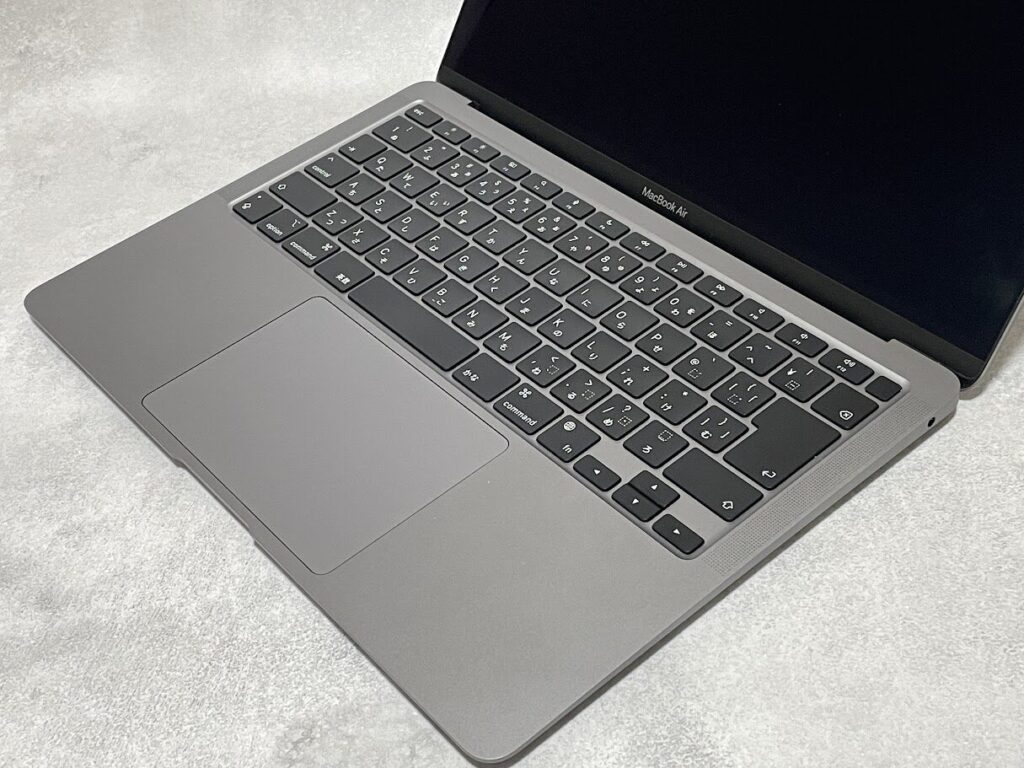
メールの返信、報告書の作成、ExcelやWordを使った業務、リモート会議など、いわゆる「オフィスワーク」が中心なら、MacBookの方が圧倒的に快適です。
理由は単純で、キーボードとトラックパッドの完成度が高いからです。MacBookのキーボードは長時間のタイピングでも疲れにくく、広いトラックパッドは細かいカーソル操作もスムーズです。複数のウィンドウを並べて作業するのも、macOSなら自然にできます。
また、ExcelやWordはiPadにもアプリがありますが、デスクトップ版と比べると機能に制限があります。マクロ(VBA)が使えない、複雑な関数が動かないといったことが起こりえるので、仕事でガッツリ使う方はMacBook一択と考えた方が無難です。
iPadでキーボードを追加すれば文字入力はできますが、純正Magic Keyboardを付けた12.9インチiPad Proの総重量はMacBook Airより重くなることも。「軽くて持ち運びやすいから」という理由でiPadを選ぼうとしている方は、後述の重量比較も必ず確認してください。
イラスト・クリエイティブ用途の違い
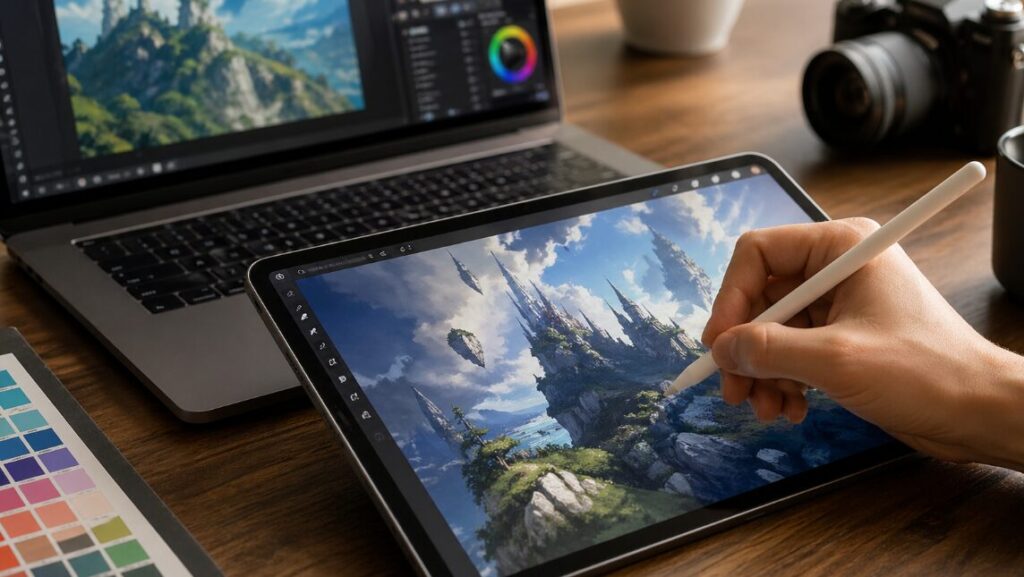
デジタルイラストの制作、手書きでのデザイン、写真への手描き加工などが目的なら、iPadが唯一無二の選択肢です。
Apple Pencilを使った描画体験は、他のデバイスでは再現できません。筆圧感知・傾き検知・遅延のなさは、紙に描く感覚にかなり近く、ProcreateやClip Studio Paintといったアプリも完成度が非常に高いです。
MacBookでイラストを描こうとすると、別途液晶ペンタブレットが必要になります。その分の費用と荷物が増えることを考えると、絵を描くことがメインの方はiPad一択と言っていいでしょう。
ただし、Adobe IllustratorやPhotoshopを使った高度なベクターデータの編集や、複雑なレイヤー構成の作業は、MacBook版の方が機能が充実しています。「描く」がメインか「組む・編集する」がメインかで使い分けを考えてみてください。
大学生にはMacBookとiPadどっちがいい?
大学生からの相談で一番多いのが、この質問です。結論から言うと、1台だけ選ぶならMacBook、余裕があれば両方というのが私の考えです。
実はこれ、私自身が身をもって経験したことでもあります。
以前、「薄くて高性能でペンも使える、タブレットとしても使える」という触れ込みに惹かれて、Windows搭載のSurface Proを購入したことがあります。パソコンとしての性能は申し分なかったのですが、タブレットとして使うとなるとiPadとの差が歴然でした。
タブレット向けのアプリの充実度がまるで違うし、縦横の画面切り替えもiPadと比べてワンテンポ遅れる。この「もっさり感」が、思いのほかストレスでした。
「じゃあiPadをメインにしてMacBookの代わりにもなるか」と考えて、今度はiPad Pro 12.9インチを購入しました。タブレットとしては本当に素晴らしい。
ただ、文字をたくさん打つ作業や、細かいファイル操作になると、やはりキーボードとトラックパッドがないと不便で。それを揃えようとすると追加でかなりの出費になるし、結局「MacBookには勝てないな」という結論になりました。
最終的に、MacBookとiPad Proの両方を使い分けるのが一番ストレスがないという結論に達しました。考えてみれば当然で、Appleにとってどちらもドル箱商品。一台で全部まかなえるようにするインセンティブは、Appleにはないんですよね。
大学生の場合、講義中のノートはiPadのApple Pencilで取る、レポートや卒論はMacBookで書く、という使い分けが理想です。ただ、予算の都合で1台しか買えないなら、レポートや統計ソフト、プログラミングの授業への対応を考えるとMacBook(特にMacBook Air)が安全な選択です。
- 1台だけ買うなら:MacBook Air(全ての学業をカバーできる)
- 余裕があるなら:MacBook+iPadの両方持ちが最強
- 手書きノートが最優先なら:iPadをメインにしてもOK(ただしレポート用途は要注意)
プログラミング用途での違い
プログラミングが目的なら、MacBook一択です。理由は明確で、macOSはUNIXベースのOSであり、開発環境の構築に必要なツールが揃っています。
ターミナルからHomebrewでパッケージを管理する、Dockerで仮想環境を立ち上げる、ローカルサーバーを動かす、XcodeでiOS/macOSアプリをビルドする、といった作業がすべてMacBook上で完結します。
iPadでも「Swift Playgrounds」で基礎的なコードを書いたり、SSH接続でリモートサーバーにアクセスしたりすることはできます。ただ、ローカル環境での本格的な開発はiPadOSの構造上、現実的ではありません。
将来エンジニアやIT職を目指している方は、最初からMacBookを選んでおく方がスムーズです。
重さと携帯性の違いに注意
「iPadは軽くて持ち運びやすい」というイメージを持っている方は多いと思います。これは間違いではないのですが、キーボードを付けた状態での話になると、話が変わってきます。
ここは意外と見落としがちなポイントなので、しっかり確認しておきましょう。
iPadにキーボードを付けるとどうなる?
iPadをノートPCのように使おうとすると、キーボードが必要になります。Apple純正のMagic Keyboardが定番ですが、このキーボード自体がかなりの重量を持っています。
なぜ重いかというと、タブレット本体を空中に支えるためのヒンジ構造と、倒れないようにするためのカウンターウェイトをキーボード側に内蔵しているからです。
iPad本体はバッテリーもディスプレイも上半分に集中しているため、それを支えるベース部分がどうしても重くなります。
実は、iPad Pro用のMagic Keyboardは、iPad Pro本体よりもキーボード単体の方が重いというケースもあります。アクセサリーの重さを考慮せずに購入すると、「思ったより重かった」となりがちです。
MacBook Airとの重量比較
具体的な数字で比較してみましょう。
| 構成 | 総重量 | 備考 |
|---|---|---|
| 13インチiPad Pro + Magic Keyboard | 約1,246g | キーボード単体がiPad本体より重い |
| 13インチMacBook Air(M4/M5) | 約1,240g | 追加アクセサリー不要 |
| iPad Pro本体のみ | 約579g | タブレット単体用途なら圧倒的に軽い |
キーボード込みで比較すると、重量はほぼ同等(差は数十g程度)ですが、キーボード側に重心が偏るiPadの構造上、ラップトップとして使う際の安定感はMacBookに軍配が上がります。
もちろん、iPad本体だけを手に持って使う場面(動画視聴、読書、手書きメモなど)では、iPadの軽さは大きな強みです。自分の「主な使い方」が何かによって、どちらが本当に携帯しやすいかが変わってくるという点は、しっかり頭に入れておきましょう。
価格と総コストの違い
「iPadの方が安い」と思っている方も多いと思いますが、これも実態を見ると少し違ってきます。初期費用だけでなく、必要なアクセサリーを含めたトータルのコストで比較することが大切です。
本体価格の比較
2025〜2026年時点での参考価格(税込)はおおよそ以下の通りです。最新の価格は必ずApple公式サイトでご確認ください。
| モデル | 構成例 | 価格目安(税込) |
|---|---|---|
| iPad(無印・A16) | Wi-Fi・128GB | 約5万円台〜 |
| iPad Air(M3) | 11インチ・Wi-Fi・128GB | 約9万円台〜 |
| iPad Pro(M4/M5) | 11インチ・Wi-Fi・256GB | 約16万円台〜 |
| MacBook Air(M4/M5) | 13インチ・8GB/256GB | 約16万円台〜 |
| MacBook Pro(M4/M5) | 14インチ・16GB/512GB | 約24万円台〜 |
本体価格だけを見ると、無印iPadやiPad Airはかなり安く見えます。ただし、ここからが重要です。
アクセサリーを含めた総費用の違い
MacBookは、箱を開けた瞬間からキーボードもトラックパッドも揃っています。追加で何かを買わなくても、すぐに全機能が使えます。
一方、iPadをノートPCの代わりとして使おうとすると、以下のアクセサリーが必要になることが多いです。
| アクセサリー | 価格目安 | 備考 |
|---|---|---|
| Magic Keyboard(iPad Pro 11インチ用) | 約4〜5万円前後 | タイピング作業に必須 |
| Apple Pencil(第2世代 / Pro) | 2万円前後 ※M4以降のiPad Proは第2世代非対応 | 描画・手書き用途に必須 |
| 合計追加コスト | 約5.5〜7万円前後 | iPad Pro本体に上乗せ |
これらを合計すると、iPad Pro+Magic Keyboard+Apple Pencilの総額はMacBook Airを超えることもあります。しかもその状態でも、ファイル管理やマルチタスクの自由度はMacBookに及ばない部分があります。
コストパフォーマンスの観点では、汎用的な用途ならMacBookの方が合理的な選択です。iPadにしかできないこと(Apple Pencilでの描画など)が明確にある場合に、iPadへの投資が活きてきます。
なお、これらの価格はあくまで一般的な目安です。キャンペーンや学割、中古市場の価格によって大きく変わります。購入前は必ずApple公式サイトや各販売店の最新情報をご確認ください。
「新品は高くて手が出ない」という方には、中古MacBookの購入先と狙い目モデルを解説した記事も参考にしてみてください。状態の良い中古品なら、新品より数万円安く手に入ることも珍しくありません。
MacBookとiPadの連携活用術
ここまでの比較を読んで「結局どちらも欲しくなってきた」という方もいるかもしれません。実は、MacBookとiPadは競合するデバイスではなく、一緒に使うことで真価を発揮するデバイスでもあります。
両方持ちを検討している方に向けて、特に便利な連携機能を紹介します。
SidecarでiPadをサブディスプレイに
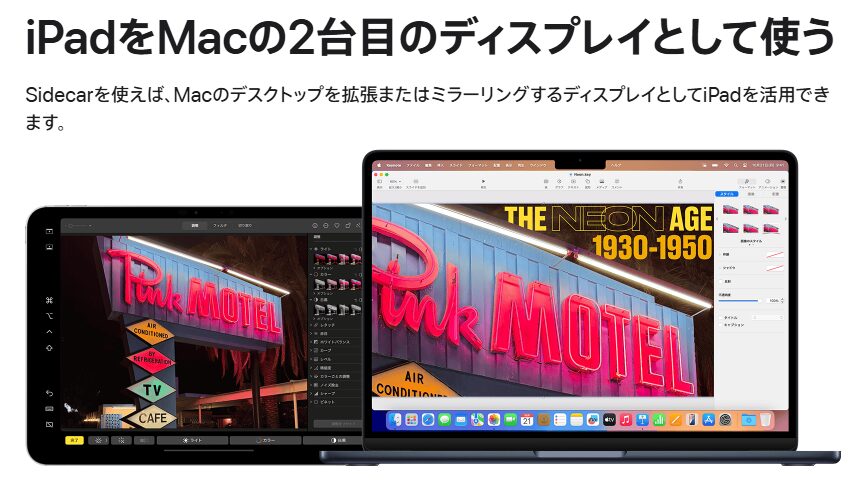
Sidecarは、iPadをMacBookのワイヤレスサブディスプレイとして使える機能です。出張先のホテルや狭いカフェのテーブルでも、iPadを横に置くだけでデュアルモニター環境が作れます。
さらに便利なのが、Sidecar使用中はiPadの画面上でApple Pencilが使えること。MacのPhotoshopやIllustratorを操作しながら、ペンで直接書き込むことができます。実質的に、MacBookに液晶ペンタブレットを追加したような使い方ができるわけです。
ユニバーサルコントロールの活用法
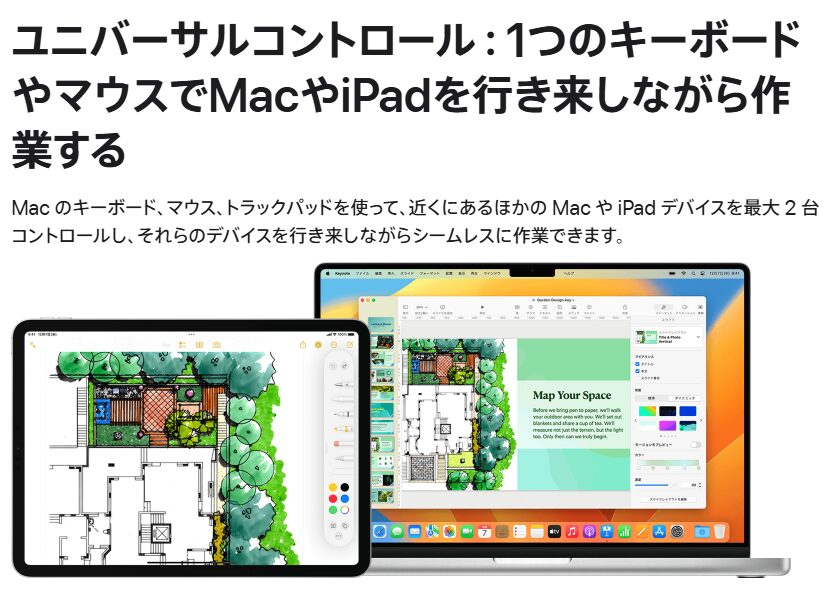
引用:ユニバーサルコントロール
ユニバーサルコントロールは、MacBookのキーボードとトラックパッドを使って、隣に置いたiPadも一緒に操作できる機能です。
MacBookでトラックパッドを動かすと、カーソルが画面の端を越えてiPadの画面に移動します。MacとiPadの間で、ファイルを直接ドラッグ&ドロップすることも可能です。
MacとiPadが一つの大きなワークスペースとして機能する感覚は、一度体験するとなかなかやめられません。両方持ちを考えている方は、この連携機能の存在も念頭に置いて選んでみてください。
- Sidecar:iPadをMacBookのワイヤレスサブディスプレイとして使用。Apple Pencilも使える
- ユニバーサルコントロール:MacBookのキーボード・トラックパッドでiPadも操作。ファイルのドラッグ&ドロップも可能
- Handoff:MacとiPadで作業を途切れなく引き継げる
- AirDrop:ファイルをワイヤレスで瞬時に転送
まとめ:MacBookとiPadの違いからどっちがいいか判断しよう
MacBookとiPadの違いや、用途別にどっちがいいかをここまで詳しく見てきました。最後に要点を整理します。
| 比較項目 | MacBook | iPad |
|---|---|---|
| テキスト入力・仕事 | ◎ | △ |
| イラスト・手書き | △ | ◎ |
| プログラミング | ◎ | ✕ |
| 動画視聴・読書 | ○ | ◎ |
| 大学生の1台目 | ◎ | △ |
| キーボードあり時の重さ | ◎ (軽い) | △ (MacBookより重くなることも) |
| 総コスト(汎用用途) | ◎ | △ (アクセサリー込みで高くなりがち) |
| 両方持ちとの連携 | ◎ | ◎ |
私自身、Surface ProでタブレットとPCの一台二役を試みて失敗し、iPad ProでMacBookの代わりを試みてまた失敗した経験から言えることは、「一台で全部まかなおうとすると、どこかで妥協が生まれる」ということです。
予算が許すなら、MacBookとiPadを用途に応じて使い分けるのが、結局一番ストレスのない選択です。どちらか一台だけ選ぶなら、自分のメインの用途が「書く・作る(ファイル管理込み)」か「描く・見る・持ち歩く」かで判断してみてください。
なお、MacBookもiPadも新品はそれなりの価格です。「まずは試してみたい」「コストを抑えながら良いものを使いたい」という方には、中古という選択肢も十分ありだと思います。次のセクションでは、私が実際に自腹で購入して信頼できると判断した中古専門店を紹介します。
信頼できる中古専門店を探すなら
MacBookとiPadは新品だとどちらも10万円以上の出費になりますが、中古なら同じ性能のモデルが半額以下で手に入ることも珍しくありません。私が実際に自腹で購入してきた中から、特に信頼できる中古専門店を紹介します。
いずれもプロによる動作確認・クリーニング・OS再インストール済みで、保証付き。MacBookとiPadのどちらを選んだとしても、快適に使える状態の端末が新品の半額以下で手に入ります。
中古MacBookを買うなら
イオシス:在庫の豊富さと価格の安さなら
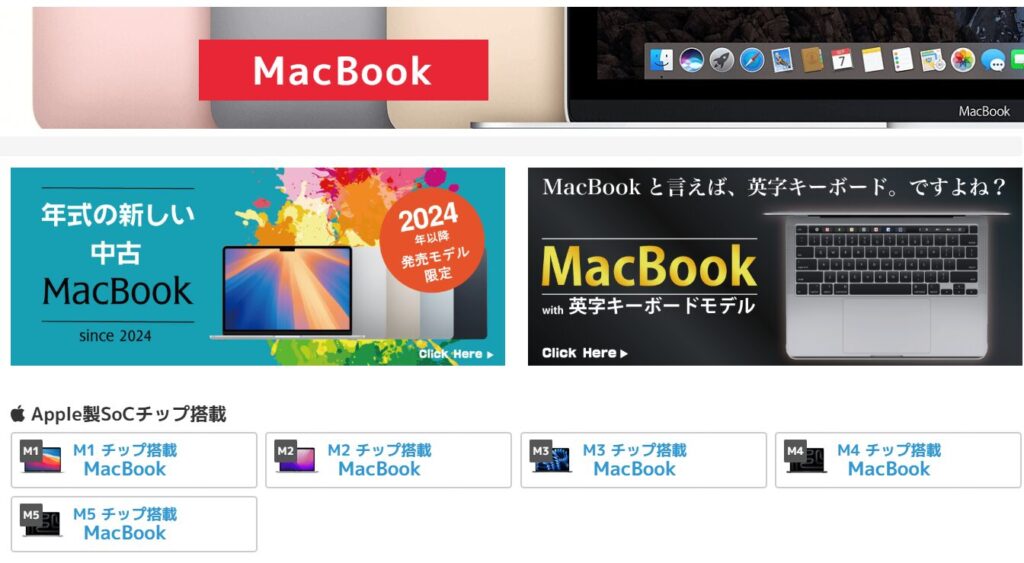
引用:イオシス

M1〜M5チップ搭載モデルまで常時500件以上のMacBook在庫を誇り、価格・品揃えともに中古MacBook市場でトップクラスの専門店です。
実際に管理人が購入したM1チップ搭載MacBook Air(Aランク)は、外観の傷はほぼなくバッテリー最大容量も94%と非常に良好な状態でした。平日10時までの注文で当日発送にも対応しています。
\中古MacBookの品揃えNo.1クラス/
/平日10時までの注文で当日発送!\
Qualit(クオリット):外観・保証品質重視なら
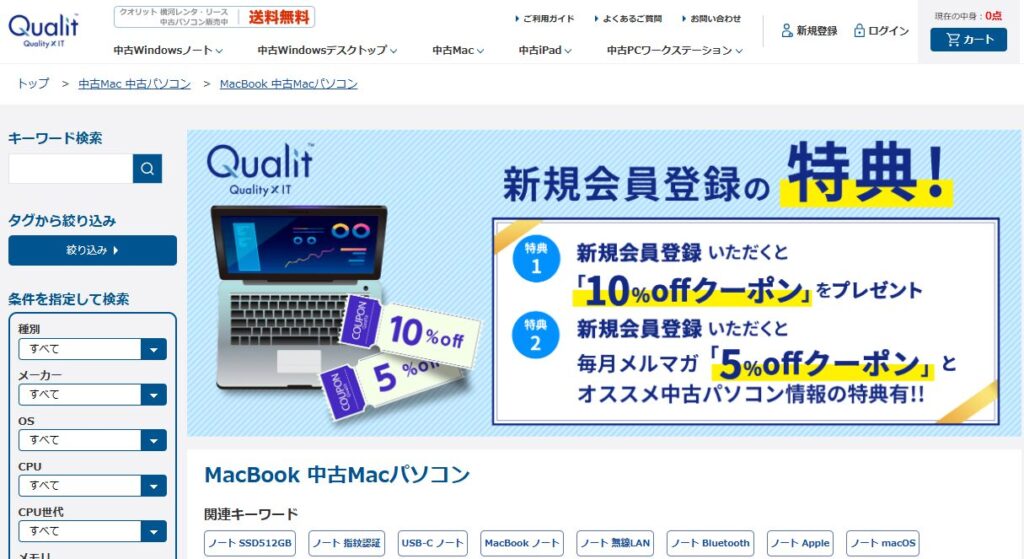
横河レンタ・リース株式会社が運営する専門店で、独自の厳格な品質基準による外観評価が業界トップクラス。「Bランクでも新品と変わらない」というレビューがあるほど、外観がキレイな個体が多いのが特徴です。
12ヶ月の長期保証付き・全国送料無料で、新規会員登録で使える10%オフクーポンも見逃せません。
\12ヶ月保証・送料無料!外観キレイな中古Mac/

/新規会員登録で今なら10%offクーポン\

中古iPadを買うなら
イオシス:在庫の豊富さと価格の安さなら
引用:イオシス

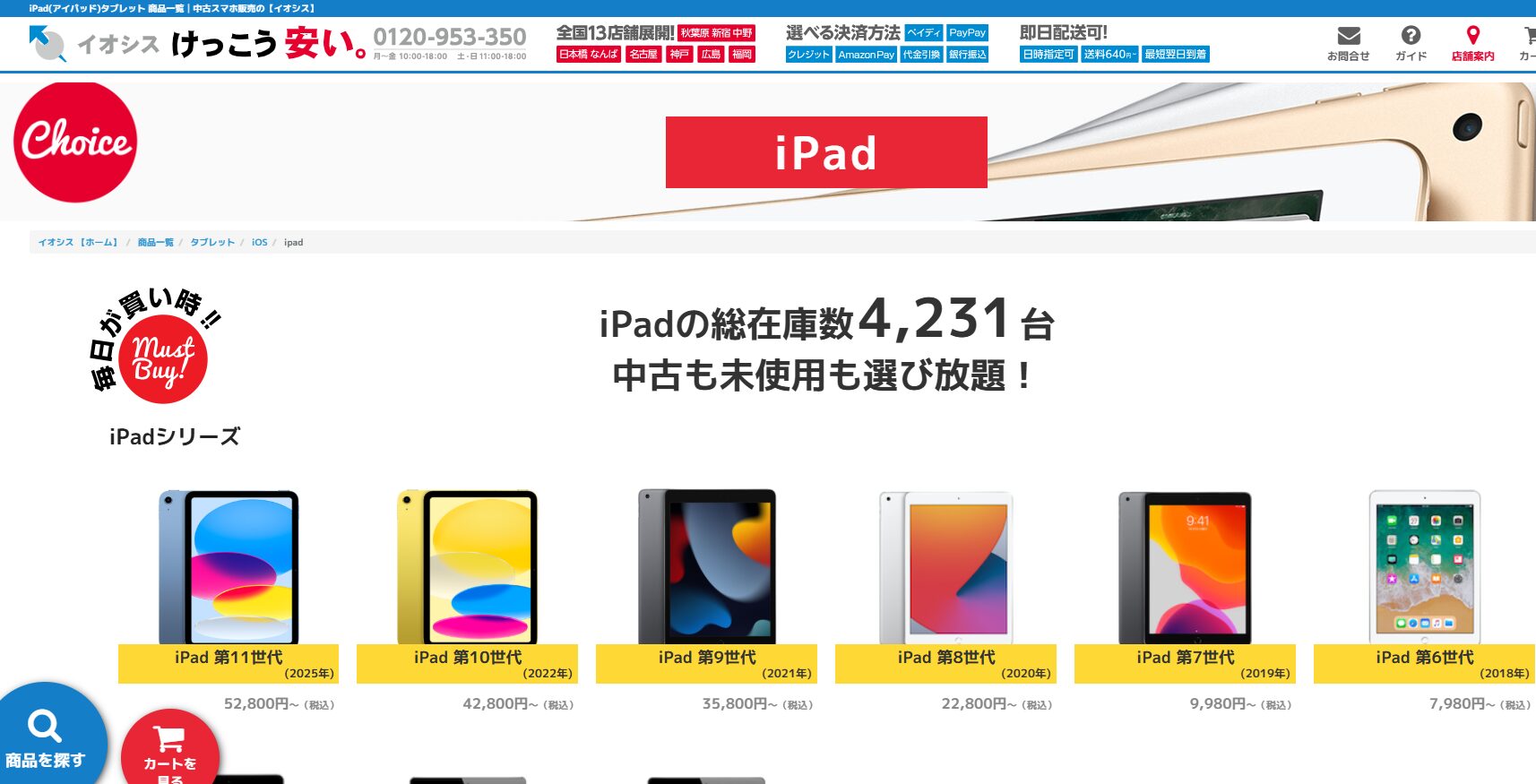
創業30年、年間64万台以上を販売する中古スマホ・タブレット市場の老舗専門店。iPadの在庫数は常時トップクラスで、無印・mini・Air・Pro全世代・全カラー・全ストレージ容量が揃い、価格も業界最安値レベルです。
実際に管理人がイオシスで購入したBランクのiPadは、肉眼では傷をほぼ確認できないほどのコンディション。3ヶ月保証・赤ロム永久保証が標準付帯しており、万が一のトラブルにも確実に対応してもらえます。
\中古iPadの品揃えNo.1クラス/
/在庫多数&赤ロム永久保証付きで失敗しない!\
ゲオオンラインストア:在庫の多さで選ぶなら
引用:ゲオオンラインストア

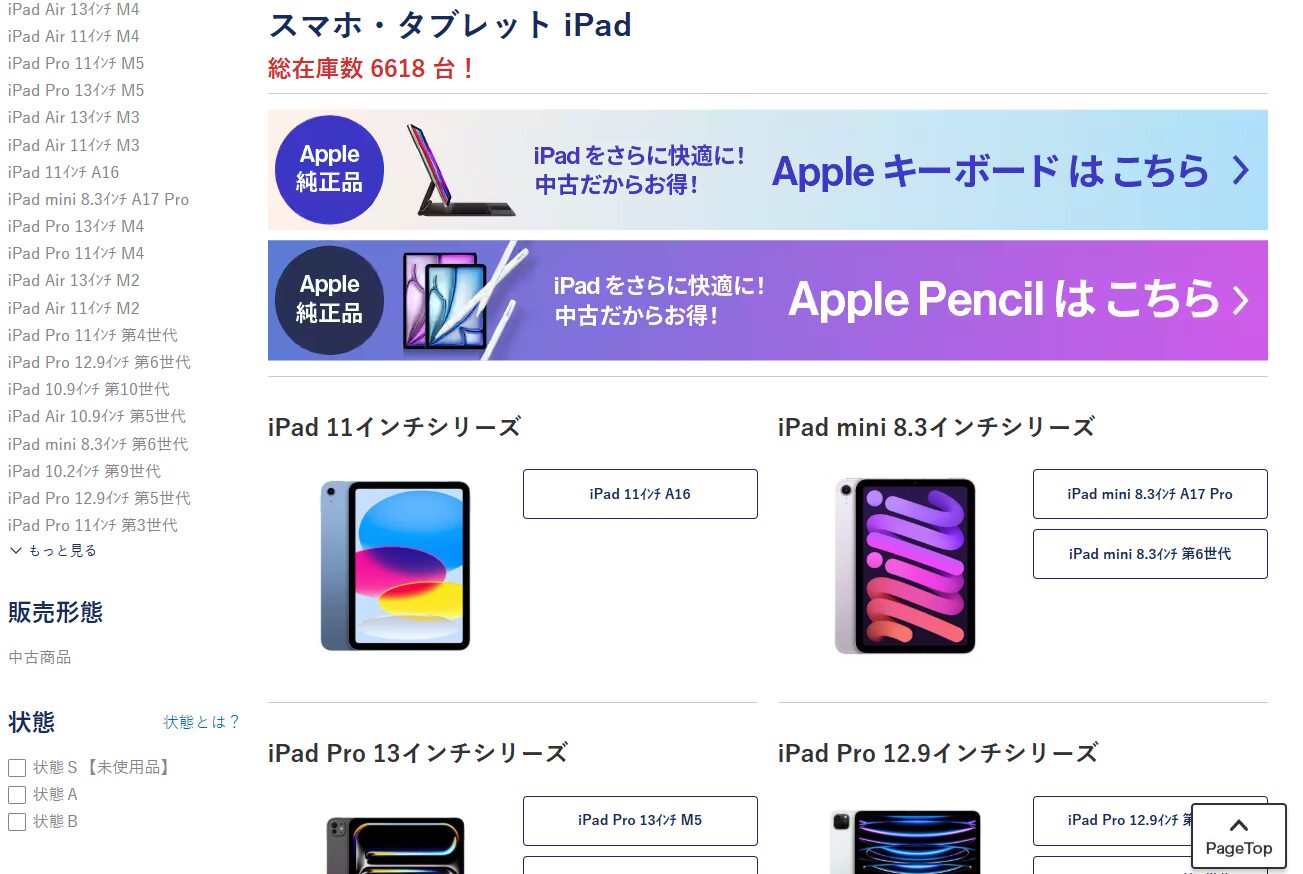
全国1,000店舗以上の実店舗在庫をオンラインで横断検索できるため、希望のモデル・カラー・容量が見つかりやすいのが最大の強みです。2,000円以上で送料無料(iPadは実質全品送料無料)・赤ロム永久保証も標準付帯。
近くに実店舗があれば、購入前に直接手に取って外観を確認してから注文することも可能です。「イオシスで在庫が見つからなかった」というときにも頼りになる選択肢です。
\全国1,000店舗の在庫から選べる!/

/赤ロム永久保証付き&実質送料無料!\