 柏原
柏原中古のMacBook、安いけど地雷が怖い。
この記事では、中古MacBookで買ってはいけない条件について解説します。
結論から言うと、避けるのは機種ではなく5つの条件に当てはまる個体だけ。
Apple公式が次期macOSの対応機種として挙げているのはApple Silicon搭載のMacで、Intel搭載機は入っていません。
- 避けるのは機種でなく5つの条件に当てはまる個体
- チップで外す=Intel搭載モデル
- 持病で外す=バタフライキーボードの世代
- 買い方で外す=ロックと保証を確認できない売り場
- 迷ったら、チップ名と年式で絞り込めるイオシスの中古MacBookから
この5つを知らないまま値段だけで選ぶと、届いてから修理費が上乗せになることもあるでしょう。
逆に条件さえ決まってしまえば、あとは在庫を絞り込むだけの作業になります。
チップ名・メモリ・ストレージで検索を絞れる売り場なら、その作業が数分で終わるはず。
\ チップ名と年式で中古MacBookを絞り込む /
運営者:柏原(かしわばら)
中古パソコン初心者購入ガイド 管理人
ThinkPad、Let's note、MacBookなど、中古パソコンを30台以上自腹で買って使ってきました。買うたびに付属品の欠品、バッテリーの劣化具合、そしてショップ表示の状態ランクと実物の差を記録しています。今使っているPC・タブレット・スマホはすべて中古です。
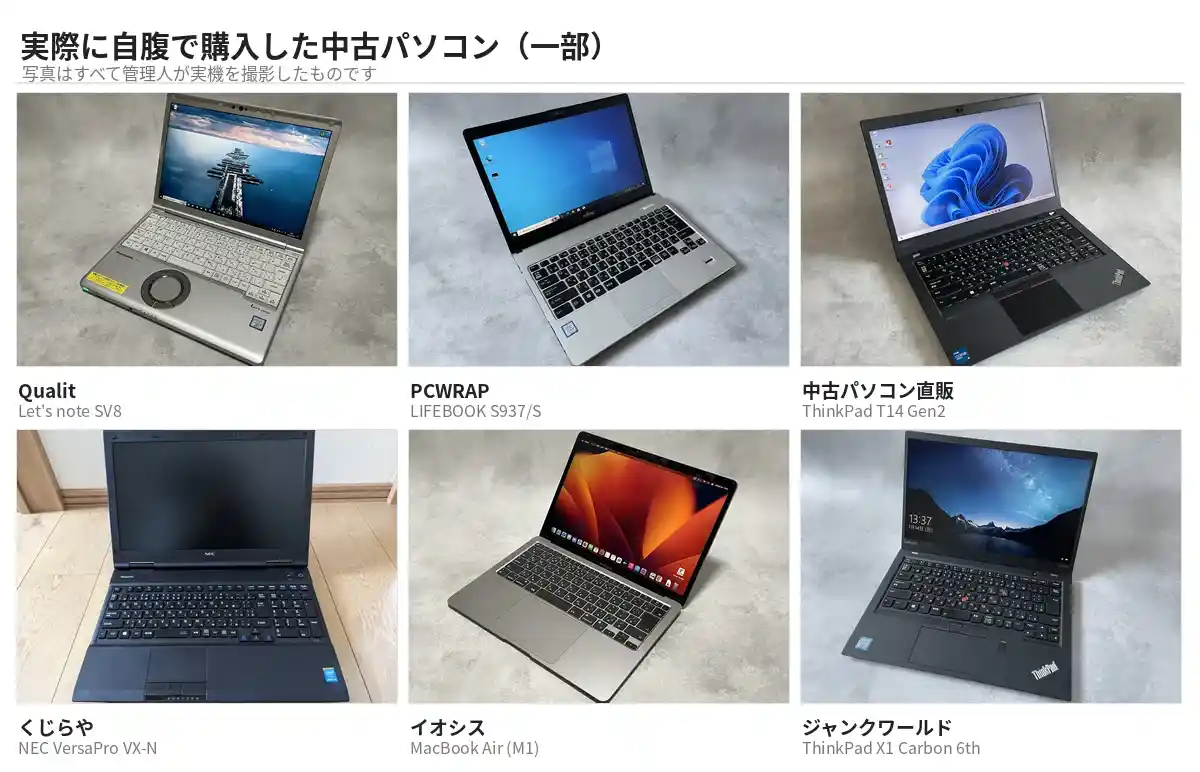
同じ「Aランク」でも店によって中身は違います。中古はコスパが良く、失敗は機種よりも買う場所を外したときに起きがちです。だからこのサイトでは、機種選びと同じくらい「どこで買うか」を扱っています。
仕様や制度はメーカー公式サイトのほか、IPA(情報処理推進機構)、消費者庁、国民生活センターなどの一次情報で確認しています。紹介料の有無で順位や評価を変えることはしません。
結論:中古MacBookで買ってはいけないのは5つの条件だけ
まずは、この記事が「買ってはいけない」をどう定義しているかをはっきりさせます。
定義が決まると、商品ページの見方まで一本の線でつながります。
「買ってはいけない」は機種ではなく条件で決まる
「中古のMacはやめとけ」という声は、たいてい特定の1台の失敗談から来ています。
ただ、同じ「MacBook Air」でも年式とチップが違えば別物。
機種名だけで線を引くと、買っていい個体まで一緒に切り捨てることになります。
この記事の立場。買ってはいけないのは「中古のMacBook」ではなく、5つの条件に当てはまる個体です。条件を外した個体なら、中古は費用をおさえる手段になります。
中古そのものへの不安が大きい人は、Windows機まで含めて検討したノートパソコンの中古はやめとけと言われる理由と正直な結論も参考になるはずです。
そもそもどこで買うかから迷っている人には、中古パソコンを買うならどこかをまとめた購入先の記事が近道になるでしょう。
買ってはいけない5つの条件を一覧で確認する
5つの条件は、商品ページに書かれている情報だけで判定できます。
| 条件 | 外す個体 | 見る場所 |
| 条件1 | Intel搭載 | チップ名の欄 |
|---|---|---|
| 条件2 | バタフライ世代 | 年式の欄 |
| 条件3 | メモリ8GB | メモリの欄 |
| 条件4 | 状態の記載なし | 状態ランクの欄 |
| 条件5 | 保証の記載なし | 保証の欄 |
条件1と条件2の判定材料は、年式とチップ名だけ。
残りの3つも、商品ページのメモリ・状態ランク・保証の欄で分かります。
条件を外せば、中古MacBookは選択肢になる
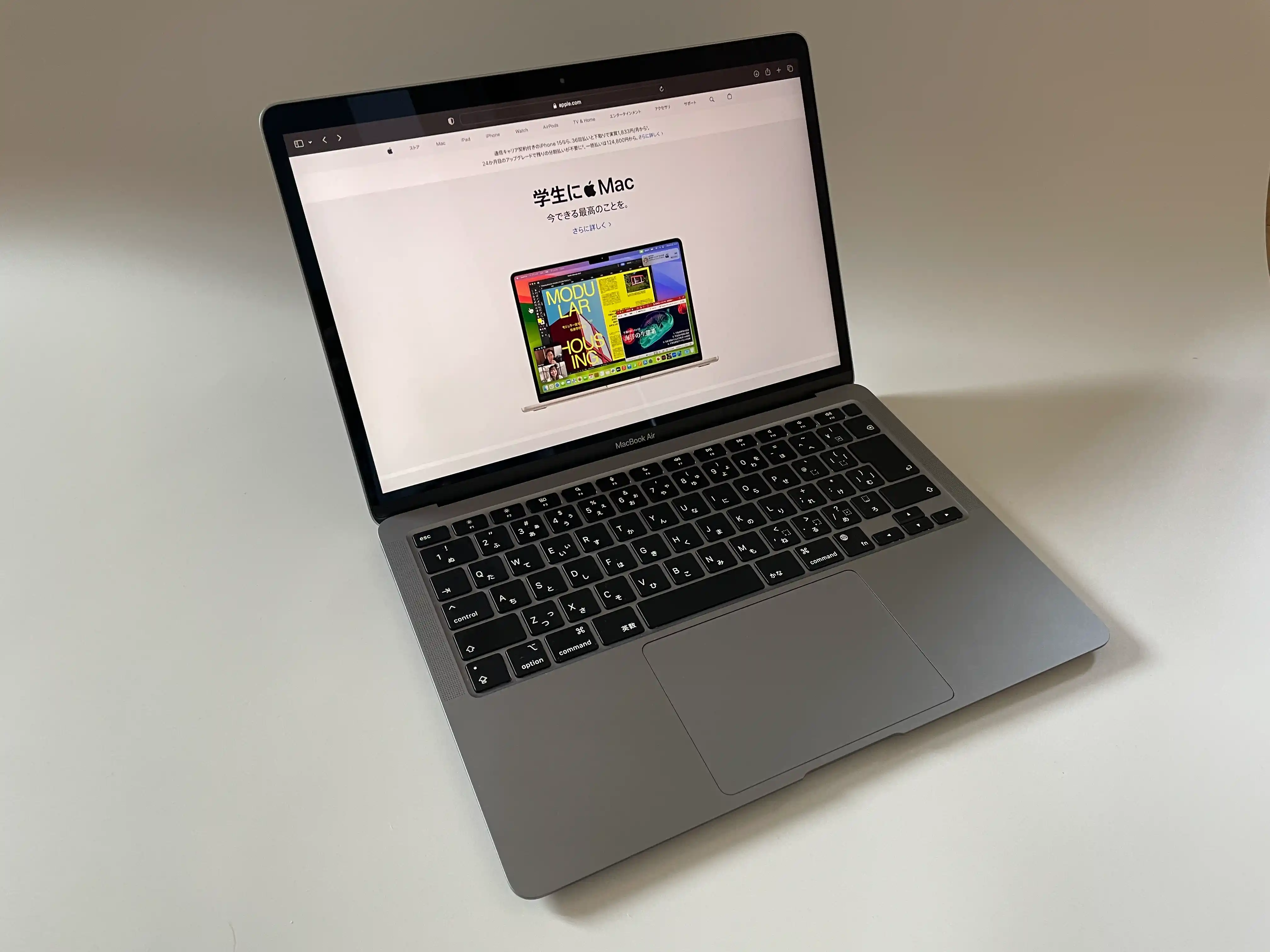
5条件を外した個体は、Apple Silicon(Appleが自社で作ったチップ)を積んだ、状態と保証が公開された1台になります。
そこまで絞れば、あとは予算に合う構成を選ぶだけ。
逆に言えば、条件で絞り込めない売り場ほど判定に手間がかかります。
条件で絞れる売り場を選ぶ。イオシスの中古MacBookは、チップ世代・メモリ・ストレージ・画面サイズで絞り込めます。5条件のうち3つは、この絞り込みだけで片づく計算です。
チップ名と年式が決まっている人は、イオシスのMacBook一覧で先に在庫を見ておくと、この後の話が自分の候補と重なって読めます。
\ 5条件を外した1台を在庫から探す /
買ってはいけない中古MacBookの5条件を1つずつ見る
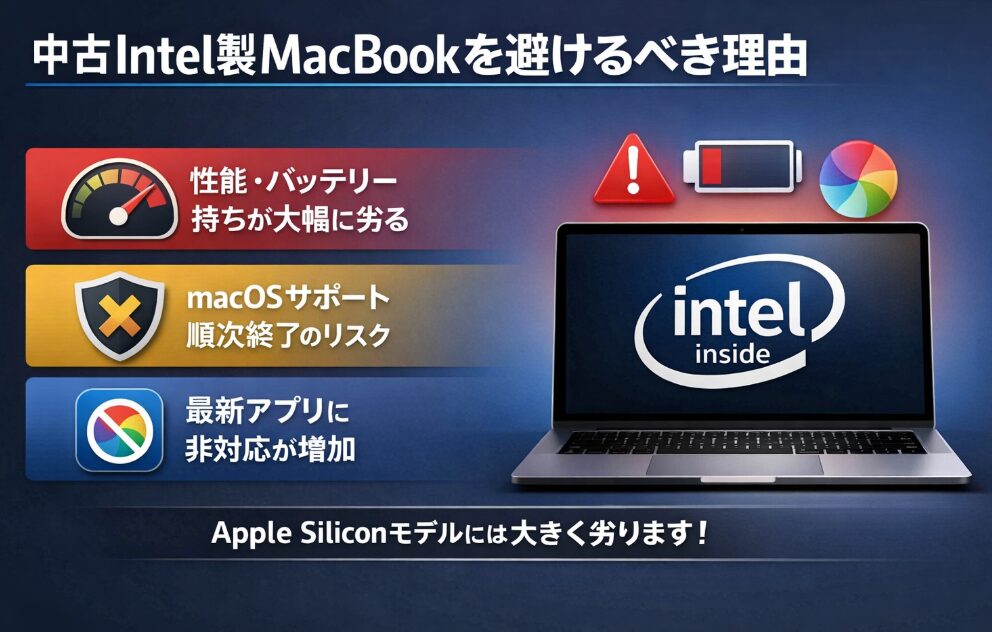
ここからは、5つの条件を根拠つきで1つずつ確認していきます。
1つでも当てはまったら、その個体は候補から外しましょう。
条件1 Intel搭載モデルはmacOSの対応表から外れている
Intel Mac(Intel製のCPUを積んだMac)は、中古市場でいまも安く出回っています。
ただ、Appleの対応機種の表を見ると、線がすでに引かれていました。
| 項目 | Apple公式に書かれていること |
| 次期macOS 27 | 対応機種はすべてApple Silicon搭載Mac |
|---|---|
| macOS Tahoe 26 | 対応するIntelのノート型は2つだけ |
| MacBook Air | Intel搭載機は1つも対応していない |
| Rosetta | Apple Silicon上でIntel専用アプリを動かすしくみ。macOS 27が対応する最後のリリース |
出典:Apple「macOS」/Appleサポート「macOS Tahoe 26に対応しているMac」(2026年9月5日確認)
つまりIntel搭載のMacBook Airは、現行のmacOSにすでに乗れません。
Intel搭載のMacBook Proも、対応が残るのは2機種だけで、次のmacOSの表からは消えています。
Intel搭載を候補から外す理由。OSの更新が止まると、セキュリティの修正も新しいアプリも受け取れなくなります。オブソリート製品に区分された機種は、原則としてAppleでの修理を受けられません。Macノートブックはバッテリーの修理に限り、最長10年間まで期間が延長される場合があります。
Appleの区分では、供給停止から5年以上7年未満がビンテージ製品、7年以上がオブソリート製品。
個別の機種があとどれくらい対応表に残るかは、MacBook Pro 2017はいつまで使えるかを調べた記事で年式ごとに整理しました。
イオシスの中古MacBookはチップ世代で絞り込めるので、一覧にIntel搭載機が混ざりません。
条件2 バタフライキーボードを積んだ世代
薄型化のために採用されたバタフライキーボード(鍵盤が羽根のように開く構造)は、押しても反応しない、同じ文字が二重に入るといった不具合が世界中で報告されました。
原因はキーの下へのホコリの混入などとされ、ふつうの使い方でも起きることがあります。
しかも修理となると、キーボード単体では直せず、周辺の部品ごと交換になることも。
修理プログラムはすでに終了しています。Appleのキーボード修理プログラムのページは、現在「お探しの Apple 修理サービスプログラムは終了しました。」という案内に差し替わり、対象機種や期間の記載も残っていません(2026年9月5日確認)。「プログラムがあるから直せる」という前提では選べない世代です。
バタフライキーボードを積んでいたのは、12インチのMacBookと一部のMacBook Air・MacBook Pro。
この世代の中古を検討している人には、MacBook 2015を中古で購入するメリット・デメリットも参考になるはずです。
とはいえ、条件1でApple Silicon世代に絞るだけで、バタフライ世代は候補から外れます。
条件3 メモリ8GBとストレージ最小構成
Apple Silicon世代のMacは、チップとメモリが一体化したユニファイドメモリという作りになっています。
そのため購入後にメモリを増やす手段がありません。
Windowsのノートパソコンなら後から増設できることもありますが、Macでは事情が違います。
MacBook Air(M1)のメモリは2択。Apple公式の技術仕様では8GBが標準で、構成可能な上位が16GBです。中古で買うときも、この2つのどちらかを選ぶことになります。ストレージも後から交換できないため、256GB以上を目安に。
ブラウザのタブを開いたまま資料を作る、オンライン会議をしながらメモを取る。
こうした同時作業が増えるほど、8GBでは足りなくなる場面が出てきます。
用途別の目安は中古MacBookのメモリは16GB必要かを比較した記事で細かく分けているので、迷ったらそちらへ。
条件4 バッテリーの状態が分からない個体
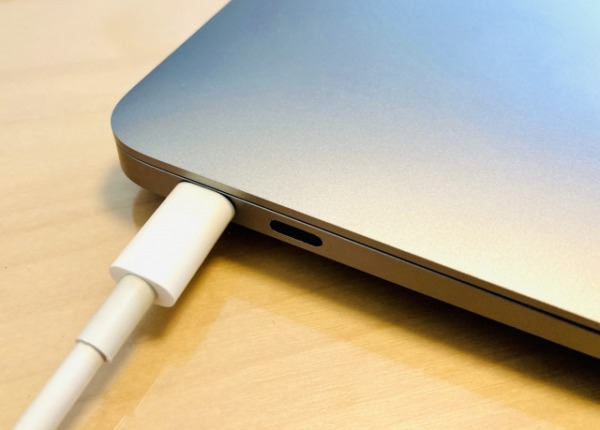
Appleはバッテリーについて「フル充電サイクルを1,000回繰り返した時に、本来の容量の最大80%を維持できるように設計されています」と公表しています。
逆に言えば、充放電回数が多い個体ほど残りの余力が少ないということ。
| 確認する所 | 購入前 | 到着後 |
| 充放電回数 | 商品ページの記載 | システム情報 |
|---|---|---|
| 容量の表示 | 記載があれば確認 | バッテリーの設定 |
| ふくらみ | 写真で底面を見る | 机に置いてガタつき |
| 状態ランク | 記載のある店で買う | 実物と見比べる |
やっかいなのは、バッテリーを保証の対象外にしている中古店が多い点です。
イオシスも公式に、バッテリーに関する一切の不具合を保証対象外と明記しています(消耗品扱いのため)。
だからこそ、状態ランクや充放電回数を公開している売り場で選ぶ意味が出てくるわけです。
条件5 ロックと保証を確認できない買い方
アクティベーションロックは、Macを紛失・盗難したときに第三者に使われないよう守るしくみです。
前の持ち主が「探す」をオフにしないまま手放すと、初期設定の途中で前の持ち主のApple Accountを求められます。
会社や学校が使っていた端末では、MDM(モバイルデバイス管理)の登録が残っていることも。
シリアル番号での事前確認はむずかしいのが実情です。かつて存在したロック状態の確認ツールに相当するApple公式のページは、2026年9月5日時点で見つけられませんでした。「シリアル番号を入れれば分かる」と案内している情報は、うのみにしないでおきましょう。
事前に確かめる手立てが限られるからこそ、保証と返品の条件が書かれた売り場を選ぶことが効いてきます。
保証の記載がない出品は、届いてからの打ち手がなくなるので候補から外しましょう。
この点でイオシスの中古MacBookは、状態ランクと保証期間が商品ページと公式ガイドに書かれています。
中古MacBookで見落としがちな、買ってはいけないサイン
5条件のほかに、届いてから気づきやすい持病と仕様差もまとめておきます。
どれも写真と商品説明の読み方で先回りできます。
画面のコーティングが剥がれるステインゲート
ステインゲートは、画面のコーティングがシミのように剥がれてくる症状です。
拭いても取れず、明るい場所で角度を変えると浮かび上がります。
商品写真が画面オフの状態だけだと、この症状は写りません。
写真の見方。画面が点いた状態の写真があるか、白い背景を表示した写真があるかを確認しましょう。無い場合は、状態ランクの説明文にムラや剥がれの記載がないかを読みます。
Apple Silicon世代でこの症状を扱う公式の修理プログラムは見当たらず、年式の新しい個体を選ぶ意味はここにもあるわけです。
気になる人は、到着後すぐに白い画面を全画面表示して確かめておきましょう。
画面が暗くなるバックライトケーブルの断線
フレックスゲートと呼ばれるのは、画面のバックライトにつながる帯状のケーブルが切れてしまう症状です。
初期は画面の下側に舞台照明のような光のムラが出ます。
進行すると、ある角度まで開いたところで画面が真っ暗になることも。
到着後に確かめる方法。画面を少しずつ開きながら、下端に明るさのムラが出ないか、途中で暗転しないかを見ます。開閉を繰り返すほど負荷がかかるため、気になる症状は保証期間のうちに申し出ましょう。
これも古い世代のMacBook Proで知られた症状です。
条件1と条件2を守っていれば、ここも自然に避けられます。
キーボード配列とTouch Barは好みで決めていい
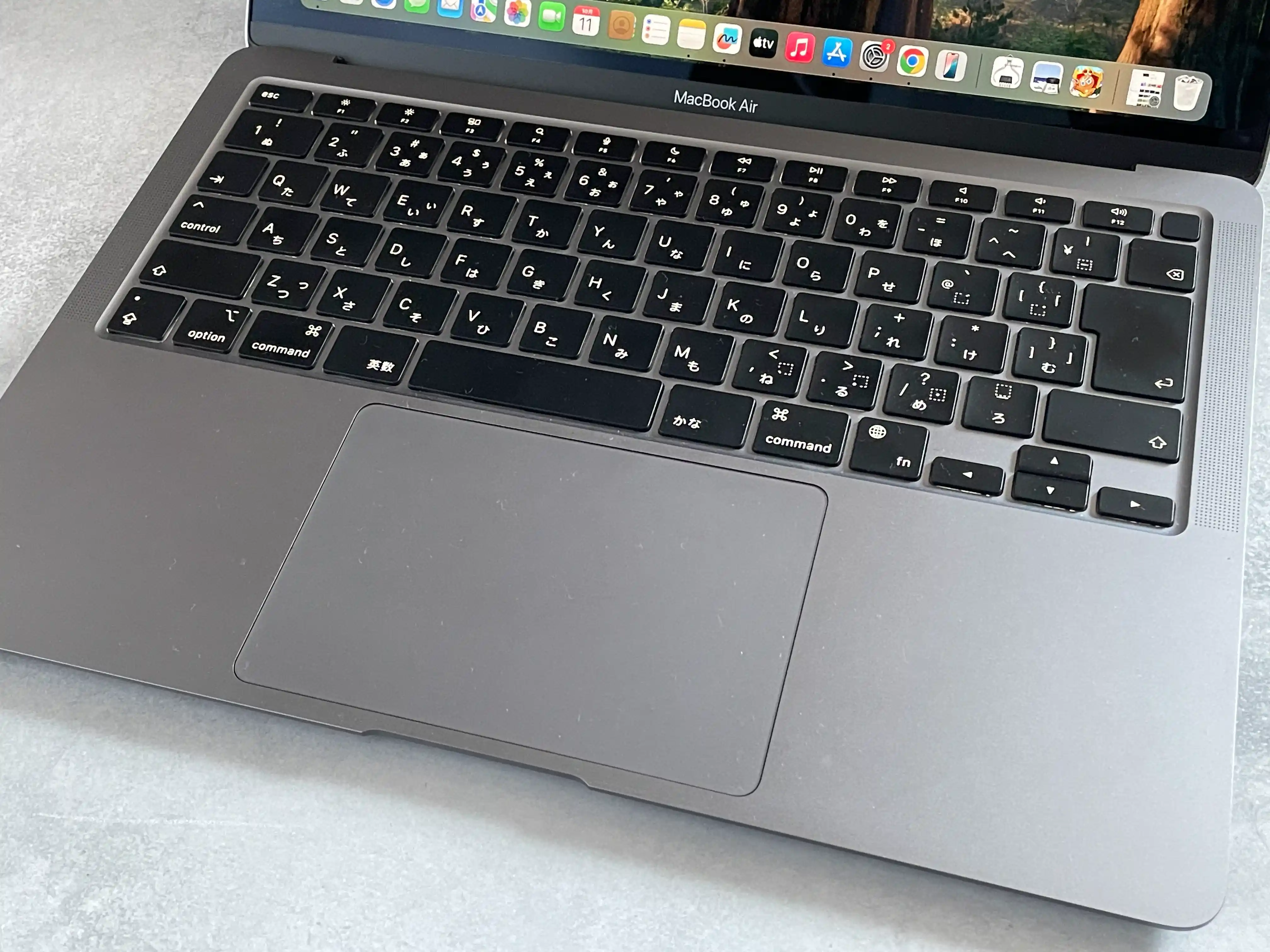
中古のMacBookには、かな刻印のあるJIS配列と、刻印のないUS配列が混ざっています。
どちらかが不良品というわけではなく、慣れと好みで決めていい部分です。
キーボード上部の細長いタッチ画面、Touch Barも同じ扱いになります。
| 仕様 | 特徴 | おすすめな人 |
| JIS配列 | かな刻印あり | Windowsから移る人 |
|---|---|---|
| US配列 | 刻印が少なく記号が広い | 見た目を重視する人 |
| Touch Bar | 物理のファンクションキーなし | 画面操作に抵抗がない人 |
ここを「買ってはいけない条件」に数える記事もありますが、故障とは別の話。
大事なのは、注文前に商品ページの写真でどちらの配列かを確かめておくことでしょう。
ポートの数と付属の電源アダプタ
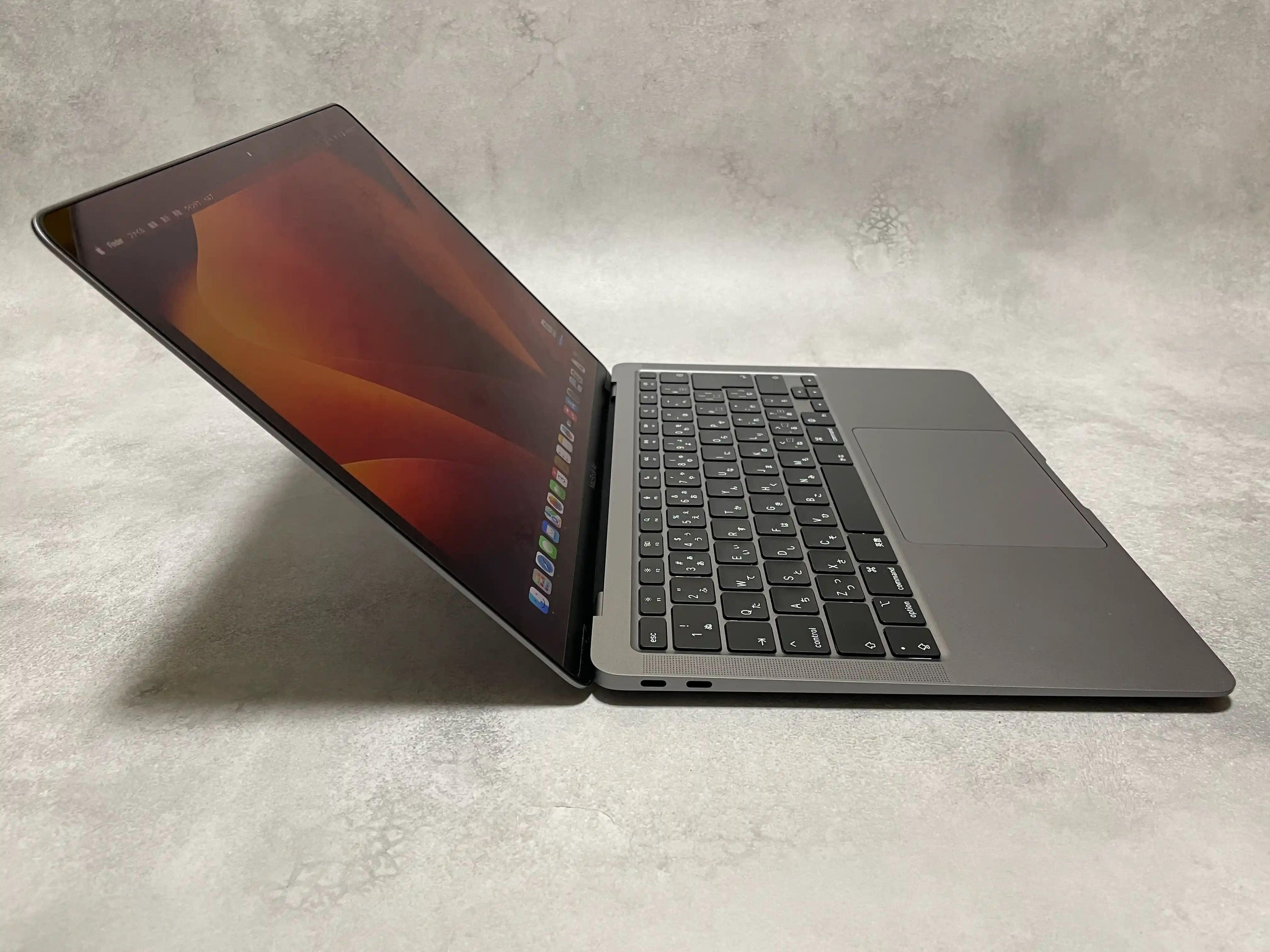
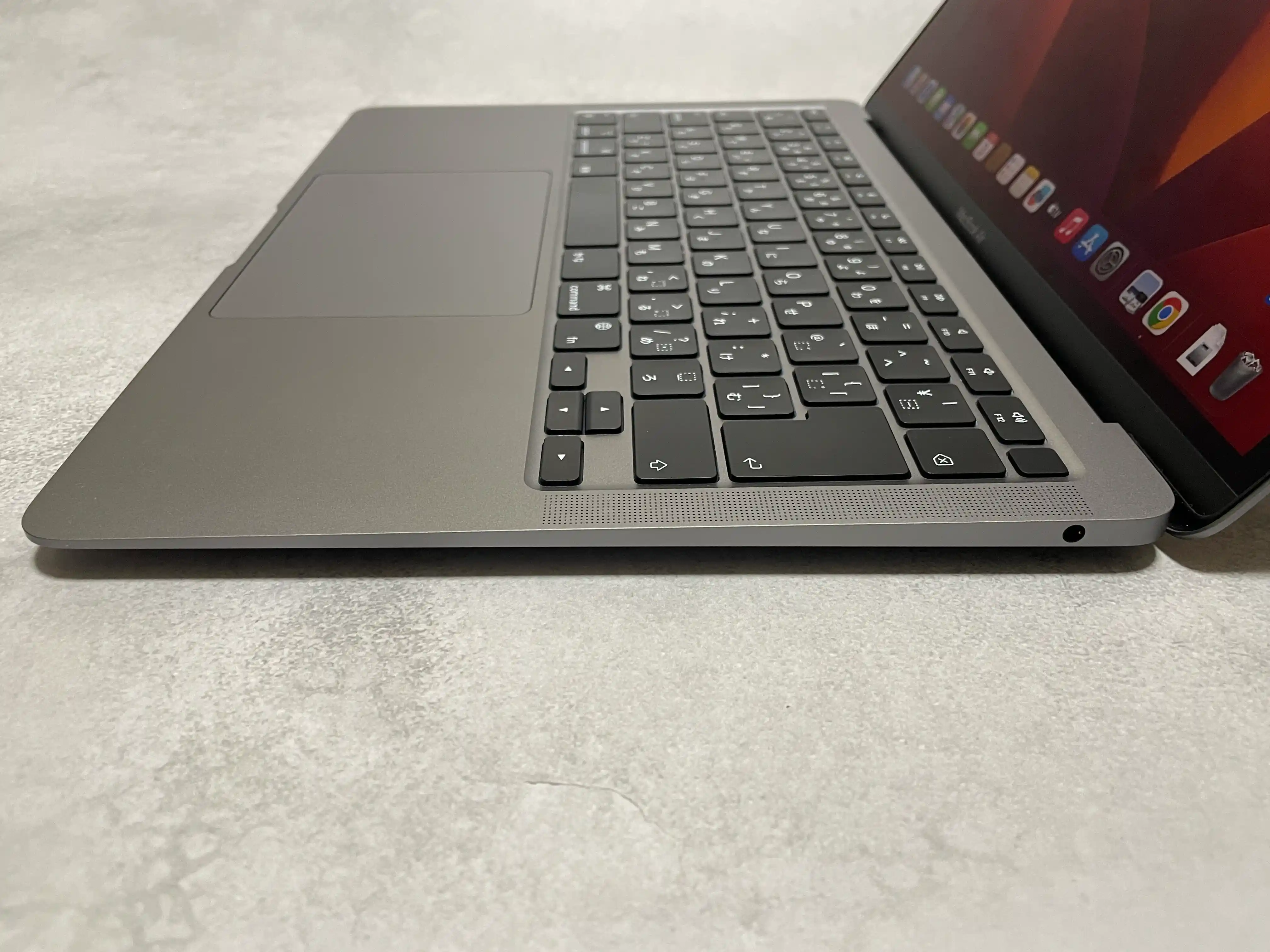
MacBook Air(M1)の端子は、Thunderbolt / USB 4ポートが2つとヘッドフォンジャックだけです。
充電に1つ使うと、自由に使えるのは残り1つになります。
外部モニターやSDカードを併用する人は、USB-Cハブを1つ用意しておくと足りるでしょう。
付属品の欄も読む。中古では電源アダプタやケーブルが付かない出品もあります。イオシスの保証は付属品を紛失した場合に対象外となるため、届いた箱の中身は捨てずに保管しておきましょう。
付属品がそろった状態は完品と呼ばれ、同じランクでも扱いが変わります。
イオシスの中古MacBookにも付属品の欄があるので、注文前に目を通しておきましょう。
狙い目は?買ってはいけない条件を外した中古MacBookの選び方
ここからは、外したあとに残る個体をどう選ぶかの話です。
順番どおりに見ていけば、候補は数台まで絞れます。
商品ページで順に見る6つの欄
中古の商品ページは情報量が多く、どこから読むかで迷いがちです。
次の6つの欄を上から順に見ていけば、判定は数十秒で終わります。
- チップ名(M1以降か)
- 年式(バタフライ世代を外す)
- メモリ(8GBか16GBか)
- ストレージ(256GB以上か)
- 状態ランク(記載があるか)
6つ目は保証の欄で、期間と対象外の項目まで読みます。
この順番なら、上から3つ目までで候補はかなり絞れるでしょう。
イオシスのMacBook一覧は、このうちチップ世代・メモリ・ストレージ・画面サイズが検索の絞り込みになっています。
用途別に見るメモリとストレージの目安
必要な構成は、何に使うかでかなり変わります。
| 使い方 | メモリ | ストレージ |
| ネットと動画 | 8GB | 256GB |
|---|---|---|
| 仕事と会議 | 16GB | 256GB |
| 写真や動画の編集 | 16GB | 512GB |
予算の都合でどちらかを削るなら、メモリを優先しましょう。
ストレージは外付けやクラウドで足せますが、メモリは後から増やせないからです。
もっと細かい線引きは中古MacBookのメモリを8GB・16GB・32GBで比較した記事にゆずります。
MacBook AirとMacBook Proの選び分け
Apple Silicon世代なら、MacBook Airでも日常の作業はひととおりこなせます。
Airは薄さと軽さを優先した構成で、持ち歩く時間が長い人と相性のよいモデル。
MacBook Proは冷却の機構を積んでいるぶん本体に厚みがあり、負荷の高い作業を想定した構成です。
- 持ち歩きと静かさを取る人はMacBook Air
- 動画の書き出しが多い人はMacBook Pro
- まだ用途が固まっていない人はAirの16GB
はじめてのMacなら、Airの16GB構成から見ていくと、用途が変わっても対応しやすくなります。
用途が固まってから上位機に移っても遅くはないでしょう。
長く使いたい人には新品という選択肢もある
中古は費用をおさえられますが、バッテリーの残り時間は買った時点で短いものです。
長く使い続ける前提なら、新品を選んだほうが総額で近づくこともあります。
どちらが合うかはMacBookは中古と新品どっちを選ぶべきかを整理した記事で見比べられるはずです。
数年で買い替える前提の人には、中古が生きてきます。Apple Silicon世代を選び、状態ランクと保証が公開された売り場で買えば、浮いた分をメモリ16GBに回すという組み替えも可能。
チップ・メモリ・ストレージで絞り込める売り場なら、この組み替えを在庫の中で試せます。
\ チップ世代とメモリで絞り込んでみる /
中古MacBookはどこで買う?買ってはいけない買い方との違い
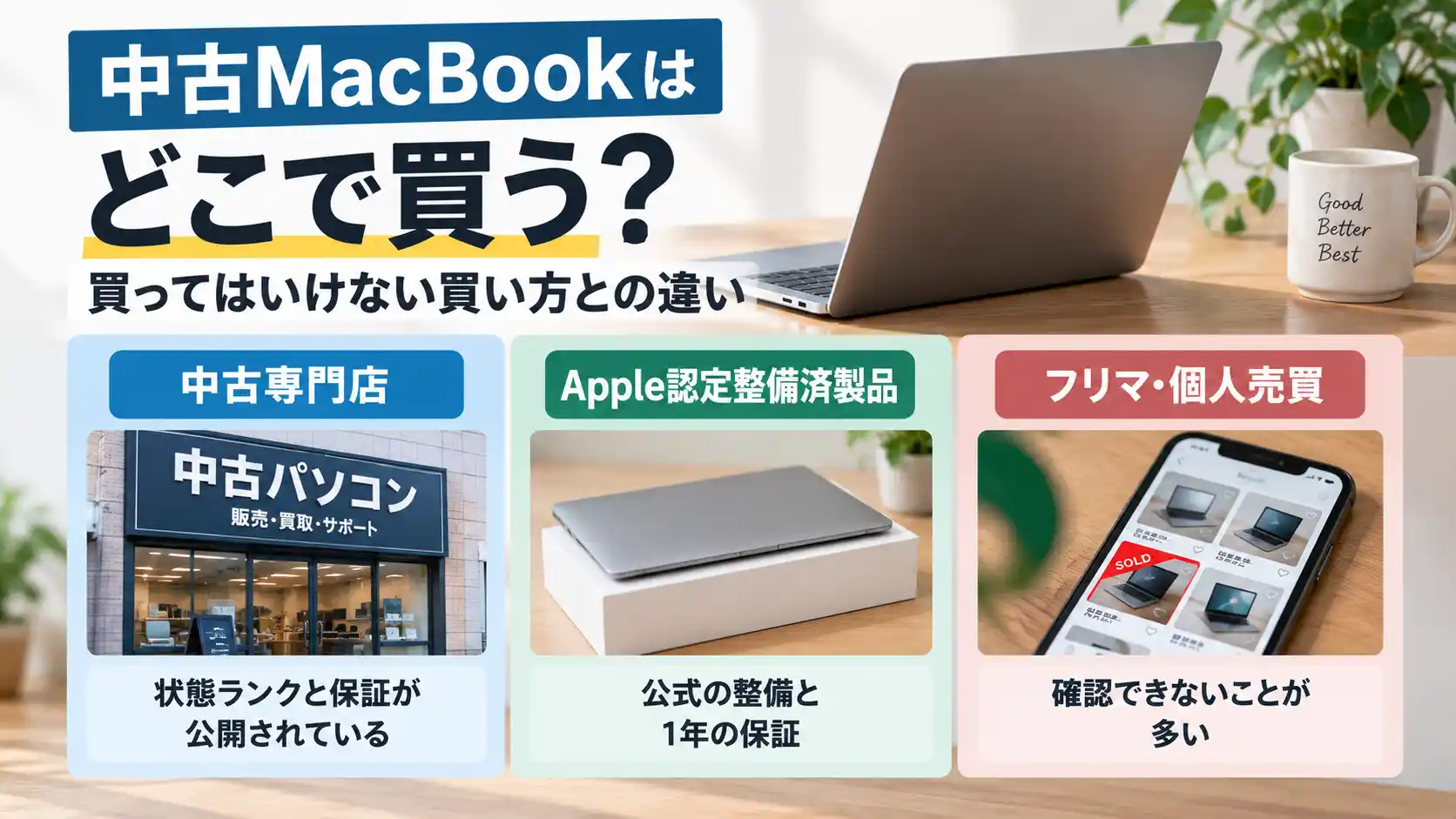
同じ1台でも、どこで買うかで確認できる情報が変わります。
判断の軸は、状態と保証の条件が先に公開されているかどうかです。
買い方3つの違いを並べて見る
中古MacBookの入手先は、大きく3つに分かれます。
| 項目 | イオシス | Apple認定整備済製品 | フリマ |
| 状態ランク | 6区分で公開 | 整備済で統一 | 出品者しだい |
|---|---|---|---|
| 保証 | 中古は3ヶ月 | 1年 | 出品者しだい |
| 保証の延長 | 公式の案内なし | AppleCare製品で可 | なし |
| 選べる幅 | 世代も構成も広い | 在庫が入れ替わる | 出品しだい |
| 送料 | パソコンを含むと970円 | 公式サイトの案内による | 出品しだい |
3つを見比べると、事前に確認できる情報の量が売り場ごとに違うと分かります。
各店の細かい違いはMacBookの中古はどこで買うかを比べた記事にまとめました。
フリマ・個人売買では確認できないこと
フリマアプリやオークションは、出品者が個人であることがほとんどです。
そのため、店が行うような通電確認や動作確認の記録は、残らないことが多いもの。
「美品」という言葉の基準も、出品者ごとにバラバラになります。
- アクティベーションロックの解除
- MDMの登録が残っていないか
- 充放電回数とバッテリーの状態
- 不具合があったときの申し出先
中古品を商売として売買する店は、古物営業法にもとづく古物商許可を受けた事業者。
個人売買の落とし穴はメルカリ・ヤフオクの中古MacBookは買って大丈夫かをまとめた記事で詳しく扱っています。
Apple認定整備済製品がおすすめな人
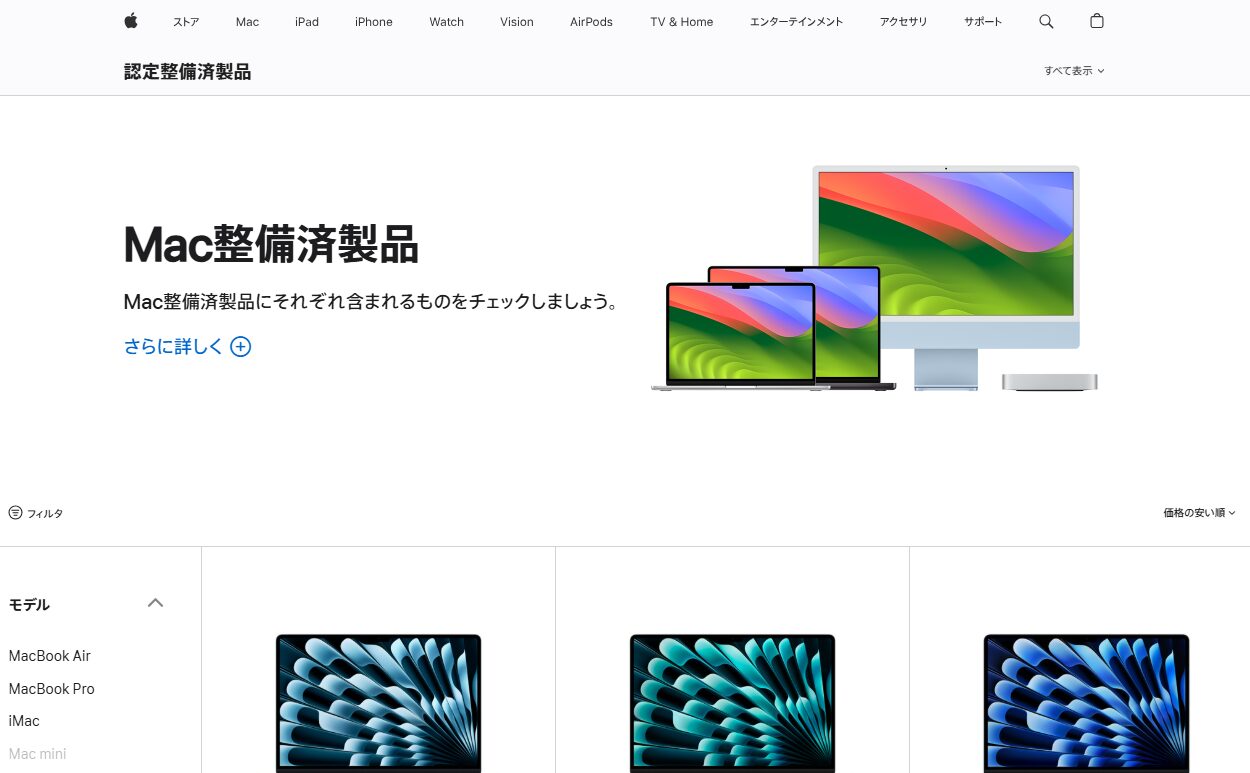
Apple認定整備済製品は、Appleが点検と整備をしたうえで販売する製品です。
公式には1年間のハードウェア製品限定保証が付き、AppleCare製品で保証を延ばすこともできると書かれています。
誤解しやすい点。公式が「新しいバッテリーと外装」と書いているのは整備済iOSデバイスについてです。Macについては「Apple純正の交換パーツ(必要な場合)」までの記載にとどまるため、バッテリーが新品に替わるとまでは読み取れません。
付属品とケーブルがそろい、新品の白い箱で届くのも公式の説明どおり。
保証の長さと窓口の一本化を重視する人には、この選択肢が合っています。
いっぽうで在庫は入れ替わるため、同じ世代・構成が常にあるとは限りません。
中古専門店でイオシスを選んだ理由
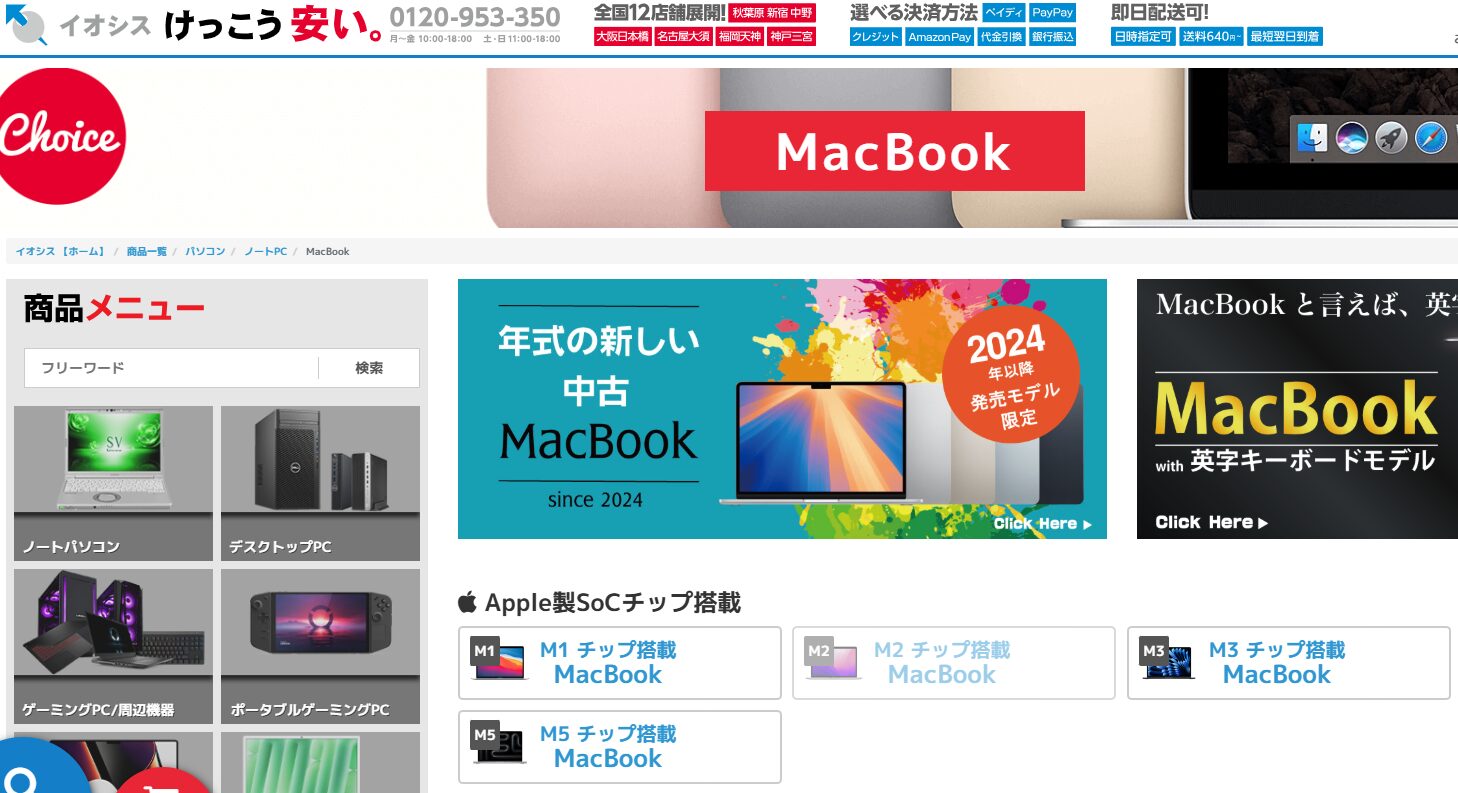
| 項目 | 内容 |
| サービス名 | イオシス |
|---|---|
| 状態ランク | 新品・未使用品・アウトレット・中古A・中古B・中古C |
| 保証期間 | 中古は当社3ヶ月保証 |
| 保証の対象外 | バッテリー・ドット抜け・付属品の紛失 |
| 保証の対応 | 期間内なら交換・返金(通信販売部へ返送) |
| 返品 | パソコンは1weekあんしんサポートの対象外 |
| 送料 | パソコンを含む場合970円 |
| 公式サイト | MacBookの商品一覧はこちら |
私がイオシスを選んだ決め手は、状態ランクの定義が公開されていることでした。
中古Aランクは「使用感の少ない中古品」、中古Bランクは「経年劣化に該当する使用感が見られる商品」と、公式に言葉で書かれています。
この定義があるだけで、届く前に外観のイメージを持てました。
弱点も先に書いておきます。イオシスの中古は販売店独自の3ヶ月保証で、メーカー正規保証とバッテリーは対象外。返品も、パソコンは1weekあんしんサポートの対象外です。保証の長さを重んじる人には、Apple認定整備済製品のほうが合うでしょう。
それでも、条件で絞ってから選びたい人には世代と構成の幅が効いてきます。
\ 状態ランクと保証を見ながら選ぶ /
イオシスで買ったMacBook Air M1を実機で確かめた
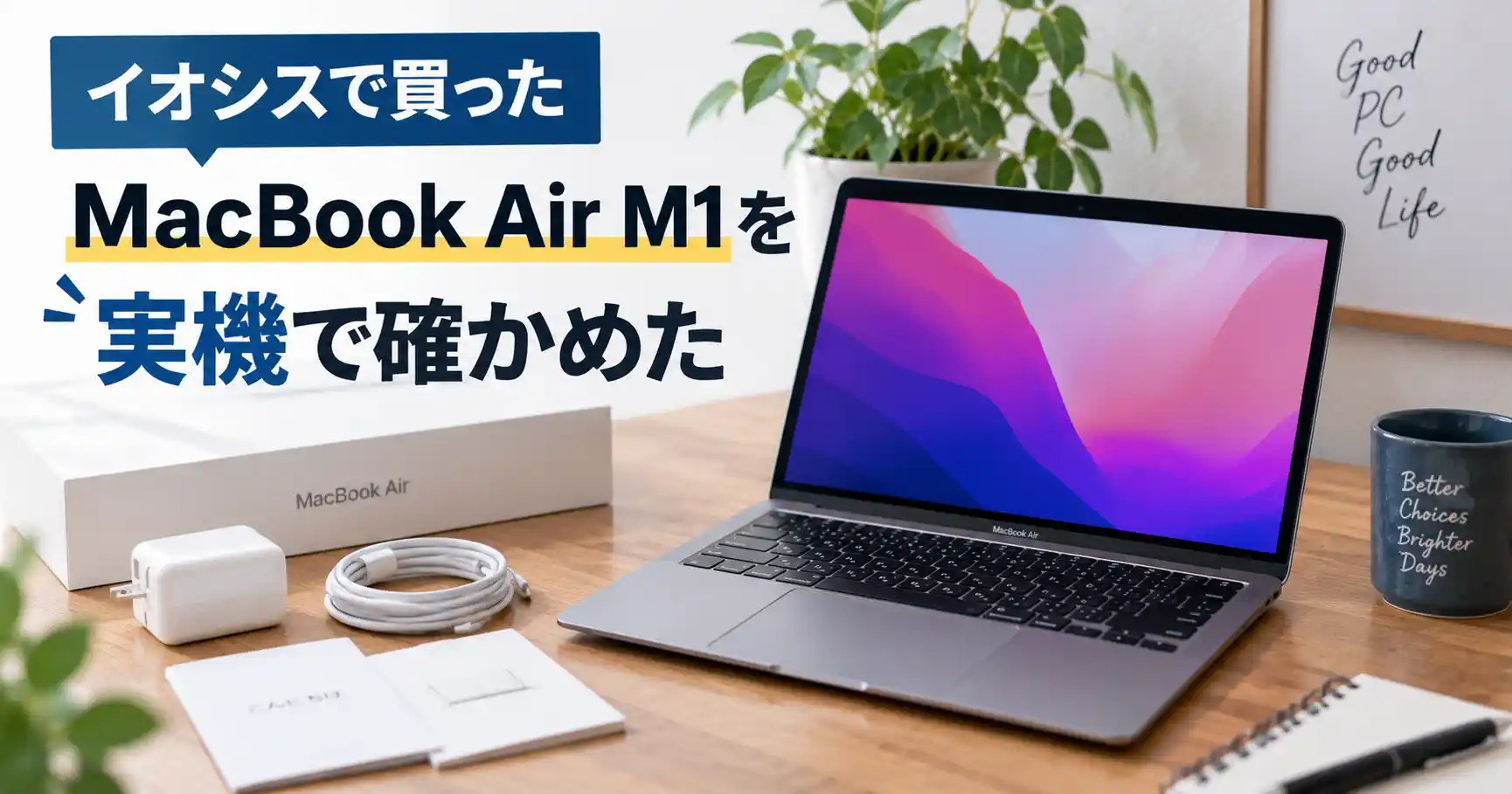
ここからは、実際に自腹で買った1台の話をします。
写真に写っている事実だけを書き、そこから性能の断定には広げません。
届いた個体の状態と付属品
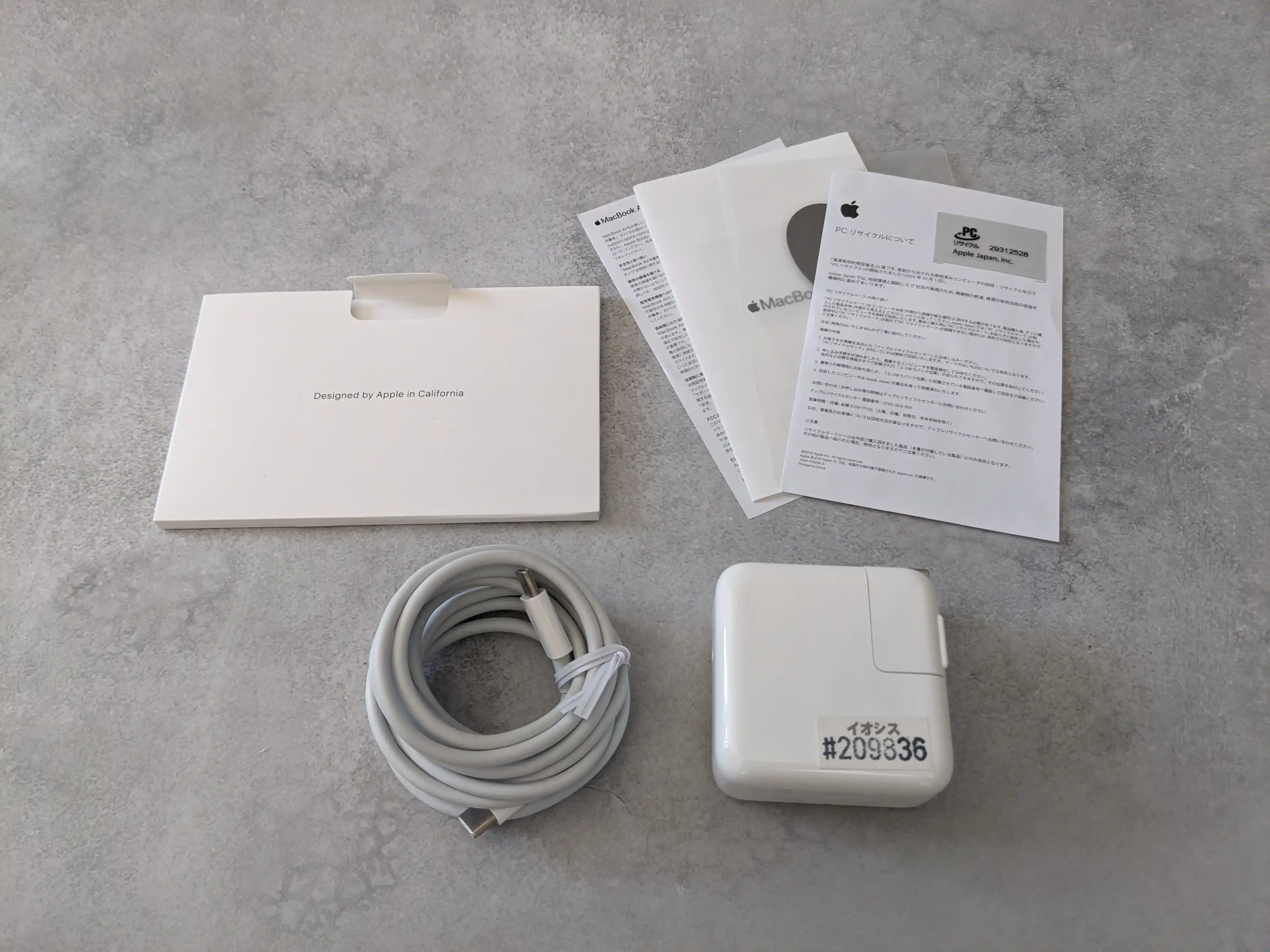
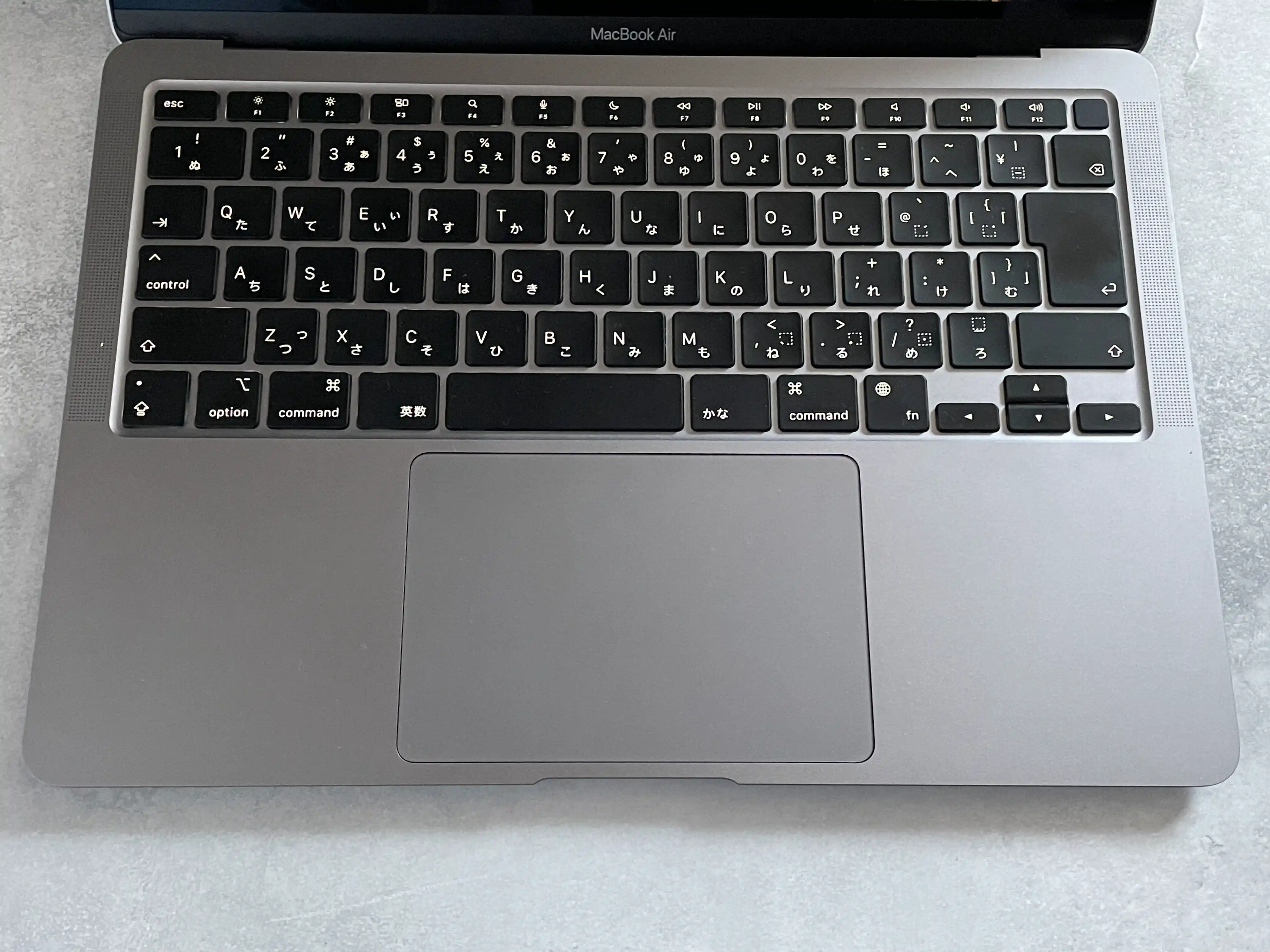
| 項目 | この個体で確認できたこと |
| 機種 | MacBook Air(M1・2020) |
|---|---|
| 状態ランク | 中古Aランク |
| 構成 | メモリ8GB/SSD 256GB |
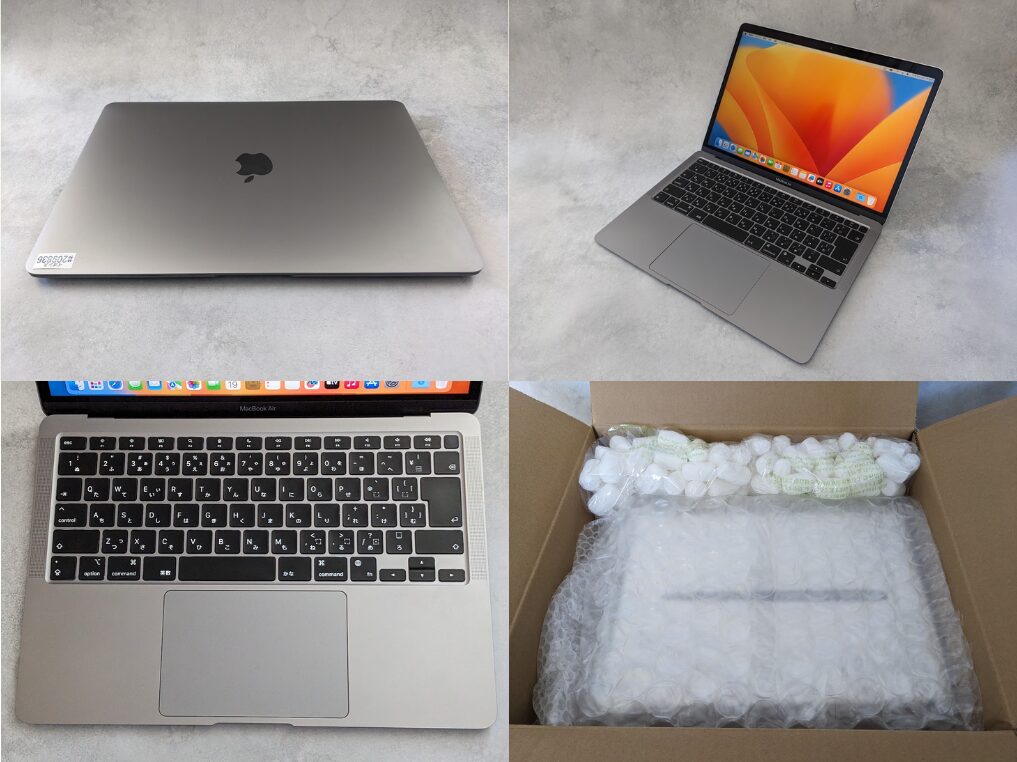
| 外観 | 天板と底面に目立つ傷は見当たらず |
| キーボード | JIS配列・キートップのハゲなし |
| 端子 | Thunderbolt / USB 4が2つ・ヘッドフォンジャック |
| 付属品 | 電源アダプタ・USB-Cケーブル・説明書 |
外観については、ランクの説明どおりの使用感の少ない個体でした。
ゴム足も4つとも残っており、付属品は完品の状態。
とはいえ、これはこの1台で確認できた事実で、同じランクの全個体がこうなるとは限りません。
バッテリーは保証対象外という前提でAランクを選んだ
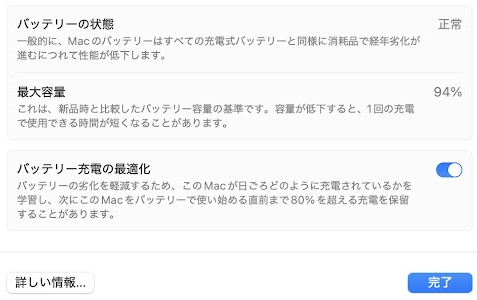
注文前の時点で、バッテリーが保証の対象外だということは分かっていました。
そこで考えたのが、外観がきれいな個体は、前の持ち主が丁寧に扱っていた可能性が高いという筋道です。
バッテリーの状態を直接は選べないので、外観のランクを1つ上げるという替え方をしました。
柏原結果は当たり。容量の表示は94%でした。
もちろん、これはこの個体でそうだったという話にすぎません。
それでも「バッテリーを選べないなら、選べる項目で寄せる」という考え方は他の機種でも使えます。
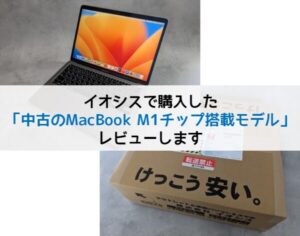
購入の流れと届いた直後の様子はイオシスで中古のMacBook Air M1を買ってみた購入レビューに写真つきで残しました。
梱包と同梱物から分かること
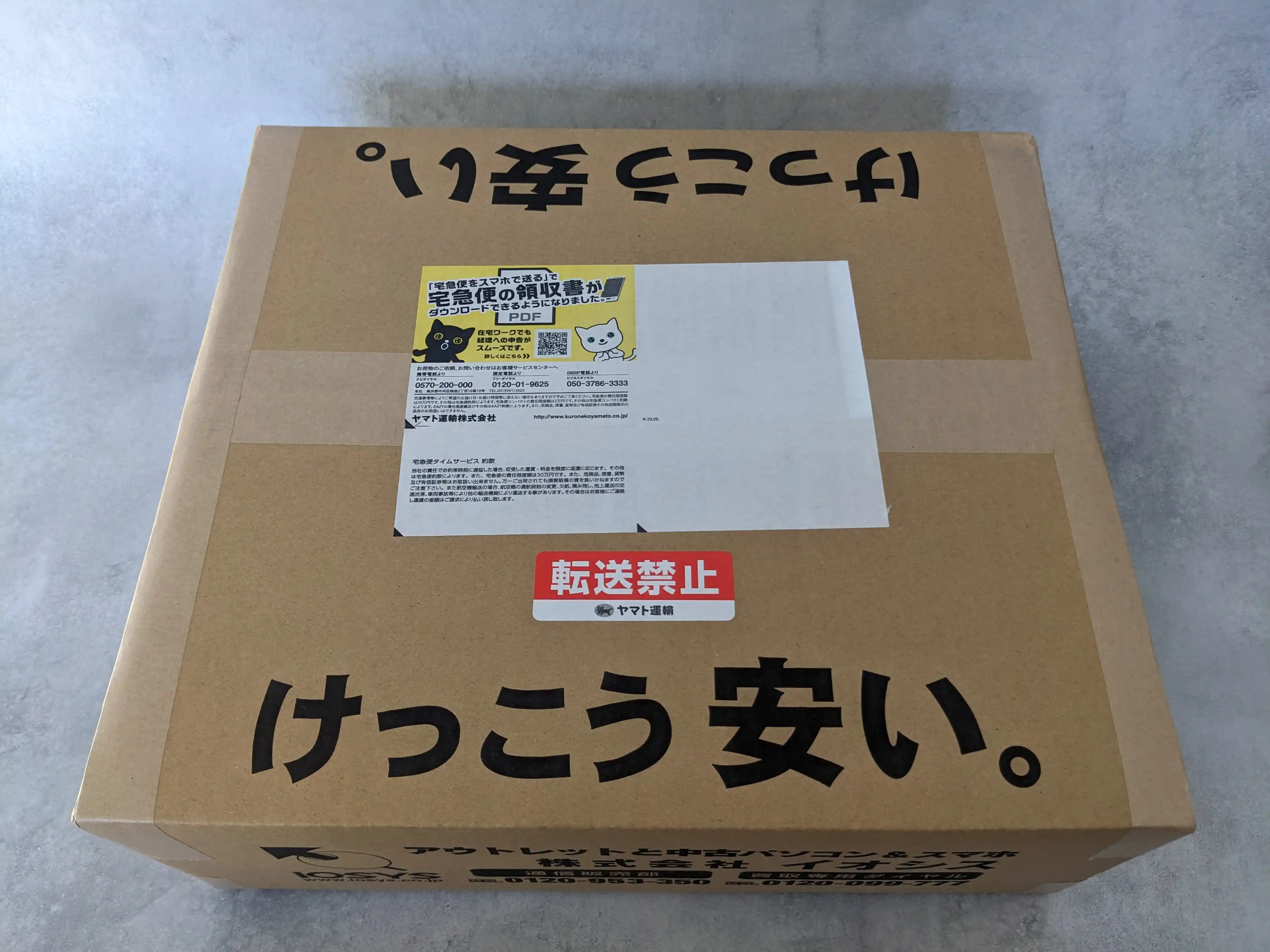
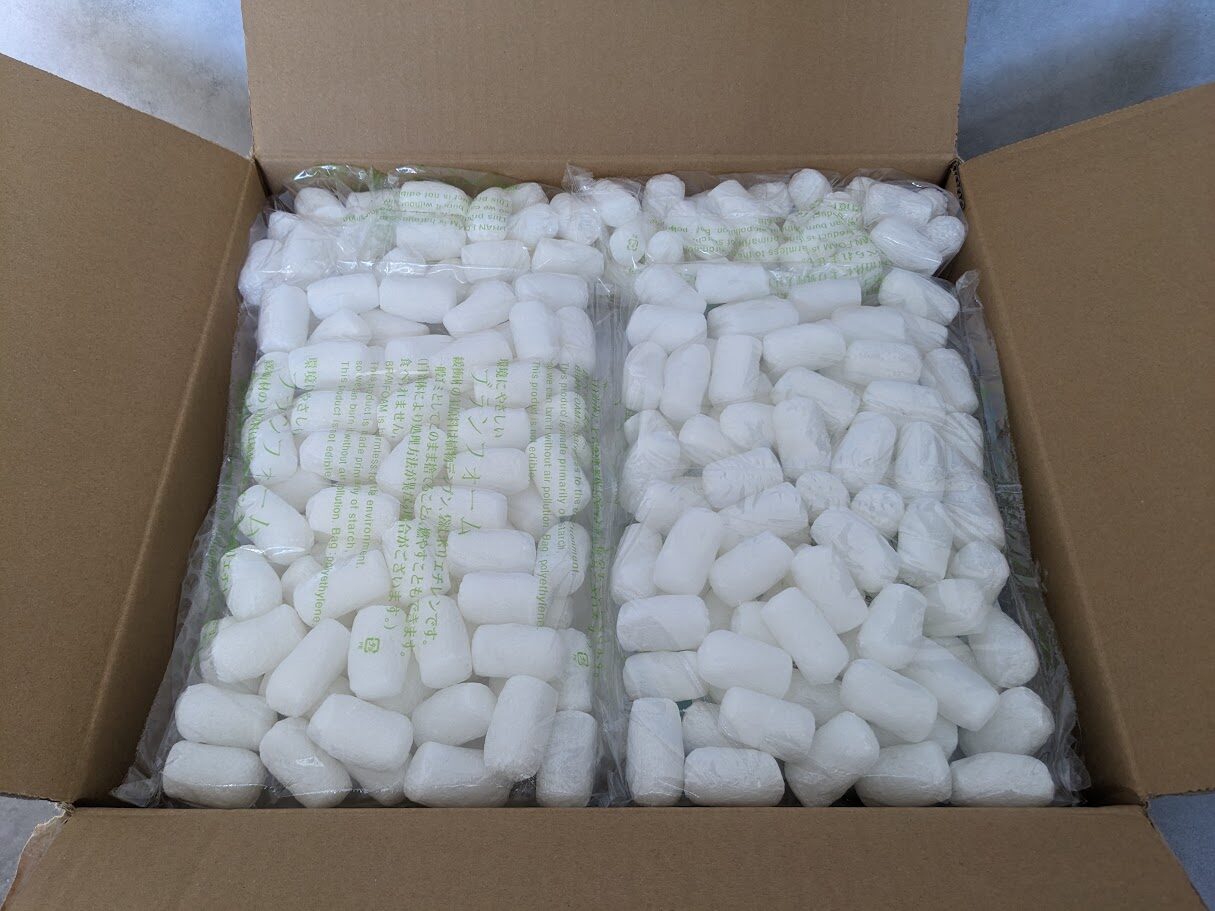
届いたのはヤマト運輸の配送箱で、中はエアクッションで満たされていました。
製品箱が動かないよう詰められており、輸送中の破損を気にする作り。
中古パソコン用のセットアップ案内も同梱されていました。
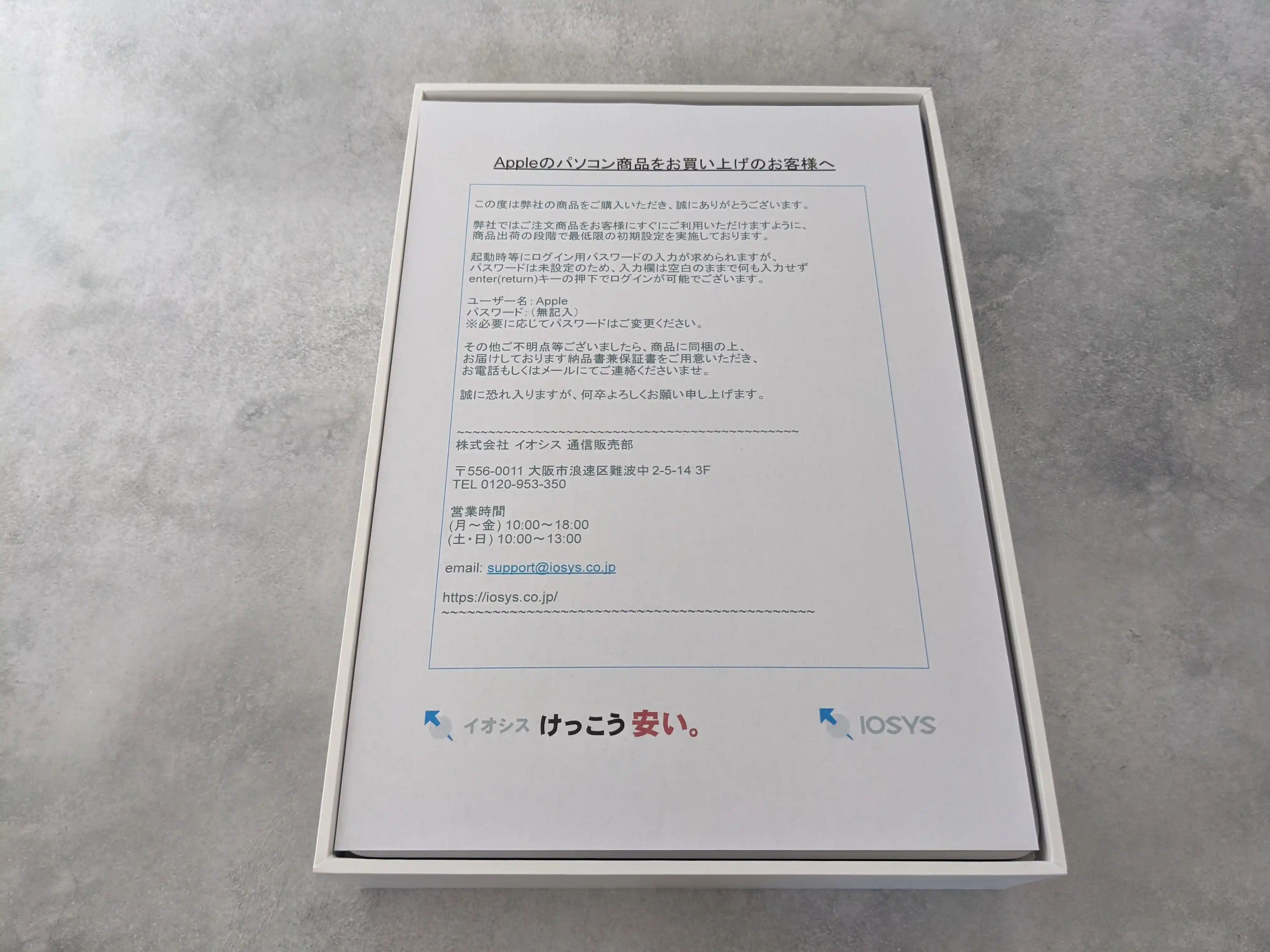
同梱物は捨てないでおきましょう。イオシスの保証は付属品や箱を紛失した場合に対象外になります。届いたら箱ごと保管したまま動作を確かめるのが安全です。
同じ条件で選んだ1台がこの状態だったので、イオシスの中古MacBookで条件を絞る買い方は再現しやすいと感じています。
\ 中古Aランクの在庫を見てみる /
中古MacBookが届いたら、保証期間内にやるチェック
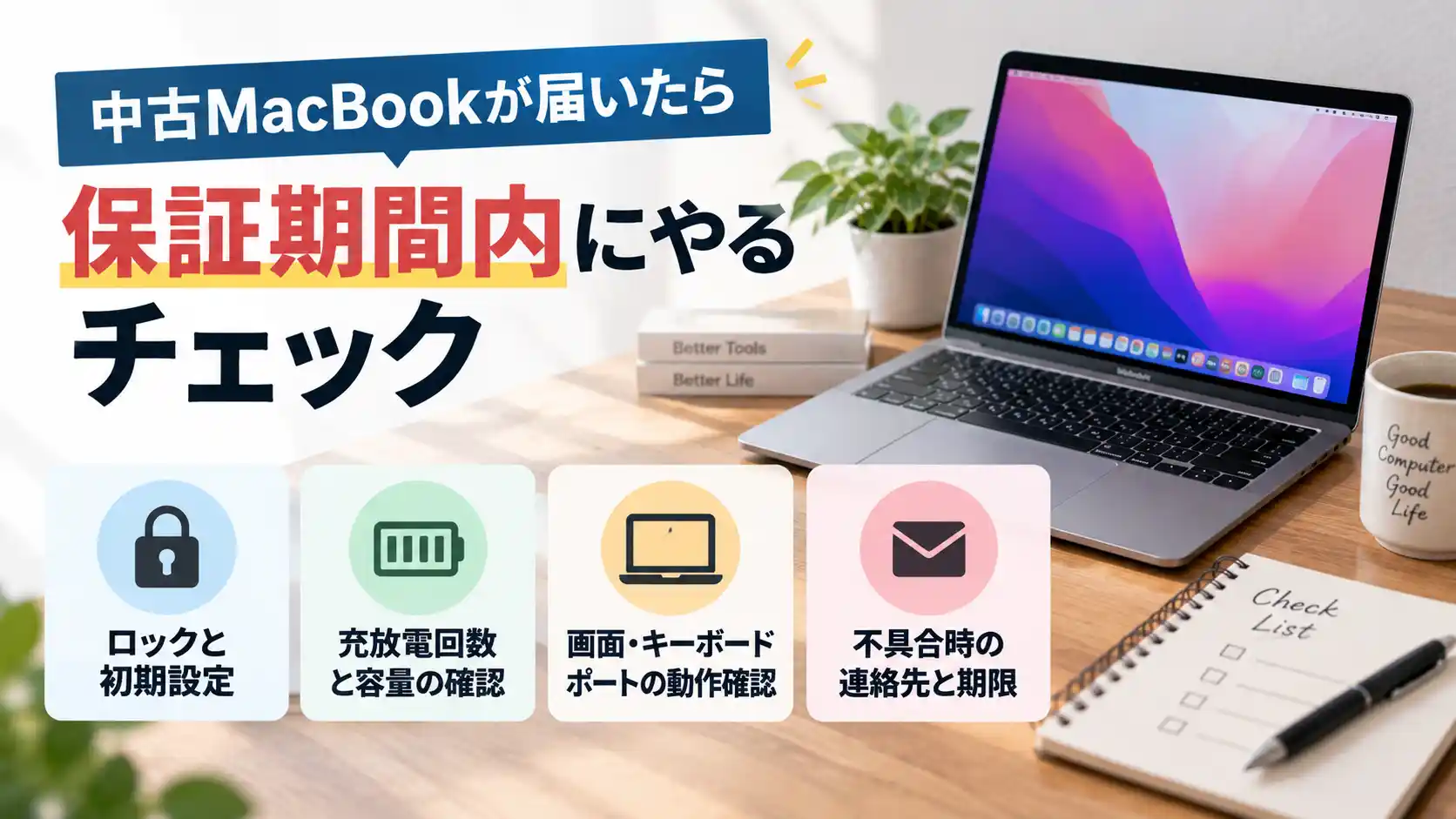
届いてからのチェックは、期限のあるものから順に進めます。
不具合の申し出は保証の期間内に行うので、開封したその日に進めるのがおすすめです。
最初に見るのはロックと初期設定
電源を入れて、言語の選択からWi-Fiの設定まで進めてみましょう。
ここで前の持ち主のApple Accountを求められたら、アクティベーションロックが残っています。
会社のドメインでのサインインを促された場合は、MDMの登録が残っている状態。
どちらも購入者側では解除できません。自分で何とかしようとせず、その日のうちに購入した店へ連絡します。保証の期間内に申し出る必要があるため、後回しにしないでおきましょう。
逆にデスクトップまで進めば、ロックの心配はなくなります。
そのまま次の確認に移りましょう。
充放電回数と容量を確認する手順
バッテリーの状態は、Mac本体だけで確かめられます。
バッテリーの状態を確かめる3ステップ
画面左上のアップルマークから「このMacについて」を開き、システム情報へ進みます。
左の一覧から「電源」を選ぶと出てくるのが、充放電回数(サイクルカウント)。
システム設定のバッテリー欄では、容量が何パーセント残っているかも確かめましょう。
Appleの設計値である1,000回という数字を目安に、残りの余力を見積もります。
数字が商品ページの記載と大きく違うなら、その日のうちに問い合わせておくのが安全でしょう。
バッテリーが弱った機体の見極め方はパソコンの寿命は何年かをまとめた記事でも扱っています。
画面・キーボード・ポートを一通り触る
次は、目と手で確かめる項目です。
- 白い画面を全画面表示してドット抜けとムラ
- 全キーを打鍵して反応と二重入力
- トラックパッドのクリック感
- 両側の端子で充電とデータ転送
ドット抜けはイオシスの保証対象外に含まれるため、気になる人は購入前の記載も読んでおきましょう。
端子は片方だけ試して終わりにせず、両側とも充電できるかを確かめます。
確認項目をもっと細かく追いたい人はMacBookを中古で買う際の注意点9つをチェックリスト代わりに使えるはずです。
不具合が見つかったときの連絡先と期限
不具合が見つかったら、まず保証の条件を確かめましょう。
イオシスの中古は当社3ヶ月保証で、期間内なら初期不良・動作不良について交換・返金を受け付けると案内されています。
ただし付属品や箱を紛失していると対象外になるため、開封したら一式をそのまま保管。
連絡は郵送前に。イオシスの初期不良対応は郵送のみと案内されています。まず購入履歴から連絡し、症状と発生する条件をメモにして添えると話が早く進むはずです。
買った直後にやることの全体像は中古パソコンを買ったらやることをまとめた記事に載せました。
早めに確認を済ませておけば、あとはゆっくり使い始められるでしょう。
中古MacBookのよくある質問

検索でよく見かける疑問に、この記事の立場でお答えします。
中古のMacBookはやめたほうがいいですか?
中古そのものを避ける必要はありません。避けるのは5つの条件に当てはまる個体だけで、考え方は「買ってはいけない」は機種ではなく条件で決まるにまとめています。
Intel搭載のMacBookは今から買っても使えますか?
Apple公式が次期macOSの対応機種として挙げているのはApple Silicon搭載Macだけです。Intel搭載のMacBook Airは現行のmacOSにも対応しておらず、根拠は条件1 Intel搭載モデルはmacOSの対応表から外れているに載せました。
中古のMacBookは何年くらい使えますか?
年数の保証はありませんが、Appleは供給停止から5年以上7年未満をビンテージ製品、7年以上をオブソリート製品と定義しています。この区分と対応表の見方は条件1にまとめました。
メモリ8GBの中古MacBookでも足りますか?
ネットと動画が中心なら8GBでも動きます。同時作業が増える人は16GBが目安で、用途別の考え方は用途別に見るメモリとストレージの目安に表でまとめました。
バッテリーの充放電回数はどれくらいまで大丈夫ですか?
Appleはフル充電サイクル1,000回で本来の容量の最大80%を維持する設計だと公表しています。この数字を目安にした見方は条件4 バッテリーの状態が分からない個体で説明しました。
バッテリーの交換にはいくらかかりますか?
Apple公式は、最終的な料金は診断と検査を行ったうえで確定すると案内しています。モデルによって変わるため、金額はAppleサポートの修理ページで確認しましょう。バッテリーの見方は条件4にまとめました。
アクティベーションロックがかかっていたらどうなりますか?
初期設定の途中で前の持ち主のApple Accountを求められ、そこから先へ進めません。購入者側では解除できないため、対応は最初に見るのはロックと初期設定のとおり店へ連絡します。
フリマアプリの中古MacBookは買っても大丈夫ですか?
買えないわけではありませんが、ロックの解除やバッテリーの状態を事前に確かめにくいのが実情です。確認できない項目はフリマ・個人売買では確認できないことに並べました。
Apple認定整備済製品と中古専門店はどちらがおすすめですか?
保証の長さを重視するならApple認定整備済製品、世代や構成を細かく選びたいなら中古専門店が向いています。違いは買い方3つの違いを並べて見るの表にまとめました。
中古のMacBookが届いたら最初に何をしますか?
電源を入れて初期設定を進め、ロックが残っていないかを見ます。そのあとの流れは中古MacBookが届いたら、保証期間内にやるチェックに順番どおり書きました。
まとめ:買ってはいけない中古MacBookを外して条件で選ぼう
買ってはいけないのは機種ではなく、5つの条件に当てはまる個体だけでした。
裏を返せば、条件を外した1台は候補として見ていいということ。
- 避けるのは5つの条件に当てはまる個体
- チップはApple Silicon以降
- 判定は商品ページの6つの欄
- 届いたら期限のある確認から
- 迷ったら、状態ランクと保証が公開されたイオシスの中古MacBookから
迷っている間にも、条件に合う個体は他の人に買われていきます。
条件さえ決まっていれば、在庫から探す作業は数分で終わるはず。
柏原あとは条件で絞って見るだけですね。
私が同じ条件で選んだ1台は、外観も付属品も説明どおりの状態で届きました。
チップ世代とメモリで絞り込めば、候補は一覧の上のほうに集まってきます。
\ 5条件を外した中古MacBookを探す /