Windows11に乗り換えたとき、「あれ、なんか使いにくい…」と感じた方は多いんじゃないかなと思います。
タスクバーのアイコンが中央に並んでいたり、スタートメニューの構造がガラッと変わっていたり、右クリックのコンテキストメニューが「その他のオプションを表示」という階層の奥に隠れてしまったり。
長年Windows7や10に慣れ親しんできたユーザーにとって、これは地味にストレスのかかる変化ですよね。
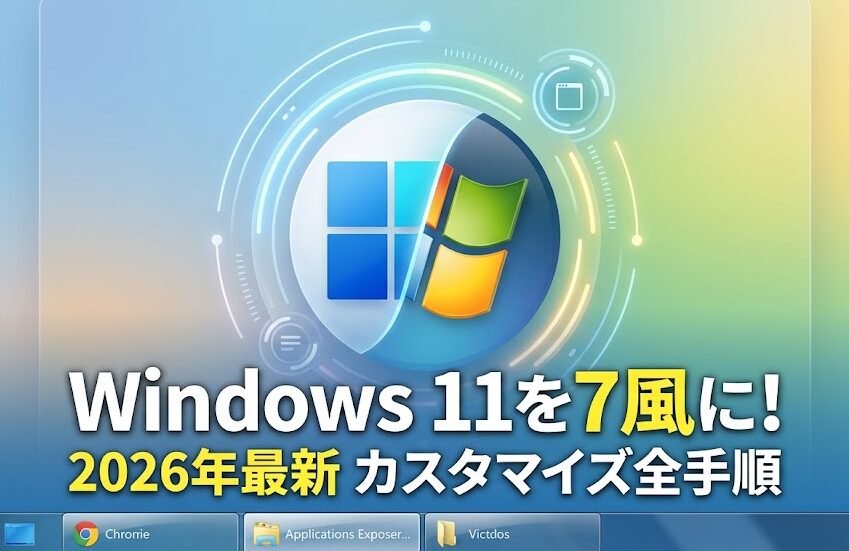
この記事では、Windows11をWindows7風の見た目や操作感に近づけるカスタマイズ方法を、タスクバー・スタートメニュー・右クリックメニュー・テーマやデザインまで網羅して解説します。
Open-ShellやExplorerPatcher、StartAllBackといったツールの使い方はもちろん、Aero Glassの透過効果の再現や、Windows7風のアイコンパック・システムサウンドの変更方法まで、実際に手を動かしながら設定できるように丁寧にまとめました。
また、カスタマイズツールはWindowsのアップデートによって不具合が出ることもあるため、24H2対応のクラッシュ対策や復旧方法についても触れています。
Windows11の安全性はそのままに、慣れ親しんだ操作環境を取り戻したい方は、ぜひ最後まで読んでみてください。
- カスタマイズ前に必ずやっておくべき安全対策
- タスクバーとスタートメニューをWindows7風に変える具体的な手順
- 右クリックメニューを旧仕様に戻す方法とアップデート後の対処法
- テーマ・アイコン・サウンドでWindows7の見た目を完全再現する方法
Windows11をWindows7風にする前に知っておくこと
カスタマイズを始める前に、まずは基本的な知識と準備を整えておきましょう。ここをしっかり押さえておくことで、トラブルが起きたときにも慌てずに対処できます。
Windows7のUIが今でも支持される理由
Windows7は2009年にリリースされたOSですが、2020年1月にサポートが終了した現在でも、その操作性を懐かしむユーザーは非常に多いです。なぜここまで根強い支持があるのか、改めて振り返ってみます。
まず一番大きいのは、「迷わず操作できる」インターフェースの完成度です。スタートボタンは左下に固定され、クリックすると「すべてのプログラム」が階層構造でズラッと並ぶ。
シャットダウンも電源オプションも、すべてそこに集約されていました。覚えてしまえばマウスを迷わせることなく、目的の操作に一直線でたどり着けるシンプルさがありました。
次に、Aero Glassと呼ばれる半透明のウィンドウデザインも大きな魅力でした。ウィンドウのタイトルバーが透けて見えるあのガラス風の質感は、フラットデザインが主流になった現在でも「あの見た目に戻したい」という声が絶えません。
タスクバーについても、アプリごとのアイコンにウィンドウのタイトルがラベルとして表示され、複数のウィンドウが開いていても一目でどれがどれかわかる仕様でした。
Windows11のようにアイコンだけがズラッと並んでいると、慣れていないうちはどれがどのウィンドウか判断しにくいですよね。
こうした「直感的に使えること」の積み重ねが、今でもWindows7のUIが高く評価される理由です。
カスタマイズ前に復元ポイントを作成する方法
今回紹介するカスタマイズの中には、レジストリの編集やシステムファイルに干渉するツールの導入が含まれます。万が一の不具合に備えて、作業前に必ず復元ポイントを作成しておくことを強くおすすめします。
復元ポイントの作成手順
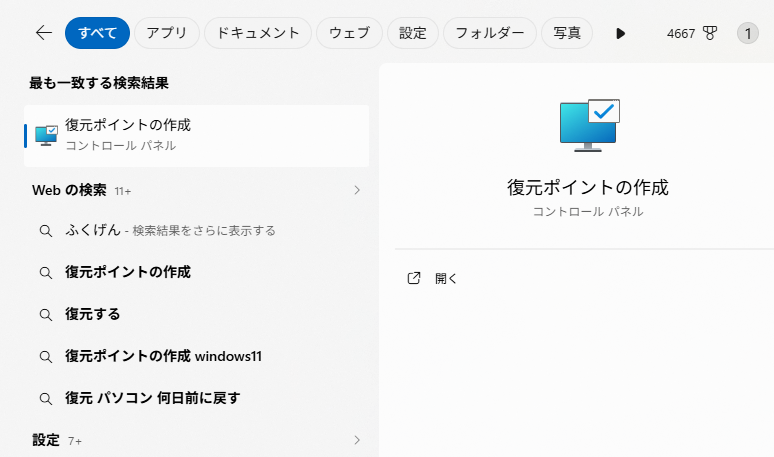
スタートボタンを右クリックして「システム」を開きます。右側の「システムの保護」をクリック(または検索バーに「復元ポイントの作成」と入力して直接開いてもOKです)。
「システムのプロパティ」ウィンドウが開いたら「システムの保護」タブを選択し、「作成」ボタンをクリック。任意の名前(例:「カスタマイズ前」)を入力して「作成」を押せば完了です。数十秒〜数分で作成が終わります。
復元ポイントがあれば、カスタマイズ後に何か問題が起きたときに、この時点の状態に戻すことができます。「やってしまった…」となる前に、この一手間を惜しまないでください。
復元ポイントと合わせて、回復ドライブ(リカバリーUSB)も作成しておくと、より万全な備えになります。作成方法はWindows10・11の回復ドライブ(リカバリーUSB)の作成方法と注意点で詳しく解説しています。
レジストリ編集やシステムツールの導入は、操作ミスによってWindowsが正常に動作しなくなるリスクがあります。本記事の手順はあくまで参考情報であり、作業は必ず自己責任で行ってください。不安な場合はPCに詳しい方や専門家にご相談ください。
タスクバーをWindows7風に変更する方法
Windows11に乗り換えて最初に「あれ?」となるのが、やっぱりタスクバーですよね。ここでは設定だけでできる変更から、フリーソフトを使った本格的なカスタマイズまでを順番に紹介します。
タスクバーのアイコンを左揃えにする手順
正直、私もWindows11に乗り換えたとき(去年のことです)、最初に「これは無理」と思ったのがタスクバーのアイコンが中央に集まっているレイアウトでした。
長年スタートボタンは左下という感覚が染みついているので、中央にあると毎回クリックが一瞬ズレるんですよね。これは即調べて直しました。幸い、ソフト不要で設定から変更できます。
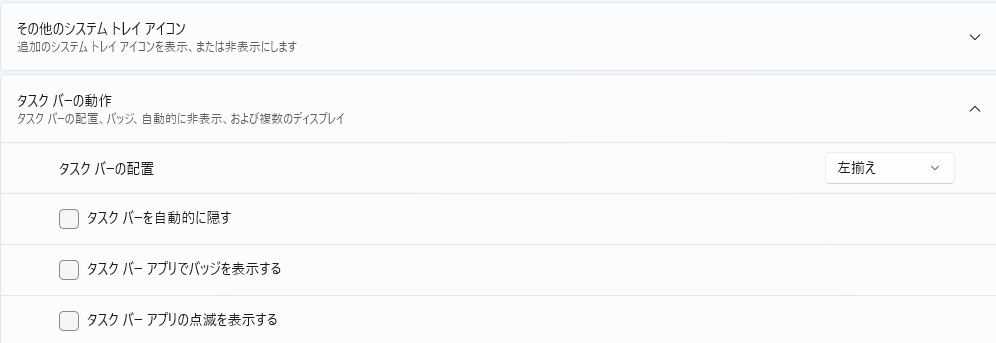
- タスクバーの何もない部分を右クリック →「タスクバーの設定」を開く
- 画面を下にスクロールして「タスクバーの動作」をクリックで展開
- 「タスクバーの配置」を「中央揃え」→「左揃え」に変更
これだけでスタートボタンが左端に移動し、ぐっとWindows10以前の感覚に近づきます。まずここから始めるのがおすすめです。
ラベル表示とボタン結合を解除する設定
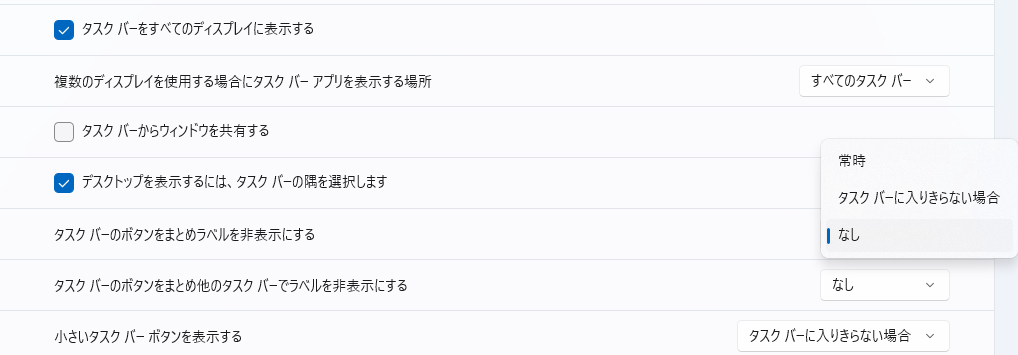
Windows7のタスクバーは、開いているアプリのウィンドウがそれぞれ独立したボタンとして表示され、アプリ名のラベルも見えていました。Windows11ではデフォルトでアイコンだけが表示され、同じアプリのウィンドウはグループ化(結合)されます。
これを変更するには、同じく「タスクバーの設定」→「タスクバーの動作」の中にある「タスクバーボタンをまとめ、ラベルを非表示にする」の設定を「なし」に変更します。これにより、開いているウィンドウがそれぞれ独立したボタンとして表示されるようになります。
Windows11のバージョンによって、この設定項目の名称や位置が若干異なる場合があります。設定画面内を「ラベル」や「結合」といったキーワードで探してみてください。
タスクバーをWindows7風にするフリーソフト
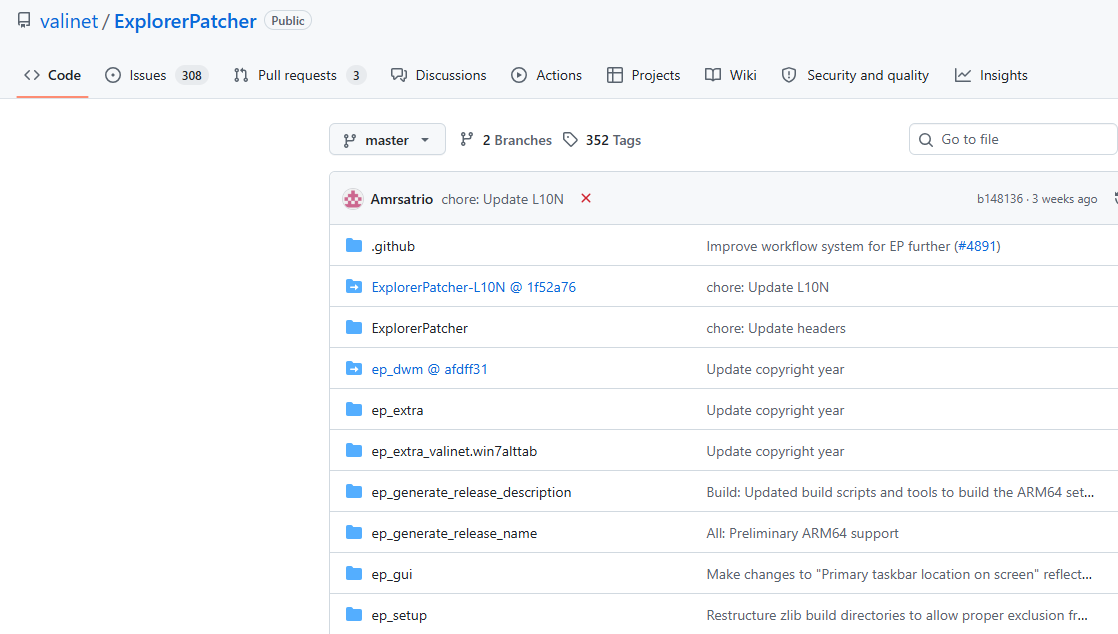
設定画面からの変更だけでは限界があります。たとえばタスクバーを上に移動したい、高さを変えたい、といった細かいカスタマイズはWindows11の標準設定ではできません。そこで活躍するのがフリーソフトのExplorerPatcherです。
ExplorerPatcherはGitHubで公開されているオープンソースのツールで、タスクバーのスタイルをWindows10仕様に変更したり、タスクバーを上部に移動したりする機能を持っています。
インストール後にプロパティ(設定画面)を開き、「タスクバー」タブからスタイルを「Windows 10」に変更するだけで、見た目がぐっとクラシックな雰囲気になります。
- タスクバーのスタイルをWindows 10仕様に変更
- タスクバーを画面上部に移動
- ウィンドウスイッチャー(Alt-Tab)を旧仕様に戻す
- 右クリックメニューの復元(後述)
ExplorerPatcherはWindowsのアップデート後に不具合が発生することがあります。特にWindows11の大型アップデート(24H2など)直後はエクスプローラーがクラッシュするケースも報告されています。導入前に復元ポイントを作成しておき、問題が起きたらGitHubから最新版を再インストールするか、アンインストールして対処しましょう。
スタートメニューをWindows7風にする方法
タスクバーの次に気になるのが、スタートメニューの変化です。Windows11のスタートメニューはピン留めアプリとおすすめが並ぶフラットなデザインで、Windows7の「すべてのプログラム」が階層展開されるあの使い勝手とはまったく異なります。
ここではWindows7のクラシックスタートメニューを再現する方法を紹介します。
Open-Shellで階層型メニューを復元する手順
Open-Shellは、かつて「Classic Shell」という名前で知られていたスタートメニューカスタマイズツールの後継版です。完全無料で利用でき、Windows7スタイルの階層型スタートメニューを手軽に復元できます。
インストール手順
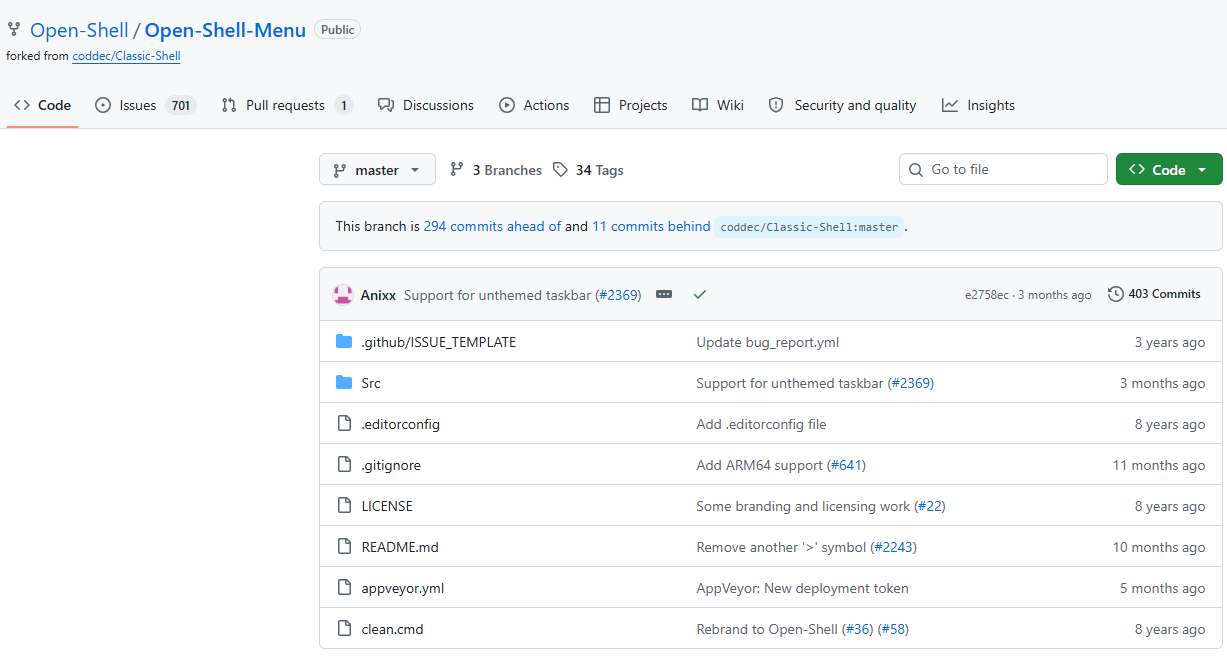
GitHubのOpen-Shell-Menuリリースページから最新版のインストーラー(.exe)をダウンロードします。インストーラーを実行し、画面の指示に従って進めます。
途中でインストールするコンポーネントを選択する画面が出ますが、「Open-Shell Menu」にチェックが入っていれば問題ありません。
Windows7スタイルへの設定
インストールが完了したら、スタートボタンをクリックしてOpen-Shellのメニューが表示されることを確認します。設定を変更するには、スタートメニュー右上の歯車アイコンをクリックするか、「Open-Shell Menu Settings」をスタートメニューから検索して開きます。
「Start Menu Style」タブで「Windows 7 style」を選択すれば、おなじみの階層型スタートメニューが復活します。また、スキン(外観テーマ)を変更することで、Windows7当時の見た目により近づけることも可能です。
Open-Shellはスタートメニューのカスタマイズはできますが、タスクバーの構造変更には対応していません。タスクバーも変えたい場合は、前述のExplorerPatcherと組み合わせて使うのが定番の構成です。
StartAllBackでWindows7風に一括変更する方法
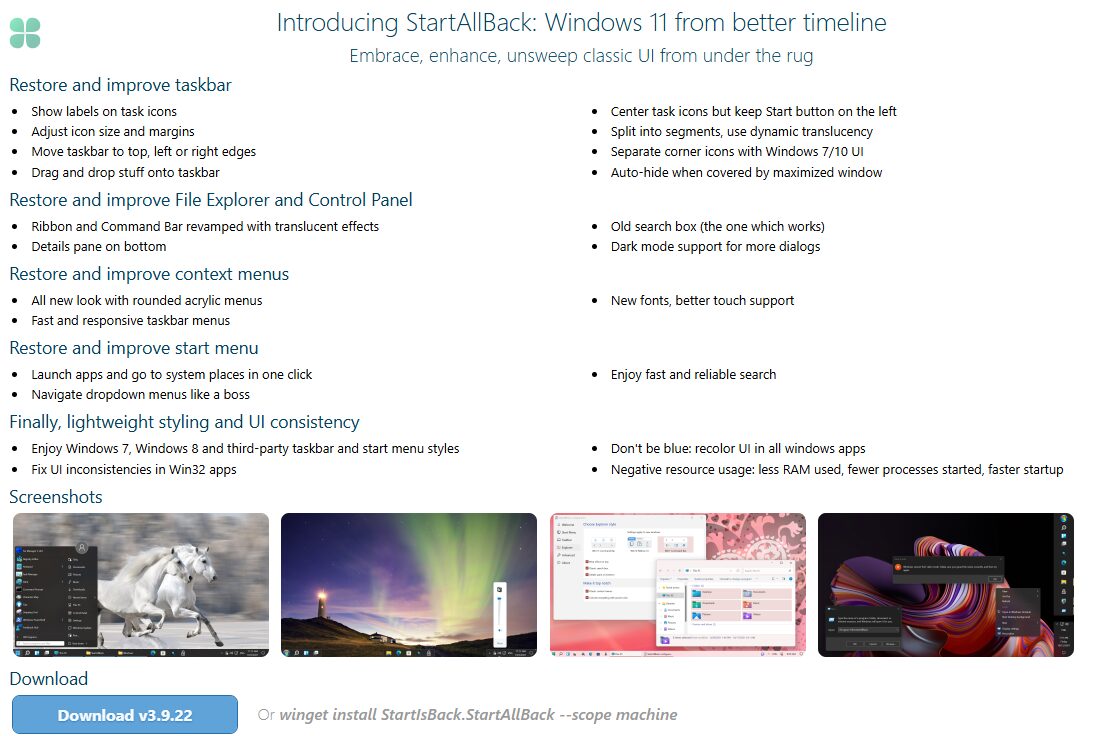
複数のツールを組み合わせるのが面倒、または安定性を最優先したいという方には、有料ソフトStartAllBackがおすすめです。1PCあたり約$4.99(500〜700円前後)と非常にリーズナブルで、100日間の無料試用期間もあります。
StartAllBackはタスクバー・スタートメニュー・エクスプローラー・コンテキストメニューをまとめてクラシックスタイルに変更できる統合ツールです。
インストールするだけで即座にUIが切り替わり、設定画面から「Windows 7スタイル」を選ぶだけで丸みのあるスタートボタンや半透明のメニューが適用されます。
- タスクバー・スタートメニュー・エクスプローラーを一括でクラシック化
- Windows11 24H2にも迅速に対応しており安定性が高い
- バックグラウンドプロセスを増やさず、むしろ動作が軽くなる設計
- 100日間の無料試用が可能(メールアドレス登録不要)
ExplorerPatcherとOpen-Shellの組み合わせは無料で使えますが、OSアップデート後の不具合リスクが付きまといます。
一方、StartAllBackは開発チームが積極的にアップデート対応を行っており、ビジネス用途や「安定して長く使いたい」という方にはこちらの方が向いていると思います。
無料ツールと有料ツール、どちらを選ぶ?
迷ったときの参考に、主要ツールを比較した表を用意しました。
| ツール名 | 価格 | できること | 24H2対応 |
|---|---|---|---|
| Open-Shell | 無料 | スタートメニューのWindows7化 | 概ね対応 |
| ExplorerPatcher | 無料 | タスクバー・右クリック・Alt-Tabなど | 対応(要最新版) |
| StartAllBack | 約$4.99 | タスクバー・スタートメニュー・エクスプローラー一括変更 | 完全対応・最安定 |
| Start11 | 約$7.40 | スタートメニューのレイアウト変更(モダン寄り) | 対応 |
コストをかけたくない方はOpen-Shell+ExplorerPatcherの組み合わせ、安定性を重視するならStartAllBackが現時点での最適解です。
スタートボタンをWindows7のデザインに変える
Open-Shellを使っている場合、スタートボタン自体のデザインもWindows7の丸いアイコン(Orb)に変更できます。
Open-Shellの設定画面「Start Menu Style」タブを開き、「Button look」のセクションで「Custom button image」を選択します。
Windows7のスタートボタン画像(PNG形式)をDeviantArtなどのコミュニティサイトから入手し、「Pick image」から適用するだけです。「Windows 7 Start button Open-Shell」などと検索すると多数見つかります。
外部サイトからダウンロードするファイルはマルウェアのリスクがあります。必ず信頼性の高いサイト(DeviantArtなど)から入手し、ウイルス対策ソフトでスキャンしてから使用してください。
右クリックメニューをWindows7風に戻す方法
Windows11の右クリックメニューは、よく使う操作が「その他のオプションを表示」の中に隠れてしまっています。7-ZipやWinRARなどのサードパーティアプリのメニューもここに入ってしまうので、毎回余分にクリックが必要になります。
私もWindows11に移行したとき、タスクバーの次にここが真っ先に気になった部分です。「え、なんでわざわざここに?」ってちょっとイラっとしましたね。
レジストリ編集で旧仕様に戻す手順
ソフトウェアなしでコンテキストメニューを旧仕様に戻すには、レジストリを編集する方法があります。管理者権限でコマンドプロンプトまたはPowerShellを開き、以下の手順で進めてください。
- 「Windowsキー + R」を押し、「cmd」と入力してCtrl+Shift+Enterで管理者権限で起動
- 以下のコマンドをそのままコピー&ペーストしてEnterキーを押す
reg.exe add "HKCU\Software\Classes\CLSID\{86ca1aa0-34aa-4e8b-a509-50c905bae2a2}\InprocServer32" /f /ve- エクスプローラーを再起動(タスクマネージャーからexplorer.exeを再起動するか、PCを再起動)
これにより、新しいコンパクトメニューの読み込みが無効化され、従来の右クリックメニューがデフォルトで表示されるようになります。元に戻したい場合は以下のコマンドを実行します。
reg.exe delete "HKCU\Software\Classes\CLSID\{86ca1aa0-34aa-4e8b-a509-50c905bae2a2}" /f
レジストリの編集は、誤った操作でWindowsが不安定になる可能性があります。必ず事前に復元ポイントを作成し、コマンドはそのままコピー&ペーストして使用することをおすすめします。
24H2アップデート後の対処法
Windows11 バージョン24H2(ビルド26100以降)にアップデートした環境では、上記のレジストリ編集が環境によっては機能しなくなるケースがあります。
24H2アップデート後も問題なく動作したという報告もある一方、効かなくなったという報告も混在しているのが現状です。動作しない場合は、次のセクションで紹介するExplorerPatcherやStartAllBackを使う方法をお試しください。
ExplorerPatcherでコンテキストメニューを復元する
ExplorerPatcherを導入済みの場合は、設定画面の「File Explorer」タブにある「Disable the Windows 11 context menu」にチェックを入れるだけで、旧仕様のコンテキストメニューが復元されます。
StartAllBackを使っている場合は、インストール直後からコンテキストメニューの最適化が自動的に適用されます。設定画面からさらに細かい調整も可能です。
一時的に旧メニューを呼び出したいだけであれば、ファイルを選択した状態で「Shift + F10」キーを押すことで、ソフトなしでも旧スタイルのメニューが表示されます。頻度が低い方はこの方法でも対応できます。
Windows7風のテーマやデザインを適用する方法
操作感の再現が完了したら、次は見た目をWindows7に近づけるステップです。Aero Glassの透過効果、Windows7らしいアイコン、あの懐かしい起動音まで再現できます。
Aero Glassの透過効果を再現するツール
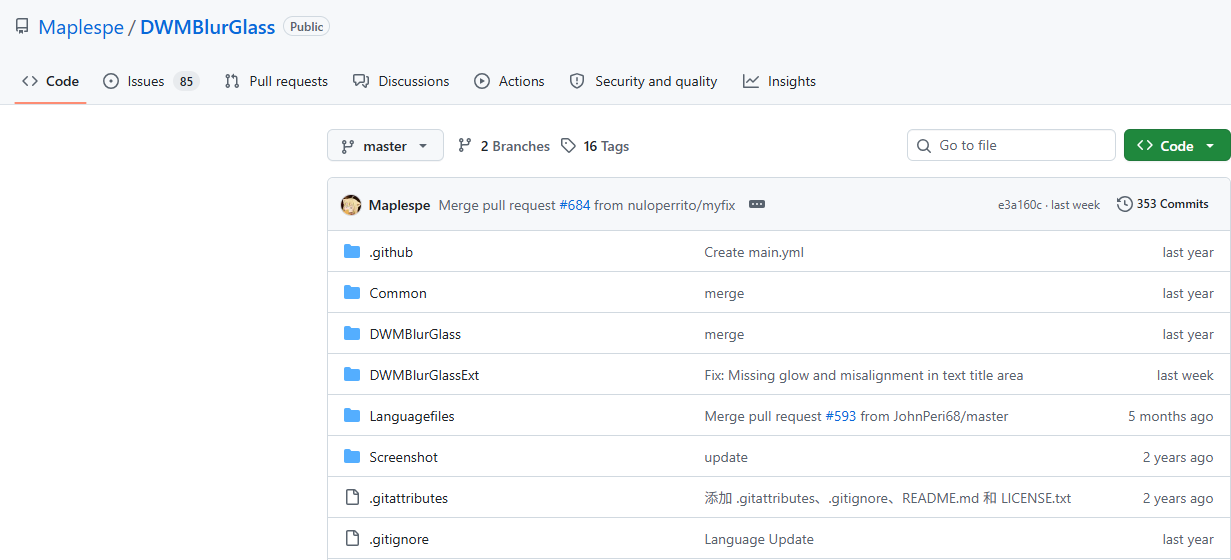
Windows7最大のビジュアル的特徴であるAero Glass(ウィンドウのタイトルバーが半透明になるあのエフェクト)をWindows11で再現するには、DWMBlurGlassというオープンソースツールが有力な選択肢です。
DWMBlurGlassはWindowsのデスクトップウィンドウマネージャー(DWM)に直接介入し、ウィンドウ枠にぼかし効果と透明感を追加します。GitHubからダウンロードしてインストール後、設定画面で以下のように設定します。
- 「Effect type」を「Aero」に設定
- 「Win7 style titlebar button size」を有効化
- 「Enable Win7 style titlebar button glow」を有効化
これにより、最小化・最大化・閉じるボタンがWindows7当時の光沢感あるデザインに変わり、ホバー時に美しく発光するようになります。
DWMBlurGlassはシステムの描画エンジンに介入する高度なツールです。OSのアップデート後に動作が不安定になることがあります。導入は自己責任で行ってください。適用後にUIの表示が崩れた場合は、ツールをアンインストールして様子を見ましょう。
Windows7風のアイコンパックを導入する方法
フォルダ、ごみ箱、ドライブなどのシステムアイコンをWindows7時代のデザインに差し替えることで、デスクトップの見た目がぐっとWindows7らしくなります。
アイコンパックはDeviantArtなどのクリエイターコミュニティで多数公開されています。「Windows 7 icon pack Windows 11」などと検索すると、Windows11向けに最適化されたパックが見つかります。
アイコンの変更手順(個別変更の場合)
- デスクトップを右クリック →「個人用設定」→「テーマ」→「デスクトップアイコンの設定」を開く
- 変更したいアイコンを選択して「アイコンの変更」をクリック
- ダウンロードしたアイコンファイル(.ico)を指定して適用
フォルダアイコンなど大量のアイコンを一括で変更したい場合は、7TSPなどのアイコン置換ツールを使う方法もあります。ただしこちらはシステムファイルを書き換えるため、より慎重な操作が必要です。
システムサウンドをWindows7風に変更する手順
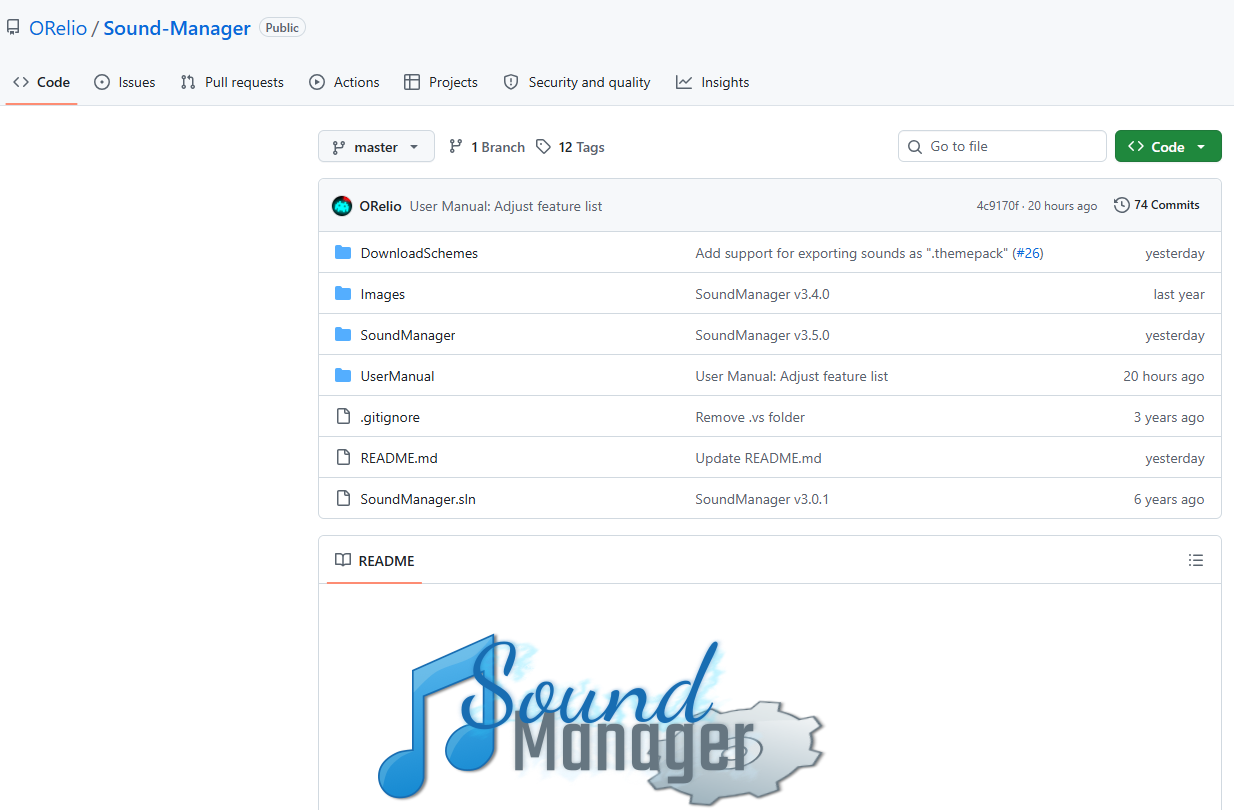
Windows11でWindows7の起動音やエラー音を再現するには、サウンドファイルを用意して設定から割り当てる方法と、SoundManagerというツールを使う方法があります。
SoundManagerを使った一括変更
SoundManagerは.NET 4.0以上で動作する軽量ツールで、サウンドテーマファイル(.ths形式)を読み込むことでシステム全体のサウンドを一括変更できます。
Windows7のサウンドアーカイブをインポートすると、起動音・シャットダウン音・エラー音などがまとめて置き換わります。設定完了後はSoundManagerを常駐させる必要がなく、システムへの負荷もほぼゼロです。
手動でサウンドを変更する場合
設定アプリから「システム」→「サウンド」→「その他のサウンド設定」を開き、「サウンド」タブを選択します。「プログラムイベント」の一覧から変更したいイベント(例:「Windowsの開始」)を選んで、「参照」ボタンからWAVファイルを指定します。
WAVファイルはPCM形式である必要があります。44.1kHzが一般的によく使われますが、他のサンプルレートでも動作する場合があります。MP3ファイルの場合は事前にAudacityなどでPCM形式のWAVに変換してから使用してください。
- Aero Glass効果:DWMBlurGlass(無料・オープンソース)
- アイコン変更:デスクトップアイコンの設定 or 7TSP
- マウスカーソル:個人用設定 → テーマ → マウスカーソルから変更
- システムサウンド:SoundManager(無料)or 設定アプリから手動変更
まとめ:Windows11をWindows7風にカスタマイズしよう
Windows11をWindows7風にカスタマイズする方法を、準備から見た目の再現まで一通り解説しました。最後に全体をおさらいしておきます。
- カスタマイズ前は必ず復元ポイントを作成する
- タスクバーのアイコンを左揃えにするのは設定だけでできる(無料・簡単)
- スタートメニューの階層型メニュー復元には「Open-Shell」(無料)が定番
- まとめて安定して変えたいなら「StartAllBack」(有料・約500円)が最適
- 右クリックメニューの復元はレジストリ編集またはExplorerPatcher/StartAllBackで対応
- Aero Glass・アイコン・サウンドの変更でWindows7の見た目を完全再現できる
Windows11のセキュリティや安定性はそのままに、慣れ親しんだWindows7風の操作環境を取り戻すことは十分可能です。ただし、今回紹介したツールの中にはWindowsの深部に干渉するものもあるため、OSのアップデート後は必ずツールの動作確認を行うようにしてください。
特にWindows11 24H2など大型アップデートの直後は、ExplorerPatcherがクラッシュするケースが報告されています。
問題が起きたときは慌てず、タスクマネージャー(Ctrl + Shift + Esc)からアンインストールするか、GitHubから最新版を再インストールして対処しましょう。
カスタマイズに不安がある方や、操作途中でトラブルが起きた場合は、PCに詳しい方や専門家にご相談いただくことをおすすめします。各ツールの最新の対応状況や使い方については、必ず公式サイトやGitHubのリリースページで最新情報をご確認ください。
なお、Windows11搭載の中古パソコンを最近購入した方は、中古パソコンを買ったらまずやること全解説も合わせて読んでおくと、初期設定からトラブル対策まで網羅できてより安心です。